Cách tắt sao lưu iCloud trên iPhone, iPad nhanh chóng

Tắt sao lưu iCloud giúp bạn hạn chế việc tự động lưu dữ liệu thiết bị lên tài khoản iCloud và chủ động quản lý dung lượng lưu trữ. Bạn có thể tắt tính năng này trên iPhone, iPad, ngừng sao lưu từng ứng dụng hoặc xóa bản sao lưu cũ. Tuy nhiên, cần phân biệt sao lưu iCloud với đồng bộ ảnh iCloud để tránh mất dữ liệu không mong muốn.
Nếu tắt sao lưu để quản lý dung lượng iCloud, hãy xác định cách lưu giữ dữ liệu trước khi đổi máy. Điều này cũng cần thiết khi bạn chuẩn bị chuyển sang iPhone 18 hoặc iPhone 18 Pro Max.
Có nên tắt sao lưu iCloud không? Lợi ích và rủi ro
Bạn không nên tắt sao lưu iCloud nếu chưa có phương án lưu trữ dữ liệu thay thế, đặc biệt khi thường xuyên sử dụng iPhone hoặc iPad để lưu thông tin quan trọng. Ngược lại, bạn có thể tắt tính năng này nếu muốn tiết kiệm dung lượng iCloud và đã chủ động sao lưu thiết bị bằng máy tính hoặc một dịch vụ lưu trữ khác.
Hãy cân nhắc lợi ích và rủi ro trước khi thực hiện để tránh mất dữ liệu khi thiết bị gặp sự cố.
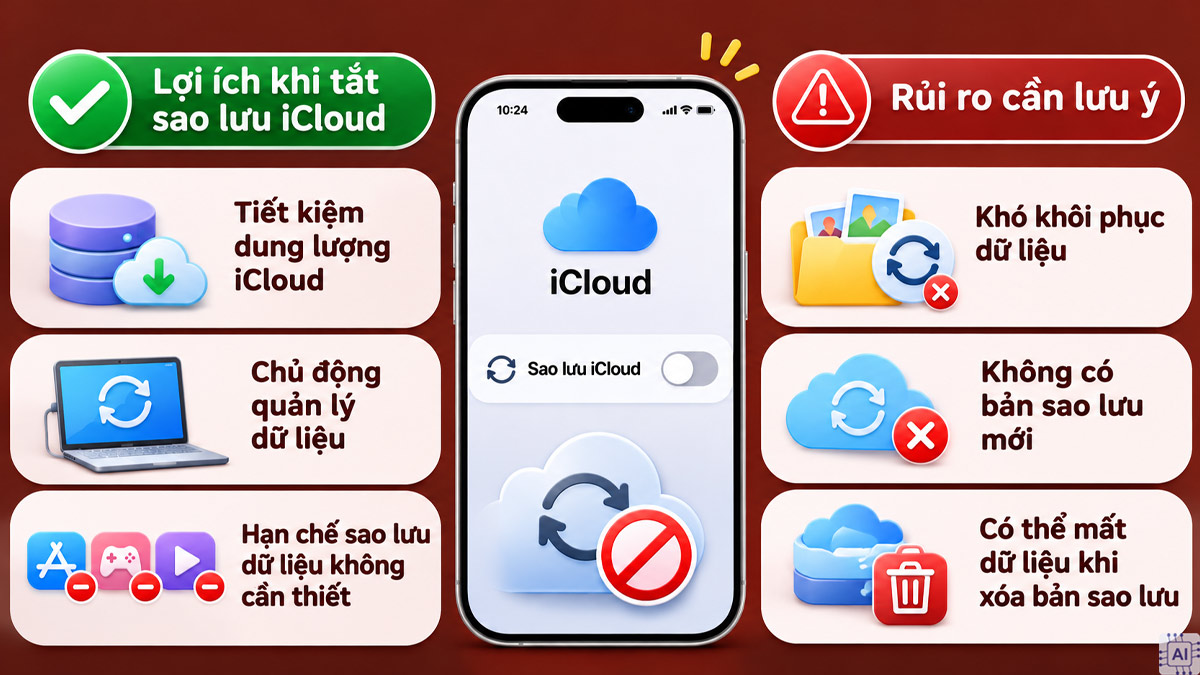
Ưu điểm khi tắt sao lưu iCloud:
- Tiết kiệm dung lượng: Hạn chế dữ liệu ứng dụng và thiết bị tiếp tục được tải lên iCloud, đặc biệt khi tài khoản có nhiều bản sao lưu.
- Chủ động quản lý dữ liệu: Bạn có thể lựa chọn sao lưu bằng máy tính thay vì phụ thuộc vào iCloud.
- Hạn chế sao lưu dữ liệu không cần thiết: Những ứng dụng ít sử dụng không nhất thiết phải chiếm dung lượng trong bản sao lưu.
Rủi ro cần lưu ý:
- Khó khôi phục dữ liệu: Nếu không có bản sao lưu thay thế, bạn có thể không khôi phục được dữ liệu đã lưu trên thiết bị khi gặp sự cố.
- Không có bản sao lưu mới: iPhone và iPad sẽ không tự động tạo bản sao lưu iCloud mới khi tính năng này bị tắt.
- Có thể mất dữ liệu khi xóa bản sao lưu: Nếu xóa bản sao lưu duy nhất, bạn sẽ không còn bản dữ liệu đó trên iCloud để khôi phục.
Lưu ý: Tắt sao lưu iCloud không đồng nghĩa với tắt toàn bộ iCloud. Những tính năng đồng bộ như Ảnh iCloud, Danh bạ iCloud và iCloud Drive có thể tiếp tục hoạt động nếu bạn không tắt riêng từng tính năng.
Cách tắt sao lưu iCloud trên iPhone và iPad
Bạn có thể tắt sao lưu iCloud cho toàn bộ thiết bị hoặc chỉ chọn những ứng dụng không cần lưu dữ liệu. Các thao tác dưới đây áp dụng cho iPhone và iPad có hỗ trợ iCloud Backup.
Tắt sao lưu iCloud cho toàn bộ thiết bị
Để ngừng tự động sao lưu dữ liệu lên iCloud, bạn thực hiện theo các bước sau:
- Bước 1: Mở Cài đặt (Settings) trên iPhone/iPad → Nhấn vào tên tài khoản Apple ở đầu màn hình.
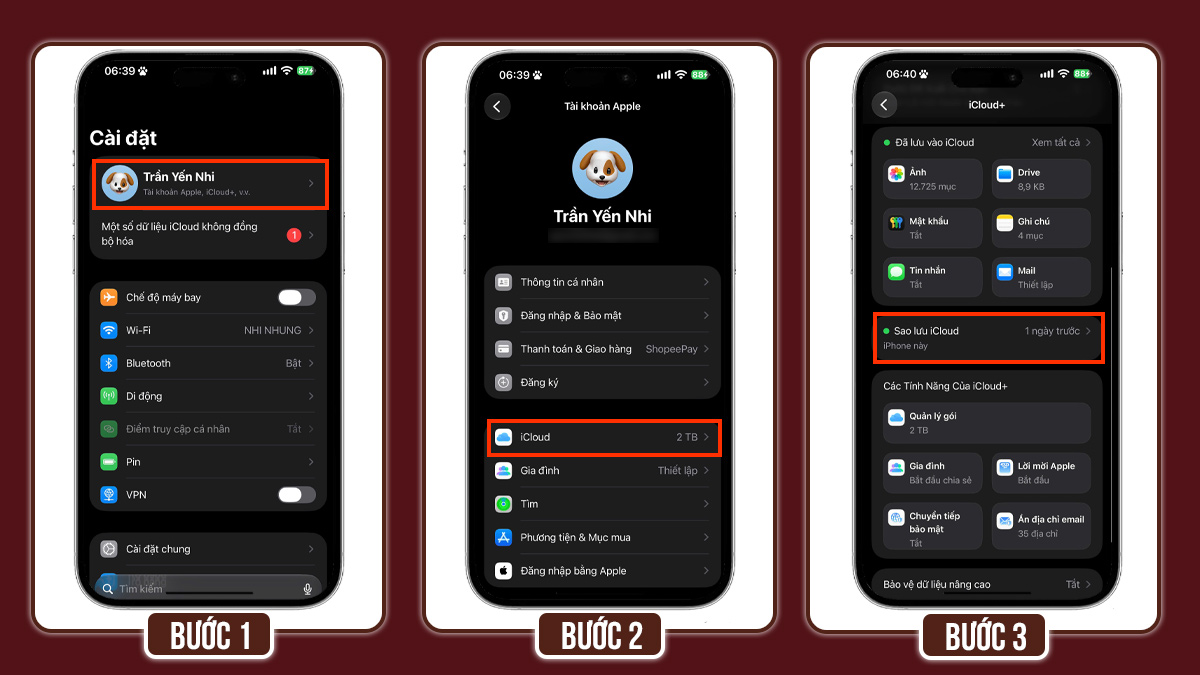
- Bước 2: Chọn iCloud.
- Bước 3: Nhấn vào mục Sao lưu iCloud (iCloud Backup) để truy cập các tùy chọn sao lưu dữ liệu.
- Bước 4: Gạt công tắc Sao lưu iPhone này (Back Up This iPhone) hoặc Sao lưu iPad này (Back Up This iPad) sang trạng thái tắt.
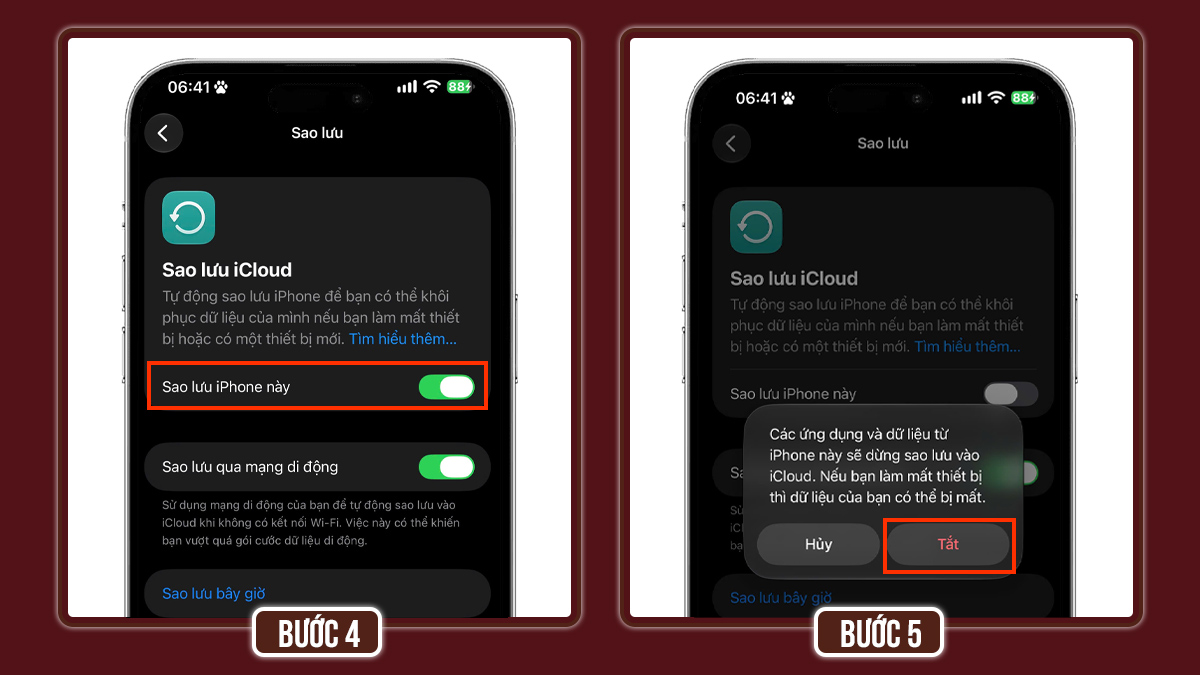
- Bước 5: Nhấn Tắt (Turn Off) nếu thiết bị hiển thị thông báo xác nhận để hoàn tất.
Sau khi tắt, thiết bị sẽ không tiếp tục tự động tạo bản sao lưu mới lên iCloud. Bản sao lưu hiện có không bị xóa ngay mà Apple có thể lưu giữ trong tối đa 180 ngày trước khi xóa. Nếu muốn tiếp tục bảo vệ dữ liệu, bạn có thể bật lại tính năng hoặc sao lưu thiết bị bằng máy tính.
Tắt sao lưu iCloud cho từng ứng dụng
Nếu muốn tiết kiệm dung lượng nhưng vẫn giữ sao lưu cho những ứng dụng quan trọng, bạn có thể tắt riêng từng ứng dụng theo các bước sau:
Lưu ý quan trọng: Khi tắt sao lưu một ứng dụng và xác nhận Tắt (Turn Off), dữ liệu sao lưu hiện có của ứng dụng đó cũng sẽ bị xóa khỏi iCloud. Vì vậy, bạn nên kiểm tra kỹ ứng dụng và cân nhắc lưu lại dữ liệu quan trọng bằng phương án khác trước khi thực hiện. Một số ứng dụng được hệ thống yêu cầu sao lưu nên không thể tắt riêng.
- Bước 1: Nhấn vào tên tài khoản Apple ở đầu màn hình trong Cài đặt rồi chọn iCloud.
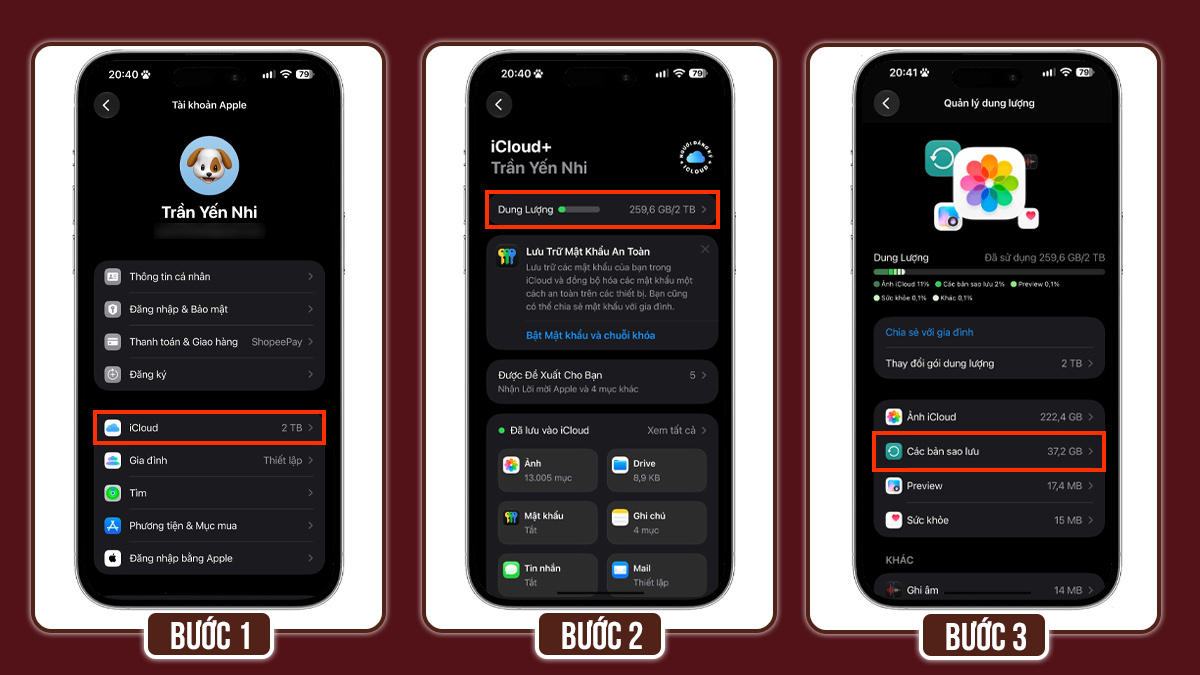
- Bước 2: Nhấn Dung lượng (Storage) hoặc Quản lý dung lượng tài khoản (Manage Account Storage).
- Bước 3: Chọn Các bản sao lưu.
- Bước 4: Trong danh sách Tất cả bản sao lưu thiết bị, chọn tên iPhone hoặc iPad đang sử dụng để xem danh sách ứng dụng được đưa vào bản sao lưu.
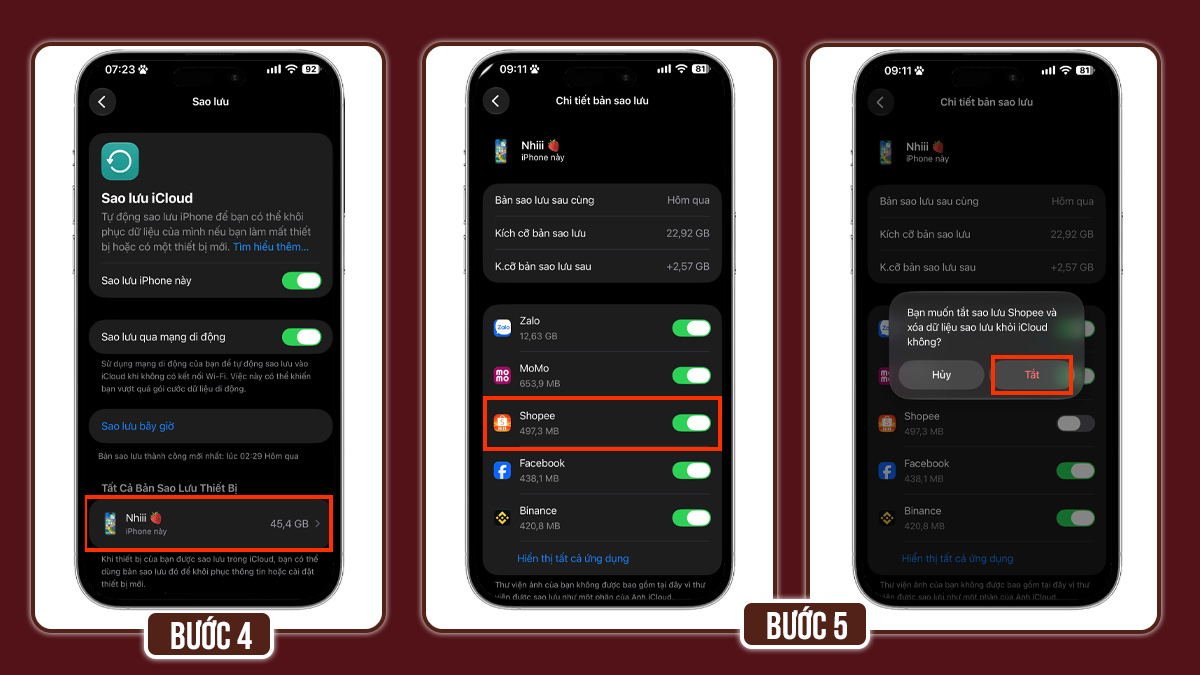
- Bước 5: Tìm ứng dụng không muốn sao lưu, gạt công tắc sang trạng thái tắt và xác nhận Tắt.
Khi xác nhận, dữ liệu sao lưu hiện có của ứng dụng được chọn cũng bị xóa khỏi iCloud. Một số ứng dụng được hệ thống yêu cầu sao lưu và không thể tắt riêng. Vì vậy, bạn nên kiểm tra danh sách trước khi xác nhận để tránh mất bản sao dữ liệu cần thiết.
Để quản lý dữ liệu và sao lưu iCloud thuận tiện hơn, bạn có thể tham khảo các mẫu iPad tại CellphoneS với nhiều lựa chọn dung lượng và mức giá ưu đãi. Đặc biệt, khách hàng còn được hưởng trả góp 0%, ưu đãi S-Member và voucher hấp dẫn.
[Product_Listing categoryid="944" propertyid="" customlink="https://cellphones.com.vn/tablet/ipad.html" title="Các mẫu iPad đang được quan tâm nhiều tại CellphoneS"]
Cách tắt sao lưu ảnh iCloud không mất dữ liệu
Nếu muốn ngừng đồng bộ ảnh lên iCloud nhưng vẫn giữ hình ảnh trên iPhone hoặc iPad, bạn cần tắt tính năng Đồng bộ hóa thiết bị này (Sync this iPhone) trong Ảnh iCloud. Trước khi thực hiện, hãy tải bản gốc của ảnh và video về thiết bị để tránh mất dữ liệu.
- Bước 1: Mở Cài đặt rồi nhấn vào tên tài khoản Apple.
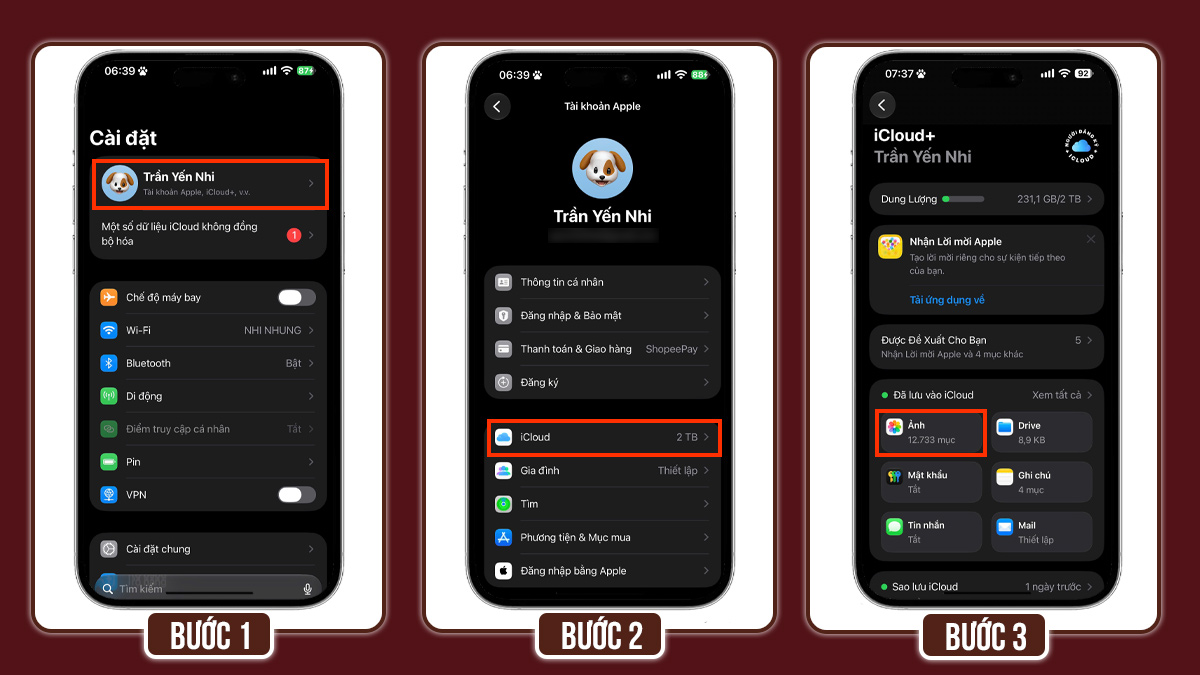
- Bước 2: Chọn iCloud.
- Bước 3: Chọn Ảnh trong danh sách ứng dụng sử dụng iCloud.
- Bước 4: Gạt công tắc Đồng bộ hóa thiết bị này (Sync this iPhone) hoặc Đồng bộ hóa iPad này sang trạng thái tắt.
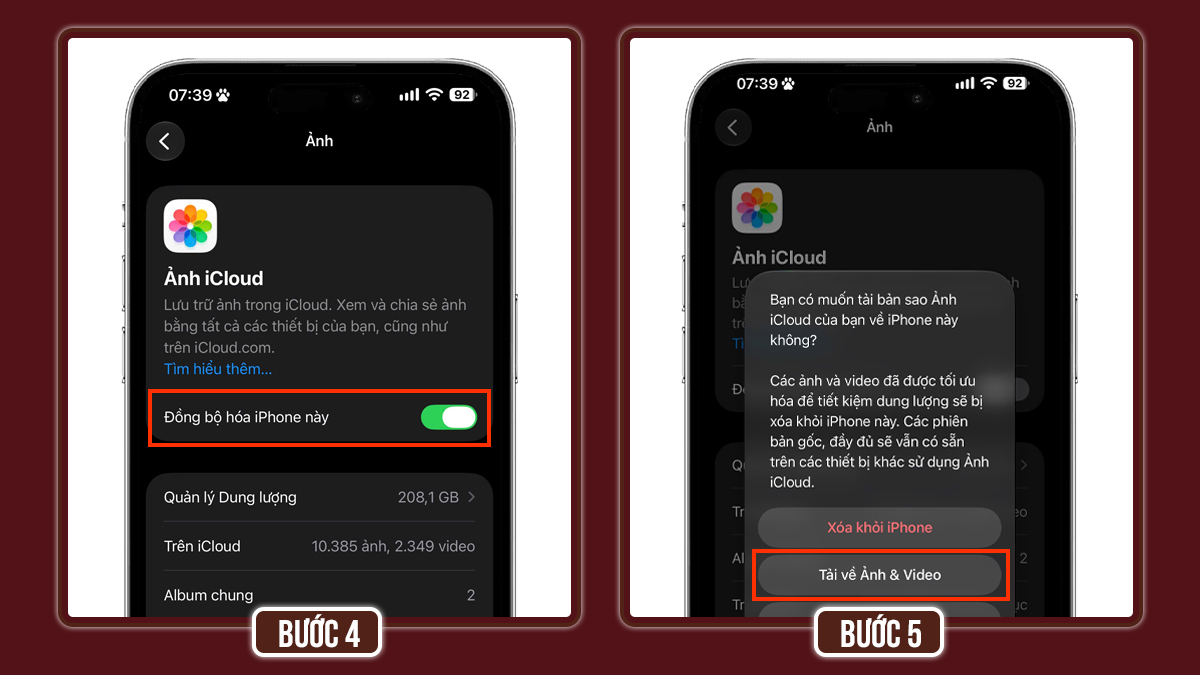
- Bước 5: Chọn Tải về Ảnh & Video thay vì xóa khỏi thiết bị, hãy bảo đảm bộ nhớ còn đủ chỗ để lưu bản gốc.
Sau khi hoàn tất, ảnh và video mới sẽ không tiếp tục đồng bộ lên iCloud từ thiết bị này.
Lưu ý: Tắt đồng bộ ảnh iCloud khác với tắt sao lưu iCloud. Bạn nên kiểm tra kỹ ảnh đã tải về đầy đủ trước khi ngắt kết nối để tránh chỉ còn bản xem trước trên thiết bị.
Cách tắt và xóa sao lưu iCloud trên máy tính
Bạn có thể quản lý bản sao lưu iCloud trên máy Mac hoặc máy tính Windows. Tùy vào hệ điều hành trên thiết bị, các bước thực hiện có thể có đôi chút khác biệt.
Trên Mac:
- Bước 1: Mở menu Apple → Chọn Cài đặt hệ thống (System Settings).
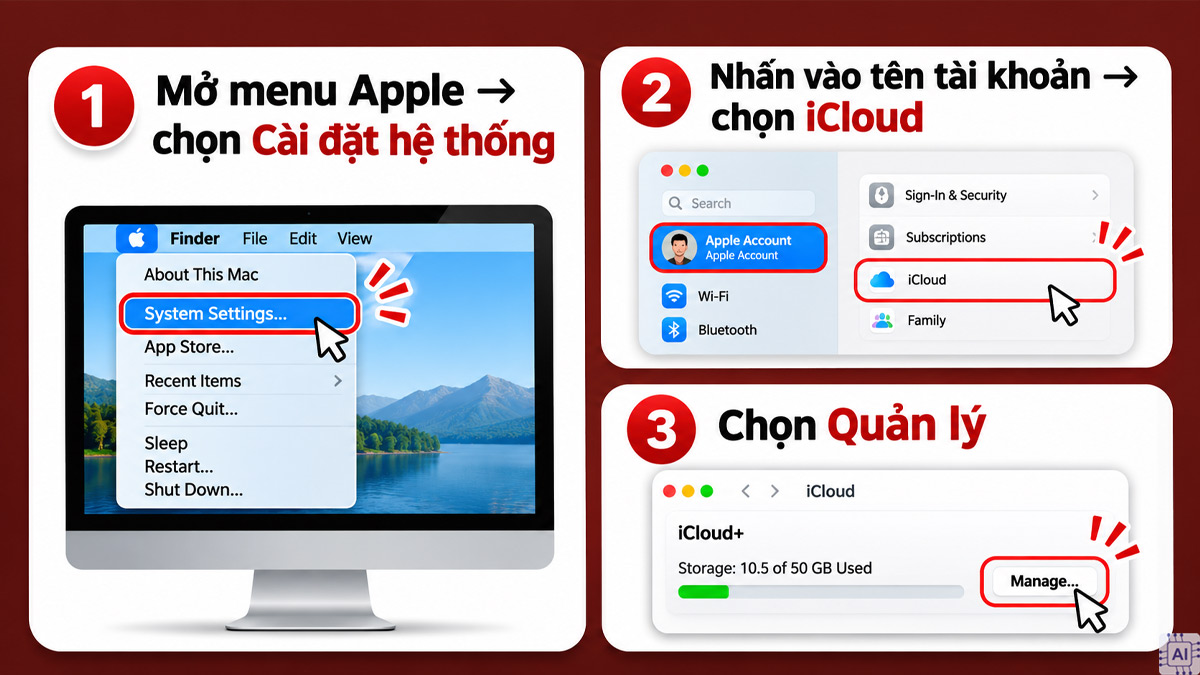
- Bước 2: Nhấn vào tên tài khoản của bạn, sau đó chọn iCloud.
- Bước 3: Chọn Quản lý (Manage).
- Bước 4: Chọn Bản sao lưu (Backups).
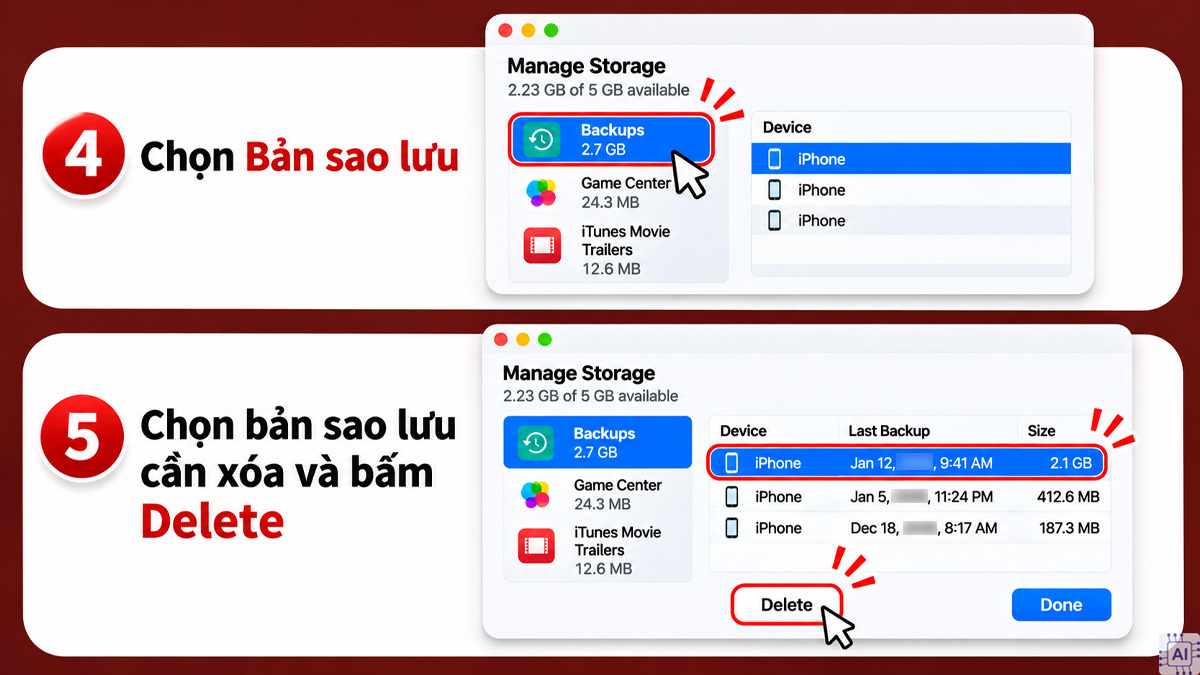
- Bước 5: Chọn bản sao lưu bạn muốn xóa và bấm Delete.
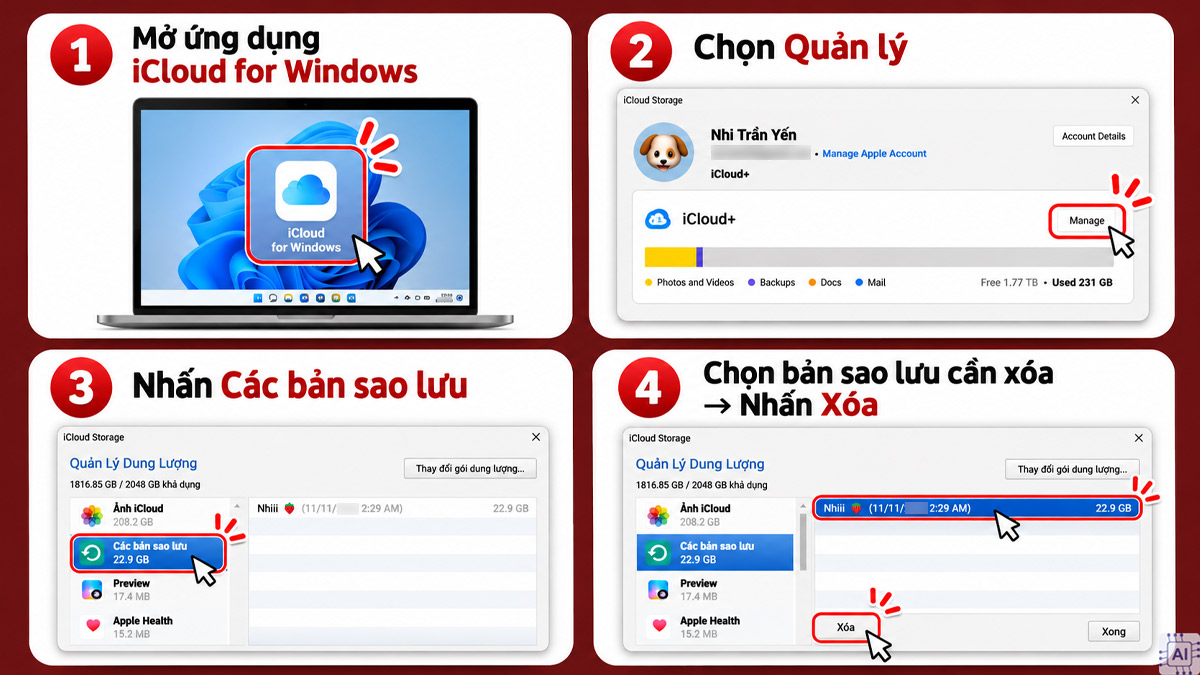
Trên máy tính Windows:
- Bước 1: Mở ứng dụng iCloud for Windows và đăng nhập bằng tài khoản Apple đang sử dụng.
- Bước 2: Nhấn vào Quản lý (Manage) trong mục iCloud+.
- Bước 3: Chọn Bản sao lưu (Backups) ở danh sách bên trái.
- Bước 4: Chọn bản sao lưu của thiết bị muốn xóa → Nhấn Xóa (Delete) và xác nhận thao tác nếu được yêu cầu để hoàn tất.
Lưu ý: Thao tác xóa bản sao lưu trên máy tính không giống với việc tắt đồng bộ toàn bộ dữ liệu iCloud. Nếu muốn ngừng sao lưu tự động trên iPhone hoặc iPad, bạn vẫn cần tắt iCloud Backup trong phần Cài đặt của thiết bị.
Cách xóa bản sao lưu iCloud cũ giải phóng dung lượng
Nếu iCloud thường xuyên báo đầy, bạn có thể xóa bản sao lưu của những thiết bị không còn sử dụng. Cách này giúp giải phóng dung lượng mà không cần xóa ảnh, video hoặc dữ liệu đang lưu trên iPhone.
Lưu ý: Khi xóa bản sao lưu của một thiết bị, tính năng Sao lưu iCloud trên thiết bị đó cũng sẽ bị tắt. Nếu vẫn muốn thiết bị tự động sao lưu dữ liệu trong tương lai, bạn cần truy cập Cài đặt → Tên tài khoản Apple → iCloud → Sao lưu iCloud và bật lại tính năng này sau khi xóa.
- Bước 1: Chọn tài khoản Apple: Mở Cài đặt (Settings) trên iPhone/iPad → Nhấn vào tên tài khoản Apple ở đầu màn hình. Chọn iCloud.
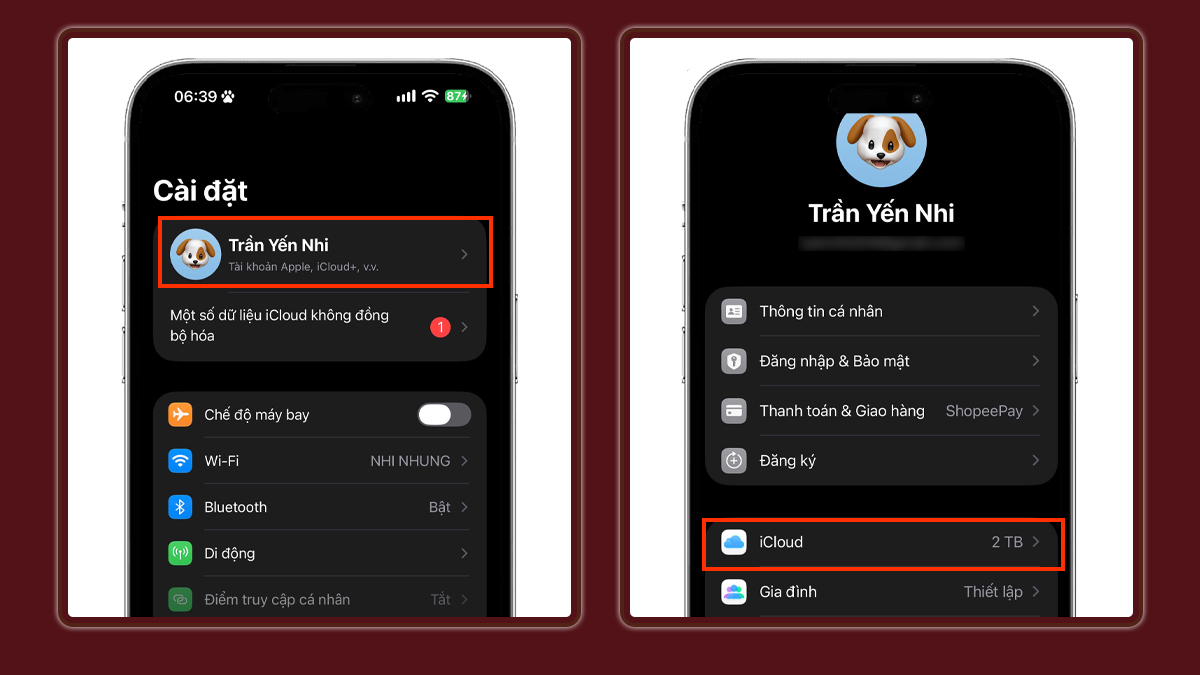
- Bước 2: Quản lý dung lượng: Chọn Dung lượng (Storage) hoặc Quản lý dung lượng tài khoản (Manage Account Storage). Nhấn Các bản sao lưu (Backups) để xem danh sách thiết bị.
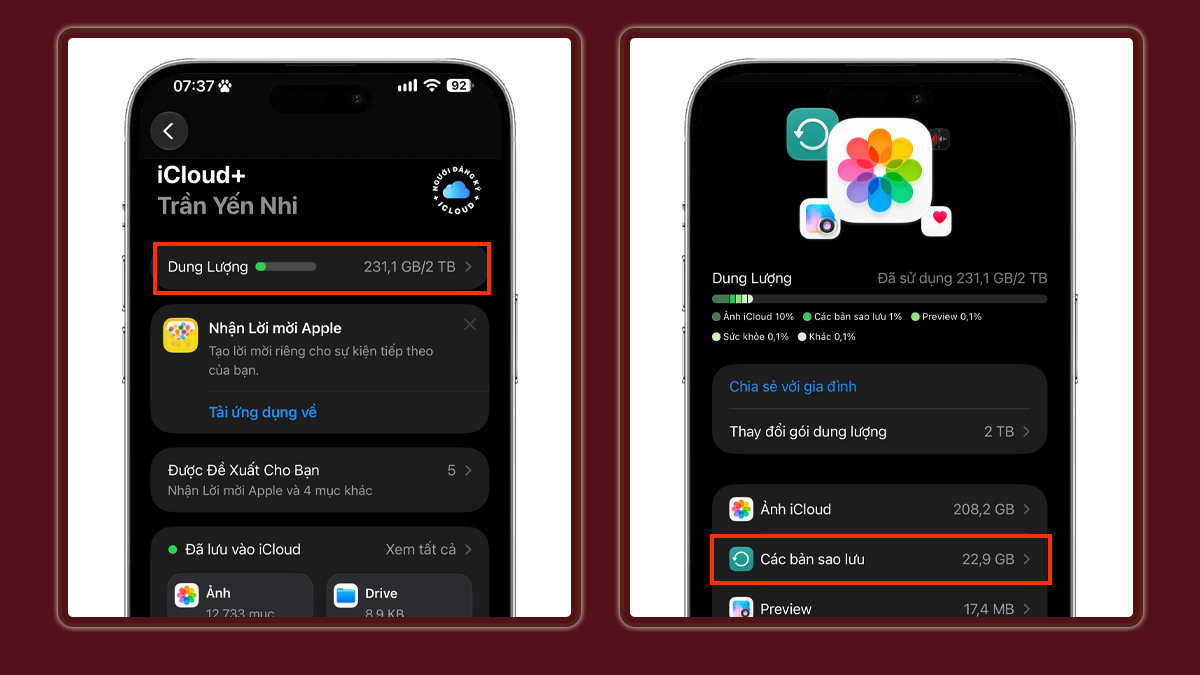
- Bước 3: Xóa bản sao lưu: Chọn thiết bị có bản sao lưu cũ không còn cần thiết. Nhấn Tắt và xóa khỏi iCloud (Turn Off and Delete from iCloud). Xác nhận Tắt và xóa (Turn Off and Delete) để hoàn tất.
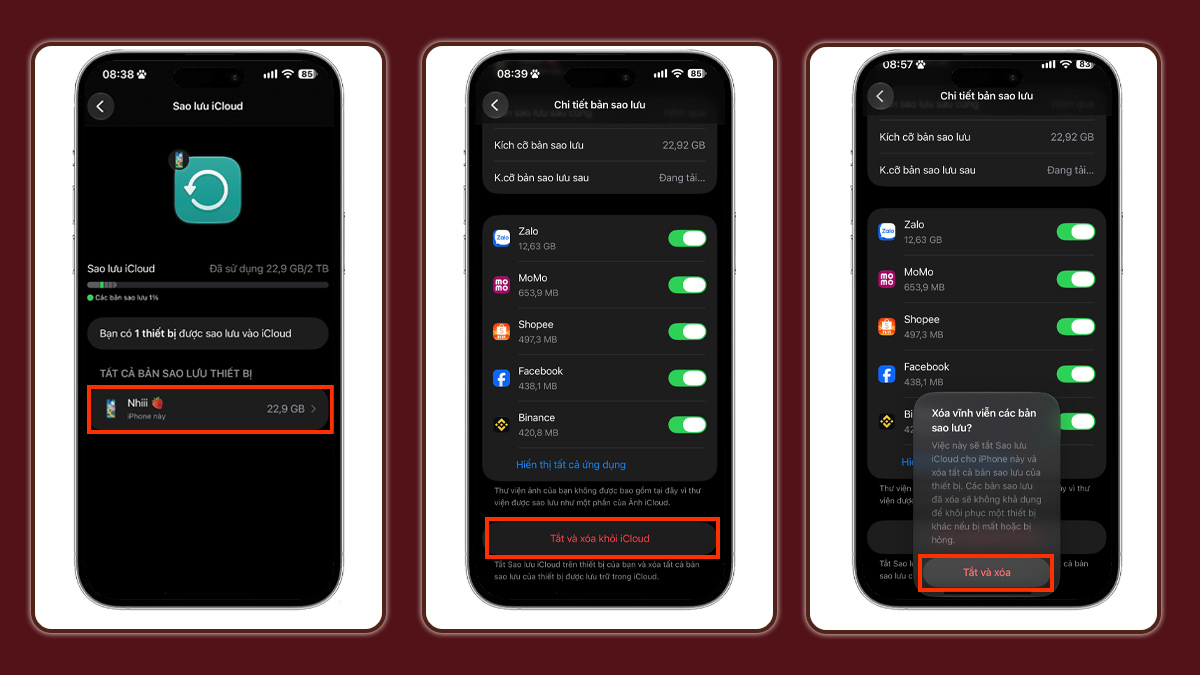
Sau khi xóa, dung lượng bản sao lưu đó sẽ được giải phóng khỏi iCloud. Nếu đã bật lại Sao lưu iCloud, thiết bị có thể tiếp tục tạo bản sao lưu mới khi đáp ứng các điều kiện sao lưu. Lưu ý, dữ liệu trong bản sao lưu đã xóa sẽ không thể dùng để khôi phục thiết bị, nhưng thao tác này không xóa dữ liệu đang lưu trực tiếp trên iPhone hoặc iPad.
Sửa lỗi không tắt được sao lưu iCloud
Trong một số trường hợp, bạn có thể gặp tình trạng không tắt được sao lưu iCloud do kết nối mạng không ổn định, lỗi phần mềm hoặc thiết lập tài khoản Apple, cụ thể:
Kết nối Wi-Fi không ổn định
- Nguyên nhân: Mạng Wi-Fi yếu hoặc chập chờn khiến thiết bị không thể kết nối ổn định với dịch vụ iCloud.
- Cách khắc phục: Chuyển sang mạng Wi-Fi khác có kết nối Internet ổn định rồi thử tắt sao lưu iCloud.
Lỗi phần mềm tạm thời
- Nguyên nhân: Hệ thống iOS/iPadOS phát sinh lỗi khiến thao tác thay đổi cài đặt iCloud không thực hiện được.
- Cách khắc phục: Khởi động lại iPhone hoặc iPad rồi thử tắt sao lưu một lần nữa.
Phiên bản iOS/iPadOS đã cũ
- Nguyên nhân: Phiên bản hệ điều hành cũ có thể phát sinh lỗi tương thích hoặc lỗi trong quá trình sử dụng iCloud.
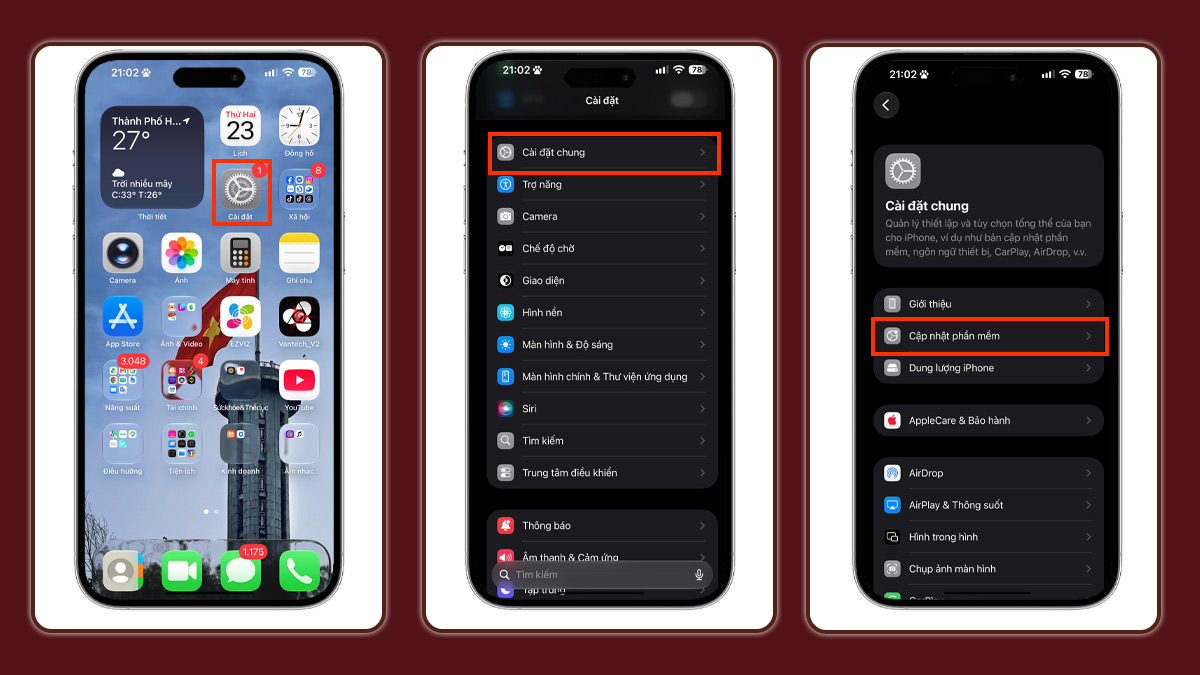
- Cách khắc phục: Vào Cài đặt → Cài đặt chung → Cập nhật phần mềm để kiểm tra và cài đặt phiên bản mới.
Tài khoản Apple gặp vấn đề
- Nguyên nhân: Tài khoản chưa xác minh đầy đủ, bị đăng xuất hoặc đang yêu cầu xác thực lại.
- Cách khắc phục: Kiểm tra trạng thái đăng nhập, hoàn tất yêu cầu xác minh và đăng nhập lại tài khoản nếu cần.
Dịch vụ iCloud bị gián đoạn
- Nguyên nhân: Máy chủ iCloud của Apple đang bảo trì hoặc gặp sự cố.
- Cách khắc phục: Truy cập trang Apple System Status để kiểm tra trạng thái dịch vụ và thử lại khi hệ thống hoạt động bình thường.
Nếu đã thử các cách trên nhưng vẫn không thể tắt sao lưu iCloud, bạn nên liên hệ Apple Support để được kiểm tra tài khoản và thiết bị.
Tắt sao lưu iCloud giúp bạn chủ động quản lý dung lượng lưu trữ trên iPhone, iPad nhưng cần cân nhắc nguy cơ mất bản sao dữ liệu khi thiết bị gặp sự cố. Trước khi thực hiện, hãy kiểm tra và lưu lại những dữ liệu quan trọng, đặc biệt là ảnh và video trên iCloud. Nếu không còn nhu cầu sử dụng bản sao lưu cũ, bạn có thể xóa chúng để giải phóng dung lượng an toàn hơn.
- Tham khảo bài viết liên quan: iCloud, Thủ thuật iPhone, iOS - Android






Bình luận (0)