
TikTok không vào được? Nguyên nhân và các khắc phục hiệu quả

TikTok không vào được là tình trạng gây gián đoạn trải nghiệm giải trí, khiến người dùng bỏ lỡ những xu hướng mới nhất trên nền tảng video ngắn này. Việc xác định đúng lý do sẽ giúp bạn tìm ra phương án xử lý nhanh chóng và hiệu quả.
Tại sao TikTok không vào được? Các nguyên nhân phổ biến nhất
Tình trạng TikTok không vào được có thể thuộc một trong các nguyên nhân thường gặp sau:
- Mạng Internet không ổn định: Wi-Fi yếu hoặc dữ liệu di động 4G/5G đã hết dung lượng khiến ứng dụng không thể tải dữ liệu.
- Lỗi hệ thống máy chủ: TikTok đang trong quá trình nâng cấp hoặc gặp sự cố kỹ thuật trên diện rộng khiến người dùng không truy cập được TikTok.
- Xung đột ứng dụng: Điện thoại chạy quá nhiều tác vụ ngầm hoặc có phần mềm lạ gây cản trở hoạt động của TikTok.
- Bộ nhớ đệm quá đầy: Dữ liệu rác tích tụ lâu ngày làm ứng dụng bị treo, lag hoặc tự động thoát đột ngột.
- Phiên bản cũ: Khi ứng dụng đã quá cũ, nó có thể gặp vấn đề về khả năng tương thích với hệ điều hành đang sử dụng.
- Tài khoản bị khóa: Vi phạm chính sách cộng đồng là lý do phổ biến khiến người dùng thắc mắc tại sao TikTok lỗi không vào được.

Điện thoại iPhone tối ưu kết nối mạng ổn định, giúp hạn chế lỗi không vào được TikTok khi sử dụng. Khám phá tại CellphoneS giá tốt, bảo hành chính hãng, trả góp 0%!
[Product_Listing categoryid="132" propertyid="" customlink="https://cellphones.com.vn/mobile/apple.html" title="Các dòng iPhone đang được quan tâm nhiều tại CellphoneS"]
Cách khắc phục lỗi TikTok không vào được trên điện thoại
Việc thực hiện đúng các bước kỹ thuật không chỉ giúp ứng dụng vận hành mượt mà mà còn tối ưu hóa hiệu suất của điện thoại.
Kiểm tra kết nối Internet và chuyển đổi mạng
Đường truyền Internet yếu là rào cản lớn khiến người dùng không truy cập được TikTok. Bạn nên kiểm tra xem điện thoại có đang ở vùng sóng yếu hoặc mạng Wi-Fi đang dùng có bị quá tải thiết bị truy cập hay không.
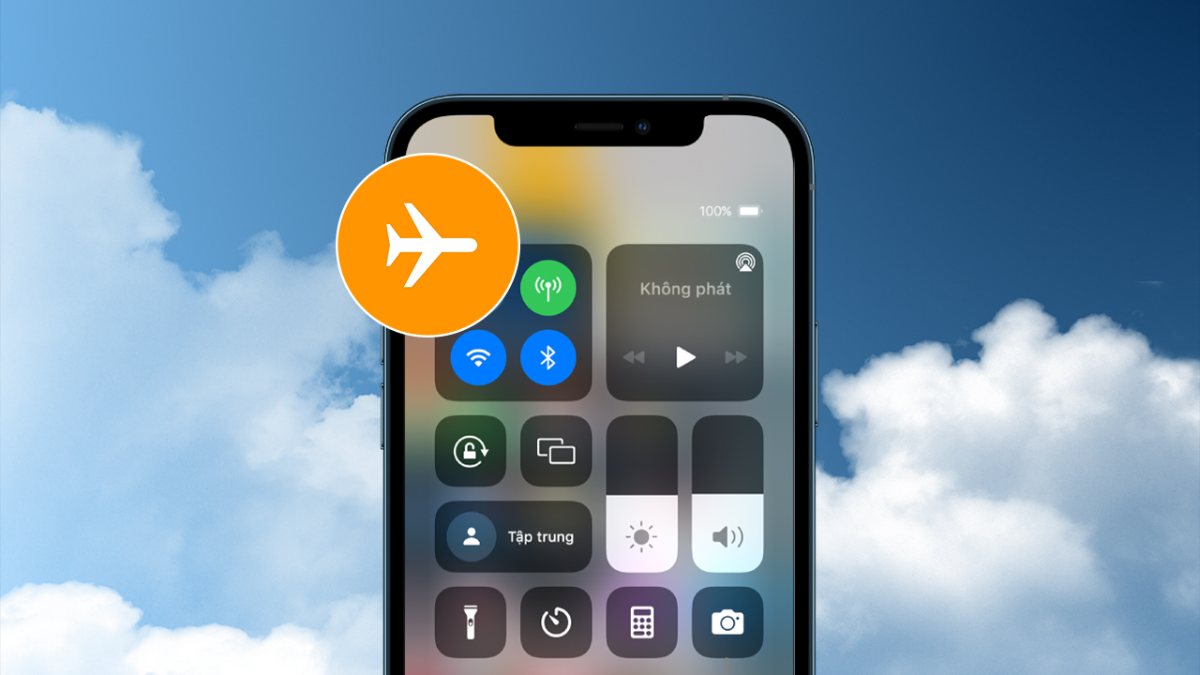
Một mẹo nhỏ là thử bật và tắt chế độ máy bay để làm mới tín hiệu nhà mạng, giúp thiết bị bắt sóng tốt hơn. Nếu Wi-Fi quá chậm, hãy thử chuyển sang sử dụng dữ liệu di động 4G hoặc 5G để kiểm tra sự khác biệt.
Xóa bộ nhớ đệm và dữ liệu ứng dụng
TikTok Việc dọn dẹp không gian lưu trữ này giúp giải phóng tài nguyên và loại bỏ các tệp tin tạm bị lỗi trong quá trình ghi đè dữ liệu. Lưu ý rằng việc xóa dữ liệu ứng dụng có thể khiến bạn phải đăng nhập lại, vì vậy hãy chắc chắn rằng bạn nhớ thông tin tài khoản của mình trước khi thao tác.
- Bước 1: Chọn Hồ sơ (trong app TikTok) > Chọn ba dấu gạch ngang
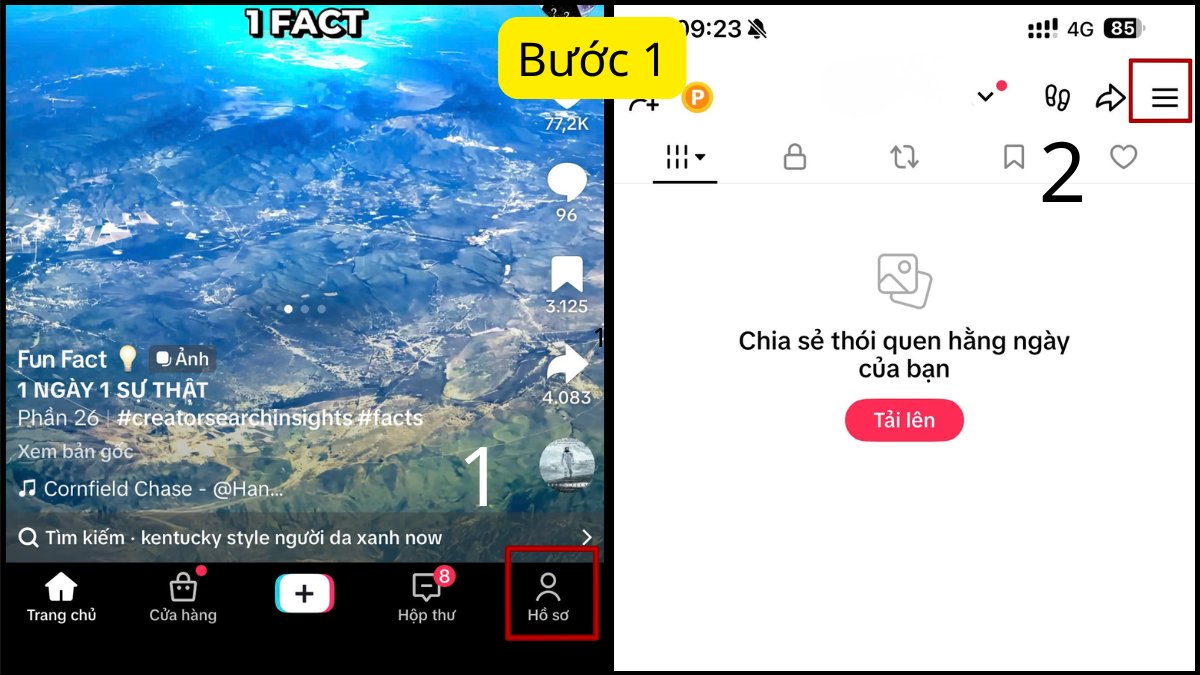
- Bước 2: Chọn Giải phóng dữ liệu
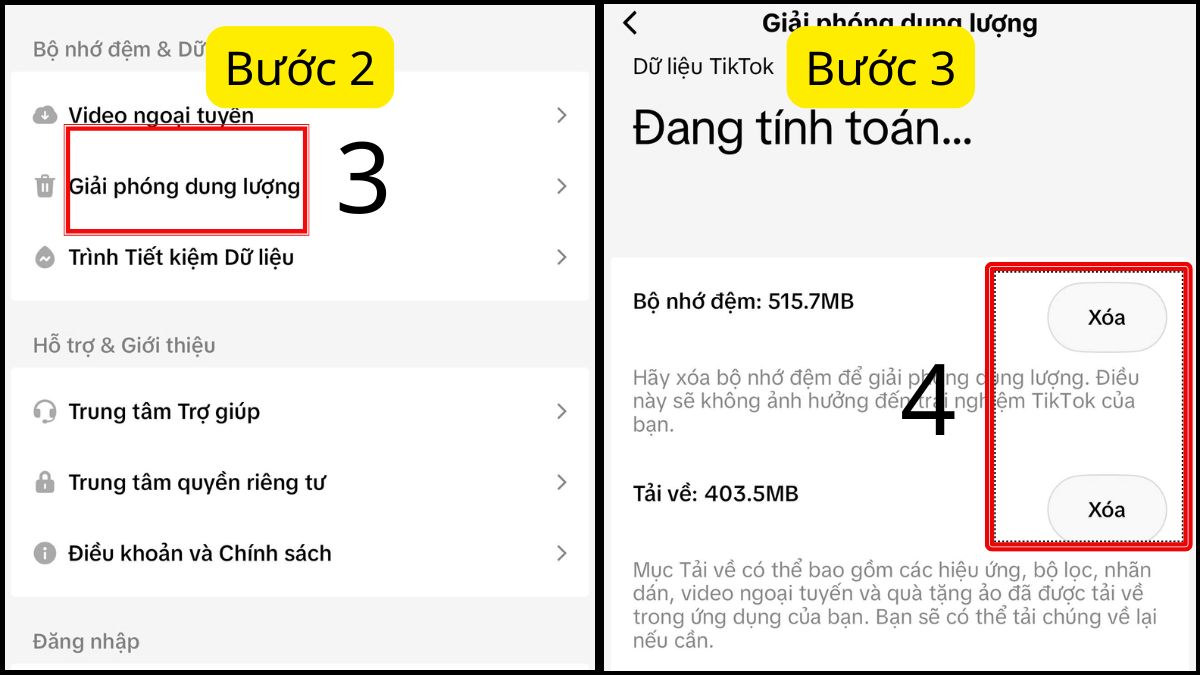
- Bước 3: Nhấn Xóa ở cả hai mục
Cập nhật TikTok lên phiên bản mới
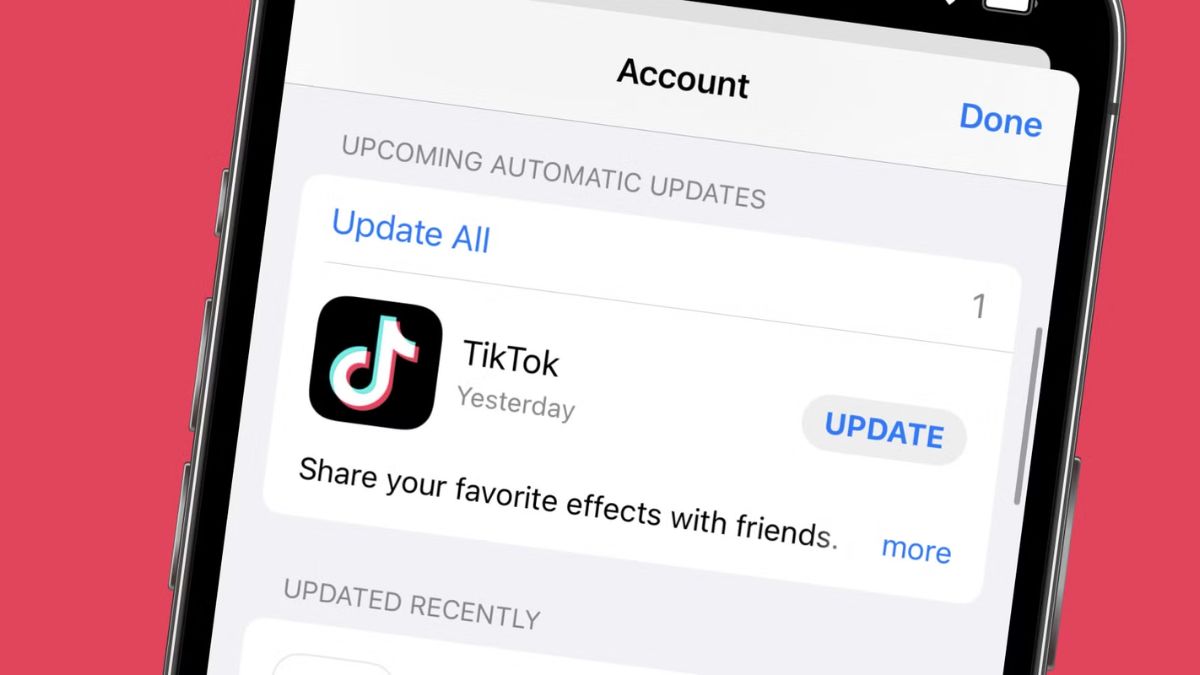
Việc cập nhật ứng dụng lên phiên bản mới là một cách khác để xử lý lỗi TikTok không vào được. Hãy nâng cấp ứng dụng trên App Store hoặc Google Play để khắc phục lỗi xung đột giữa phần mềm lỗi thời và thiết bị. Việc nâng cấp không chỉ giúp khắc phục lỗi truy cập mà còn mang đến cho bạn những tính năng quay phim và hiệu ứng mới nhất để sáng tạo nội dung hiệu quả hơn.
Khởi động lại điện thoại để giải phóng RAM
Cách này giúp loại bỏ những xung đột phần mềm nhỏ có thể khiến TikTok không thể khởi chạy bình thường. Sau khi máy khởi động lại, bạn hãy đợi khoảng 1-2 phút cho các dịch vụ nền ổn định rồi mới mở ứng dụng để kiểm tra kết quả.
Gỡ và cài đặt lại ứng dụng
Cài đặt lại TikTok đảm bảo rằng mọi tệp tin cấu hình bị hỏng hoặc lỗi cài đặt trước đó sẽ bị xóa sạch, thay thế bằng một bộ cài mới hoàn chỉnh từ kho ứng dụng chính thống. Quy trình này thường xử lý được những lỗi sâu trong hệ thống mà việc xóa cache không thể chạm tới. Khi cài đặt lại, hãy lưu ý cấp đầy đủ các quyền truy cập cần thiết như camera, micro và bộ nhớ để ứng dụng hoạt động trơn tru ngay từ lần đầu tiên.
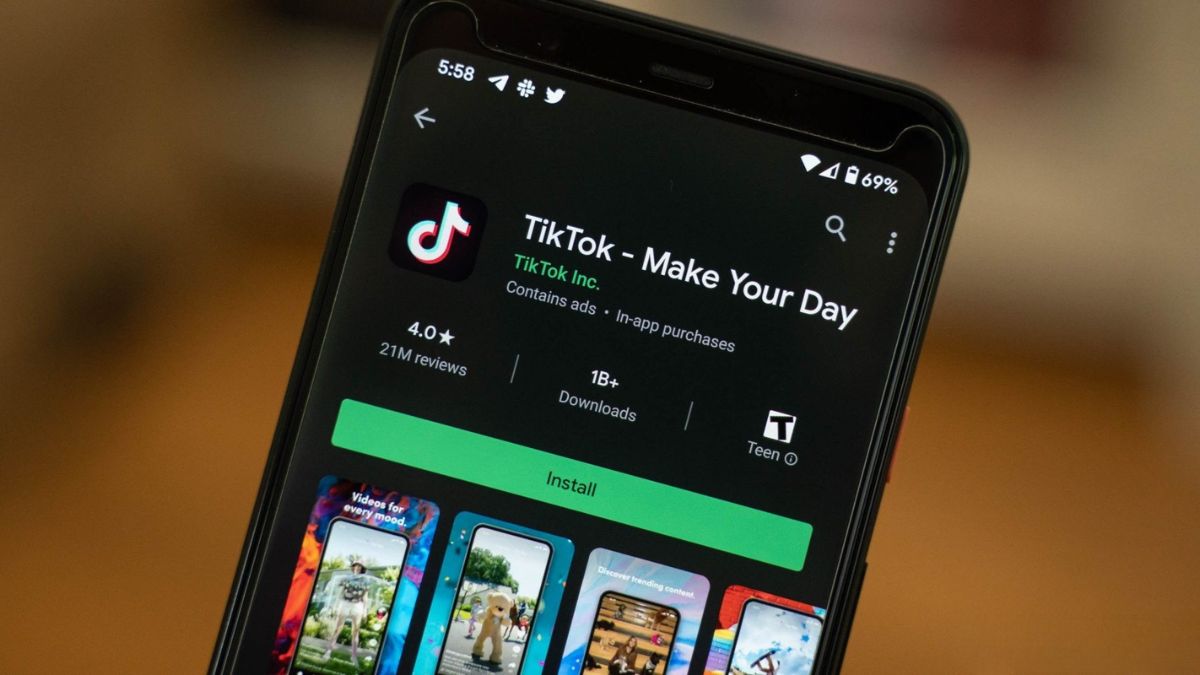
Giải pháp xử lý lỗi TikTok không vào được trên máy tính
Người dùng máy tính thường truy cập TikTok thông qua trình duyệt web, vì vậy các lỗi phát sinh thường liên quan đến trình duyệt hoặc cấu hình hệ thống mạng trên PC/Laptop.
Truy cập TikTok bản web ở chế độ ẩn danh
Sử dụng chế độ ẩn danh là cách nhanh chóng để kiểm tra xem lỗi có phải do các cài đặt cá nhân hoặc tiện ích mở rộng gây ra hay không. Nếu bạn có thể vào TikTok bình thường ở tab ẩn danh, điều đó khẳng định rằng trình duyệt chính của bạn đang gặp vấn đề về dữ liệu lưu trữ.
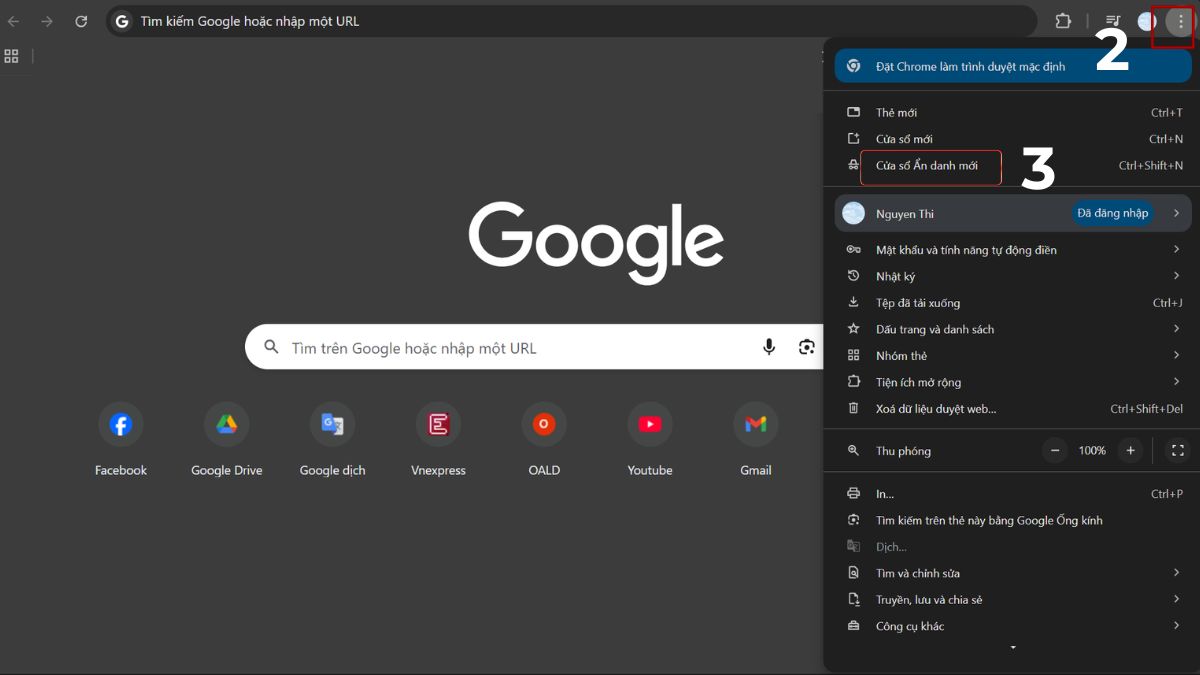
- Bước 1: Mở Trình duyệt web (Google Chrome) của bạn

- Bước 2: Nhấn vào nút ba chấm > chọn Cửa sổ Ẩn danh mới
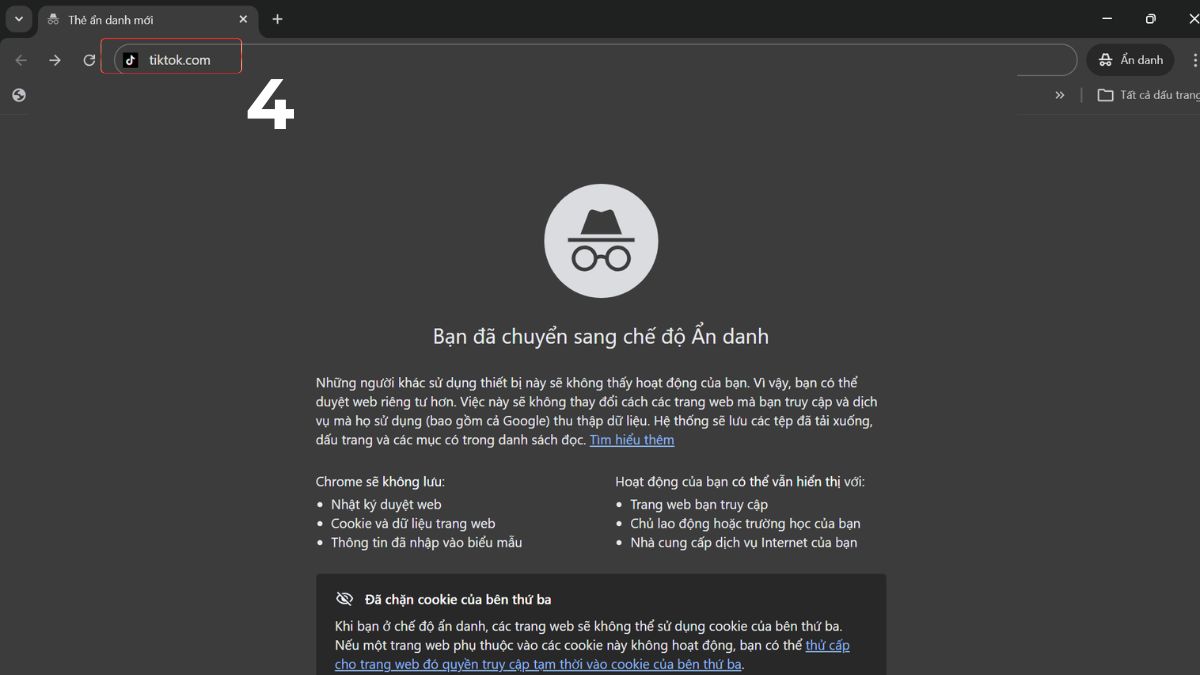
- Bước 3: Nhập tiktok.com vào thanh địa chỉ và trải nghiệm
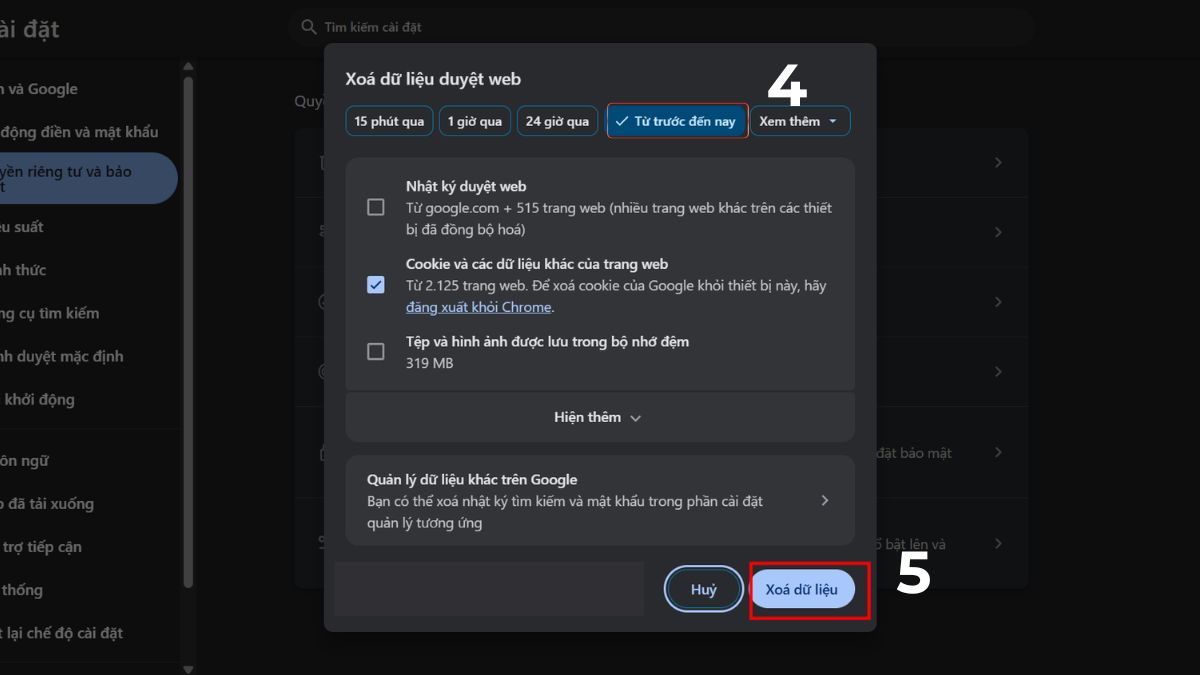
Xóa lịch sử duyệt web và cache trình duyệt
Bạn nên định kỳ xóa lịch sử, cookie và các tệp tin tạm thời trong phần cài đặt quyền riêng tư của trình duyệt như Chrome, Edge hay Safari. Việc dọn dẹp này không chỉ giúp khắc phục lỗi TikTok không vào được mà còn tăng tốc độ tải trang cho tất cả các website khác mà bạn thường xuyên truy cập hàng ngày.
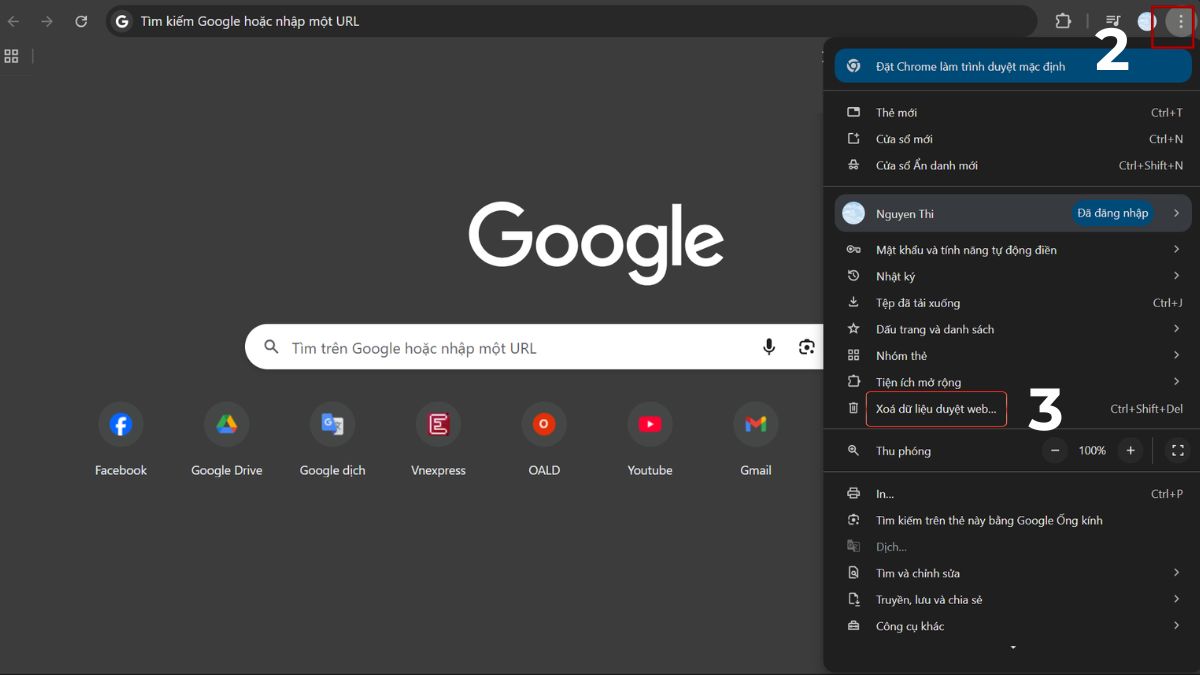
- Bước 1: Mở Trình duyệt web (Google Chrome) của bạn

- Bước 2: Nhấn vào nút ba chấm > chọn Xóa dữ liệu duyệt web
- Bước 3: Chọn Từ trước đến nay > nhấn Xóa dữ liệu
Vô hiệu hóa các tiện ích mở rộng chặn quảng cáo
Các tiện ích chặn quảng cáo đôi khi nhận diện nhầm các đoạn mã hoạt động của TikTok là quảng cáo và ngăn chặn chúng thực thi. Điều này dẫn đến việc giao diện web bị lỗi, không load được video hoặc thậm chí là trắng trang ngay khi vừa nhấn truy cập.

Bạn hãy thử tắt tạm thời các tiện ích này hoặc thêm TikTok vào danh sách ngoại trừ của trình chặn quảng cáo. Sau khi vô hiệu hóa, hãy tải lại trang (F5) để kiểm tra xem các tính năng của nền tảng đã hoạt động bình thường trở lại hay chưa.
Kiểm tra tường lửa và phần mềm diệt virus
Các phần mềm diệt virus thường có lớp bảo vệ web rất nghiêm ngặt, dễ gây ra lỗi không truy cập được TikTok. Bạn nên kiểm tra mục cài đặt bảo vệ hoặc Web Shield để đảm bảo tên miền của TikTok không nằm trong danh sách đen. Bạn lưu ý không cấp quyền nhầm cho các tệp tin lạ có đuôi .exe không rõ nguồn gốc trong danh sách tường lửa để đảm bảo an toàn.
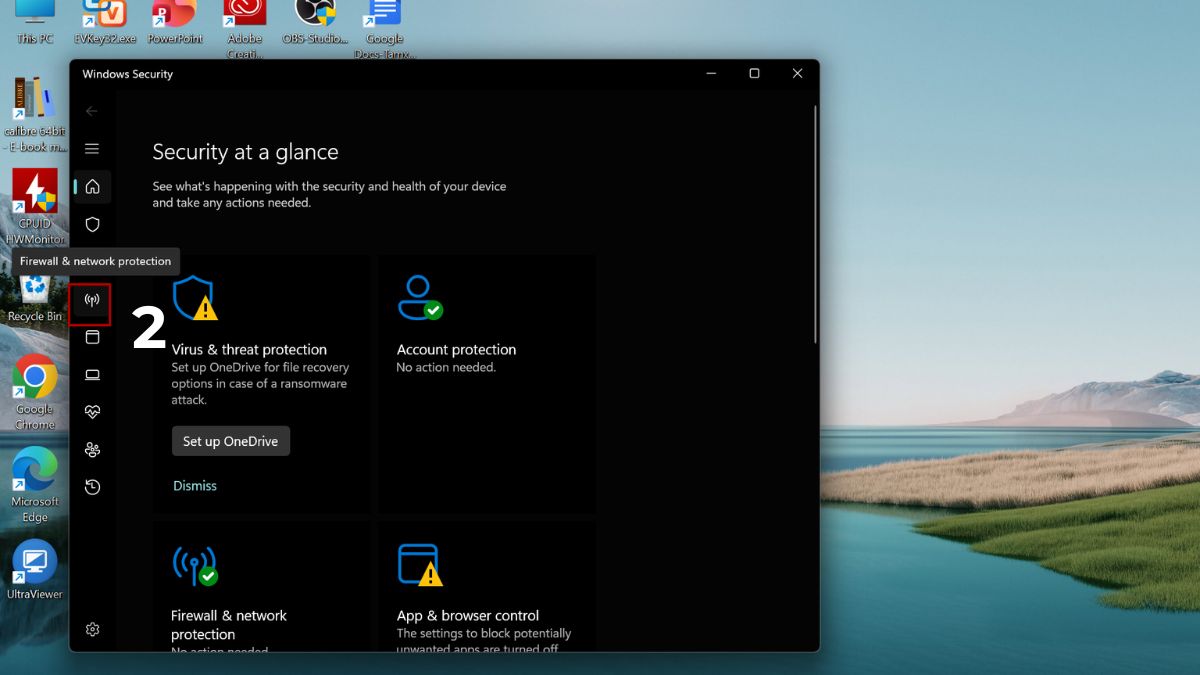
Ngoài ra, tường lửa đôi khi nhận diện nhầm TikTok là mối đe dọa và tự động chặn kết nối. Điều này khiến trình duyệt không thể tải dữ liệu, dẫn đến tình trạng TikTok không vào được dù mạng vẫn hoạt động bình thường.
- Bước 1: Vào Windows Security trên máy tính.

- Bước 2: Chọn mục Firewall & network protection.
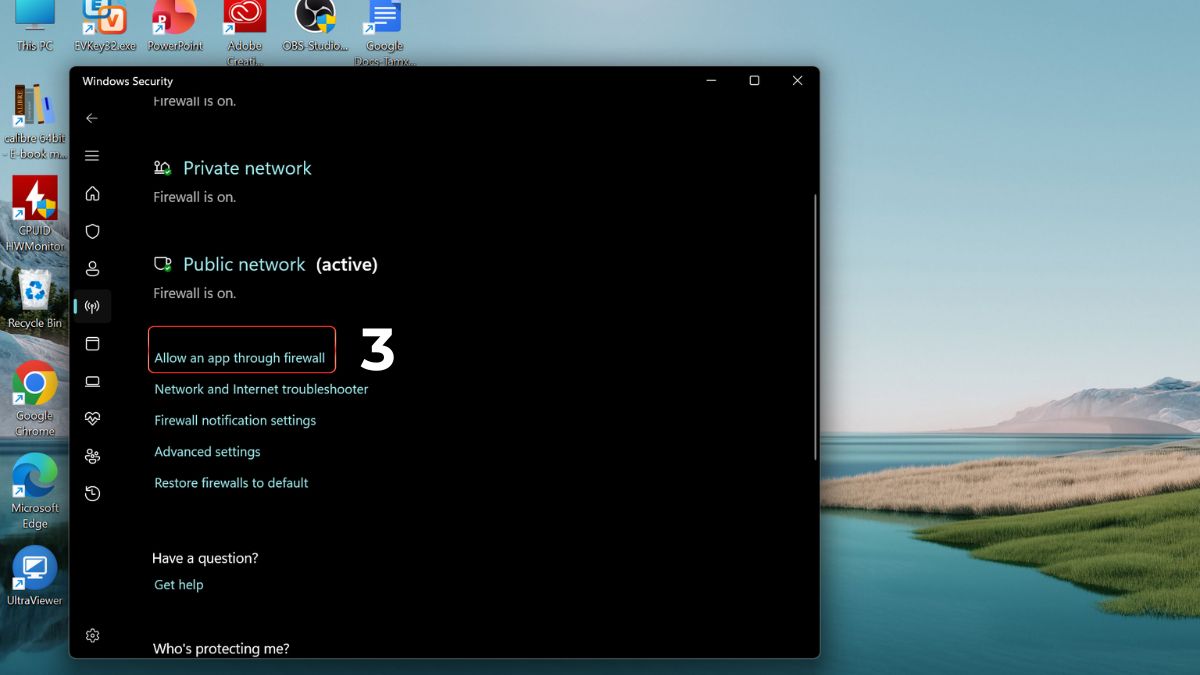
- Bước 3: Nhấn vào dòng Allow an app through firewall.
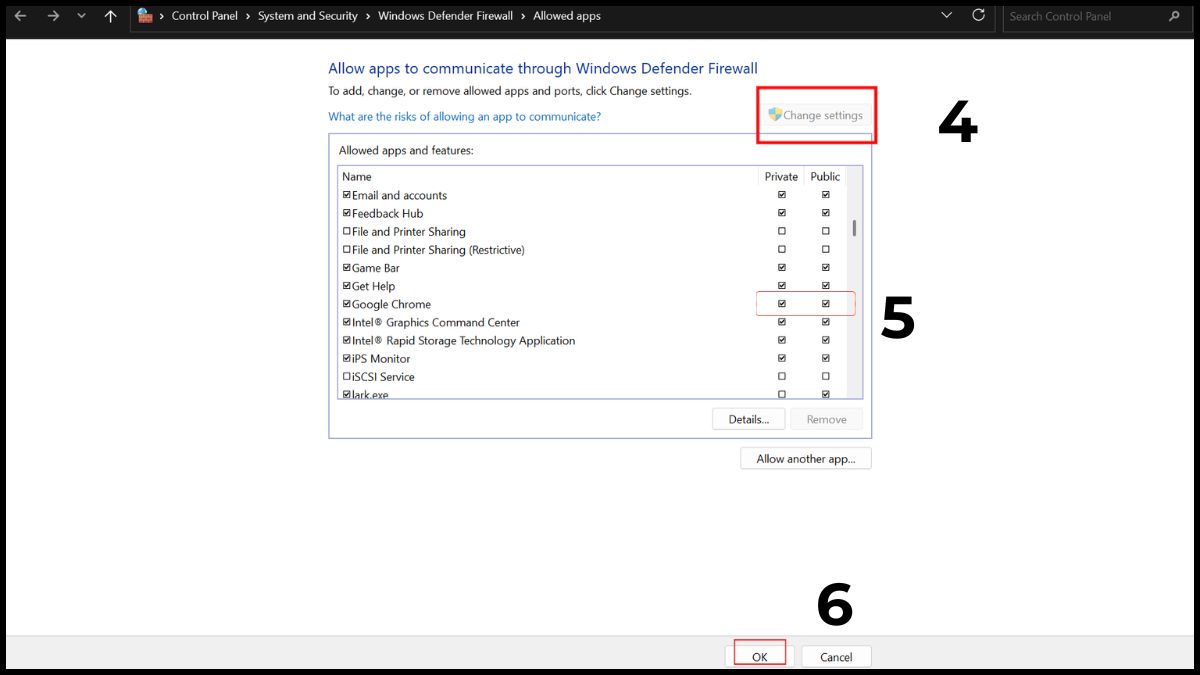
- Bước 4: Nhấn nút Change settings > tích chọn cả hai ô Private và Public tại trình duyệt bạn dùng > Nhấn OK.
Những lưu ý quan trọng để tránh tình trạng TikTok bị lag, không truy cập được
Để duy trì việc sử dụng ổn định và hạn chế tối đa việc TikTok không vào được, bạn nên chú ý các điểm sau:
- Xóa cache thường xuyên: Dọn dẹp bộ nhớ đệm trong cài đặt ứng dụng để máy xử lý video nhanh hơn.
- Duy trì mạng ổn định: Sử dụng Wi-Fi hoặc 4G tốc độ cao để không bị gián đoạn khi xem video chất lượng cao.
- Cập nhật phiên bản mới: Luôn nâng cấp TikTok lên bản mới nhất để vá các lỗi bảo mật và tăng tính tương thích.
- Tắt ứng dụng chạy ngầm: Giải phóng RAM trước khi mở TikTok để đảm bảo thiết bị có đủ tài nguyên vận hành.
- Kiểm tra dung lượng máy: Để trống bộ nhớ điện thoại giúp ứng dụng có không gian lưu trữ dữ liệu tạm thời.
- Tuân thủ quy định: Tránh đăng tải nội dung vi phạm để không bị hệ thống chặn quyền truy cập tài khoản.
Mong rằng những chia sẻ trên đã giúp bạn nắm rõ nguyên nhân TikTok không vào được và cách khắc phục hiệu quả. Áp dụng đúng các chỉ dẫn sẽ giúp bạn duy trì kết nối liên tục, không bỏ lỡ bất kỳ khoảnh khắc thú vị nào trên nền tảng mạng xã hội này.








Bình luận (0)