Cách tìm file bị mất trong máy tính hiệu quả và nhanh chóng

Tìm file bị mất trong máy tính là vấn đề nhiều người gặp phải khi sử dụng, đặc biệt khi dữ liệu quan trọng đột ngột biến mất và cần xử lý càng sớm càng tốt. Hiểu rõ cách tìm lại file bị mất trong máy tính sẽ giúp bạn khôi phục dữ liệu nhanh, hạn chế rủi ro mất thông tin quan trọng.
Nguyên nhân khiến file bị mất trong máy tính
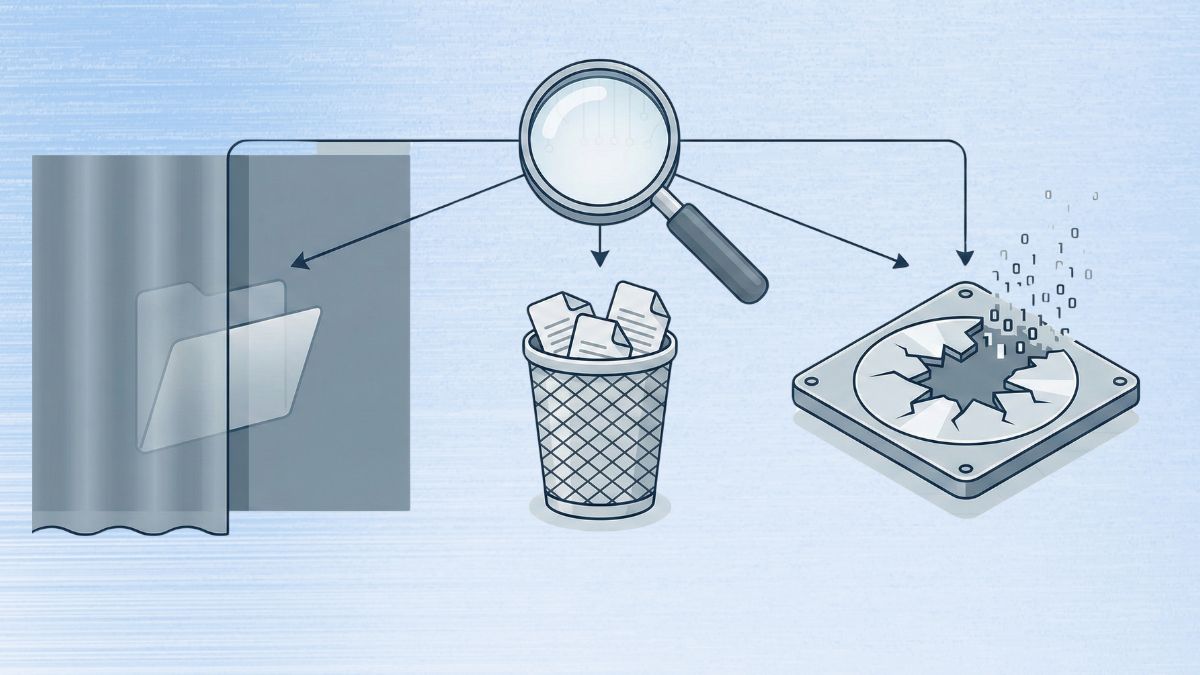
Tình trạng file biến mất có thể xuất phát từ lỗi phần mềm, phần cứng hoặc thao tác nhầm của người dùng, khiến việc tìm file bị mất trong máy tính trở nên khó khăn.
- Xóa nhầm hoặc xóa vĩnh viễn khỏi Recycle Bin: File bị loại bỏ hoàn toàn và không còn trong thùng rác.
- Virus làm ẩn dữ liệu: Mã độc thay đổi thuộc tính file khiến thư mục trống dù dữ liệu vẫn tồn tại.
- Lỗi phân vùng hoặc ổ đĩa RAW: Phân vùng bị hỏng khiến toàn bộ thư mục biến mất.

- Sự cố khi sao chép hoặc di chuyển: Quá trình lỗi làm file không được lưu đúng cách hoặc bị hư.
- Đồng bộ đám mây thất bại: File bị chuyển vị trí, ghi đè hoặc nằm trong thùng rác của dịch vụ cloud.
- Cập nhật hoặc cài lại Windows: Hệ thống tạo thư mục người dùng mới khiến file không còn ở vị trí cũ.
Nhận biết nguyên nhân giúp bạn chọn đúng cách tìm lại file đã mất trên máy tính và tăng cơ hội khôi phục thành công.
Hướng dẫn cách tìm file bị mất trong máy tính
Dưới đây là các bước chi tiết để bạn dễ dàng áp dụng khi tìm lại file đã xóa trên máy tính hoặc file đột ngột biến mất. Mỗi phương pháp đều có tính hiệu quả riêng tùy trường hợp.
Xác định file có thật sự bị xóa hay chỉ bị ẩn
Trước khi áp dụng các giải pháp chuyên sâu để tìm file bị mất trên máy tính, bạn nên kiểm tra xem dữ liệu thật sự bị xóa hay chỉ đang bị ẩn. Nhiều người dễ nhầm lẫn giữa hai trường hợp này dẫn đến tìm sai hướng khôi phục.
Cách tìm file bị mất bằng hiển thị tệp/thư mục ẩn
Nhiều file không bị xóa mà chỉ bị ẩn do virus hoặc lỗi hệ thống. Để tìm file bị mất trong máy tính, hãy bật chế độ hiển thị tệp/thư mục ẩn để dữ liệu hiện lại trong đúng vị trí ban đầu.
Cách thực hiện:
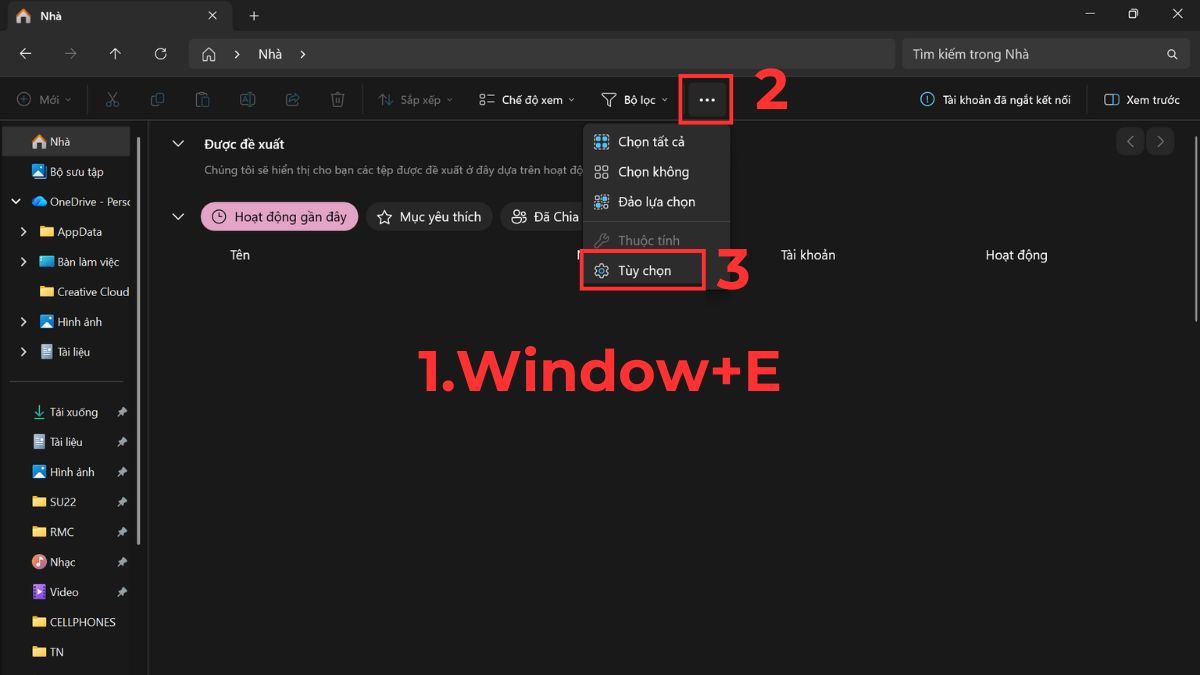
1.Truy cập Option:
- Nhấn Windows + E để mở File Explorer trên máy tính.
- Nhấn vào dấu ba chấm trên thanh công cụ → Nhấp vào Options.
2.Vào View:
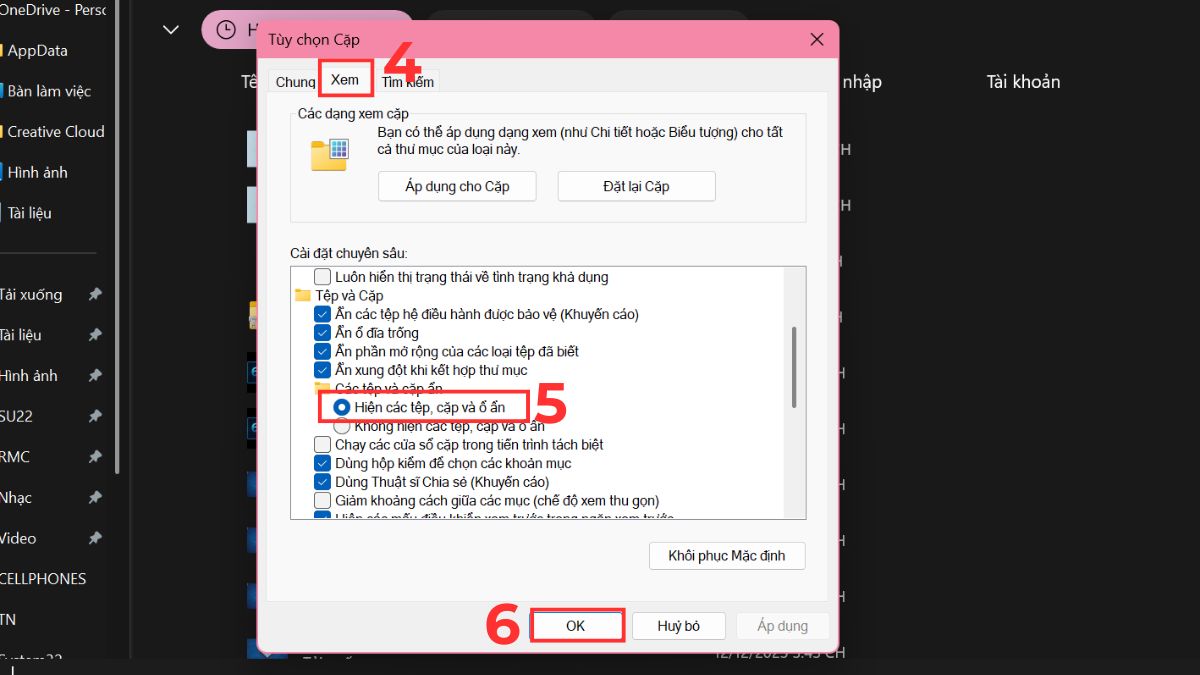
- Chọn View trong tab Folder Options.
3.Bật Show hidden files, folders and drives:
- Bật tùy chọn Show hidden files, folders and drives → OK.
Đây là một trong những cách tìm lại file đã bị mất đơn giản và hiệu quả nhất mà không cần dùng đến phần mềm chuyên dụng. Chỉ với vài thao tác, bạn đã có thể khôi phục và truy cập lại toàn bộ dữ liệu tưởng chừng như đã biến mất trên máy tính.
Sau khi biết cách tìm file bị mất trên máy tính, bạn có thể áp dụng ngay để khôi phục dữ liệu. Nếu cần nâng cấp thiết bị, hãy tham khảo các mẫu laptop tại CellphoneS.
[Product_Listing categoryid="380" propertyid="" customlink="https://cellphones.com.vn/laptop.html" title="Danh sách Laptop đang được quan tâm nhiều tại CellphoneS"]
Tìm file bị mất qua File History hoặc Backup
File History cho phép Windows lưu bản sao dữ liệu tự động để dễ dàng khôi phục khi cần. Nếu đã kích hoạt từ trước, bạn có thể tìm file bị mất trong máy tính một cách nhanh chóng chỉ với vài thao tác đơn giản.
Cách thực hiện:
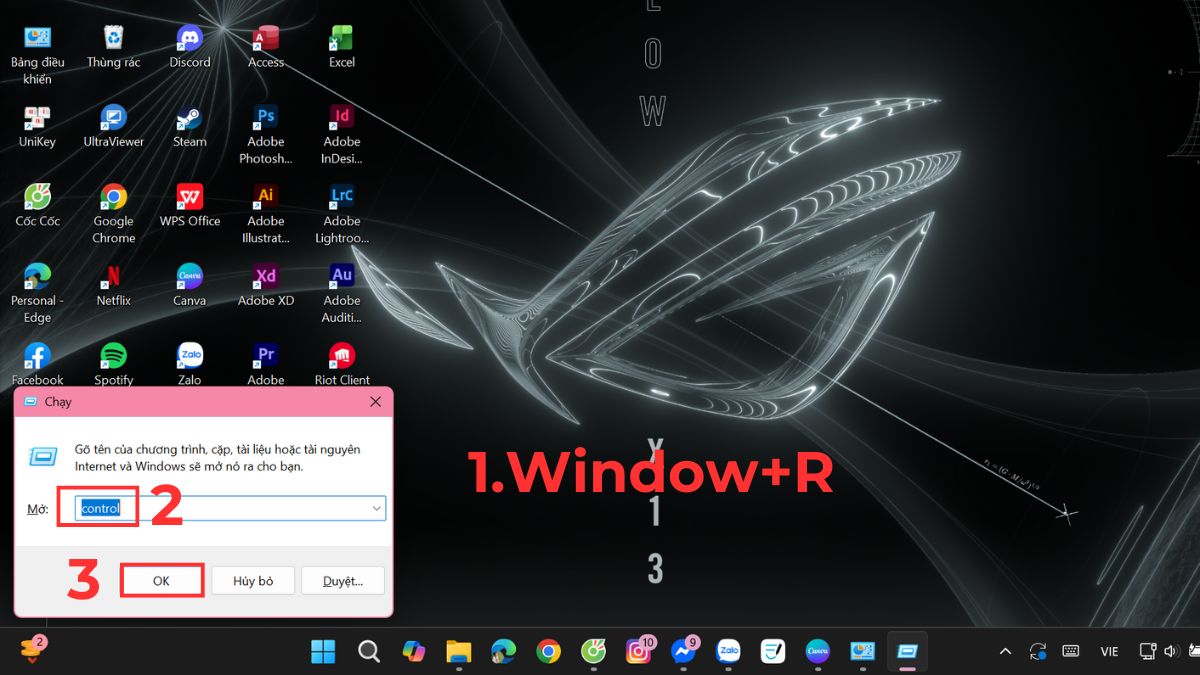
1.Mở Control Panel:
- Nhấn Windows + R để mở hộp thoại Run.
- Nhập Control → OK.
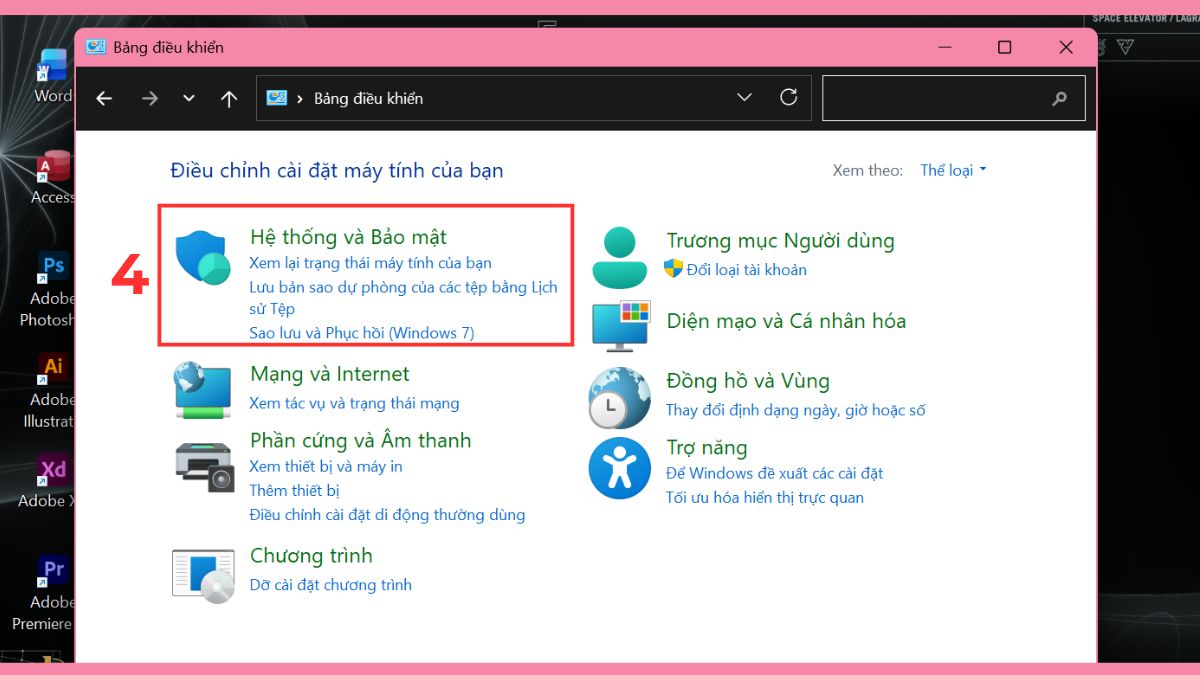
2.Truy cập File History:
- Chọn System and Security (Hệ thống và Bảo mật).
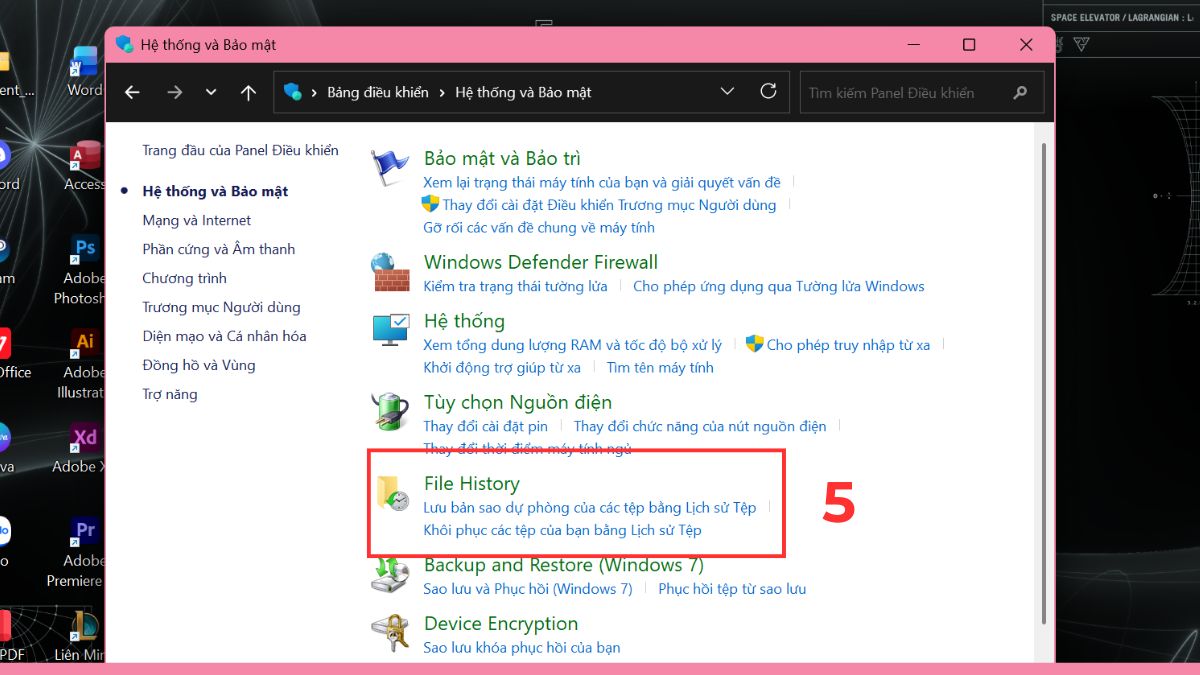
- Chọn File History để mở bảng lịch sử tệp.
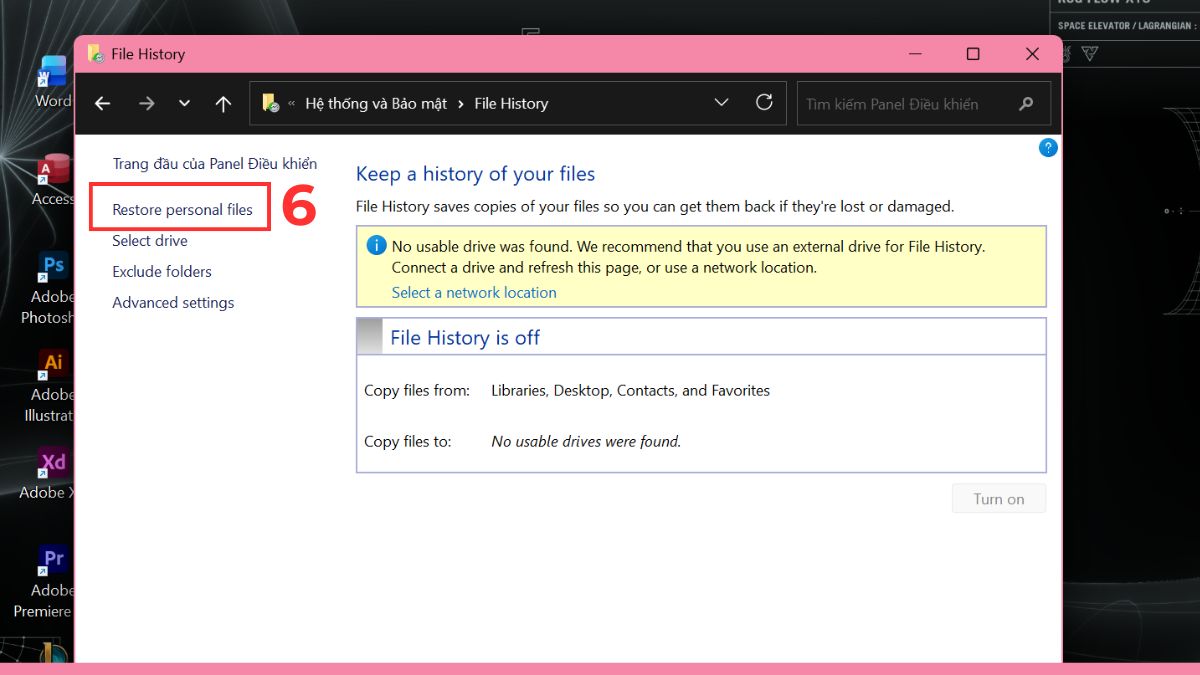
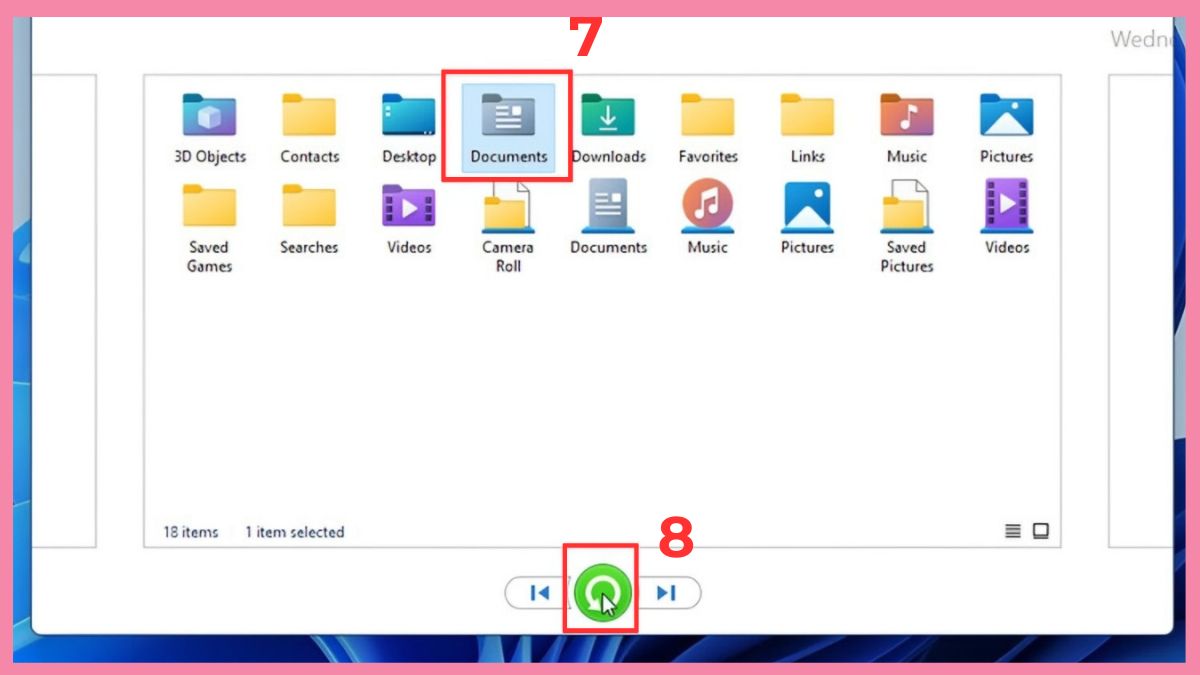
3.Vào Restore personal files:
- Tại cửa sổ File History, nhấp Restore personal files ở khung bên trái.
4.Khôi phục file bị mất:
- Chọn tệp/thư mục cần khôi phục → bấm nút Restore màu xanh để đưa về vị trí cũ.
Tìm file bị mất trong các dịch vụ lưu trữ đám mây
Nếu bạn thường xuyên lưu dữ liệu trên Google Drive, OneDrive, Dropbox,… file đôi khi biến mất do lỗi đồng bộ hoặc bị chuyển vào thùng rác. Đây là một cách hiệu quả để tìm file bị mất trong máy tính thông qua Google Drive.
- Bước 1: Truy cập Google Drive online của bạn. Sau đó nhấn vào thư mục Trash/Bin để xem file có bị xóa nhầm hay không.

- Bước 2: Nhấn vào dấu ba chấm của file bạn muốn khôi phục
- Bước 3: Chọn Restore để đưa về vị trí ban đầu.
Đa số dịch vụ đám mây sẽ giữ file đã xóa trong 30 ngày, giúp bạn có thêm thời gian để khôi phục.
Lưu ý: Mỗi dịch vụ lưu trữ đám mây sẽ có giao diện và vị trí nút Restore hơi khác nhau. Một số ứng dụng cho phép khôi phục trực tiếp bằng nút Restore, trong khi một số khác yêu cầu mở menu chuột phải hoặc tùy chọn More/Options để lấy lại file.
Tìm file bị mất qua kiểm tra ổ đĩa lưu trữ (trường hợp lỗi phân vùng hoặc thư mục biến mất)
Đôi khi file không thực sự bị xóa mà biến mất do lỗi phân vùng khiến ổ đĩa không hiển thị dữ liệu. Khi gặp tình trạng này, bạn nên kiểm tra lại trạng thái phân vùng để xác định nguyên nhân và tìm file bị mất trong máy tính chính xác hơn.
Cách thực hiện:
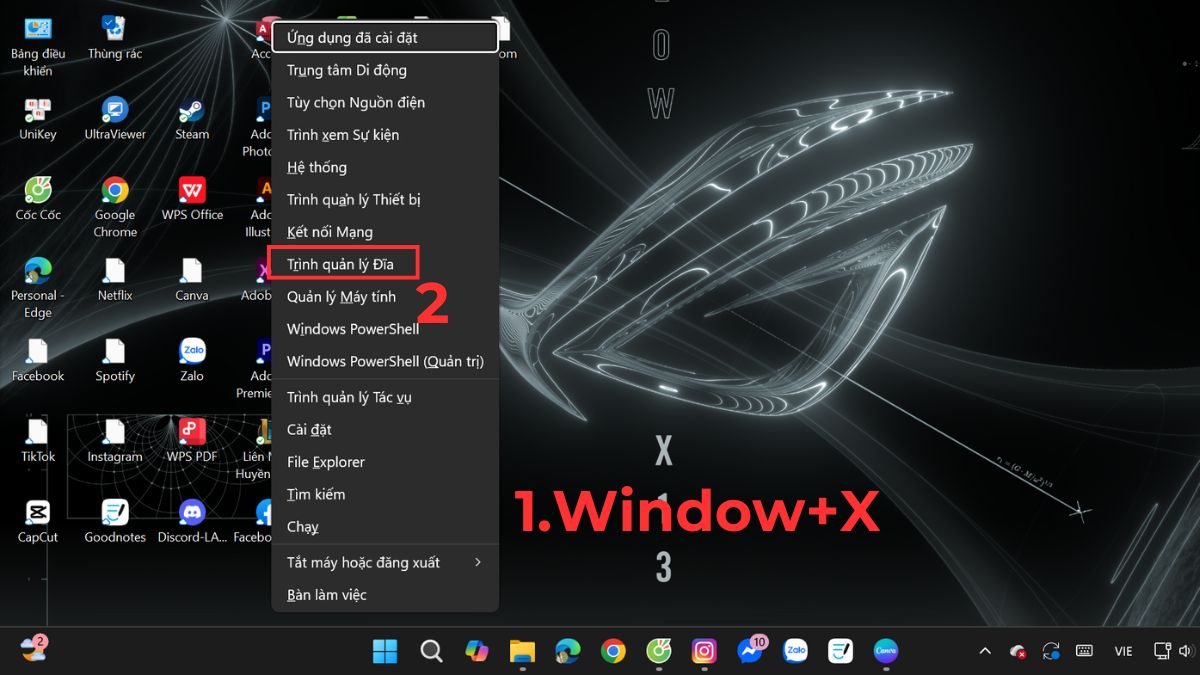
1.Mở công cụ quản lý phân vùng Disk Management:
- Nhấn Windows + X → chọn Disk Management (Trình quản lý Đĩa).
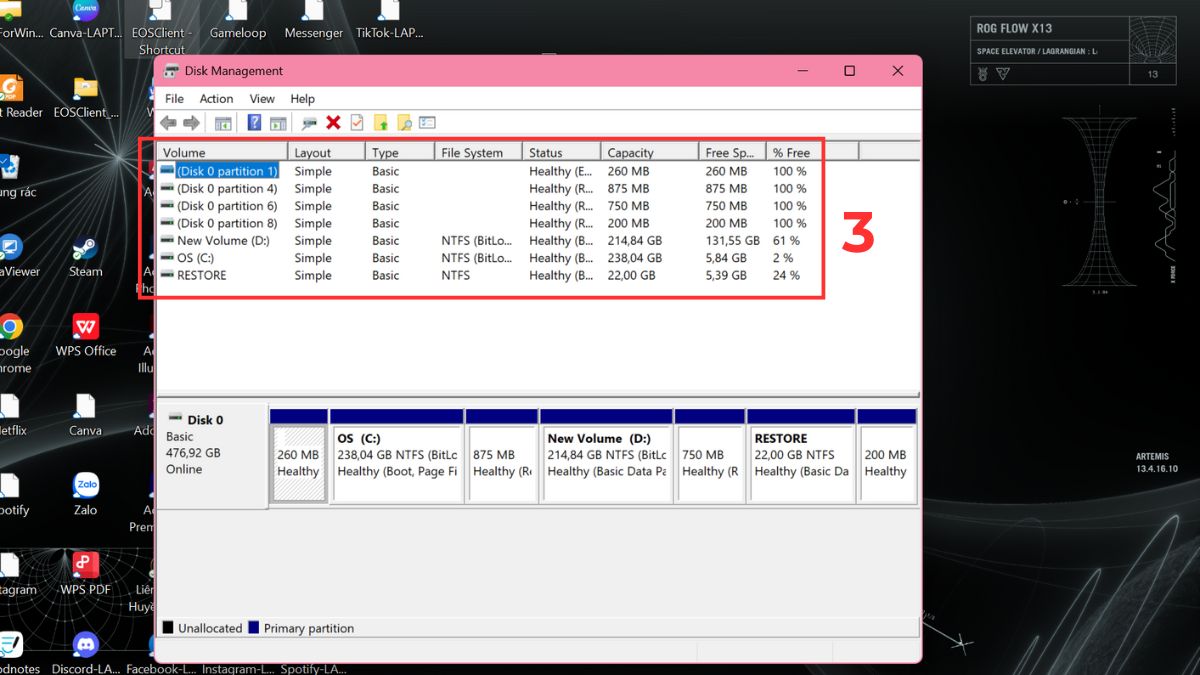
2.Quan sát danh sách các ổ đĩa vật lý:
- Kiểm tra từng phân vùng xem có ổ nào không có ký tự Drive Letter hoặc xuất hiện vùng Unallocated (màu đen, chưa phân bổ), vì đây là nguyên nhân khiến file không hiển thị trong File Explorer.
3.Xác định khả năng phân vùng bị xóa:
- Nếu thấy vùng Unallocated có dung lượng trùng với phân vùng cũ, khả năng cao phân vùng đã bị xóa. Ghi lại dung lượng và vị trí để thuận tiện cho việc khôi phục sau này.
Lưu ý: Hãy sao lưu dữ liệu trước khi chạy chkdsk, vì quá trình sửa lỗi bad sector đôi khi có thể khiến dữ liệu bị ghi đè hoặc mất vĩnh viễn. Chkdsk chỉ nên dùng khi bạn chắc chắn ổ không gặp hư hỏng nặng.
Sau khi phát hiện phân vùng có vấn đề trong Disk Management, bạn có thể thử gán lại ký tự ổ đĩa để dữ liệu hiển thị trở lại. Nếu ổ đĩa báo lỗi, hãy chạy chkdsk để kiểm tra và sửa lỗi cơ bản. Trường hợp phân vùng ở trạng thái Unallocated, không nên format mà nên dừng thao tác và cân nhắc dùng công cụ khôi phục hoặc nhờ kỹ thuật viên hỗ trợ để tránh mất dữ liệu.
Tìm file bị mất bằng Command Prompt
Command Prompt có thể giúp bạn hiện các file bị ẩn do virus hoặc lỗi hệ thống làm thay đổi thuộc tính tệp. Đây là một cách hữu ích để tìm file bị mất trong máy tính khi dữ liệu bị ẩn chứ không bị xóa.
Cách thực hiện:
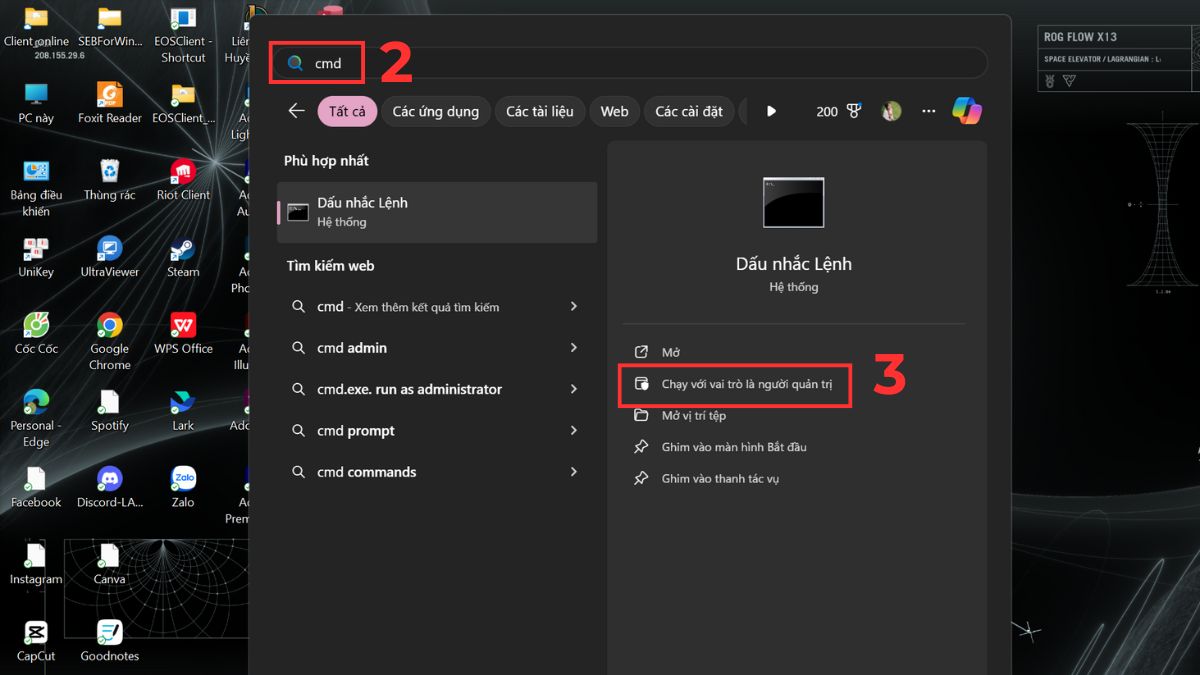
1.Mở Command Prompt:
- Nhấn vào biểu tượng Start trên thanh Taskbar.
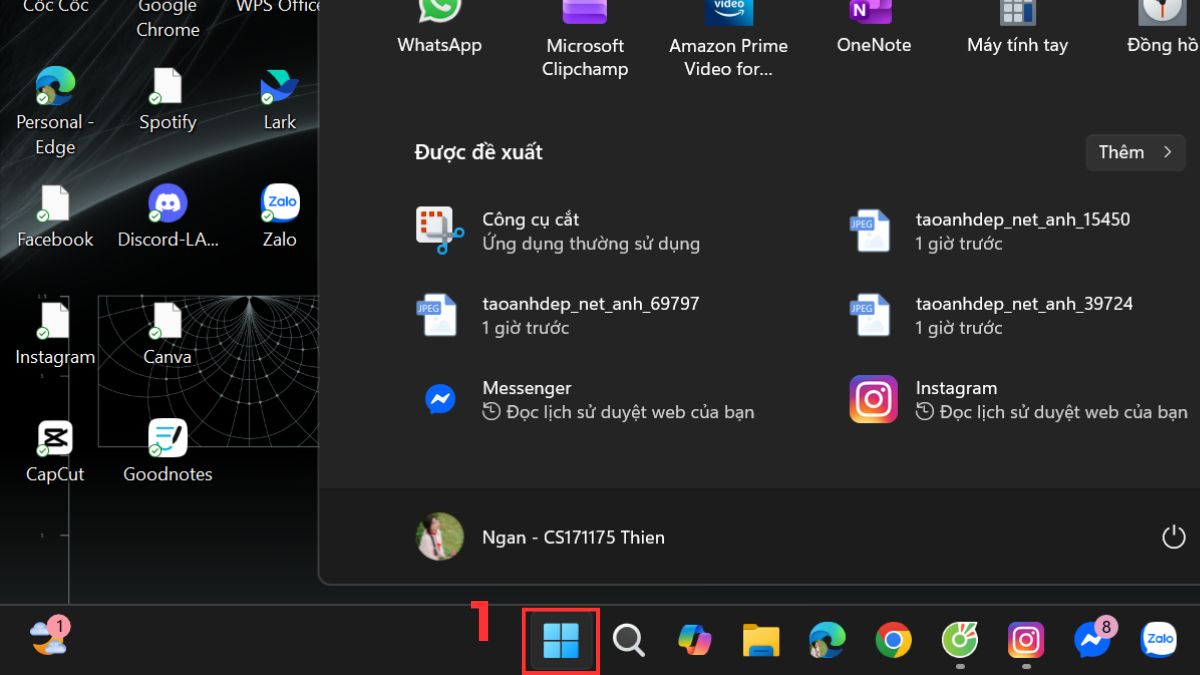
- Gõ cmd vào ô tìm kiếm.
- Chọn Run as administrator của Command Prompt để truy cập CMD ở chế độ cao nhất.
2.Quét và sửa lỗi ổ đĩa:
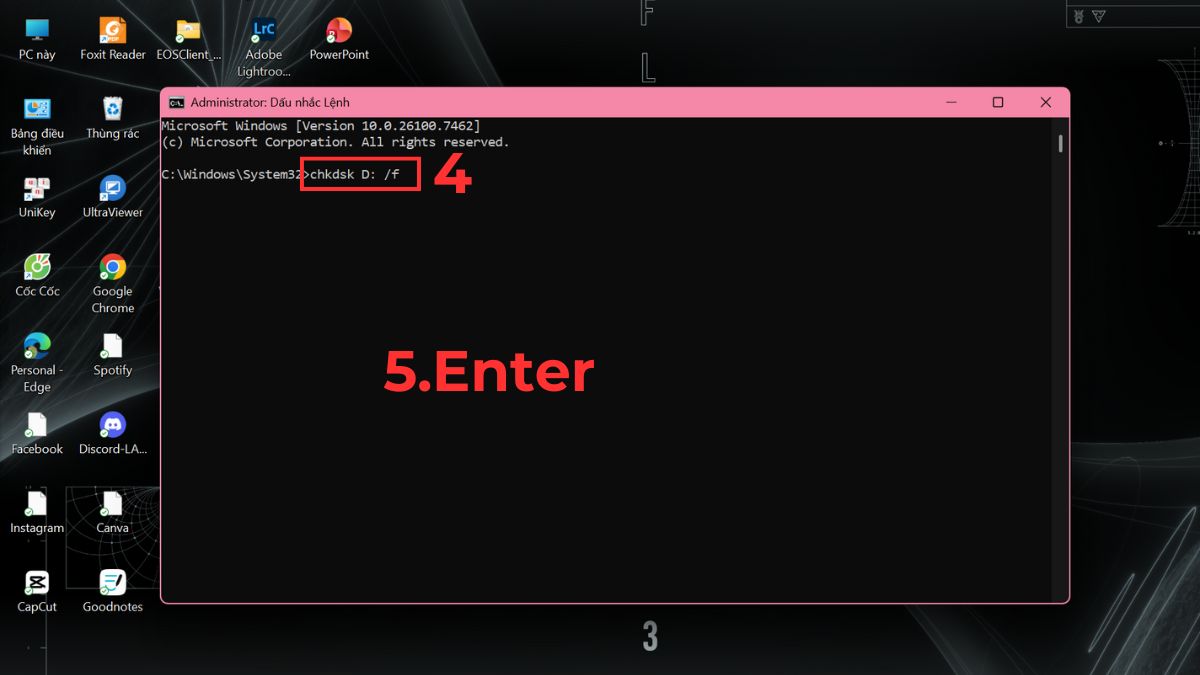
- Nhập lệnh:
chkdsk D: /f
Trong đó: D là ký tự đại diện cho ổ bạn muốn kiểm tra.
- Nhấn Enter để hệ thống kiểm tra và khắc phục lỗi cơ bản trên ổ đĩa.
3.Khôi phục các file bị ẩn:
- Tiếp tục nhập:
ATTRIB -H -R -S /S /D D:*.*
Trong đó: D là ký tự ổ đĩa chứa dữ liệu cần tìm.
- Nhấn Enter để tiến hành khôi phục.
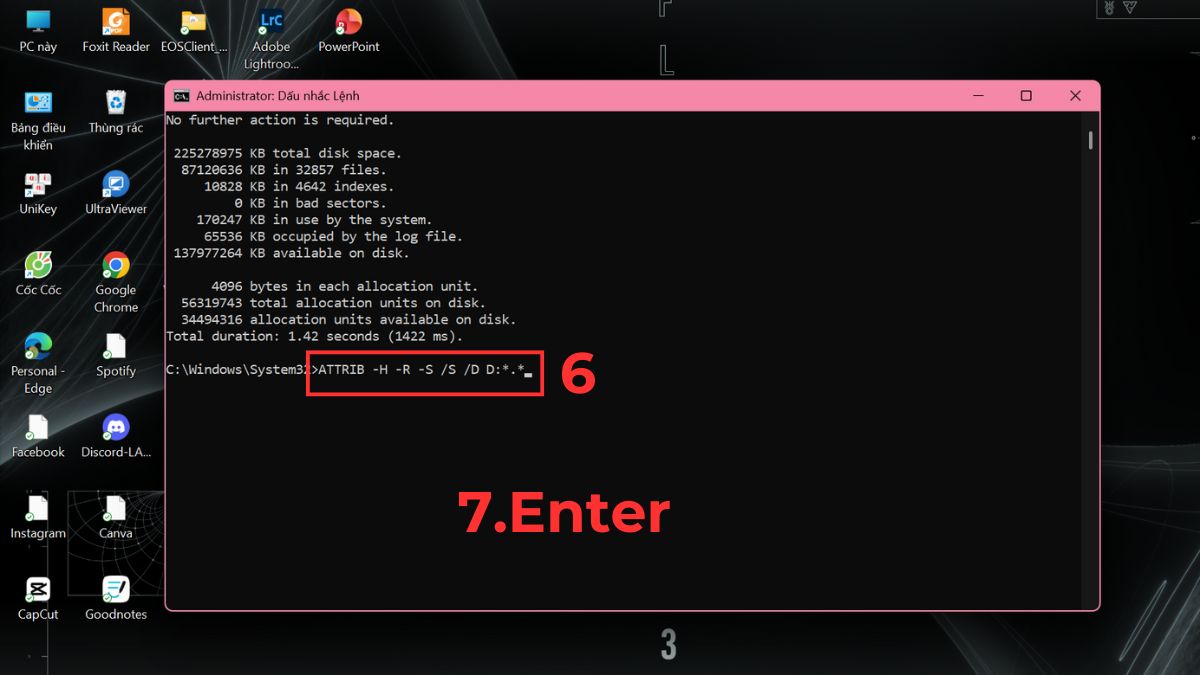
Lệnh này giúp khôi phục file bị ẩn trên ổ hoặc trong các thư mục con. Hãy thay đổi ký tự ổ tùy theo nơi lưu file của bạn. CMD là cách hiệu quả nếu bạn nghi ngờ tệp bị ẩn không rõ nguyên nhân và muốn tìm file bị mất trong máy tính mà không cài thêm phần mềm.
Lưu ý: Cách này chỉ hỗ trợ khôi phục file bị ẩn bởi virus, không thể cứu file đã bị ghi đè hoặc xóa vĩnh viễn.
Tìm file bị mất bằng khôi phục tài khoản Windows trước đó
Một số tệp và ứng dụng đôi khi chỉ xuất hiện trong tài khoản Windows cũ, không hiển thị ở tài khoản hiện tại. Điều này thường xảy ra khi bạn vô tình đăng nhập sang tài khoản khác hoặc Windows tự tạo tài khoản tạm thời, khiến bạn tưởng rằng file đã biến mất. Để tìm file bị mất, bạn có thể thử chuyển về tài khoản cũ và kiểm tra lại dữ liệu.

Đây là một trong những nguyên nhân phổ biến khiến nhiều người lầm tưởng rằng dữ liệu đã biến mất sau khi cập nhật Windows. Trong khi thực tế chỉ cần chuyển lại đúng tài khoản là có thể tìm file bị mất trong máy tính một cách dễ dàng - đây cũng là phương pháp khôi phục mà rất nhiều người không ngờ tới.
Tìm file bị mất bằng ứng dụng Everything cực nhanh
Everything là công cụ tìm kiếm file nhanh hàng đầu hiện nay, giúp bạn tìm file bị mất trong máy bằng cách rà soát toàn bộ hệ thống theo tên file, định dạng hoặc thời gian chỉnh sửa.
- Bước 1: Mở ứng dụng Everything.
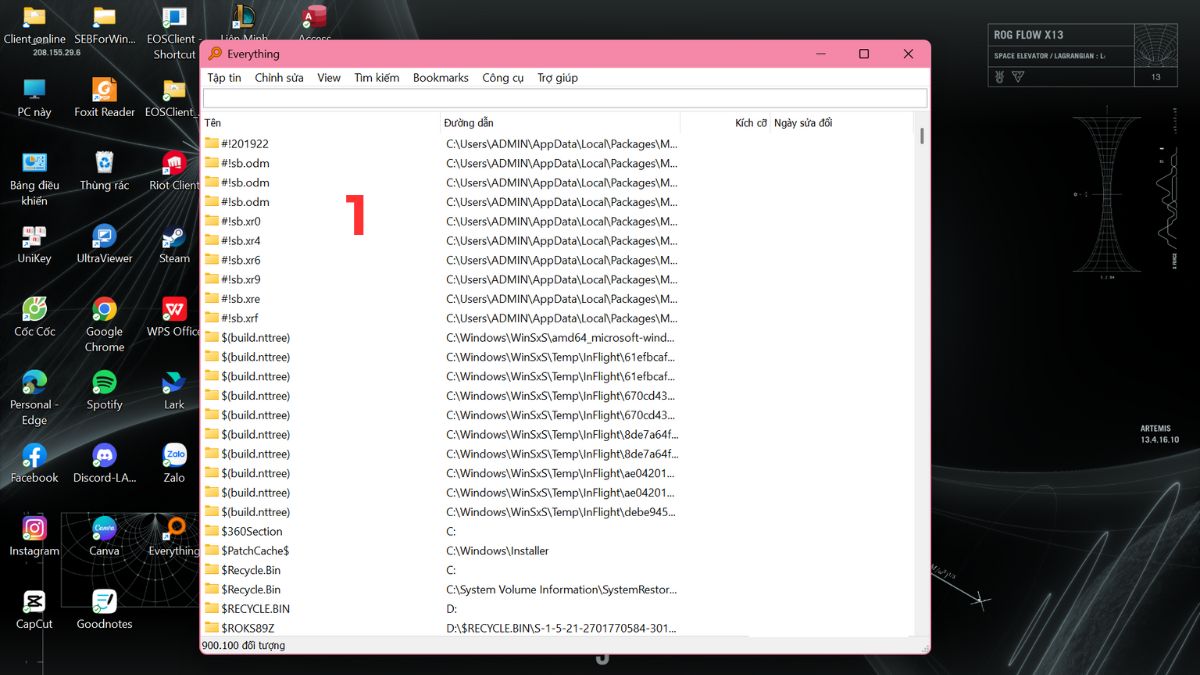
- Bước 2: Nhập tên file, từ khóa, hoặc định dạng (ví dụ: *.docx, .jpg) vào ô tìm kiếm.
- Bước 3: Nhấn chuột phải vào file cần tìm.
- Bước 4: Chọn Open Path (Mở đường dẫn) để mở đúng thư mục chứa file.
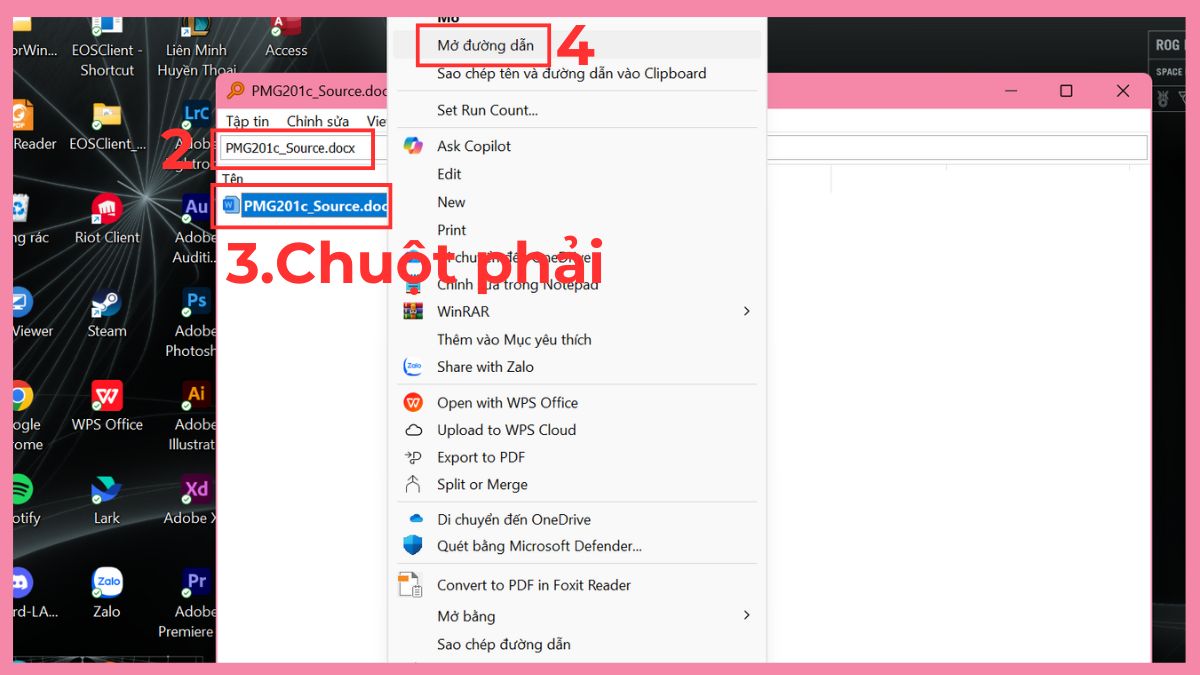
Đây là một trong những cách tìm lại file đã bị mất được nhiều kỹ thuật viên tin dùng để tăng khả năng khôi phục nhanh chóng.
Lưu ý: Everything không phải phần mềm khôi phục dữ liệu đã xóa. Nó chỉ hỗ trợ tìm file còn tồn tại trên ổ đĩa nhưng bị lạc chỗ. Trong trường hợp file đã bị xóa vĩnh viễn, bạn sẽ cần sử dụng phần mềm khôi phục dữ liệu chuyên dụng.
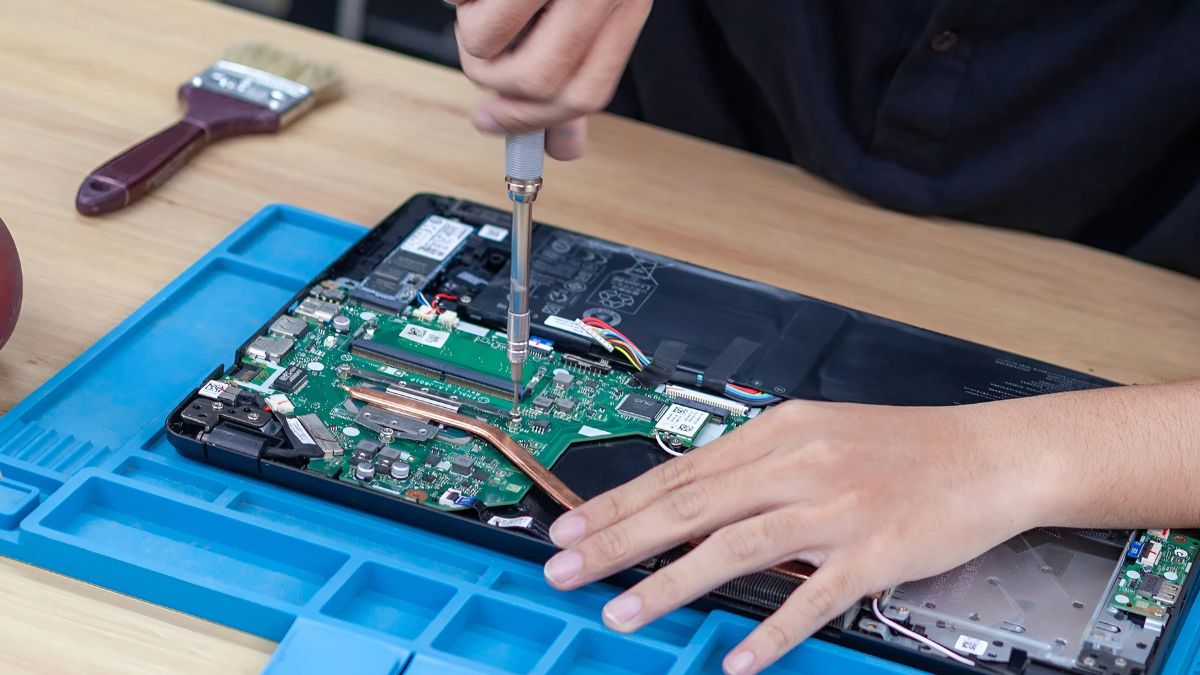
Nhờ trung tâm phục hồi dữ liệu tìm file bị mất
Nếu file quá quan trọng, ổ cứng bị lỗi cơ, phân vùng hỏng nặng hoặc dữ liệu bị ghi đè, tốt nhất bạn nên mang máy đến trung tâm phục hồi dữ liệu. Các kỹ thuật viên chuyên môn có thiết bị đọc ổ cứng chuyên dụng và phòng sạch để xử lý những trường hợp nghiêm trọng. Dịch vụ này thường áp dụng khi bạn đã thử mọi giải pháp mà vẫn không tìm file bị mất trong máy tính thành công.
Cách phòng tránh tình trạng file bị mất trong máy tính
Để hạn chế việc phải tìm file bị mất trong PC, bạn nên áp dụng các thói quen bảo vệ dữ liệu lâu dài. Dưới đây là các biện pháp quan trọng:
- Bật File History hoặc dùng phần mềm sao lưu định kỳ: Tự động lưu các phiên bản file giúp khôi phục khi gặp sự cố.
- Sử dụng dịch vụ lưu trữ đám mây: Giữ bản sao dữ liệu trên Google Drive, OneDrive hoặc Dropbox để tăng độ an toàn.
- Không để ổ cứng quá đầy, kiểm tra lỗi bằng chkdsk: Giúp ổ hoạt động ổn định và tránh tình trạng hỏng phân vùng.
- Cài đặt phần mềm diệt virus chất lượng: Ngăn malware làm ẩn file hoặc phá hỏng dữ liệu.
- Sắp xếp dữ liệu khoa học: Tạo thư mục rõ ràng giúp dễ dàng tìm kiếm khi cần.
- Hạn chế cài phần mềm không rõ nguồn gốc: Tránh rủi ro gây lỗi hệ thống hoặc làm mất file.
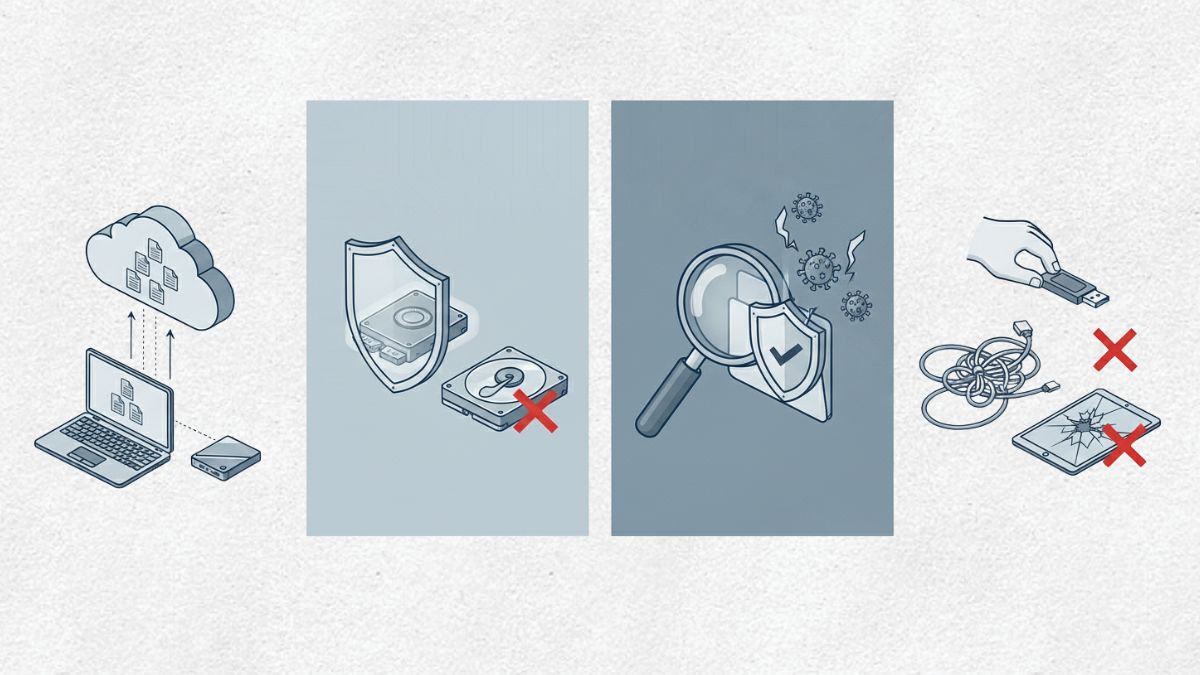
Chủ động bảo vệ dữ liệu sẽ giúp bạn giảm đáng kể nguy cơ thất thoát thông tin quan trọng và làm việc yên tâm hơn.
Nắm rõ cách tìm file bị mất trong máy tính sẽ giúp bạn xử lý nhanh khi dữ liệu đột nhiên biến mất. Từ những phương pháp cơ bản đến nâng cao, bạn có thể linh hoạt áp dụng để khôi phục file hiệu quả. Chủ động sao lưu là cách tốt nhất để tránh mất dữ liệu và đảm bảo công việc không bị gián đoạn.
- Xem thêm các bài viết trong chuyên mục: Máy tính - Laptop - Tablet, Thủ thuật máy tính








Bình luận (0)