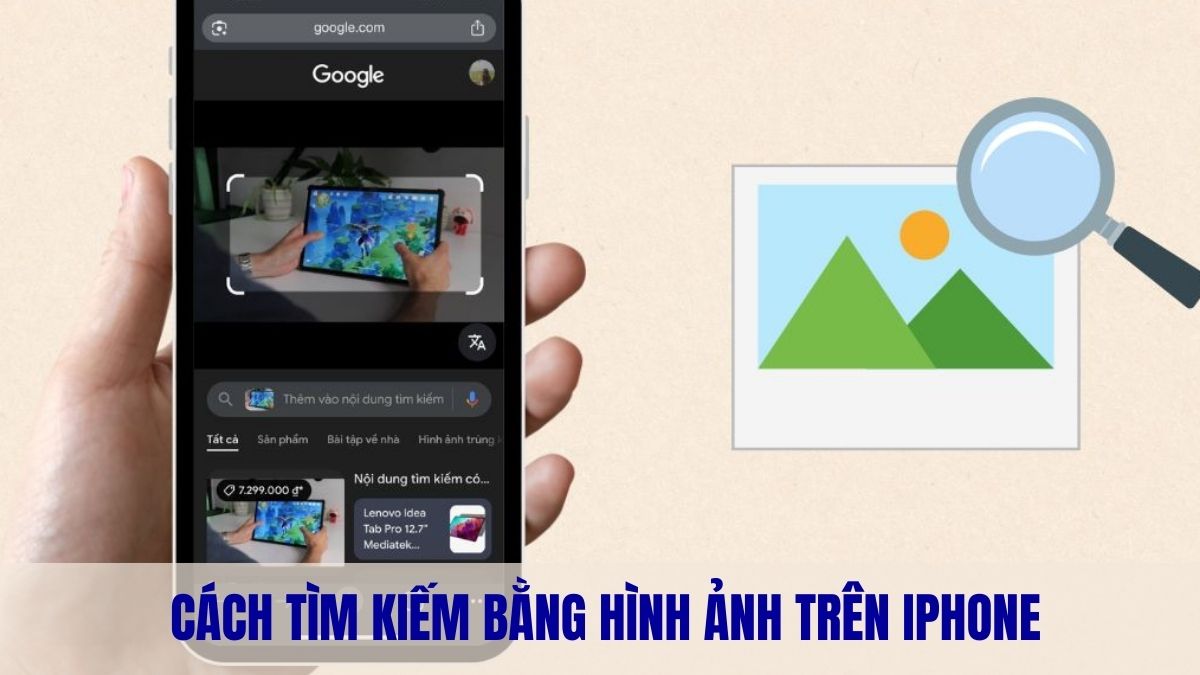
Cách tìm kiếm bằng hình ảnh trên iPhone cực đơn giản (Mới 2026)

Tìm kiếm bằng hình ảnh trên iPhone là giải pháp cực kỳ hữu ích, đặc biệt khi bạn bắt gặp một bức ảnh thú vị nhưng không biết nguồn gốc, tên sản phẩm hay thông tin liên quan. Lúc này, thay vì gõ từ khóa thủ công, bạn chỉ cần dùng ảnh để tra cứu nhanh chóng.
Cách tìm kiếm bằng hình ảnh trên iPhone đơn giản
Hướng dẫn chi tiết các bước tìm kiếm bằng hình ảnh bằng hai cách sau:
Sử dụng tính năng tìm kiếm bằng Google Ống kính
Google Ống kính (Google Lens) là một trong những công cụ mạnh mẽ khi nói đến tìm kiếm bằng hình ảnh trên iPhone. Công cụ này cho phép nhận diện vật thể, văn bản, địa điểm, sản phẩm và thậm chí cả động vật hoặc thực vật.
- Bước 1: Mở Google Ống kính trên iPhone.
- Bước 2: Chọn hoặc chụp hình ảnh cần tìm.
- Bước 3: Xem và khai thác kết quả tìm kiếm.
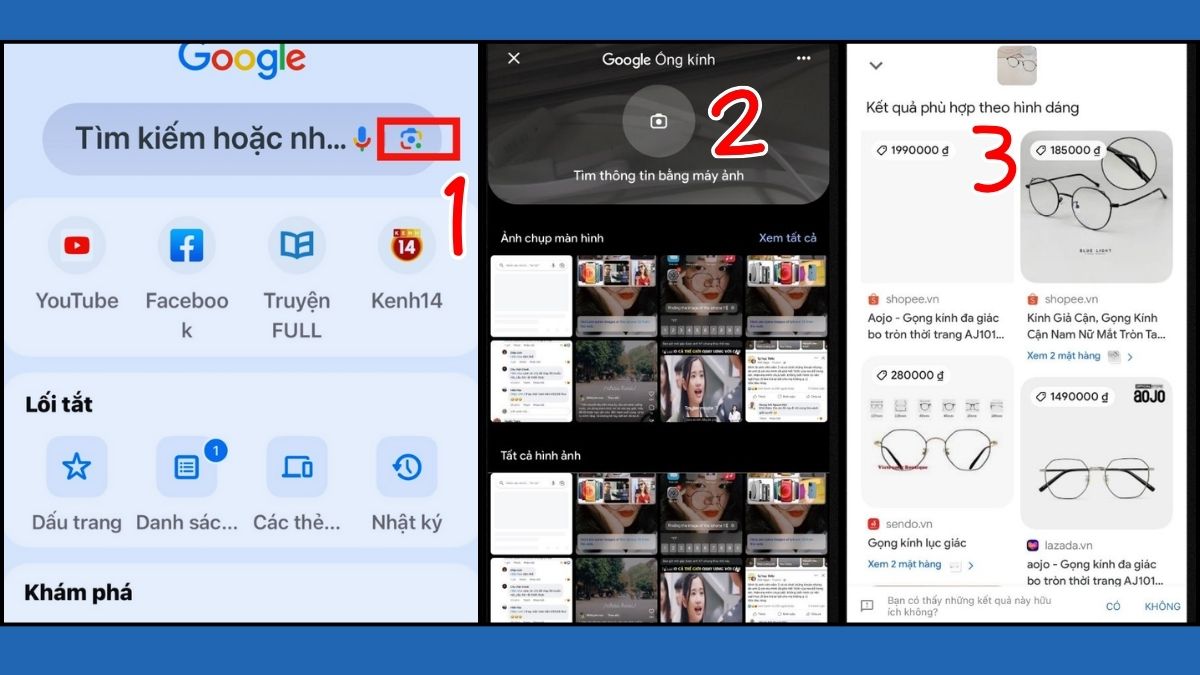
Ưu điểm lớn của Google Ống kính là khả năng nhận diện chính xác và cơ sở dữ liệu phong phú. Dùng Google tìm kiếm bằng hình ảnh trên iPhone là lựa chọn lý tưởng nếu bạn thường xuyên cần tra cứu thông tin từ hình ảnh.
Sử dụng tính năng Tra cứu hình ảnh (Visual Look Up)
Một cách tìm kiếm bằng hình ảnh trên iPhone khá phổ biến là tận dụng trực tiếp trang kết quả tìm kiếm của trình duyệt. Khi bạn đã có sẵn hình ảnh trên website hoặc mạng xã hội, iPhone cho phép bạn nhấn giữ ảnh để mở các tùy chọn liên quan.
- Bước 1: Nhấn giữ hình ảnh trên trình duyệt.
- Bước 2: Chọn Tìm hình ảnh bằng Google.
- Bước 3: Kéo chọn vùng tìm kiếm và xem kết quả.
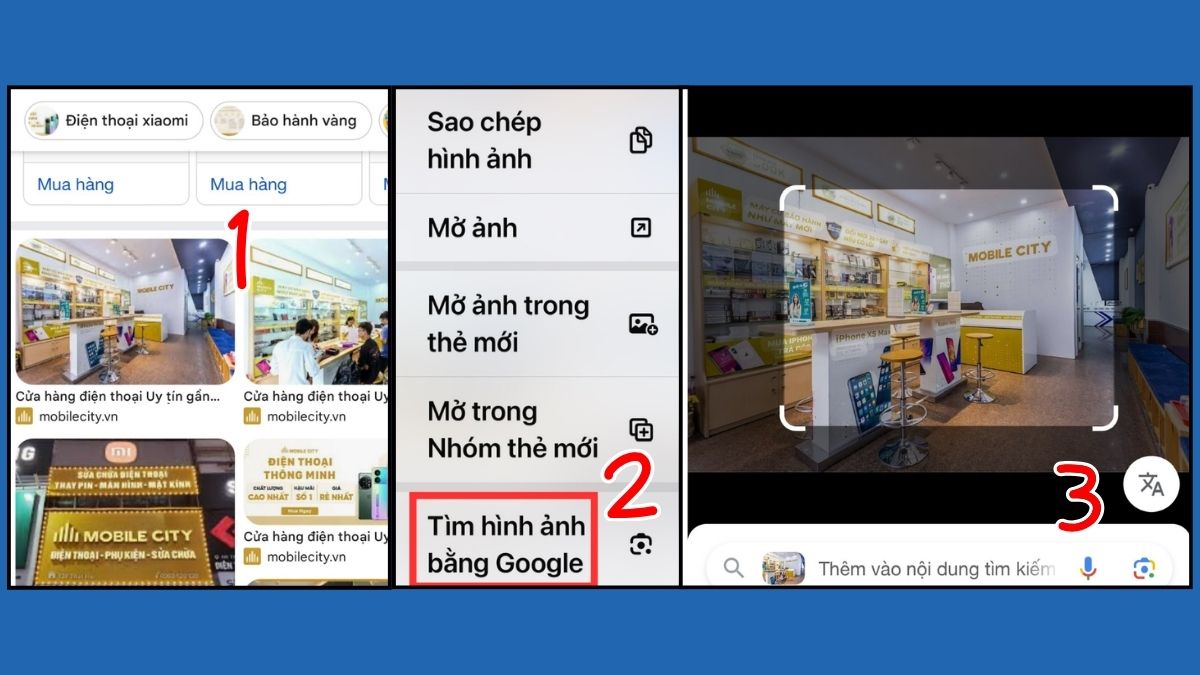
Cách này phù hợp khi bạn đang lướt web và muốn kiểm tra nhanh nguồn gốc ảnh. Nhược điểm là bạn cần thực hiện thêm vài thao tác thủ công, nhưng bù lại độ chính xác thường khá cao.
Siri trên máy đời cũ thường xử lý chậm khi tìm ảnh. Với dòng iPhone 15, thiết bị sở hữu chip A-Series thế hệ mới với Neural Engine, giúp Siri xử lý ngôn ngữ và nhận diện ảnh nhanh. Mua ngay dịp đầu năm để nhận nhiều mã khuyến mãi:
[Product_Listing categoryid="132" propertyid="" customlink="https://cellphones.com.vn/mobile/apple.html" title="Các dòng iPhone đang được quan tâm nhiều tại CellphoneS"]
Sử dụng tính năng Visual Intelligence trên iPhone 16
Visual Intelligence là một trong những tính năng đột phá được Apple trang bị trên các dòng iPhone 15 Pro, 15 Pro Max, 16 series và 17 series. Tính năng này cho phép tìm kiếm bằng hình ảnh trên điện thoại ngay trong thời gian thực thông qua nút Điều khiển camera (Camera Control).
Người dùng không cần mở bất kỳ ứng dụng bên thứ ba nào để tra cứu hay chụp ảnh màn hình lại. Thay vào đó, AI của Apple sẽ tự động nhận diện bối cảnh, phân tích sự vật và cung cấp thông tin chi tiết lập tức. Đây được xem là cách tìm kiếm bằng hình ảnh trên iphone nhanh, liền mạch và hiện đại tính đến thời điểm hiện tại.
Để sử dụng tính năng ưu việt này, bạn chỉ cần thực hiện theo các bước vô cùng đơn giản sau đây:
- Bước 1: Nhấn và giữ nút Camera Control ở cạnh bên phải của iPhone 16 để kích hoạt giao diện Visual Intelligence.
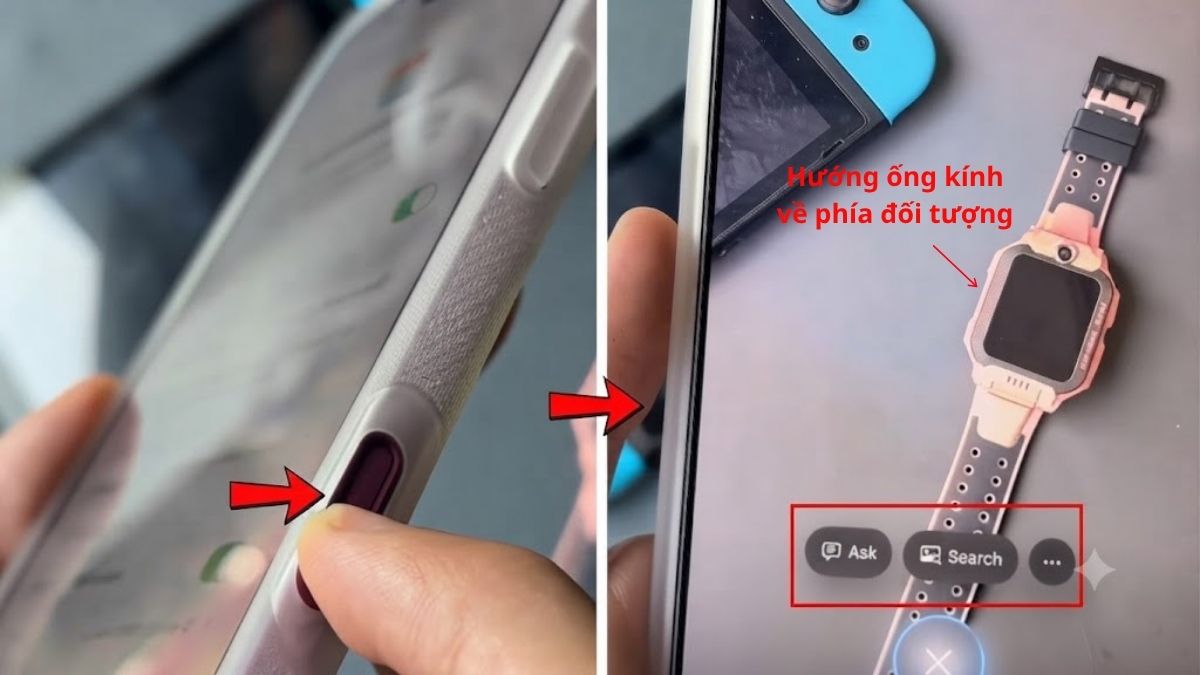
- Bước 2: Hướng ống kính camera vào đối tượng bạn muốn tìm kiếm thông tin.
- Bước 3: Nhấn vào biểu tượng Search (icon hình ảnh có kính lúp) để tìm kiếm thông tin về vật thể.
Ngoài ra, bạn có thể nhấn vào nút Ask (biểu tượng tin nhắn) để hỏi bất kì thông tin nào về vật thể với trợ lý AI. Nếu muốn sử dụng các tính năng khác, bạn nhấn dấu ba chấm.
Cách tìm kiếm bằng ảnh có sẵn trong máy (Thư viện ảnh)
Nếu hình ảnh đã được lưu sẵn trong thư viện, bạn vẫn có thể áp dụng nhiều cách khác nhau để tìm kiếm thông tin liên quan. iPhone hiện nay hỗ trợ nhận diện hình ảnh cơ bản ngay trong ứng dụng Ảnh, giúp phân loại theo người, địa điểm hoặc chủ đề.
- Bước 1: Mở ứng dụng Ảnh và chọn chia sẻ ảnh.
- Bước 2: Chọn Tìm kiếm bằng Google ống kính.
- Bước 3: Xem kết quả tìm kiếm và đối chiếu.
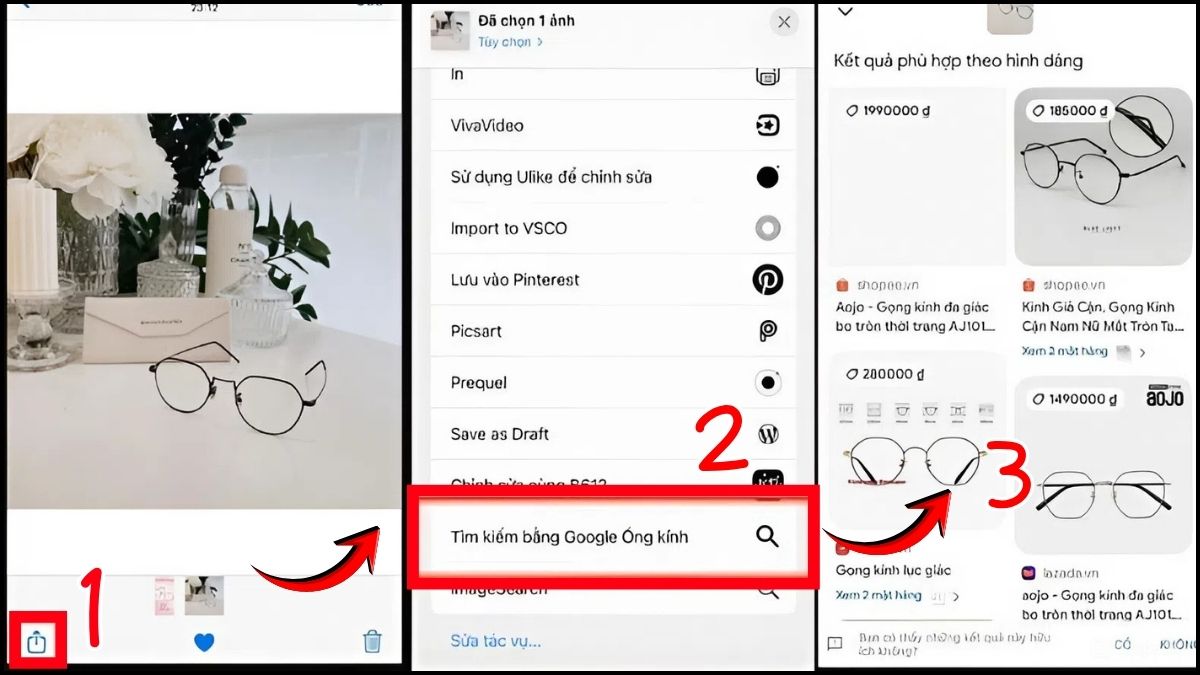
Tìm kiếm hình ảnh bằng Google qua ứng dụng Ảnh này không quá phức tạp. Cách này phù hợp với người dùng muốn quản lý quá trình tìm kiếm từ đầu đến cuối.
Cách tìm kiếm bằng hình ảnh từ Safari hoặc kết quả tìm kiếm
Siri không chỉ là trợ lý ảo giúp gọi điện hay đặt báo thức mà còn hỗ trợ tìm kiếm thông tin thông minh thông qua Photos. Với các phiên bản iOS mới, Siri có thể nhận diện nội dung cơ bản trong ảnh và gợi ý kết quả liên quan.
- Bước 1: Kích hoạt Siri trên iPhone
- Bước 2: Đưa ra yêu cầu tìm kiếm bằng giọng hay văn bản: "Show me photos of iPhone 13" hoặc "Hey Siri, find pictures from last vacation"
- Bước 3: Click và Mở hình ảnh đã tìm kiếm.
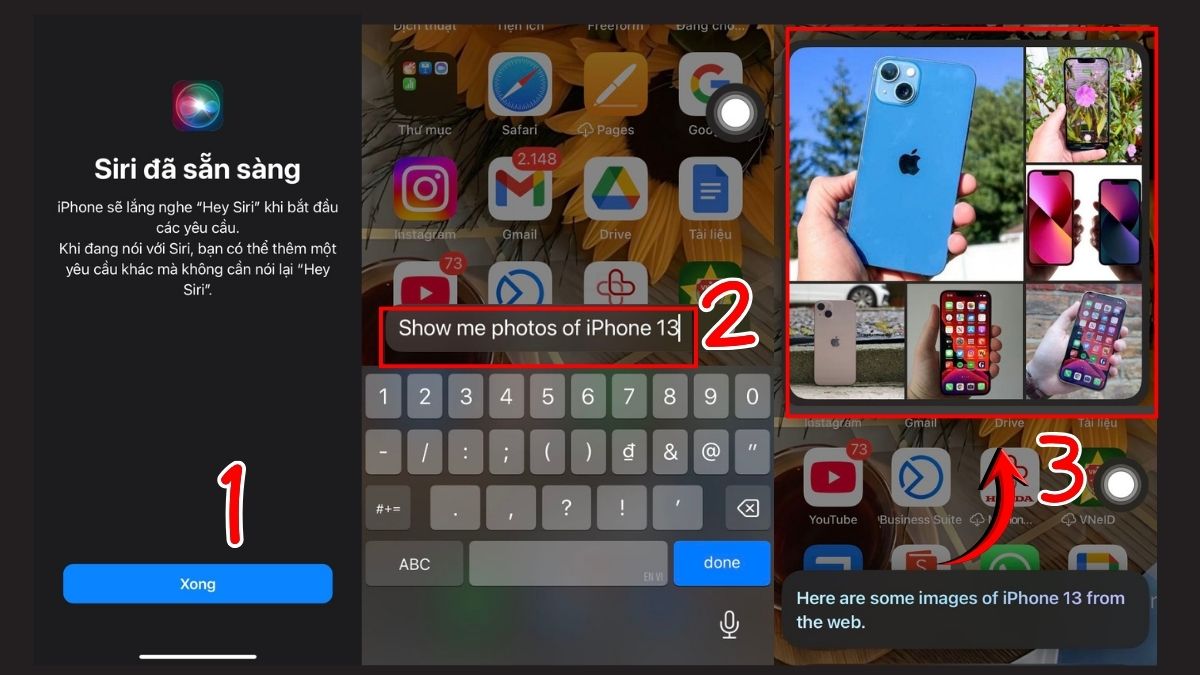
Cách này dễ thực hiện dù bạn là người lần đầu thử tìm kiếm. Mức độ chi tiết của kết quả còn phụ thuộc vào khả năng nhận diện hình ảnh của Siri và kết nối internet tại thời điểm sử dụng.
Lưu ý: Siri không hỗ trợ tìm ảnh chi tiết với trích xuất nguồn website chứa ảnh cho bạn. Siri tìm ảnh chủ yếu từ thư viện điện thoại hoặc trên website nhưng chỉ thực sự khả dụng khi đối tượng được tìm kiếm khá phổ biến như động vật, món ăn, điểm du lịch.
Nên dùng cách tìm kiếm bằng hình ảnh nào trên iPhone
Việc lựa chọn phương pháp tra cứu phụ thuộc rất nhiều vào thói quen hàng ngày cũng như dòng thiết bị bạn đang sử dụng. Mỗi công cụ được Apple và bên thứ ba phát triển đều được tối ưu hóa cho những mục đích cũng như tình huống sử dụng hoàn toàn khác nhau.
Bảng so sánh sau cập nhật thông tin chi tiết, giúp bạn dễ dàng đưa ra quyết định sử dụng phù hợp với nhu cầu cá nhân của mình:
|
Tiêu chí |
Google Ống kính (Google Lens) |
Tra cứu hình ảnh (Visual Look Up) |
Visual Intelligence (iPhone 16) |
|
Thiết bị hỗ trợ |
Tương thích mọi thiết bị iOS |
Các dòng máy từ iPhone XS/XR trở lên (iOS 15+) |
iPhone 15 Pro, iPhone 15 Pro Max, iPhone 16 series và iPhone 17 series |
|
Ưu điểm nổi bật |
Kho dữ liệu khổng lồ, tìm sản phẩm chuẩn xác, dịch thuật tốt |
Tích hợp sẵn trong máy, không cần cài app, bảo mật dữ liệu cao |
Thao tác vật lý nhanh qua Camera Control, tích hợp AI mạnh mẽ |
|
Nhược điểm |
Cần tải app Google, phụ thuộc nhiều vào tốc độ mạng Internet |
Nhận diện được nhiều vật thể như động vật, cây, mốc địa lý nổi tiếng, sách, tranh nghệ thuật, biểu tượng,... |
Bắt buộc phải nâng cấp lên thiết bị phần cứng mới |
|
Mục đích phù hợp |
Mua sắm trực tuyến, tra cứu thông tin sản phẩm, giải bài tập |
Tìm hiểu thiên nhiên, thông tin cơ bản về vật thể lưu trong máy |
Tra cứu thời gian thực, quét không gian xung quanh ngay lập tức |
Cách sửa lỗi không tìm kiếm được hình ảnh trên iPhone
Đôi khi, người dùng sẽ gặp tình trạng lỗi hệ thống khiến tính năng tra cứu không hoạt động như mong muốn. Nguyên nhân có thể xuất phát từ đường truyền mạng yếu, lỗi phiên bản phần mềm iOS hoặc do các ứng dụng bên thứ ba đang bị xung đột với nhau.
Nếu gặp khó khăn khi tìm kiếm bằng hình ảnh trên safari iphone hoặc qua các công cụ khác, bạn không cần quá lo lắng. Hãy áp dụng ngay các giải pháp khắc phục triệt để và nhanh chóng dưới đây để khôi phục lại tính năng:
- Kiểm tra lại kết nối Internet: Đảm bảo iPhone đang kết nối với mạng Wi-Fi hoặc 4G/5G ổn định. Các tính năng AI nhận diện hình ảnh đều cần có mạng để tải và đối chiếu dữ liệu từ máy chủ.
- Khởi động lại thiết bị (Restart): Thao tác này giúp dọn dẹp bộ nhớ đệm RAM và xử lý các xung đột phần mềm nhỏ khiến hệ thống camera hoặc Safari không phản hồi.
- Cập nhật phiên bản iOS mới: Hãy truy cập vào Cài đặt > Cài đặt chung > Cập nhật phần mềm để nâng cấp lên bản iOS mới nhằm vá các lỗi hệ thống tồn đọng.
- Kiểm tra và cấp quyền ứng dụng: Nếu đang dùng app tìm kiếm bằng hình ảnh trên iphone của bên thứ ba, hãy vào Cài đặt hệ thống, đảm bảo ứng dụng đó đã được cấp quyền truy cập Camera và Thư viện ảnh đầy đủ.

Top 5+ phần mềm tìm kiếm bằng hình ảnh tốt cho iPhone
Ngoài các phương pháp có sẵn, bạn cũng có thể sử dụng các ứng dụng chuyên dụng để tìm kiếm bằng hình ảnh trên iPhone. Một số công cụ bạn nên tham khảo gồm:
Search By Image
Search By Image là ứng dụng hỗ trợ tải ảnh trực tiếp từ iPhone để tìm kiếm thông tin trên nhiều công cụ khác nhau. Giao diện rõ ràng, thao tác đơn giản, tốc độ xử lý ổn định, phù hợp cho người mới bắt đầu hoặc người dùng muốn tra cứu hình ảnh nhanh.
- Nền tảng phù hợp: iOS (iPhone, iPad).
- Dung lượng: Khoảng 10 - 15 MB.
- Giá cả: Miễn phí cơ bản, có quảng cáo; có tùy chọn trả phí để bỏ quảng cáo.
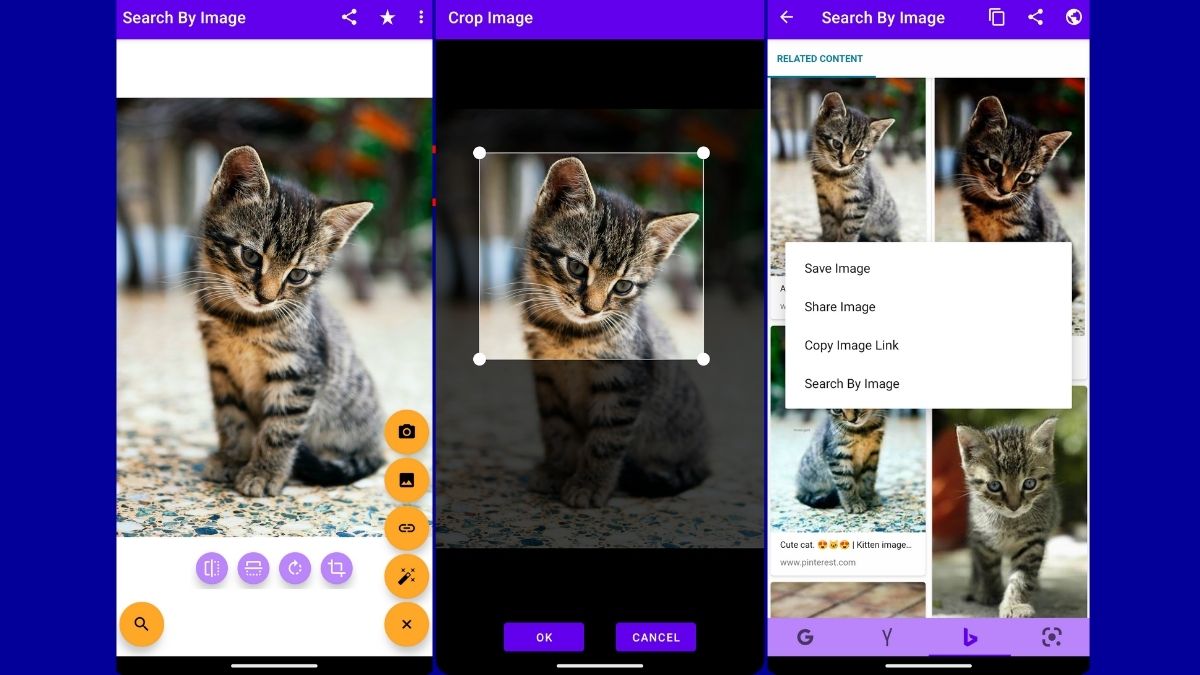
Image Lookup
Image Lookup là ứng dụng hỗ trợ nhận diện đối tượng trong ảnh và đề xuất các kết quả liên quan từ internet. Công cụ này phù hợp khi người dùng muốn tìm ảnh tương tự, xác định chủ thể trong ảnh hoặc kiểm tra nguồn gốc hình ảnh một cách nhanh chóng, đơn giản.
- Nền tảng phù hợp: iOS.
- Dung lượng: Khoảng 8 - 12 MB.
- Giá cả: Miễn phí, một số tính năng nâng cao yêu cầu trả phí.

CamFind
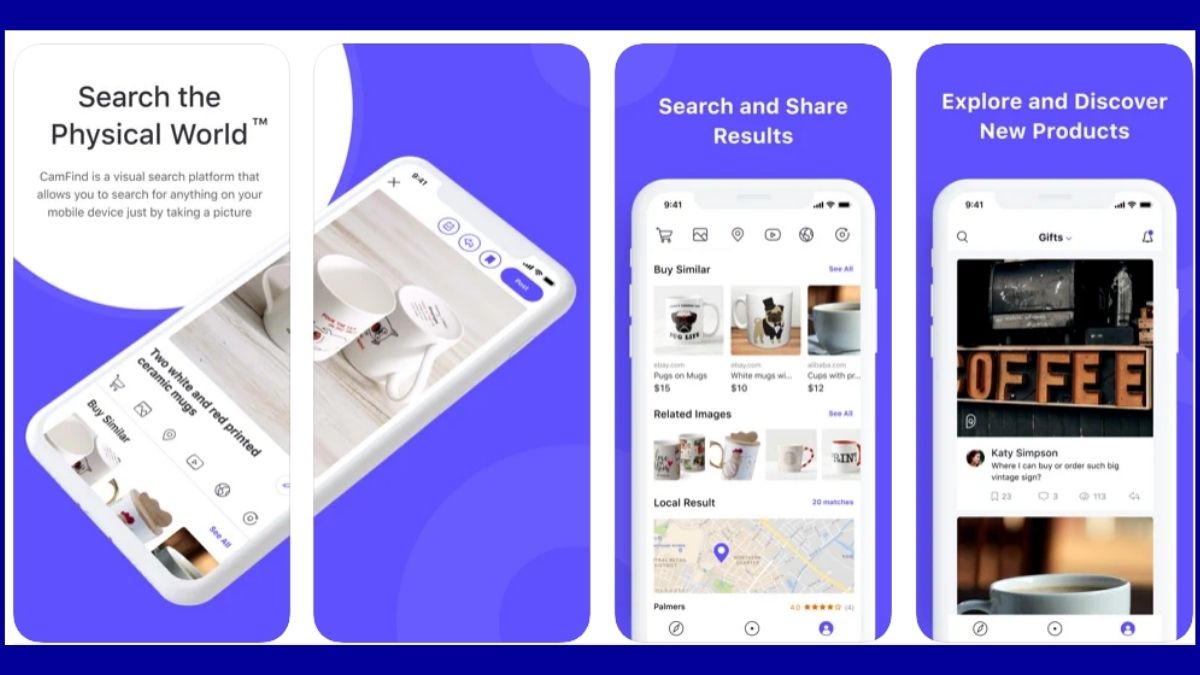
CamFind hoạt động dựa trên cơ chế chụp ảnh trực tiếp để tìm kiếm thông tin tương ứng. Ứng dụng thường được sử dụng để nhận diện sản phẩm, đồ vật, logo hoặc địa điểm ngoài đời thực. Từ đó ứng dụng giúp tìm kiếm bằng hình ảnh trên iPhone nhanh mà không cần nhập từ khóa.
- Nền tảng phù hợp: iOS.
- Dung lượng: Khoảng 25 - 35 MB do tích hợp nhận diện hình ảnh.
- Giá cả: Miễn phí, hiển thị quảng cáo trong quá trình sử dụng.
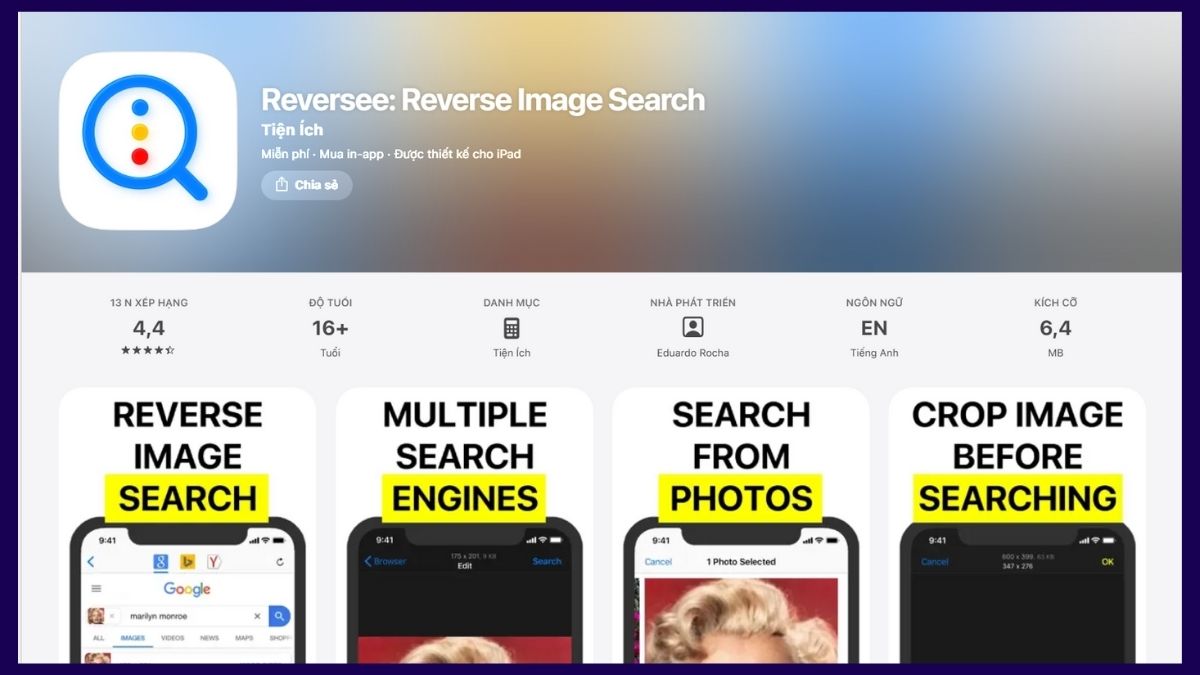
Reversee
Reversee là ứng dụng hỗ trợ tìm kiếm ảnh ngược từ hình ảnh lưu trong iPhone. Cách này hữu ích để kiểm tra hình ảnh có bị trùng lặp hay không. Hoặc ảnh xuất hiện trên website nào hay được sử dụng lại ở những nguồn khác trên internet hay không.
- Nền tảng phù hợp: iOS
- Dung lượng: Khoảng 6 - 10MB, tối ưu cho tìm kiếm ảnh ngược.
- Giá cả: Miễn phí cơ bản; phiên bản trả phí mở rộng công cụ tìm kiếm.
Veracity
Veracity tập trung vào việc phân tích và tìm kiếm thông tin từ hình ảnh nhằm xác minh độ tin cậy. Ứng dụng thường được sử dụng để kiểm tra ảnh trên mạng xã hội, phát hiện ảnh chỉnh sửa hoặc ảnh đã từng xuất hiện ở các nguồn trực tuyến khác nhau.
- Nền tảng phù hợp: iOS.
- Dung lượng: Khoảng 15 - 20 MB
- Giá cả: Miễn phí; có bản trả phí cho nhu cầu xác minh chuyên sâu.
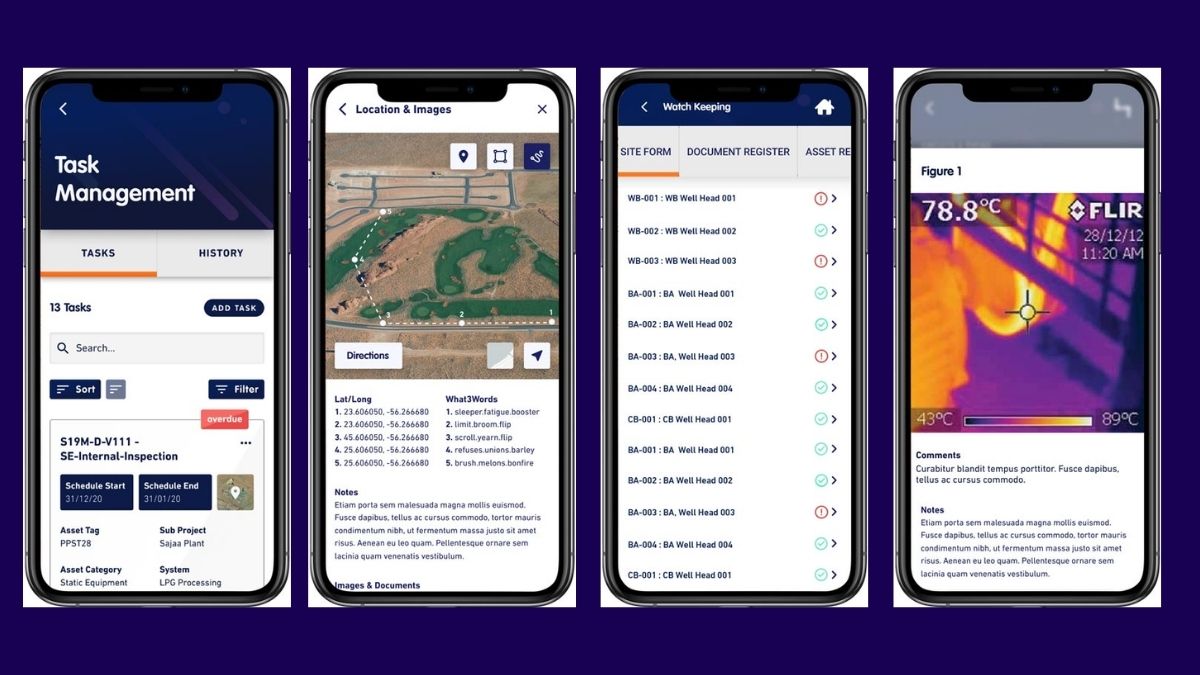
Image Search
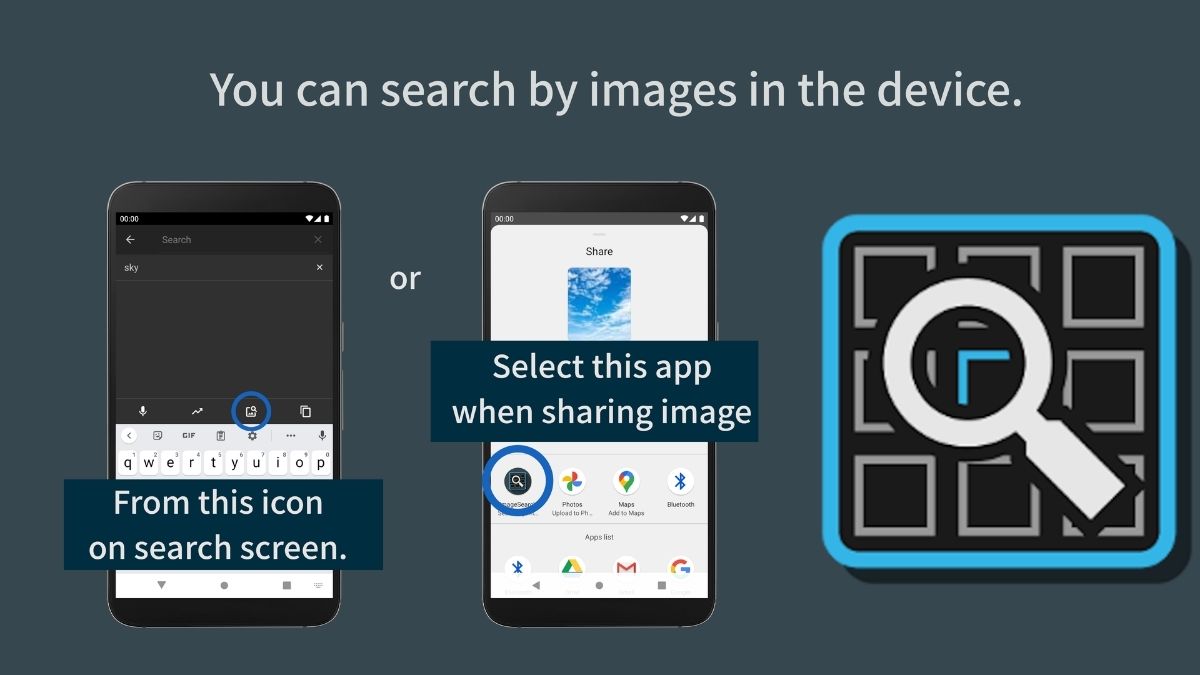
Image Search là công cụ tổng hợp giúp tìm kiếm hình ảnh từ nhiều nguồn khác nhau chỉ với một thao tác. Ứng dụng phù hợp cho nhu cầu tra cứu cơ bản, tìm ảnh tương tự hoặc khám phá thông tin liên quan mà không cần quá nhiều thao tác phức tạp.
- Nền tảng phù hợp: iOS.
- Dung lượng: Khoảng 5 - 8 MB.
- Giá cả: Miễn phí, không yêu cầu đăng ký tài khoản.
Với sự phát triển của công nghệ, tìm kiếm bằng hình ảnh trên iPhone đã trở nên dễ dàng và đa dạng hơn bao giờ hết. Tùy vào nhu cầu, bạn có thể chọn dùng Siri, Google Ống kính hay các ứng dụng chuyên dụng để đạt hiệu quả tốt.
- Tham khảo các bài viết khác tại: Thủ thuật iPhone, iOS - Android
Bài viết có sử dụng hình ảnh từ Internet

.jpg "Hình nền iPhone Duo đẹp, chất lượng cao cho mọi phong cách")



Bình luận (0)