
Top 3 Laptop Ultrabook đáng mua nhất phân khúc 25 triệu: Đủ sang để đi làm, đủ mạnh để dùng lâu

Ở phân khúc 25 triệu thì việc chọn Laptop Ultrabook cũng khá đau đầu vì có quá nhiều lựa chọn, mỗi mẫu lại có một thế mạnh riêng. Có máy nhỏ gọn, màn hình đẹp, có máy dễ nâng cấp, cũng có mẫu màn hình lớn, cấu hình khỏe hơn
Trong bài này, mình sẽ đi qua 3 mẫu laptop Ultrabook đáng chú ý, xem từng máy phù hợp với nhu cầu nào, màn hình sử dụng thực tế ra sao, chạy Office, lập trình, chỉnh sửa ảnh hay đa nhiệm có thoải mái không. Mình cũng chia sẻ về những điểm cần lưu ý như RAM có nâng cấp được không, SSD thế nào, cổng kết nối và pin để bạn dễ hình dung trước khi chọn.
Xem thêm: TUF Gaming A14 (2026) bản GIÁ RẺ chưa đến 50 triệu: Có gì khác biệt? Dành cho ai?
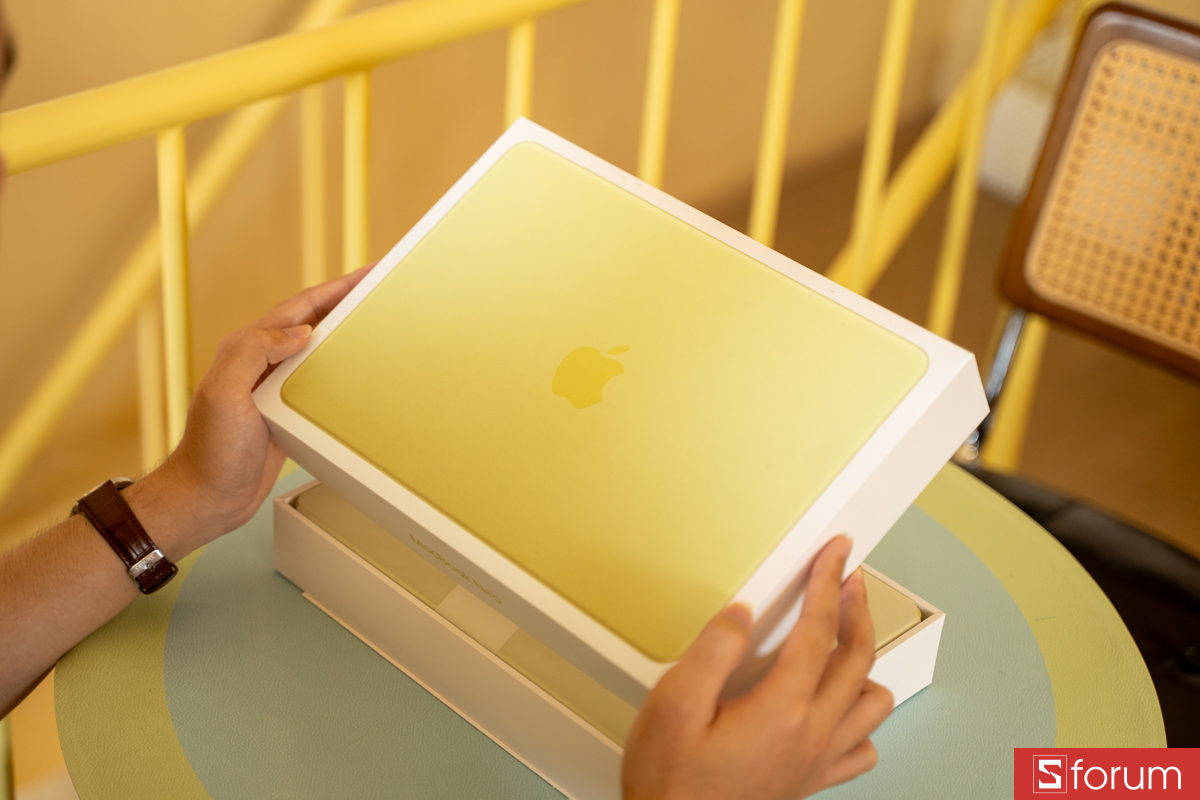
MacBook Neo 13 inch A18 Pro 2026
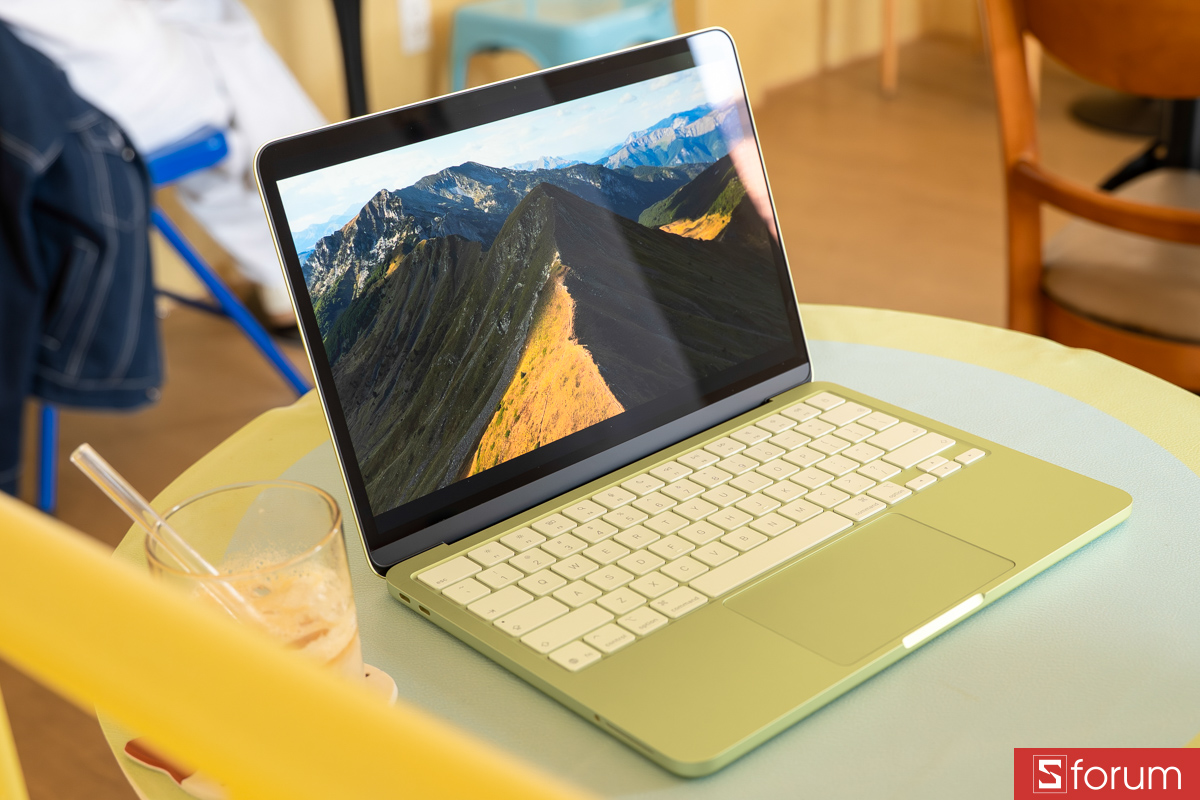
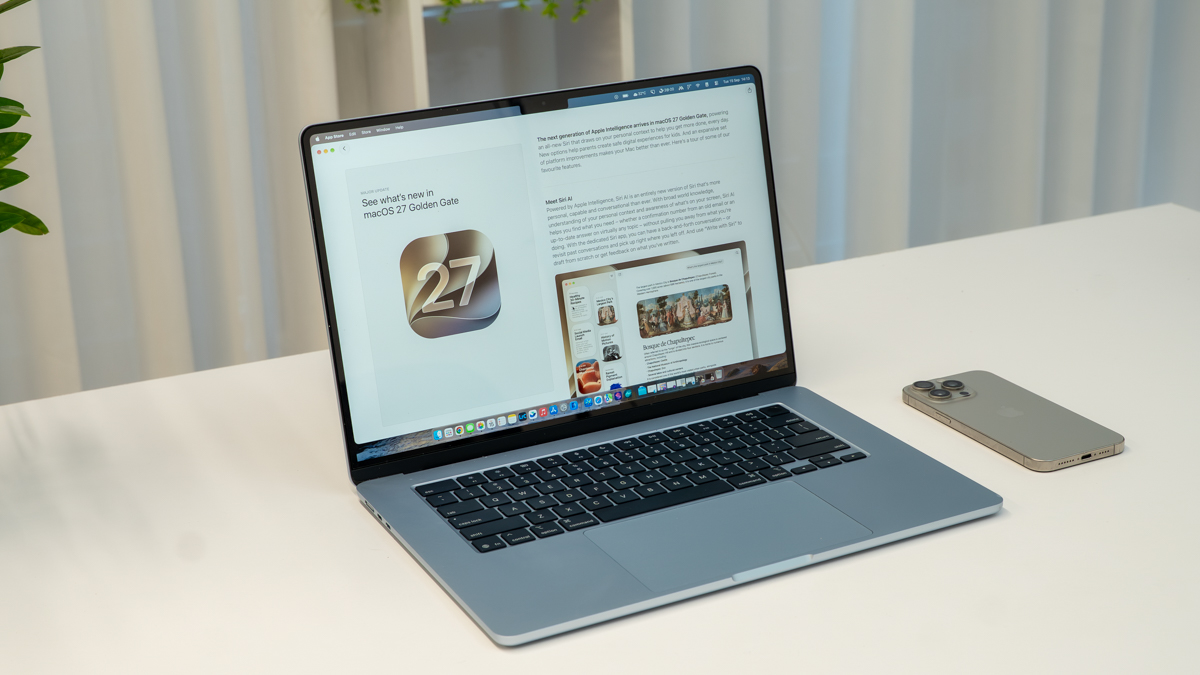
Điểm đầu tiên mình thích ở MacBook Neo là kích thước 13 inch khá gọn. So với những mẫu laptop 14-15 inch thường thấy, máy chiếm ít diện tích hơn khi bỏ vào balo, lấy ra dùng ở quán cà phê hay trên bàn học cũng thoải mái.
Xem thêm: Trên tay MacBook Neo: Lần đầu MacBook “dễ mua”, build xịn, trải nghiệm mượt, giá từ 15.99 triệu
MacBook Neo sở hữu màn hình Liquid Retina 13 inch, độ phân giải 2408 x 1506 pixel, mật độ 219 ppi và độ sáng tối đa 500 nits. Thông số này khi sử dụng thực tế, màn hình nhỏ nên độ phân giải cao giúp chữ và hình ảnh hiển thị khá mịn.
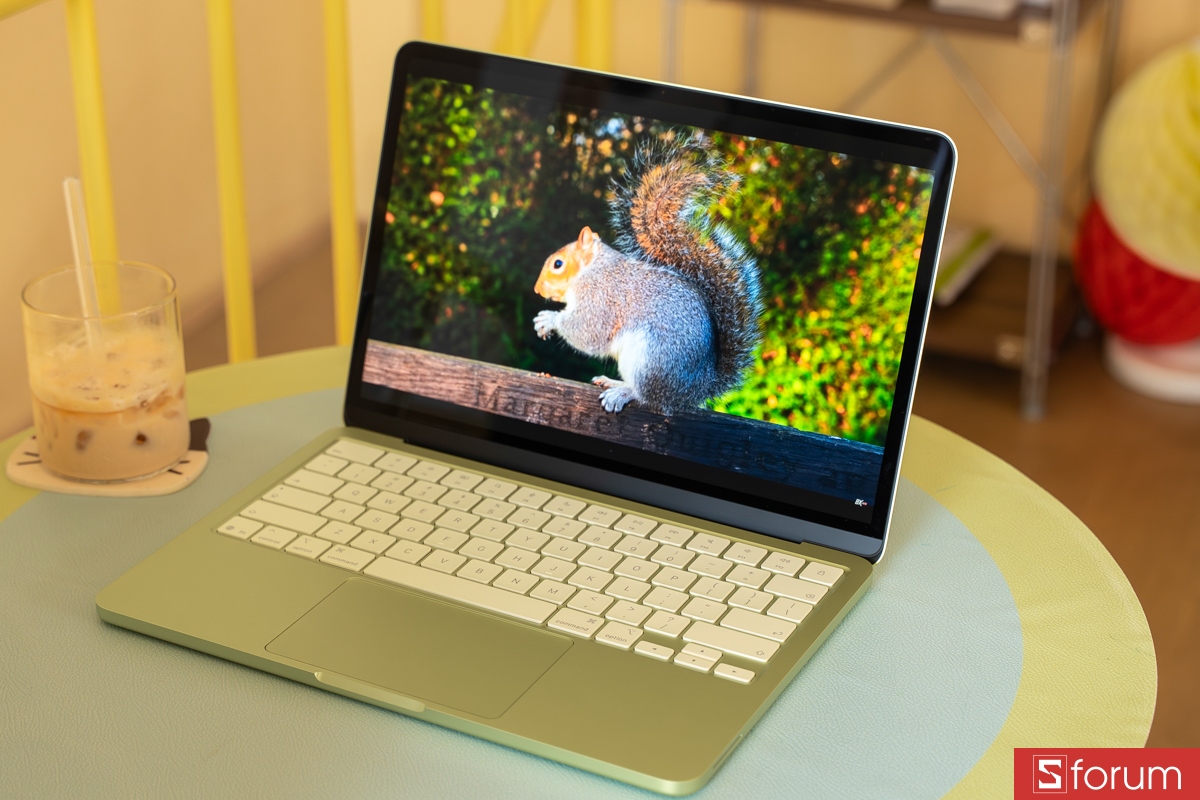
Mình đặc biệt thích độ sáng 500 nits. Làm việc trong phòng thì dư sức, còn khi mang máy ra quán cà phê hoặc ngồi gần cửa sổ, màn hình vẫn dễ nhìn hơn những mẫu laptop văn phòng chỉ khoảng 250-300 nit. MacBook Neo hỗ trợ xuất thêm một màn hình ngoài tối đa 4K 60Hz, nên cách dùng mình thấy hợp lý là ở nhà cắm thêm màn hình lớn, còn lúc ra ngoài thì tận dụng sự gọn nhẹ của máy.
Bên trong MacBook Neo là Apple A18 Pro, CPU 6 lõi gồm 2 lõi hiệu năng và 4 lõi tiết kiệm điện, đi cùng GPU 5 lõi và Neural Engine 16 lõi.
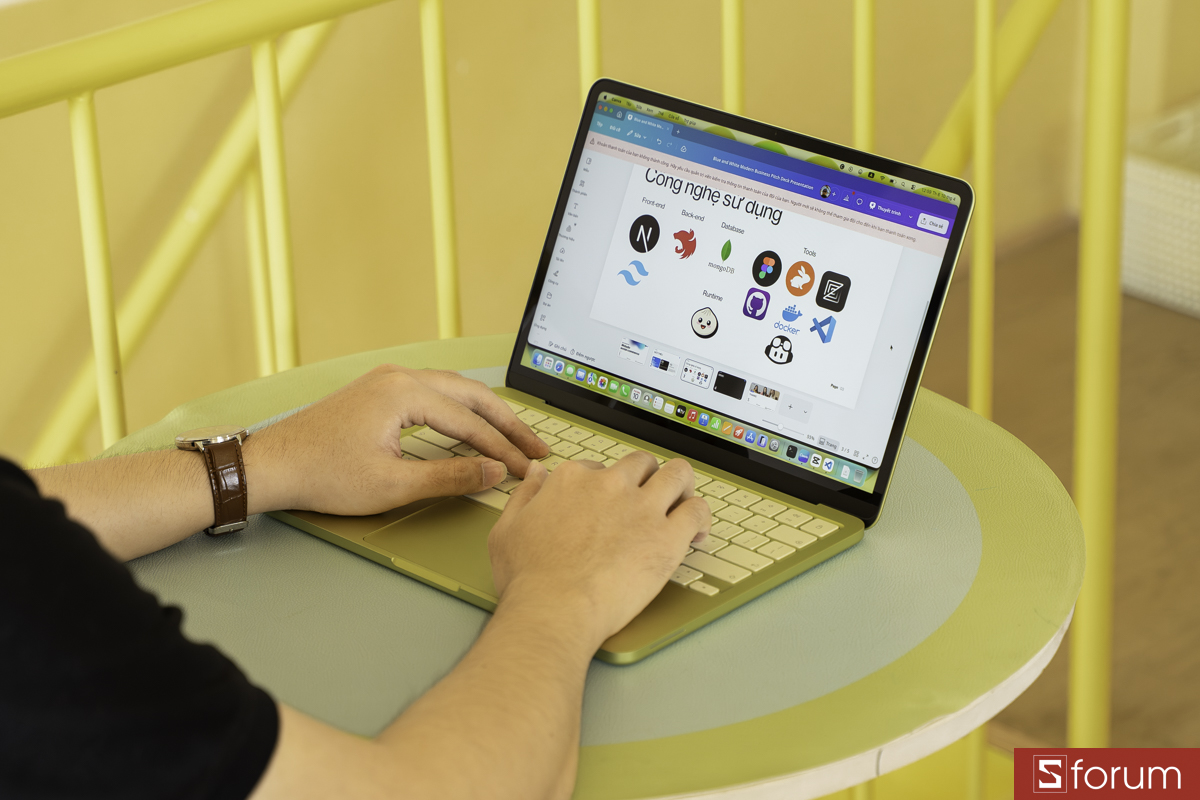
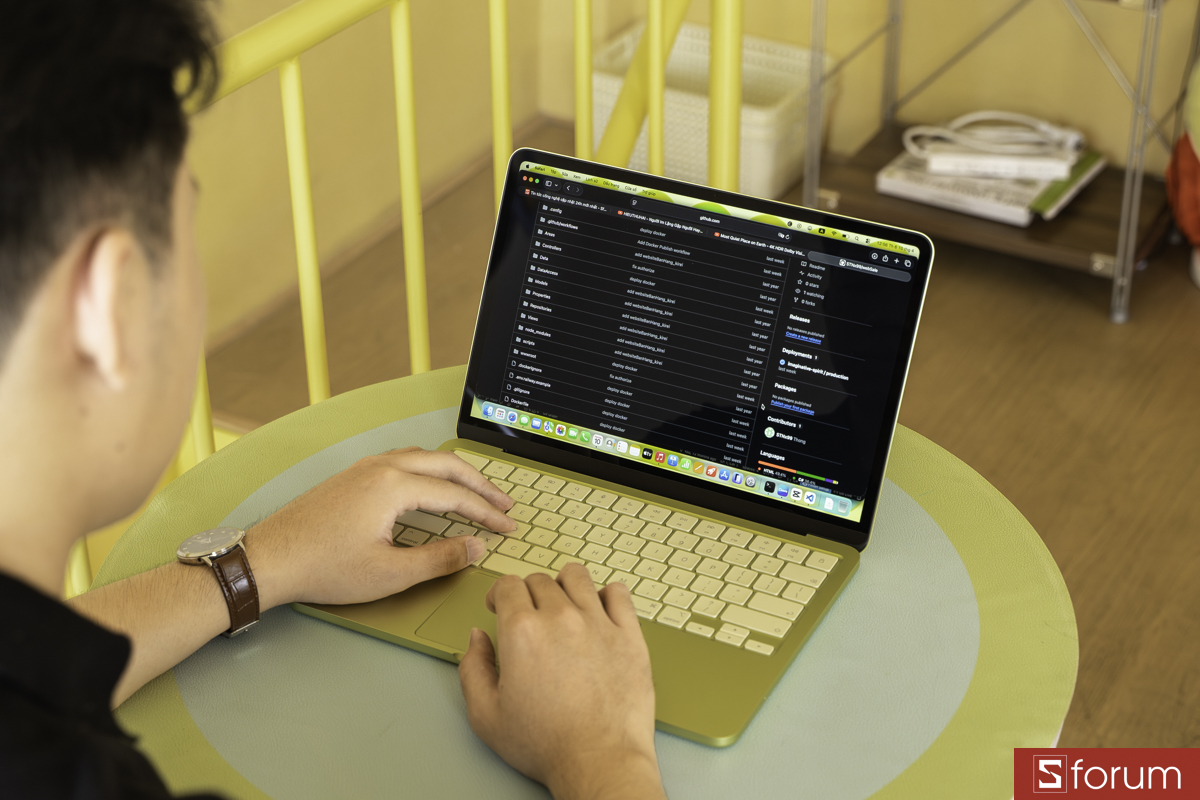
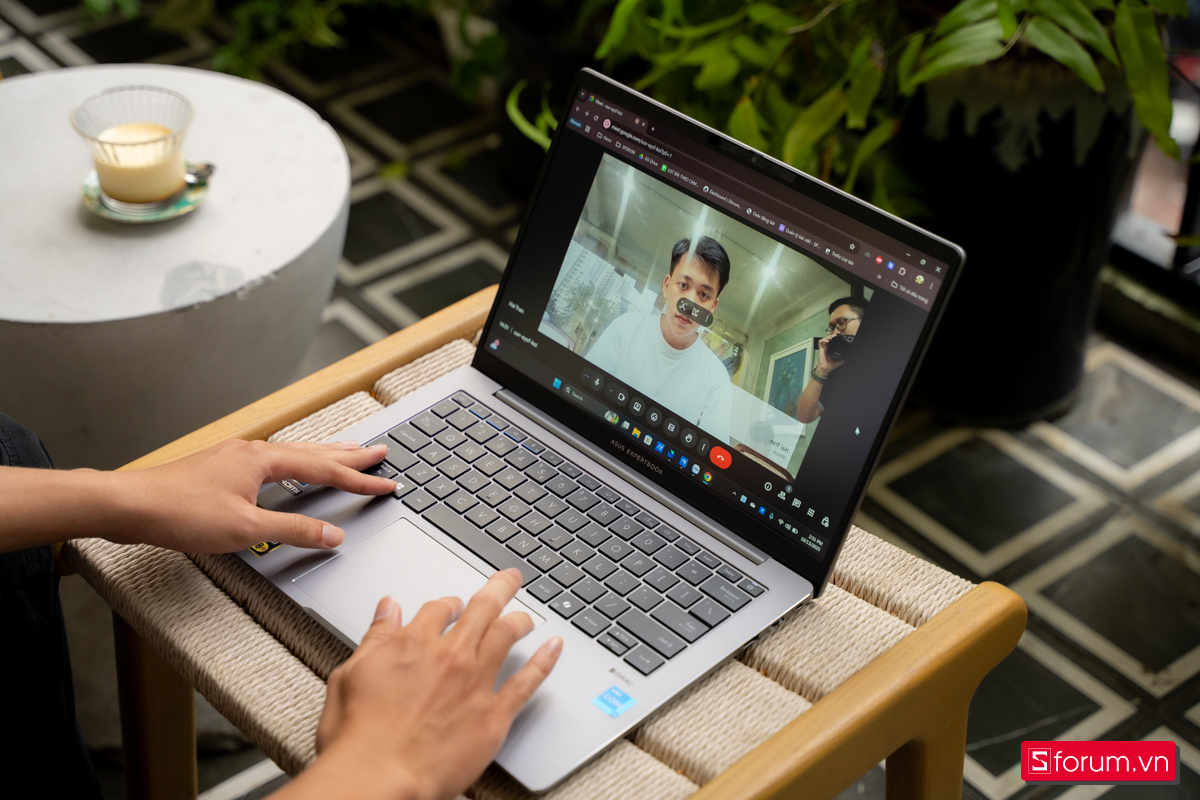
Với người làm content, mình có thể hình dung MacBook Neo phù hợp để viết bài, chỉnh ảnh thumbnail, làm Canva, quản lý tài liệu, họp online và xử lý nội dung cơ bản. Các tác vụ dựng video nhẹ trên những phần mềm tương thích macOS cũng có thể thực hiện, nhưng đây không phải mẫu máy mình chọn để dựng những project Premiere/DaVinci Resolve dài, nhiều hiệu ứng.
Máy có 8GB RAM và đây là thông số mình nghĩ bạn nên nhìn kỹ trước khi mua. 8GB vẫn đủ cho nhóm tác vụ văn phòng, học tập, lướt web, chỉnh ảnh cơ bản và sử dụng các ứng dụng hằng ngày. Nhưng khi mở Chrome với rất nhiều tab, cộng thêm Photoshop, Excel, Canva hoặc các ứng dụng khác cùng lúc, giới hạn bộ nhớ sẽ bắt đầu dễ nhận thấy hơn.
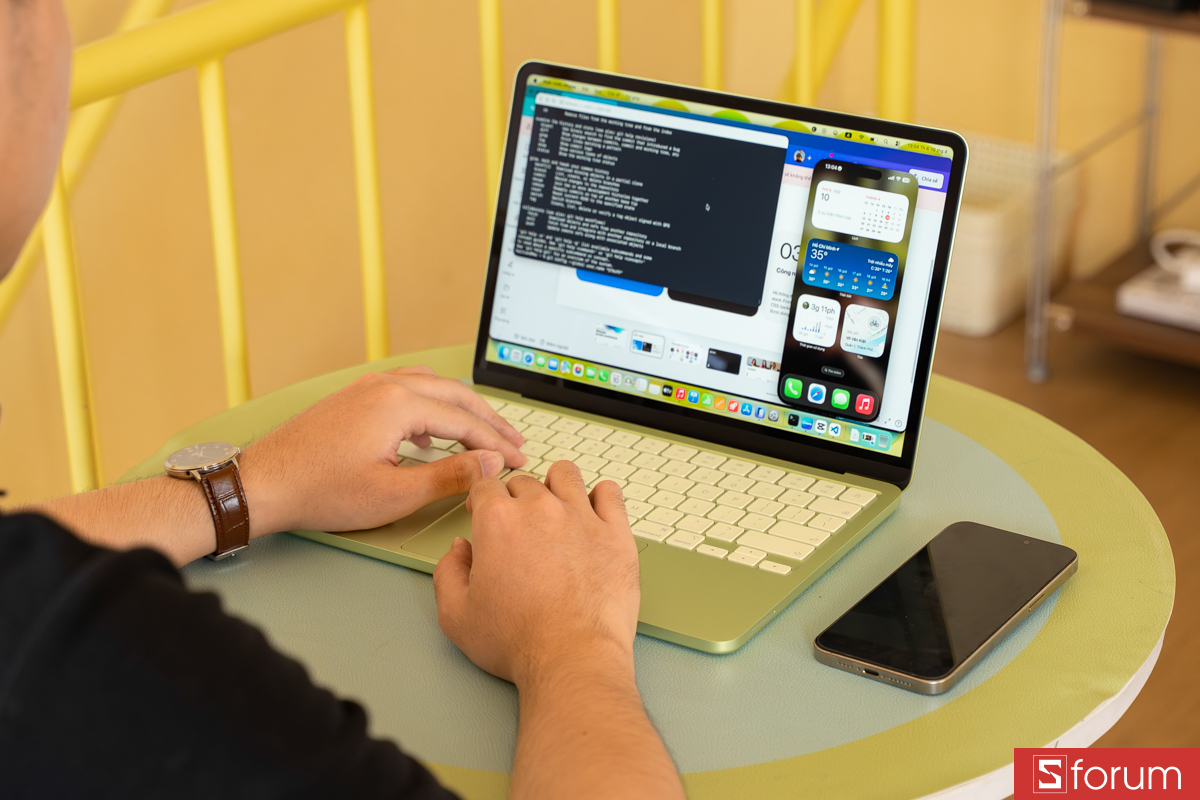
Quan trọng nhất, cấu hình này không cho mình nhiều dư địa để nâng cấp về sau như laptop Windows sử dụng RAM SO-DIMM. Vì vậy, MacBook Neo hợp hơn với nhu cầu gọn nhẹ, làm việc hằng ngày và sử dụng ổn định, thay vì nhóm người có thói quen mở hàng chục ứng dụng nặng cùng lúc.
Bản mình đang nói tới có 512GB SSD, theo mình đây là mức dung lượng hợp lý hơn nhiều so với các cấu hình chỉ 256GB. Với tài liệu học tập, Office, ảnh, một số phần mềm và dữ liệu cá nhân, 512GB đủ thoải mái trong thời gian dài. Tuy nhiên, các bạn làm video cần lưu nhiều footage hoặc thường xuyên giữ file dung lượng lớn vẫn nên tính thêm ổ lưu trữ ngoài hoặc cloud sẽ thực tế hơn.
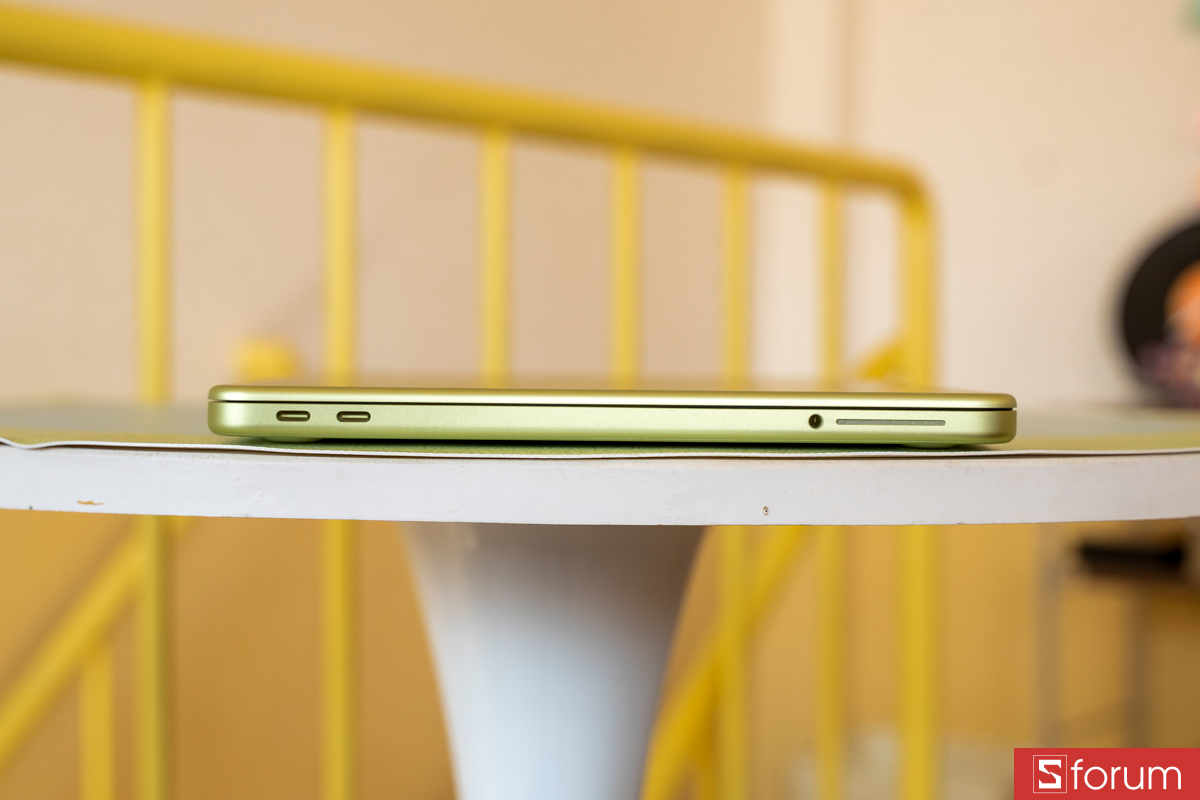
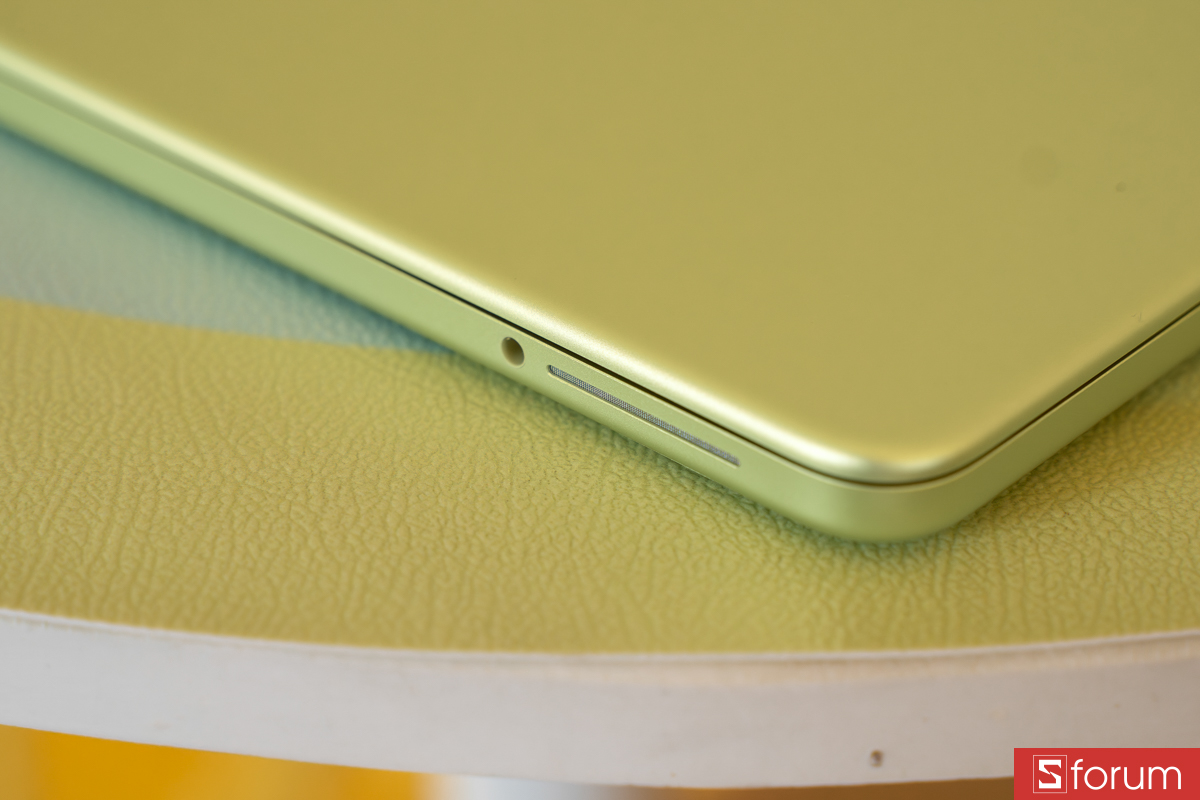
Cổng kết nối thì khá tối giản, hai USB-C và jack tai nghe 3.5 mm. Một cổng hỗ trợ USB 3 tốc độ 10Gb/s, cổng còn lại chỉ USB 2 tốc độ 480Mb/s. MacBook Neo sử dụng viên pin 36.5Wh, Apple công bố thời gian xem video trực tuyến lên đến 16 giờ và duyệt web không dây lên đến 11 giờ.
[Product_Info id='125879']
ASUS ExpertBook P1 P1403CVA-C5H16-63WS
Sau MacBook Neo, mình chuyển sang một kiểu laptop khá khác là ASUS ExpertBook P1 P1403CVA. Mẫu này tập trung nhiều hơn vào chuyện dùng làm việc có tiện không, kết nối có đủ không và vài năm sau còn nâng cấp được gì. ExpertBook P1 nặng khoảng 1.47 kg, với mình thì đây là mức khá dễ chịu cho một laptop 14 inch.
Xem thêm: Tân sinh viên có nên mua ASUS ExpertBook P1 P1403CVA? Đầu tư 1 lần, xài êm đến lúc ra trường!
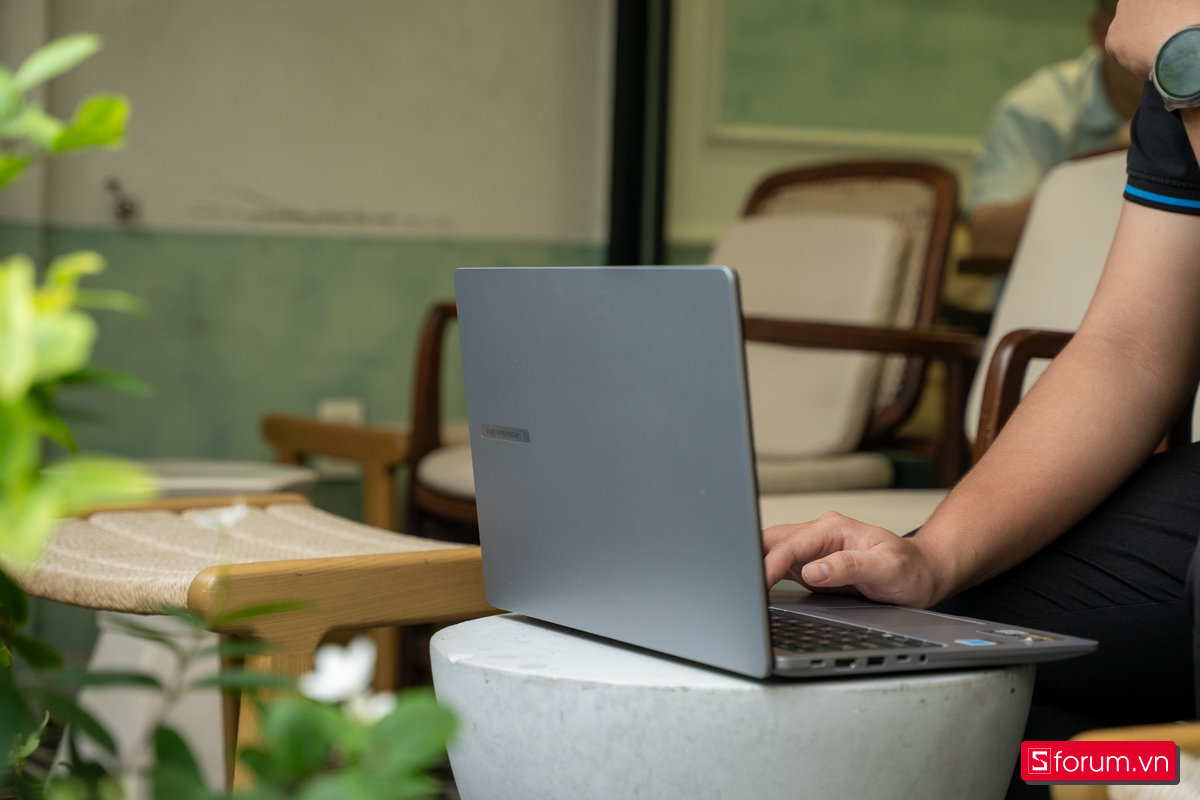
ExpertBook P1 có màn hình 14 inch Full HD 1920 x 1080, tấm nền IPS-level, hỗ trợ chống chói, độ sáng 300 nit và độ phủ màu 45% NTSC. Điểm mình thích đầu tiên là kích thước 14 inch. Nó vừa đủ để làm việc thoải mái hơn MacBook Neo 13 inch, nhưng vẫn giữ được sự gọn gàng khi bỏ vào balo.
ASUS trang bị cho ExpertBook P1 Intel Core 5 210H, 8 nhân 12 luồng, xung nhịp tối đa 4.8 GHz, đi cùng 16GB DDR5 SO-DIMM. Đặc biệt, 16GB RAM là mức mình đánh giá hợp lý hơn 8GB cho laptop dùng lâu dài. Với những bạn học Hệ thống thông tin, kinh tế, quản trị, kế toán, các phần mềm kiểu Excel, Power BI, SQL, VS Code hay những công cụ học tập thông thường đều nằm trong nhóm nhu cầu mà máy hướng tới.
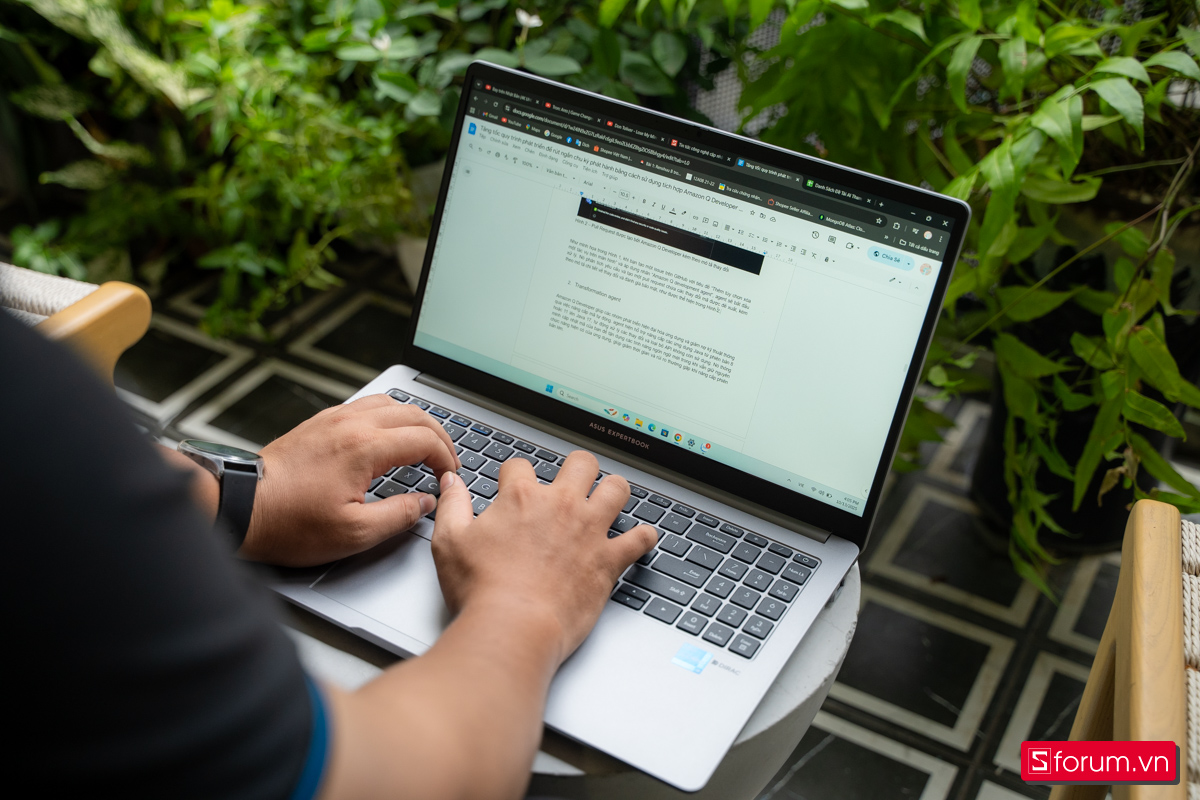
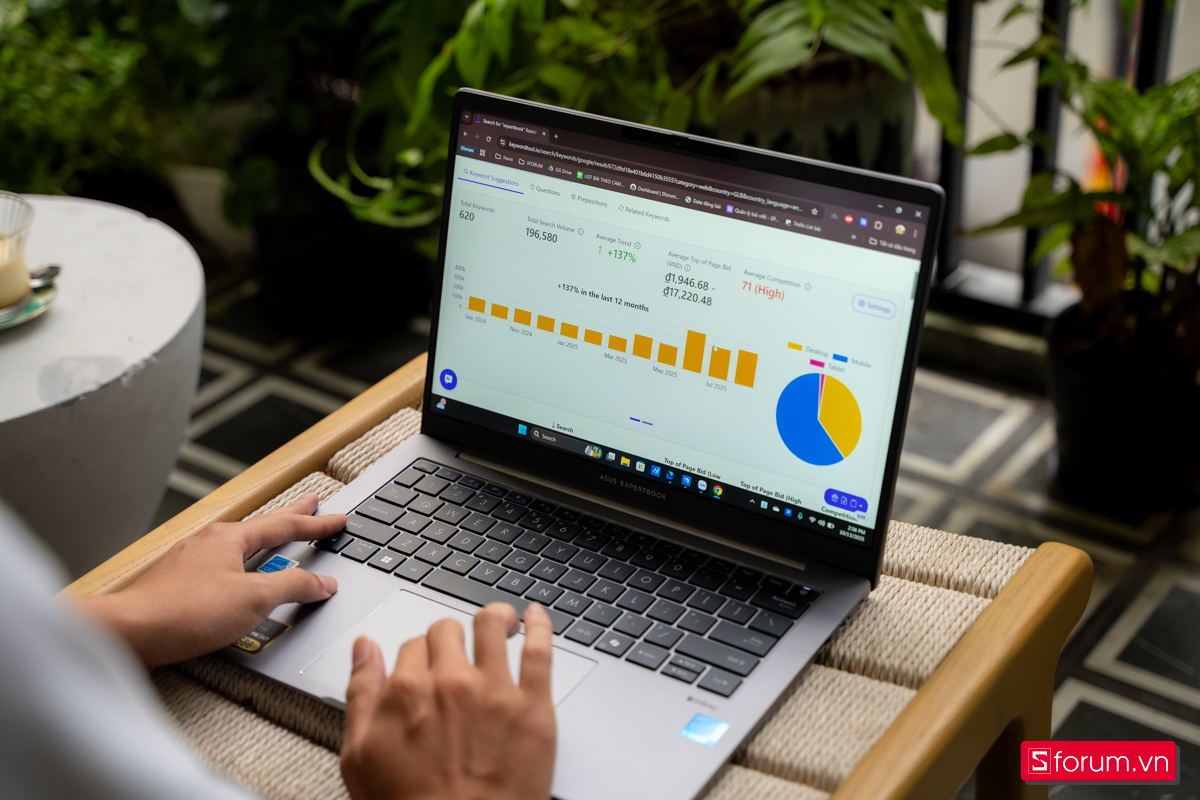
Máy dùng RAM DDR5 SO-DIMM và có khả năng nâng cấp, đồng thời có khe mở rộng SSD bên cạnh ổ 512GB PCIe 4.0 hiện tại. Điều này khá đáng giá khi mình xác định dùng laptop 3 đến 4 năm.
Đáng nói là dù máy nhẹ, ASUS vẫn giữ khá nhiều cổng. Có 2 USB-A, 2 USB-C Gen 2 hỗ trợ xuất hình và cấp nguồn, HDMI 1.4, jack 3.5 mm và cả RJ45 Gigabit Ethernet. So với MacBook Neo bên trên, ExpertBook P1 rõ ràng thực dụng hơn ở khoản kết nối.
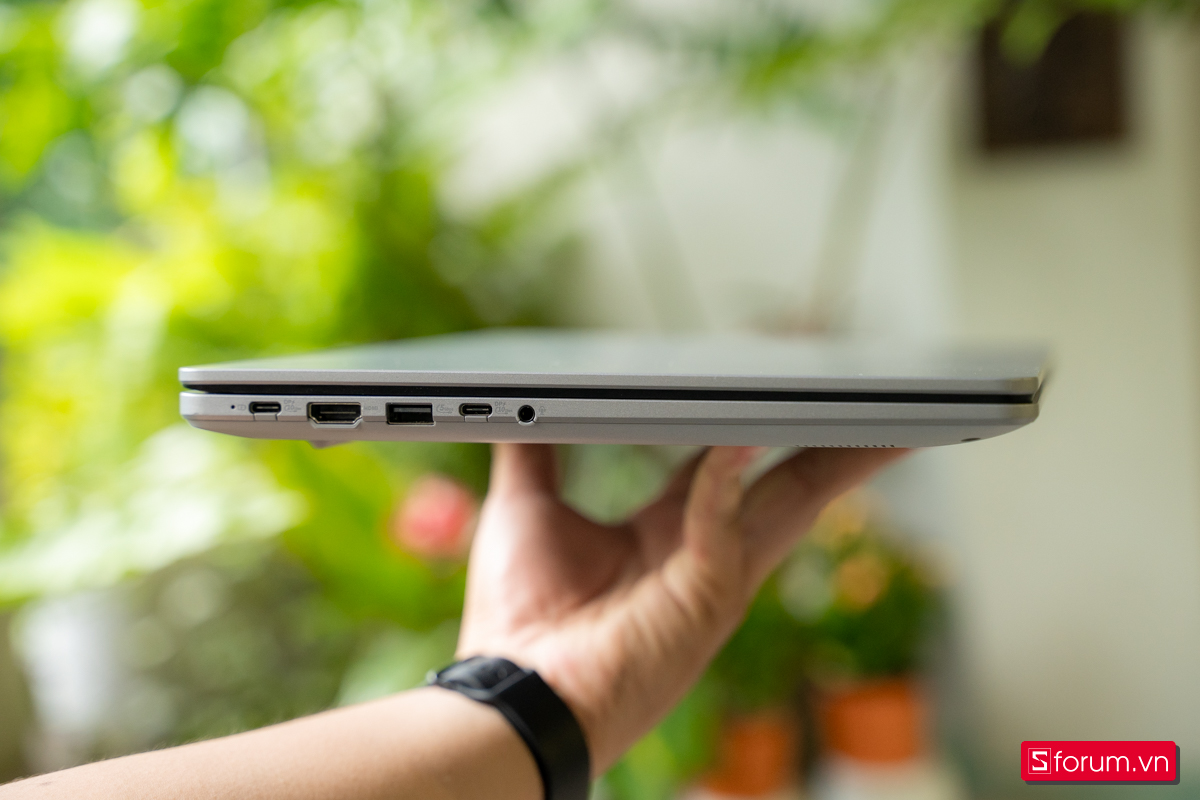
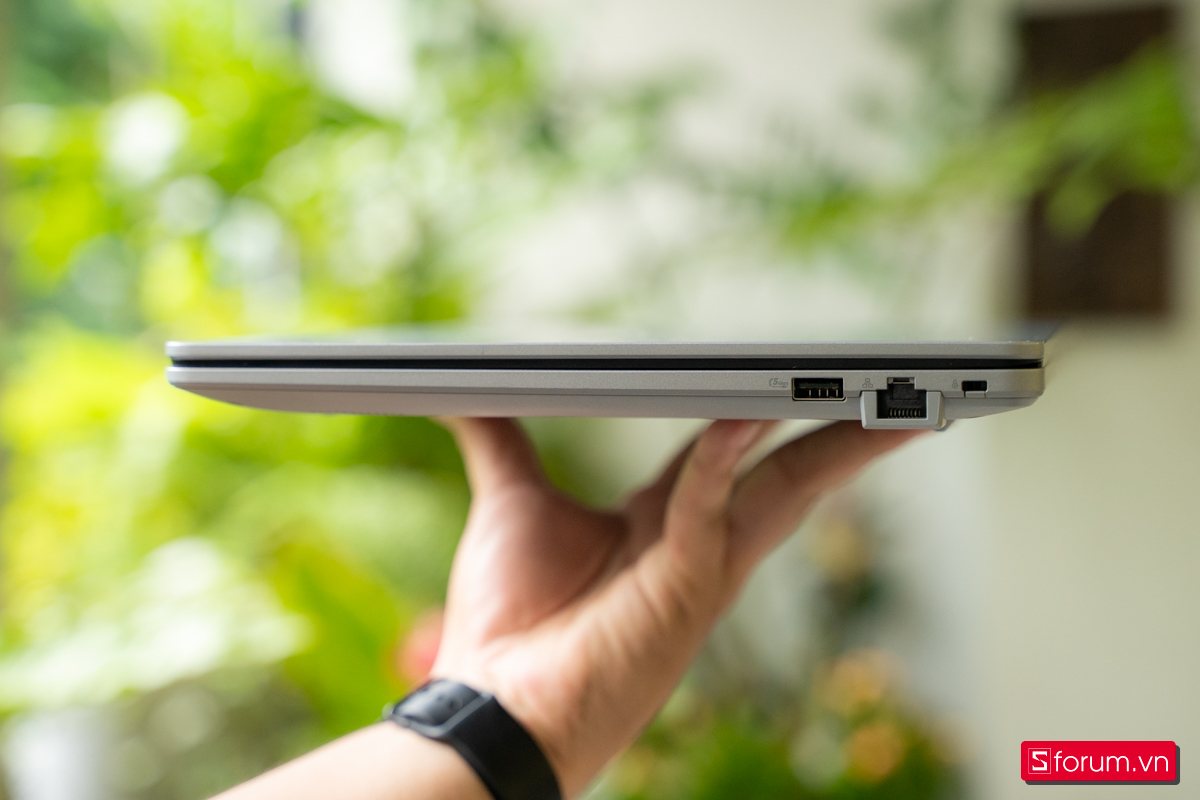
Máy được trang bị viên pin 63Wh, dung lượng khá ổn trong một mẫu laptop 14 inch nhẹ 1.47 kg. Với những công việc như duyệt web, đọc tài liệu hoặc họp online, dung lượng pin này giúp mình yên tâm hơn khi phải mang máy đi học hay đi làm cả ngày. Điểm quan trọng là ASUS đã ưu tiên khá tốt cho tính cơ động là máy nhẹ nhưng không phải hy sinh quá nhiều về pin và kết nối.
Dùng Excel, PowerPoint, Power BI hay VS Code sẽ thế nào? Excel với các bảng dữ liệu, công thức và nhiều sheet sẽ hưởng lợi trực tiếp từ 16GB RAM. Mình có thể vừa mở file Excel vừa bật trình duyệt tìm tài liệu mà không quá bí bộ nhớ.
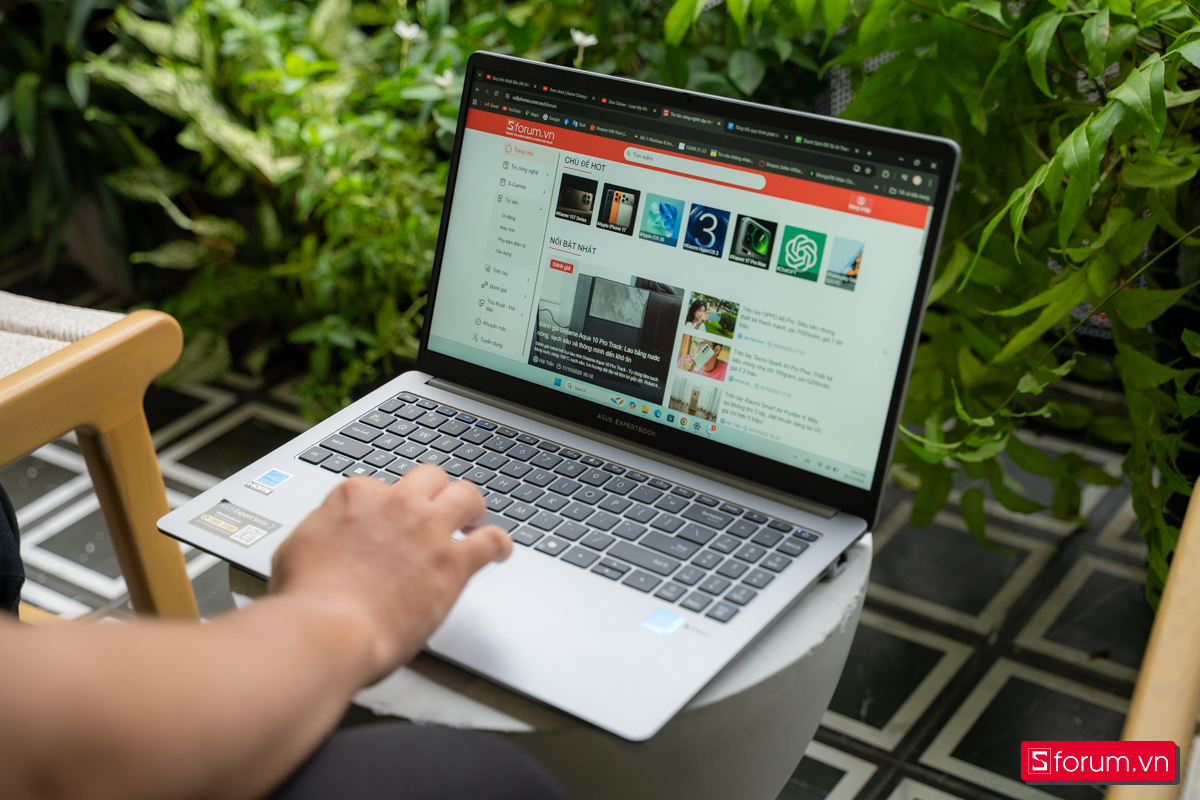
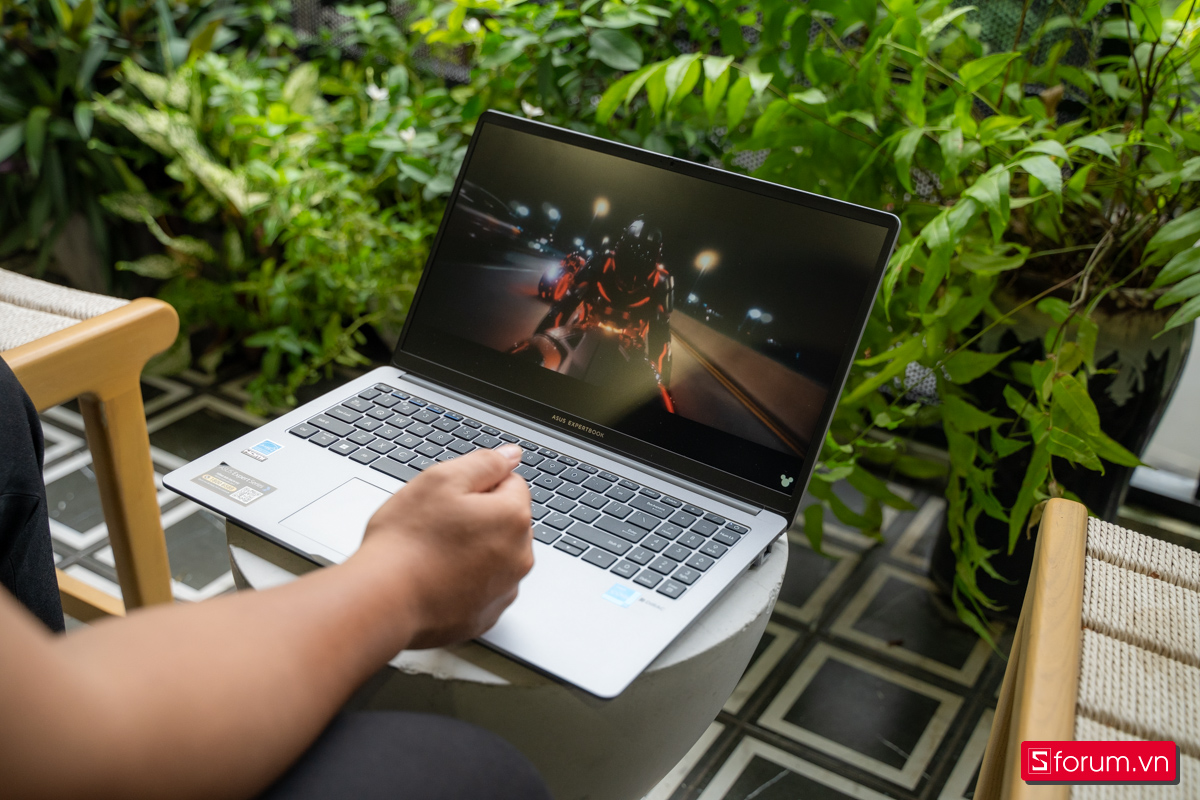
Màn 14 inch Full HD cho không gian vừa đủ để chỉnh slide, còn HDMI giúp xuất ra máy chiếu hoặc màn hình ngoài khá tiện. Với Power BI, những báo cáo và dataset ở mức học tập, văn phòng hoặc phân tích dữ liệu thông thường có thể đáp ứng. Khi dữ liệu trở nên rất lớn hoặc mô hình phức tạp, lúc đó giới hạn sẽ nằm ở cấu hình tổng thể chứ không riêng gì CPU.
[Product_Info id='123040']
ASUS VivoBook 16 X1607CA
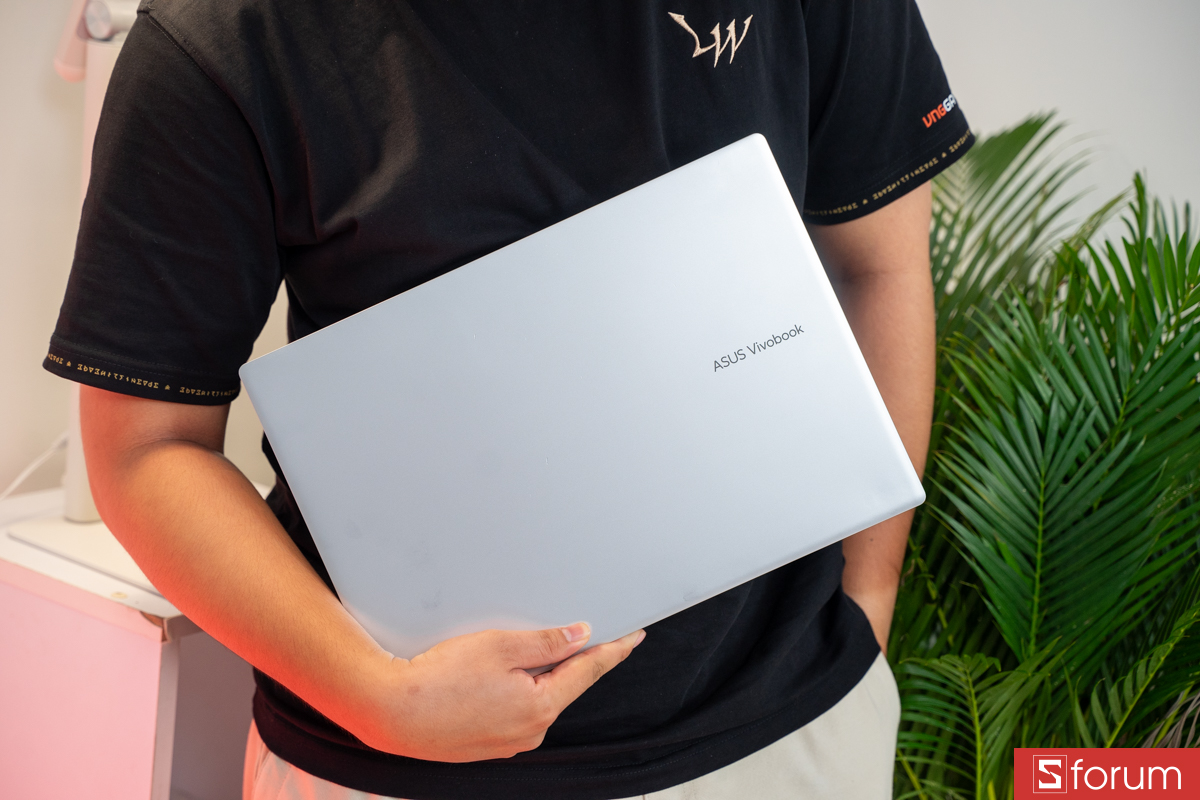
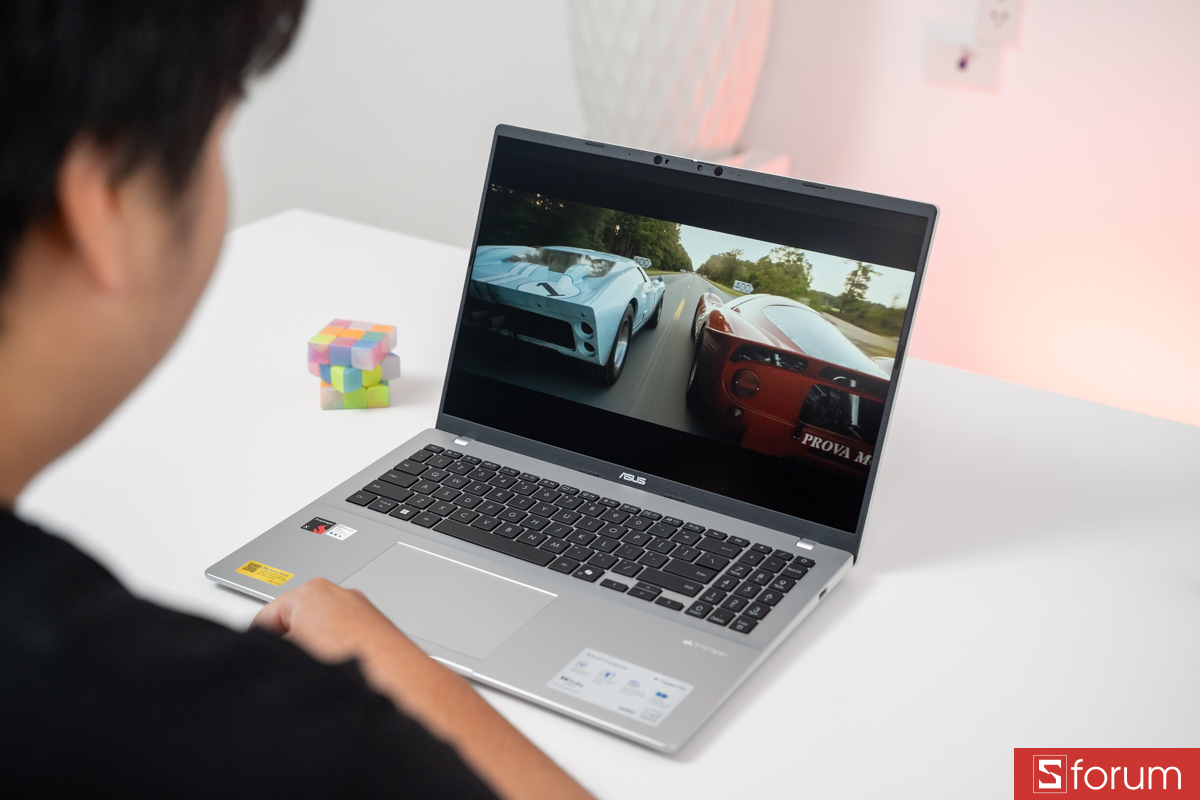
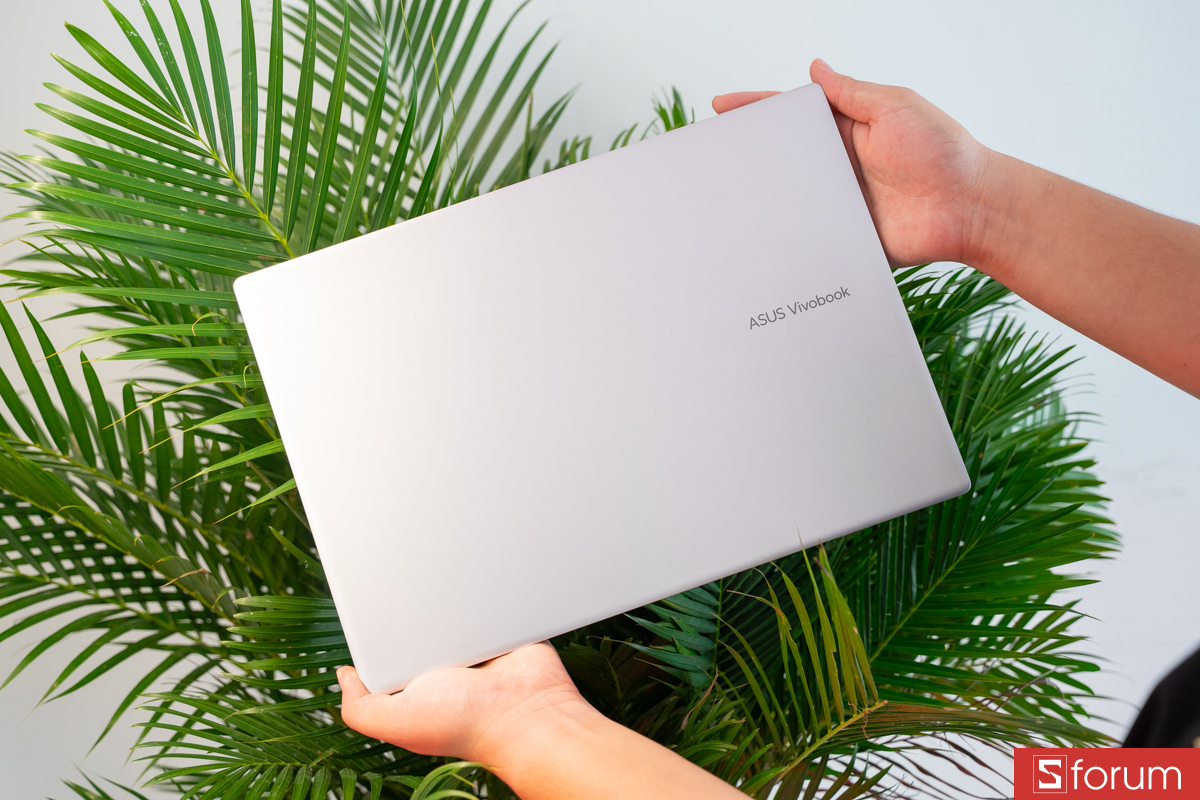
Mẫu thứ ba mình muốn đưa vào danh sách là ASUS Vivobook 16. So với hai mẫu phía trên, thì mẫu này có hướng đi khá khác khi không quá nhỏ gọn như MacBook Neo, cũng không thiên về tính doanh nghiệp như ExpertBook P1, mà tập trung vào không gian làm việc rộng và hiệu năng mạnh hơn.
Vivobook 16 nặng khoảng 1.88 kg. Đây không phải mức nhẹ kiểu MacBook Neo 13 inch, nhưng đặt trong bối cảnh màn hình 16 inch thì mình thấy vẫn chấp nhận được.
Xem thêm: Đánh giá hiệu năng ASUS VivoBook 16 A1607QA: Màn lớn, pin rất "trâu" và liệu có "nhưng"?
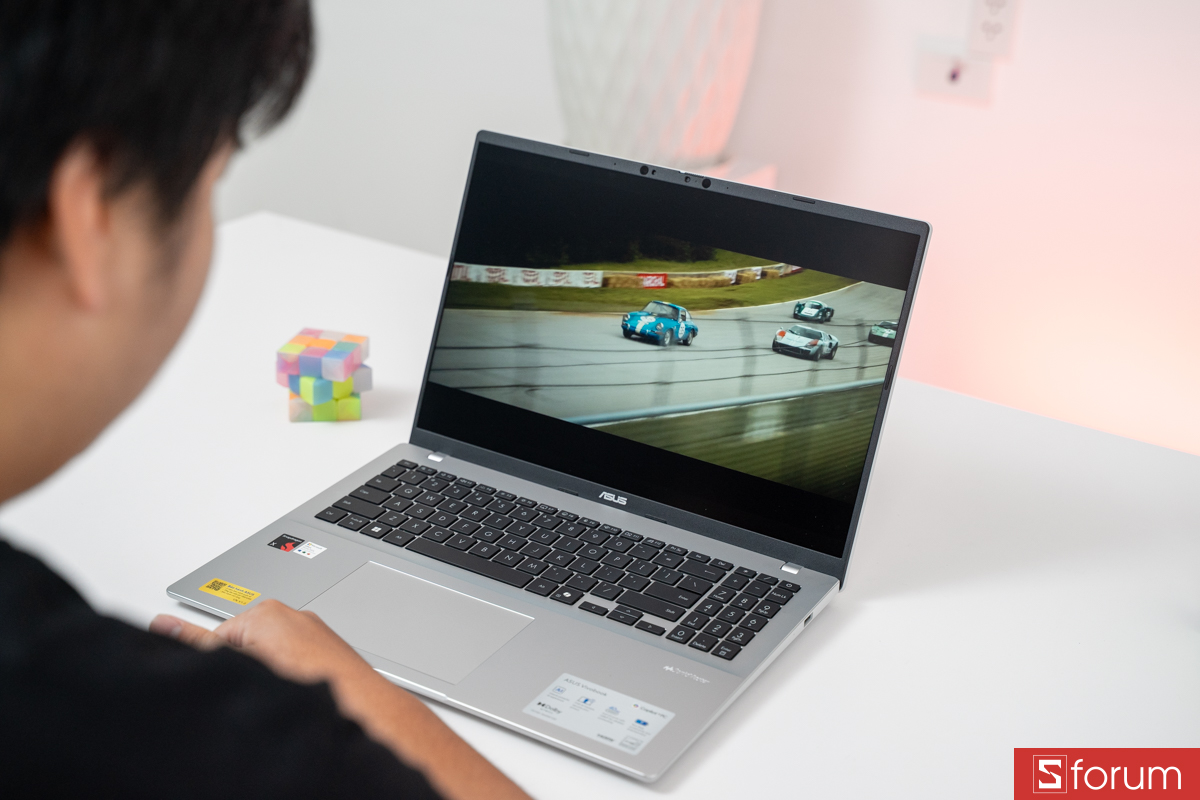
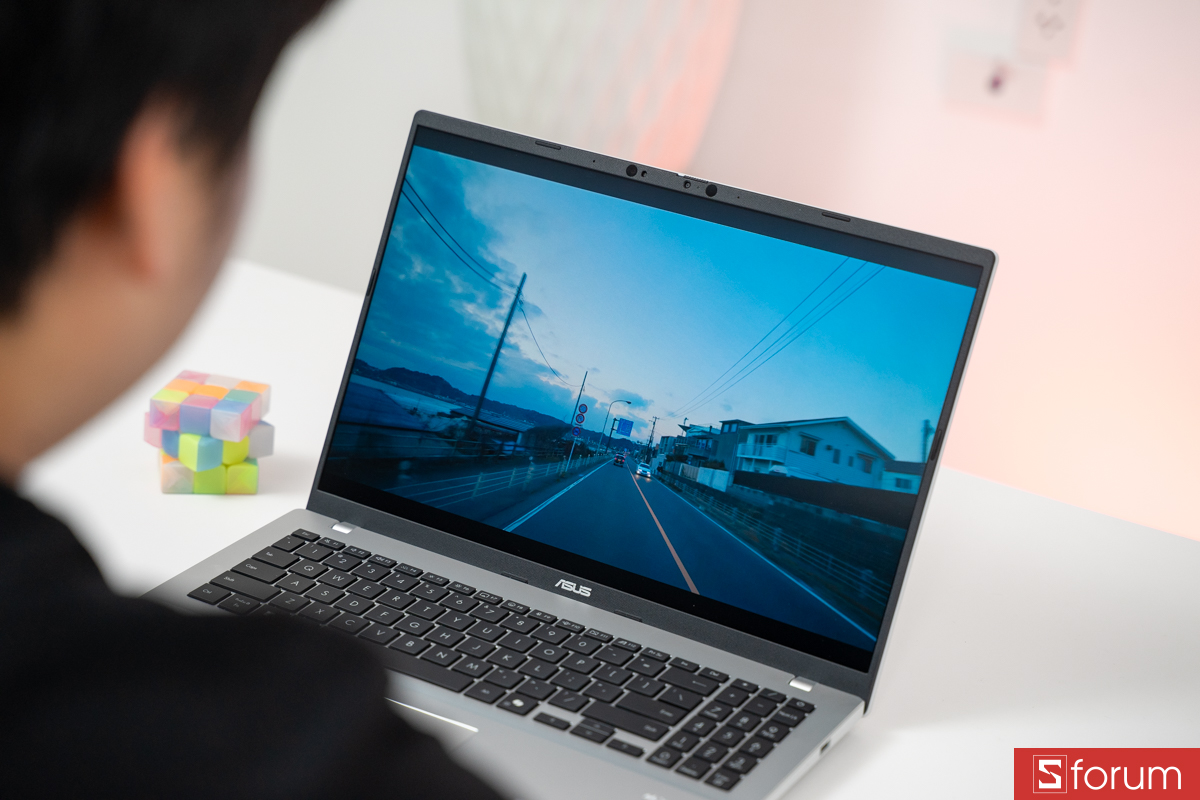
Vivobook 16 có độ phân giải 1920 x 1200, tỉ lệ 16:10, độ sáng 300 nit và lớp phủ chống chói. Phần không gian dọc được kéo dài thêm so với màn hình 16:9 quen thuộc, nên khi đọc tài liệu, website hay code, mình có thể nhìn được nhiều nội dung hơn trước khi phải cuộn xuống.
Bên trong máy là Intel Core Ultra 7 255H, 16 lõi, 16 luồng, xung nhịp tối đa 5.1 GHz, đi kèm Intel Graphics và NPU Intel AI Boost lên đến 13 TOPS. Đây là cấu hình mình đánh giá khá mạnh trong nhóm laptop văn phòng mỏng nhẹ. Với những tác vụ cơ bản hay các phần mềm quản lý công việc, mình sẽ không gặp vấn đề gì đáng kể.
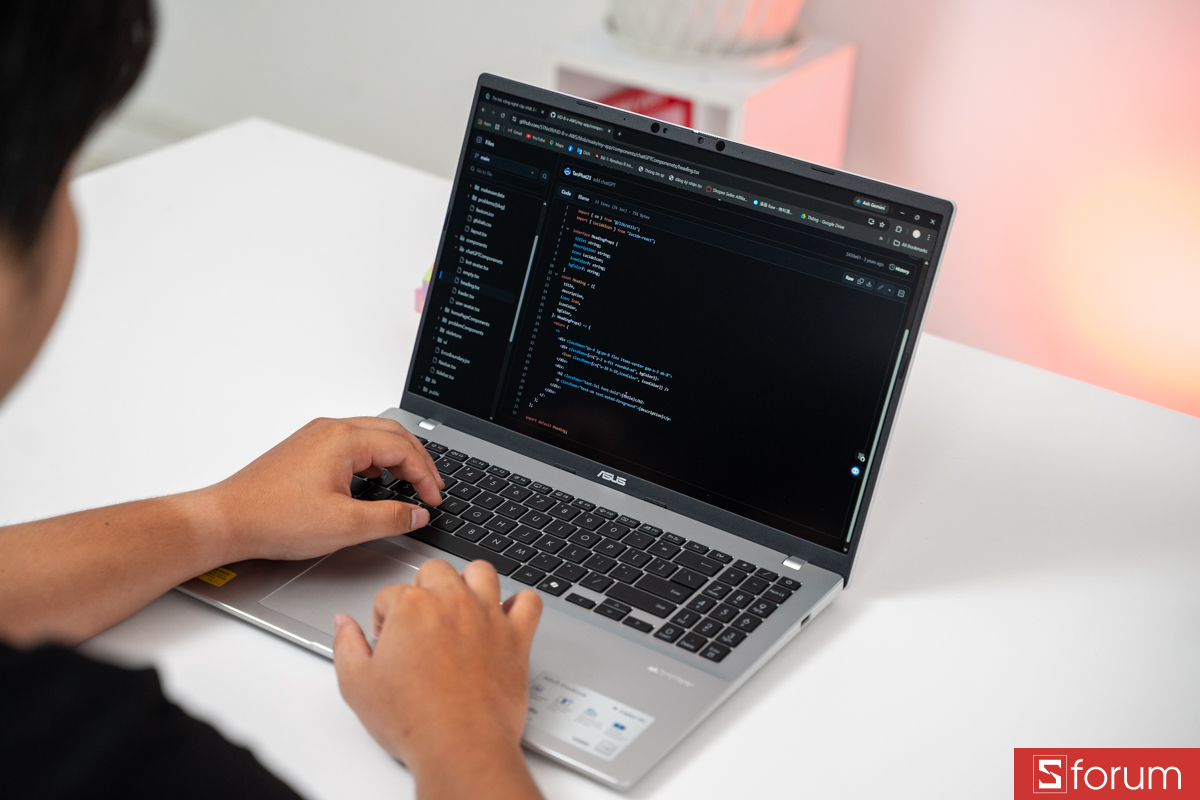
Thậm chí khi mở nhiều ứng dụng cùng lúc, Core Ultra 7 vẫn còn khá nhiều dư địa. Với sinh viên CNTT cấu hình này cũng phù hợp hơn khi làm việc với VS Code, Visual Studio, SQL Server, XAMPP hay các project lập trình có nhiều thành phần.
SSD 512GB PCIe 4.0 thì đủ cho bộ Office, phần mềm học tập, code, Photoshop và một lượng dữ liệu cá nhân tương đối. Với người làm nội dung thường xuyên lưu video, file Photoshop hoặc project lớn thì có thể sẽ phải dùng thêm ổ ngoài về lâu dài.
Tuy nhiên, RAM onboard là điểm mình nghĩ nên cân nhắc kỹ. Máy có 16GB RAM DDR5 onboard, tức RAM được tích hợp trên bo mạch và không nâng cấp theo kiểu SO-DIMM như ExpertBook P1. Vì vậy, khi mua Vivobook 16, mình nên xác định luôn 16GB sẽ là mức RAM sử dụng lâu dài.
Hiện tại, 16GB vẫn khá ổn cho học tập, văn phòng, lập trình và đa nhiệm thông thường. Nhưng vài năm sau, nhu cầu chạy máy ảo, Android Studio, Docker, project lớn hoặc xử lý nhiều phần mềm cùng lúc tăng lên thì sẽ cần cân nhắc.
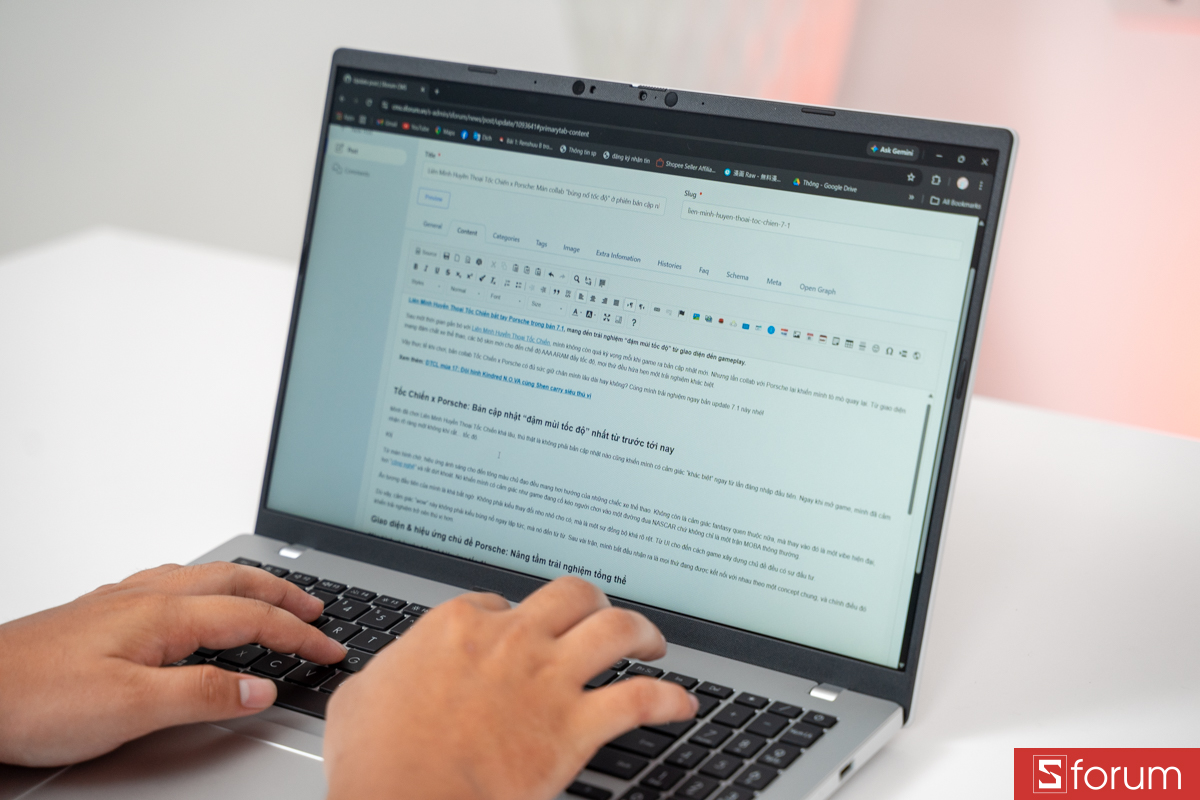
Vivobook 16 có 2 USB-A, 2 USB-C hỗ trợ xuất hình và sạc, HDMI 1.4 và jack tai nghe 3.5 mm.Tuy nhiên, máy chỉ có viên pin 42Wh, thấp hơn đáng kể so với mức 63Wh trên ExpertBook P1. Đây là điểm mình sẽ lưu ý với những ai thường xuyên học hoặc làm việc bên ngoài mà không tiện cắm sạc.
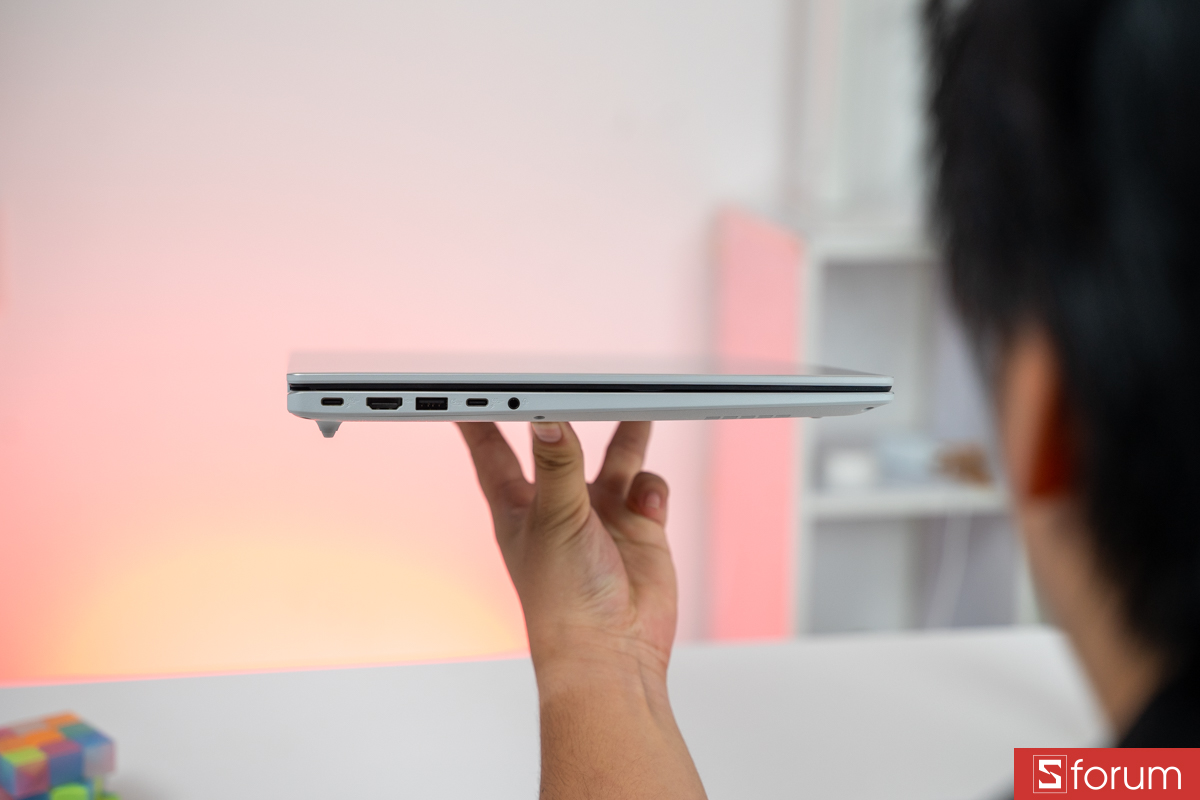
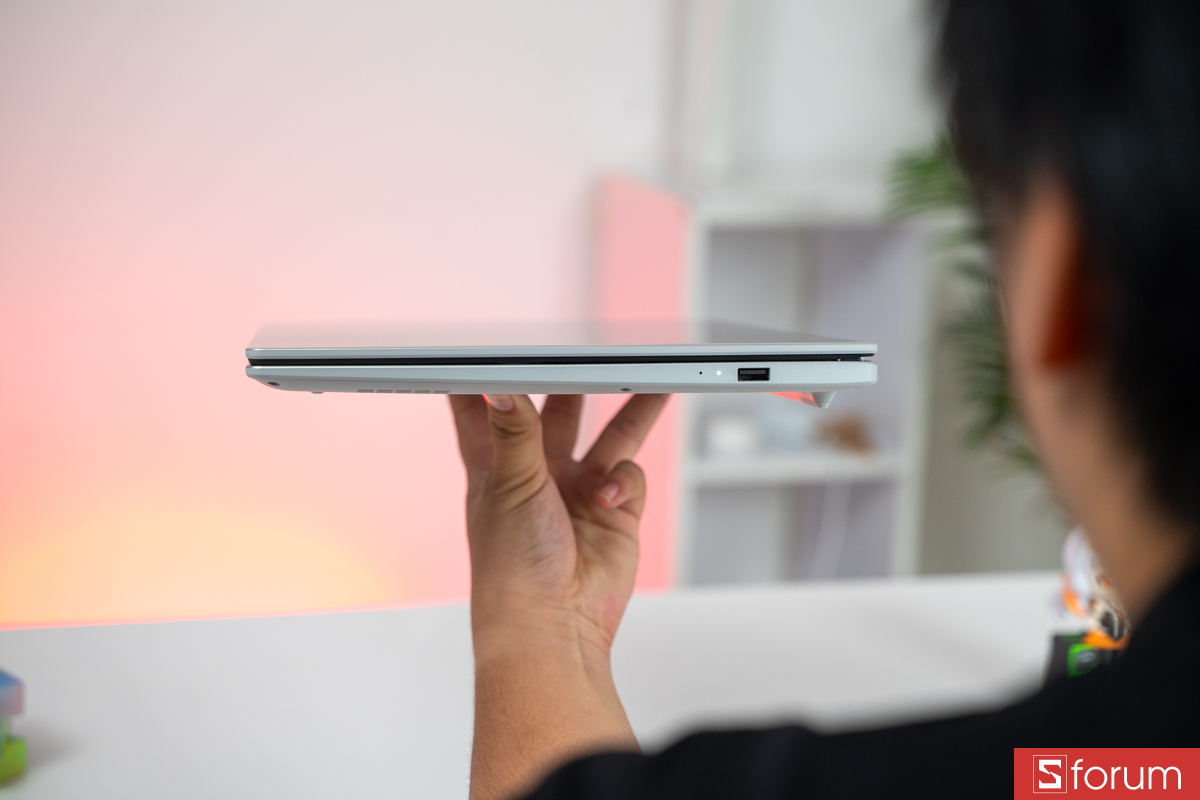
Cấu hình Core Ultra 7 255H khá mạnh, màn hình lại lớn 16 inch, nên nếu ưu tiên thời lượng pin dài thì mình sẽ cần cân đối cách sử dụng và thiết lập tiết kiệm.
[Product_Info id='128684']
Tạm kết
Ở tầm giá khoảng 25 triệu, MacBook Neo 13 nổi bật ở sự nhỏ gọn, pin tốt và trải nghiệm macOS gọn gàng. ASUS ExpertBook P1 lại thực dụng hơn với trọng lượng 1.47 kg, nhiều cổng kết nối và đặc biệt là khả năng nâng cấp RAM, SSD. Còn ASUS Vivobook 16 dành cho người thích màn hình lớn, không gian làm việc rộng và cần hiệu năng mạnh hơn với Core Ultra 7 255H.
Mỗi mẫu đều có điểm mạnh riêng và cũng có vài thứ cần đánh đổi. Vì vậy, thay vì chọn theo tên gọi hay thông số trên giấy, mình nghĩ nên nhìn vào đúng nhu cầu học tập, công việc và cách sử dụng hằng ngày để chọn cho dễ. Bạn cũng có thể tham khảo thêm các mẫu laptop đang được bán tại CellphoneS để tìm cấu hình phù hợp với ngân sách của mình.
Xem thêm: Đánh giá hiệu năng MacBook Neo: Nhiều "dấu hỏi" cho chip A18 Pro, và đây là câu trả lời của mình
[Product_Listing categoryid="2197" propertyid="" customlink="https://cellphones.com.vn/laptop/ai.html" title="Danh sách Laptop AI đang được quan tâm nhiều tại CellphoneS"]


Bình luận (0)