
Top 5 nâng cấp dễ đến khó, rẻ đến đắt cho dàn PC của bạn
Khi muốn cải thiện hiệu năng PC, dù là để làm việc hay chơi game thì chúng ta thường nghĩ ngay đến chuyện build máy mới. Nhưng không phải ai cũng có điều kiện để ném ra ngay một cục tiền build dàn PC khủng mới cho mình, nên nâng cấp là cách phổ biến hơn. Nhưng nâng gì để đạt hiệu quả tối đa với số tiền đang có? Bài viết này sẽ giúp bạn với 5 phương án "lên đời" PC tốt và chi phí hợp lý nhất, xếp từ dễ đến khó.
Lợi ích của việc nâng cấp máy tính
Nâng cấp máy tính giúp kéo dài thời gian sử dụng của hệ thống và tập trung chi phí vào đúng thành phần đang hạn chế hiệu năng. Chẳng hạn, máy dùng ổ cứng HDD có thể phản hồi chậm khi khởi động hoặc mở ứng dụng, trong khi hệ thống thiếu RAM thường gặp khó khăn khi chạy nhiều phần mềm cùng lúc. SSD phù hợp cho hệ điều hành và ứng dụng cần độ phản hồi cao, còn RAM bổ sung hỗ trợ khả năng đa nhiệm tốt hơn.
 -1
-1
Việc nâng cấp cũng tạo điều kiện điều chỉnh cấu hình theo nhu cầu mới. Người dùng văn phòng có thể ưu tiên RAM và SSD, trong khi máy chơi game hoặc dựng hình cần đánh giá thêm GPU, CPU, nguồn điện và hệ thống tản nhiệt. Nhờ đó, ngân sách không bị dàn trải vào những linh kiện chưa tạo khác biệt đáng kể cho công việc đang sử dụng.
Cách kiểm tra máy tính trước khi nâng cấp
Trước khi mua linh kiện, người dùng nên kiểm tra cấu hình và giới hạn phần cứng của máy. Trình tự cơ bản gồm ba bước sau, giao diện hoặc vị trí có thể thay đổi theo phiên bản Windows.
Kiểm tra cấu hình phần cứng hiện tại
Trên Windows, mục Settings > System > About cho biết bộ xử lý và dung lượng RAM được cài đặt. Người dùng cũng có thể mở Task Manager để quan sát mức sử dụng CPU, Memory và Disk trong lúc chạy các ứng dụng thường dùng. System Information cung cấp thêm thông tin chi tiết về phần cứng và môi trường hệ thống.
Các bước thao tác trên Windows 11 như sau:
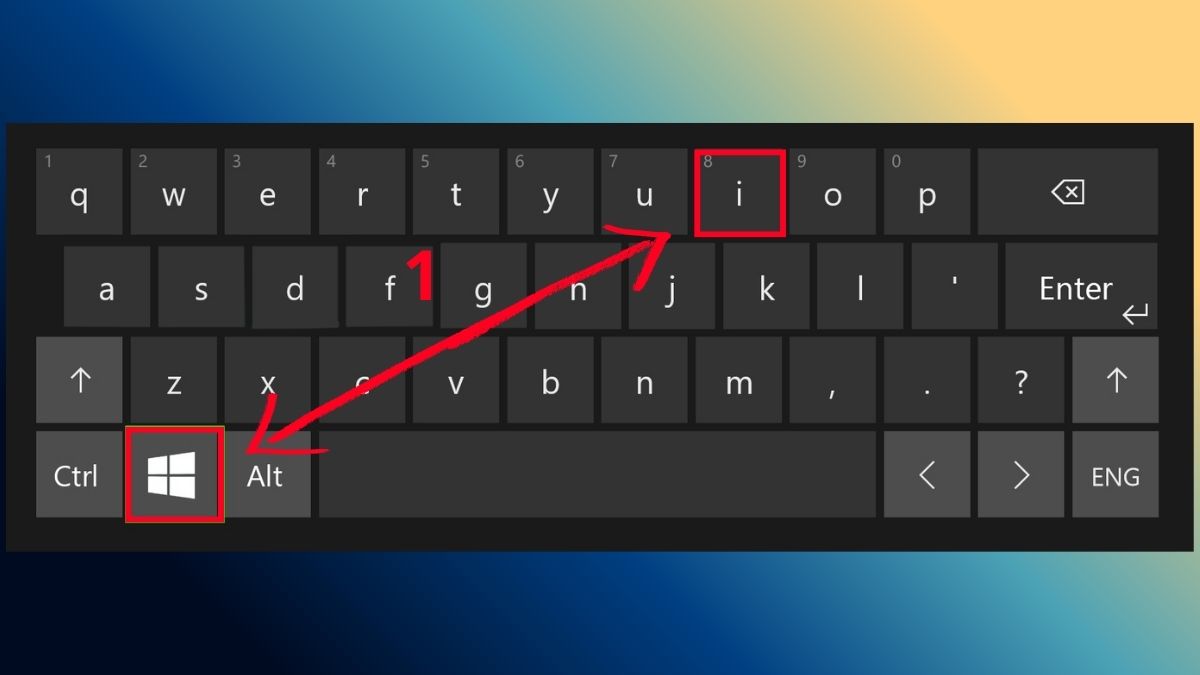
- Bước 1: Nhấn Windows + I để đến cửa sổ Settings.
- Bước 2: Chọn mục System > About.
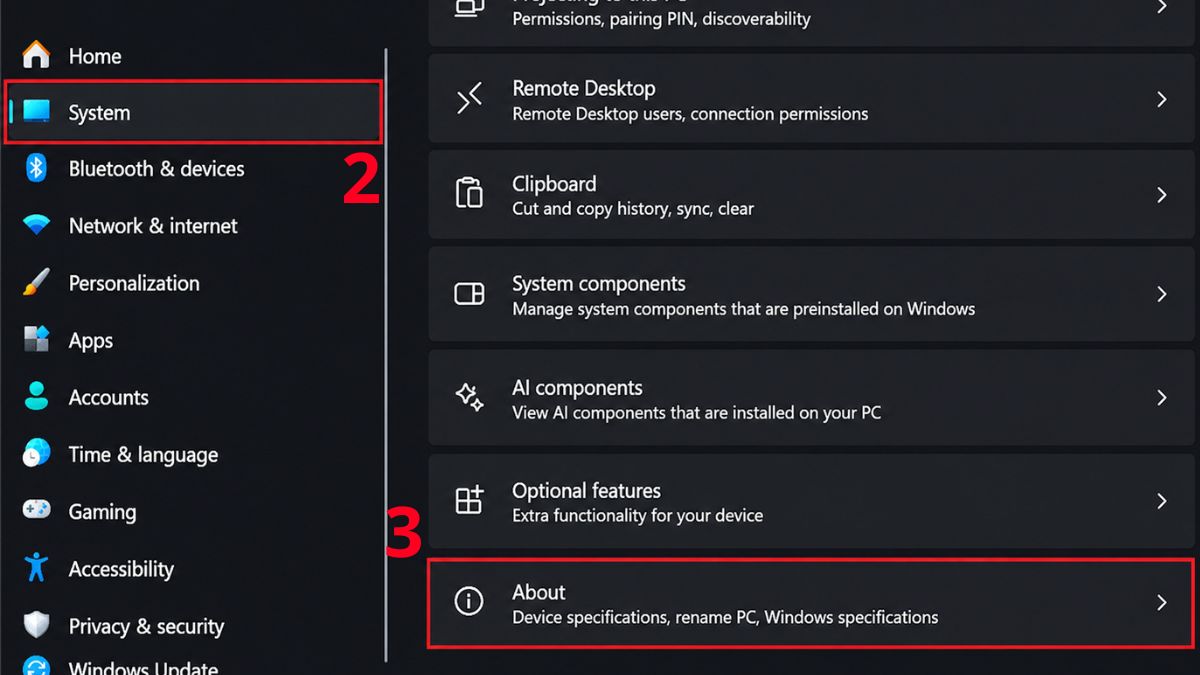
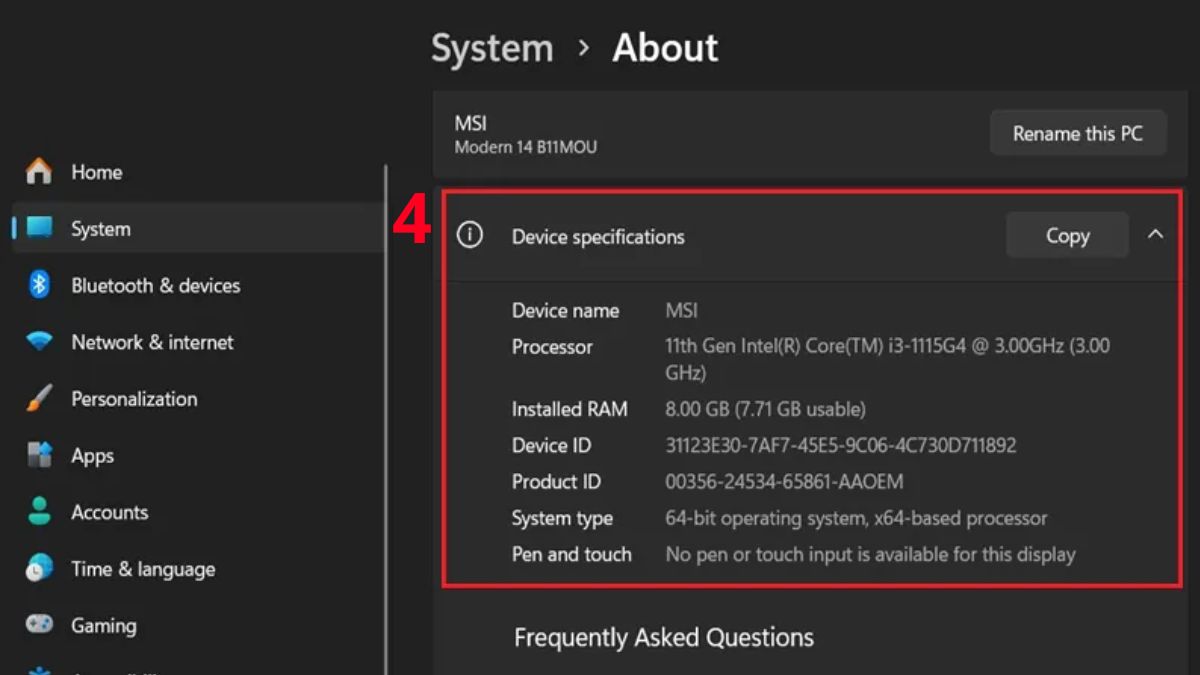
- Bước 3: Quan sát tại Device specifications, bạn sẽ thấy tên thiết bị, bộ xử lý (CPU) và RAM.
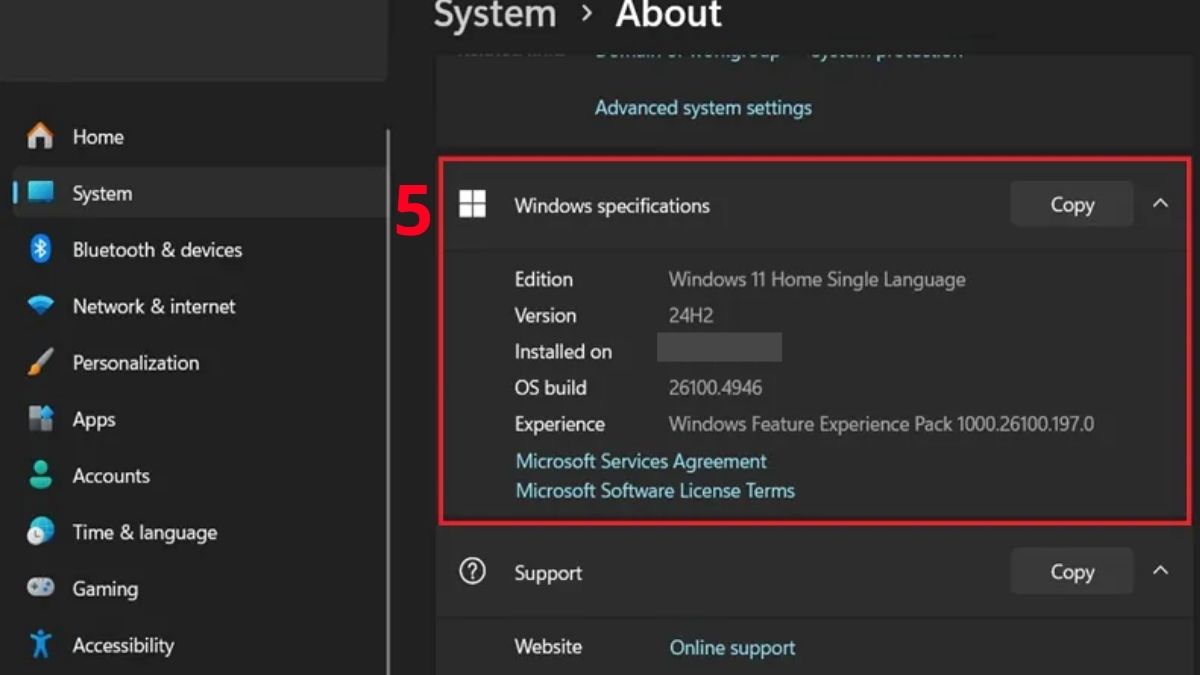
- Bước 4: Kéo xuống, quan sát mục Windows specifications, bạn sẽ thấy phiên bản hệ điều hành, số build.
Thay vì chỉ ghi tên linh kiện, hãy quan sát tài nguyên nào thường xuyên bị sử dụng cao khi máy xuất hiện tình trạng giật, phản hồi chậm hoặc không đáp ứng được công việc. Đây là dữ liệu quan trọng để xác định thành phần cần ưu tiên nâng cấp.
Nếu máy hiện tại khó đáp ứng game hoặc tác vụ nặng, PC gaming cấu hình phù hợp sẽ giúp trải nghiệm ổn định hơn. Tham khảo PC gaming tại CellphoneS với giá cạnh tranh, bảo hành chính hãng và ưu đãi Smember.
[Product_Listing categoryid="923" propertyid="" customlink="https://cellphones.com.vn/linh-kien/ram.html" title="Danh sách RAM đang được quan tâm nhiều tại CellphoneS"]
Kiểm tra khe cắm và giới hạn nâng cấp của máy
Máy tính để bàn thường có khả năng thay đổi linh kiện linh hoạt hơn laptop, nhưng số khe RAM, khe lưu trữ và chuẩn kết nối vẫn phụ thuộc bo mạch chủ. Người dùng nên tra model mainboard hoặc tài liệu kỹ thuật từ hãng để biết số khe còn trống, loại bộ nhớ được hỗ trợ và lựa chọn ổ lưu trữ tương thích.
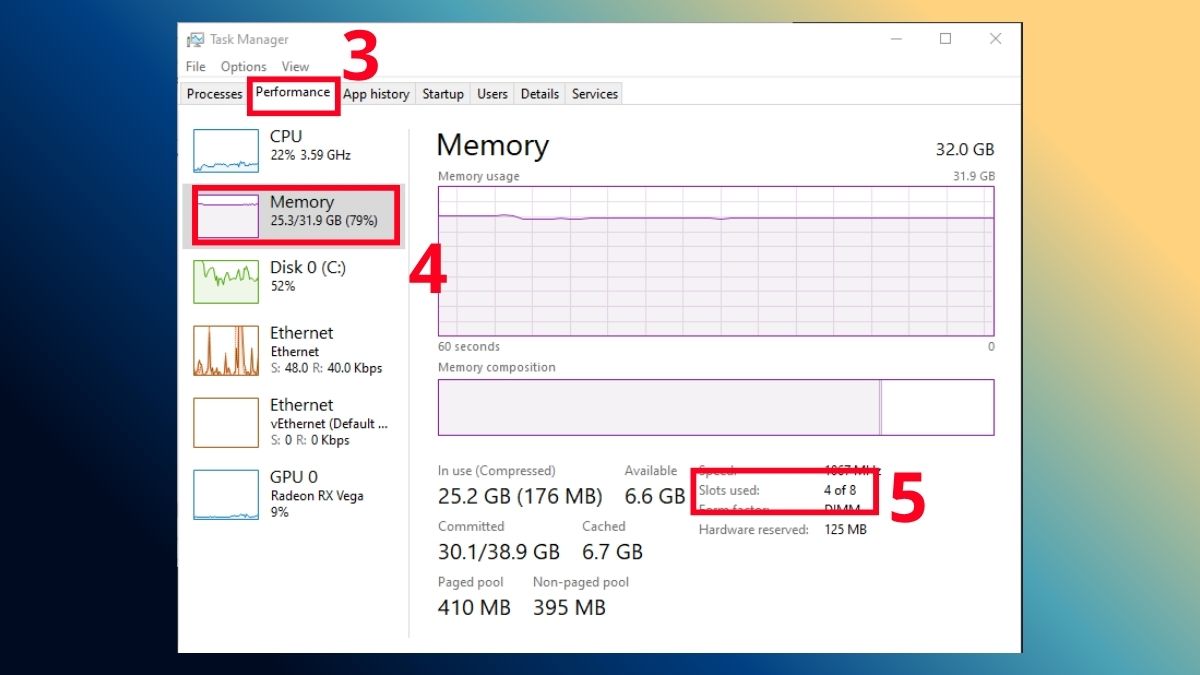
Bạn có thể dùng Task Manager trên Windows để kiểm tra nhanh khe cắm và giới hạn nâng cấp RAM của máy tính:
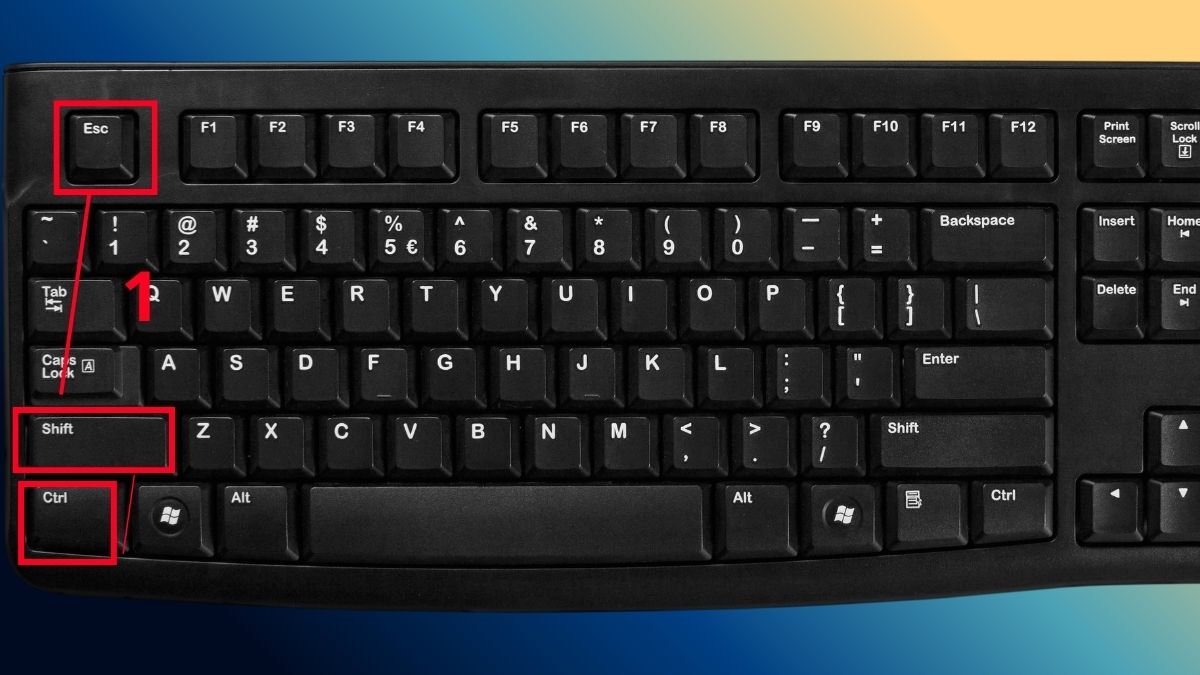
- Bước 1: Nhấn đồng thời Ctrl + Shift + Esc mở nhanh Task Manager.
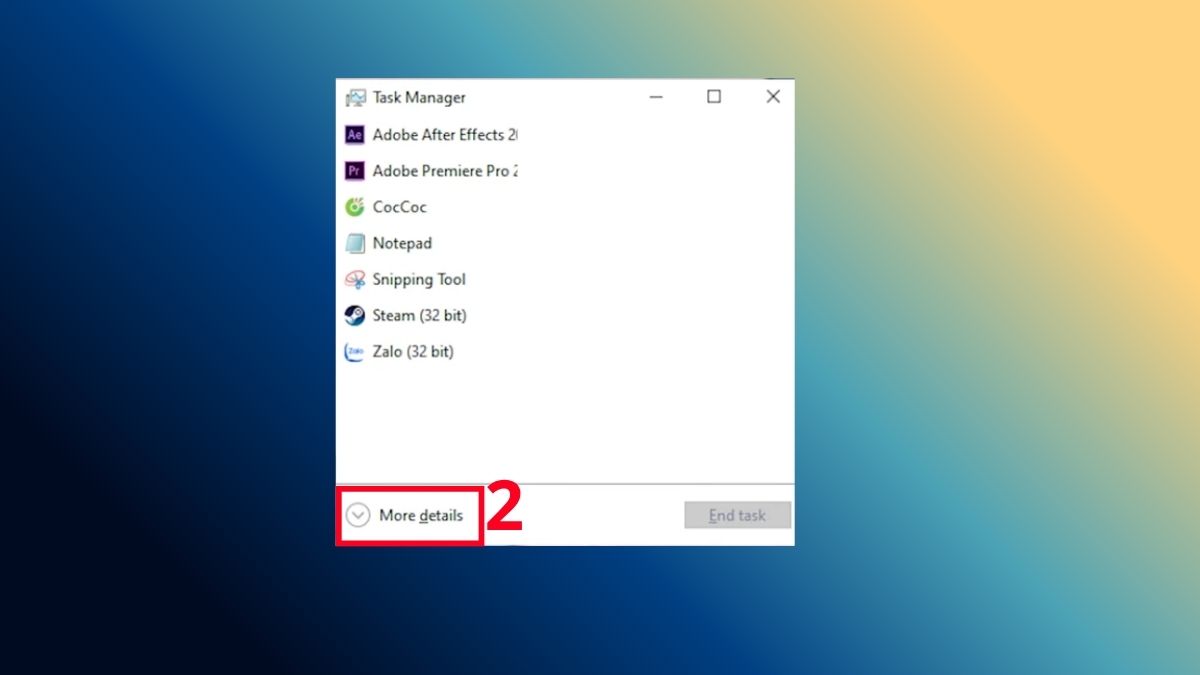
- Bước 2: Nhấn vào More details.
- Bước 3: Chọn thẻ Performance > Memory > quan sát Slots used để biết số khe cắm đã dùng, ví dụ: 1 of 2 nghĩa là dùng 1 trên tổng số 2 khe).
Riêng với người đang tìm cách nâng cấp máy tính laptop, cần kiểm tra đúng mã model trước khi tháo máy. Một số thiết kế sử dụng RAM hàn trực tiếp hoặc có số khe mở rộng hạn chế. CPU và GPU trên nhiều laptop cũng không được thiết kế để người dùng thay rời, vì vậy không nên mặc định khả năng nâng cấp giống máy bàn.
Kiểm tra khả năng tương thích của linh kiện
Khả năng tương thích không chỉ nằm ở việc linh kiện có lắp vừa hay không. Khi đổi CPU, cần kiểm tra socket, chipset của bo mạch chủ và phiên bản BIOS mà nhà sản xuất hỗ trợ. Intel cũng khuyến nghị xác nhận BIOS trước khi nâng cấp vì hệ thống có thể không khởi động nếu bo mạch chủ chưa hỗ trợ bộ xử lý mới.
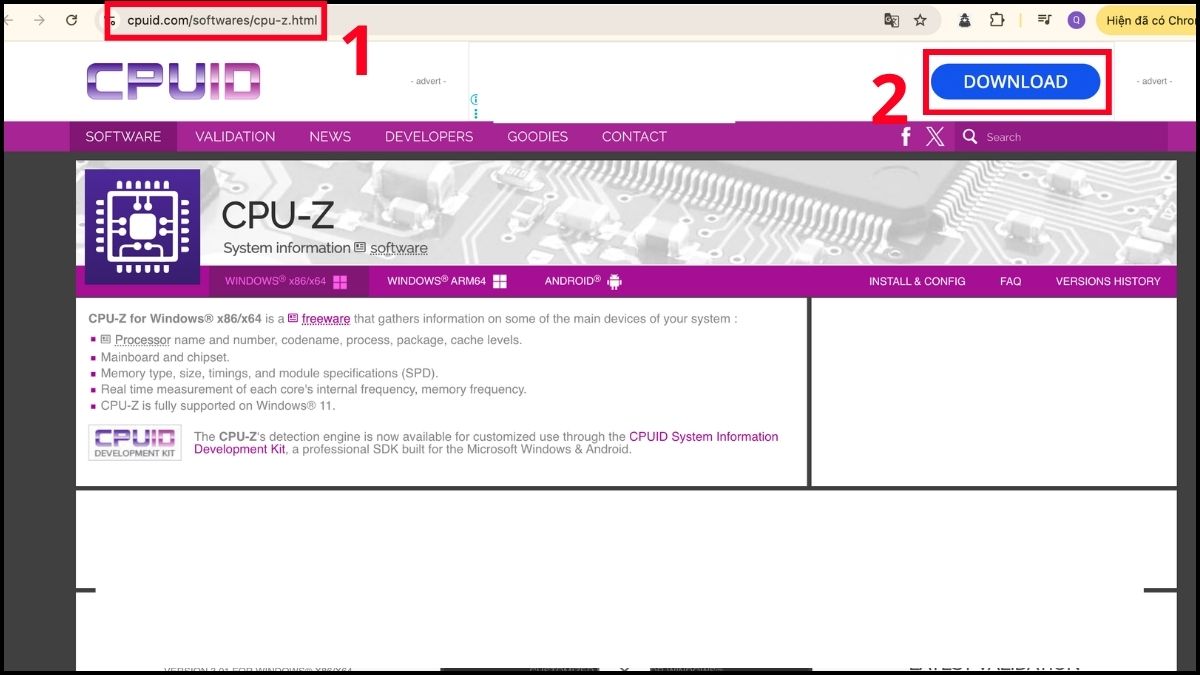
Bạn có thể kiểm tra chi tiết bằng CPU-Z:
- Bước 1: Mở trang chủ CPU-Z > nhấn Download và cài đặt phần mềm về máy theo hướng dẫn.
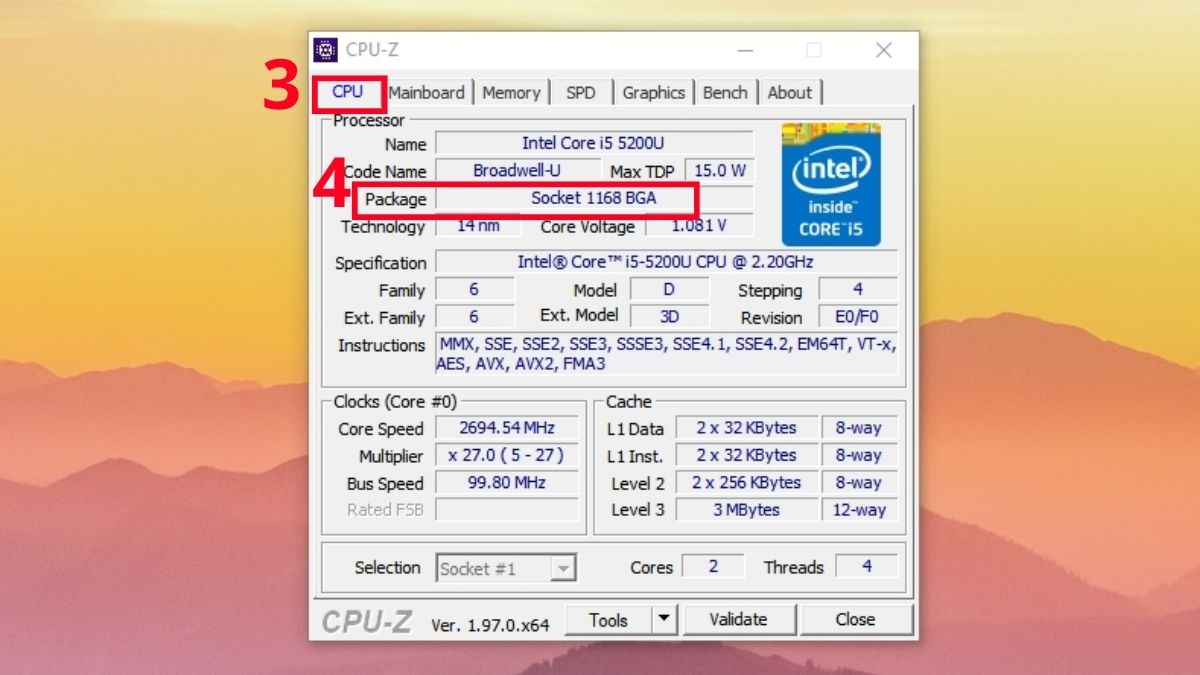
- Bước 2: Mở tab CPU > xem mục Package để biết loại Socket của vi xử lý (CPU) cũng chính là socket của bo mạch chủ.
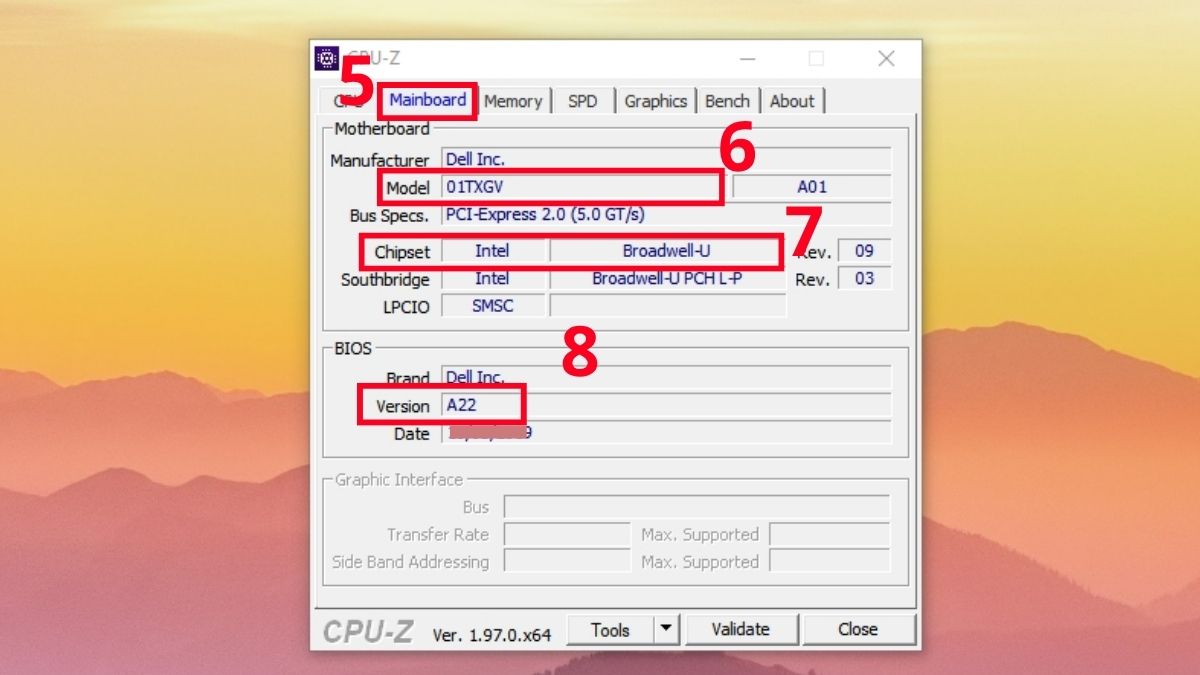
- Bước 3: Mở tab Mainboard > xem mục Model để biết tên bo mạch chủ > xem mục Chipset để biết loại chipset > xem phần BIOS để biết phiên bản BIOS hiện tại (Version).
Với GPU, cần kiểm tra khe PCIe, kích thước card, công suất nguồn đề xuất và đầu cấp điện của đúng model. Thông số này có thể khác nhau giữa các dòng GPU và giữa thiết kế của từng nhà sản xuất card.
5 linh kiện nên nâng cấp để tăng hiệu năng máy tính
Không có một linh kiện duy nhất phù hợp cho mọi trường hợp. Cách nâng cấp máy tính hiệu quả hơn là xác định tác vụ đang chậm rồi chọn đúng bộ phận có ảnh hưởng trực tiếp đến tác vụ đó.
Nâng cấp SSD
SSD đáng cân nhắc khi máy vẫn sử dụng HDD làm ổ hệ điều hành hoặc ổ hiện tại thường xuyên trở thành điểm nghẽn khi mở ứng dụng và truy xuất dữ liệu. Do SSD sử dụng bộ nhớ flash thay vì cơ cấu đĩa quay, loại ổ này phù hợp với hệ điều hành, phần mềm và các dự án đang làm việc cần khả năng phản hồi cao.
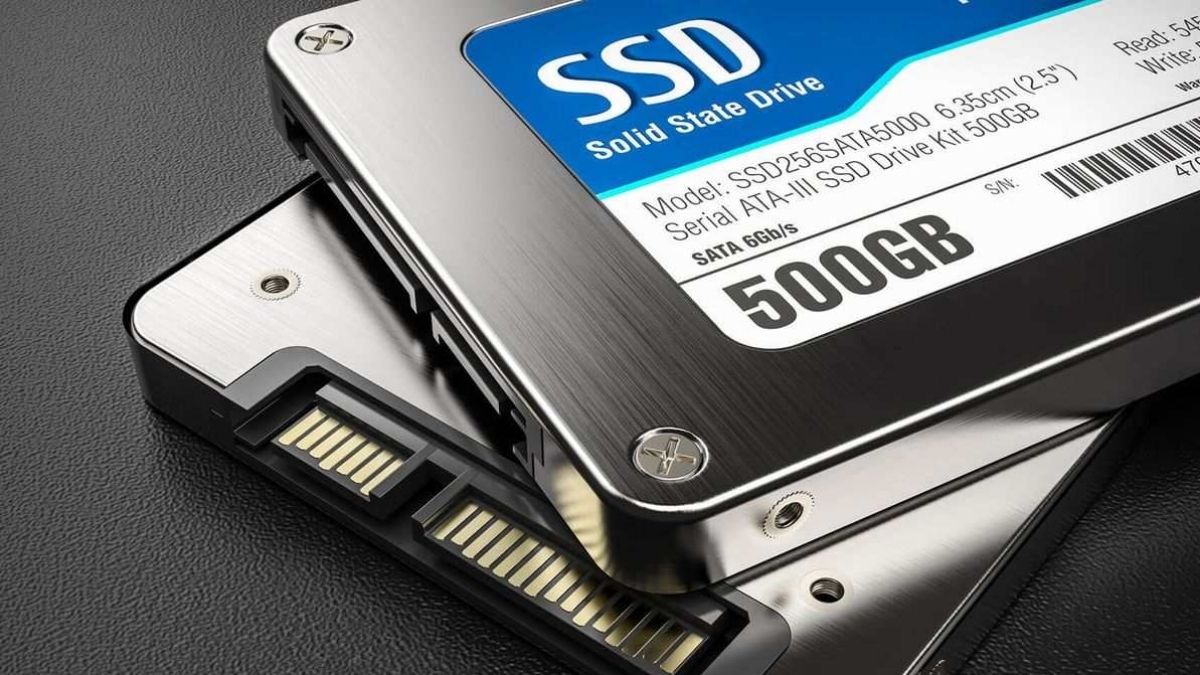
Trước khi mua, hãy xác định máy hỗ trợ ổ SATA, M.2 hay chuẩn giao tiếp nào khác theo tài liệu của nhà sản xuất. Với M.2 SSD, cần kiểm tra cả dạng khe và giao tiếp mà thiết bị hỗ trợ, tránh chọn ổ chỉ dựa trên hình dạng bên ngoài.
Nâng cấp RAM
RAM nên được ưu tiên khi máy chậm rõ rệt trong lúc mở nhiều tab trình duyệt, chạy nhiều phần mềm hoặc xử lý các tệp lớn. Khi dung lượng bộ nhớ không đủ, hệ thống phải dựa nhiều hơn vào ổ lưu trữ để phục vụ tác vụ đang chạy, từ đó ảnh hưởng đến độ phản hồi.
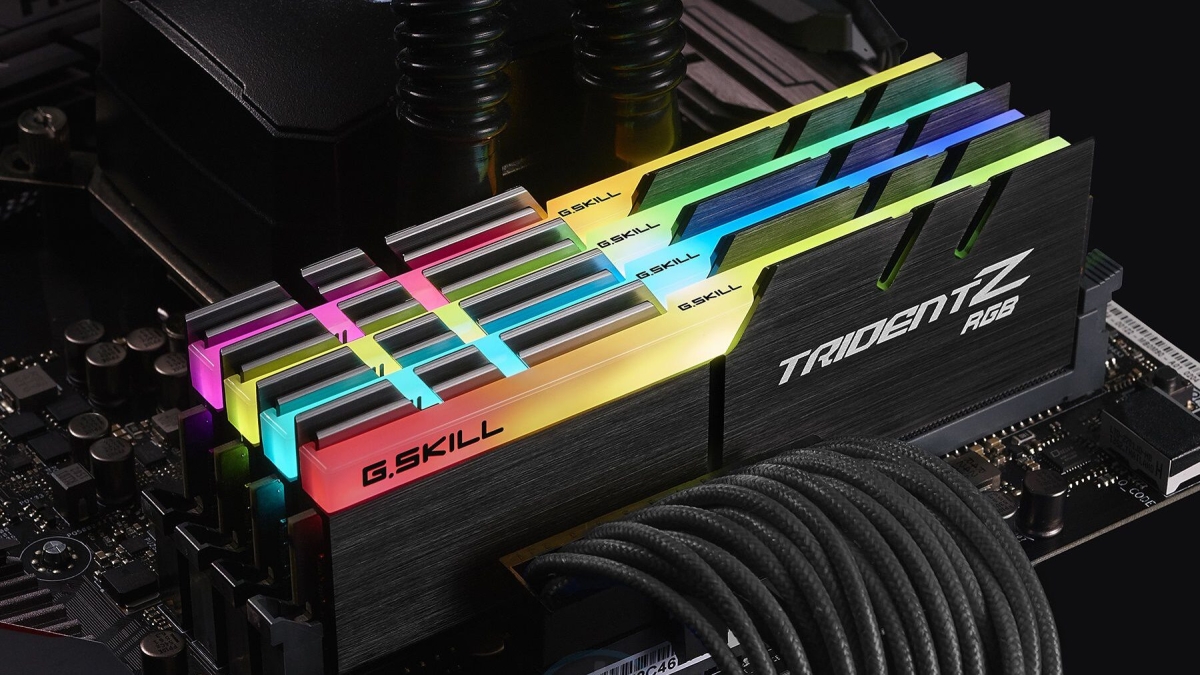
Khi chọn RAM, cần kiểm tra chuẩn DDR, dạng module dành cho desktop hoặc laptop, mức dung lượng bo mạch chủ hỗ trợ và cấu hình các khe hiện có. Không nên mua một thanh RAM mới chỉ vì có cùng dung lượng với thanh cũ mà chưa xác nhận khả năng tương thích.
Nâng cấp card màn hình
Card màn hình tác động mạnh đến các tác vụ xử lý đồ họa như chơi game, dựng hình, làm việc với hiệu ứng hoặc một số quy trình tính toán có hỗ trợ GPU. Nếu trò chơi hoặc phần mềm thường xuyên bị giới hạn bởi GPU trong khi CPU và RAM vẫn còn dư tài nguyên, thay card đồ họa có thể đem lại cải thiện phù hợp hơn so với chỉ tăng RAM.
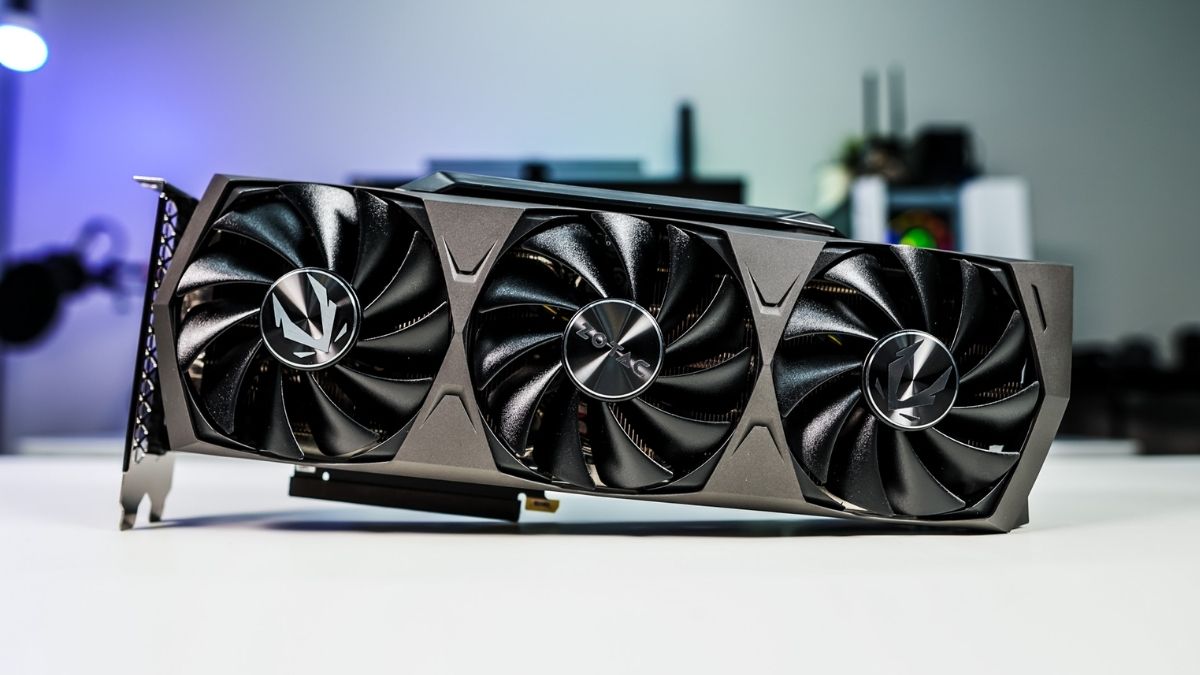
Trước khi nâng cấp, hãy đối chiếu kích thước card với thùng máy, yêu cầu công suất nguồn và số đầu cấp điện. NVIDIA công bố riêng các thông số như chiều dài, số khe chiếm dụng, công suất hệ thống đề xuất và đầu nguồn cho từng dòng card, cho thấy việc kiểm tra theo đúng model là cần thiết.
Nâng cấp CPU
CPU phù hợp để nâng cấp khi bộ xử lý thường xuyên đạt tải cao trong các tác vụ phụ thuộc nhiều vào tính toán, trong khi GPU, RAM và ổ lưu trữ không phải điểm nghẽn chính. Việc đổi CPU có thể hỗ trợ những công việc như biên dịch, xử lý dữ liệu, dựng video hoặc một số trò chơi phụ thuộc mạnh vào hiệu năng bộ xử lý.
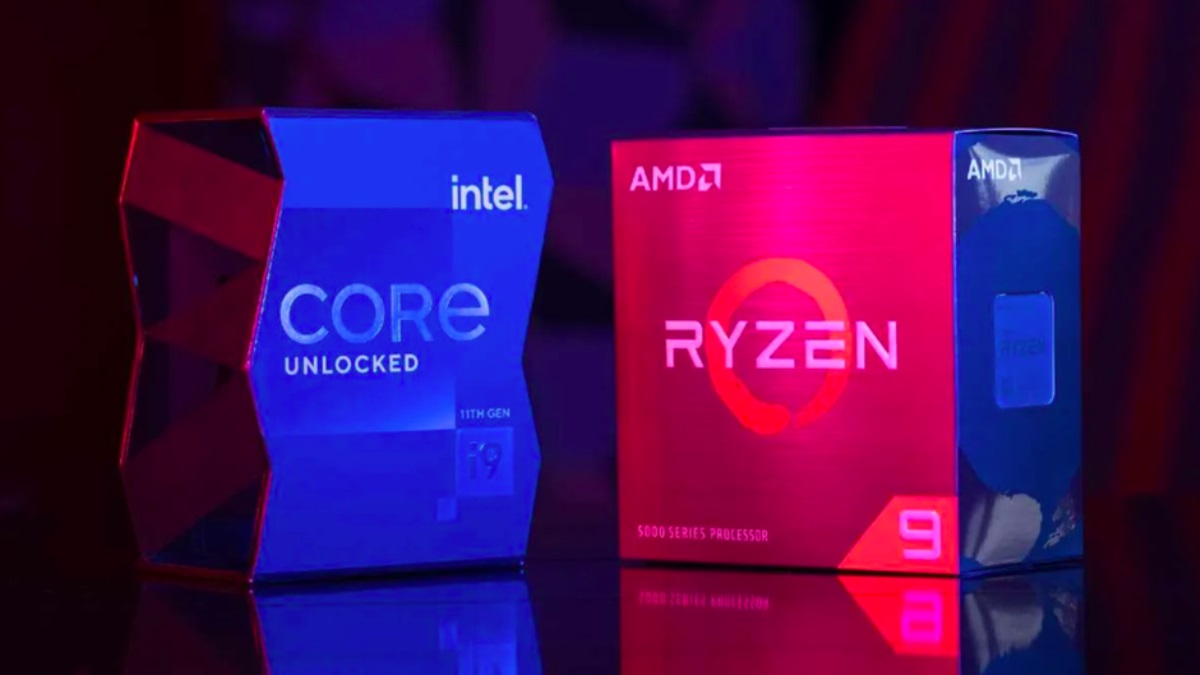
Tuy nhiên, đây là hạng mục cần kiểm tra kỹ socket, chipset và BIOS. Ngay cả những CPU có kích thước tương tự cũng không đồng nghĩa có thể dùng chung bo mạch chủ. Nếu phải thay cả mainboard và RAM để đổi nền tảng CPU, người dùng nên tính tổng chi phí thay vì chỉ nhìn giá bộ xử lý.
Nâng cấp hệ thống tản nhiệt
Tản nhiệt không trực tiếp biến một CPU hoặc GPU thành phiên bản có hiệu năng cao hơn, nhưng hệ thống làm mát phù hợp giúp linh kiện vận hành trong điều kiện nhiệt độ được thiết kế. Đây là yếu tố cần xem xét khi thay CPU có yêu cầu tản nhiệt khác, sử dụng máy với tải kéo dài hoặc khi hệ thống hiện tại thường nóng và quạt hoạt động ở tốc độ cao.
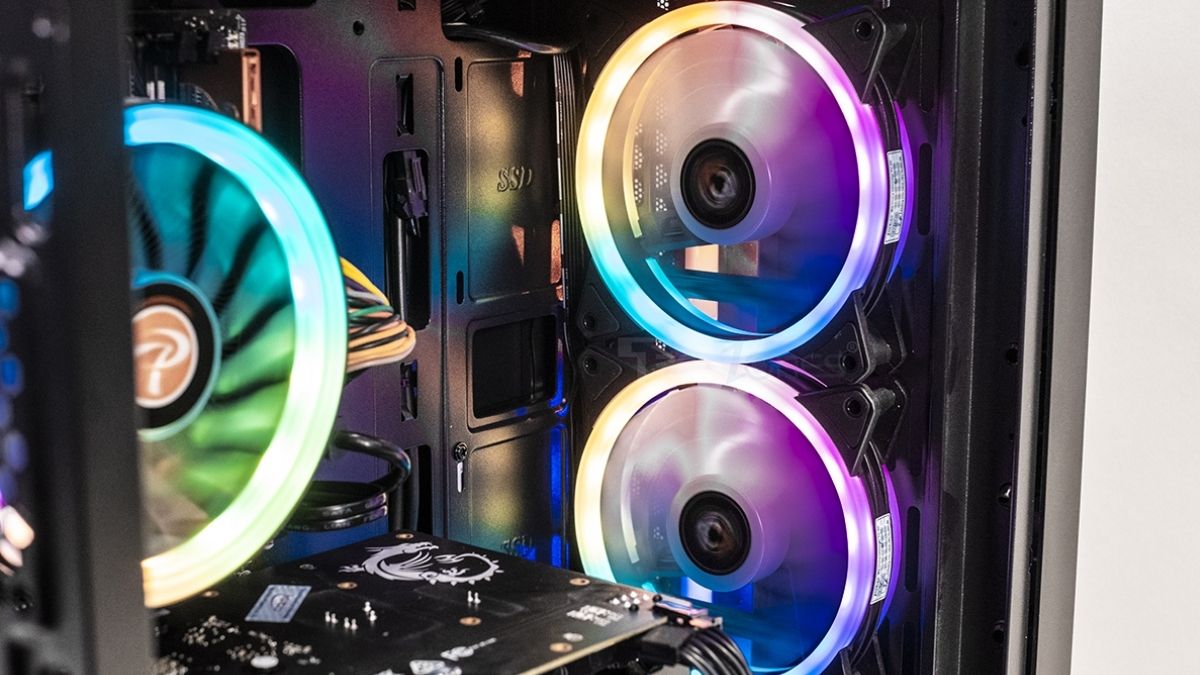
Khi chọn tản nhiệt, cần kiểm tra socket CPU, khoảng trống trong case, vị trí RAM và khả năng lắp radiator nếu dùng tản nhiệt nước. Không nên tăng công suất linh kiện mà bỏ qua luồng khí của toàn bộ thùng máy.
Cách nâng cấp máy tính theo nhu cầu sử dụng
Ngân sách nên được phân bổ theo phần mềm và công việc sử dụng thường xuyên. Một cấu hình hợp lý cho văn phòng chưa chắc phù hợp cho gaming hoặc dựng video.
Nâng cấp máy tính để học tập và làm việc
Với học tập, làm việc văn phòng, họp trực tuyến và duyệt web, SSD và RAM thường là hai thành phần nên kiểm tra sớm. SSD hỗ trợ hệ điều hành và ứng dụng phản hồi nhanh hơn, trong khi RAM bổ sung có ích khi người dùng thường xuyên mở trình duyệt, bộ công cụ văn phòng và nhiều ứng dụng cùng lúc.

Nếu máy vẫn đáp ứng tốt về CPU, không cần thay bộ xử lý chỉ để mở tài liệu hoặc trình duyệt nhanh hơn. Cách nâng cấp máy tính chạy nhanh hơn nên bắt đầu từ việc xác định ổ lưu trữ và bộ nhớ có đang tạo điểm nghẽn hay không.
Nâng cấp máy tính để chơi game
Với gaming, cần đánh giá đồng thời GPU, CPU, RAM và yêu cầu của những trò chơi thực tế đang sử dụng. Nếu GPU thường xuyên chạm tải cao còn CPU vẫn có dư địa, card màn hình là hạng mục đáng xem xét. Ngược lại, CPU quá tải trong khi GPU chưa được khai thác đầy đủ có thể cho thấy điểm nghẽn nằm ở bộ xử lý.

Người tìm cách nâng cấp máy tính mạnh hơn để chơi game cũng nên tính đến nguồn điện và tản nhiệt trước khi chuyển sang GPU có mức tiêu thụ điện cao hơn. Không nên mua card mới rồi mới phát hiện PSU thiếu công suất, thiếu đầu cấp điện hoặc case không đủ không gian.
Nâng cấp máy tính để thiết kế và dựng video
Máy dùng cho đồ họa và dựng video cần được nâng cấp dựa trên phần mềm, độ phức tạp dự án và loại tác vụ thường thực hiện. RAM ảnh hưởng đến khả năng giữ nhiều dữ liệu và ứng dụng hoạt động cùng lúc, SSD giúp truy xuất dự án nhanh hơn, còn CPU và GPU đảm nhiệm các nhóm xử lý khác nhau tùy phần mềm.
Thay vì nâng toàn bộ cấu hình cùng lúc, hãy theo dõi CPU, Memory, Disk và GPU trong Task Manager khi chạy chính dự án thường dùng. Thành phần thường xuyên bị đẩy tới giới hạn trong khi các linh kiện khác còn dư tài nguyên là ứng viên cần kiểm tra trước.
Nên nâng cấp linh kiện nào trước để tối ưu chi phí?
Linh kiện nên nâng cấp trước là bộ phận đang tạo ra điểm nghẽn rõ rệt trong nhu cầu sử dụng thực tế. Nếu máy dùng HDD và chậm khi khởi động, mở phần mềm hoặc tải dữ liệu, SSD là lựa chọn đáng cân nhắc. Nếu máy ổn khi chạy một ứng dụng nhưng chậm khi đa nhiệm, hãy kiểm tra mức sử dụng RAM.

Với game hoặc phần mềm đồ họa, cần xác định tải CPU và GPU trước khi quyết định. Cách này giúp tránh chi tiền cho một linh kiện mạnh hơn nhưng không giải quyết đúng nguyên nhân khiến máy chậm.
Lưu ý quan trọng khi nâng cấp máy tính
Trước khi tháo máy, người dùng cần kiểm tra kỹ tài liệu kỹ thuật và chuẩn bị dữ liệu. Linh kiện lắp sai chuẩn hoặc nguồn điện không phù hợp có thể khiến hệ thống không hoạt động như dự kiến.
Chọn linh kiện tương thích
Hãy xác định đầy đủ model máy hoặc bo mạch chủ rồi mới chọn RAM, SSD, CPU hay GPU. Với CPU, socket giống nhau chưa phải điều kiện duy nhất vì chipset và BIOS cũng ảnh hưởng đến khả năng hỗ trợ.
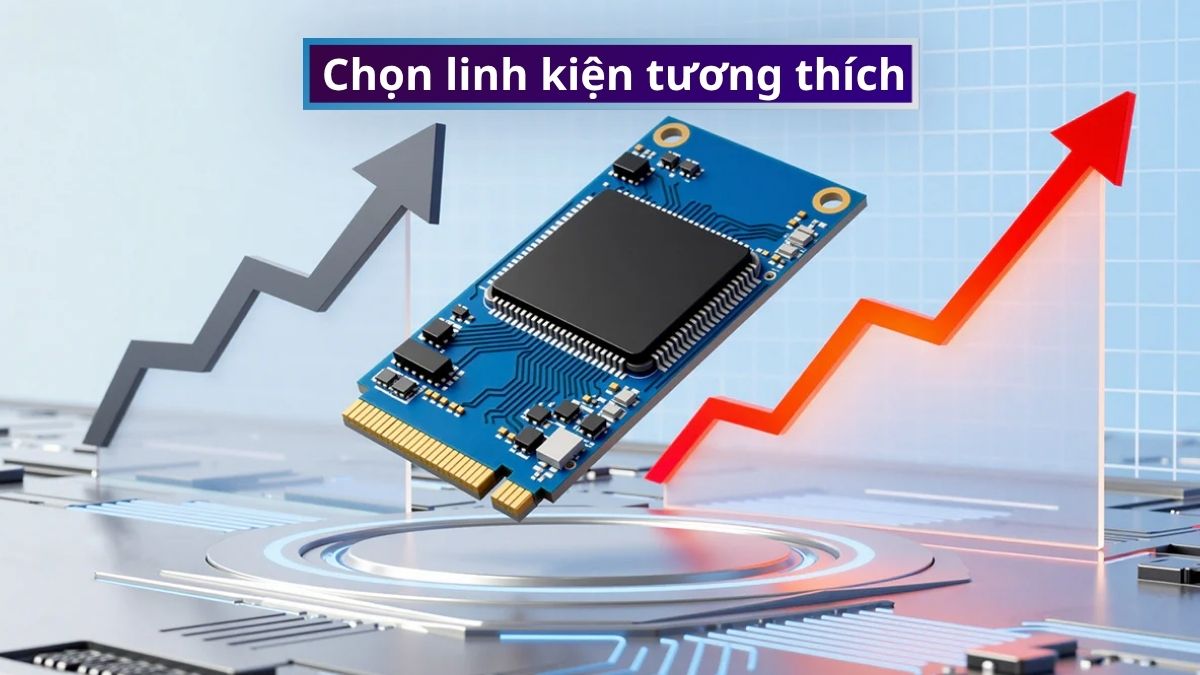
Với laptop, cần ưu tiên tài liệu bảo trì hoặc thông số từ nhà sản xuất. Nếu thiết bị sử dụng RAM hàn, CPU hàn hoặc thiết kế không cho phép tháo linh kiện tương ứng, phương án nâng cấp sẽ bị giới hạn.
Kiểm tra nguồn điện và khả năng tản nhiệt
Nguồn máy tính phải đáp ứng cấu hình sau nâng cấp và có đúng đầu kết nối mà linh kiện yêu cầu. GPU là ví dụ dễ thấy vì từng model có thể yêu cầu mức công suất hệ thống và đầu cấp nguồn khác nhau.
Đồng thời, cần kiểm tra kích thước card, tản nhiệt CPU, số quạt và không gian bên trong case. Một linh kiện lắp vừa khe kết nối nhưng cấn case hoặc không đủ khả năng làm mát vẫn không phải phương án phù hợp.
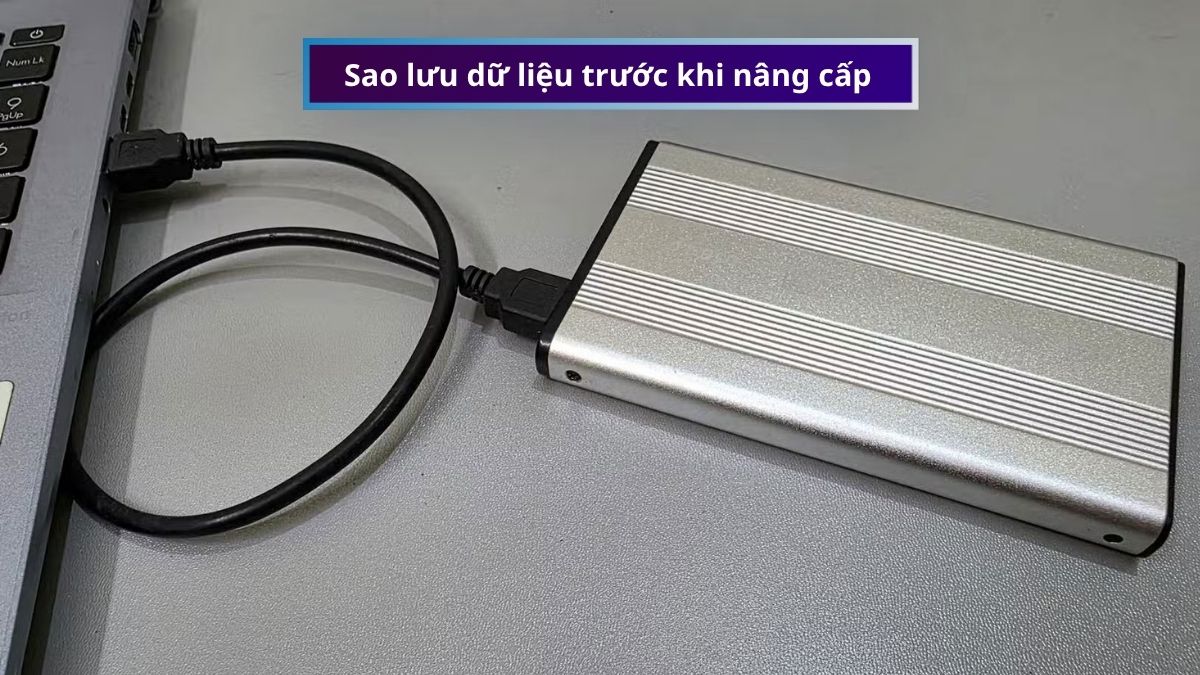
Sao lưu dữ liệu trước khi nâng cấp
Nên sao lưu dữ liệu quan trọng trước khi thay ổ lưu trữ, tháo máy hoặc thực hiện các thao tác có thể ảnh hưởng đến hệ thống. Windows Backup hỗ trợ sao lưu nhiều thư mục, cài đặt và thông tin liên quan tới tài khoản Microsoft, trong khi người dùng cũng có thể sử dụng ổ lưu trữ ngoài tùy nhu cầu.
Lưu ý: Tắt máy, rút sạc và ngắt nguồn điện. Thực hiện chống tĩnh điện (ESD), đồng thời làm theo tài liệu bảo trì chính thức của đúng model trước khi chạm vào linh kiện bên trong. Không cố ấn RAM, SSD, card mở rộng hoặc đầu nguồn nếu đầu nối không khớp.
Nên tự nâng cấp máy tính hay nhờ kỹ thuật viên?
Bạn có thể tự nâng cấp nếu thiết bị có thiết kế dễ tiếp cận, linh kiện đã được xác nhận tương thích và thao tác chỉ gồm những hạng mục quen thuộc như thay RAM hoặc SSD. Trước khi thực hiện, cần đọc hướng dẫn của nhà sản xuất, sao lưu dữ liệu và chuẩn bị dụng cụ phù hợp.

Nên nhờ kỹ thuật viên khi cần tháo laptop có kết cấu phức tạp, thay CPU, kiểm tra BIOS, đi lại hệ thống dây nguồn hoặc xử lý tản nhiệt mà chưa có kinh nghiệm. Nếu không chắc linh kiện có tương thích, việc kiểm tra trước cũng giúp hạn chế mua nhầm và tránh gây hư hỏng trong quá trình lắp đặt.
Tóm lại thì nếu bạn đang tìm kiếm phương án nâng cấp PC tốt nhất để cải thiện hiệu năng cho máy tính của mình mà không phải chi quá nhiều, hãy khởi đầu với bộ nhớ RAM, lưu trữ SSD và hệ thống làm mát tốt hơn. Nếu rủng rỉnh hơn, việc nâng cấp GPU và CPU sẽ mang lại sự khác biệt rất lớn về hiệu năng, nhưng cũng đòi hỏi bỏ ra chi phí cao hơn không ít.
Câu hỏi thường gặp
Nâng cấp máy tính có giúp máy chạy nhanh hơn không?
Có, nếu linh kiện được nâng cấp đúng với điểm nghẽn của hệ thống. SSD có thể cải thiện độ phản hồi lưu trữ, RAM hỗ trợ đa nhiệm, trong khi CPU hoặc GPU phù hợp với các tác vụ cần nhiều năng lực xử lý tương ứng.
Có nên nâng cấp máy tính cũ không?
Có thể, nếu máy vẫn hỗ trợ linh kiện cần thay và tổng chi phí phù hợp với nhu cầu. Nếu phải đổi đồng thời bo mạch chủ, CPU, RAM, nguồn và nhiều bộ phận khác, nên so sánh chi phí với phương án chuyển sang hệ thống mới.
Nâng cấp máy tính có làm mất dữ liệu không?
Không phải mọi nâng cấp đều làm mất dữ liệu, nhưng rủi ro vẫn có thể phát sinh trong quá trình tháo lắp hoặc thay ổ lưu trữ. Vì vậy, nên sao lưu các tệp quan trọng trước khi thực hiện bất kỳ thay đổi phần cứng nào.



Bình luận (0)