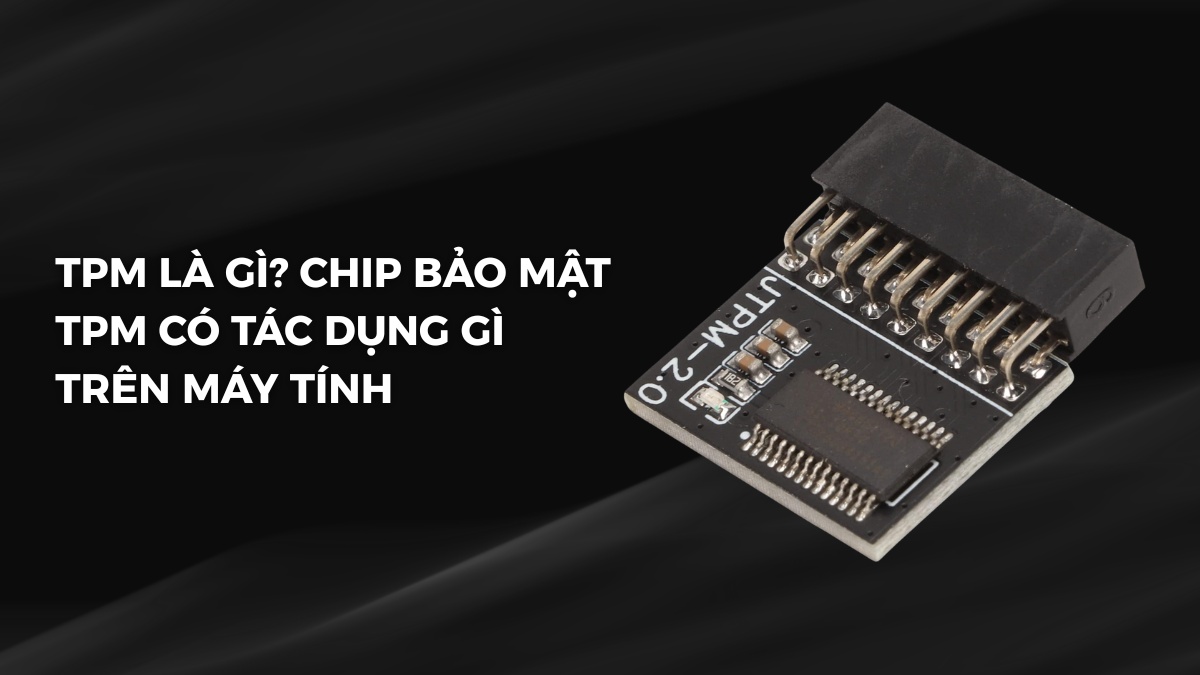
TPM là gì? Chip bảo mật TPM có tác dụng gì trên máy tính

TPM là gì là câu hỏi được rất nhiều người dùng quan tâm khi nâng cấp hoặc cài đặt Windows 11. Trong bối cảnh máy tính ngày càng đối mặt với nhiều rủi ro bảo mật, TPM đóng vai trò như một lá chắn ở cấp phần cứng. Bài viết dưới đây sẽ giúp bạn hiểu rõ về TPM, chỉ dẫn cách kiểm tra và cách bật TPM trên máy tính của mình.
TPM là gì?
TPM (Trusted Platform Module) là linh kiện bảo mật phần cứng hiện diện trên mainboard hoặc bên trong CPU. Chip này đóng vai trò như một kho lưu trữ an toàn, chuyên quản lý và xử lý các chìa khóa mã hóa cùng các dữ liệu bảo mật nhạy cảm của hệ thống.
Nhờ hoạt động độc lập với hệ điều hành, TPM giúp tăng mức độ an toàn cho toàn bộ hệ thống.
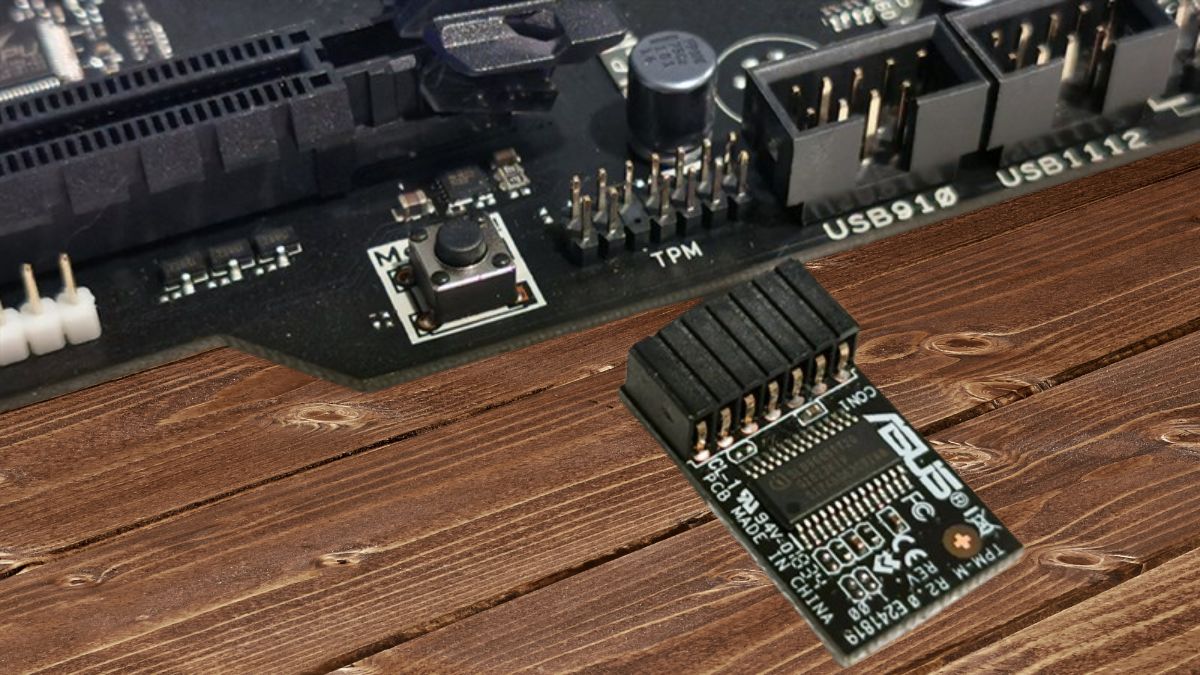
Vậy còn chip TPM là gì? Hiểu đơn giản, đây là nơi giữ chìa khóa cho các tính năng bảo mật quan trọng trên máy tính. Khi hệ điều hành hoặc phần mềm cần xác thực, TPM sẽ đảm nhận việc kiểm tra và cấp quyền truy cập một cách an toàn. Điều này giúp bảo vệ thông tin cá nhân khỏi nguy cơ rò rỉ ngay cả trong tình huống hệ thống bị xâm nhập.
Vì TPM là chìa khóa bảo mật cốt lõi, nhiều máy tính đời cũ thiếu TPM sẽ không đáp ứng tiêu chuẩn an toàn và khó nâng cấp hệ điều hành. Nếu laptop của bạn gặp vấn đề này, hãy nâng cấp ngay các dòng máy đời mới tại đây:
[Product_Listing categoryid="380" propertyid="" customlink="https://cellphones.com.vn/laptop.html" title="Danh sách Laptop đang được quan tâm nhiều tại CellphoneS"]
TPM hoạt động như thế nào?
TPM hoạt động bằng cách tạo, lưu trữ và quản lý các khóa mã hóa trong một môi trường phần cứng cách ly. Các khóa này không thể bị truy xuất trực tiếp bởi phần mềm bên ngoài. Đây là điểm khác biệt lớn so với các giải pháp bảo mật thuần phần mềm.
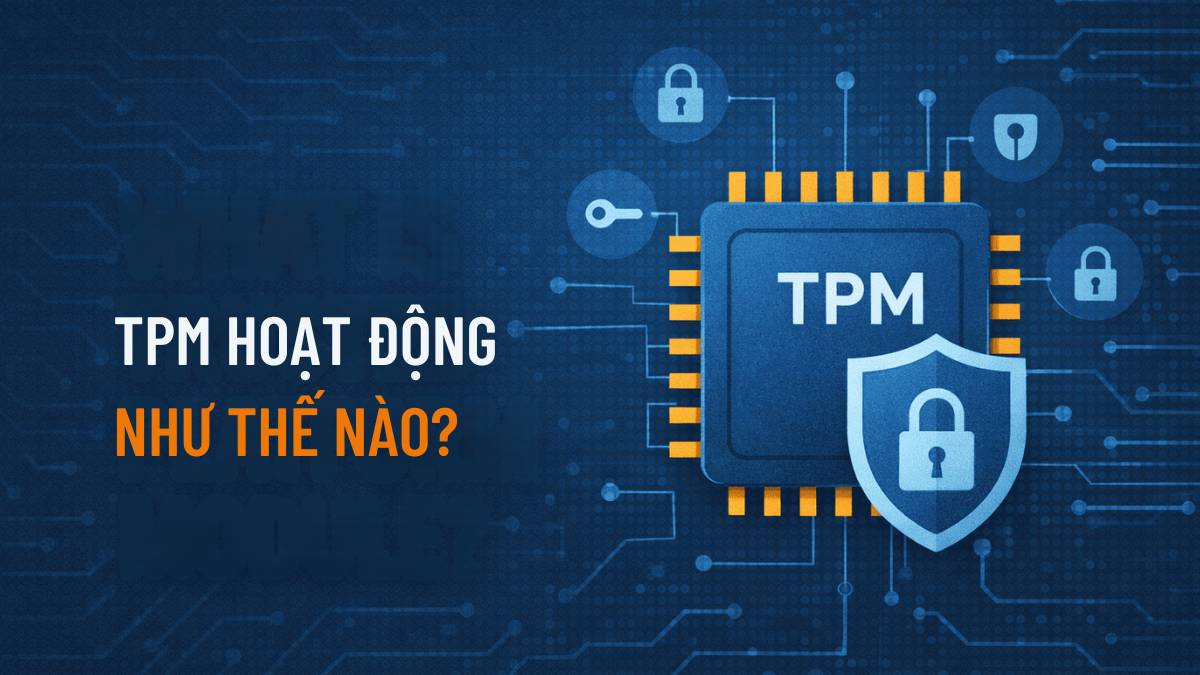
Khi khởi động máy, TPM sẽ kiểm tra tính toàn vẹn của firmware, bootloader và hệ điều hành. Nếu phát hiện sự thay đổi bất thường, TPM có thể ngăn quá trình khởi động hoặc hạn chế quyền truy cập dữ liệu. Nhờ đó, TPM giúp bảo vệ hệ thống ngay từ những bước đầu tiên.
TPM 1.2 và TPM 2.0 khác nhau như thế nào?
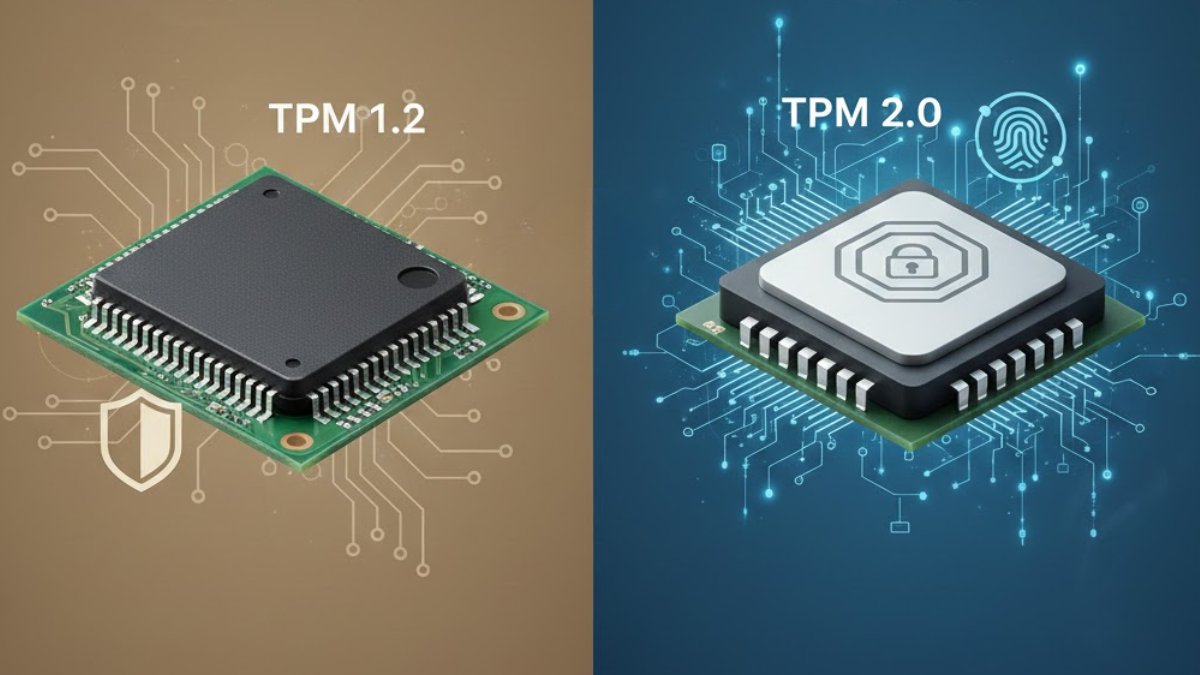
Trước khi đi sâu vào bảng so sánh, bạn cần biết rằng TPM 2.0 là phiên bản mới hơn, được thiết kế để đáp ứng các tiêu chuẩn bảo mật hiện đại. Trong khi TPM 1.2 từng phổ biến trên các máy tính đời cũ, TPM 2.0 mang lại khả năng linh hoạt và an toàn cao hơn. Điểm khác rõ nhất là ở thuật toán mã hóa và khả năng mở rộng. Cụ thể:
|
Tiêu chí |
TPM 1.2 |
TPM 2.0 |
|---|---|---|
|
Thuật toán mã hóa |
RSA, SHA-1 |
RSA, ECC, SHA-256 |
|
Khả năng mở rộng |
Hạn chế |
Linh hoạt, hỗ trợ nhiều thuật toán |
|
Hệ điều hành hỗ trợ |
Windows 7, 8 |
Windows 10, Windows 11 |
|
Mức độ bảo mật |
Cơ bản |
Nâng cao |
Lợi ích của TPM trên máy tính Windows là gì?
TPM mang lại nhiều lợi ích thiết thực cho người dùng Windows, đặc biệt trong việc bảo vệ dữ liệu cá nhân. Khả năng tương thích với tính năng mã hóa BitLocker trên Windows là một trong những vai trò điển hình nhất của chip TPM hiện nay. Nhờ TPM, khóa giải mã được lưu trữ an toàn và không dễ bị đánh cắp.
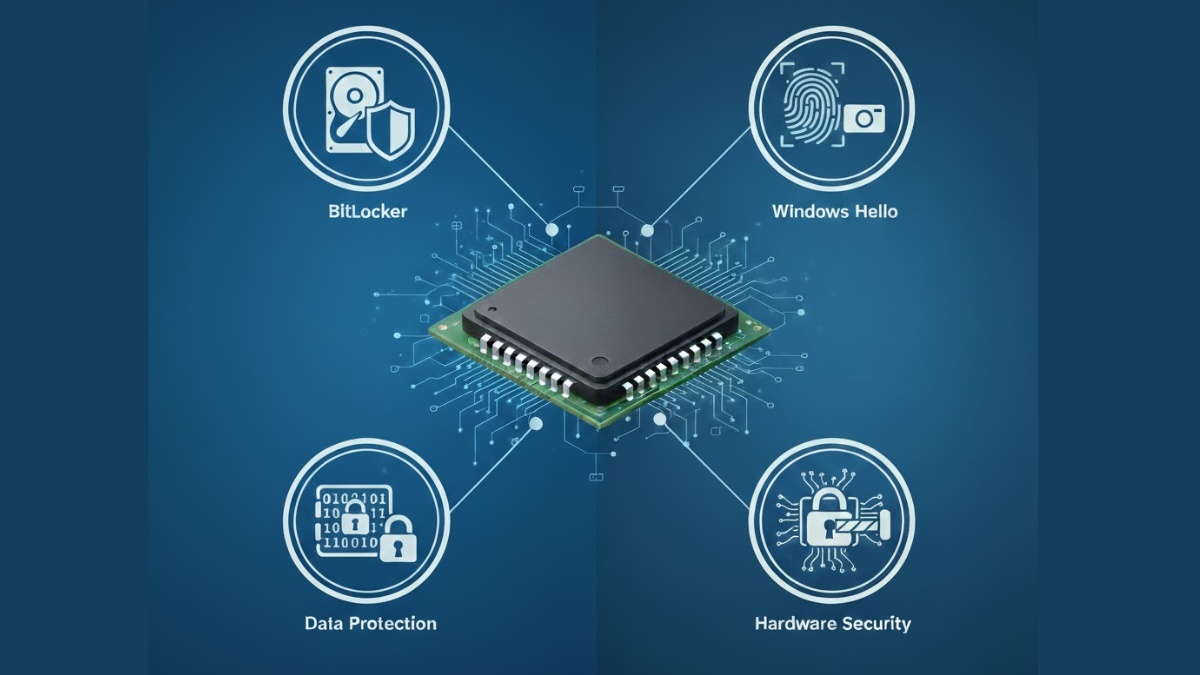
Ngoài ra, TPM còn giúp tăng cường bảo mật đăng nhập thông qua Windows Hello. Việc xác thực bằng vân tay hoặc khuôn mặt trở nên an toàn hơn vì dữ liệu sinh trắc học được bảo vệ ở cấp phần cứng. Nhờ vậy, khả năng bị xâm nhập ngoài ý muốn được kiểm soát chặt chẽ, đảm bảo tính toàn vẹn cho thiết bị.
Vì sao TPM 2.0 là yêu cầu bắt buộc để cài Windows 11?
Microsoft yêu cầu TPM 2.0 nhằm nâng cao tiêu chuẩn bảo mật cho Windows 11. Trong bối cảnh các cuộc tấn công mạng ngày càng tinh vi, hệ điều hành cần một nền tảng phần cứng đủ mạnh để bảo vệ người dùng. TPM 2.0 chính là yếu tố cốt lõi cho mục tiêu này.
Với TPM 2.0, Windows 11 có thể triển khai các tính năng bảo mật nâng cao như Secure Boot, BitLocker và Virtualization-Based Security. Những tính năng này giúp bảo vệ hệ thống ngay cả khi người dùng không có nhiều kiến thức về bảo mật.
Kiểm tra máy tính có bật TPM hay không?
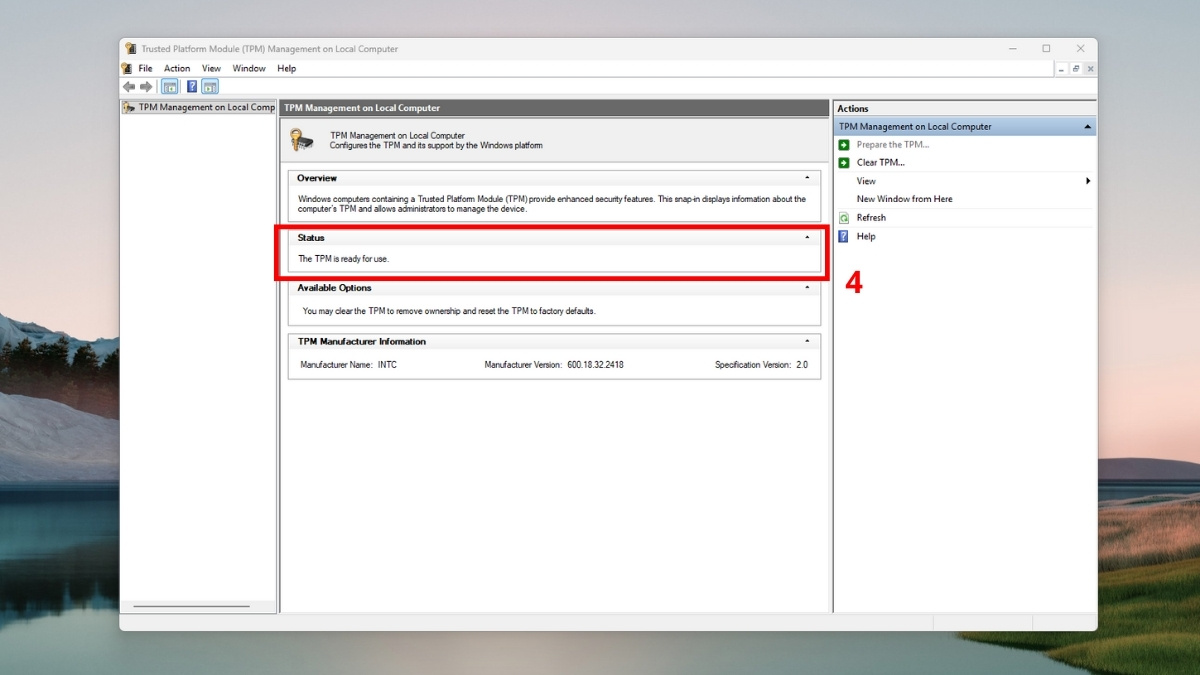
Sau khi biết TPM Windows là gì, nếu muốn biết máy tính của bạn có hỗ trợ hay không, bạn có thể kiểm tra trực tiếp bằng công cụ được tích hợp sẵn trong hệ điều hành Windows. Cách này đơn giản, nhanh chóng và cho kết quả chính xác mà không cần cài thêm phần mềm:
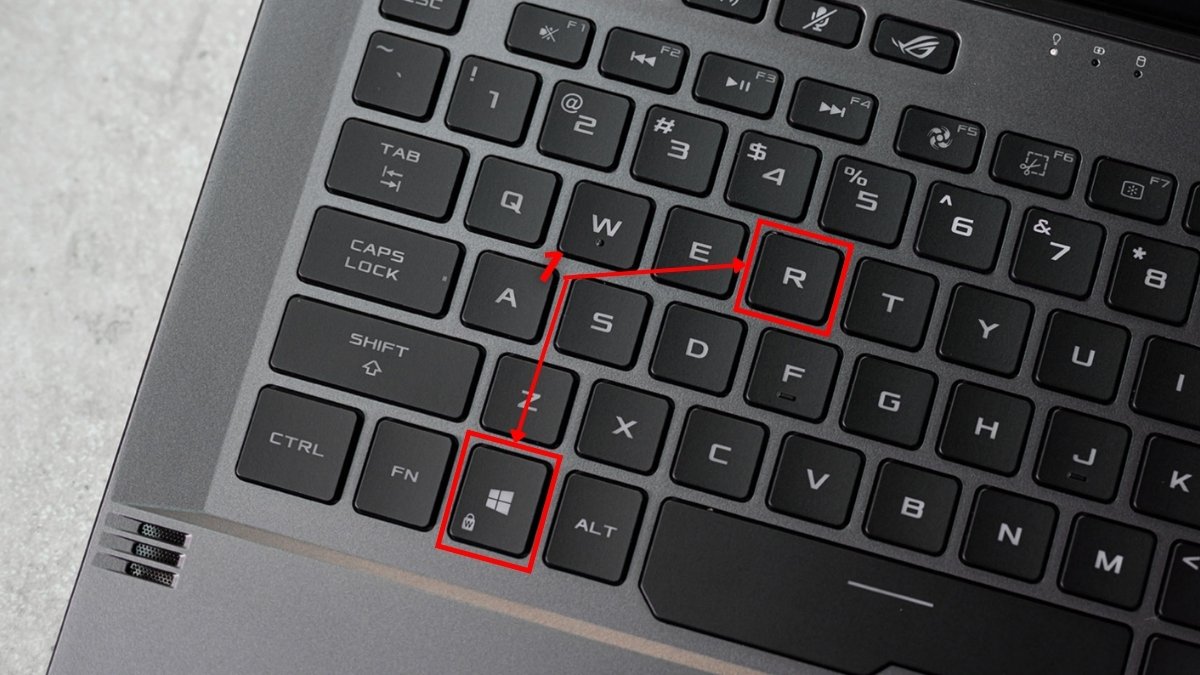
- Bước 1: Giữ đồng thời phím Windows + R để mở Run.
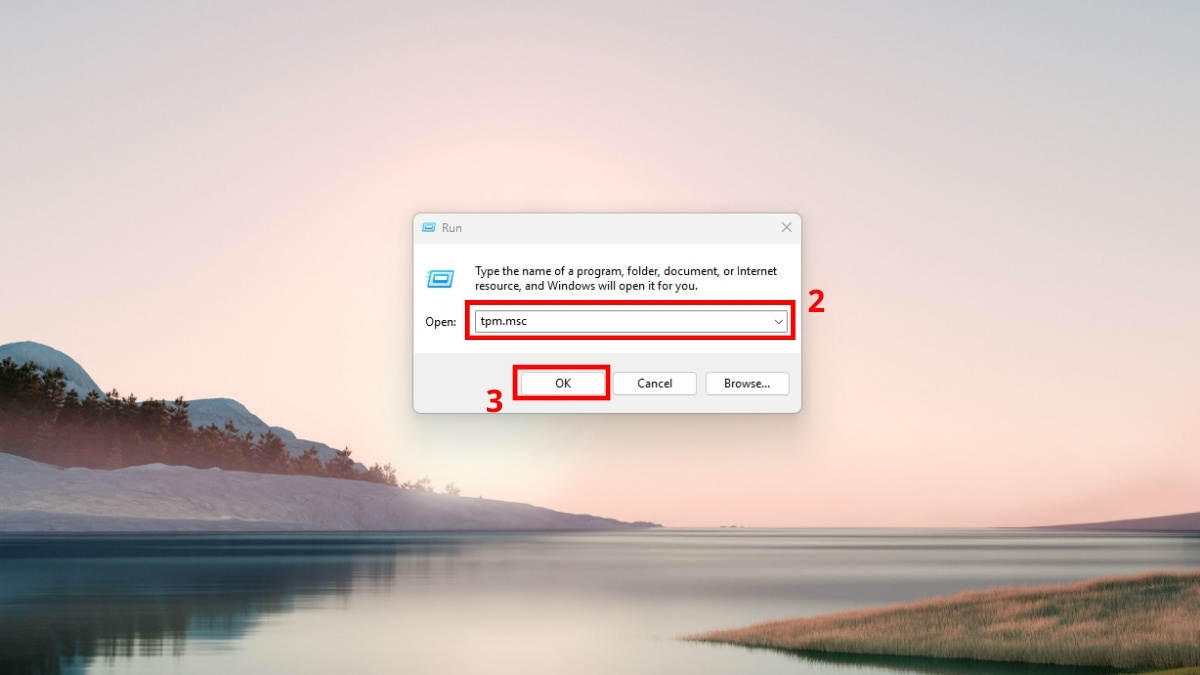
- Bước 2: Nhập lệnh tpm.msc rồi nhấn OK.
- Bước 3: Quan sát mục Status hiển thị. Nếu thấy thông báo “The TPM is ready for use”, máy của bạn đã có TPM; ngược lại, hệ thống sẽ báo “Compatible TPM cannot be found”.
Cách bật TPM 2.0 trên máy tính
Trước khi thực hiện, bạn cần truy cập vào BIOS/UEFI của máy bằng phím chức năng khi khởi động. Mỗi hãng máy tính sẽ có giao diện BIOS riêng nên cách bật TPM có thể sẽ khác nhau tùy vào hãng máy. Thường thì các tùy chọn TPM sẽ nằm trong mục Advanced hoặc Security.
Đây là cách bật TPM 2.0 phổ biến cho máy tính:
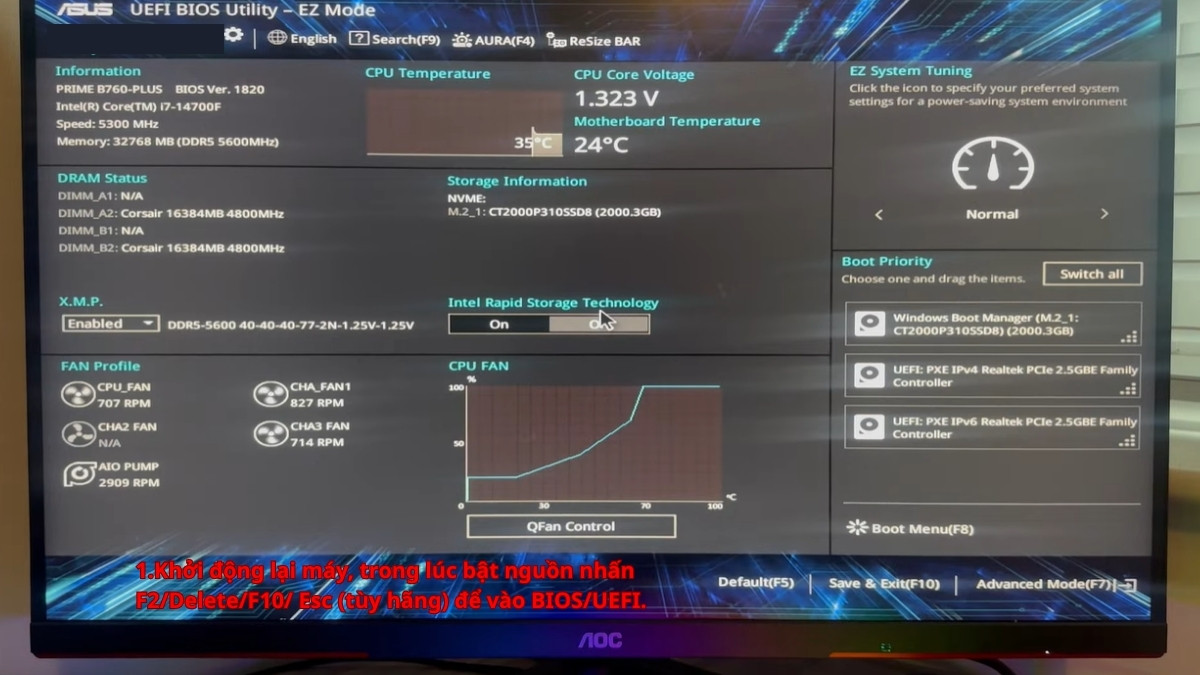
- Bước 1: Khởi động lại máy, trong lúc bật nguồn, nhấn F2/Delete/F10/ESC (tùy hãng) để vào BIOS/UEFI.
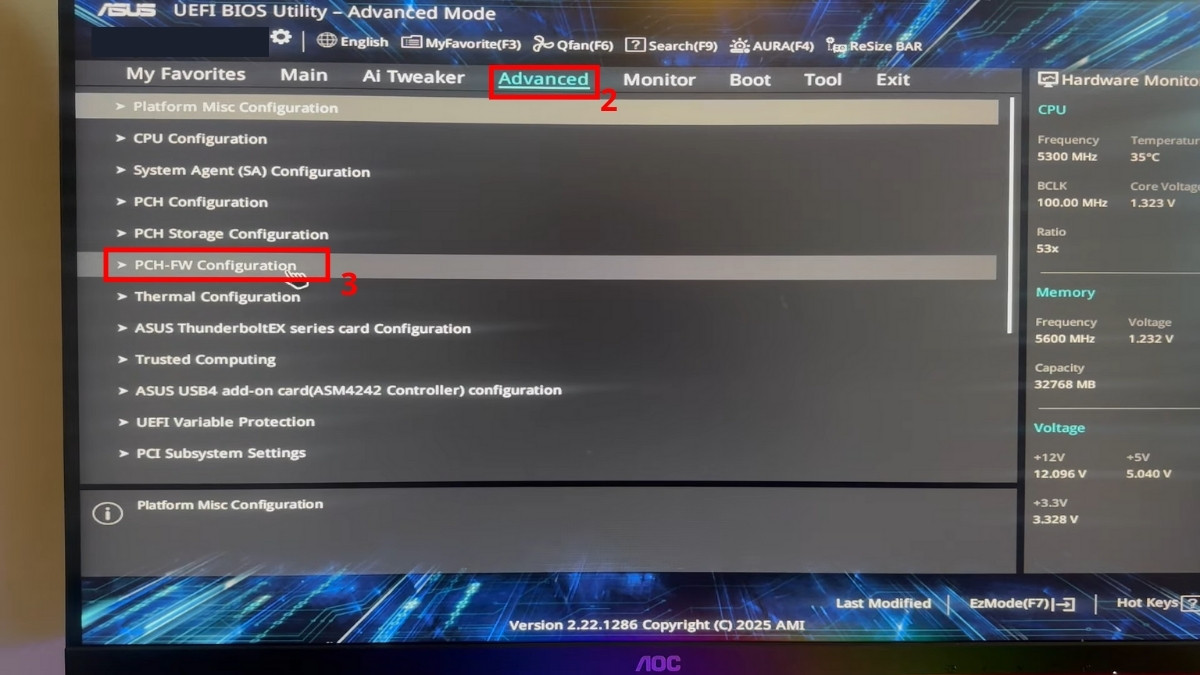
- Bước 2: Trong BIOS, tìm mục Advanced > PCH-FW Configuration.
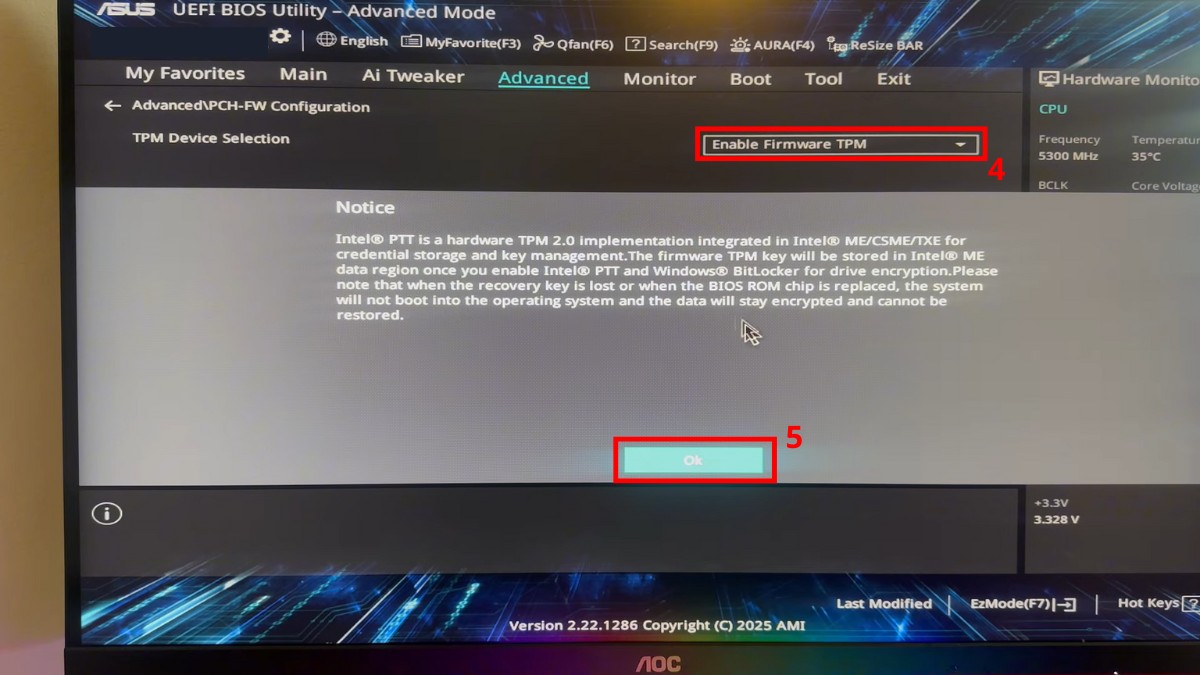
- Bước 3: Chuyển TPM Device Selection sang trạng thái Enable Firmware TPM > nhấn OK.
- Bước 4: Sau đó, sang mục Exit > chọn Save Changes & Reset > nhấn OK để lưu và khởi động lại.
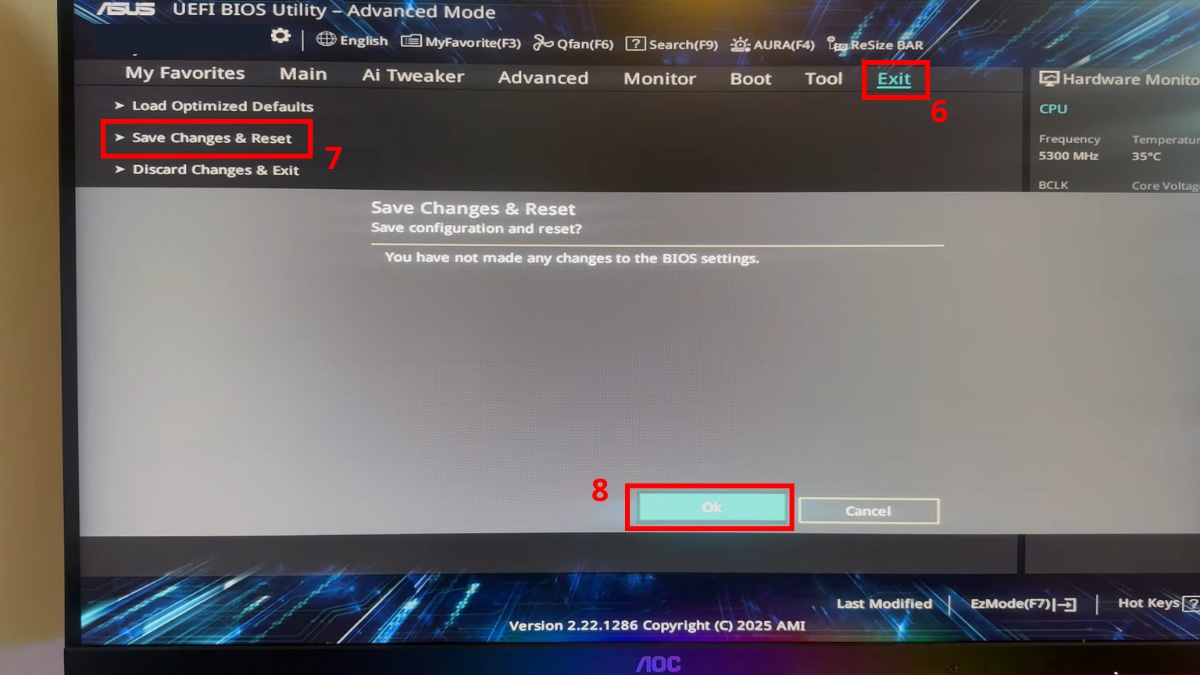
Sau khi vào Windows, kiểm tra nếu hiển thị TPM đã sẵn sàng và phiên bản 2.0, nghĩa là bạn đã bật thành công.
Cách bật TPM có an toàn không?
Dù đã hiểu Trusted Platform Module là gì nhưng nhiều người vẫn lo lắng rằng TPM liệu có an toàn không khi thực hiện tích hợp sâu vào máy tính. Thực tế, TPM là chip bảo mật phần cứng được thiết kế để lưu trữ khóa mã hóa an toàn, hoàn toàn không phải phần mềm theo dõi hay gây hại cho hệ thống.
Chip TPM hoạt động độc lập với hệ điều hành, giúp bảo vệ dữ liệu khỏi virus, malware và các cuộc tấn công truy cập trái phép. Vì vậy, việc bật TPM không chỉ an toàn mà còn là lớp phòng thủ quan trọng cho máy tính hiện đại, đặc biệt trên Windows 10 và Windows 11.
Máy tính không có TPM có nâng cấp được không?
Với những máy tính đời cũ không có TPM vật lý, vẫn có khả năng bật TPM thông qua firmware như fTPM hoặc Intel PTT. Tuy nhiên, khả năng tương thích với công nghệ này còn tùy thuộc vào từng dòng bo mạch chủ cụ thể. Việc kiểm tra BIOS là bước cần thiết trước khi quyết định nâng cấp.
Trong trường hợp máy hoàn toàn không hỗ trợ TPM, bạn sẽ buộc phải nâng cấp phần cứng nếu muốn cài Windows 11 chính thức. Đây là khuyết điểm lớn, nhất là các máy quá cũ. Dù vậy, việc nâng cấp cũng mang lại lợi ích lâu dài về hiệu năng và bảo mật.
Qua bài viết, chắc hẳn bạn đã hiểu rõ TPM là gì, cách bật TPM và vì sao công nghệ này lại quan trọng đối với máy tính hiện đại. Nếu bạn đang có ý định nâng cấp lên Windows 11 hoặc muốn tăng cường bảo mật, hãy kiểm tra và bật TPM ngay hôm nay. Đó là một thao tác chỉ mất vài phút nhưng giúp máy tính an toàn hơn trong dài hạn.
Hãy đọc thêm các kiến thức công nghệ, thuật ngữ máy tính hấp dẫn khác trên trang Sforum nhé.
Bài viết có sử dụng hình ảnh AI
- Xem thêm các bài viết tại chuyên mục: Máy tính - Laptop - Tablet






Bình luận (0)