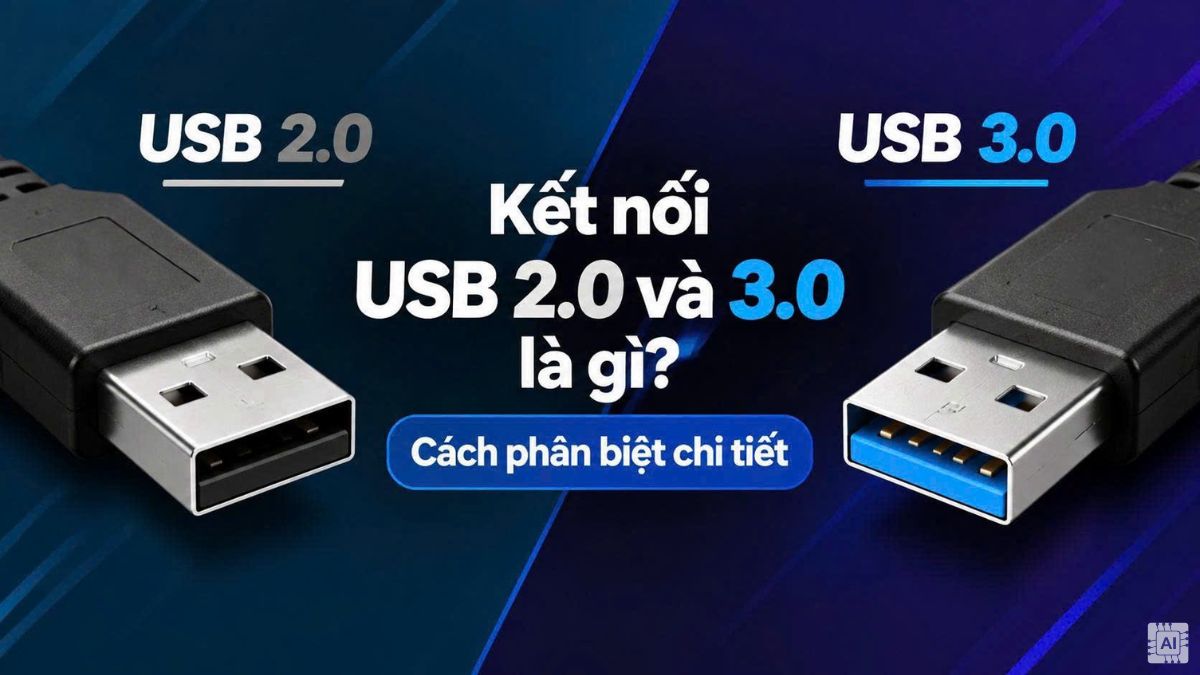
Kết nối USB 2.0 và 3.0 là gì? Cách phân biệt chi tiết

USB 2.0 và USB 3.0 đều là chuẩn kết nối phổ biến trên máy tính, laptop và nhiều thiết bị ngoại vi, nhưng khác nhau đáng kể về tốc độ truyền dữ liệu và cấu tạo kết nối. USB 2.0 có tốc độ tối đa 480 Mbps, trong khi USB 3.0 đạt 5 Gbps. Vậy USB 2.0 và 3.0 có gì khác nhau, cách nhận biết cổng USB 2.0 và 3.0 ra sao và nên chọn chuẩn nào? Cùng Sforum tìm hiểu chi tiết dưới đây.
Khái niệm USB 2.0 và USB 3.0
Nắm rõ khái niệm sẽ giúp bạn đưa ra lựa chọn chuẩn USB phù hợp. Dưới đây là những thông tin cần biết về chuẩn USB 2.0 và USB 3.0.
USB 2.0 là gì?
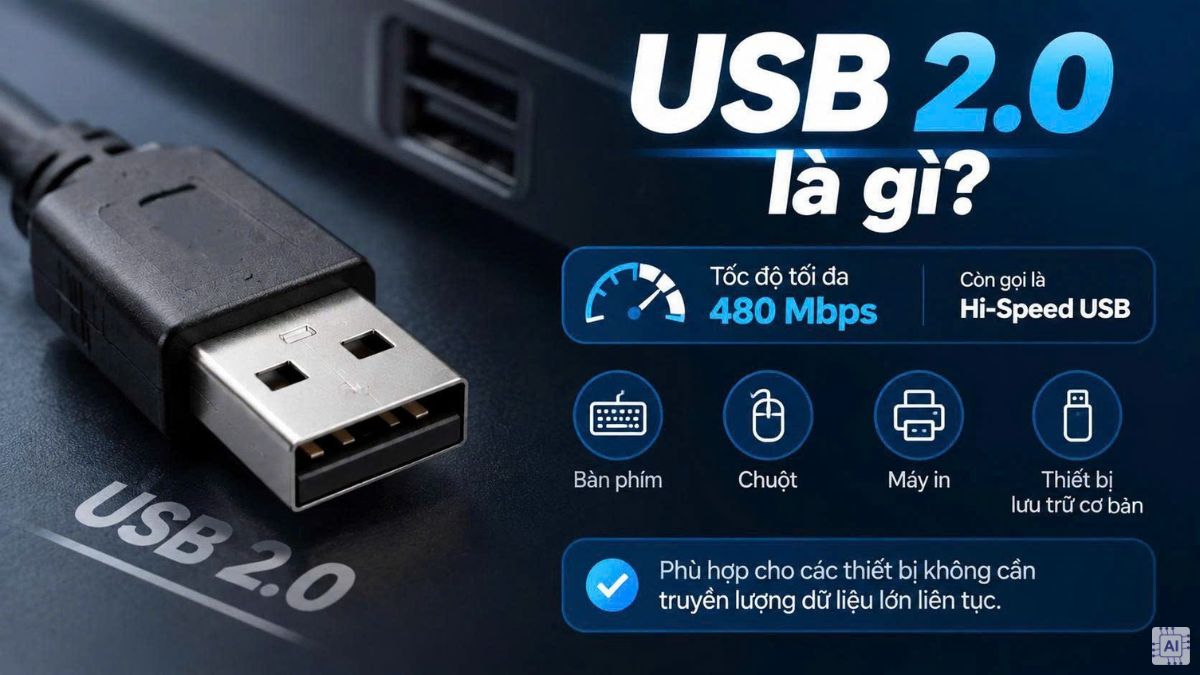
USB 2.0 là chuẩn Universal Serial Bus hỗ trợ tốc độ truyền dữ liệu tối đa 480 Mbps, thường được gọi là Hi-Speed USB. Chuẩn này được USB Implementers Forum (USB-IF) phát hành từ năm 2000 và vẫn được sử dụng rộng rãi trên nhiều thiết bị ngoại vi.
Với tốc độ này, USB 2.0 đáp ứng tốt các thiết bị không cần truyền lượng dữ liệu lớn liên tục như bàn phím, chuột, máy in hoặc một số thiết bị lưu trữ cơ bản. Tuy nhiên, khi sao chép nhiều tệp dung lượng lớn, giới hạn băng thông của USB 2.0 có thể khiến thời gian truyền dữ liệu kéo dài hơn so với các chuẩn USB 3.x.
USB 3.0 là gì?
USB 3.0 là thế hệ USB được thiết kế để tăng đáng kể tốc độ truyền dữ liệu so với USB 2.0. Chuẩn này hỗ trợ tốc độ tín hiệu lên đến 5 Gbps và thường được gọi là SuperSpeed USB. USB-IF hiện quy chuẩn USB 3.0 trong nhóm USB 3.x, với tên gọi tương ứng USB 3.2 Gen 1 cho tốc độ 5 Gbps.
Điểm khác biệt quan trọng nằm ở các đường tín hiệu SuperSpeed được bổ sung bên cạnh các đường tín hiệu USB 2.0. Nhờ đó, USB 3.0 có thể truyền dữ liệu với băng thông cao hơn đáng kể, phù hợp khi sử dụng ổ cứng di động, USB flash hoặc các thiết bị cần trao đổi nhiều dữ liệu.
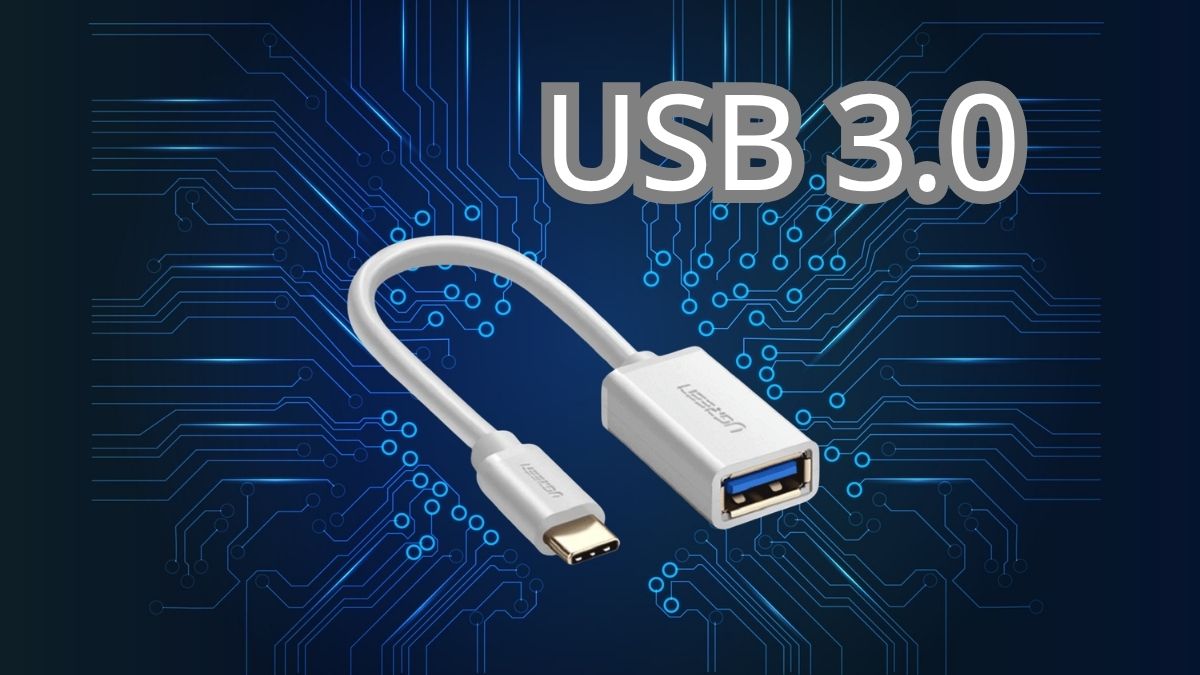
Lựa chọn USB chất lượng giúp bạn xử lý dữ liệu hiệu quả. Xem thêm các dòng USB tại CellphoneS với chất lượng đảm bảo, giá ưu đãi nhé!
[Product_Listing categoryid="661" propertyid="" customlink="https://cellphones.com.vn/phu-kien/the-nho-usb-otg/usb.html" title="Danh sách USB giá tốt tại CellphoneS"]
So sánh chi tiết USB 2.0 và 3.0 khác gì nhau?
Điểm khác biệt dễ nhận thấy nhất khi so sánh USB 2.0 và 3.0 là tốc độ truyền dữ liệu. USB 3.0 có tốc độ tín hiệu tối đa 5 Gbps, cao hơn nhiều so với mức 480 Mbps của USB 2.0. Tuy nhiên, tốc độ thực tế còn phụ thuộc vào thiết bị, bộ điều khiển, dây cáp và chuẩn USB của cả hai đầu kết nối.
|
Tiêu chí |
USB 2.0 |
USB 3.0 |
|
Tốc độ tín hiệu tối đa |
480 Mbps |
5 Gbps |
|
Tên gọi phổ biến |
Hi-Speed USB |
SuperSpeed USB |
|
Tên gọi trong USB 3.x hiện nay |
USB 2.0 |
USB 3.2 Gen 1 |
|
Đường truyền SuperSpeed |
Không |
Có |
|
Số tiếp điểm USB Type-A |
4 |
9 |
|
Màu khe cắm Type-A |
Thường đen hoặc trắng |
Thường xanh dương |
|
Tương thích |
Hoạt động với thiết bị USB 2.0 |
Tương thích ngược với USB 2.0 trong các trường hợp đầu nối phù hợp |
|
Nhu cầu phù hợp |
Chuột, bàn phím, thiết bị ngoại vi cơ bản |
Ổ lưu trữ và truyền dữ liệu dung lượng lớn |
USB 3.0 không chỉ khác USB 2.0 ở tốc độ. Với đầu nối USB Type-A, chuẩn SuperSpeed bổ sung thêm các tiếp điểm dành cho đường truyền dữ liệu tốc độ cao. Cấu trúc này giúp thiết bị USB 3.0 có thể tận dụng đường truyền SuperSpeed khi kết nối với hệ thống tương thích.
Lưu ý rằng con số 5 Gbps là tốc độ tín hiệu tối đa theo chuẩn, không đồng nghĩa mọi thiết bị USB 3.0 đều đạt tốc độ sao chép thực tế tương đương. Hiệu năng còn bị giới hạn bởi bộ nhớ của USB, ổ lưu trữ, bộ điều khiển và thiết bị ở đầu còn lại.
Cách nhận biết cổng USB 3.0 và 2.0
Bạn có thể dựa vào màu sắc, ký hiệu hoặc số lượng chân tiếp xúc để nhận biết cổng USB 2.0 và 3.0. Tuy nhiên, không nên chỉ dựa vào một dấu hiệu nếu thiết bị không có thông tin rõ ràng từ nhà sản xuất.
Phân biệt qua màu sắc khe cắm
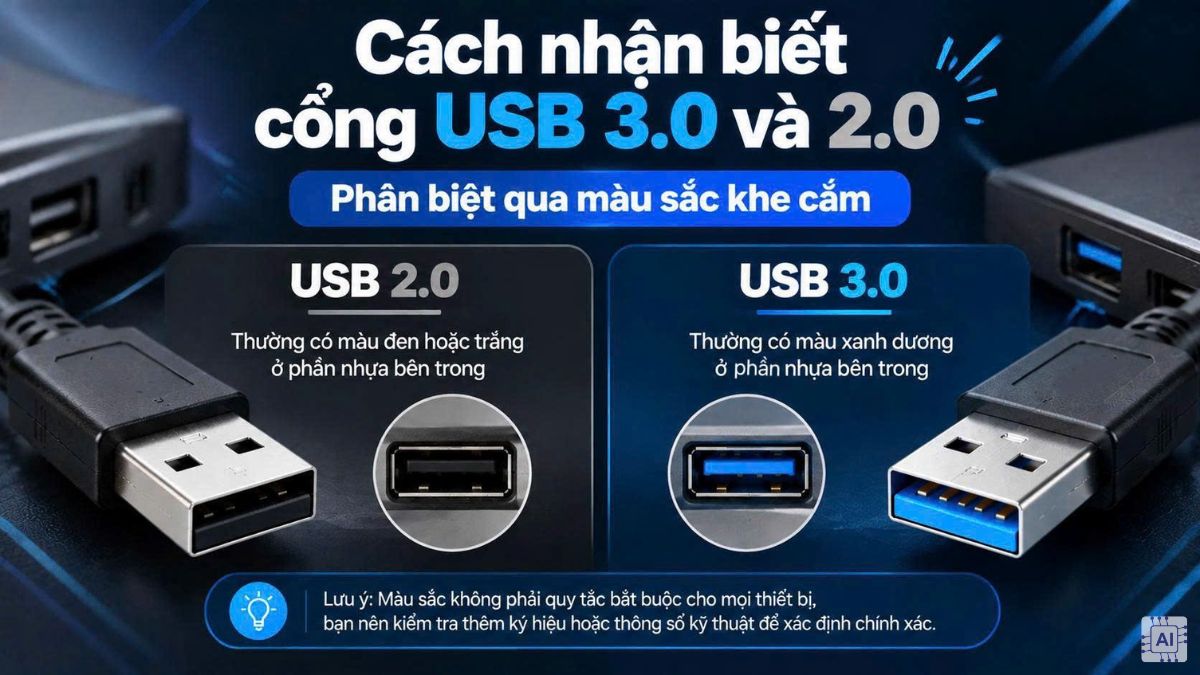
Với cổng USB Type-A, màu xanh dương thường được sử dụng để nhận diện USB 3.0 hoặc các cổng USB SuperSpeed. Trong khi đó, cổng USB 2.0 thường có phần nhựa bên trong màu đen hoặc trắng.
Tuy vậy, màu sắc không phải quy tắc bắt buộc cho mọi sản phẩm. Nhà sản xuất có thể sử dụng màu khác để phù hợp với thiết kế thiết bị. Vì vậy, nếu cần xác định chính xác chuẩn USB, bạn nên kiểm tra thêm ký hiệu SuperSpeed hoặc thông số kỹ thuật của máy.
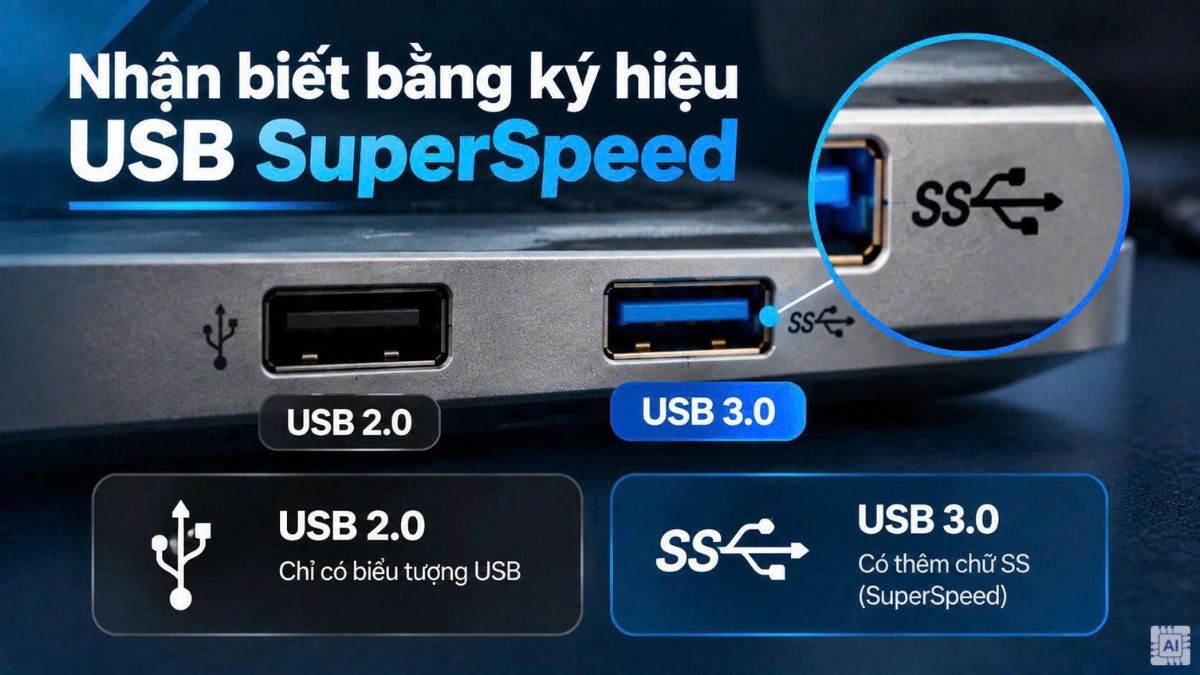
Nhận biết bằng ký hiệu USB SuperSpeed
Một cách đáng tin cậy hơn là kiểm tra ký hiệu trên cổng. USB 3.0 thường được nhận diện bằng biểu tượng USB kèm chữ SS, viết tắt của SuperSpeed. Tên gọi SuperSpeed USB được sử dụng cho sản phẩm đạt tốc độ 5 Gbps và có các cách ghi rõ tốc độ đối với những chuẩn USB 3.x cao hơn.
Nếu cạnh cổng có ký hiệu SuperSpeed hoặc thông tin 5Gbps, đó là dấu hiệu cho thấy cổng hỗ trợ kết nối USB tốc độ cao. Với những thiết bị không có ký hiệu rõ ràng, hãy đối chiếu thông số kỹ thuật của model để tránh nhầm lẫn.
Kiểm tra số lượng chân kim tiếp xúc
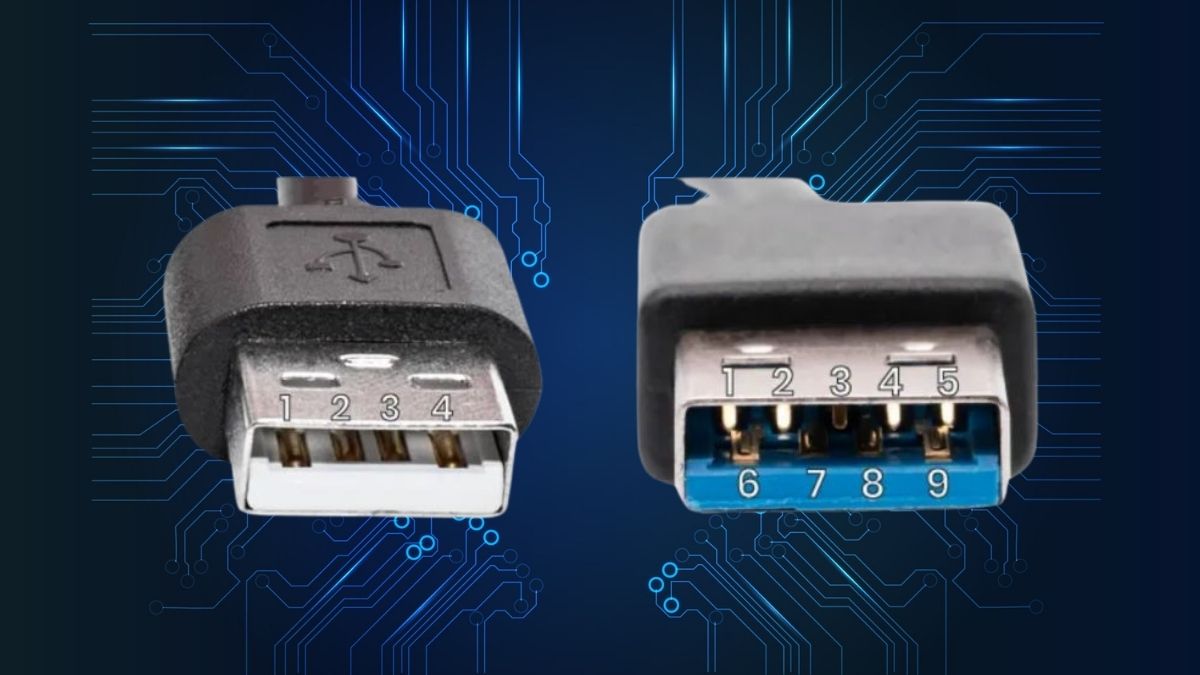
Với đầu nối USB Type-A, USB 2.0 có 4 tiếp điểm chính, gồm nguồn, mass và cặp tín hiệu dữ liệu. USB 3.0 bổ sung thêm 5 tiếp điểm cho đường truyền SuperSpeed, nâng tổng số lên 9 tiếp điểm.
Do đó, khi nhìn trực tiếp vào cổng Type-A, bạn có thể thấy USB 3.0 có thêm một hàng tiếp điểm phía sau nhóm tiếp điểm USB 2.0. Cách này hữu ích khi màu sắc cổng không rõ, nhưng cần quan sát cẩn thận và không nên dùng vật kim loại để kiểm tra nhằm tránh làm hỏng tiếp điểm.
USB 3.0 có cắm vào cổng USB 2.0 được không?
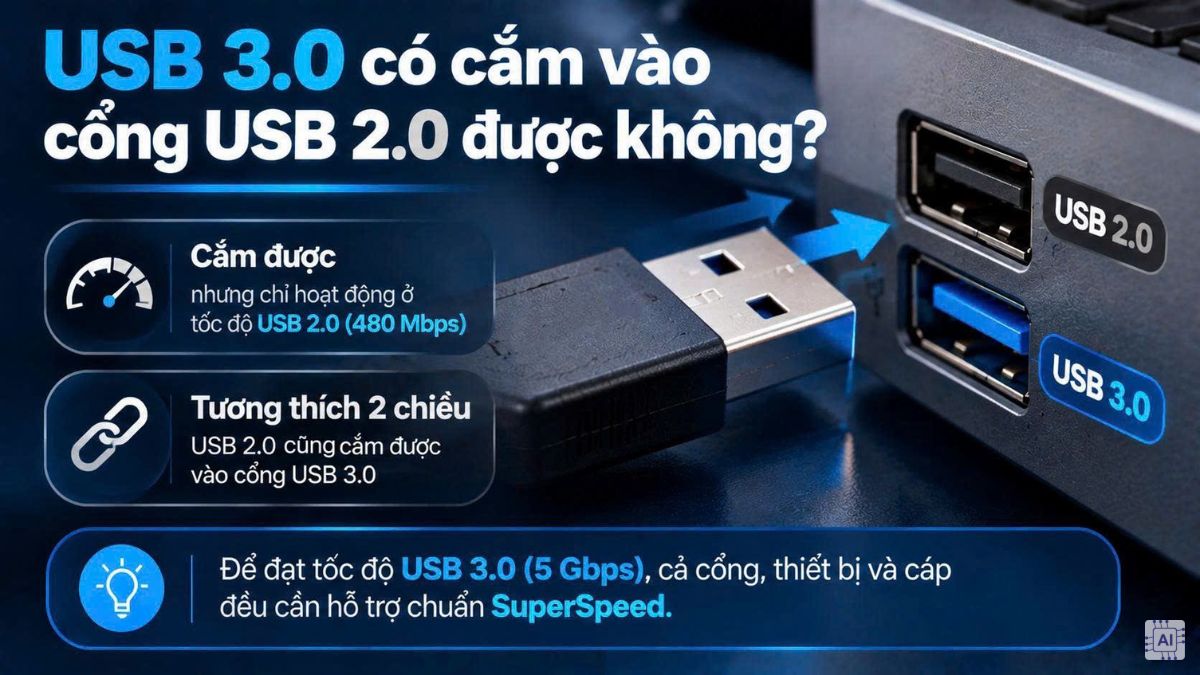
USB 3.0 có thể sử dụng với cổng USB 2.0 trong trường hợp đầu nối tương thích, nhưng kết nối sẽ hoạt động ở tốc độ của chuẩn thấp hơn. Nói cách khác, khi thiết bị USB 3.0 được kết nối với cổng chỉ hỗ trợ USB 2.0, các đường tín hiệu SuperSpeed không được sử dụng nên thiết bị không thể đạt tốc độ 5 Gbps.
Điều này cũng áp dụng theo chiều ngược lại: thiết bị USB 2.0 khi cắm vào cổng USB 3.0 vẫn có thể hoạt động, nhưng tốc độ truyền dữ liệu bị giới hạn theo USB 2.0. USB-IF mô tả khả năng tương thích của USB 3.2 theo nguyên tắc kết nối sẽ hoạt động ở tốc độ chung thấp nhất giữa các thành phần.
Vì vậy, để tận dụng tốc độ USB 3.0, cả cổng trên máy tính và thiết bị ngoại vi đều cần hỗ trợ chuẩn SuperSpeed. Cáp cũng phải hỗ trợ đường truyền tương ứng.
Nên mua sử dụng USB 2.0 hay 3.0?
Việc chọn USB 2.0 hay 3.0 phụ thuộc vào nhu cầu sử dụng. Nếu bạn chủ yếu kết nối chuột, bàn phím hoặc các thiết bị ngoại vi không cần truyền lượng dữ liệu lớn, USB 2.0 vẫn có thể đáp ứng nhu cầu.
Ngược lại, nếu thường xuyên sao chép video, ảnh, dữ liệu dung lượng lớn hoặc sử dụng ổ lưu trữ ngoài, USB 3.0 phù hợp hơn nhờ tốc độ tín hiệu tối đa 5 Gbps. Khi mua thiết bị, bạn nên kiểm tra đồng thời chuẩn USB của thiết bị, cổng trên máy tính và cáp để tránh trường hợp một thành phần làm giới hạn tốc độ toàn bộ kết nối.
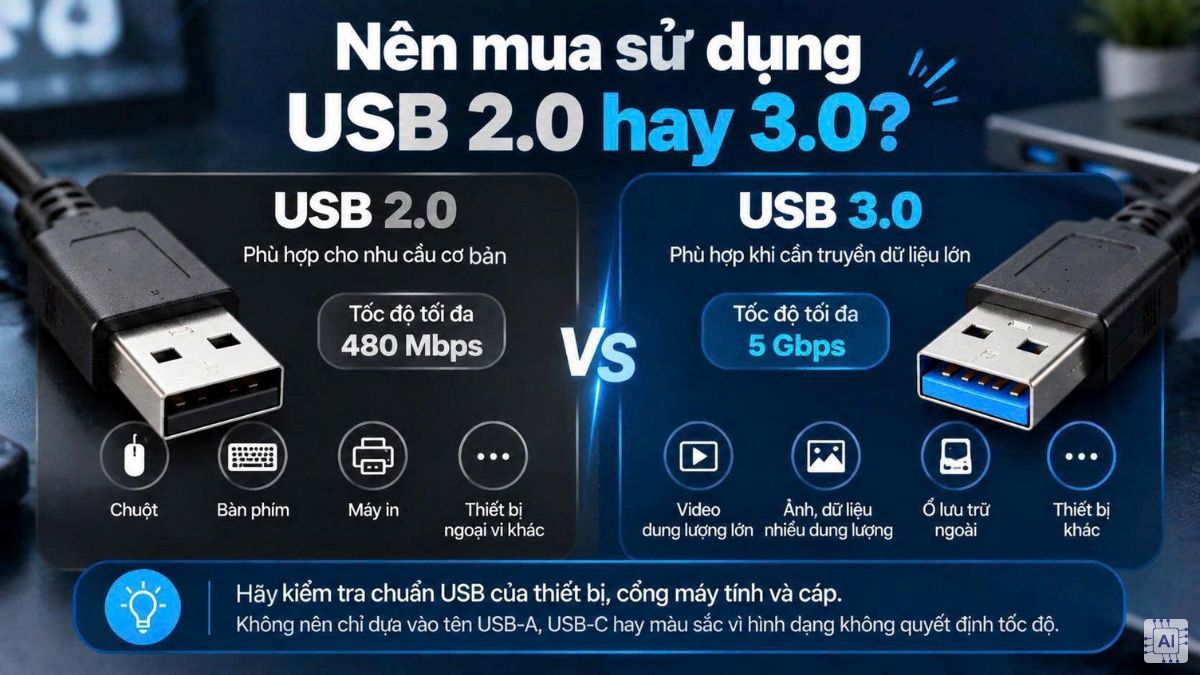
Đặc biệt, không nên lựa chọn chỉ dựa vào tên USB-A, USB-C hay màu sắc. Hình dạng đầu nối không tự quyết định tốc độ truyền dữ liệu. USB-IF cũng lưu ý USB Type-C có thể được triển khai với USB 2.0 hoặc các chuẩn USB tốc độ cao hơn, tùy thiết kế sản phẩm.
USB 2.0 và USB 3.0 khác nhau chủ yếu ở tốc độ truyền dữ liệu và cấu tạo đường tín hiệu, trong đó USB 3.0 hỗ trợ tối đa 5 Gbps so với 480 Mbps của USB 2.0. USB 2.0 vẫn phù hợp với thiết bị ngoại vi cơ bản, còn USB 3.0 hữu ích hơn khi truyền dữ liệu dung lượng lớn. Khi cần nhận biết cổng USB 2.0 và 3.0, bạn nên kết hợp màu sắc, ký hiệu SuperSpeed và thông số kỹ thuật thay vì chỉ dựa vào một dấu hiệu. Nếu muốn tìm hiểu thêm về các chuẩn USB và cách chọn phụ kiện phù hợp, bạn có thể đọc thêm các bài hướng dẫn công nghệ liên quan trên Sforum.
Câu hỏi thường gặp
USB 2.0 và USB 3.0 cái nào nhanh hơn?
Tại sao USB 3.0 cắm vào cổng USB 2.0 lại chạy chậm?
Cổng USB 3.0 có phải luôn có màu xanh không?



Bình luận (0)