Hướng dẫn cách format USB trên máy tính an toàn chi tiết

Việc format USB đúng cách giúp xử lý nhanh các lỗi về dữ liệu, định dạng hoặc khả năng tương thích khi sử dụng trên máy tính. Tuy nhiên, thao tác này có thể xóa toàn bộ dữ liệu đang lưu nên cần kiểm tra và lựa chọn thiết lập phù hợp trước khi thực hiện. Hãy xem hướng dẫn cách format USB trên máy tính an toàn, chi tiết để thực hiện đúng ngay từ đầu.
Format USB là gì?
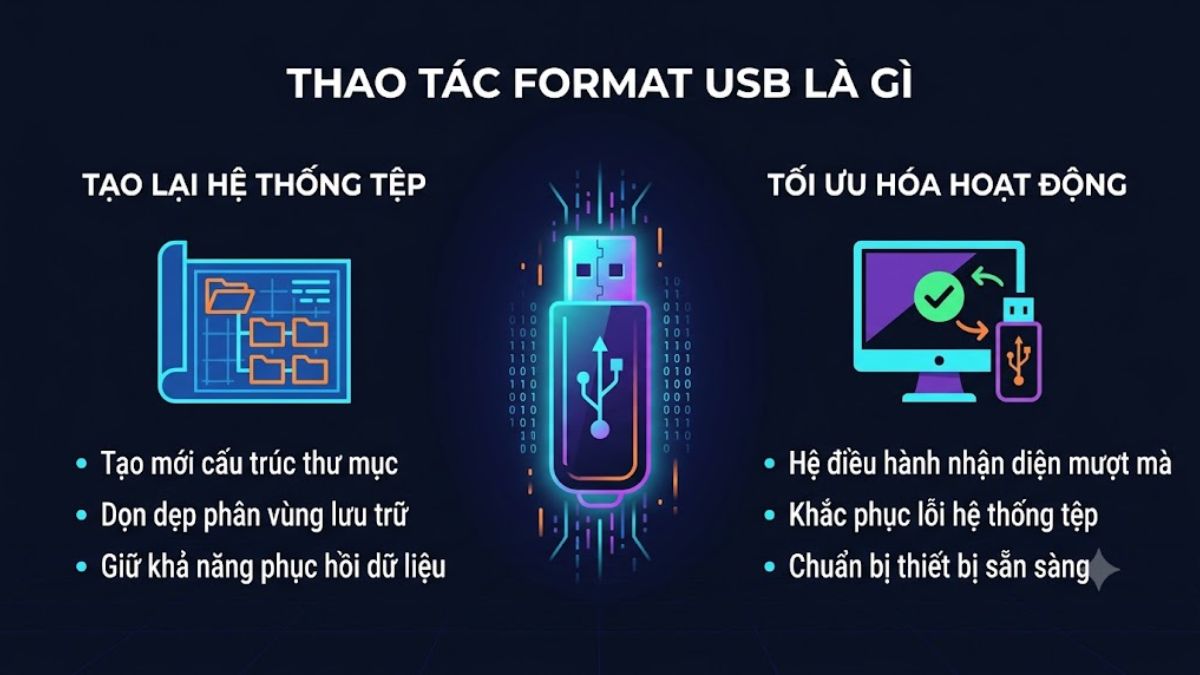
Thao tác format USB (hay định dạng USB) là quá trình tạo lại hệ thống tệp trên ổ đĩa flash nhằm tạo lại hệ thống tệp để thiết bị có thể tiếp tục lưu trữ dữ liệu theo định dạng đã chọn. Với Quick Format, dữ liệu cũ không bị ghi đè toàn bộ và vẫn có thể còn khả năng phục hồi cho đến khi bị ghi đè bởi dữ liệu mới. Quá trình này chủ yếu tạo lại cấu trúc quản lý hệ thống tệp và sắp xếp lại cấu trúc thư mục của ổ đĩa từ đầu.
Sau khi thực hiện định dạng, hệ điều hành sẽ có thể nhận diện, giao tiếp và ghi dữ liệu lên ổ đĩa một cách trơn tru. Ngoài ra, thao tác này giúp xử lý một số lỗi hệ thống tệp và chuẩn bị lại USB để sử dụng. Nếu cần xóa cấu trúc phân vùng, phải sử dụng công cụ quản lý đĩa phù hợp; format thông thường không thực hiện việc này.
Khi nào cần thực hiện format USB?
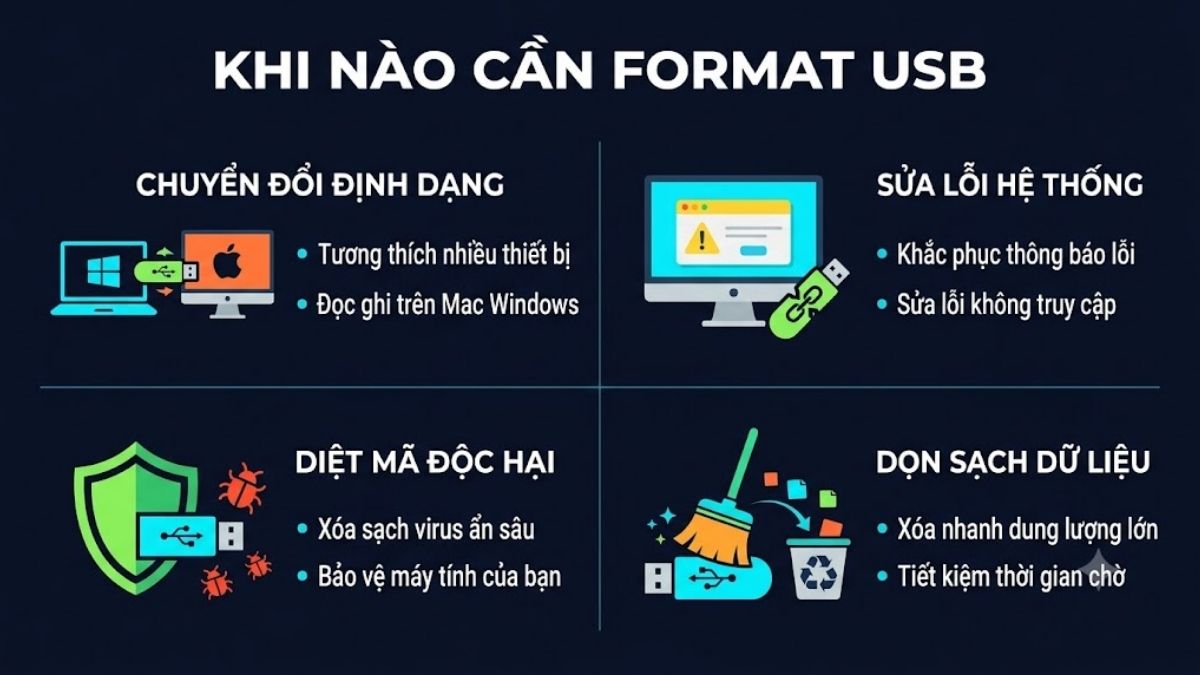
Trong quá trình sử dụng các thiết bị lưu trữ ngoại vi, sẽ có nhiều tình huống kỹ thuật bắt buộc bạn phải xóa sạch ổ đĩa để tái thiết lập. Dưới đây là những trường hợp thực tế phổ biến nhất mà bạn cần phải định dạng lại ổ đĩa flash của mình:
- Chuyển đổi hệ thống tập tin nhằm tương thích với các thiết bị khác nhau (ví dụ từ chuẩn định dạng chỉ dùng cho máy tính Windows sang chuẩn định dạng đọc được trên cả máy MAC hoặc tivi thông minh).
- Khắc phục tình trạng máy tính nhận diện được phần cứng nhưng không thể truy cập vào thư mục bên trong, hoặc hệ thống liên tục hiện thông báo yêu cầu định dạng (You need to format the disk in drive).
- Format có thể loại bỏ các tệp độc hại nằm trên volume; sau đó vẫn nên quét thiết bị và máy tính bằng công cụ bảo mật.
- Xóa nhanh toàn bộ lượng lớn dữ liệu cũ mà không cần tốn thời gian bôi đen và xóa thủ công từng tệp tin.
Nên format USB FAT32, exFAT hay NTFS?
Việc lựa chọn đúng hệ thống tập tin quyết định trực tiếp đến khả năng tương thích của thiết bị và giới hạn kích thước file. Mỗi định dạng đều được nhà phát triển thiết kế với những ưu điểm và hạn chế kỹ thuật riêng.
|
Tiêu chí |
Định dạng FAT32 |
Định dạng exFAT |
Định dạng NTFS |
|
Kích thước tệp tối đa |
Tối đa 4GB cho mỗi tệp tin |
exFAT và NTFS hỗ trợ tệp và volume rất lớn, vượt xa nhu cầu USB thông thường |
|
|
Tương thích Windows |
Hỗ trợ đọc và ghi cực tốt |
Hỗ trợ đọc và ghi cực tốt |
Hỗ trợ đọc và ghi ưu việt nhất |
|
Tương thích macOS |
Hỗ trợ đọc và ghi tốt |
Hỗ trợ đọc và ghi tốt |
Chỉ hỗ trợ đọc, không thể ghi dữ liệu |
|
Mục đích phù hợp nhất |
Dùng cho ổ đĩa dung lượng nhỏ, tạo USB boot, cắm vào các thiết bị đời cũ |
Dùng cho ổ đĩa dung lượng lớn, chép dữ liệu qua lại thường xuyên giữa Win và MAC |
Dùng cố định trên Windows, lưu trữ các bộ phim 4K siêu nặng hoặc cài phần mềm |
Dựa vào bảng so sánh kỹ thuật trên, nếu bạn chỉ lưu các tệp văn bản nhẹ nhàng và cần cắm vào nhiều thiết bị khác nhau, chuẩn FAT32 là sự lựa chọn an toàn. Nếu bạn thường xuyên sao chép video đồ họa nặng, chuẩn NTFS hoặc exFAT sẽ là giải pháp tối ưu để phá bỏ giới hạn kích thước tệp.
[Product_Listing categoryid="661" propertyid="" customlink="https://cellphones.com.vn/phu-kien/the-nho-usb-otg/usb.html" title="Danh sách USB giá tốt tại CellphoneS"]
Cách format USB trên máy tính Windows
Khi USB gặp lỗi lưu trữ, không nhận dữ liệu hoặc cần xóa toàn bộ nội dung để sử dụng lại, format là giải pháp phù hợp. Với máy tính Windows, người dùng có thể thực hiện cách format USB ngay trên hệ thống, đồng thời lựa chọn định dạng phù hợp với nhu cầu sử dụng.
Format USB nhanh bằng File Explorer
Hướng dẫn này được thực hiện trên hệ điều hành Windows 11 và Windows 10 thông qua trình quản lý tệp tin mặc định của hệ thống.
- Bước 1: Cắm thiết bị USB vào cổng giao tiếp trên máy tính. Mở công cụ File Explorer.
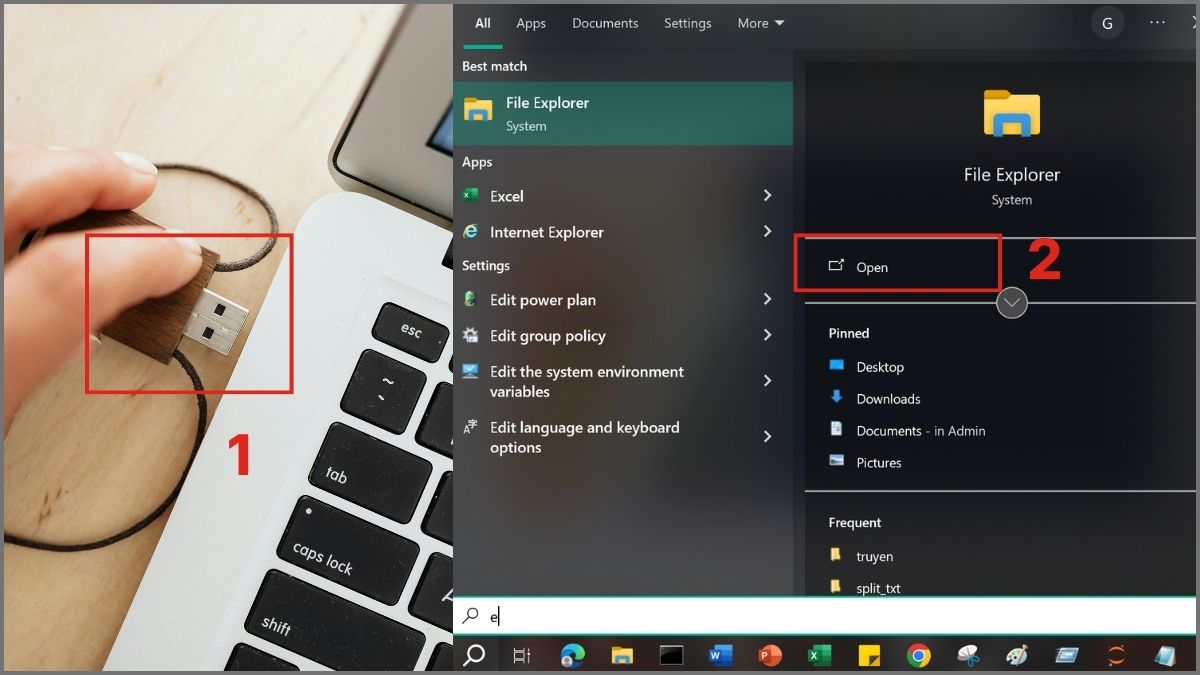
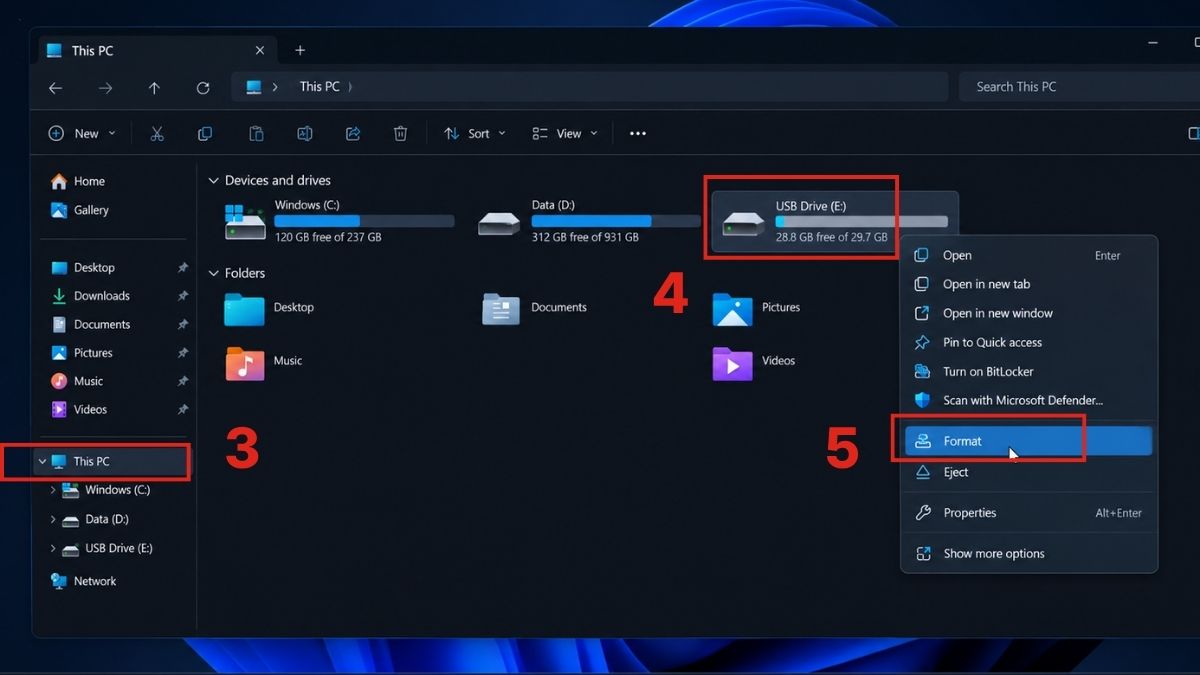
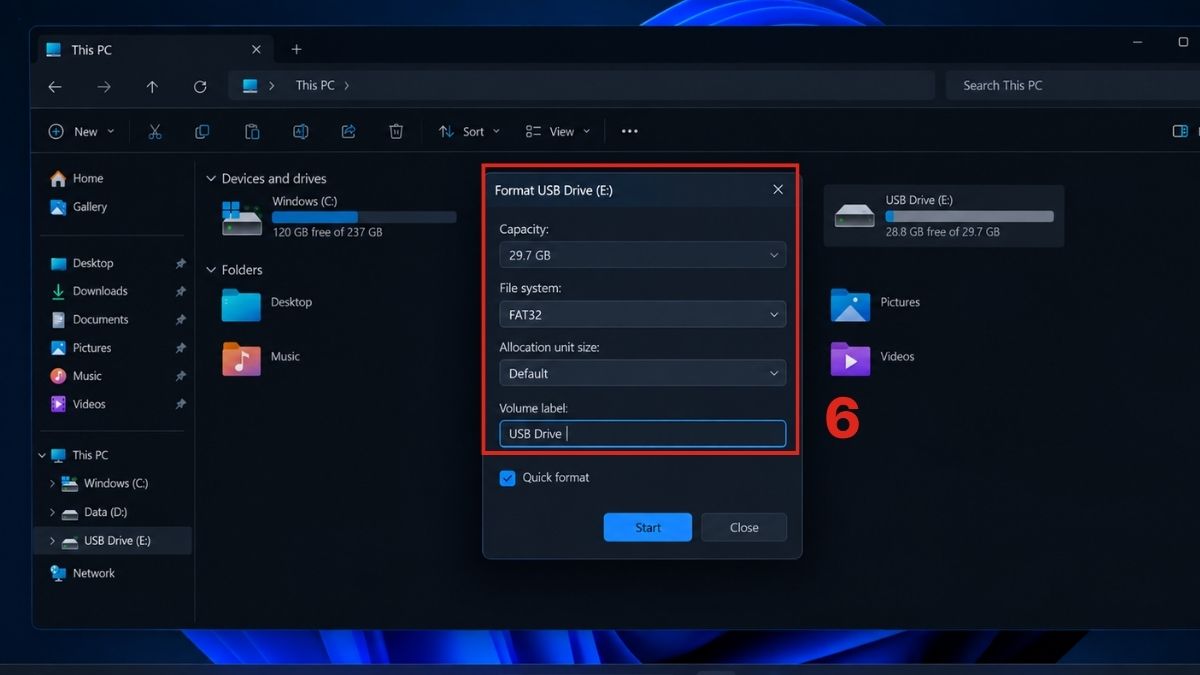
- Bước 3: Lựa chọn hệ thống tập tin phù hợp tại mục File system (FAT32, NTFS hoặc exFAT) và tiến hành đặt tên mới cho thiết bị tại ô Volume label.
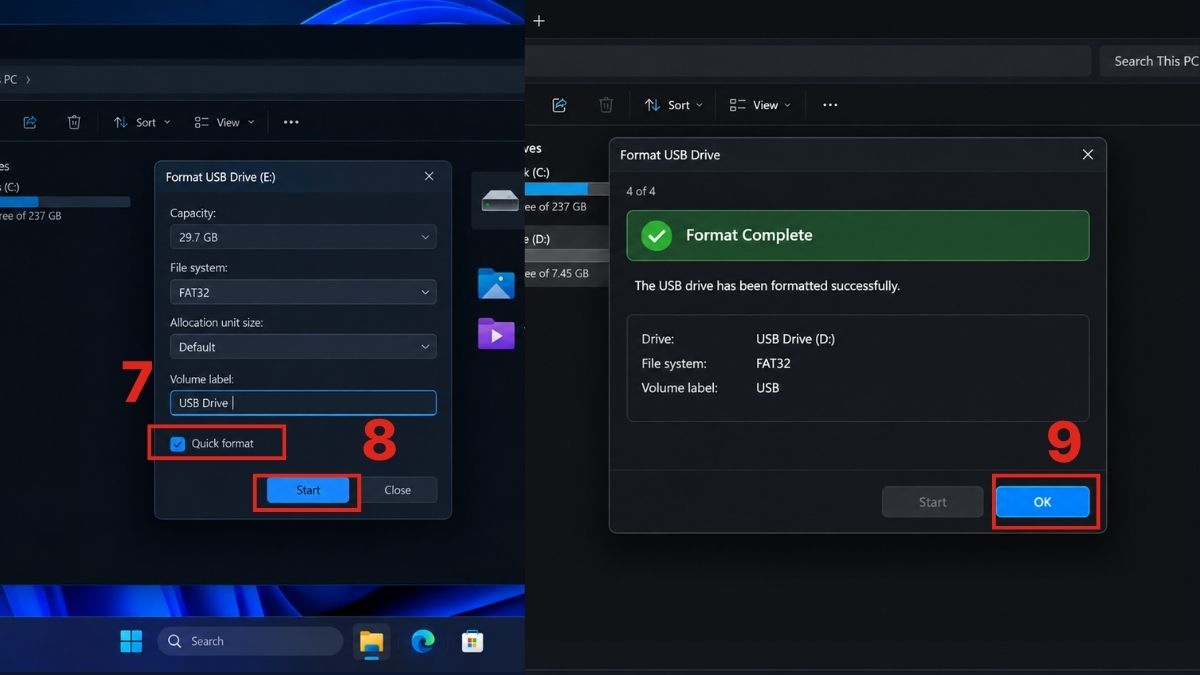
- Bước 4: Đánh dấu tích vào ô Quick Format, sau đó nhấn nút Start và chọn OK để tiến trình xóa bộ nhớ bắt đầu. Hãy kiểm tra lại ổ đĩa sau khi màn hình hiển thị thông báo "Format Complete".
Format USB bằng Disk Management
Hướng dẫn này áp dụng trên Windows trong trường hợp ổ đĩa của bạn bị ẩn, mất ký tự phân vùng hoặc không hiển thị trong cửa sổ File Explorer thông thường nhưng máy vẫn báo đã nhận thiết bị.
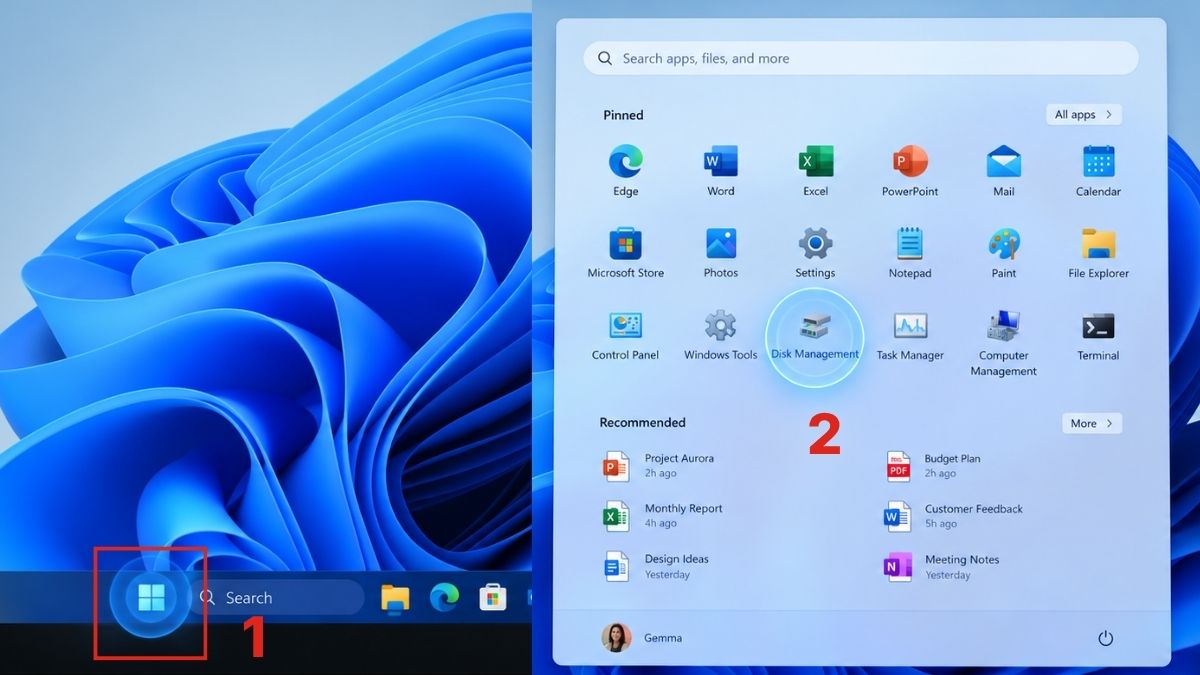
- Bước 1: Vào Start từ trên thanh tác vụ. Chọn mục Disk Management để hệ thống mở ra bảng quản lý hiển thị toàn bộ ổ cứng vật lý.
- Bước 2: Kiểm tra danh sách phía dưới để định vị chính xác phân vùng USB (thường sẽ hiển thị kèm theo chữ Removable Disk và mức dung lượng tương ứng).
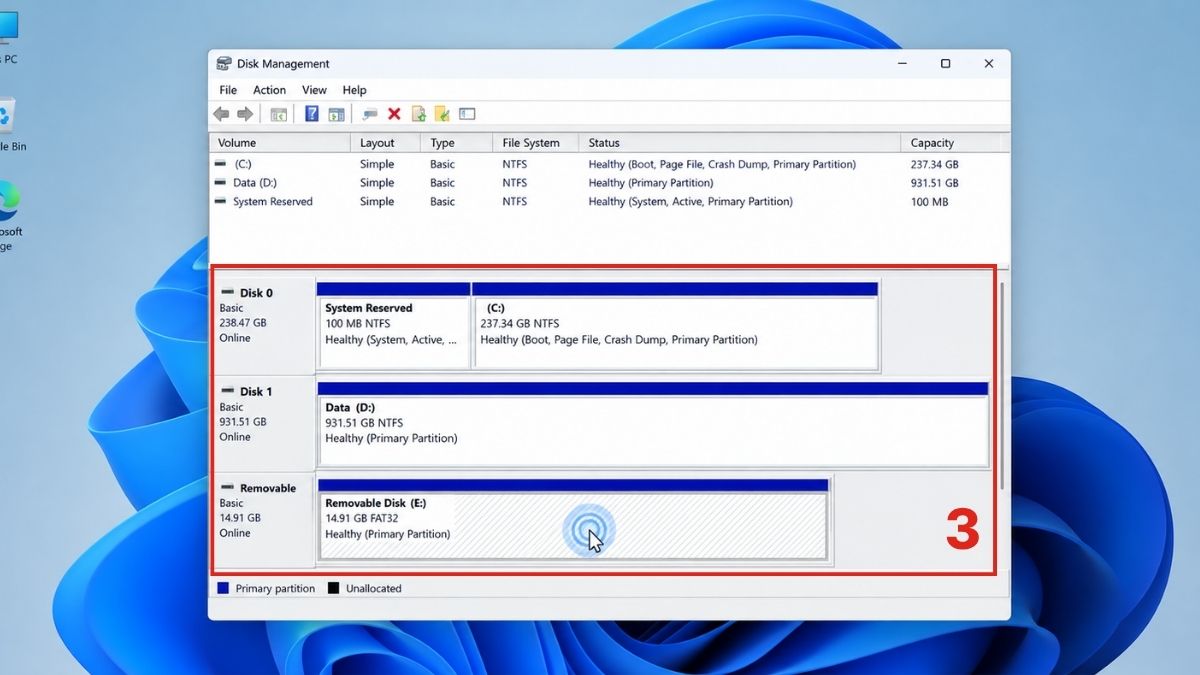
- Bước 3: Nhấn chuột phải vào dải phân vùng của chiếc USB đó và chọn lệnh Format.
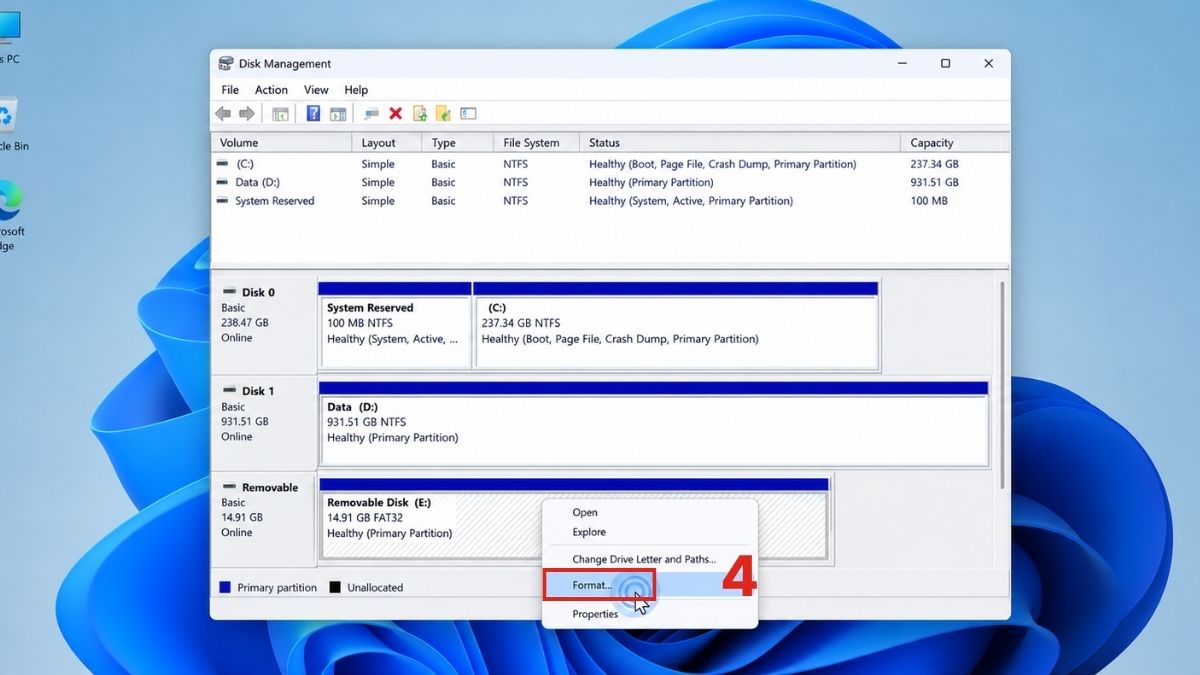
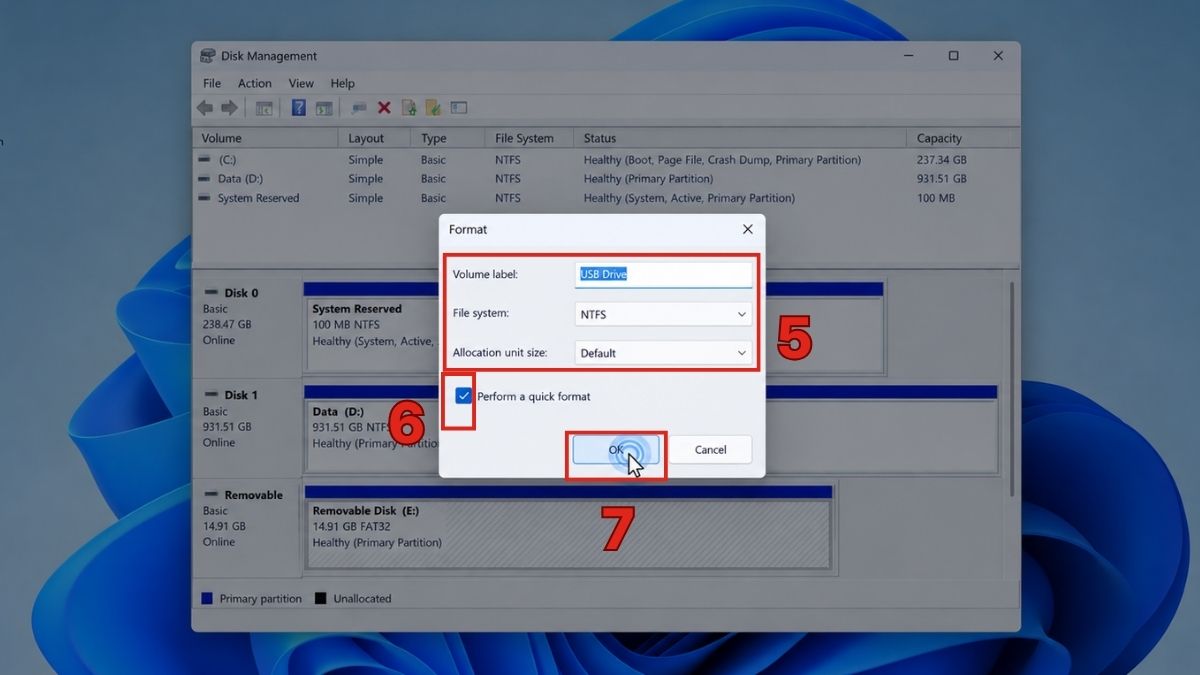
- Bước 4: Lựa chọn chuẩn định dạng mong muốn tại phần File system, đánh dấu vào ô Perform a quick format và nhấn OK để hoàn thành thao tác ép định dạng lại thiết bị.
Cách format USB bằng CMD Diskpart
Hướng dẫn cách format USB bằng CMD Diskpart này được sử dụng trên Windows nhằm xử lý các thiết bị lưu trữ bị lỗi phân vùng không xử lý được bằng File Explorer.
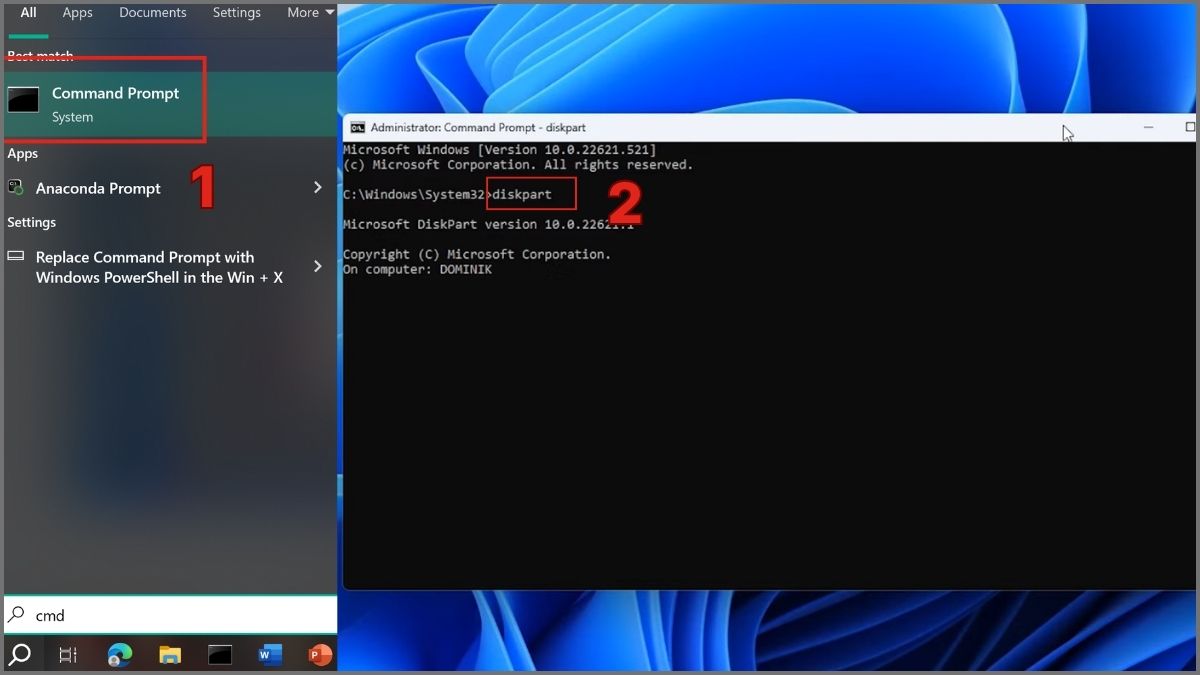
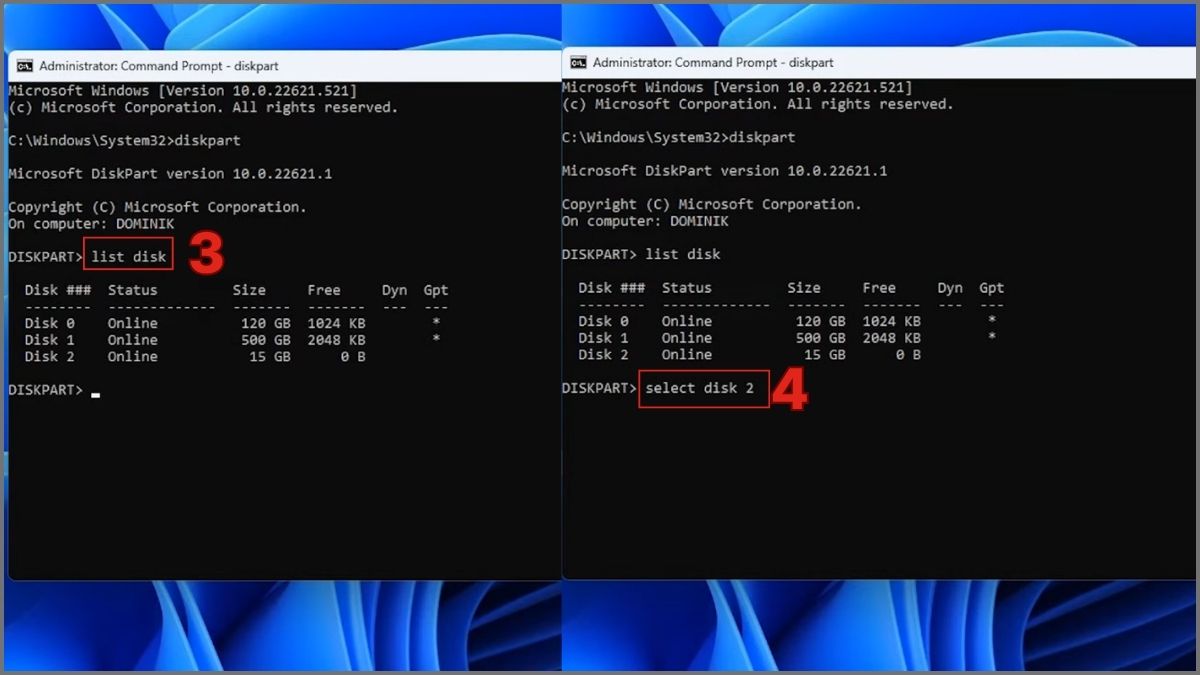
- Bước 1: Mở Command Prompt. Sau đó, nhập dòng lệnh diskpart và nhấn phím Enter để kích hoạt bộ công cụ quản lý đĩa chuyên sâu.
- Bước 2: Nhập lệnh list disk để hệ thống liệt kê tất cả các ổ cứng hiện có. Hãy nhìn vào cột Size để xác định đúng số thứ tự Disk của thiết bị USB. Nhập lệnh select disk X (với X là số thứ tự đại diện của chiếc USB mà bạn vừa tìm được).
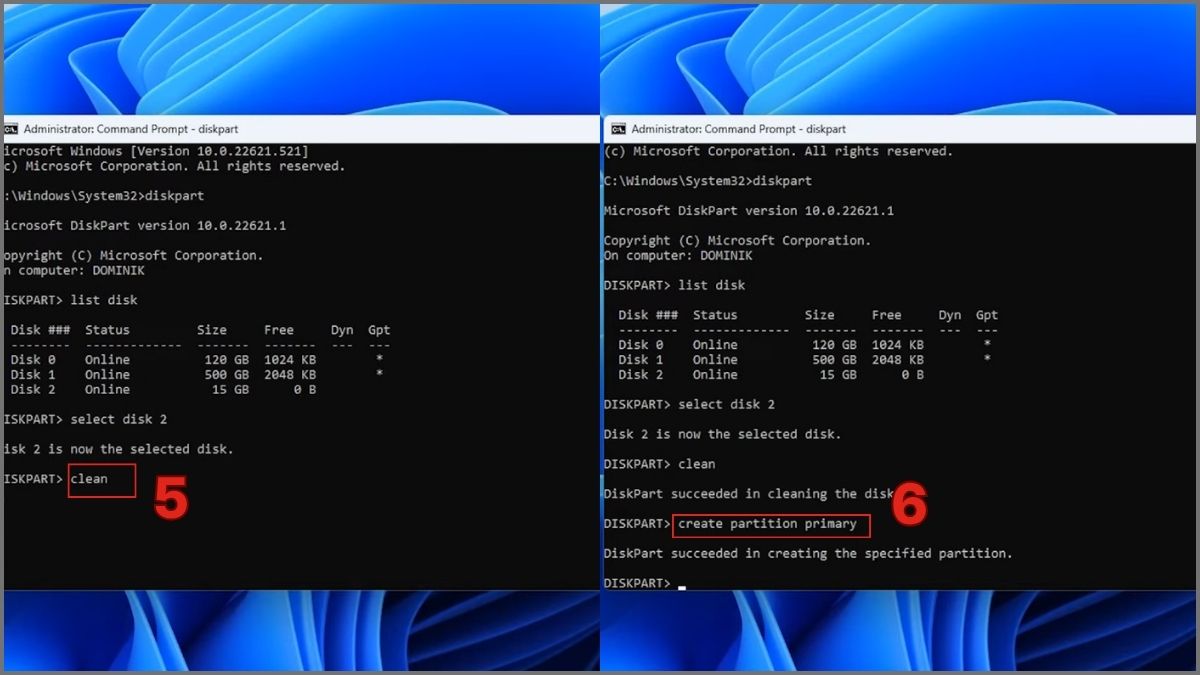
- Bước 3: Nhập lệnh clean để xóa sạch mọi cấu trúc phân vùng cũ và dữ liệu rác trên thiết bị. Nhập lệnh create partition primary để khởi tạo lại một phân vùng chính mới, sẵn sàng cho việc lưu trữ.
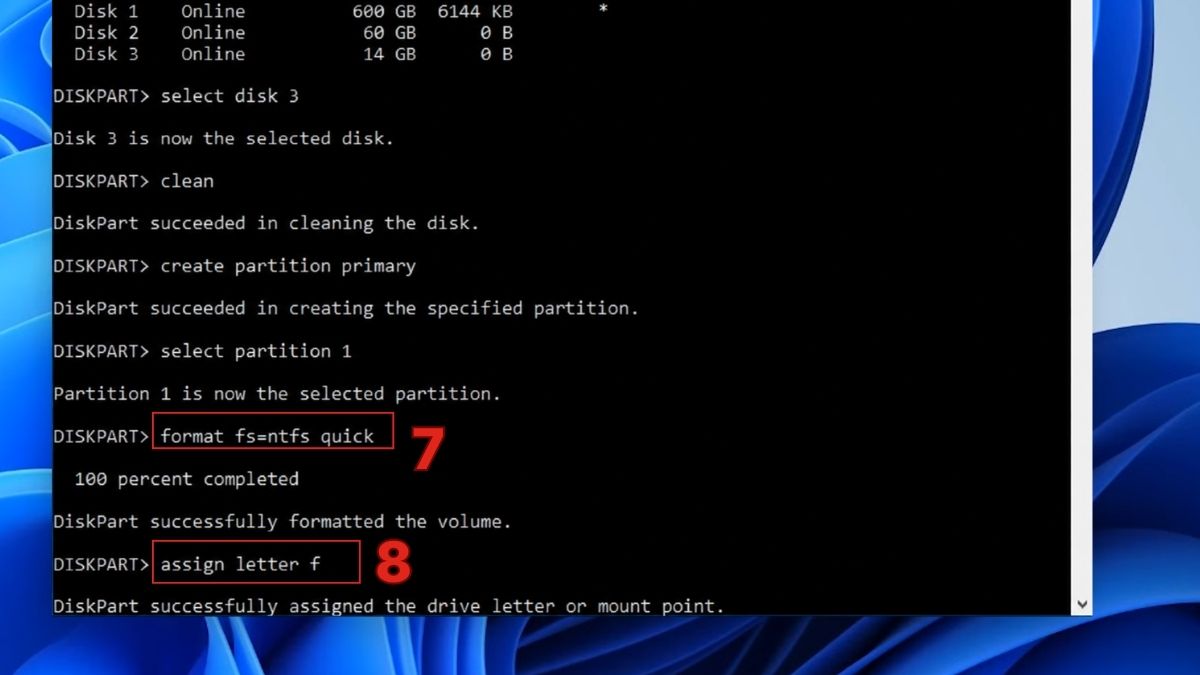
- Bước 4: Nhập lệnh format fs=ntfs quick (bạn có thể đổi thông số ntfs thành fat32 hoặc exfat tùy nhu cầu) và nhấn Enter. Sau đó, nhập assign letter f để gán cho phân vùng đã được định dạng một ký tự ổ đĩa. Trong trường hợp này là (F:).
Hướng dẫn format USB trên máy tính macOS
Trên macOS, USB có thể được format trực tiếp bằng công cụ có sẵn trong hệ thống mà không cần cài thêm phần mềm. Trước khi thực hiện, bạn nên sao lưu dữ liệu quan trọng và chọn đúng định dạng phù hợp với nhu cầu sử dụng. Nội dung dưới đây sẽ hướng dẫn chi tiết cách format USB trên MAC an toàn, dễ thực hiện.
Trước khi thực hiện, bạn hãy lưu tâm những điều sau:
- Luôn chọn đúng thiết bị USB, không chọn nhầm ổ cứng trong máy (có thể mất toàn bộ dữ liệu).
- Hãy giữ bản sao dữ liệu quan trọng trước khi format.
Bạn có thể tham khảo cách format USB trên Macbook chạy hệ điều hành macOS Sonoma, macOS Ventura sau đây:
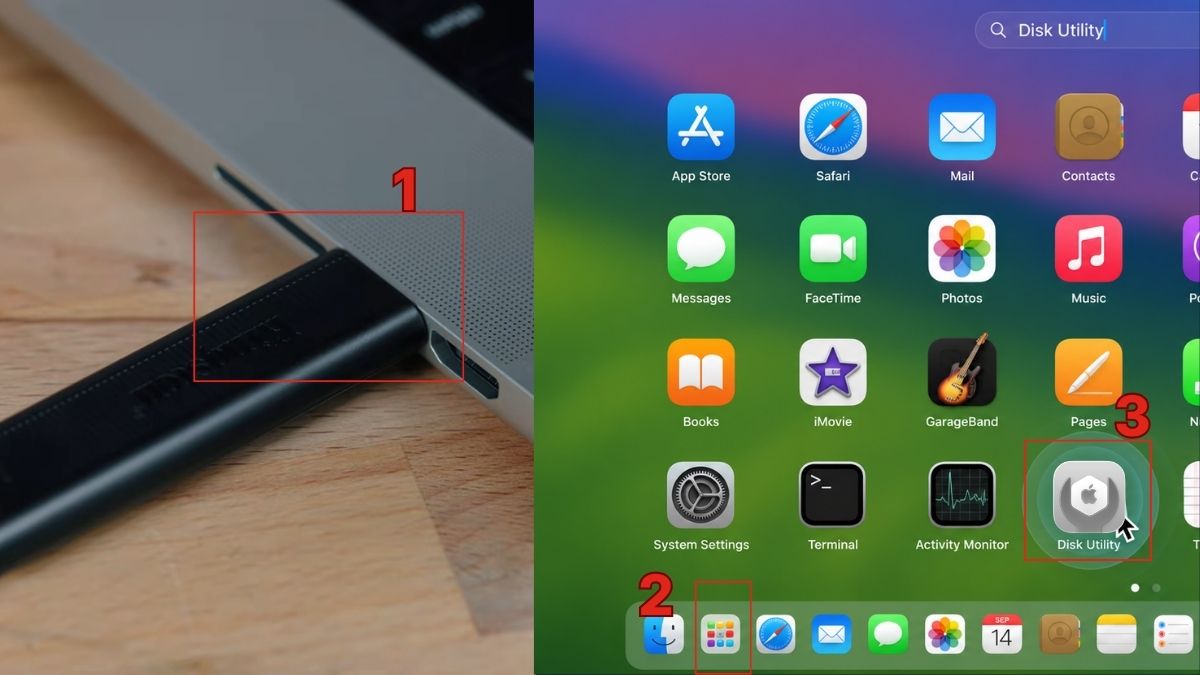
- Bước 1: Kết nối trực tiếp thiết bị USB vào cổng kết nối của máy tính MAC. Mở trình đơn Launchpad, tìm và chọn Disk Utility.
- Bước 2: Chọn View → Show All Devices.
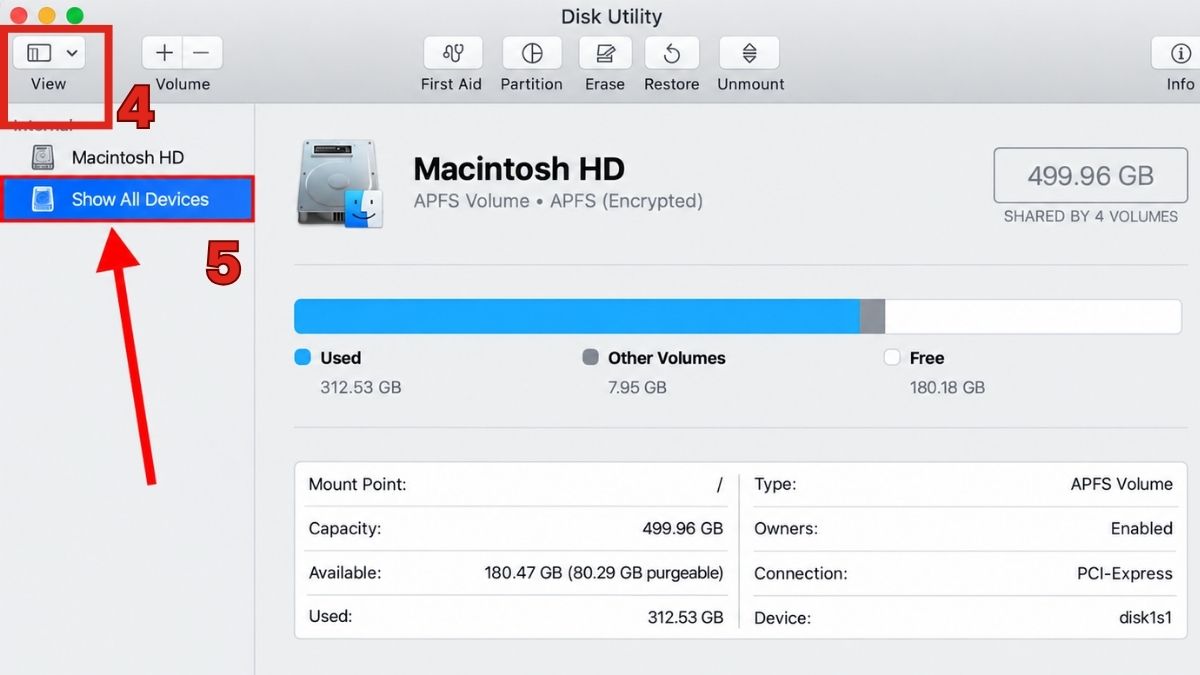
- Bước 3: Chọn thiết bị gốc của USB. Nhấn vào công cụ Erase (có biểu tượng hình cục tẩy).
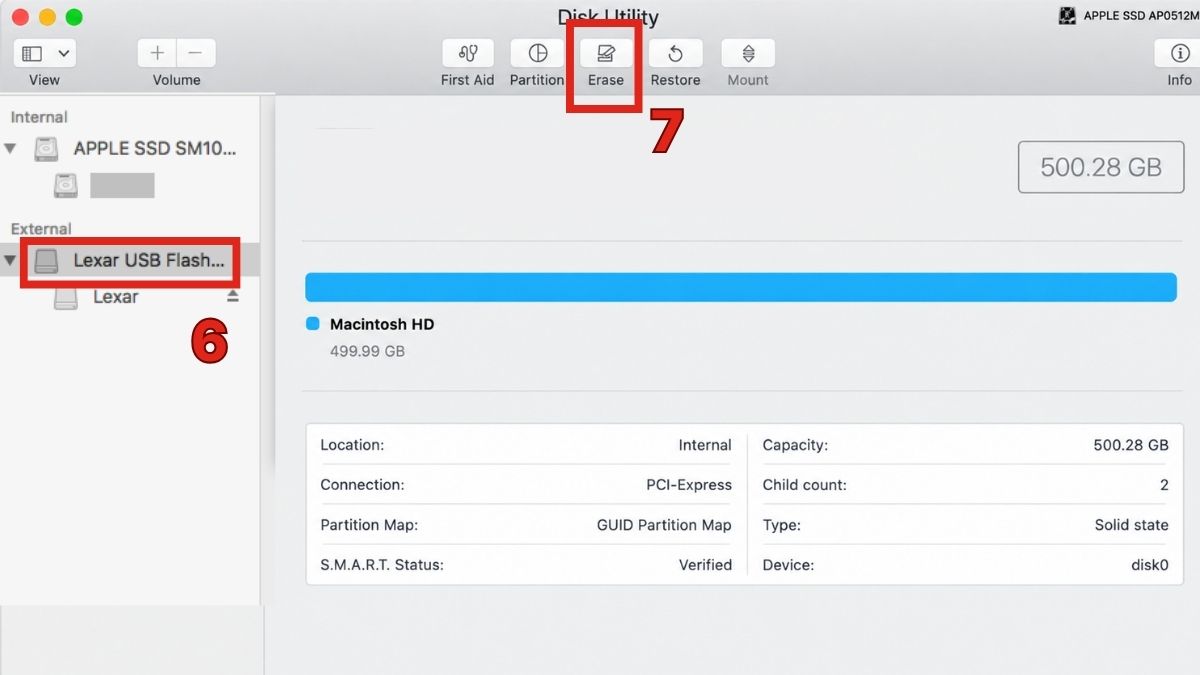
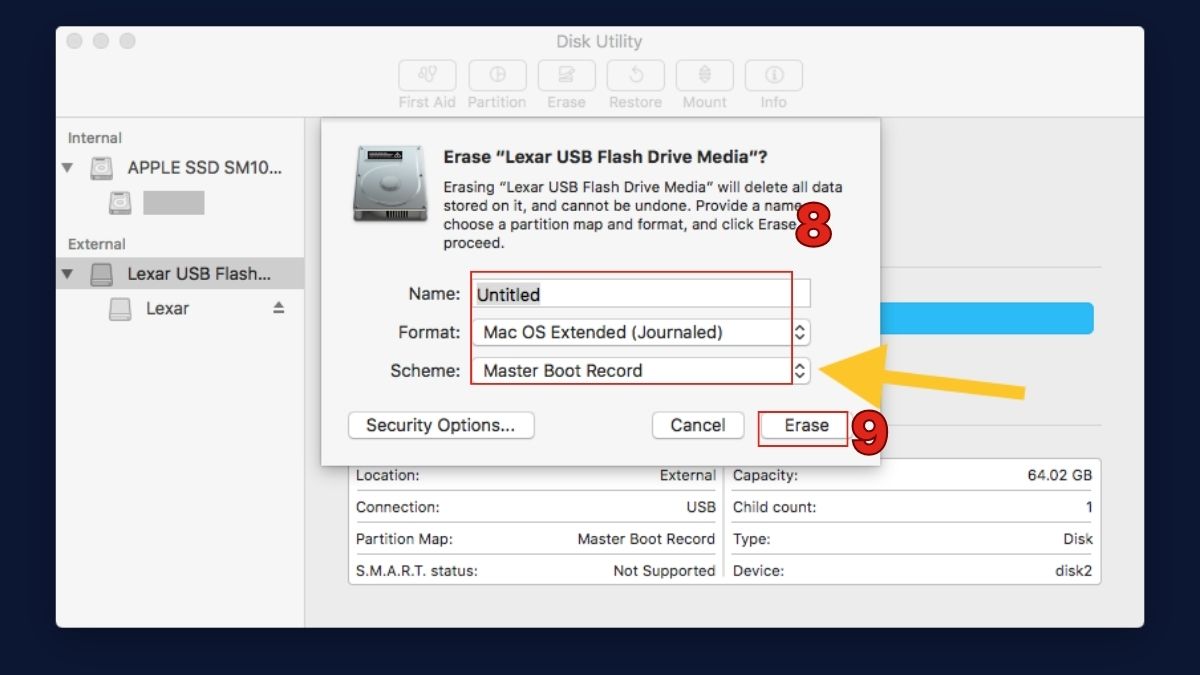
- Bước 4: Chọn Nhập tên mới cho ổ đĩa tại mục Name và chọn chuẩn định dạng tại mục Format và chọn Scheme. Gợi ý:
- Name: Nhập tên mới cho USB.
- Format: Với USB dùng chung Windows/macOS, thường chọn exFAT; MS-DOS (FAT) phù hợp hơn với volume nhỏ hoặc thiết bị yêu cầu FAT32.
- Scheme: GUID Partition Map (khuyến nghị cho hầu hết trường hợp); Master Boot Record (nếu cần tương thích với máy cũ hoặc một số thiết bị đặc biệt).
- Sau đó nhấn nút Erase.
Cách sửa lỗi không format được USB
Trong một số tình huống thực tế, máy tính sẽ hiện bảng thông báo lỗi và ngăn chặn hoàn toàn quá trình định dạng thiết bị diễn ra. Dưới đây là hai sự cố lưu trữ phổ biến nhất và cách dùng phần mềm hệ thống để can thiệp sâu, giải quyết vấn đề.
Sửa lỗi USB bị Write Protected
USB bị Write Protected là lỗi phổ biến khiến bạn không thể sao chép, xóa hay định dạng dữ liệu trên USB. Nguyên nhân có thể đến từ công tắc phần cứng, cài đặt hệ thống, lỗi phần mềm hoặc hỏng phần cứng. Dưới đây là bảng tổng hợp nguyên nhân và cách format USB bị lỗi write protected tương ứng.
|
Nguyên nhân |
Cách sửa |
|
Có công tắc Write Protect vật lý trên USB (một số USB cũ hoặc thẻ nhớ có nút gạt) |
Kiểm tra cạnh USB, gạt công tắc về vị trí mở khóa (thường là hướng ngược lại với biểu tượng ổ khóa). |
|
Registry bị khóa WriteProtect |
Ưu tiên kiểm tra công tắc vật lý, dùng DiskPart (attributes disk clear readonly), Group Policy và lỗi phần cứng. Chỉ chỉnh Registry (WriteProtect = 0) khi đã xác định chính sách này là nguyên nhân. |
|
USB bị đặt chế độ chỉ đọc bằng Diskpart |
Thực hiện cách format USB bị khóa: Mở Command Prompt (Admin) → gõ lần lượt: diskpart → list disk → select disk X (X là số ổ USB) → attributes disk clear readonly → exit. |
|
Lỗi hệ thống tập tin hoặc USB bị hỏng nhẹ |
Trên Windows 10/11, khi USB bị lỗi hệ thống tập tin hoặc hỏng nhẹ, hãy click phải vào ổ → Properties → Tools → Error checking → Check → chọn Scan and repair drive. Hoặc mở Command Prompt (Administrator) và gõ lệnh chkdsk X: /f /r (thay X bằng tên ổ). |
|
Virus/malware khóa USB |
Quét toàn bộ USB bằng phần mềm diệt virus uy tín (Windows Defender, Malwarebytes…). Sau khi quét sạch hãy thử lại. |
|
Cài đặt Group Policy hoặc phần mềm bảo mật |
Vào gpedit.msc → Computer Configuration → Administrative Templates → System → Removable Storage Access → đặt “Removable Disks: Deny write access” thành Not Configured hoặc Disabled. |
|
USB bị hỏng phần cứng |
Thử trên máy tính khác. Nếu vẫn bị khóa thì USB đã hỏng, cần thay mới. |
Sửa lỗi USB báo Disk Error
Lỗi USB báo “Disk Error” (hoặc các thông báo tương tự như “There’s a problem with this drive”, “Disk is not formatted”, I/O error…) thường xuất hiện khi Windows không đọc được hệ thống tệp hoặc gặp sự cố kết nối/phần cứng.
|
Nguyên nhân |
Cách sửa |
|
Lỗi driver USB hoặc driver lỗi thời |
Mở Device Manager → mở rộng Disk drives hoặc Universal Serial Bus controllers → chuột phải USB → Update driver (hoặc Uninstall device rồi rút USB, khởi động lại máy và cắm lại để Windows cài lại). |
|
Cổng USB/cáp bị lỗi hoặc nguồn không ổn định |
Thử cổng USB khác (ưu tiên cổng phía sau mainboard), thử máy tính khác, hoặc đổi cáp (nếu là ổ cứng ngoài). Tránh dùng hub USB yếu. |
|
Bad sector trên USB |
Dùng lệnh chkdsk như trên. Nếu nhiều bad sector thì nên thay USB mới. |
|
Xung đột chữ cái ổ đĩa (drive letter) |
Mở Disk Management (chuột phải Start → Disk Management) → chuột phải phân vùng USB → Change Drive Letter and Paths → Change → chọn chữ cái khác → OK. |
|
Virus/malware |
Quét toàn bộ USB bằng Windows Defender hoặc phần mềm diệt virus uy tín. |
|
USB bị write-protected (khóa ghi) |
Kiểm tra công tắc vật lý trên USB (nếu có) và gạt sang vị trí mở. Hoặc dùng Diskpart: diskpart → list disk → select disk N → attributes disk clear readonly → exit. |
|
Phân vùng bị lỗi / hiện RAW / không có letter |
Trong Disk Management: gán lại letter hoặc xóa phân vùng cũ rồi tạo mới (New Simple Volume). Nếu cần xóa sạch: dùng Diskpart. |
|
Hư hỏng phần cứng USB |
Thử trên nhiều máy tính. Nếu vẫn lỗi thì USB có thể đã hỏng controller hoặc chip nhớ → cần thay mới (dữ liệu quan trọng nên mang đi dịch vụ phục hồi chuyên nghiệp). |
Lưu ý format USB an toàn không mất dữ liệu
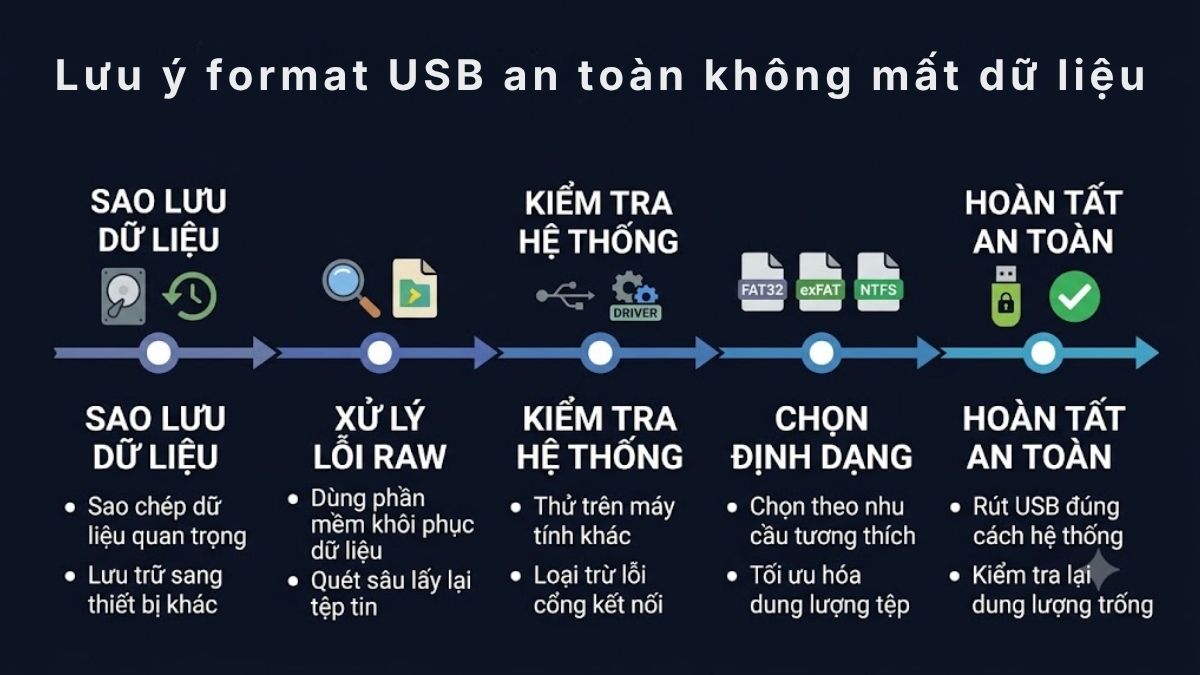
Format USB có thể giúp xử lý lỗi lưu trữ và làm sạch thiết bị, nhưng cũng tiềm ẩn nguy cơ mất toàn bộ dữ liệu nếu thao tác sai. Bạn có thể lưu ý trước các điểm sau:
- Luôn sao lưu hoặc phục hồi dữ liệu trước khi format. Format sẽ xóa toàn bộ dữ liệu trên USB. Nếu USB còn đọc được, hãy copy hết file quan trọng sang máy tính hoặc ổ khác ngay lập tức.
- Nếu USB bị lỗi, không mở được hoặc báo Disk Error / RAW: Đừng format ngay. Dùng phần mềm phục hồi dữ liệu trước (Recuva, EaseUS Data Recovery, Disk Drill, MiniTool Power Data Recovery…). Chạy quét sâu (Deep Scan) để lấy lại file rồi mới format.
- Kiểm tra USB trên máy khác trước khi quyết định format. Đôi khi lỗi chỉ nằm ở cổng USB hoặc driver máy đang dùng.
- Chọn định dạng phù hợp tương thích nhu cầu và thiết bị.
- Không format khi đang có tiến trình ghi/đọc trên USB. Rút USB đúng cách (Safely Remove) sau khi format xong.
- Sau khi format: Kiểm tra lại dung lượng và thử copy file nhỏ để xác nhận USB hoạt động bình thường. Nếu vẫn lỗi thì USB có thể đã hỏng phần cứng.
- Phòng tránh mất dữ liệu lâu dài: Luôn rút USB an toàn, tránh rút đột ngột khi đèn còn nhấp nháy, và định kỳ sao lưu dữ liệu quan trọng.
Cách format USB đúng cách giúp làm mới thiết bị, xử lý một số lỗi lưu trữ và chuẩn bị USB cho nhu cầu sử dụng khác. Trước khi thực hiện, hãy kiểm tra dữ liệu cần giữ lại và chọn định dạng phù hợp để tránh mất tệp quan trọng. Đừng quên xem thêm các bài viết hữu ích khác tại Sforum để cập nhật thêm mẹo sử dụng máy tính và thiết bị công nghệ.
Câu hỏi thường gặp
Tại sao USB FAT32 không copy được file trên 4GB?
Format USB có làm hỏng hoặc giảm tuổi thọ USB không?
Quick Format có xóa sạch dữ liệu không?



Bình luận (0)