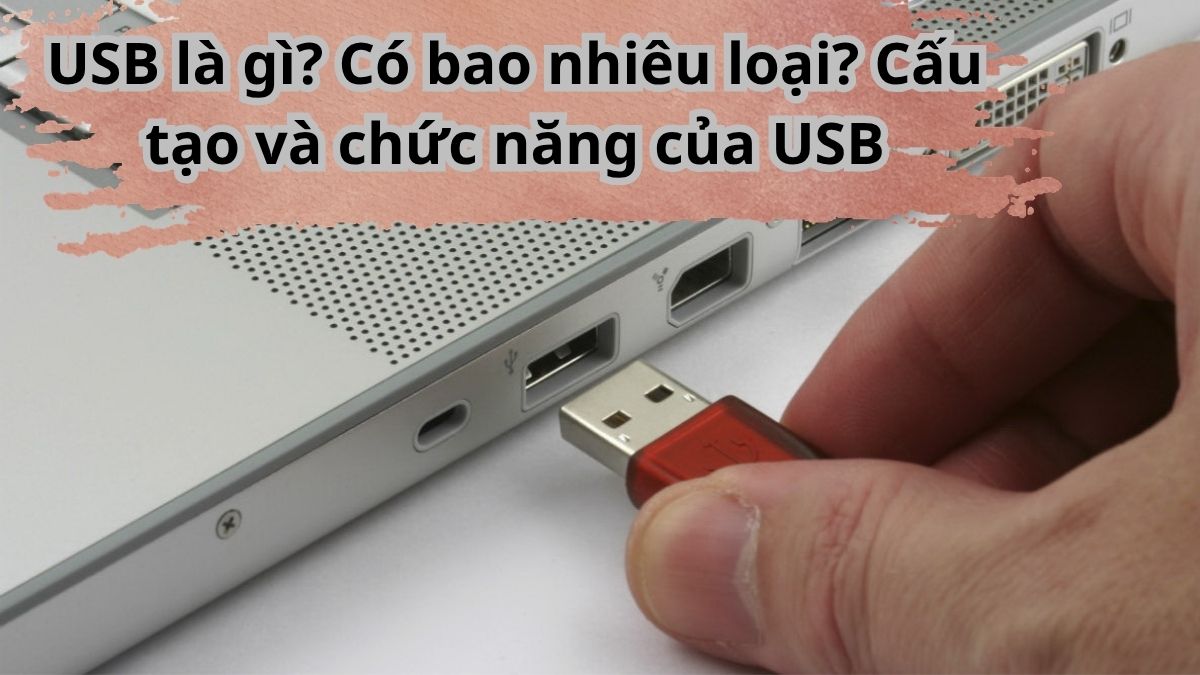
USB là gì? Có bao nhiêu loại? Cấu tạo và chức năng của USB

USB là chuẩn kết nối phổ biến dùng để truyền dữ liệu, kết nối thiết bị ngoại vi và cấp nguồn cho nhiều thiết bị điện tử. Tên gọi USB là viết tắt của Universal Serial Bus, được thiết kế để đơn giản hóa việc kết nối giữa máy tính và các thiết bị bên ngoài. Để hiểu rõ USB là gì, cùng Sforum tìm hiểu chi tiết dưới đây.
USB là gì?
USB là viết tắt của Universal Serial Bus, một chuẩn giao tiếp cho phép các thiết bị điện tử kết nối với nhau để trao đổi dữ liệu và cấp nguồn. Vì vậy, khi hỏi USB là thiết bị gì, câu trả lời là USB không chỉ một loại thiết bị cụ thể mà là cả một hệ thống giao tiếp gồm chuẩn kết nối, cổng, đầu cắm, cáp và các thiết bị sử dụng chuẩn này.
Trong thực tế, USB xuất hiện trên máy tính, điện thoại, máy ảnh, bàn phím, chuột, ổ lưu trữ và nhiều thiết bị khác. Ngoài ra, hệ thống kết nối USB là cách gọi chung cho hệ thống đầu cắm, cổng kết nối và cáp USB giúp thiết bị giao tiếp với nhau.
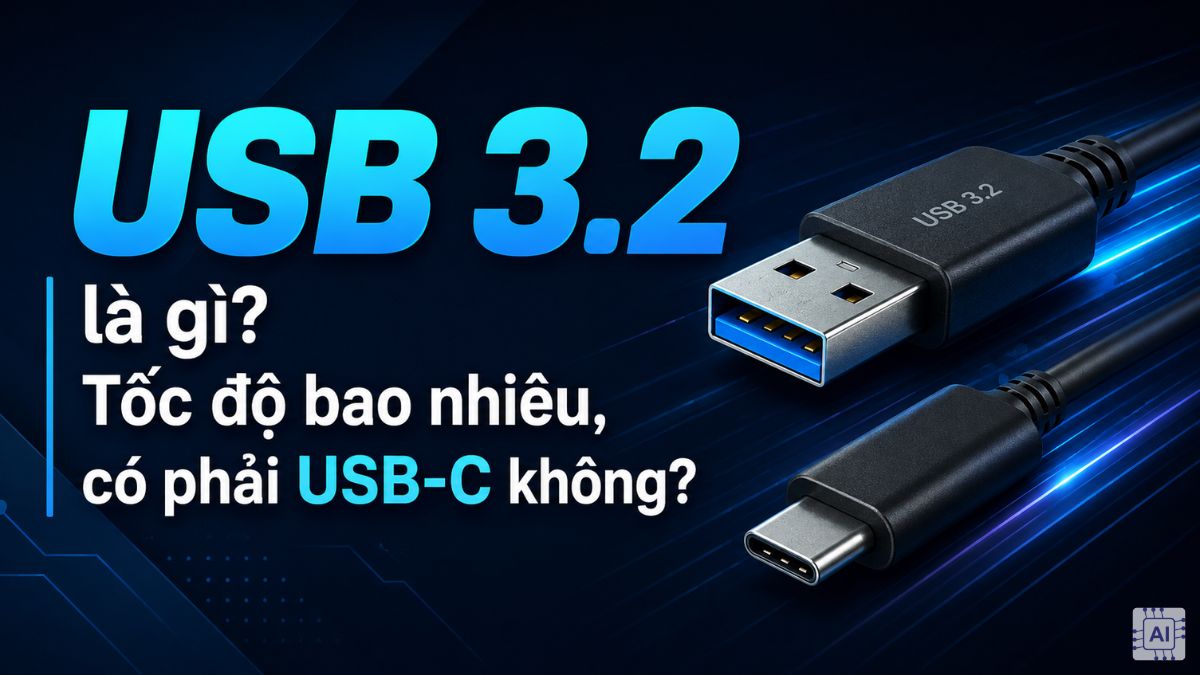
USB-C là một kiểu đầu nối USB có thiết kế nhỏ, đối xứng và có thể cắm theo cả hai chiều. Tuy nhiên, USB-C chỉ mô tả hình dạng đầu nối, không đồng nghĩa mọi cổng USB-C đều có cùng tốc độ truyền dữ liệu hoặc khả năng cấp nguồn. USB-IF cũng tách biệt đặc điểm đầu nối với các khả năng về hiệu năng và nguồn điện.
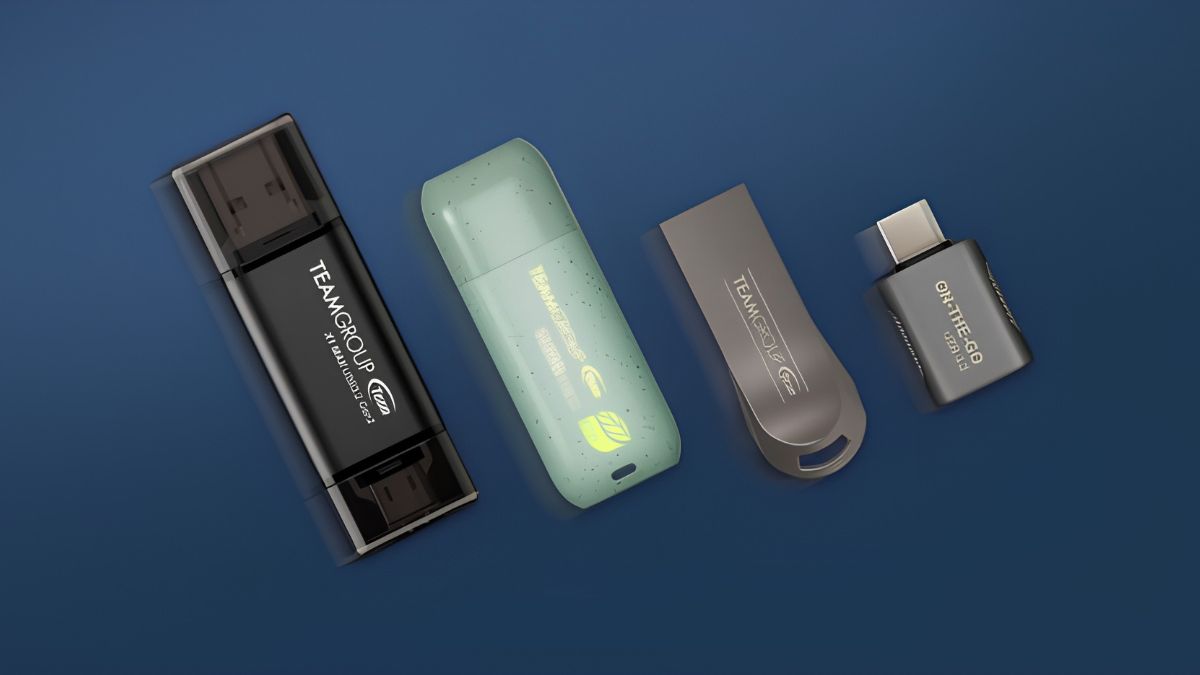
USB flash drive là lựa chọn tiện lợi khi bạn cần lưu trữ, sao lưu hoặc chuyển dữ liệu giữa nhiều thiết bị có cổng tương thích. Khám phá những dòng USB giá tốt tại CellphoneS nhé!
[Product_Listing categoryid="661" propertyid="" customlink="https://cellphones.com.vn/phu-kien/the-nho-usb-otg/usb.html" title="Danh sách USB giá tốt tại CellphoneS"]
Các loại USB phổ biến hiện nay
Có thể phân loại USB theo kiểu đầu nối hoặc chuẩn truyền dữ liệu. Hai cách này không nên nhầm lẫn vì một đầu nối USB-C có thể được triển khai với những khả năng USB khác nhau.
Phân loại theo kiểu đầu nối
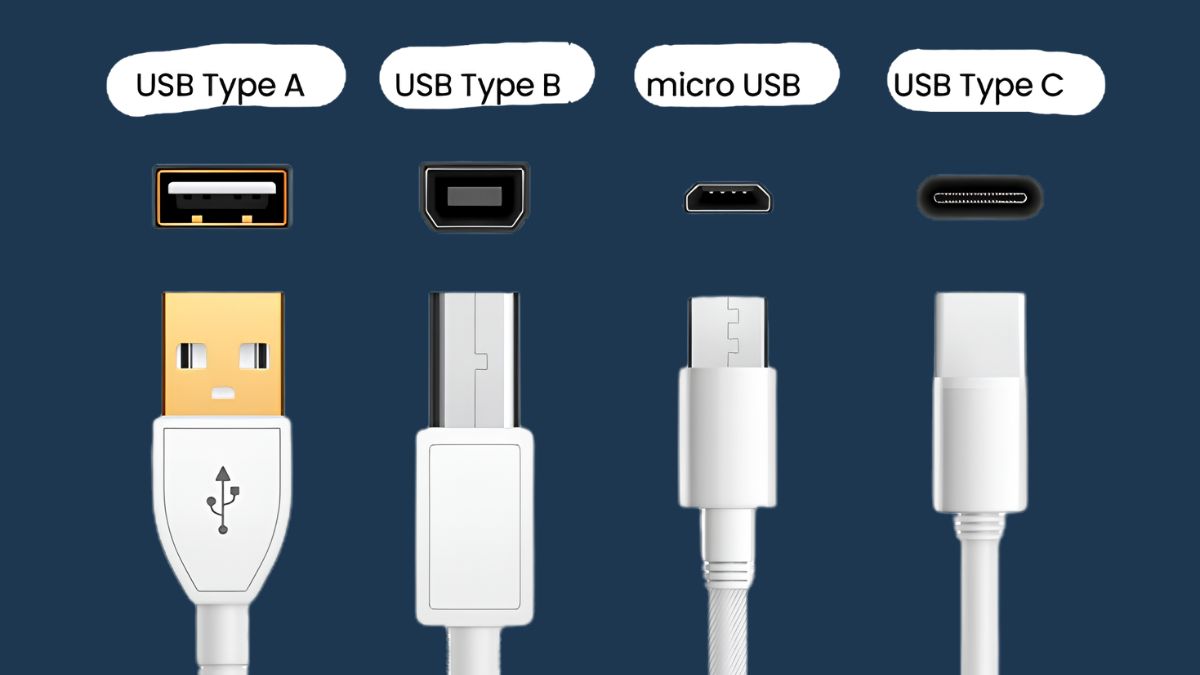
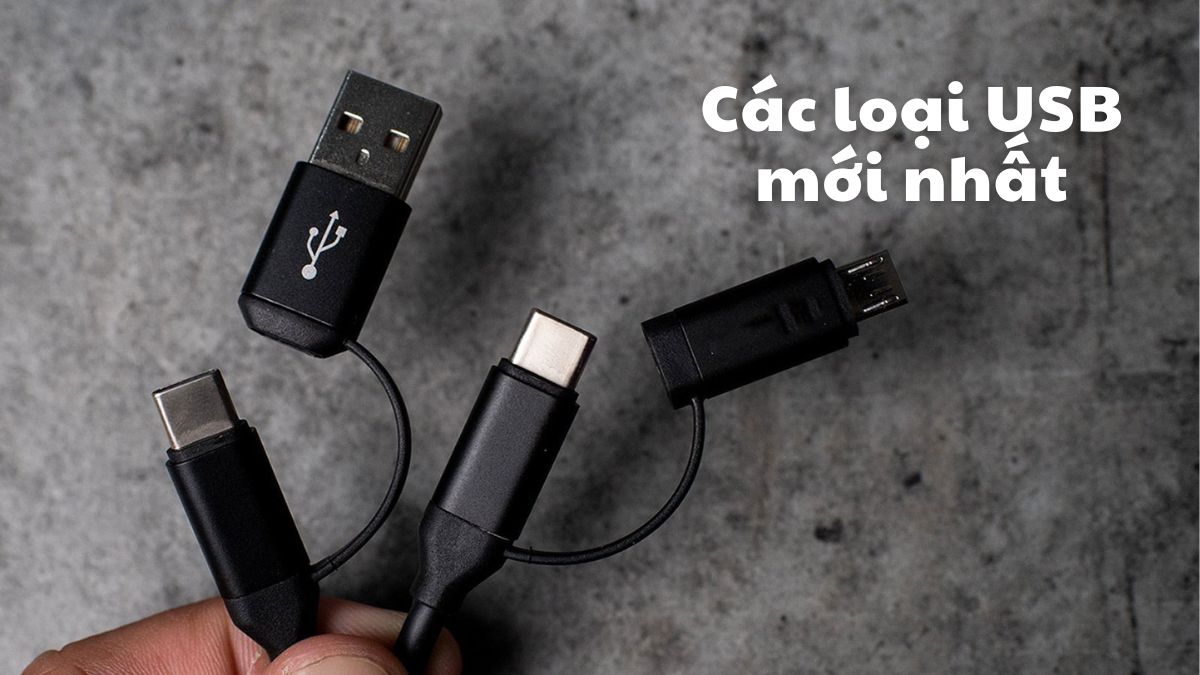
Một số kiểu đầu nối USB thường gặp gồm:
- USB Type-A: Đầu cắm hình chữ nhật, phổ biến trên máy tính, laptop, hub và nhiều thiết bị ngoại vi.
- USB Type-B: Có hình dạng vuông hoặc gần vuông, thường gặp trên một số máy in và thiết bị chuyên dụng.
- Mini-USB: Kiểu đầu nối từng được sử dụng trên máy ảnh, thiết bị GPS và một số thiết bị đời cũ.
- Micro-USB: Nhỏ hơn Mini-USB, từng phổ biến trên điện thoại, tai nghe và nhiều thiết bị điện tử.
- USB Type-C: Đầu nối nhỏ, đối xứng, có thể cắm đảo chiều và được sử dụng rộng rãi trên điện thoại, máy tính bảng và laptop hiện nay.
Phân loại theo chuẩn và tốc độ truyền dữ liệu
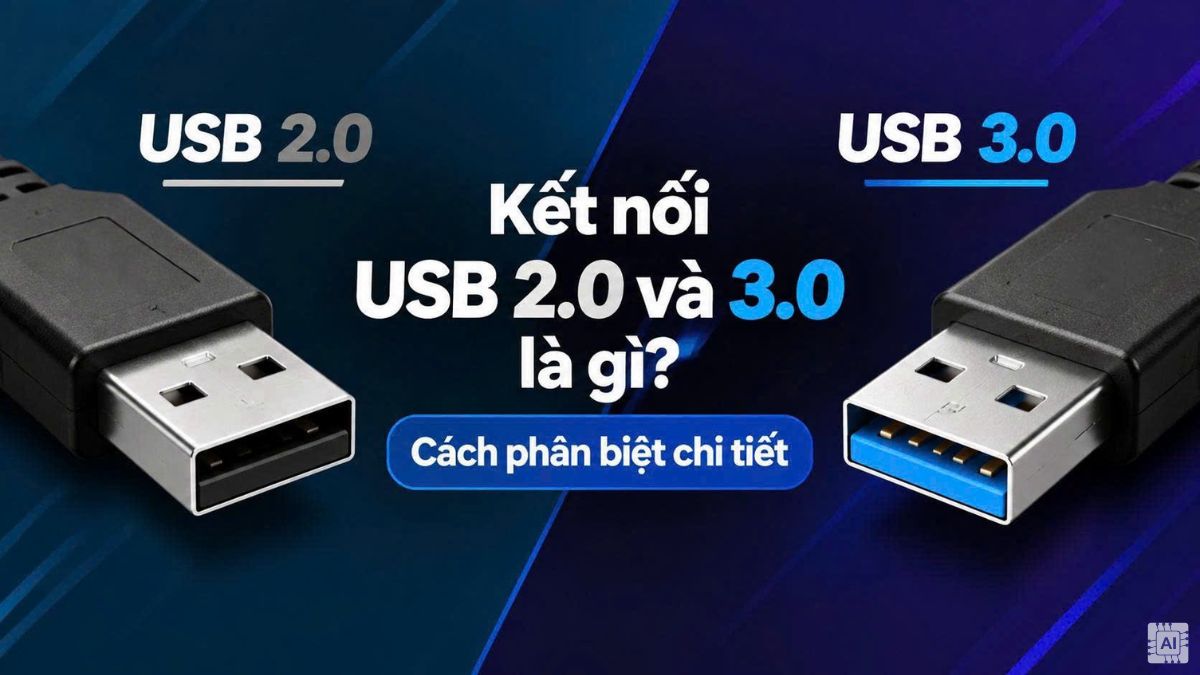
Tên chuẩn USB đã thay đổi qua nhiều thế hệ nên cần xem đúng thông số thay vì chỉ dựa vào màu sắc cổng. USB-IF hiện phân biệt các mức tốc độ của USB 3.2 gồm:
- USB 2.0: Tốc độ tín hiệu tối đa 480 Mbps.
- USB 3.2 Gen 1: Tốc độ tín hiệu tối đa 5 Gbps.
- USB 3.2 Gen 2: Tốc độ tín hiệu tối đa 10 Gbps.
- USB 3.2 Gen 2x2: Tốc độ tín hiệu tối đa 20 Gbps.
Tốc độ thực tế còn phụ thuộc vào thiết bị, cáp và chuẩn mà cả hai đầu kết nối hỗ trợ. Khi các thiết bị có khả năng khác nhau kết nối, hệ thống sẽ hoạt động theo mức tương thích chung thấp hơn.
Công dụng chính của USB
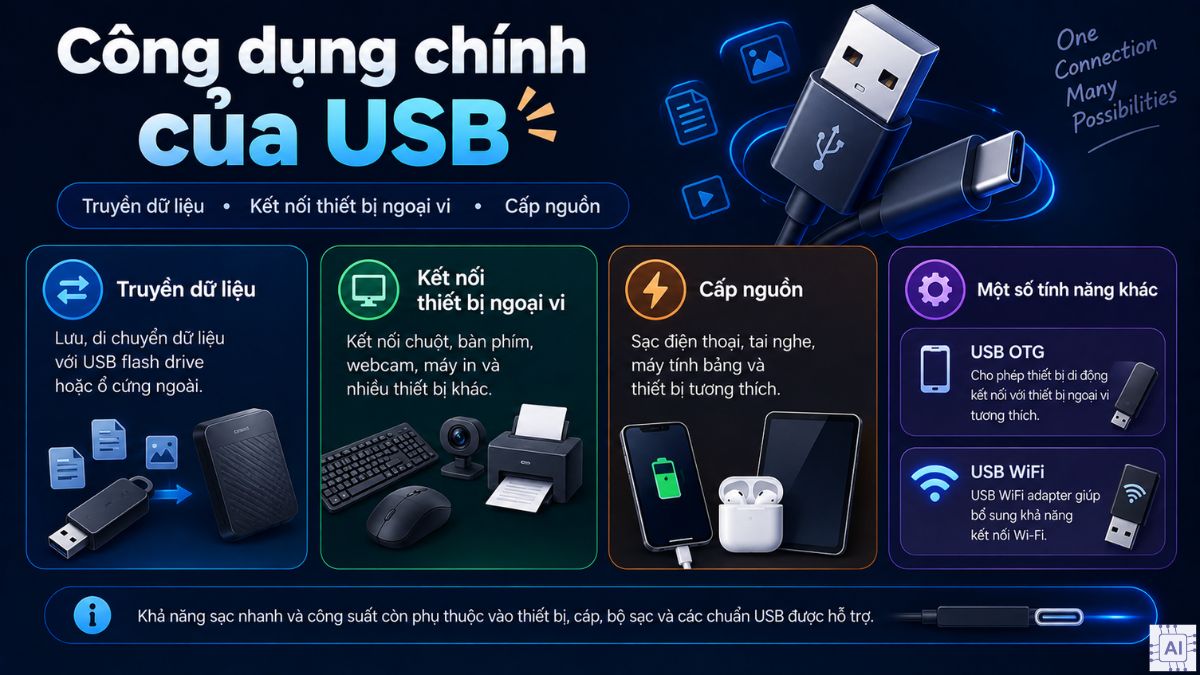
USB được sử dụng cho nhiều mục đích khác nhau, trong đó phổ biến là truyền dữ liệu, kết nối thiết bị ngoại vi và cấp nguồn.
Với máy tính, USB có thể kết nối chuột, bàn phím, webcam, máy in, ổ cứng ngoài hoặc USB flash drive. USB flash drive là thiết bị lưu trữ sử dụng bộ nhớ flash và giao tiếp với máy tính thông qua USB, phù hợp để lưu hoặc di chuyển dữ liệu.
USB cũng có thể được dùng để sạc điện thoại, tai nghe, máy tính bảng và các thiết bị tương thích. Tuy nhiên, khả năng sạc nhanh và mức công suất phụ thuộc vào thiết bị, cáp, bộ sạc và các chuẩn nguồn được hỗ trợ, không chỉ dựa vào việc cổng có hình USB hay USB-C. USB-IF có các đặc tả riêng cho USB Type-C và USB Power Delivery.
Ngoài ra, USB OTG cho phép một số thiết bị di động đóng vai trò máy chủ USB để kết nối với thiết bị ngoại vi tương thích, chẳng hạn bộ nhớ ngoài hoặc phụ kiện. Khả năng này phụ thuộc vào thiết bị và phần mềm hỗ trợ.
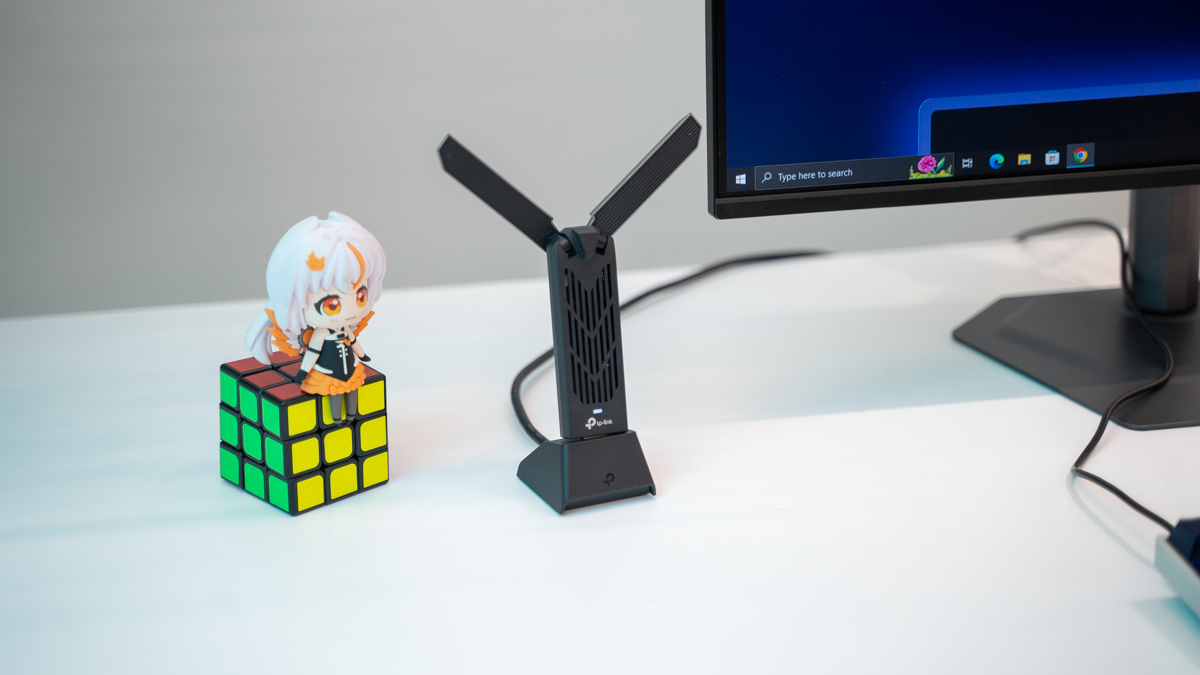
USB WiFi là gì? Đây thường là cách gọi USB WiFi adapter, một thiết bị mạng nhỏ cắm vào cổng USB để bổ sung khả năng kết nối Wi-Fi cho máy tính hoặc thiết bị tương thích.
Cách thức hoạt động của USB
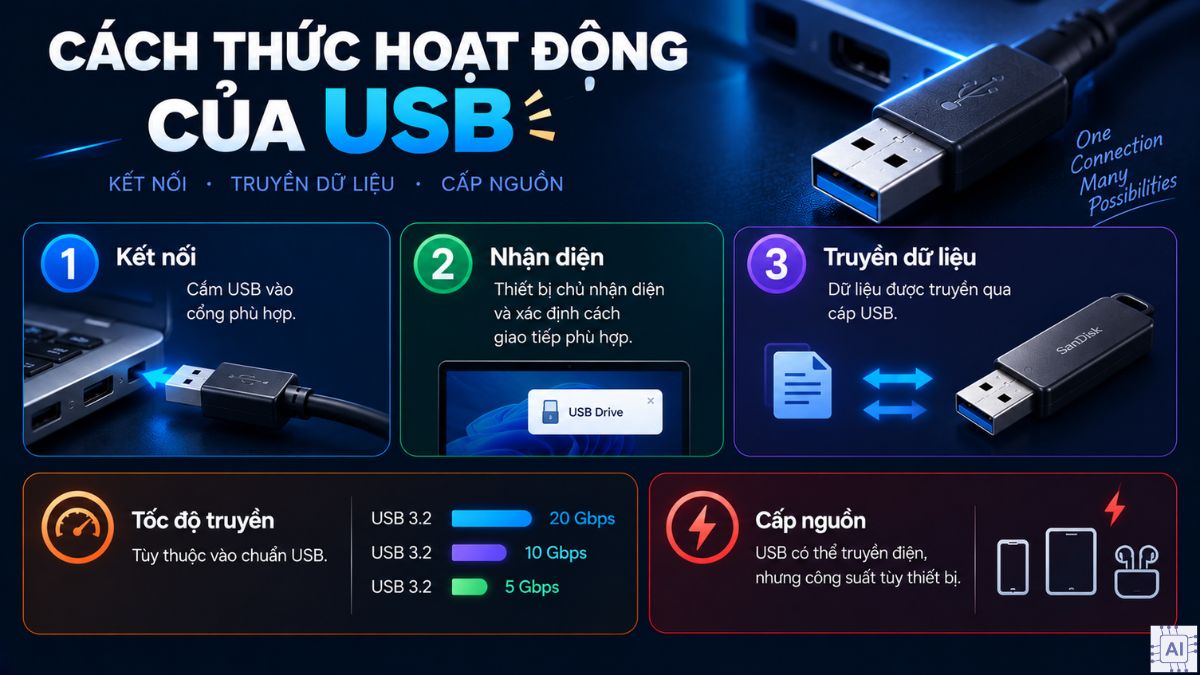
USB hoạt động dựa trên việc thiết lập kết nối giữa thiết bị chủ và thiết bị ngoại vi thông qua cáp hoặc đầu nối tương thích. Khi kết nối, thiết bị chủ nhận diện thiết bị ngoại vi và xác định cách giao tiếp phù hợp.
Dữ liệu được truyền qua các đường tín hiệu trong cáp USB. Tốc độ truyền phụ thuộc vào chuẩn USB mà thiết bị và kết nối hỗ trợ. Với USB 3.2, USB-IF quy định các mức 5 Gbps, 10 Gbps và 20 Gbps tùy cấu hình.
USB cũng có thể truyền điện năng qua kết nối. Tuy nhiên, mức điện áp, dòng điện và công suất không giống nhau giữa mọi thiết bị USB. Do đó, không nên chỉ nhìn vào kiểu đầu cắm để kết luận khả năng sạc của sản phẩm.
Cấu tạo chi tiết về USB
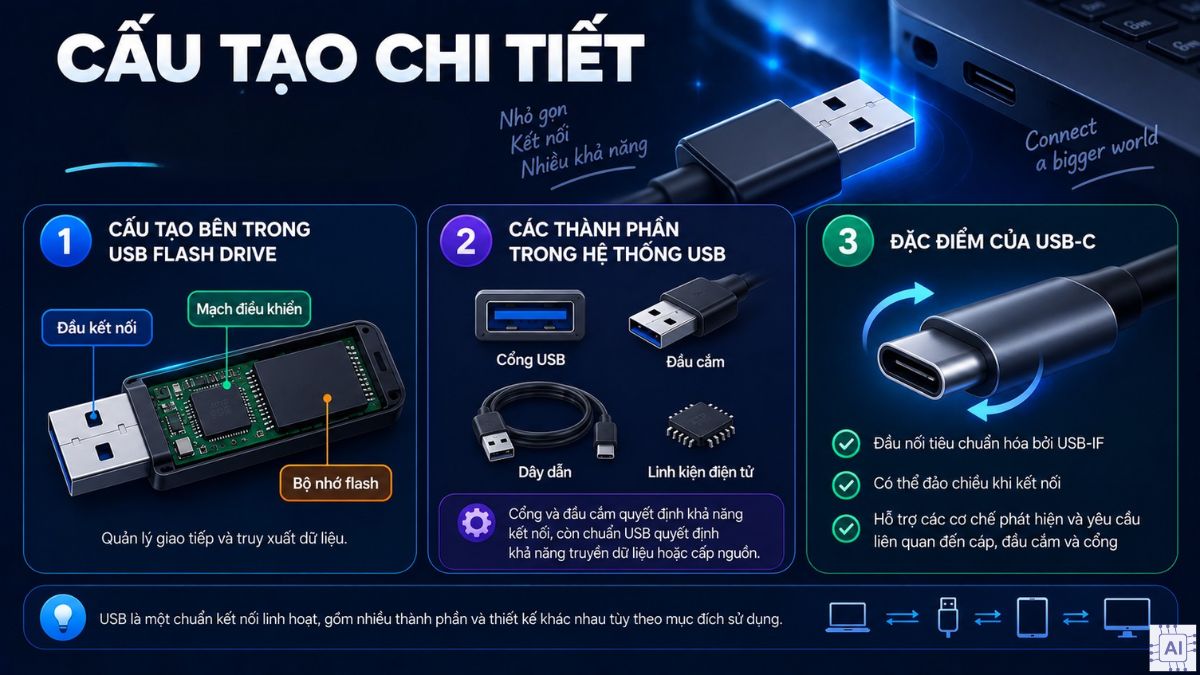
Với một thiết bị USB như USB flash drive, cấu tạo thường gồm phần đầu kết nối, mạch điều khiển và bộ nhớ flash. Đầu kết nối tạo tiếp điểm với cổng USB trên thiết bị chủ, trong khi bộ điều khiển quản lý quá trình giao tiếp và truy xuất dữ liệu.
Nếu xét rộng hơn, một hệ thống USB còn có thể gồm cổng USB, đầu cắm, dây dẫn và các linh kiện điện tử liên quan. Cổng và đầu cắm quyết định khả năng kết nối vật lý, còn chuẩn USB và thiết kế của từng sản phẩm quyết định khả năng truyền dữ liệu hoặc cấp nguồn.
USB-C có cấu trúc đầu nối được USB-IF tiêu chuẩn hóa, trong đó thiết kế đầu cắm có thể đảo chiều khi kết nối. Đặc tả USB Type-C cũng bao gồm các cơ chế phát hiện và yêu cầu liên quan đến cáp, đầu cắm và cổng.
Đánh giá ưu và nhược điểm của USB
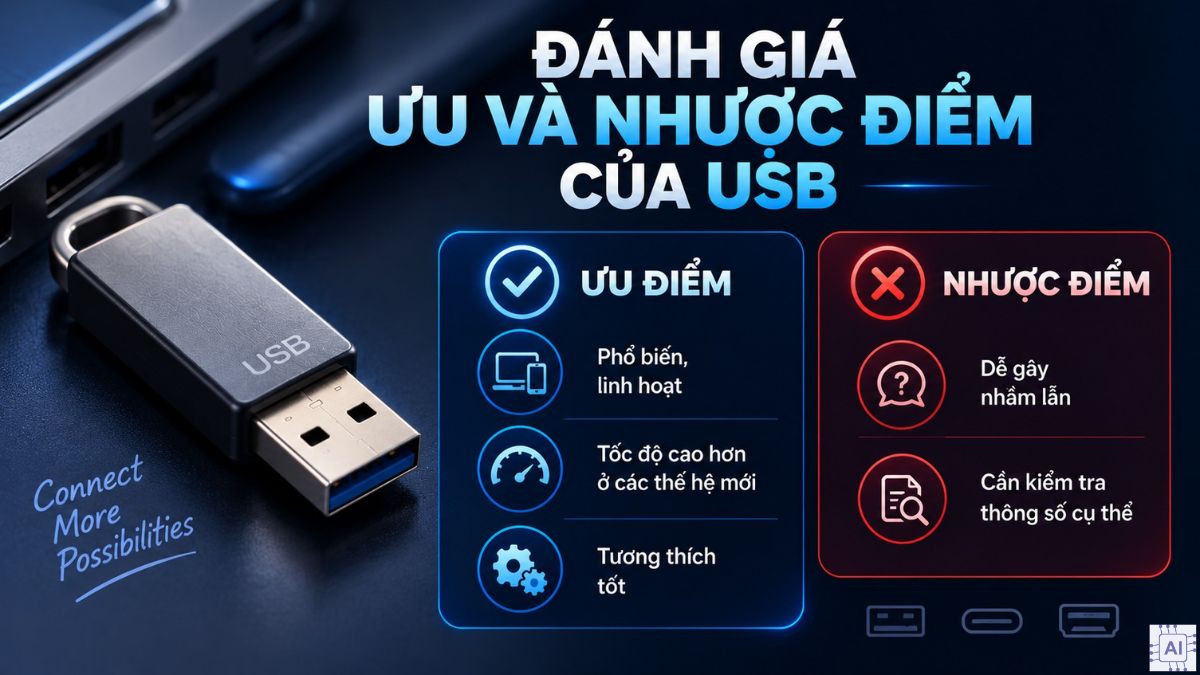
USB có ưu điểm lớn ở khả năng phổ biến và tính linh hoạt. Một cổng USB có thể phục vụ nhiều loại thiết bị, từ phụ kiện máy tính đến thiết bị lưu trữ. Các thế hệ USB mới cũng cung cấp tốc độ truyền dữ liệu cao hơn, trong khi USB-C hướng tới thiết kế nhỏ gọn và dễ sử dụng.
Bên cạnh đó, USB có khả năng tương thích với nhiều thế hệ thiết bị. USB 3.2 được thiết kế để tương thích ngược với các sản phẩm USB hiện có, nhưng tốc độ kết nối sẽ phụ thuộc vào mức thấp nhất mà hệ thống hỗ trợ.
Hạn chế là tên gọi USB có thể gây nhầm lẫn. Hai sản phẩm cùng dùng USB-C chưa chắc có cùng tốc độ truyền dữ liệu hoặc khả năng cấp nguồn. Vì vậy, khi mua cáp, hub hay thiết bị lưu trữ, bạn nên kiểm tra thông số USB cụ thể thay vì chỉ nhìn hình dạng đầu nối.
Hướng dẫn sử dụng USB chi tiết
Để sử dụng USB, trước tiên hãy kiểm tra kiểu cổng và khả năng tương thích của thiết bị. Với USB flash drive, bạn có thể thực hiện như sau:
- Bước 1: Kiểm tra kiểu cổng trên máy tính và đầu USB để bảo đảm tương thích.
- Bước 2: Cắm USB vào cổng phù hợp và chờ hệ điều hành nhận diện thiết bị.
- Bước 3: Mở trình quản lý tệp để kiểm tra ổ USB đã xuất hiện hay chưa.
- Bước 4: Sao chép dữ liệu cần lưu trữ vào USB hoặc chuyển dữ liệu từ USB sang thiết bị.
- Bước 5: Kiểm tra quá trình sao chép đã hoàn tất trước khi rút USB.
- Bước 6: Tháo USB bằng chức năng tháo thiết bị an toàn của hệ điều hành khi cần. Trên Windows 10 và Windows 11, Microsoft khuyến nghị tháo an toàn các thiết bị như USB flash drive trước khi ngắt kết nối để tránh mất dữ liệu.
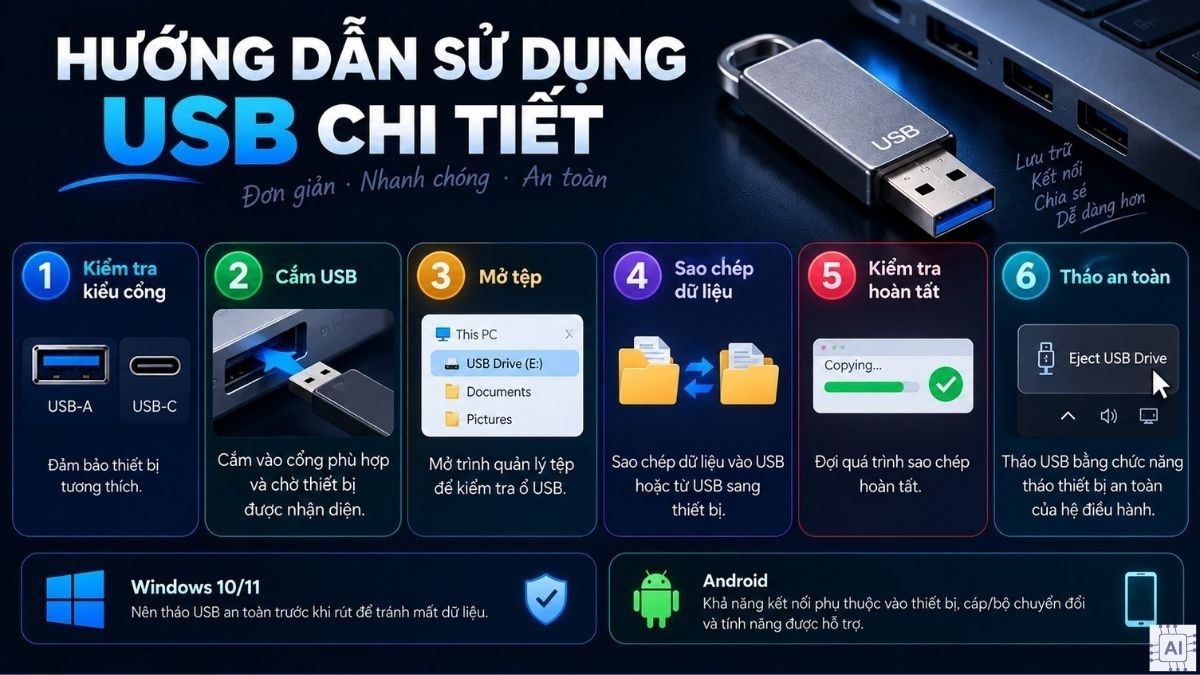
Nếu dùng USB với điện thoại Android, khả năng kết nối phụ thuộc vào thiết bị, cáp hoặc bộ chuyển đổi và tính năng được hỗ trợ. Không phải mọi điện thoại đều có cùng khả năng tương thích với thiết bị USB.
Ngoài ra, bạn cũng có thể ứng dụng USB debugging - tính năng dành cho phát triển và gỡ lỗi trên Android, cho phép Android Studio và các công cụ SDK giao tiếp với thiết bị thông qua Android Debug Bridge (ADB). Vị trí tùy chọn có thể khác theo phiên bản Android; Android Developers hiện hướng dẫn bật tính năng này trong Tuỳ chọn cho nhà phát triển.
USB là chuẩn kết nối dùng để truyền dữ liệu, kết nối thiết bị ngoại vi và cấp nguồn cho nhiều thiết bị điện tử. Khi tìm hiểu USB là gì, bạn nên phân biệt giữa chuẩn USB, kiểu đầu nối như USB-C và các thiết bị sử dụng USB như USB flash drive, USB WiFi hoặc USB OTG. Nếu cần tìm hiểu thêm cách chọn USB, ổ lưu trữ hoặc phụ kiện phù hợp với thiết bị, bạn có thể đọc thêm các bài hướng dẫn liên quan trên Sforum.
Một số ảnh từ Internet
Câu hỏi thường gặp
USB 2.0 và USB 3.0 khác nhau như thế nào?
Cổng USB có dùng để sạc thiết bị được không?
USB flash drive là gì?
Thương hiệu USB nào chất lượng hiện nay?



Bình luận (0)