Wayground là gì? Cách sử dụng Wayground cho giáo viên và học sinh

Wayground là gì và nền tảng này hỗ trợ việc dạy, học như thế nào? Wayground là tên mới của Quizizz, cung cấp các công cụ tạo bài đánh giá, hoạt động tương tác, giao bài và theo dõi kết quả học tập. Bài viết dưới đây sẽ giúp bạn hiểu các tính năng nổi bật và cách sử dụng Wayground cho giáo viên, học sinh.
Wayground là gì?
- Tên nền tảng: Wayground, trước đây là Quizizz.
- Nhà phát triển: Quizizz Inc.
- Nền tảng hỗ trợ: Trình duyệt web, Windows, macOS, Linux, Android và iOS.
- Thiết bị sử dụng: Máy tính, laptop, máy tính bảng và điện thoại.
- Chi phí: Có gói miễn phí và các gói trả phí với tính năng nâng cao.
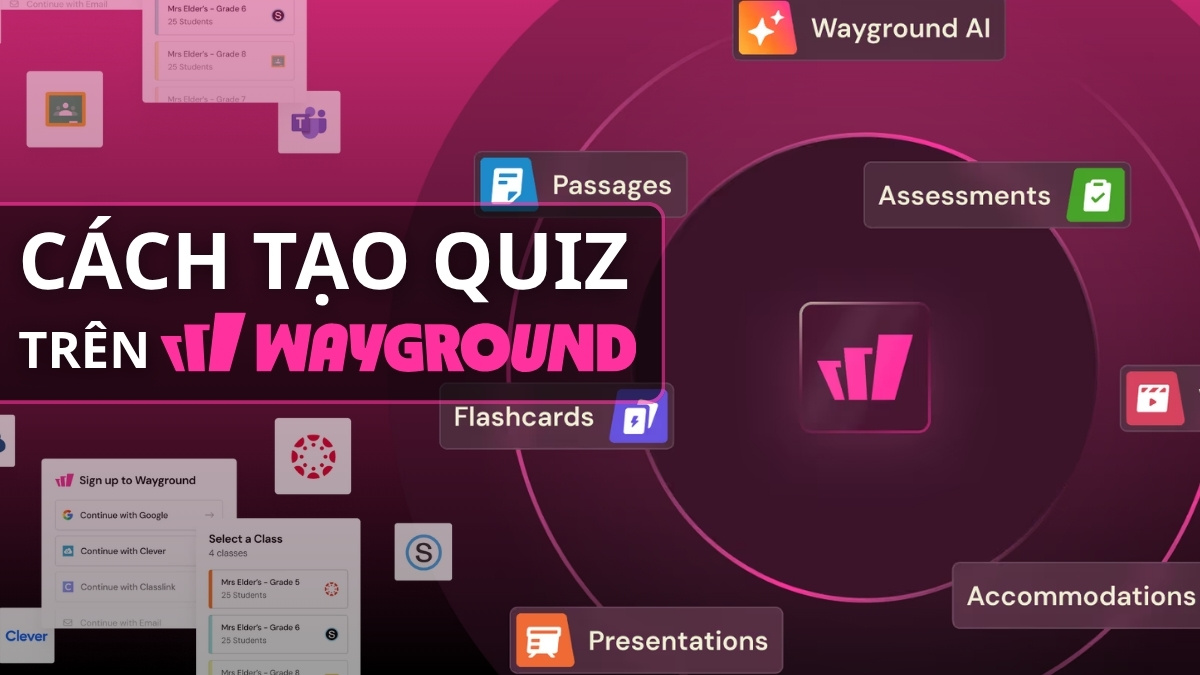
- Chức năng chính: Tạo Assessment/Quiz, Lesson, Passage, Flashcards, Interactive Video, giao bài và theo dõi kết quả học tập.
Wayground là nền tảng học tập tương tác tích hợp các công cụ AI, được thiết kế để hỗ trợ giáo viên trong hoạt động giảng dạy, luyện tập và đánh giá. Giáo viên có thể tạo nhiều dạng tài nguyên học tập, tổ chức hoạt động trực tiếp trên lớp hoặc giao cho học sinh hoàn thành sau đó, đồng thời theo dõi kết quả và dữ liệu của từng phiên học.
Nếu thường xuyên soạn quiz, quản lý lớp và xem báo cáo trên Wayground, laptop màn hình rộng sẽ giúp không gian thao tác thuận tiện hơn. Bạn có thể tham khảo laptop HP tại CellphoneS với trả góp 0% và bảo hành chính hãng.
[Product_Listing categoryid="156" propertyid="" customlink="https://cellphones.com.vn/laptop/hp.html" title="Các dòng laptop HP đang được quan tâm nhiều tại CellphoneS"]
Các tính năng nổi bật của Wayground
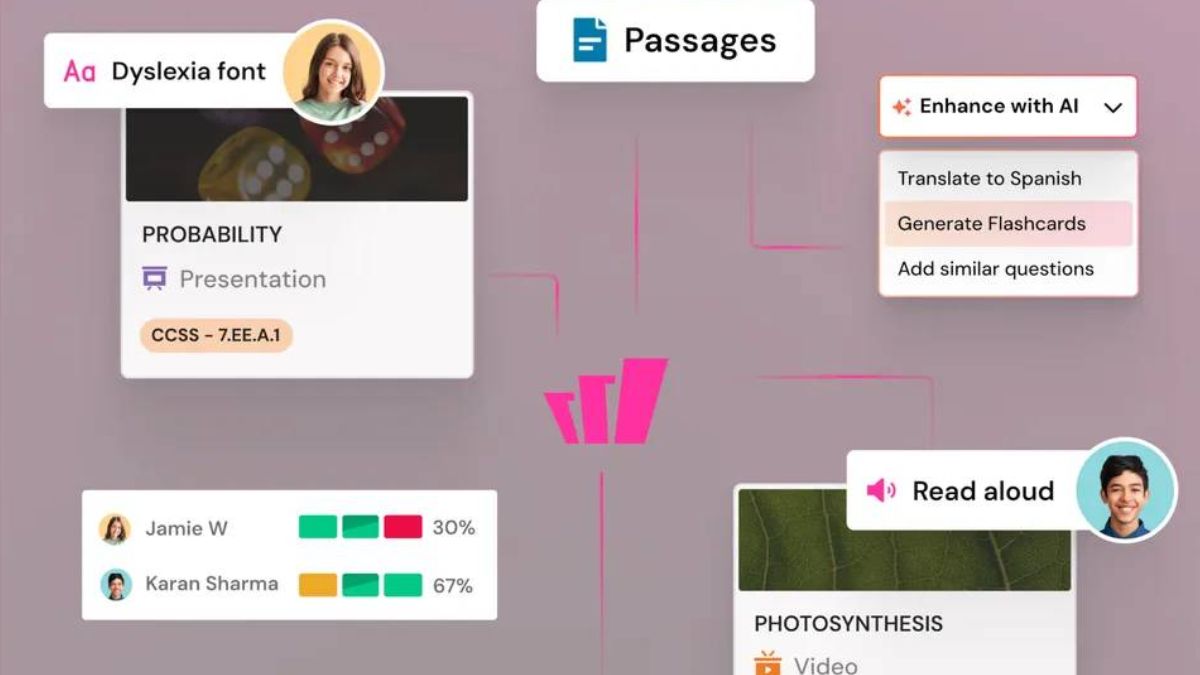
Wayground tập trung nhiều công cụ tạo nội dung và tổ chức hoạt động học tập trên cùng một nền tảng. Giáo viên có thể tự xây dựng tài nguyên, sử dụng nội dung từ thư viện hoặc sử dụng Wayground AI để hỗ trợ một số công đoạn chuẩn bị bài.
Tạo quiz, bài đánh giá và hoạt động học tập tương tác
Wayground cho phép giáo viên xây dựng Assessment/Quiz với nhiều dạng câu hỏi khác nhau. Người dùng cũng có thể bổ sung hình ảnh, video, âm thanh hoặc phương trình vào nội dung để phù hợp hơn với mục tiêu giảng dạy.
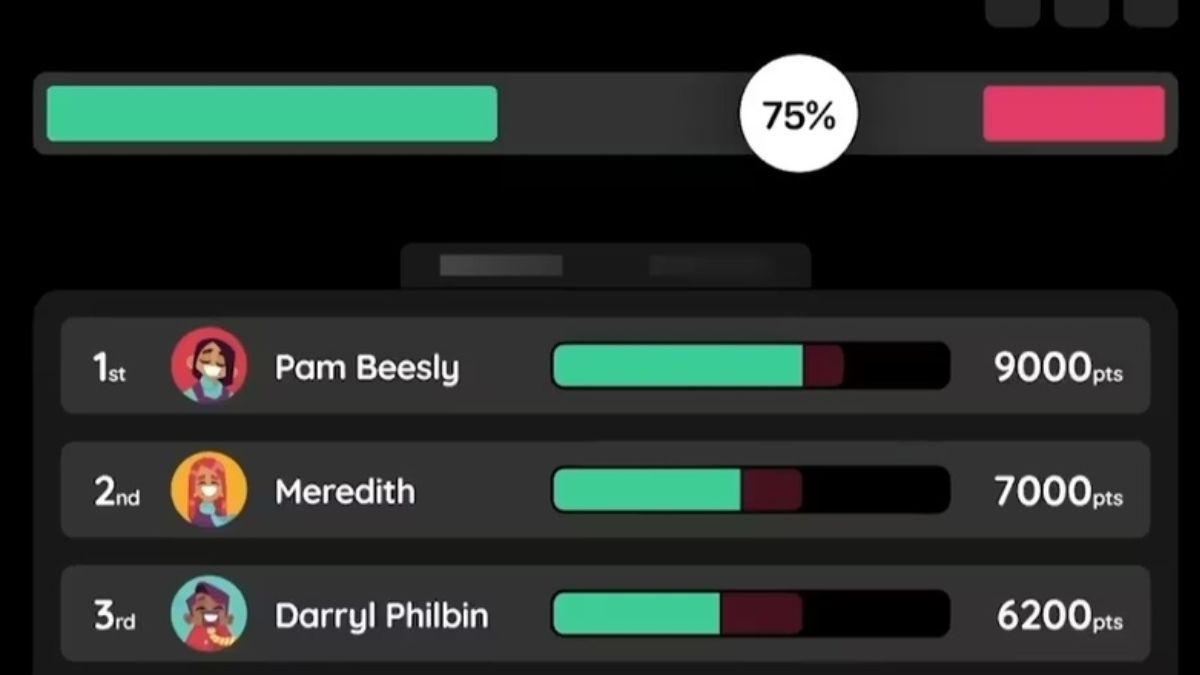
Wayground hỗ trợ tạo nội dung, giao bài và theo dõi kết quả
Nếu đang tìm cách tạo trò chơi trên Wayground, bạn có thể bắt đầu bằng một Assessment, lựa chọn dạng câu hỏi phù hợp rồi tổ chức dưới dạng phiên trực tiếp hoặc bài tập. Cách này phù hợp cho các hoạt động kiểm tra nhanh, ôn tập hoặc củng cố kiến thức sau từng phần bài học.
Ngoài Assessment, Wayground còn hỗ trợ các dạng tài nguyên như Lesson, Interactive Video, Passage và Flashcards. Nhờ đó, giáo viên có thể kết hợp nhiều hình thức truyền tải thay vì chỉ sử dụng câu hỏi trắc nghiệm.
Thư viện tài nguyên có sẵn và nhiều dạng câu hỏi
Sử dụng Wayground Library cung cấp lượng lớn tài nguyên dựng sẵn để giáo viên tìm kiếm theo nội dung hoặc kỹ năng cần giảng dạy. Người dùng có thể lọc kết quả theo loại tài nguyên, khối lớp và một số tiêu chí khác để thu hẹp nội dung phù hợp.
Thay vì tạo mọi hoạt động trên Wayground từ trang trắng, giáo viên có thể mở tài nguyên có sẵn, xem trước nội dung rồi lưu bản sao để chỉnh sửa cho phù hợp với lớp học. Cách làm này giúp giảm một phần thao tác chuẩn bị nhưng vẫn cho phép kiểm soát câu hỏi trước khi sử dụng.
Với tài nguyên do cộng đồng chia sẻ, giáo viên nên đọc lại nội dung và đáp án. Việc kiểm tra trước giúp hạn chế trường hợp tài nguyên chưa phù hợp với chương trình, cách diễn đạt hoặc mục tiêu kiến thức của lớp.
Tổ chức hoạt động trực tiếp hoặc giao bài cho học sinh
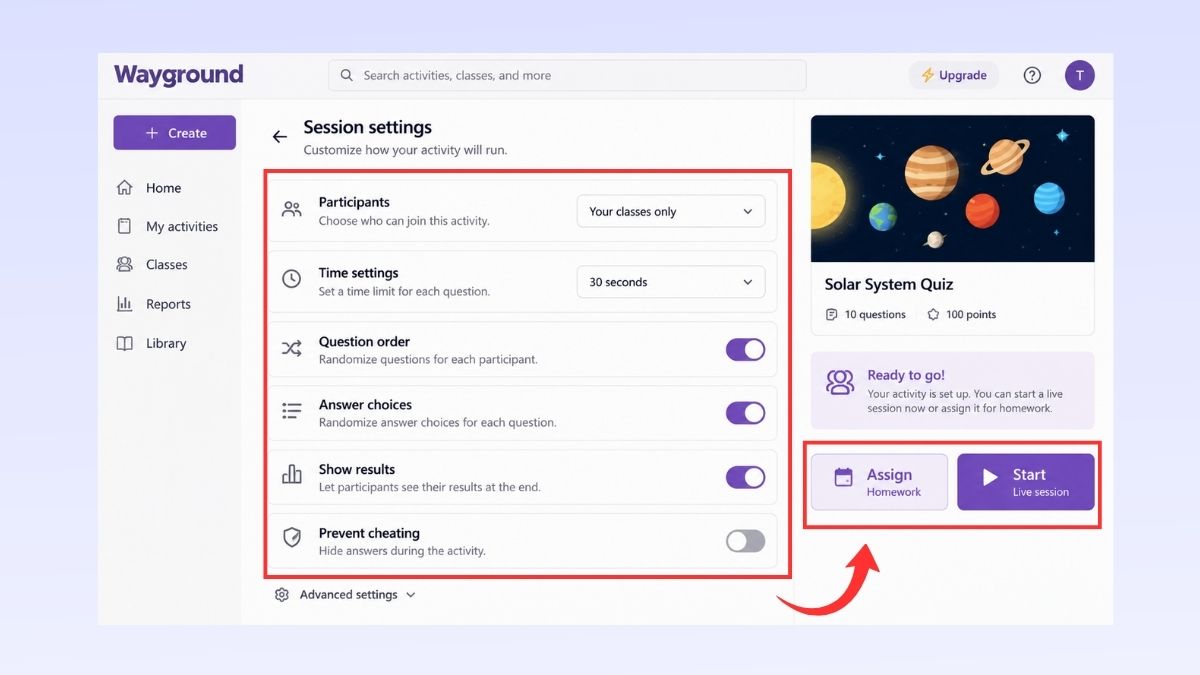
Wayground hỗ trợ cả phiên trực tiếp và hoạt động bất đồng bộ. Giáo viên có thể chọn Start now khi muốn tổ chức ngay trong lớp hoặc Assign nếu muốn học sinh hoàn thành hoạt động theo thời gian được giao.
Trong phiên trực tiếp, giáo viên có thể lựa chọn chế độ phù hợp với cách tổ chức lớp. Sau khi cấu hình các thiết lập, hệ thống tạo phiên để học sinh tham gia bằng mã, liên kết hoặc mã QR.
Với bài giao, giáo viên có thể lựa chọn homework session mode và điều chỉnh thời gian bắt đầu, thời hạn cùng các thiết lập khác. Việc này phù hợp cho bài luyện tập ngoài giờ hoặc trường hợp học sinh không cần tham gia đồng thời.
Theo dõi kết quả và báo cáo học tập
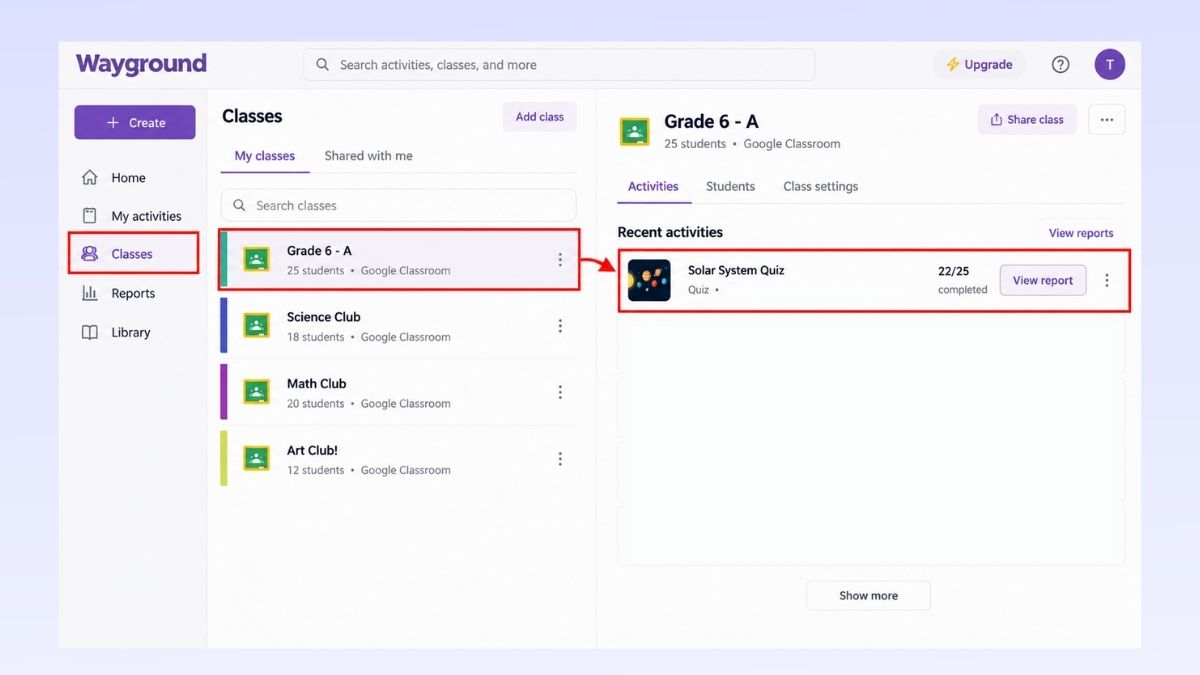
Wayground tự động tạo báo cáo sau các phiên học. Giáo viên có thể theo dõi những dữ liệu như số học sinh tham gia, mức độ hoàn thành, độ chính xác, điểm số và kết quả theo từng câu hỏi.
Các báo cáo cho phép giáo viên xem dữ liệu theo học sinh hoặc theo câu hỏi. Chẳng hạn, nếu nhiều học sinh cùng trả lời sai một câu, giáo viên có thể kiểm tra lại phần kiến thức liên quan để xác định nội dung cần được giải thích thêm.
Nhờ đó, dữ liệu trên Wayground không chỉ dùng để ghi nhận điểm. Giáo viên còn có thể dựa vào kết quả phiên học để điều chỉnh hoạt động ôn tập hoặc xây dựng bài luyện tập tiếp theo.
Wayground AI hỗ trợ tạo và chỉnh sửa nội dung
Wayground AI hỗ trợ tạo Assessment từ nhiều nguồn như prompt, tài liệu, website hoặc video YouTube. Công cụ cũng có thể xử lý một số định dạng tài liệu để đề xuất câu hỏi dựa trên nội dung được cung cấp.
Riêng thao tác sử dụng hình ảnh chụp worksheet để tạo quiz được Wayground hướng dẫn thông qua ứng dụng Wayground trên thiết bị di động. Người dùng mở ứng dụng, vào Explore, chọn chức năng chụp worksheet, chụp nội dung rồi để hệ thống tạo câu hỏi từ hình ảnh.
Sau khi AI tạo nội dung, giáo viên vẫn nên đọc lại câu hỏi và đáp án trước khi Publish. Nội dung do AI tạo có thể chưa chính xác hoặc chưa phù hợp với đối tượng học sinh, vì vậy bước kiểm tra của giáo viên vẫn cần thiết.
Lợi ích khi sử dụng Wayground trong dạy và học
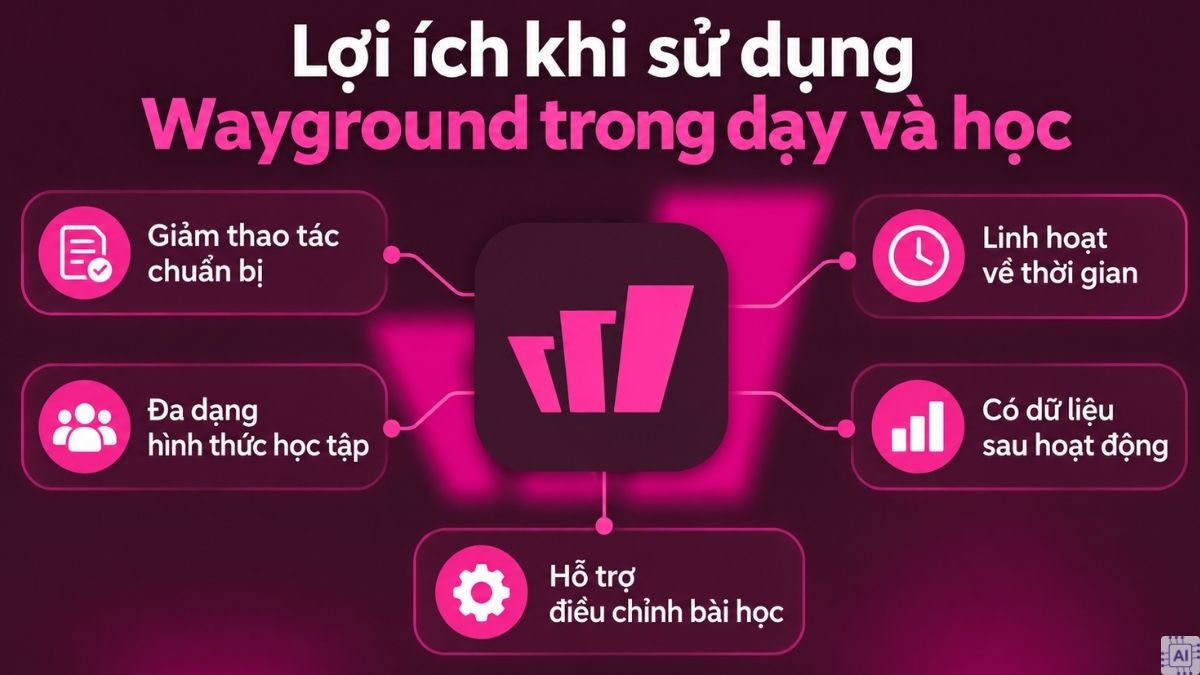
Sử dụng Wayground giúp kết hợp tạo nội dung, tổ chức hoạt động và theo dõi kết quả trên cùng một nền tảng. Một số lợi ích đáng chú ý khi sử dụng Wayground trong dạy và học gồm:
- Giảm thao tác chuẩn bị: Có thể tham khảo tài nguyên từ Wayground Library hoặc dùng AI để tạo bản nội dung ban đầu.
- Đa dạng hình thức học tập: Assessment, Lesson, Passage, Flashcards và Interactive Video phục vụ nhiều dạng hoạt động khác nhau.
- Linh hoạt về thời gian: Giáo viên có thể tổ chức phiên trực tiếp hoặc giao bài để học sinh hoàn thành sau.
- Có dữ liệu sau hoạt động: Báo cáo hỗ trợ theo dõi kết quả theo học sinh và từng câu hỏi.
- Hỗ trợ điều chỉnh bài học: Giáo viên có thể dựa vào kết quả để nhận diện phần kiến thức cần ôn tập thêm.
Đối với học sinh, việc tham gia bằng mã hoặc liên kết giúp quá trình truy cập hoạt động khá trực tiếp. Hình thức bài tập bất đồng bộ cũng tạo điều kiện để học sinh hoàn thành nhiệm vụ theo lịch được giáo viên thiết lập.
Tuy nhiên, hiệu quả vẫn phụ thuộc vào cách xây dựng hoạt động. Giáo viên nên cân đối số lượng câu hỏi, thời gian trả lời và yếu tố trò chơi theo mục tiêu kiến thức thay vì chỉ chú trọng tính thi đua.
Cách sử dụng Wayground cho giáo viên và học sinh
Cách sử dụng Wayground cơ bản có thể chia thành ba phần gồm đăng ký tài khoản và tạo hoạt động, tổ chức hoặc giao phiên học, sau đó để học sinh tham gia. Giao diện và vị trí một số tùy chọn có thể thay đổi theo phiên bản.
Cách đăng ký tài khoản và tạo hoạt động cho giáo viên
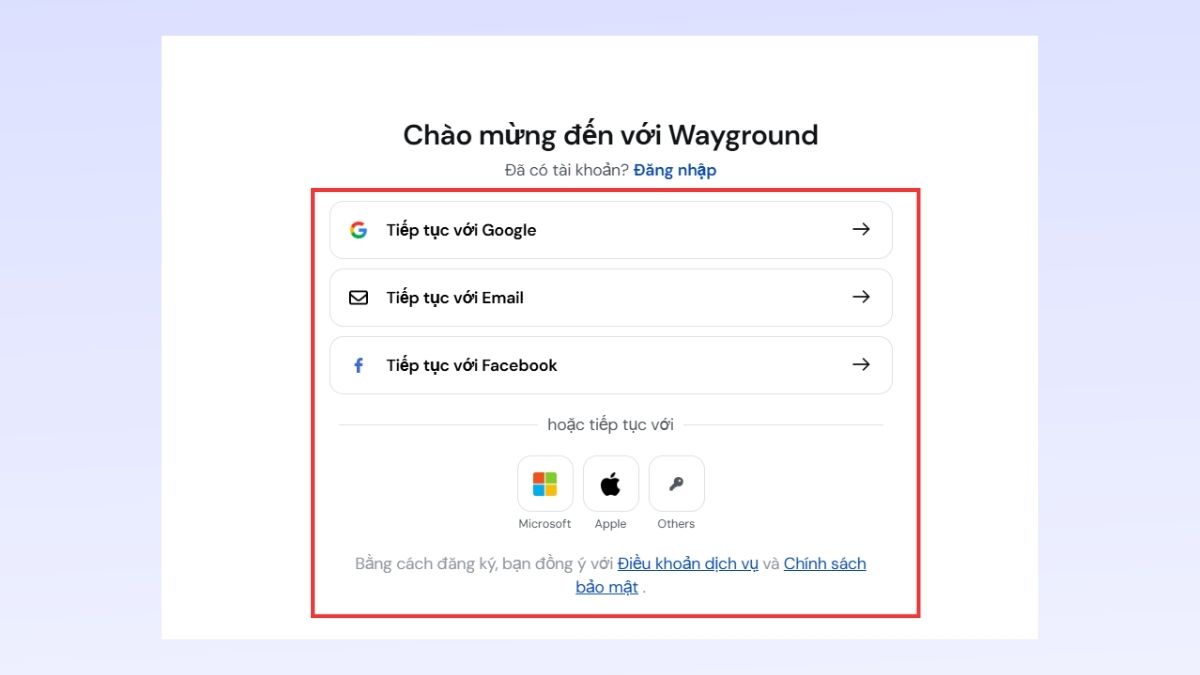
Wayground hỗ trợ nhiều phương thức đăng ký như Google, email, Microsoft, Apple và SSO. Sau khi xác thực tài khoản, người dùng mới vẫn phải hoàn tất các màn hình giới thiệu bản thân trước khi quá trình tạo tài khoản hoàn thành. Để đăng ký Wayground với vai trò giáo viên và tạo Assessment, bạn có thể thực hiện như sau:
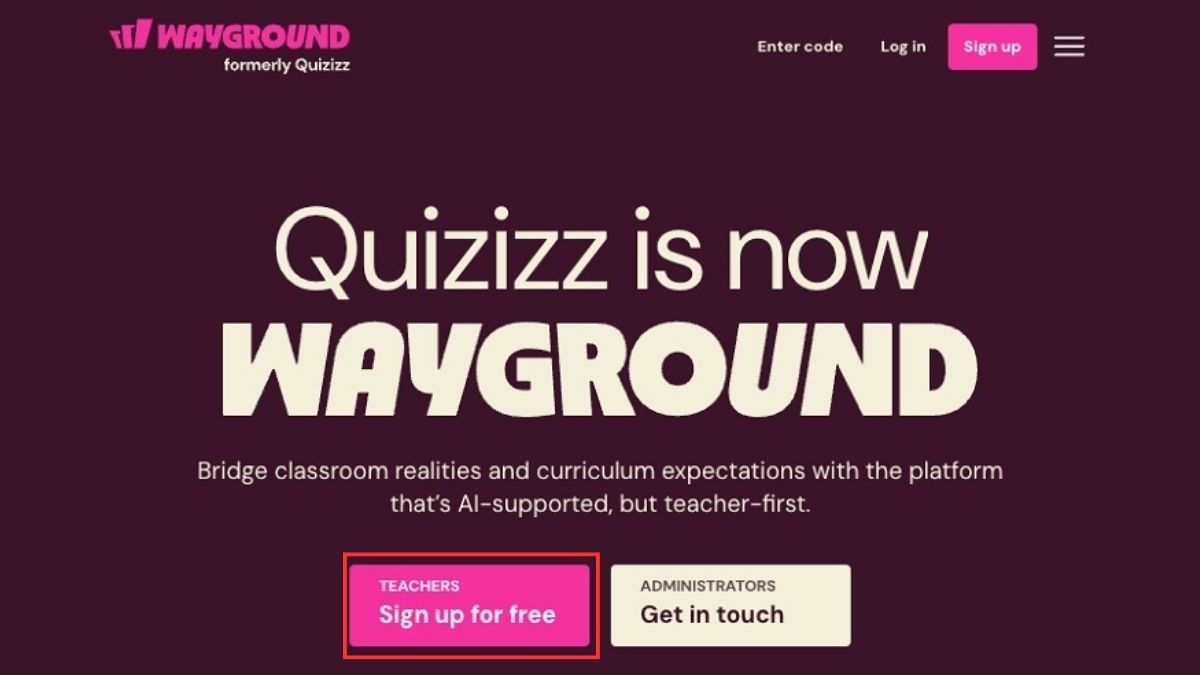
Bước 1: Truy cập Wayground, chọn Sign up for Free.
Bước 2: Đăng nhập hoặc lựa chọn phương thức đăng ký tài khoản: Google, Email, Facebook,..
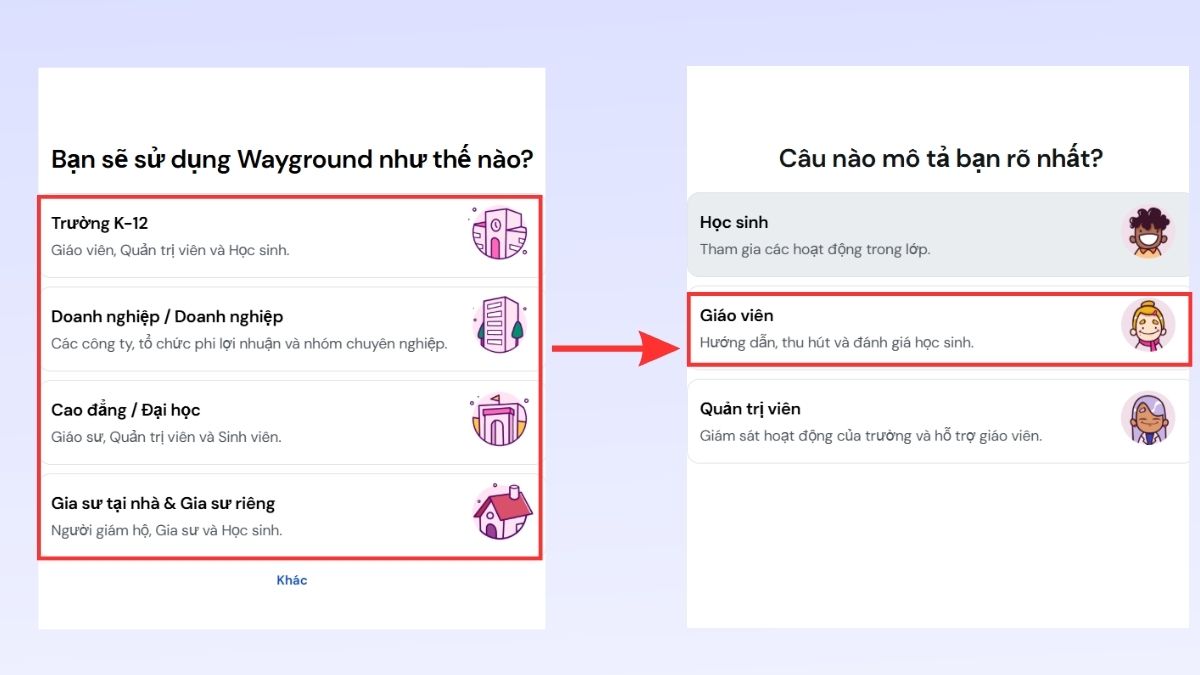
Bước 3: Chọn mục đích sử dụng, sau đó chọn vai trò Giáo viên.
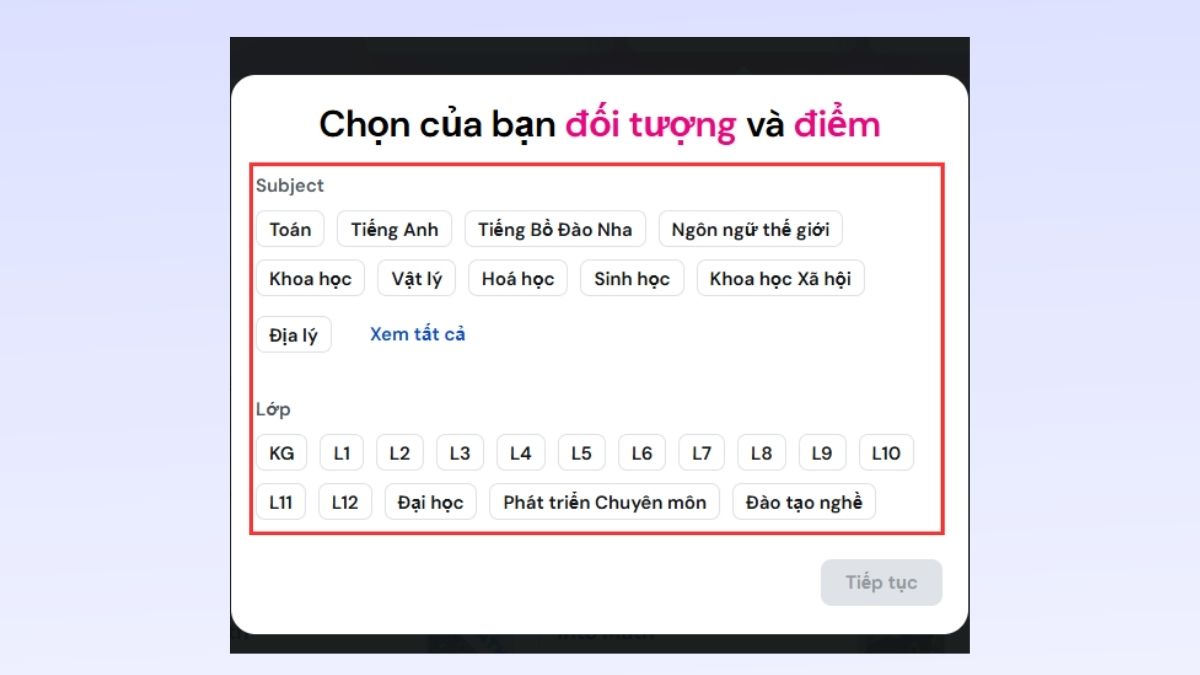
Bước 4: Chọn môn học, khối lớp và hoàn tất các tùy chọn ban đầu để vào trang chủ.
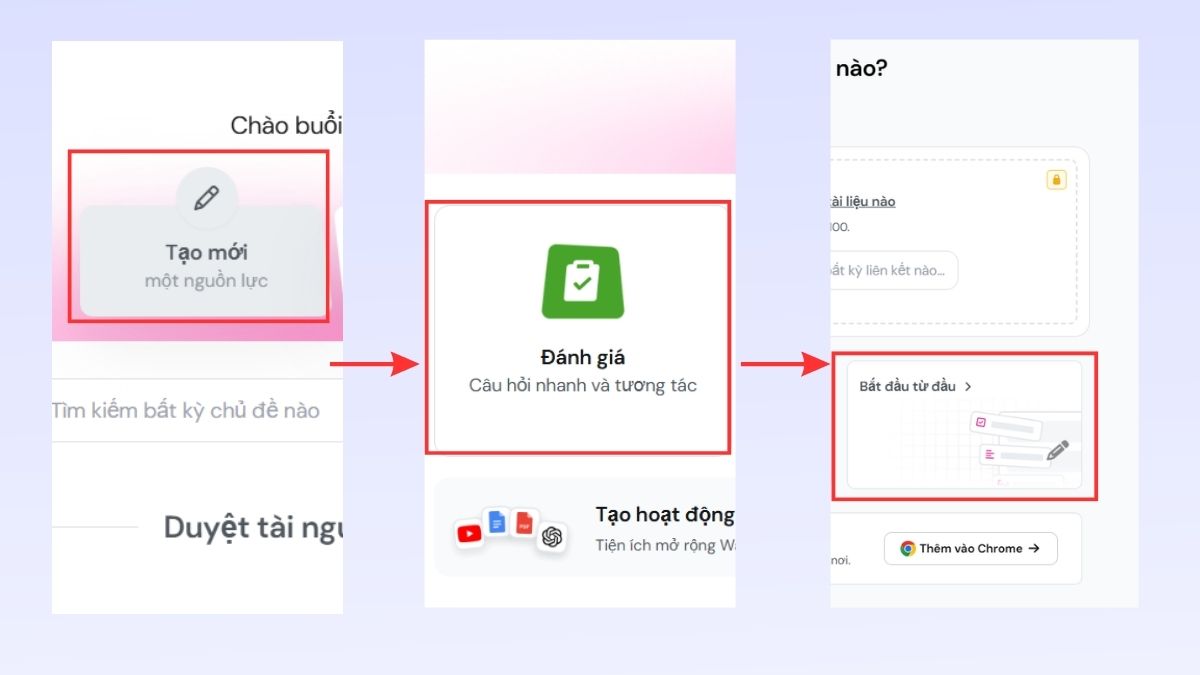
Bước 5: Chọn Tạo mới > Đánh giá > Bắt đầu từ đầu để tạo câu hỏi.
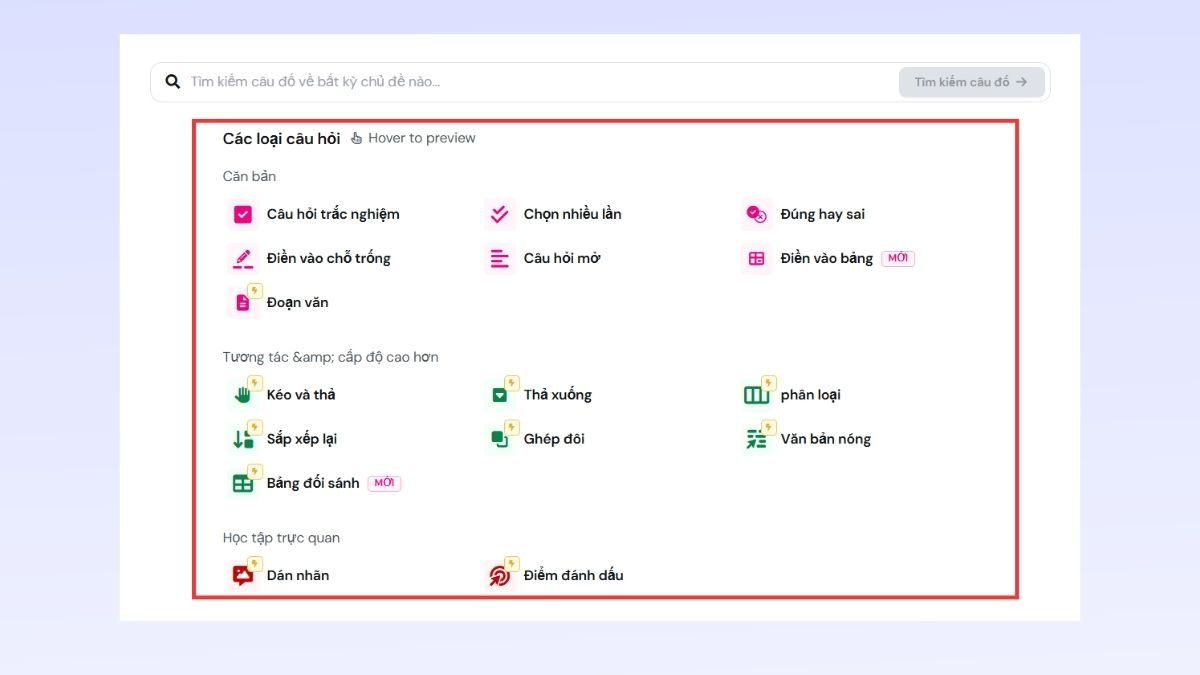
Bước 6: Lựa chọn phương thức tạo câu hỏi phù hợp.
Bước 7: Nhấn Xuất bản và cài đặt các thông tin cho bài test. Nhấn Xuất bản thêm một lần để hoàn tất quá trình tạo hoạt động.
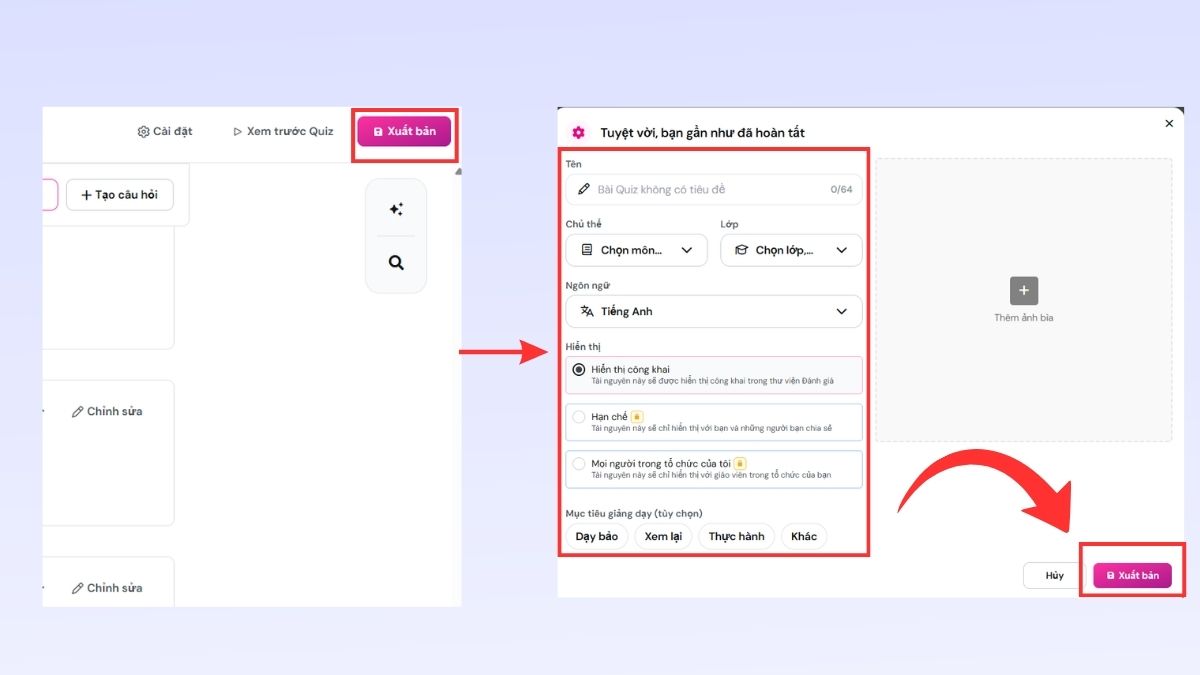
Nếu đã có tài khoản, cách đăng nhập Wayground là chọn phương thức đăng nhập tương ứng với tài khoản đã đăng ký. Với tài khoản Google hoặc Microsoft, người dùng nên chọn đúng tài khoản đã liên kết trước đó để truy cập tài nguyên đang lưu.
Cách giao hoạt động và theo dõi kết quả học sinh
Wayground cho phép giáo viên giao Assessment/Quiz hoặc Lesson cho lớp đã tạo trên nền tảng, lớp Google Classroom đã kết nối hoặc một số học sinh cụ thể. Sau khi hoàn thành hoạt động, giáo viên có thể mở báo cáo để theo dõi kết quả học tập.
- Bước 1: Mở Assessment/Quiz hoặc Lesson muốn sử dụng, sau đó chọn Start now nếu tổ chức trực tiếp hoặc Assign nếu giao bài về nhà.
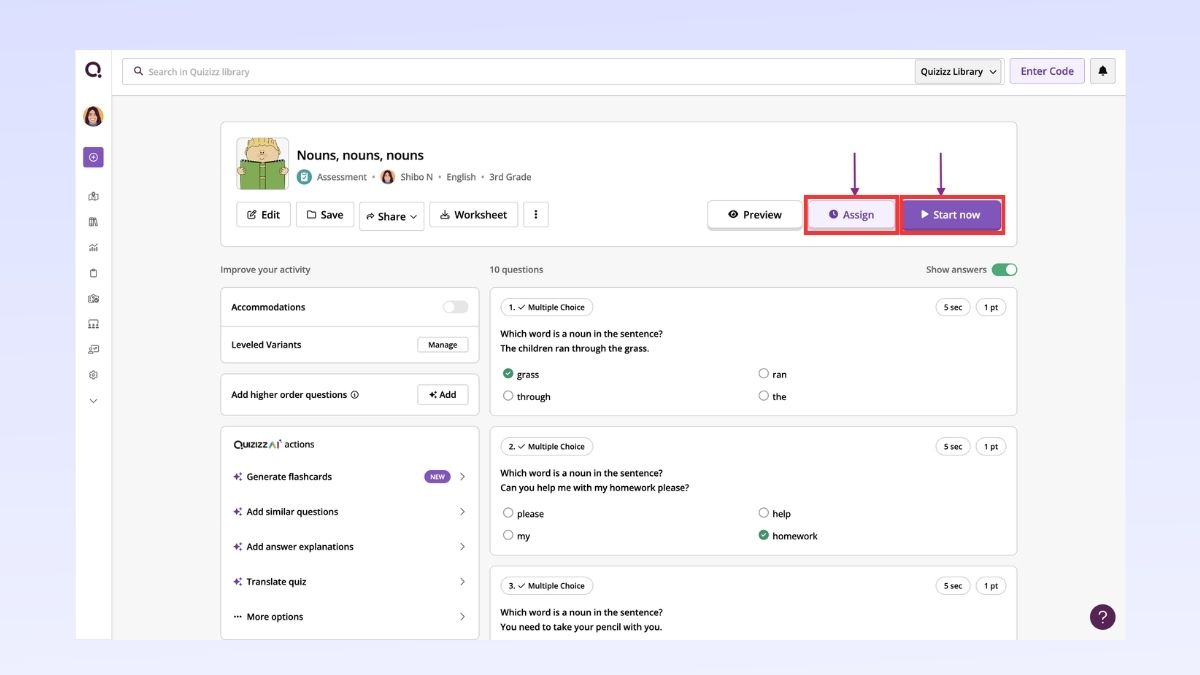
- Bước 2: Chọn Select a class, sau đó chọn lớp Wayground cần giao và nhấn Next.
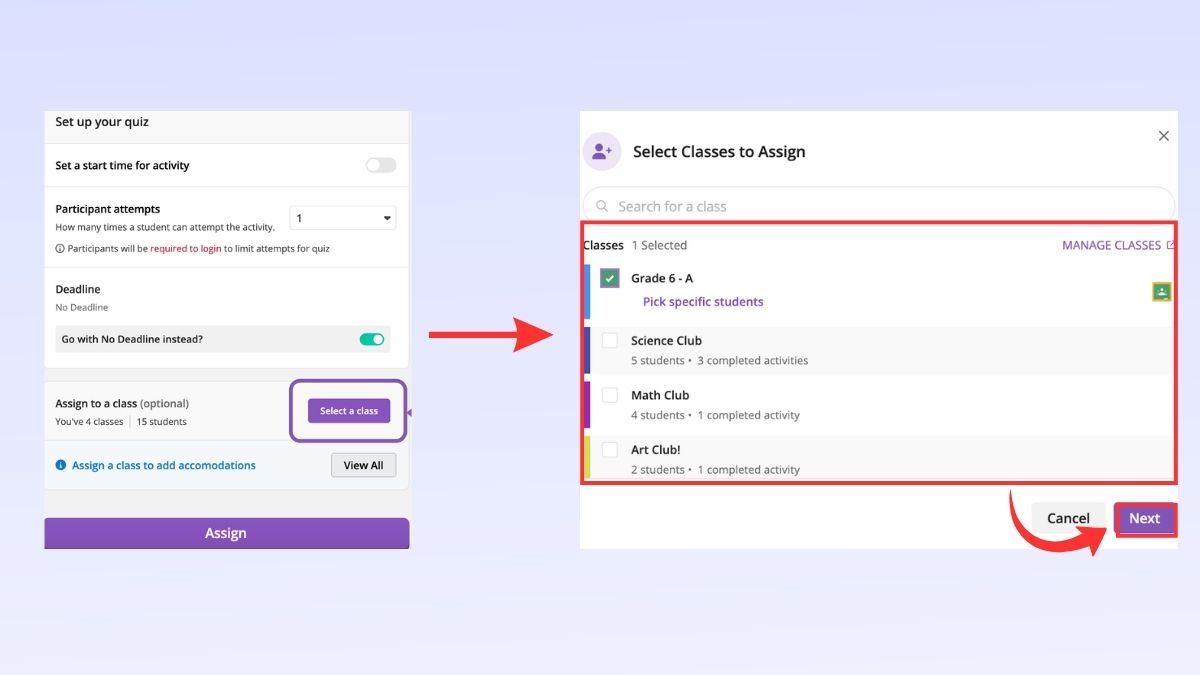
- Bước 3: Nhập tiêu đề, mô tả và thiết lập hoạt động nếu cần. Với các tính năng được hỗ trợ, giáo viên có thể đặt số điểm tối đa trước khi nhấn Next.
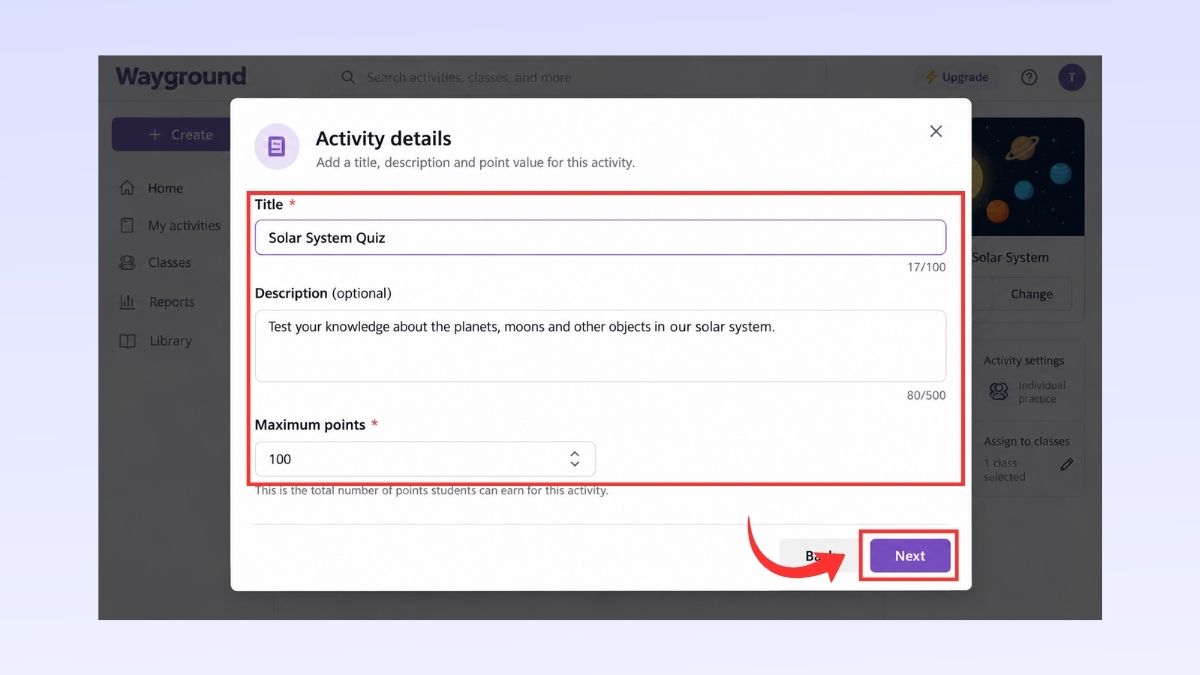
- Bước 4: Điều chỉnh các cài đặt còn lại, sau đó chọn Start với phiên học trực tiếp hoặc Assign để giao hoạt động cho học sinh thực hiện sau.
- Bước 5: Mở báo cáo sau khi học sinh hoàn thành để xem số người tham gia, mức độ hoàn thành, độ chính xác, điểm số và dữ liệu của từng câu hỏi. Giáo viên có thể tìm báo cáo trong Sessions trên Wayground.
Lưu ý: Giao diện hoặc vị trí các tùy chọn có thể thay đổi theo phiên bản Wayground.
Cách học sinh tham gia Wayground bằng mã hoặc liên kết
Học sinh có thể tham gia phiên Wayground bằng mã giáo viên chia sẻ, liên kết trực tiếp hoặc thông qua một LMS được giáo viên sử dụng. Quy trình sẽ có thêm thao tác nếu đây là homework session.
- Bước 1: Truy cập trang tham gia sử dụng Wayground và đăng nhập tài khoản học sinh nếu được yêu cầu.
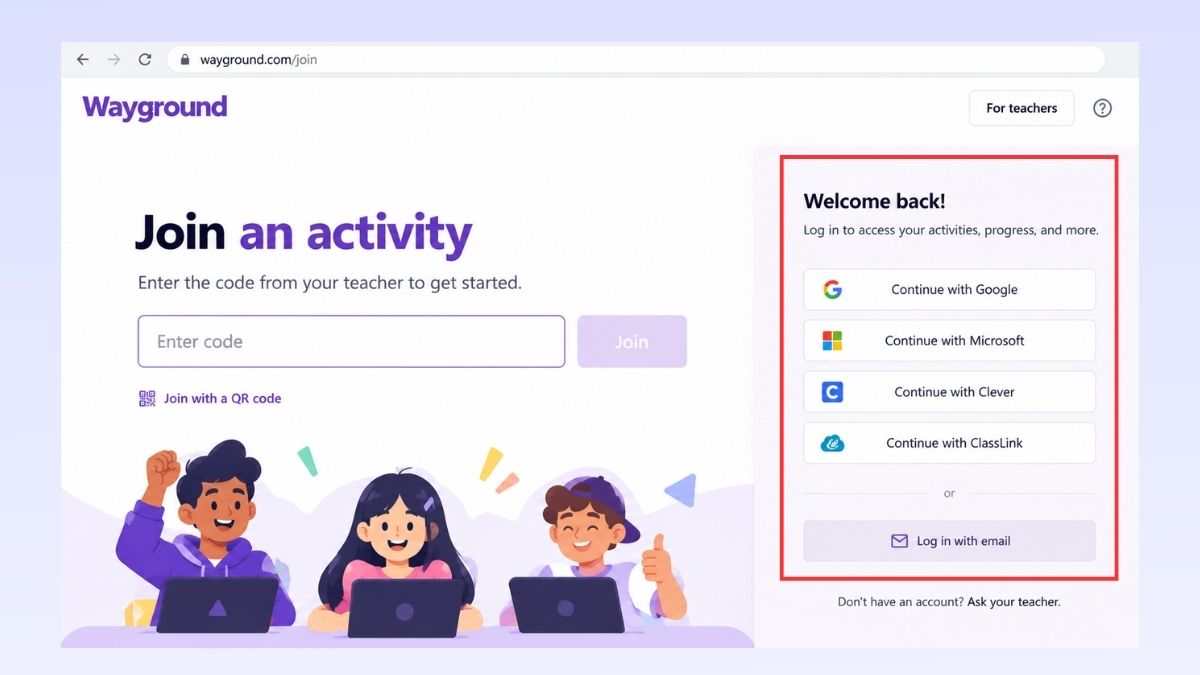
- Bước 2: Nhập mã phiên học do giáo viên cung cấp, sau đó điền tên hiển thị.
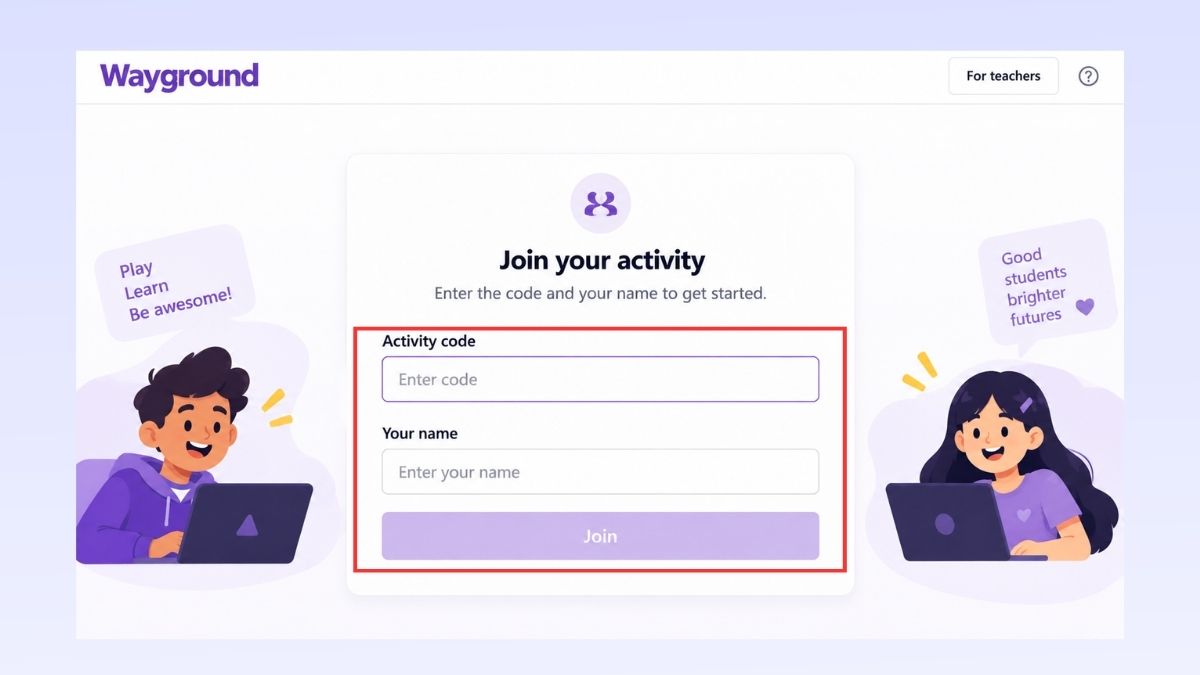
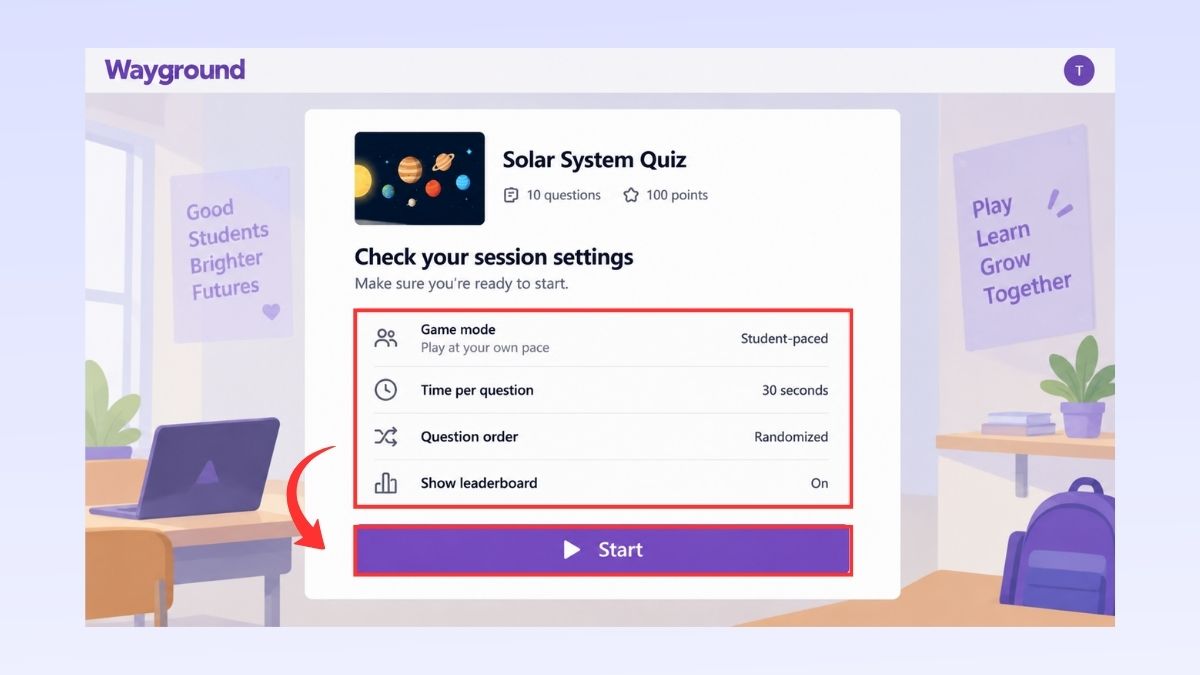
- Bước 3: Kiểm tra các tùy chọn của phiên học rồi chọn Start để tiếp tục.
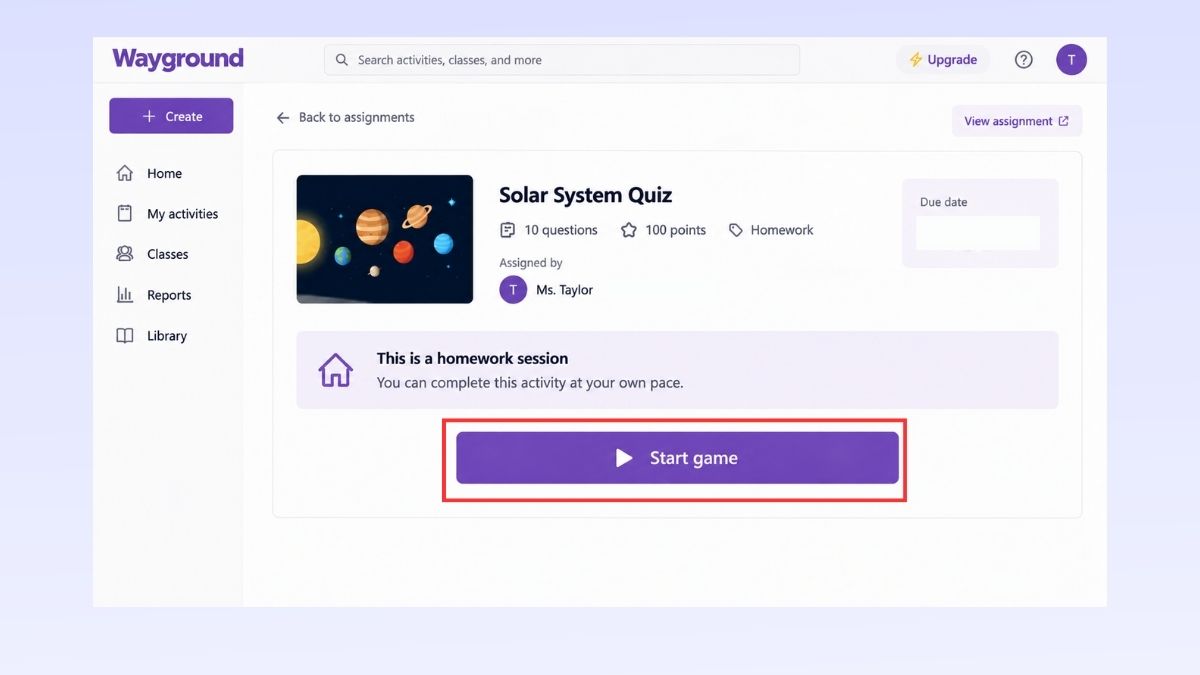
- Bước 4: Nếu tham gia homework session, chọn thêm Start game để bắt đầu làm bài.
- Bước 5: Nếu nhận mã qua Google Classroom, Schoology hoặc Canvas, đăng nhập LMS tương ứng, lấy mã hoặc liên kết rồi truy cập hoạt động Wayground.
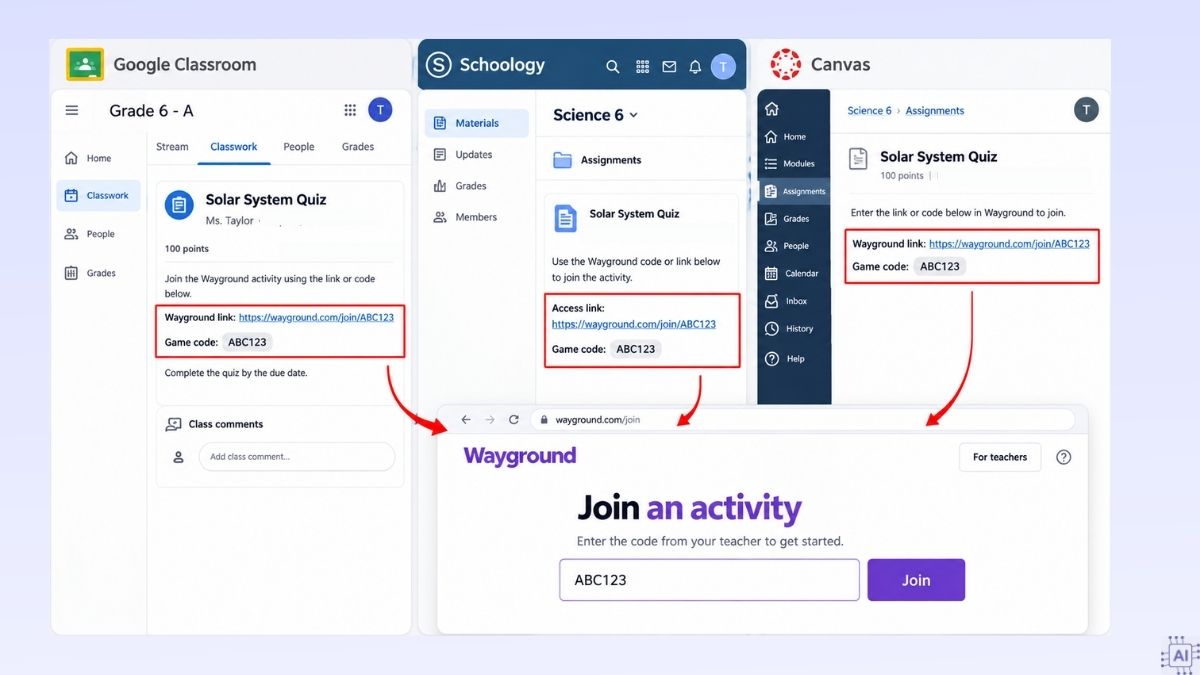
Ngoài mã phiên, giáo viên cũng có thể chia sẻ liên kết hoặc mã QR. Phương thức tham gia thực tế phụ thuộc vào cách giáo viên thiết lập và phân phối hoạt động.
Lưu ý: Học sinh và giáo viên không nên chia sẻ mật khẩu cá nhân cho người khác. Với tài khoản hoặc LMS do trường quản lý, cần sử dụng đúng tài khoản được đơn vị cung cấp.
Mẹo sử dụng Wayground hiệu quả
Để Wayground phục vụ đúng mục tiêu học tập, giáo viên nên bắt đầu từ kiến thức hoặc kỹ năng cần kiểm tra rồi mới lựa chọn loại hoạt động. Quiz và yếu tố trò chơi nên đóng vai trò hỗ trợ cho nội dung giảng dạy.
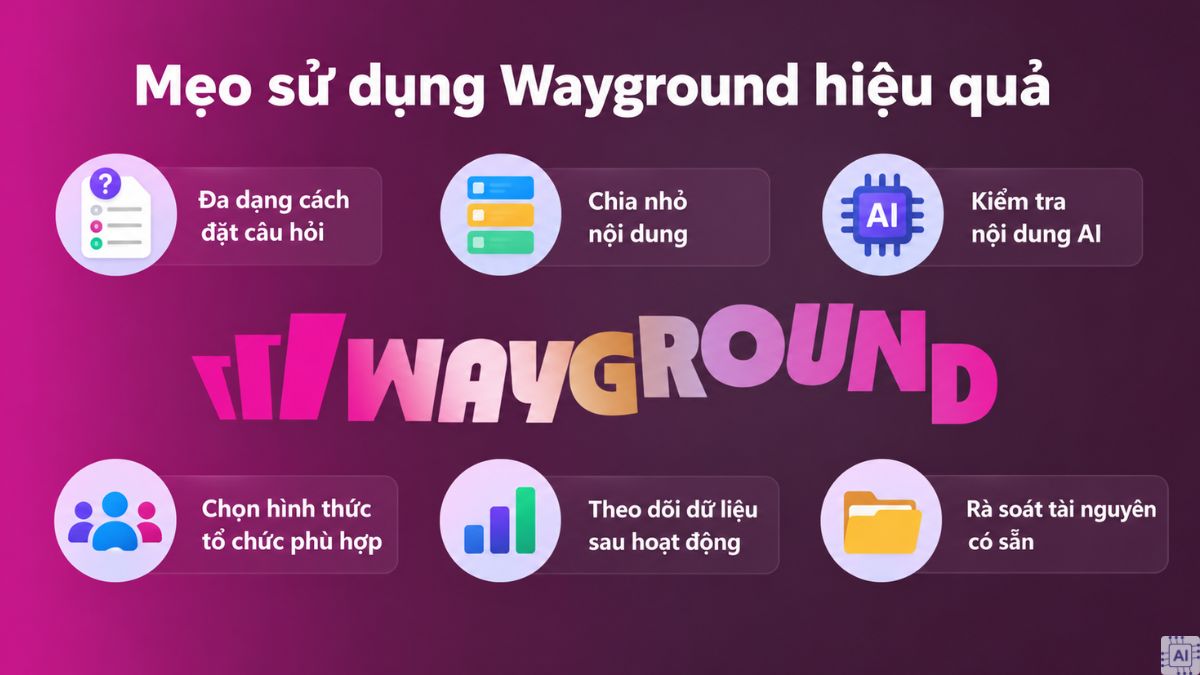
Một số cách có thể tham khảo để sử dụng Wayground hiệu quả hơn:
- Đa dạng cách đặt câu hỏi: Kết hợp trắc nghiệm, điền đáp án, phân loại hoặc các dạng tương tác khác tùy mục tiêu bài học.
- Chia nhỏ nội dung: Tách bài dài thành từng hoạt động ngắn để học sinh dễ tập trung và giáo viên thuận tiện theo dõi tiến độ.
- Kiểm tra nội dung AI: Đọc lại câu hỏi, đáp án và cách diễn đạt do Wayground AI tạo trước khi đưa vào sử dụng.
- Chọn hình thức tổ chức phù hợp: Dùng phiên trực tiếp khi cần tương tác ngay trên lớp, còn bài giao phù hợp hơn với hoạt động tự học.
- Theo dõi dữ liệu sau hoạt động: Xem báo cáo để nhận biết nội dung học sinh còn gặp khó khăn và điều chỉnh phần ôn tập tiếp theo.
- Rà soát tài nguyên có sẵn: Kiểm tra độ phù hợp của nội dung trong thư viện trước khi áp dụng cho lớp học.
Qua những thông tin trên, bạn đã có thể hiểu Wayground là gì và cách nền tảng này hỗ trợ tạo tài nguyên, tổ chức phiên học, giao bài cũng như theo dõi kết quả. Giáo viên có thể bắt đầu với một Assessment đơn giản rồi khai thác thêm thư viện, báo cáo và Wayground AI tùy nhu cầu giảng dạy.




Bình luận (0)