Cách tạo quiz trên Wayground nhanh chóng, dễ thực hiện

Chuẩn bị trước khi tạo quiz trên Wayground
Để áp dụng cách tạo bài kiểm tra trên Wayground một cách trơn tru, bạn cần chuẩn bị kỹ lưỡng dữ liệu bài giảng và thiết lập tài khoản phù hợp. Việc chuẩn bị trước các tệp tài liệu ở định dạng chuẩn hoặc lên sẵn dàn ý câu hỏi sẽ giúp hệ thống trí tuệ nhân tạo nhận diện nội dung chính xác hơn. Bạn nên tập hợp các tệp văn bản ở định dạng PDF, Word hoặc chuẩn bị sẵn đường dẫn từ dịch vụ lưu trữ đám mây.
Bên cạnh đó, bạn cần sở hữu một tài khoản trên nền tảng này. Dù Wayground cho phép nhiều đối tượng người dùng (bao gồm cả học sinh) tạo quiz (assessment/quiz), nhưng nếu bạn có nhu cầu mở khóa các tính năng quản lý lớp học, chia sẻ và giao bài tập đồng loạt, việc thiết lập tài khoản dưới vai trò giáo viên (Teacher) sẽ là lựa chọn tối ưu..
Hướng dẫn dưới đây được thực hiện trên giao diện nền tảng web của Wayground dành cho máy tính (với ví dụ thiết lập tài khoản Giáo viên):
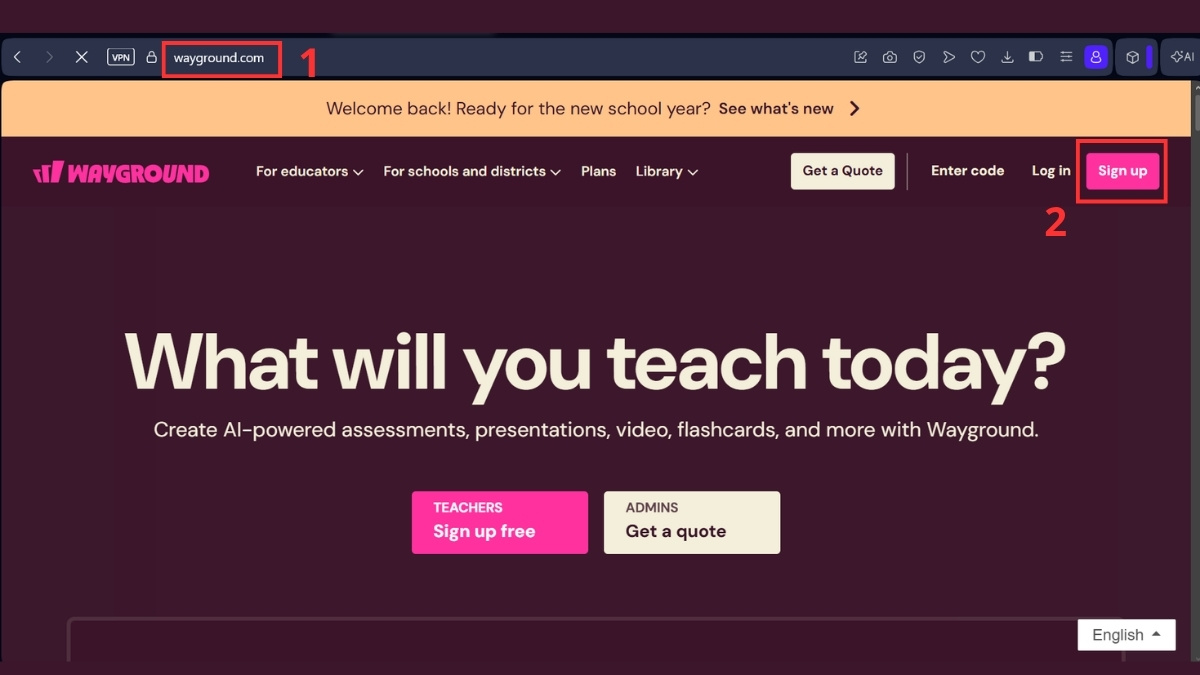
- Bước 1: Mở trình duyệt web của bạn và truy cập trực tiếp vào trang chủ chính thức của nền tảng Wayground và nhấn vào nút Sign up (Đăng ký)
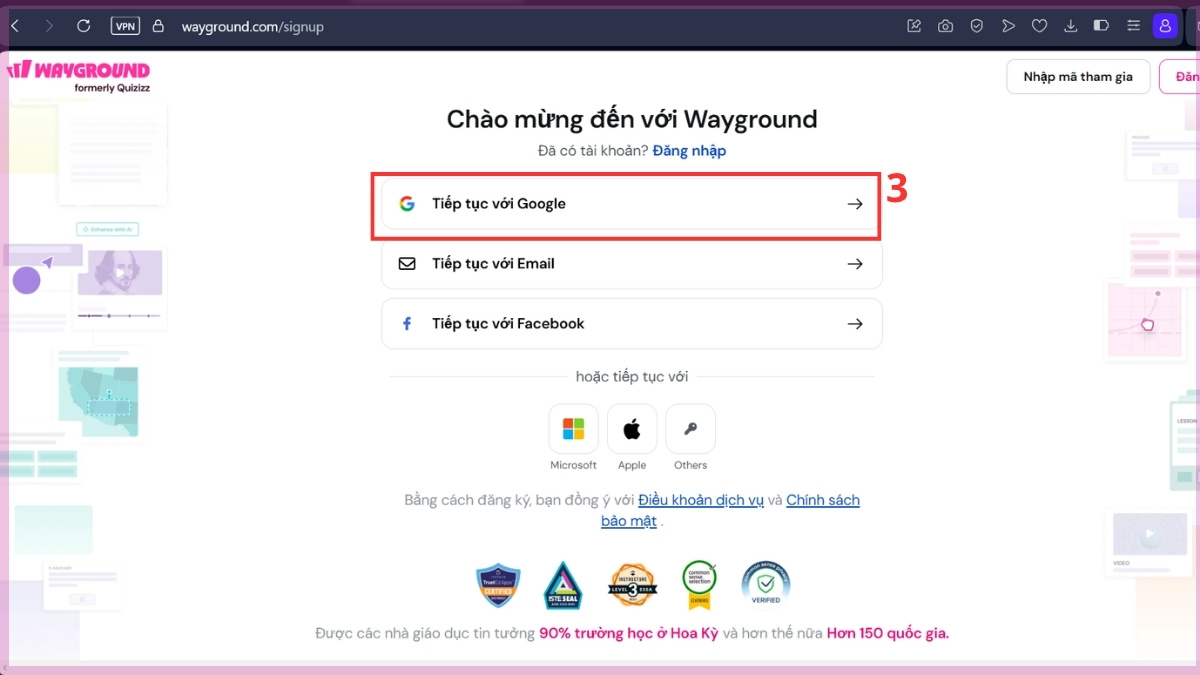
- Bước 2: Chọn phương thức đăng ký tài khoản thông qua tài khoản Google, Microsoft có sẵn hoặc chọn nhập thủ công một địa chỉ email cá nhân.
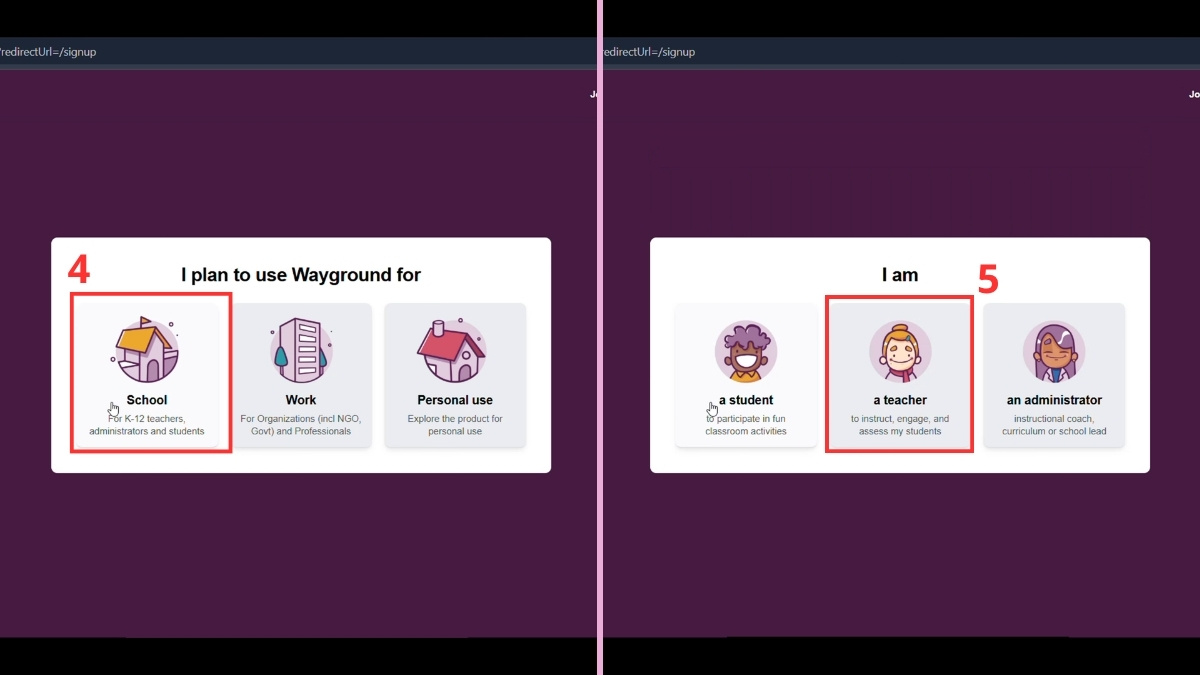
- Bước 3: Lựa chọn mục đích sử dụng là K-12 School (Trường học), sau đó chỉ định vai trò của bạn là Teacher (Giáo viên).
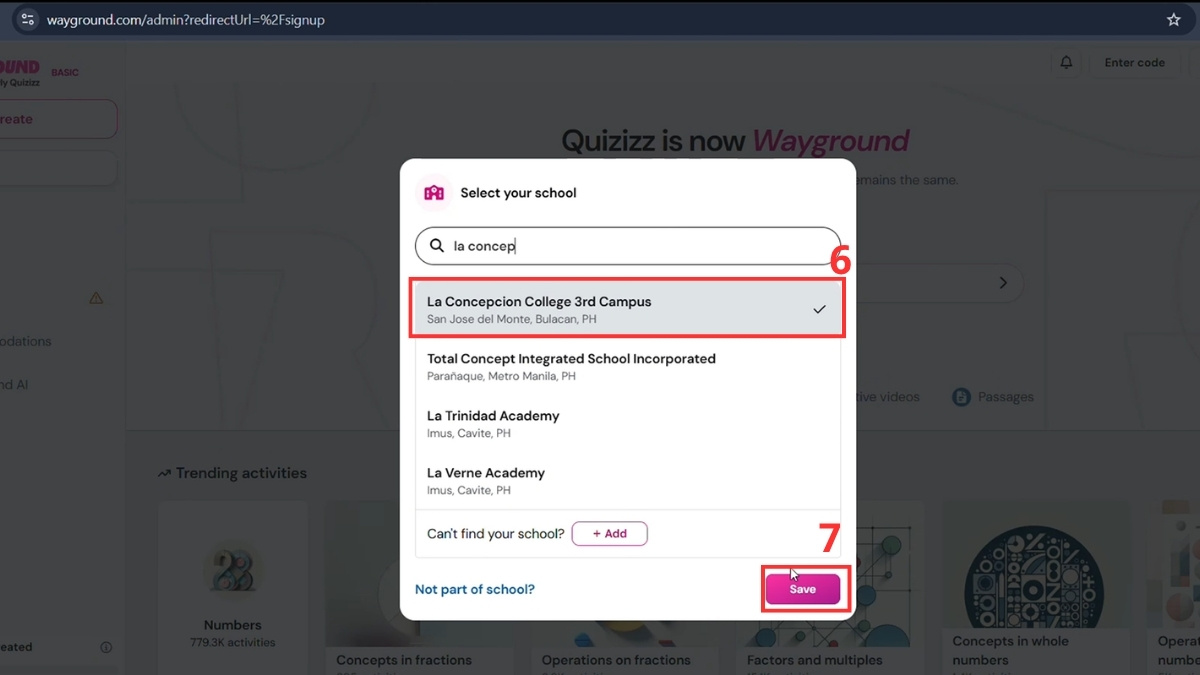
- Bước 4: Nhập tên trường học, đơn vị công tác hoặc chọn từ danh sách đề xuất hiển thị trên màn hình rồi nhấn Save (Lưu)
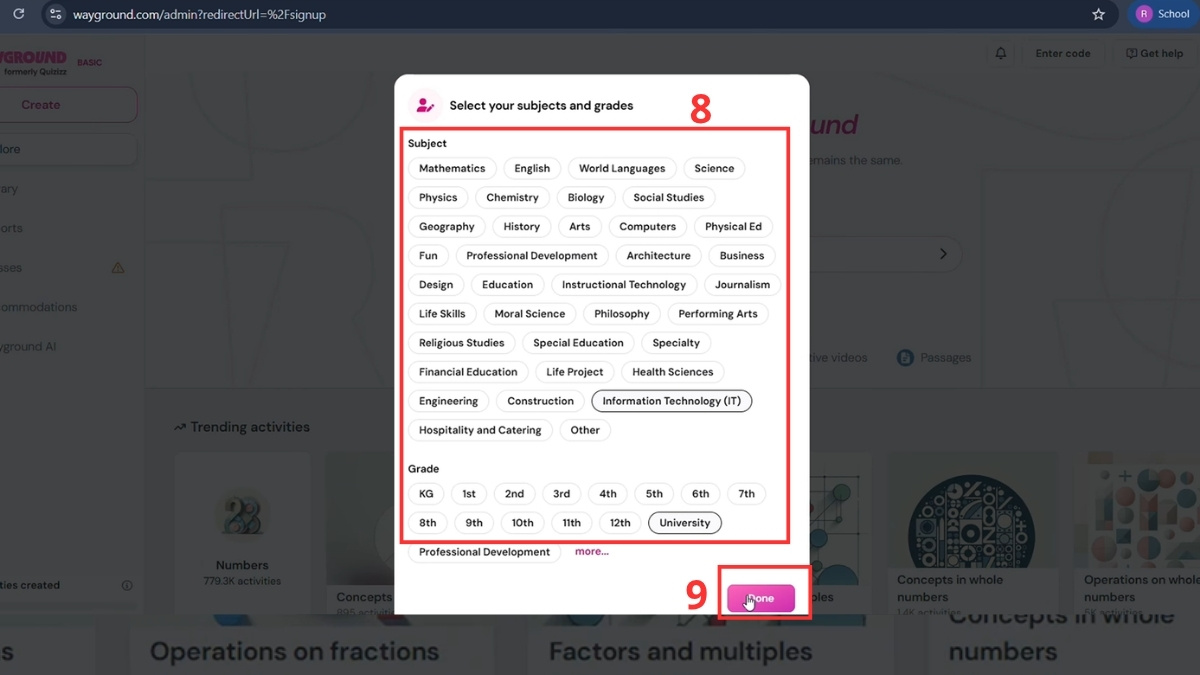
- Bước 5: Lựa chọn khối lớp và môn học chuyên môn mà bạn đang phụ trách giảng dạy rồi nhấn Done (Xong) và hoàn thành các câu hỏi khảo sát ban đầu để hệ thống tối ưu hóa các đề xuất tài nguyên sau này.
Cách tạo quiz trên Wayground bằng AI
Việc sử dụng công nghệ trí tuệ nhân tạo mang lại một cách tạo bài quiz trên Wayground cực kỳ đột phá. Thay vì phải gõ từng chữ một, hệ thống sẽ tự động quét dữ liệu đầu vào của bạn, hiểu bối cảnh và trích xuất ra một bộ câu hỏi trắc nghiệm hoàn chỉnh chỉ trong vòng chưa đầy một phút.
Cách tạo quiz từ tài liệu, prompt trên Wayground
Tính năng nổi bật nhất của nền tảng Wayground là khả năng tạo bài kiểm tra từ một câu lệnh (prompt) đơn giản hoặc thông qua việc phân tích một tệp tài liệu có sẵn. Bạn chỉ cần yêu cầu hệ thống tạo một bộ câu hỏi với chủ đề cụ thể, định rõ độ khó, ngôn ngữ và độ dài mong muốn. Ngoài ra, việc tải lên các bài đọc hiểu hoặc giáo trình cũng giúp AI bám sát chương trình học thực tế.
Hướng dẫn thao tác tạo quiz trên Wayground tự động dành cho máy tính.
- Bước 1: Nhấn vào nút Create (Tạo mới) nằm ở thanh menu bên trái màn hình trang chủ.
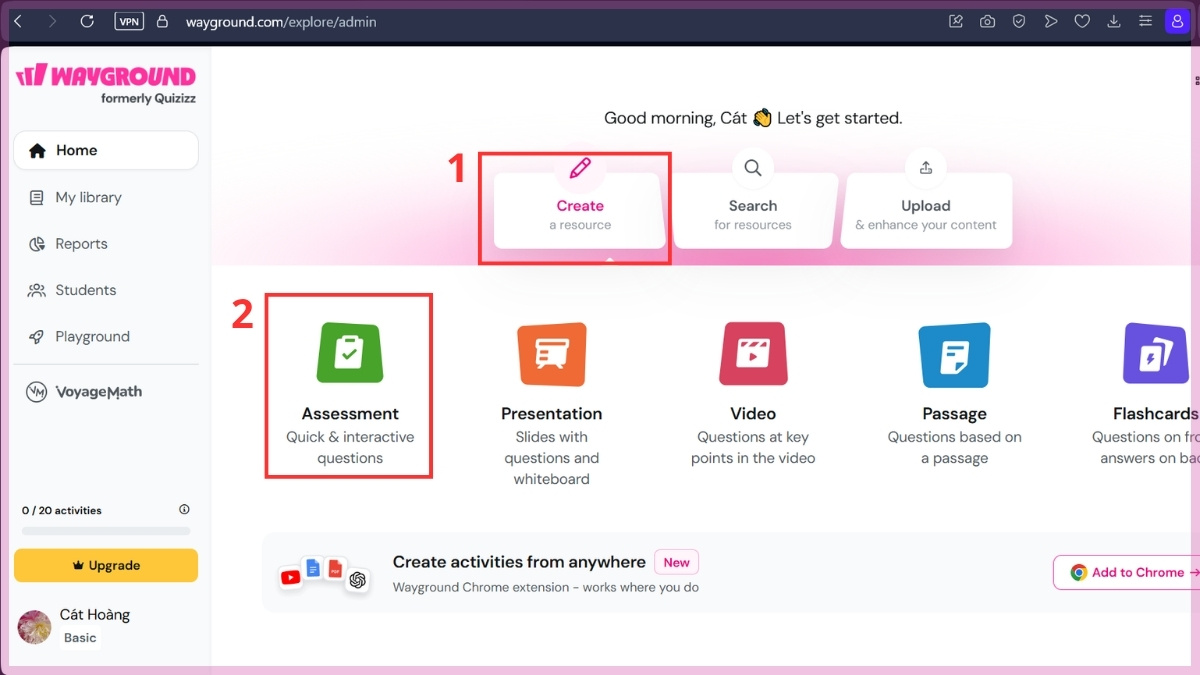
- Bước 2: Chọn mục Assessment (Bài kiểm tra) để mở giao diện khởi tạo dự án đánh giá học tập.
- Bước 3: Lựa chọn phương thức đầu vào phù hợp như tải lên tệp tài liệu từ máy tính, kết nối với dịch vụ lưu trữ hoặc nhập văn bản mô tả (Prompt).
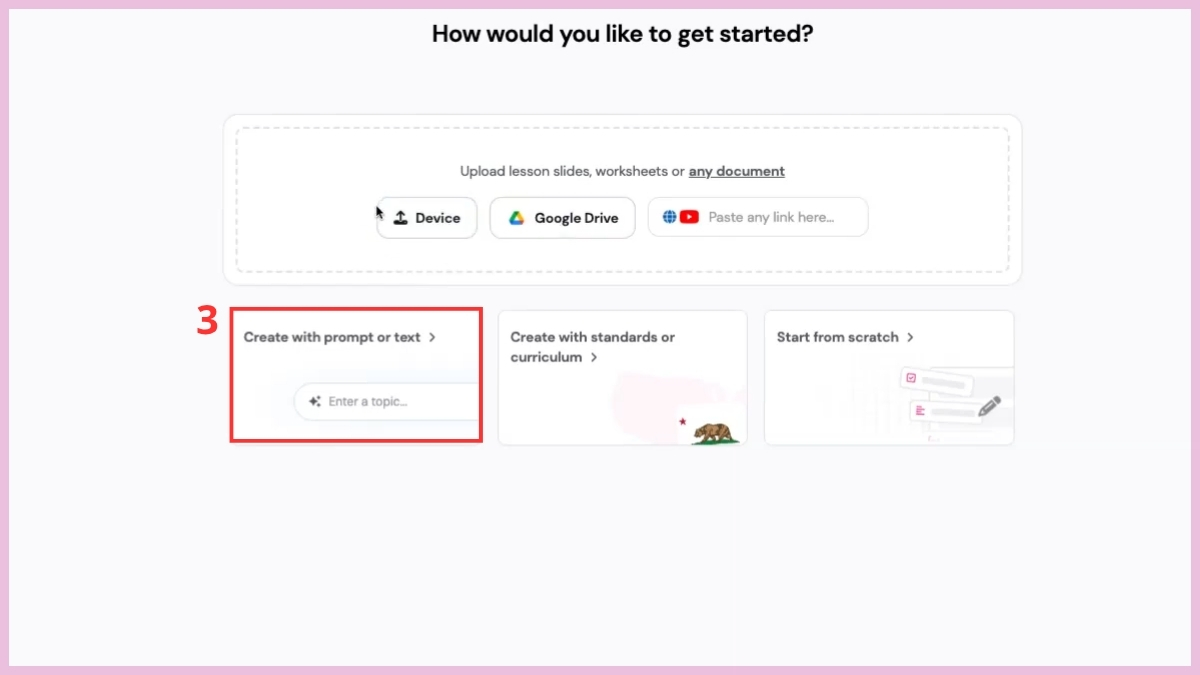
- Bước 4: Nhập yêu cầu chi tiết vào ô trống, ví dụ như "Tạo 10 câu hỏi trắc nghiệm về phân số cho học sinh lớp 4 bằng tiếng Việt".
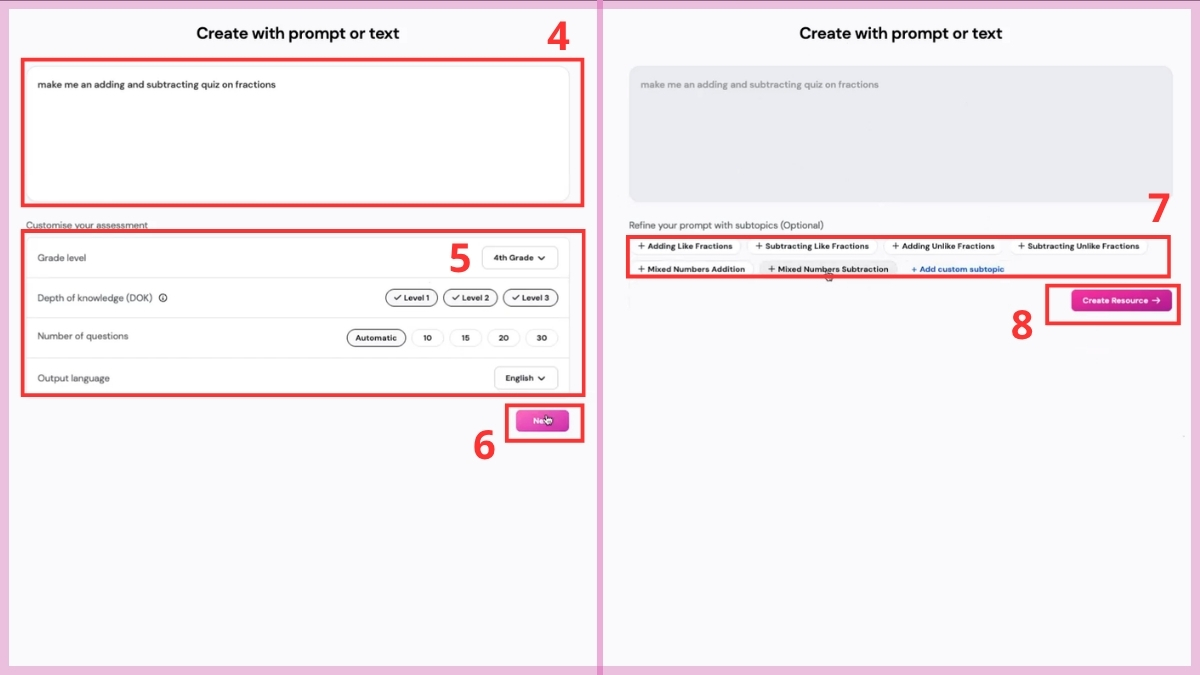
- Bước 5: Điều chỉnh lại các thông số tự động hóa như khối lớp, cấp độ, số câu hỏi, ngôn ngữ rồi nhấn Next (Tiếp tục).
- Bước 6: Chọn chủ đề bổ trợ rồi nhấn nút Create Resource và chờ đợi khoảng 20 đến 30 giây để hệ thống trí tuệ nhân tạo hoàn thiện bộ câu hỏi.
Một chiếc máy tính xách tay cấu hình tốt, màn hình sắc nét và khả năng xử lý đa nhiệm mượt mà sẽ là trợ thủ đắc lực giúp giáo viên soạn bài giảng AI nhanh chóng hơn. Khám phá các dòng laptop đang được ưu đãi hấp dẫn để nâng cao hiệu suất làm việc mỗi ngày.
[Product_Listing categoryid="380" propertyid="" customlink="https://cellphones.com.vn/laptop.html" title="Danh sách Laptop đang được quan tâm nhiều tại CellphoneS!"]
Kiểm tra và chỉnh sửa quiz do AI tạo trên Wayground
Mặc dù trí tuệ nhân tạo của nền tảng xử lý ngôn ngữ rất tốt, bạn vẫn luôn phải đóng vai trò là người kiểm duyệt cuối cùng. Giáo viên hoàn toàn có toàn quyền can thiệp vào từng câu hỏi, thay đổi đáp án, tinh chỉnh văn phong hoặc chuyển đổi định dạng câu hỏi để phù hợp hơn với học sinh của mình.
Hướng dẫn các bước chỉnh sửa trực tiếp trên giao diện trình soạn thảo trên Wayground trên máy tính.
- Bước 1: Kiểm tra lần lượt phần câu hỏi chính (stem) và tất cả các phương án trả lời để phát hiện, loại bỏ lỗi sai kiến thức nếu có.
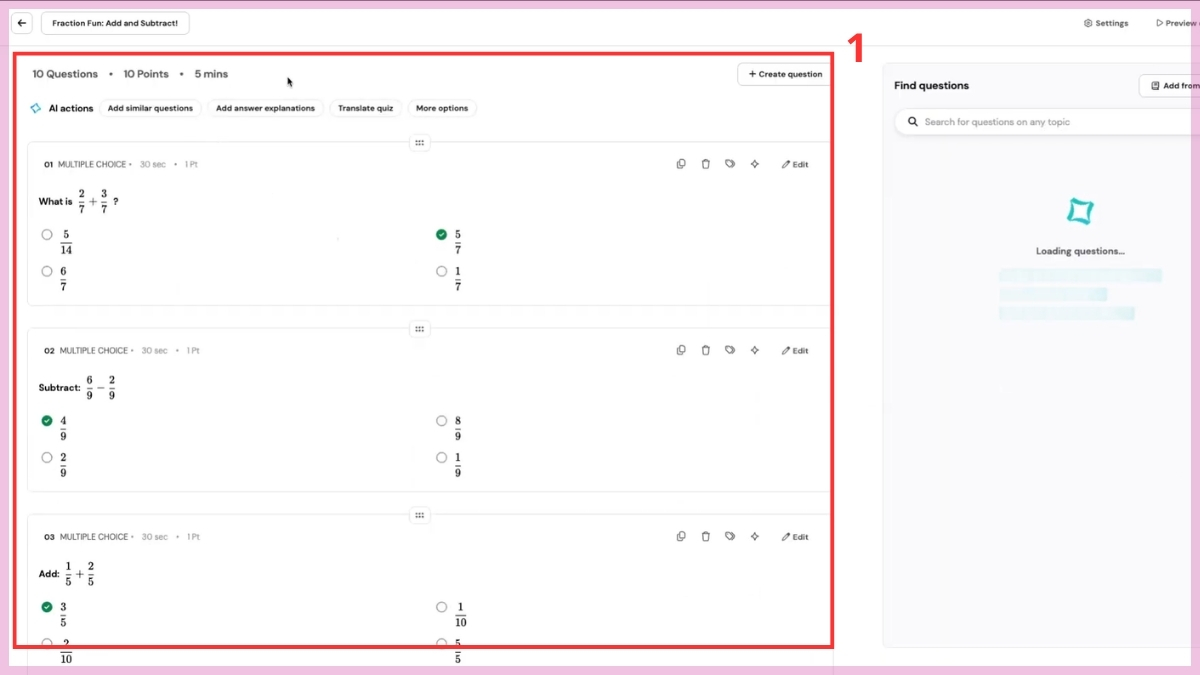
- Bước 2: Chọn vào biểu tượng cây bút chỉnh sửa nằm cạnh mỗi câu hỏi để thay đổi câu chữ, điều chỉnh độ khó hoặc chuyển đổi loại hình trắc nghiệm.
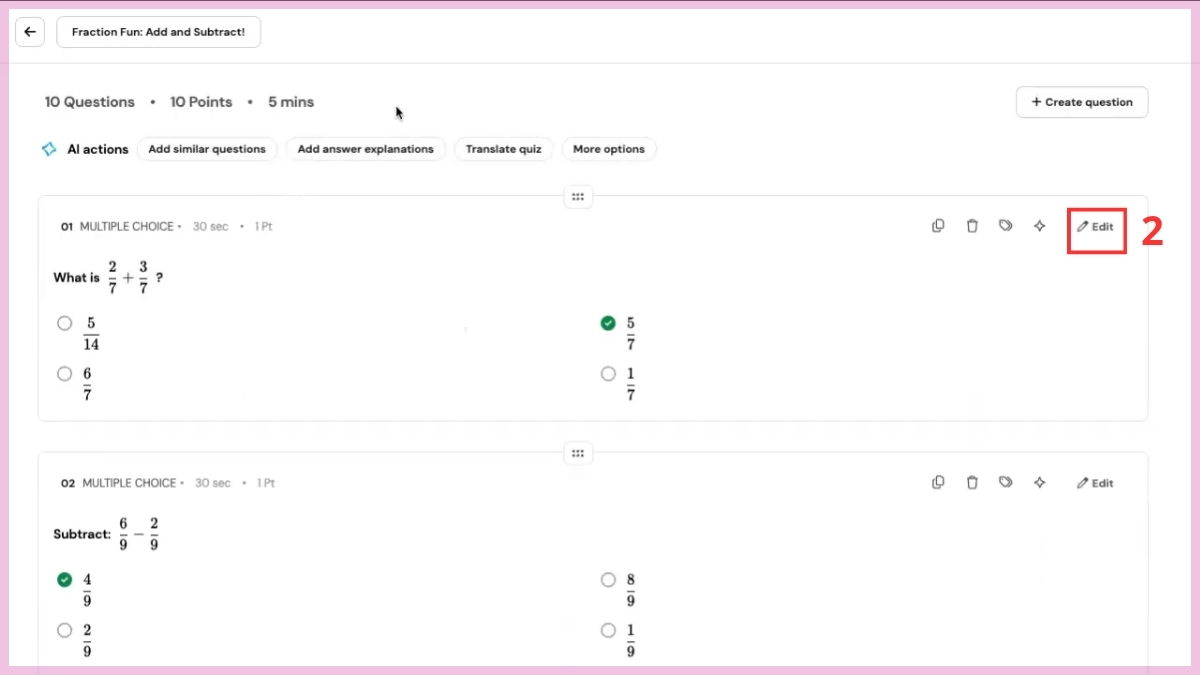
- Bước 3: Nhấn vào mục Add media để chèn thêm hình ảnh, video hoặc tệp âm thanh minh họa sinh động cho từng câu hỏi.
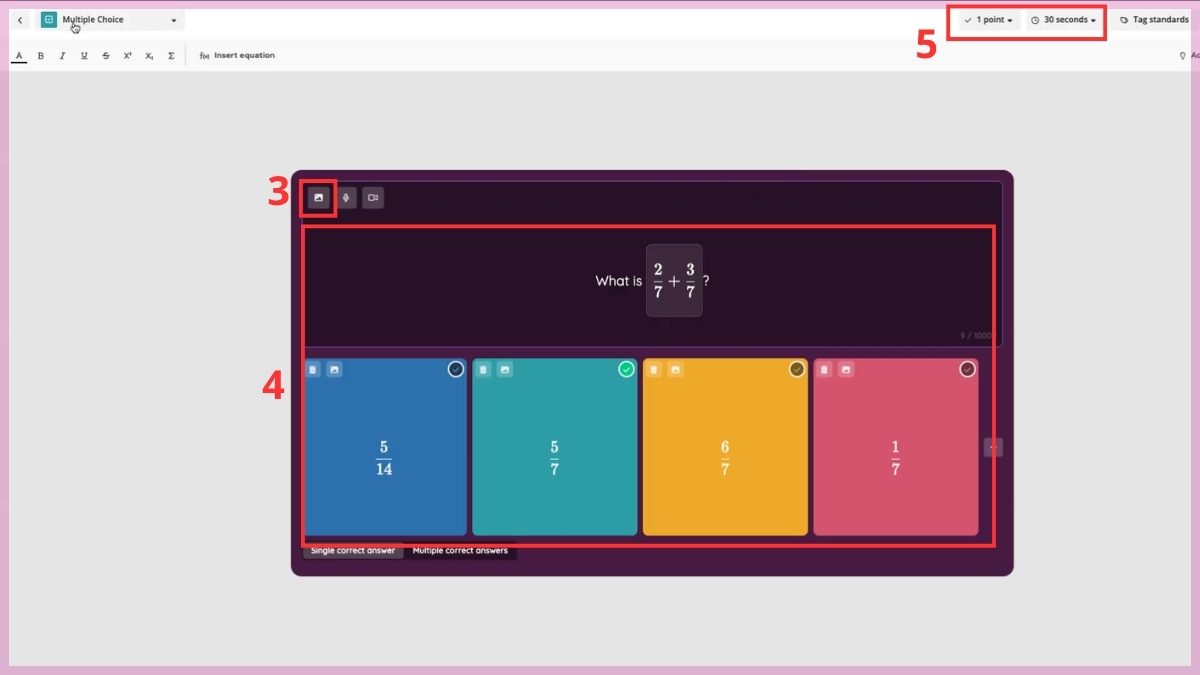
- Bước 4: Chỉnh sửa, thay đổi câu hỏi và câu trả lời (nếu muốn)
- Bước 5: Kiểm tra lại thời gian đếm ngược (timer) và số điểm (points) tương ứng đã được phân bổ hợp lý cho từng câu hay chưa.
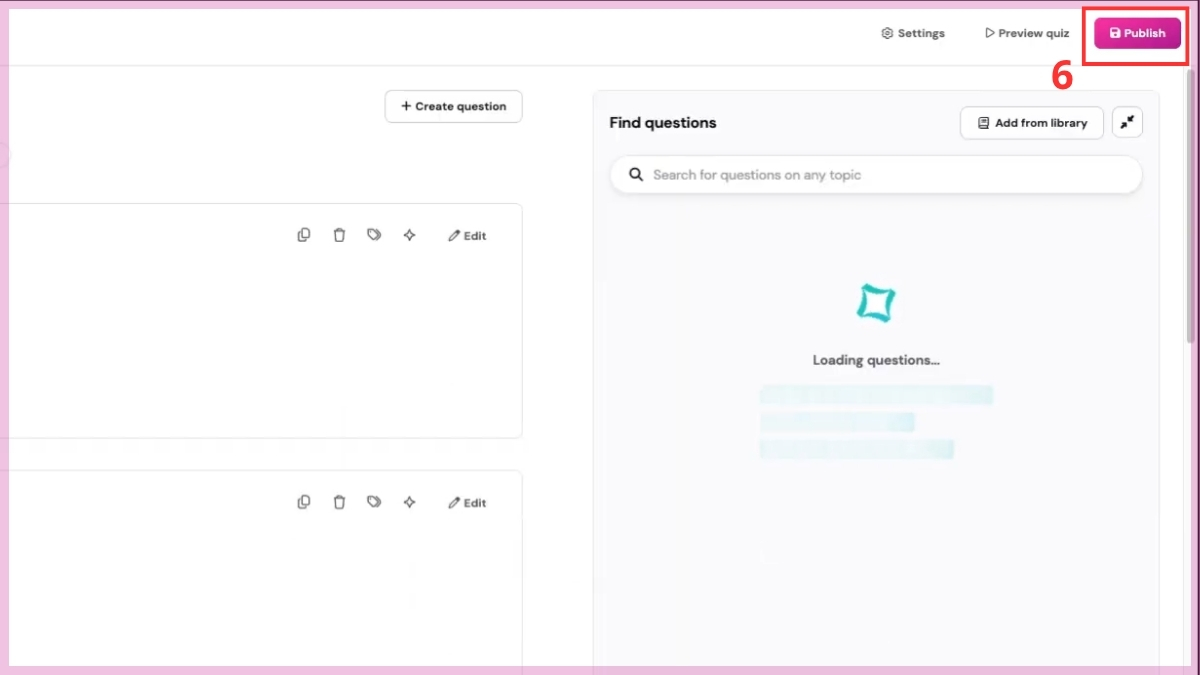
- Bước 6: Nhấn nút Publish (Xuất bản) ở góc phải để lưu toàn bộ các thay đổi và đưa bài làm vào thư viện lưu trữ cá nhân.
Cách tạo quiz trên Wayground thủ công
Nếu bạn đã có sẵn một hệ thống câu hỏi khắt khe hoặc muốn xây dựng bài thi theo một cấu trúc đặc thù không phụ thuộc vào trí tuệ nhân tạo, tính năng tạo thủ công là sự lựa chọn tối ưu. Nền tảng cung cấp một trình soạn thảo mạnh mẽ với nhiều loại câu hỏi khác nhau, từ dạng phổ thông như trắc nghiệm nhiều lựa chọn cho đến dạng tương tác cao cấp như điền khuyết, đánh giá thăm dò hoặc phản hồi bằng âm thanh.
Hướng dẫn thao tác tạo quiz trên Wayground thủ công trên trình duyệt web máy tính.
- Bước 1: Mở trang tổng quan và nhấn chọn nút Create (Tạo mới) rồi chọn Assessment (Bài kiểm tra).
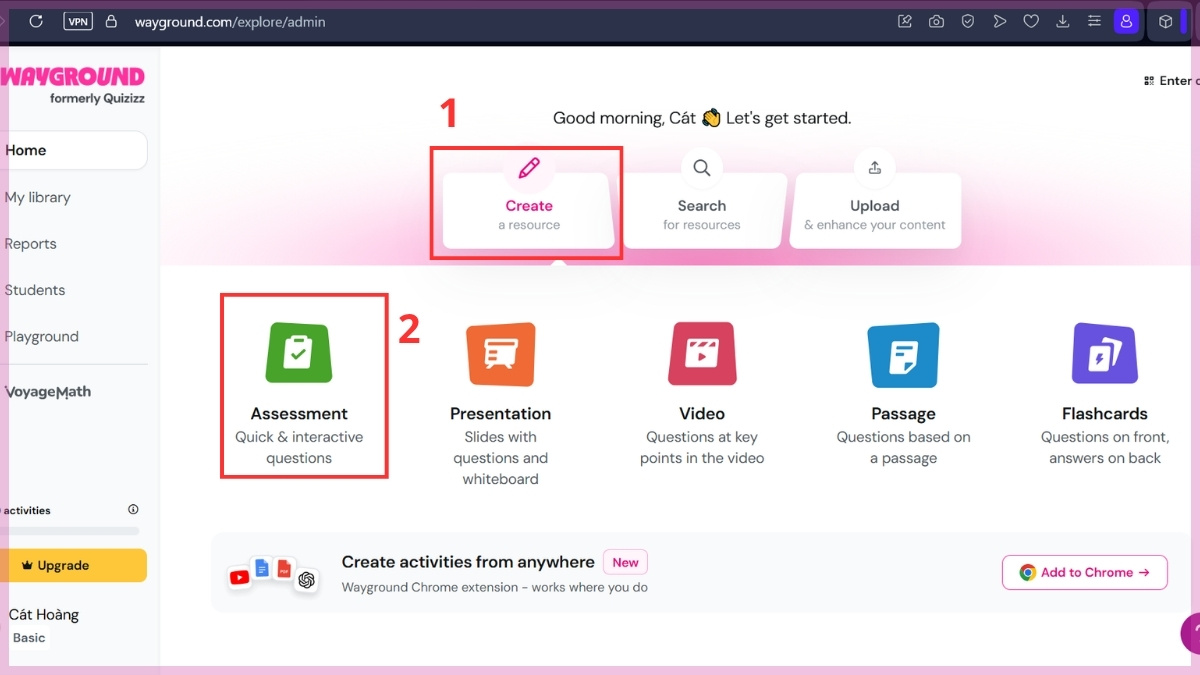
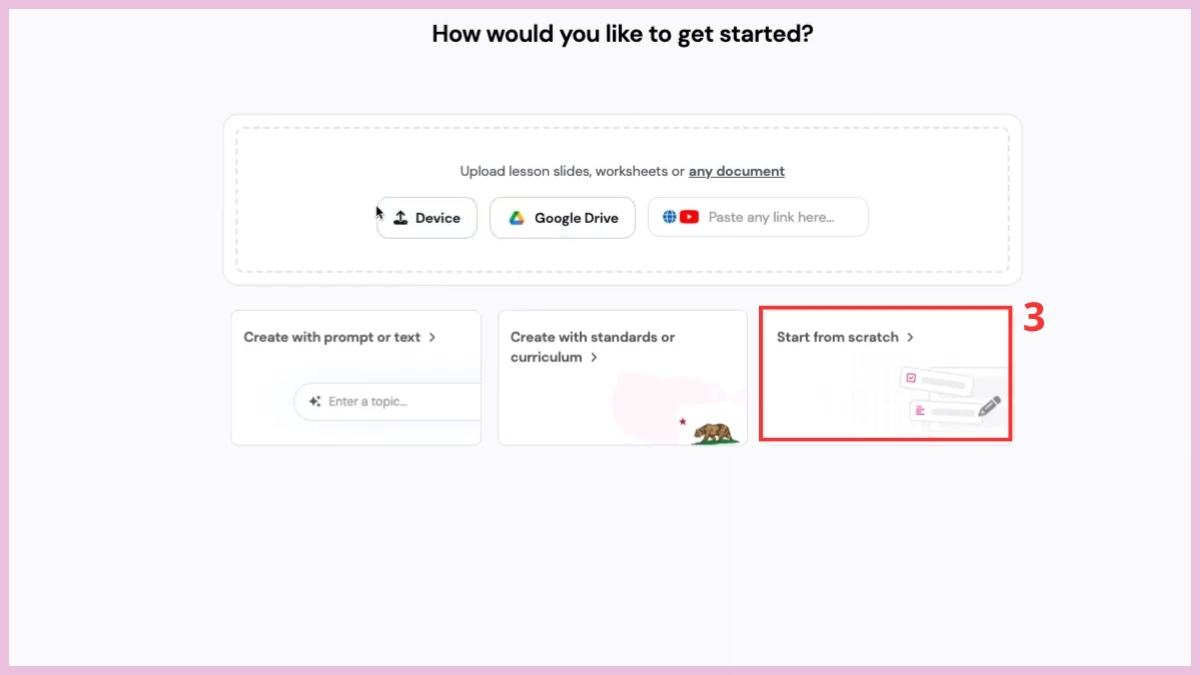
- Bước 2: Bỏ qua các tùy chọn AI, lướt xuống phía dưới và chọn tính năng Start from scratch (Bắt đầu từ đầu).
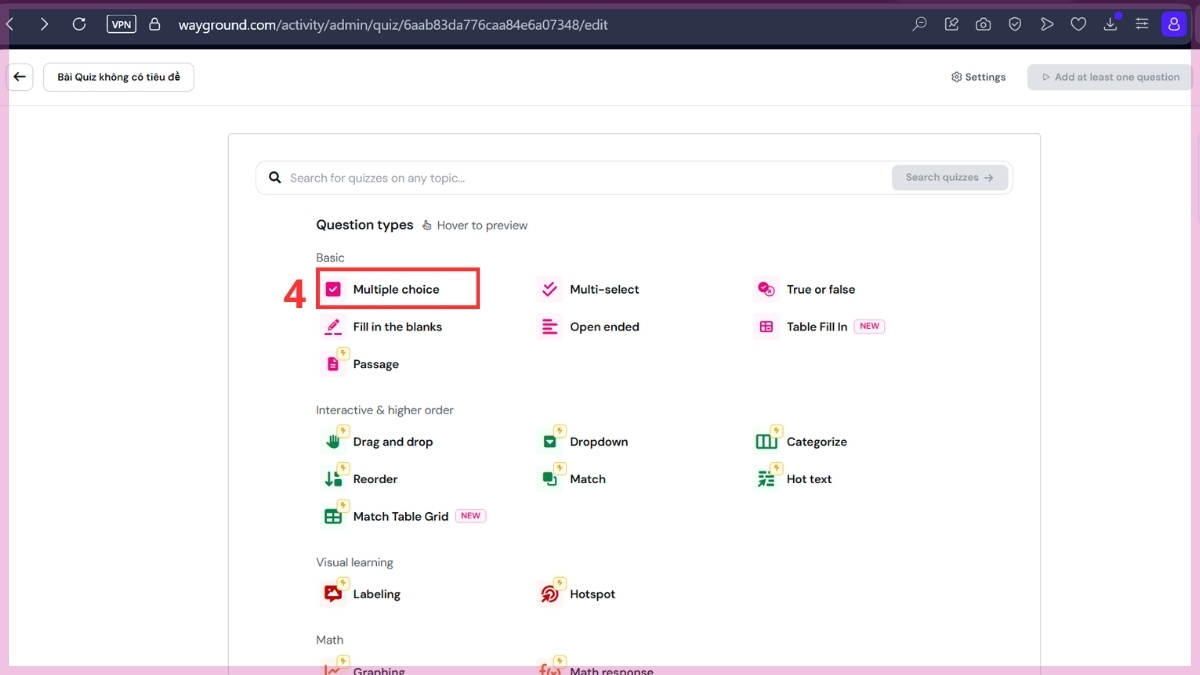
- Bước 3: Chọn định dạng câu hỏi đầu tiên mà bạn muốn thêm vào bài (ví dụ: Multiple Choice).
- Bước 4: Nhập nội dung câu hỏi vào khung hiển thị trung tâm và điền các lựa chọn đáp án vào các ô tương ứng bên dưới.
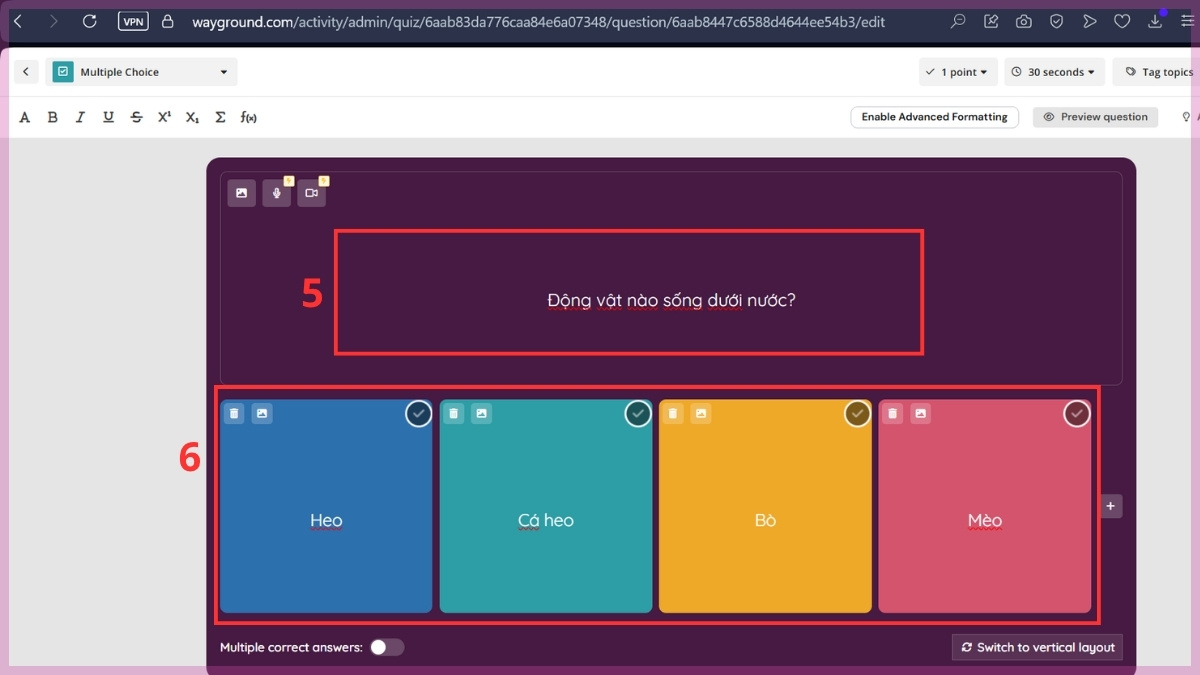
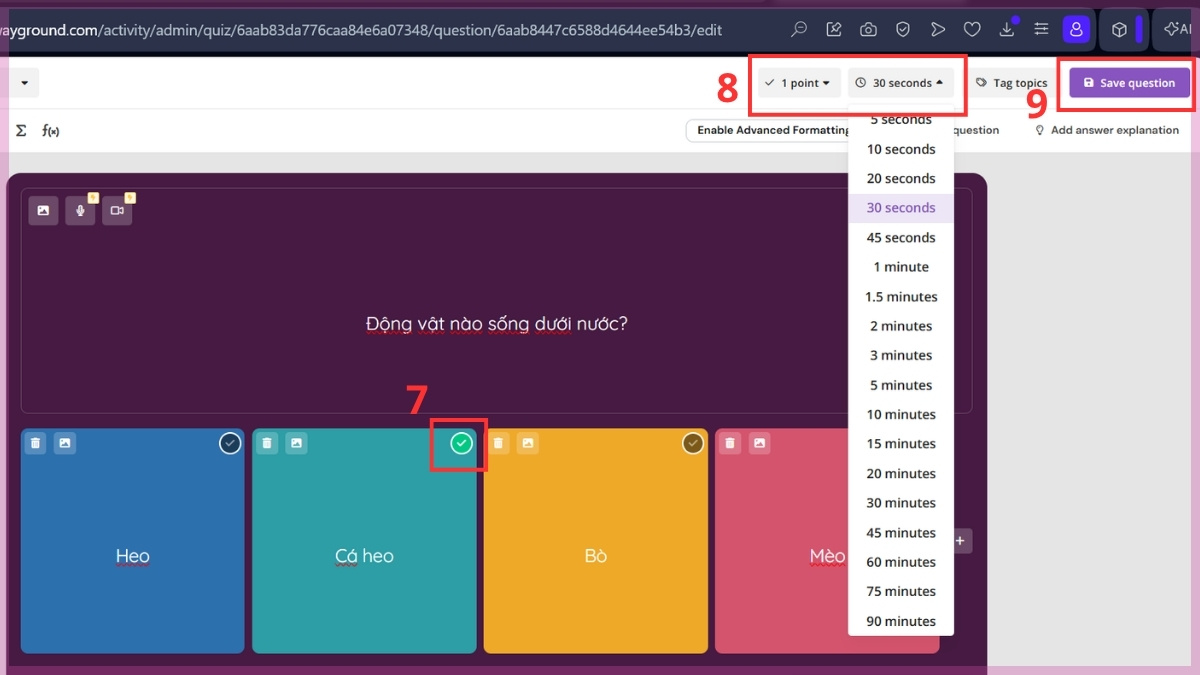
- Bước 5: Đánh dấu tick màu xanh vào ô đáp án đúng để hệ thống làm căn cứ chấm điểm tự động rồi điều chỉnh thời gian làm bài, điểm số và tiếp tục nhấn Save question (Lưu câu hỏi).
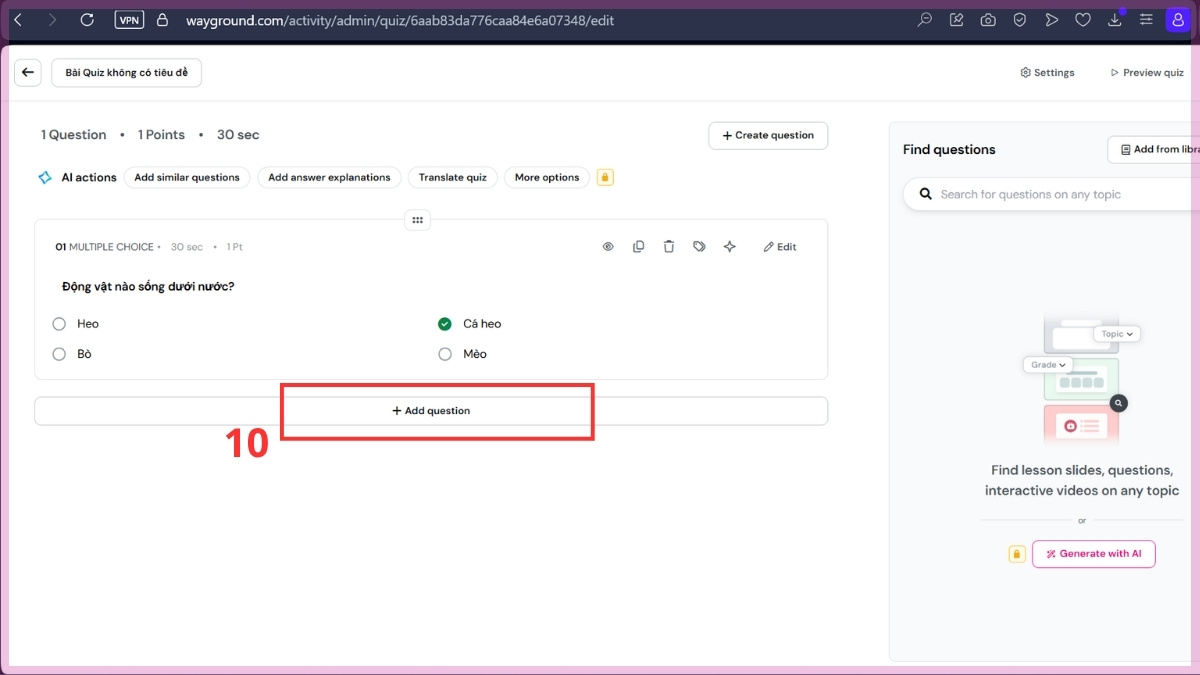
- Bước 6: Nhấn Add new question (Thêm câu hỏi) rồi lặp lại việc đặt câu hỏi, câu trả lời giống bước 4, bước 5 cho đến khi hoàn thành bộ câu hỏi.
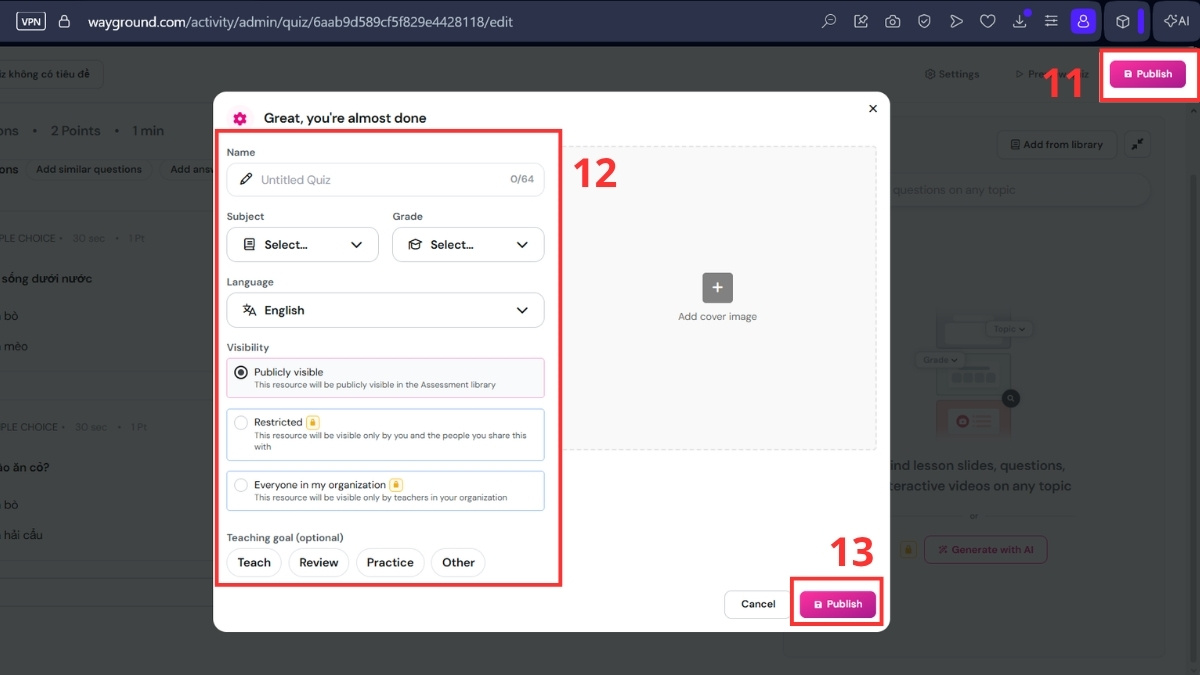
- Bước 7: Nhấn Publish (Xuất bản) để lưu toàn bộ thay đổi. Hệ thống có thể hiện lên một cửa sổ pop-up thiết lập thông tin như tên bài quiz, ngôn ngữ,... bạn hãy điền thông tin và nhấn Publish để hoàn thành.
Mẹo tạo quiz trên Wayground phù hợp mục tiêu học tập
Để tận dụng tối đa sức mạnh của nền tảng này, người dùng không nên chỉ sử dụng duy nhất một dạng câu hỏi trắc nghiệm truyền thống. Việc thiết kế một bài thi có nhịp độ phong phú sẽ kích thích tư duy và duy trì sự chú ý của học sinh. Dưới đây là bảng tổng hợp các dạng câu hỏi tiêu biểu và mẹo áp dụng chuẩn xác nhất vào thực tế giảng dạy.
|
Định dạng câu hỏi |
Mục tiêu đánh giá cốt lõi |
Mẹo ứng dụng thực tế vào bài thi |
|---|---|---|
|
Trắc nghiệm (Multiple Choice) |
Đánh giá khả năng ghi nhớ nhanh và phản xạ nhận diện kiến thức nền tảng của học sinh. |
Dùng làm các câu hỏi khởi động đầu giờ hoặc ôn tập từ vựng, ngày tháng lịch sử. |
|
Điền vào chỗ trống (Fill in the Blanks) |
Kiểm tra sự chính xác tuyệt đối trong việc ghi nhớ các thuật ngữ khoa học hoặc công thức toán học. |
Đảm bảo cung cấp đủ mọi biến thể viết hoa, viết thường trong phần đáp án để hệ thống chấm điểm không bị lỗi. |
|
Vẽ trực tiếp (Drawing) |
Kích thích khả năng tư duy không gian, sáng tạo và thể hiện ý tưởng hình ảnh. |
Yêu cầu học sinh vẽ lại cấu trúc tế bào, mô hình hóa học hoặc nối các điểm trên bản đồ địa lý. |
|
Tự luận ngắn (Open-ended) |
Đo lường khả năng phân tích sự việc, lập luận logic và diễn đạt ý kiến cá nhân. |
Sử dụng ở cuối bài kiểm tra để lấy phản hồi hoặc yêu cầu học sinh giải thích phương pháp giải một bài toán khó. |
Cách giao bài và chia sẻ quiz trên Wayground cho học sinh
Khâu cuối cùng trong quá trình triển khai là đưa bài kiểm tra tiếp cận với người học. Nền tảng cung cấp hai phương thức hoạt động chính nhằm phục vụ cho hai ngữ cảnh giảng dạy phổ biến: tổ chức thi đấu trực tiếp tại lớp hoặc giao bài tập về nhà với thời hạn cụ thể. Chế độ trực tiếp sẽ đẩy tính cạnh tranh lên cao thông qua bảng xếp hạng thời gian thực, trong khi chế độ giao bài tập mang đến sự chủ động về thời gian cho từng cá nhân.
Hướng dẫn thao tác giao bài và chia sẻ quiz cho học sinh trên máy tính:
- Bước 1: Mở bài kiểm tra bạn vừa lưu trong thư viện cá nhân (My Library).
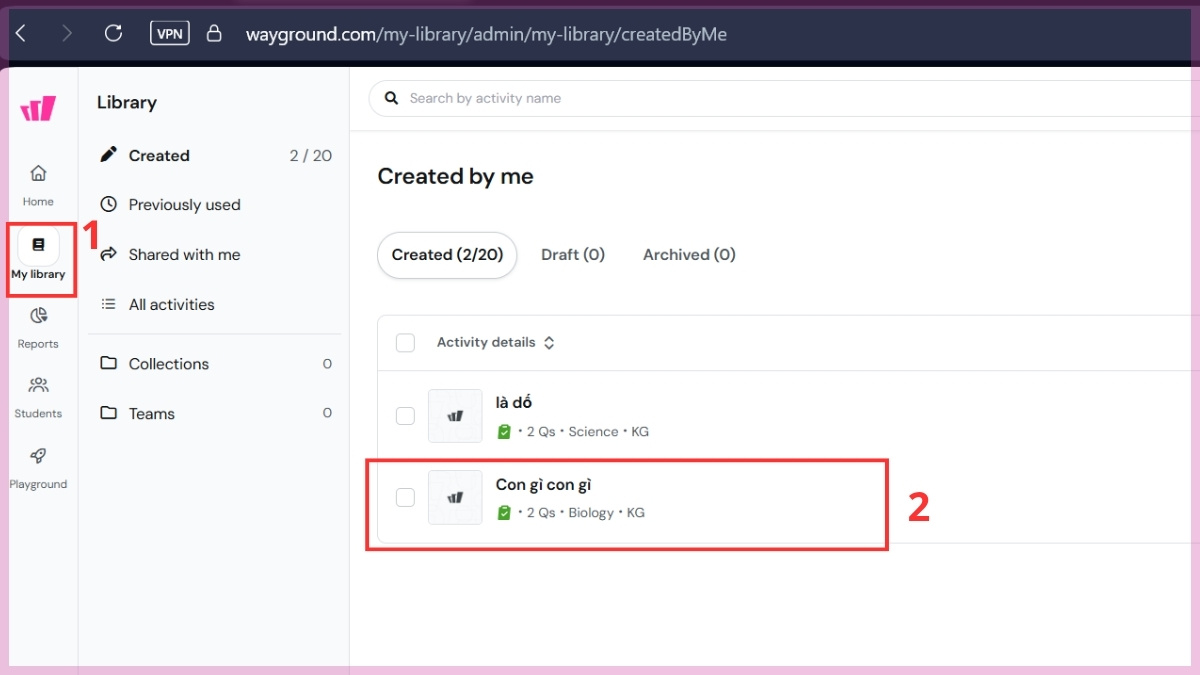
- Bước 2: Chọn một trong các cách sau:
- Start now (Chơi ngay): Tổ chức thi trực tiếp ngay tại lớp học
- Assign (Giao bài): Giao bài để học sinh tự làm bài ở nhà
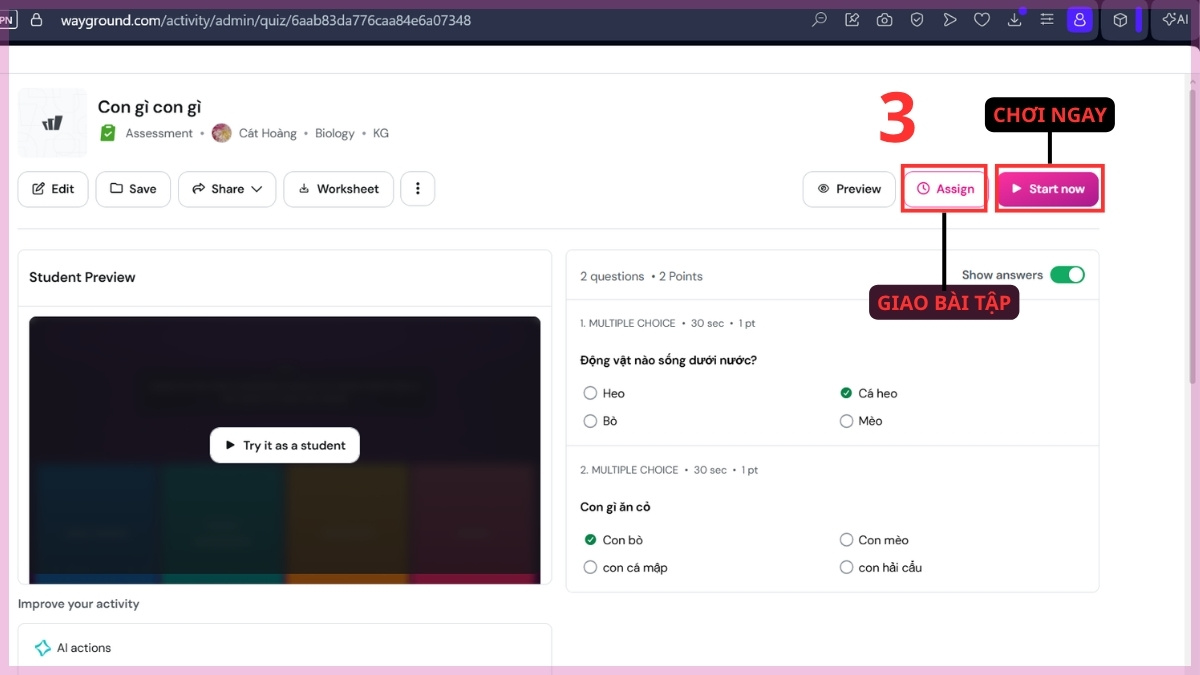
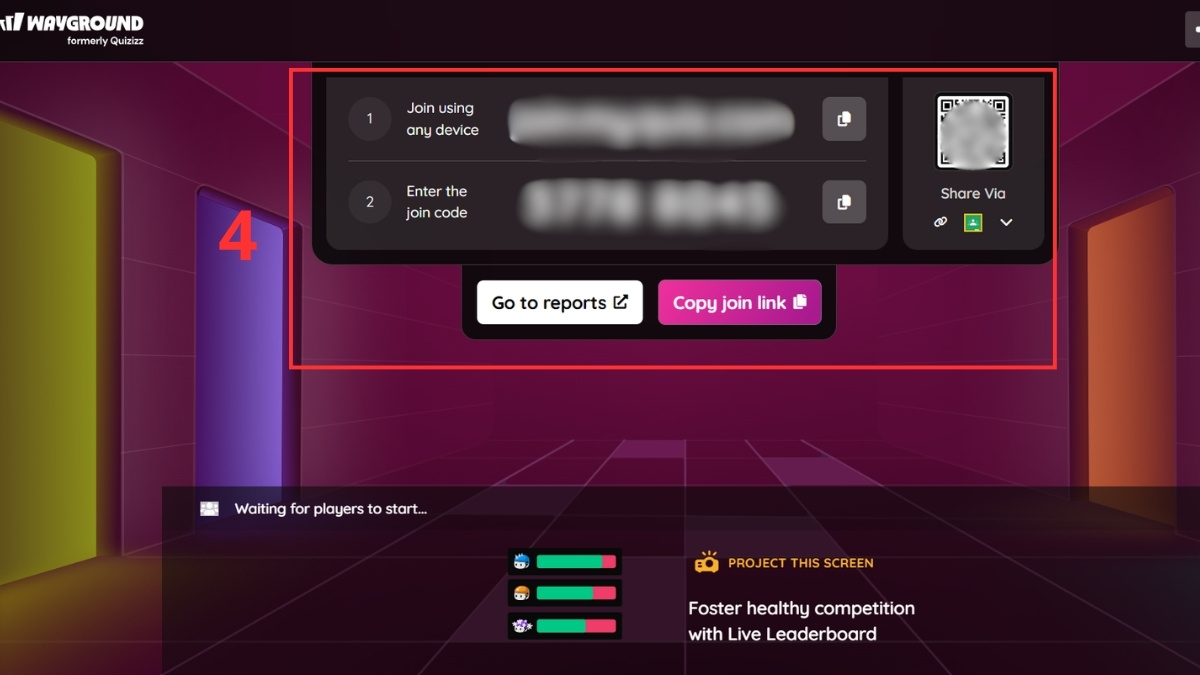
- Bước 3: Sau khi thiết lập xong một trong hai chế độ trên, hệ thống sẽ tạo ra một phiên làm bài (session). Lúc này, bạn hãy gửi đường link, mã tham gia (join code) hoặc mã QR vừa hiển thị trên màn hình cho học sinh để các em truy cập và bắt đầu làm bài.
Cách tạo quiz trên Wayground ngày càng trở nên trực quan và dễ tiếp cận hơn bao giờ hết nhờ sự nâng cấp toàn diện về mặt công nghệ. Việc ứng dụng thành thạo các công cụ soạn giảng tự động và chia sẻ linh hoạt sẽ giúp các nhà giáo dục xây dựng được môi trường học tập tương tác cao, giảm bớt gánh nặng hành chính. Sforum hy vọng những hướng dẫn chi tiết trên sẽ là hành trang vững chắc giúp bạn kiến tạo nên những giờ học trực tuyến thật sự chất lượng và tràn đầy cảm hứng.
Câu hỏi thường gặp
Có thể tạo quiz trên Wayground từ file PDF không?
Có. Nền tảng giáo dục này hỗ trợ tính năng phân tích tài liệu vô cùng mạnh mẽ. Bạn hoàn toàn có thể tải lên các tệp bài giảng, tài liệu tham khảo dưới định dạng PDF hoặc Word. Ngay sau khi tải lên, hệ thống trí tuệ nhân tạo sẽ tự động đọc hiểu văn bản và bóc tách các thông tin trọng tâm để thiết kế ra một bộ câu hỏi tương ứng với nội dung trong tệp PDF đó.
Quiz trên Wayground có thể tạo bao nhiêu câu hỏi?
Hiện tại, Wayground không giới hạn số lượng câu hỏi tối đa cho một bài kiểm tra. Nếu sử dụng AI, bạn có thể chủ động yêu cầu số lượng mong muốn thông qua câu lệnh (ví dụ: 10, 15 hay 20 câu). Còn nếu soạn thủ công, bạn hoàn toàn tự do thêm số lượng câu hỏi tùy theo nhu cầu của mình.
Có thể tạo quiz trên Wayground bằng điện thoại không?






Bình luận (0)