
Cách xóa lịch sử tìm kiếm Zalo trên điện thoại, máy tính

Việc xóa lịch sử tìm kiếm sẽ giúp người dùng Zalo bảo vệ quyền riêng tư, tránh được một số phiền phức không đáng có. Cùng Sforum tìm hiểu chi tiết cách xóa lịch sử tìm kiếm trên Zalo trên máy tính, điện thoại iPhone, Android thông qua bài viết sau nhé.
Xem thêm: 3 Cách tìm tin nhắn ẩn trên Zalo khi quên tên, mật khẩu
Tại sao cần xóa lịch sử tìm kiếm trên Zalo?
Cách xóa lịch sử tìm kiếm là một tính năng hữu ích trên Zalo được trang bị sẵn trên ứng dụng. Việc này có thể mang lại nhiều lợi ích cho người sử dụng, cụ thể như sau:
- Giúp bảo vệ thông tin cá nhân của người dùng trên Zalo: Những từ khóa tìm kiếm có thể tiết lộ sở thích, quan điểm hay hành vi của người dùng. Khi bị lộ ra ngoài có thể gây ra những rủi ro về an ninh thông tin.
- Xóa lịch sử tìm kiếm Zalo cũng giúp giảm thiểu khả năng bị theo dõi trên Zalo qua điện thoại, máy tính. Nếu lịch sử tìm kiếm được lưu trữ, các quảng cáo liên quan đến từ khóa đó có thể xuất hiện trên trang chủ hoặc trong tin nhắn của người dùng. Đây là điều dễ khiến người dùng Zalo cảm thấy phiền phức.
- Giữ cho giao diện của Zalo được sạch và gọn gàng hơn: Khi lịch sử tìm kiếm được xóa, sẽ không còn có các từ khóa xuất hiện trong khung tìm kiếm hay gợi ý tìm kiếm nữa. Điều này giúp cho người dùng tập trung vào những nội dung quan trọng. Cũng như tiết kiệm thời gian hơn khi sử dụng Zalo.

Cách xóa lịch sử tìm kiếm Zalo trên điện thoại
Để xoá lịch sử tìm kiếm trên Zalo, bạn thao tác nhanh như sau: Mở Zalo > Chạm vào thanh Tìm kiếm > Nhấn giữ tên tài khoản hoặc từ khóa đã tìm > Chọn “Xoá khỏi Tìm gần đây” để hoàn tất. Xem hướng dẫn chi tiết với từng thiết bị sử dụng nhé!
Trên điện thoại iPhone
Nếu bạn đang sử dụng các dòng điện thoại của iPhone thì hãy thực hiện theo các bước xóa lịch sử tìm kiếm Zalo iPhone như sau:
- Bước 1: Vào Zalo rồi nhấn ô tìm kiếm. Sau đó bạn vuốt ngón tay lên màn hình để kéo xuống dưới cùng của giao diện.
- Bước 2: Ở cuối giao diện sẽ có một dòng “Chỉnh sửa lịch sử tìm kiếm”. Bạn hãy nhấn vào dòng đó.
- Bước 3: Lúc này một danh sách gồm lịch sử liên hệ và lịch sử 5 từ khóa được tìm gần nhất sẽ hiện ra. Ở ngoài cùng bên phải của mỗi tên hoặc từ khóa sẽ có một dấu “X”. Bạn hãy nhấn vào dấu đó để xóa tên hoặc từ khóa mình muốn. Đối với một số dòng iPhone sẽ không có dấu “X” nhưng bạn cứ nhấn vào vị trí tương tự là sẽ thực hiện xóa lịch sử tìm kiếm Zalo trên điện thoại thành công.
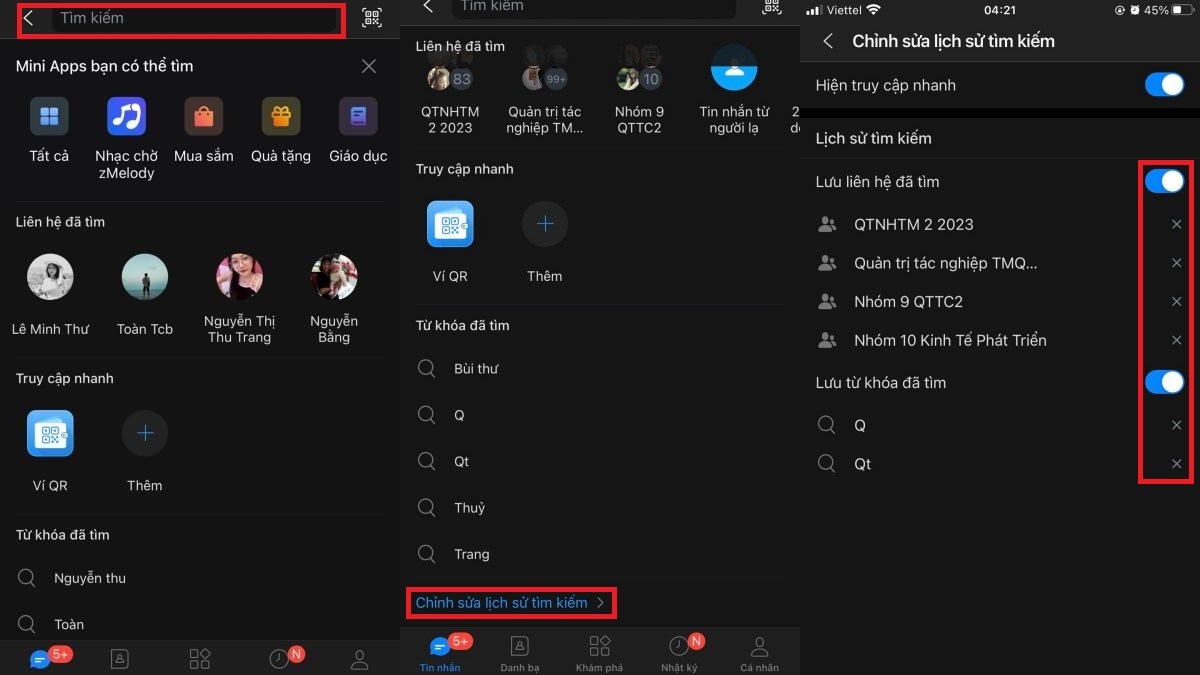
Ngoài ra, nếu không muốn xóa mà chỉ muốn ẩn lịch sử tìm kiếm. Thì bạn có thể thực hiện tương tự như trên. Tuy nhiên, khi hiện ra danh sách lịch sử, bạn hãy gạt nút màu xanh dương trên dòng “Lưu liên hệ đã tìm” , hoặc gạt nút “Lưu từ khóa đã tìm” sang trái.
Trên điện thoại Android
Tương tự với iPhone, cách xóa lịch sử Zalo Android cũng rất đơn giản. Nếu bạn vẫn chưa hiểu rõ thì hãy làm theo các bước cụ thể dưới đây:
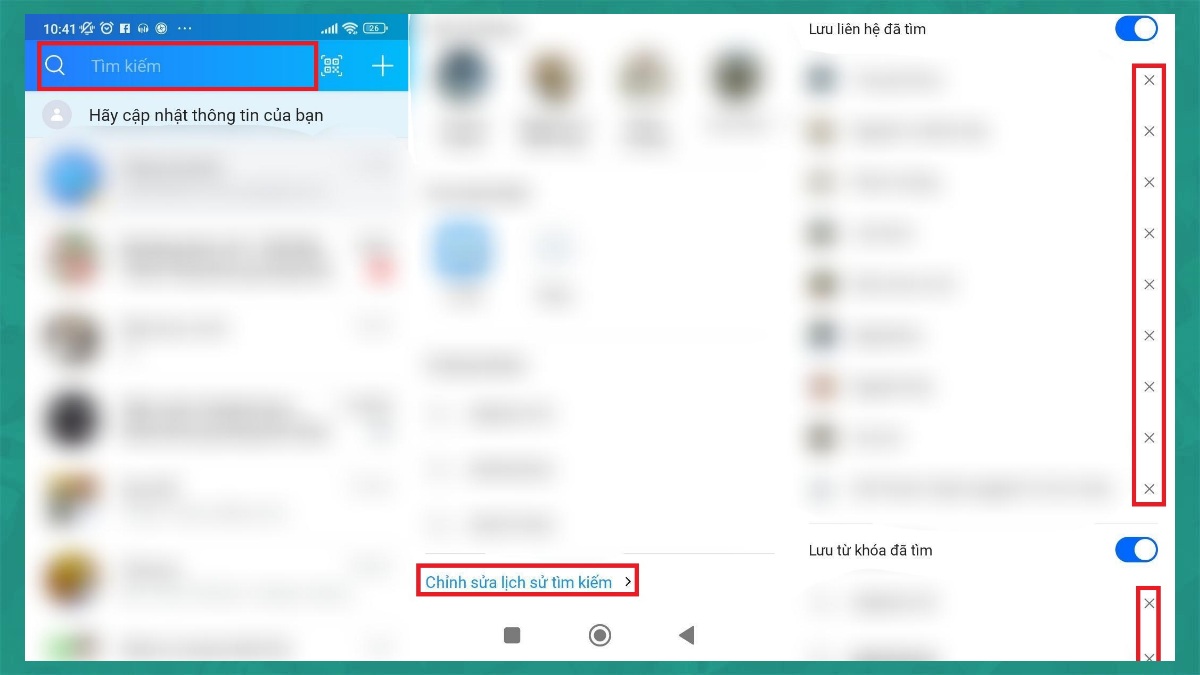
- Bước 1: Vào Zalo rồi nhấn ô tìm kiếm.
- Bước 2: Vào “Chỉnh sửa lịch sử tìm kiếm” ở cuối trang như cách làm với iPhone.
- Bước 3: Ở mục này cũng sẽ có hai phần là lưu liên hệ như cách xóa lịch sử tìm kiếm Zalo trên iPhone. Trong mỗi mục, bên phải tên tài khoản hoặc từ khóa sẽ có dấu “X” và sẽ không có trường hợp bị thiếu dấu này như trên iPhone. Bạn hãy click dấu “X” này là sẽ xóa được.
Cách xóa lịch sử tìm kiếm Zalo trên máy tính
Nếu bạn sử dụng ứng dụng trên máy tính mà vẫn chưa biết cách xóa lịch sử tìm kiếm Zalo thì có thể tham khảo ngay các bước thực hiện vô cùng đơn giản dưới đây:
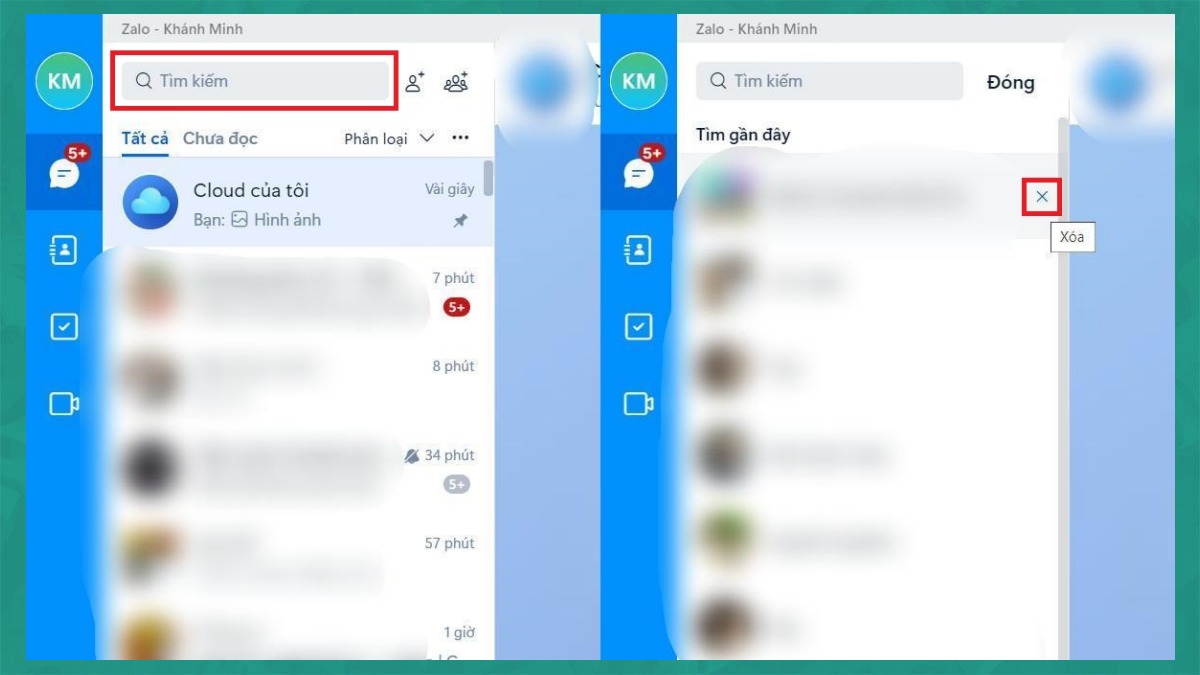
- Bước 1: Vào Zalo bằng Zalo PC đã cài sẵn trên máy hoặc website.
- Bước 2: Ấn chọn vào mục “Tìm kiếm” ở góc trái trên cùng. Lúc này những người liên hệ gần nhất sẽ hiện ra bên dưới.
- Bước 3: Hãy di chuột đến tài khoản và ấn chuột vào dấu “X” ở góc bên phải,để xóa lịch sử tìm kiếm Zalo
Lưu ý: Đối với Zalo trên máy tính sẽ không hiện ra 5 từ khóa tìm kiếm gần nhất mà chỉ hiện ra những người liên lạc.
Có thể khôi phục lịch sử tìm kiếm trên Zalo không?
Không thể khôi phục được lịch sử tìm kiếm trên Zalo đã bị xóa hoặc đã bị đẩy ra khỏi danh sách lưu trữ. Zalo chỉ lưu một danh sách lịch sử tìm kiếm nhất định và Zalo không tự động hiện lại các mục cũ hơn. Khi bạn thực hiện thao tác xóa đồng nghĩa thông tin sẽ bị mất hoàn toàn.
Nhìn chung, cách xóa lịch sử tìm kiếm Zalo là thao tác đơn giản nhưng giúp bảo vệ quyền riêng tư và làm ứng dụng hoạt động mượt mà hơn, đặc biệt khi bạn thường xuyên xóa cache tìm kiếm Zalo. Hãy thực hiện ngay theo hướng dẫn trên để Zalo luôn gọn nhẹ và sử dụng an tâm hơn mỗi ngày.
- Xem thêm bài viết hữu ích khác tại chuyên mục Thủ thuật Zalo.








Bình luận (0)