Hướng dẫn cách xóa nhãn dán trên iMessage đơn giản nhất

Nhãn dán trên iMessage giúp cuộc trò chuyện của mọi người được sinh động hơn. Nhưng có nhiều người lại muốn xoá nhãn dán trên iMessage bởi Sticker gây tốn dung lượng và rối giao diện. Bài viết bên dưới đây sẽ hướng dẫn các bạn chi tiết cách xoá nhãn dán trên iPhone cũng như cách sử dụng sticker hiệu quả.
Khi nào cần xóa nhãn dán iMessage?
Việc dùng Sticker trong các cuộc hội thoại trên iMessage là cách để thể hiện cá tính. Nhưng có nhiều tình huống khiến người dùng cần phải xóa chúng:
- Nhầm lẫn nội dung: Không may sử dụng một nhãn dán vui nhộn vào dòng tin nhắn cần sự nghiêm túc. Ngoài ra, người dùng đôi khi còn gửi nhầm Sticker không phù hợp cho cấp trên hoặc khách hàng.
- Gây cản trở cho quá trình đọc tin nhắn: Khi sử dụng nhiều nhãn dán trong tin nhắn văn bản, thì sẽ gây khó khăn cho người nhận trong việc đọc nội dung gốc.
- Dọn dẹp bộ sưu tập: Sau thời gian dài sử dụng, kho nhãn dán sẽ chứa nhiều Sticker lỗi thời, không còn phù hợp với xu hướng hiện tại.
- Tối ưu dung lượng: Dù nhãn dán không tốn quá nhiều dung lượng bộ nhớ, nhưng nếu bạn xóa bớt các gói nhãn dán không cần tới sẽ giúp máy hoạt động mượt hơn.
Đây cũng là lý do mà nhiều người quan tâm tới cách xóa nhãn dán tự tạo trên iPhone, để giúp tối ưu trải nghiệm nhắn tin hơn.
Cách tải sticker về điện thoại đơn giản
Trước khi tìm hiểu về cách xoá nhãn dán trên iMessage, hãy chắc chắn rằng bạn đã biết cách tải Sticker. Để tải về các gói nhãn dán, bạn có thể tham khảo làm theo từng bước bên dưới đây:
- Bước 1: Mở mục Tin nhắn (iMessage) > chọn bất kỳ một cuộc trò chuyện nào đó > Ấn vào biểu tượng (+) hoặc App Store
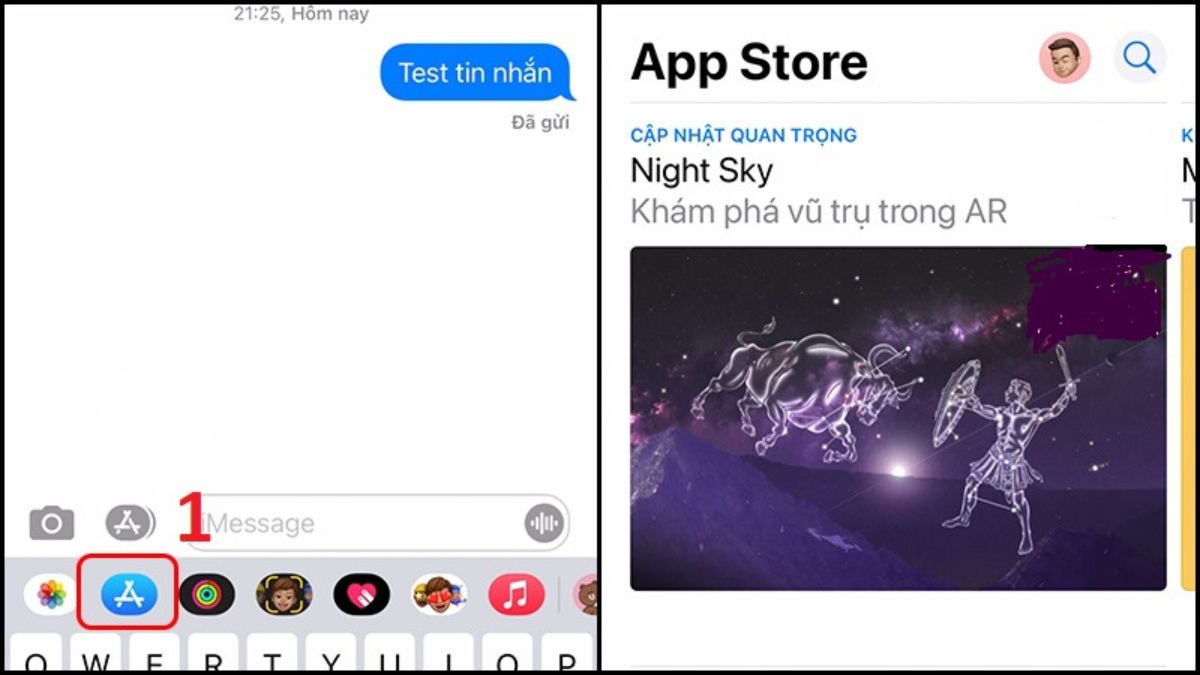
- Bước 2: Trên thanh tìm kiếm gõ “Sticker” rồi tìm gói nhãn dán yêu thích.
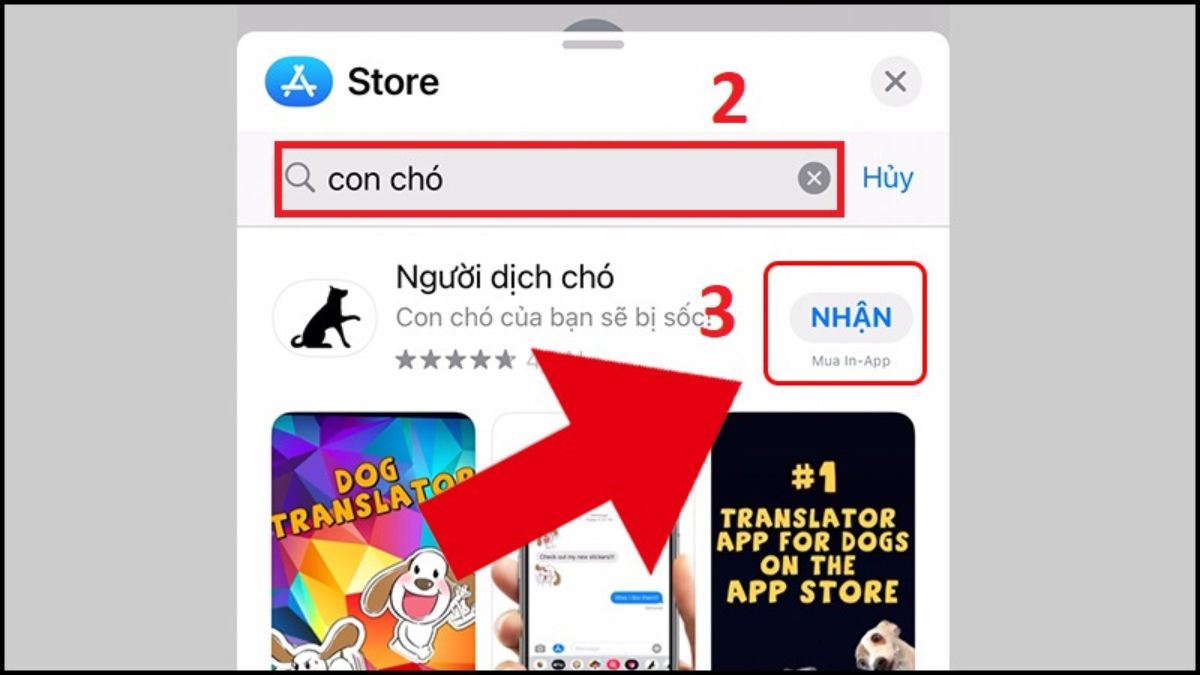
- Bước 3: Chọn Nhận hoặc biểu tượng tải về để thêm nhãn dán vào bàn phím iMessage.
Ngoài gói Sticker có sẵn, nhiều người dùng hiện nay rất yêu thích các Sticker tự thiết kế từ chính ảnh cá nhân của mình để tạo phong cách riêng.
Lưu ý: Giao diện thực hiện trong bài viết có thể khác đôi chút tùy vào phiên bản iOS nhưng nhìn chung thao tác vẫn tương tự.
Cách sử dụng dán nhãn trên iMessage hiệu quả
Để không thường xuyên phải tìm cách xóa nhãn dán trên iMessage, bạn nên biết tới các cách sử dụng Sticker sao cho hiệu quả sau đây:
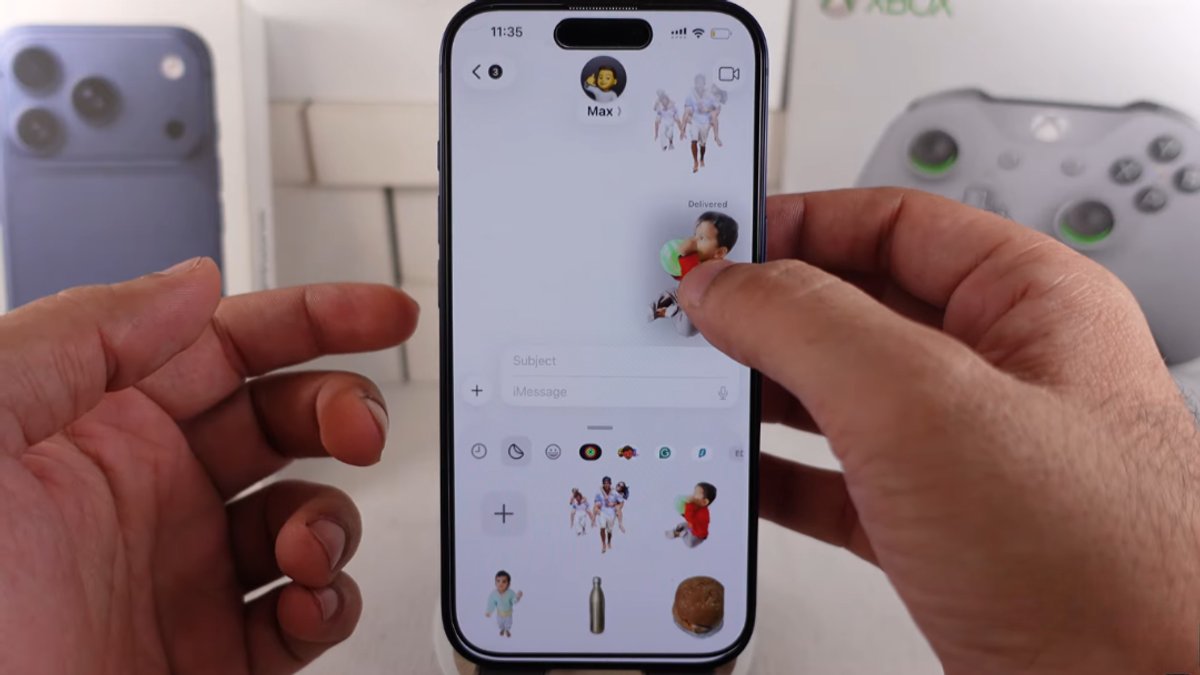
- Thao tác kéo thả: Thay vì bạn chỉ chạm vào nhãn dán và gửi như tin nhắn thông thường. Bạn hãy ấn giữ nhãn dán và kéo đè lên bong bóng tin nhắn mà bạn muốn trả lời.
- Phóng to/Thu nhỏ: Trong quá trình kéo nhãn dán, sử dụng ngón tay thứ 2 để chụm vào hoặc mở rộng ra để thay đổi kích thước nhãn dán trước khi gửi.
- Xoay nhãn dán: Giống như khi phóng to, có thể điều chỉnh hướng ngón tay để Sticker nằm nghiêng theo mong muốn.
- Tránh đè lên chữ: Cố gắng dán Sticker vào góc của bong bóng chat để không che khuất đi nội dung tin nhắn quan trọng.
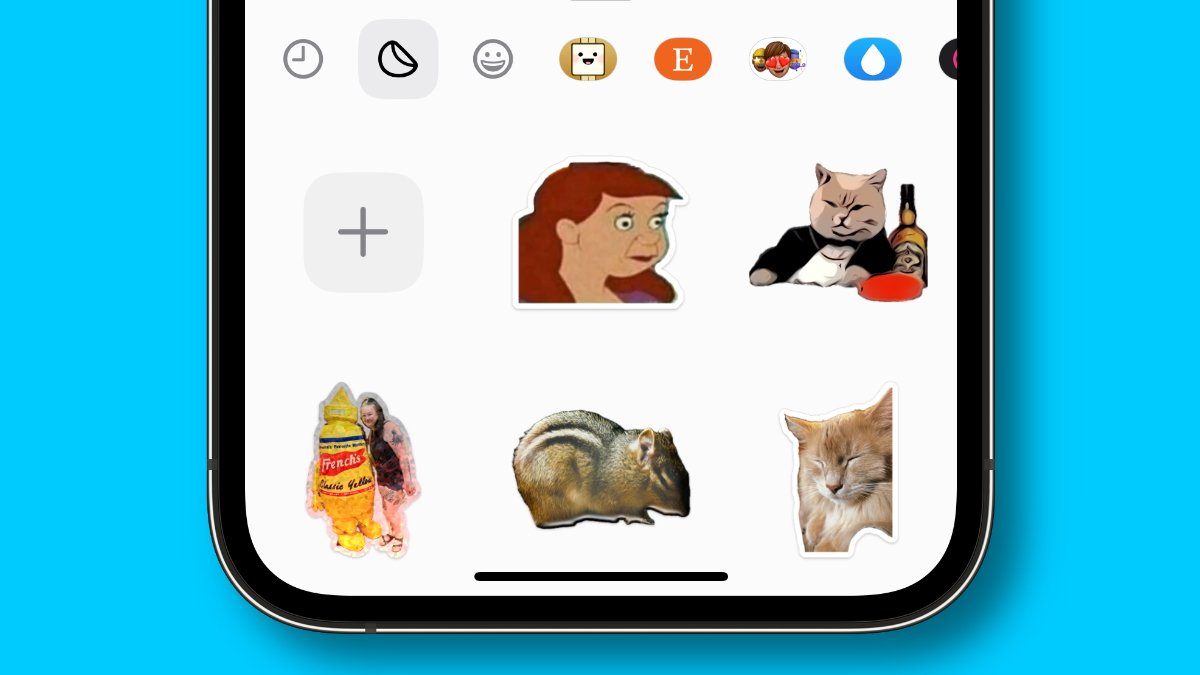
Cách xóa nhãn dán trên iMessage nhanh nhất
Sau đây sẽ là hướng dẫn chi tiết các bước để mọi người có thể xóa nhãn dán trong mọi tình huống.
Xóa nhãn dán trên đoạn hội thoại iMessage
Nếu lỡ tay dán một nhãn dán lên tin nhắn và muốn xóa bỏ nó mà không muốn xóa toàn bộ tin nhắn thì hãy thực hiện như sau:
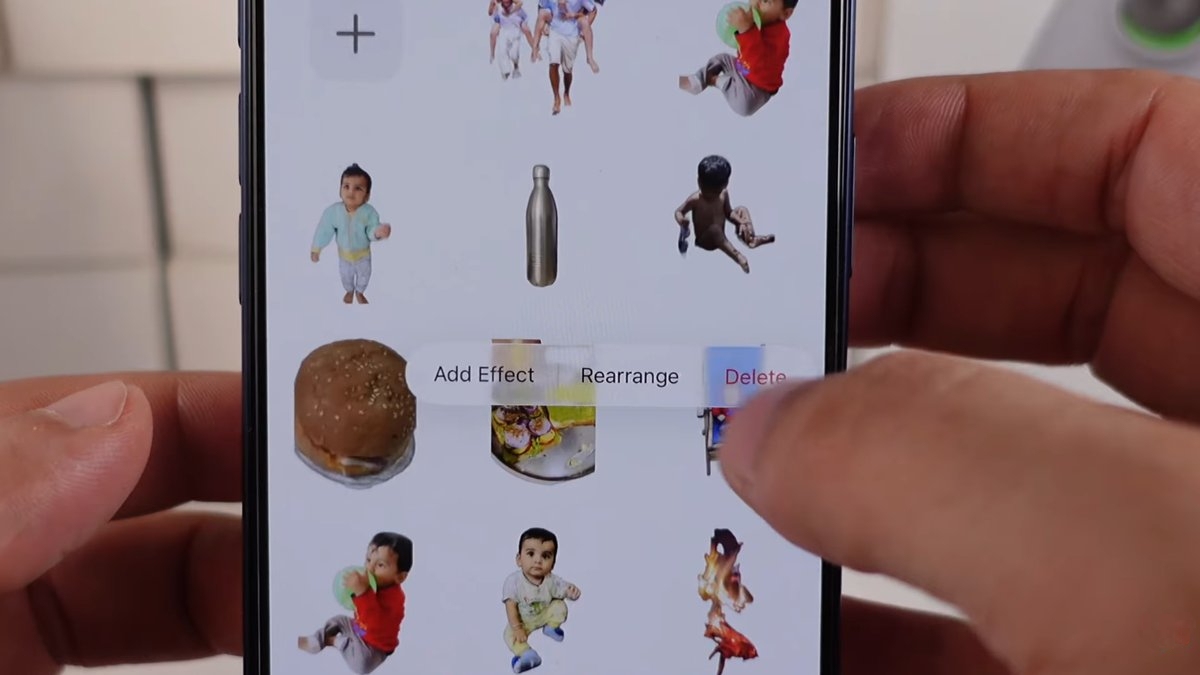
- Bước 1: Nhấn + giữ trực tiếp vào Sticker mà bạn muốn bỏ trong đoạn hội thoại iMessage.
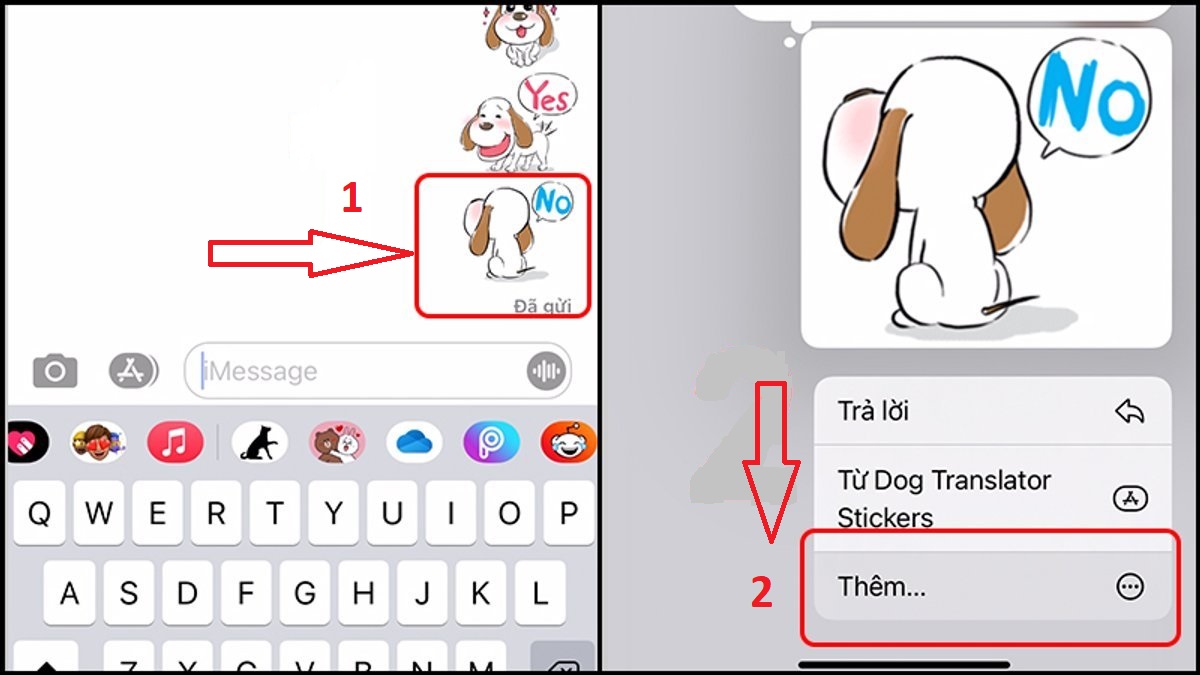
- Bước 2: Khi này sẽ có một menu hiện ra > lựa chọn Thêm.
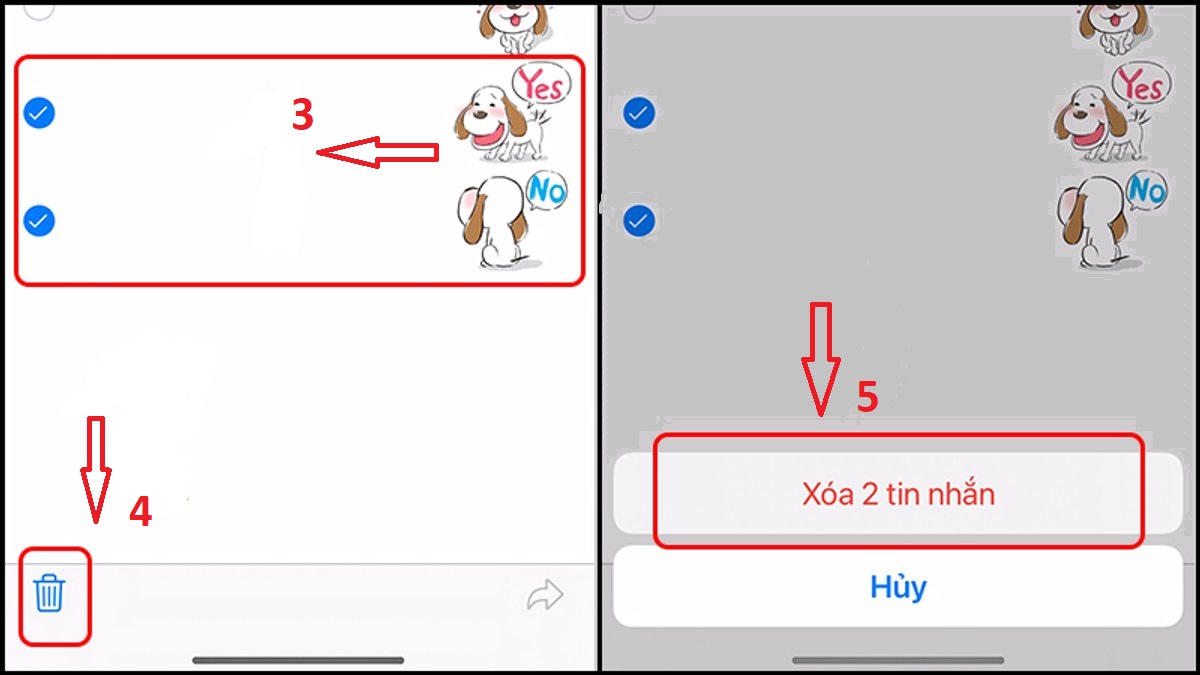
- Bước 3: Chọn nhãn dán mà bạn muốn gỡ.
- Bước 4: Ấn nút Xóa (Biểu tượng thùng rác màu đỏ).
- Bước 5: Chọn Xóa tin nhắn để xác nhận.
Cách xóa sticker ra khỏi điện thoại
Nếu bạn muốn biết cách xóa nhãn dán đã tạo ra khỏi điện thoại, hãy thực hiện theo các bước dưới đây:
- Bước 1: Vào Cài đặt
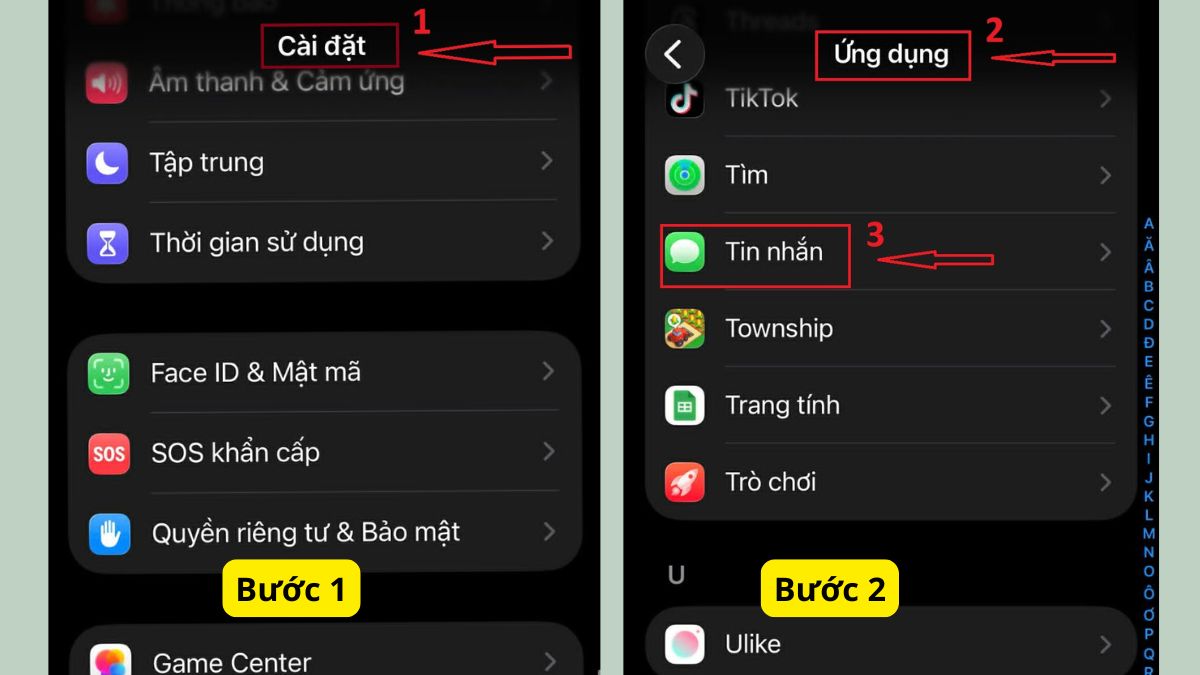
- Bước 2: Lựa chọn Ứng dụng > Chọn Tin nhắn.
- Bước 3: Chọn Ứng dụng iMessage
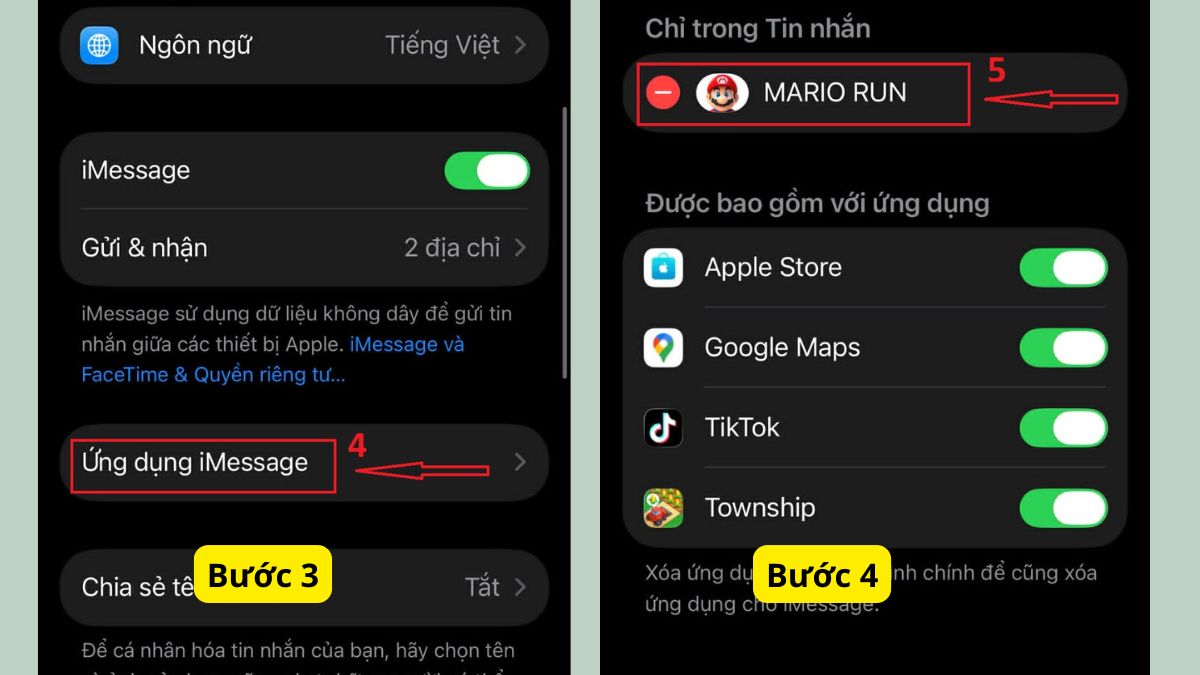
- Bước 4: Nhấn dấu trừ màu đỏ bên cạnh ứng dụng muốn gỡ
Nếu bộ nhãn dán thuộc ứng dụng bên thứ ba, mọi người có thể gỡ bỏ hoàn toàn ứng dụng ra khỏi máy. Đây là cách xoá nhãn dán trên iMessage đã tạo hoặc sticker đã tải về nhanh nhất.
Việc tối ưu hóa giao diện iMessage giúp cuộc hội thoại trở nên dễ quản lý. Một chiếc iPhone đời mới giúp trải nghiệm iOS mượt hơn. Tham khảo các dòng iPhone tại CellphoneS để nhận ngay giá tốt.
[Product_Listing categoryid="132" propertyid="" customlink="https://cellphones.com.vn/mobile/apple.html" title="Các dòng iPhone đang được quan tâm nhiều tại CellphoneS"]
Xóa nhãn dán iMessage có ảnh hưởng gì không?
Nhiều người lo ngại rằng thực hiện cách xóa emoji tự tạo trên iPhone sẽ khiến xảy ra lỗi hệ thống và mất các dữ liệu trong điện thoại. Câu trả lời là không.
- Về phía người gửi: Khi xóa Sticker trên điện thoại, nó chỉ biến mất khỏi đoạn hội thoại của bạn. Còn nếu trường hợp tin nhắn đã gửi đi, thì phía người nhận vẫn thấy nhãn dán đó (trừ khi bạn đã kịp thu hồi tin nhắn trong thời gian được phép).
- Về dung lượng: Xóa các gói nhãn dán cũ giúp bộ nhớ đệm được giải phóng một phần. Việc giảm bớt dung lượng sẽ giúp ứng dụng Tin nhắn hoạt động mượt hơn.
- Về tính năng: Việc xóa bỏ nhãn dán không gây ảnh hưởng tới những tính năng khác trên iMessage. Hoàn toàn có thể tải lại các gói Sticker đã xóa từ App Store.
Lưu ý khi xóa nhãn dán iMessage
Để quá trình xóa nhãn dán trên iMessage diễn ra suôn sẻ, bạn cần lưu ý một vài điểm sau:
- Phân biệt giữa Xóa và Thu hồi: Nếu dán nhầm Sticker và không muốn người nhận nhìn thấy, bạn cần chọn Hoàn tác gửi (trong 2 phút đầu).
- Cập nhật iOS: Một vài thao tác quản lý Sticker chuyên sâu chỉ được áp dụng trên các phiên bản iOS mới. Mọi người cần đảm bảo thiết bị của mình đã được cập nhật để có trải nghiệm sử dụng tốt nhất.
Việc xoá nhãn dán trên iMessage vừa đơn giản lại còn giúp tối ưu trải nghiệm nhắn tin trên điện thoại hiệu quả. Dù muốn xoá bỏ sticker ở đoạn chat hay xoá khỏi thiết bị hoàn toàn, chỉ với ít thao tác là đã có thể thực hiện nhanh chóng. Mong rằng bài viết đã giúp mọi người hiểu rõ cách xoá nhãn dán trên iPhone, cách xóa nhãn dán đã tạo, cũng như cách xóa emoji tự tạo trên iPhone hiệu quả nhất.
- Tham khảo các bài viết khác tại: Thủ thuật iPhone, Thủ thuật imessage, iOS - Android






Bình luận (0)