
64 bit là gì? Hiểu rõ từ A-Z và cách kiểm tra máy dễ dàng

Trong ngành công nghệ, chúng ta thường xuyên bắt gặp các thuật ngữ như Windows 64-bit hay CPU 32-bit. Vậy 64 bit là gì, cách hoạt động ra sao và có ý nghĩa như thế nào đối với máy tính? Bài viết này của Sforum sẽ giải đáp tất cả thắc mắc trên từ khái niệm đến các ứng dụng thực tế.
64 bit là gì?
Thuật ngữ 64 bit dùng để mô tả sức mạnh xử lý thông tin của CPU. Chỉ số này phản ánh kích thước thanh ghi bên trong, giúp máy tính tiếp nhận và phản hồi khối lượng dữ liệu (tương đương 64 bit) một cách nhanh chóng trên mỗi chu kỳ đồng hồ.
Hệ thống 64-bit mang đến sự khác biệt vượt trội so với 32 bit về khả năng vận hành nhờ các yếu tố then chốt sau:
- Về sức mạnh: Với khả năng xử lý 2^64 địa chỉ bộ nhớ khác nhau trong mỗi nhịp, CPU 64-bit giúp thiết bị thực hiện các phép tính phức tạp nhanh và chính xác.
- Về bộ nhớ: Hệ thống này giúp máy nhận diện và sử dụng lượng RAM lớn (vượt xa giới hạn 4GB cũ), cho phép bạn chạy nhiều tác vụ nặng cùng lúc mà không bị treo.
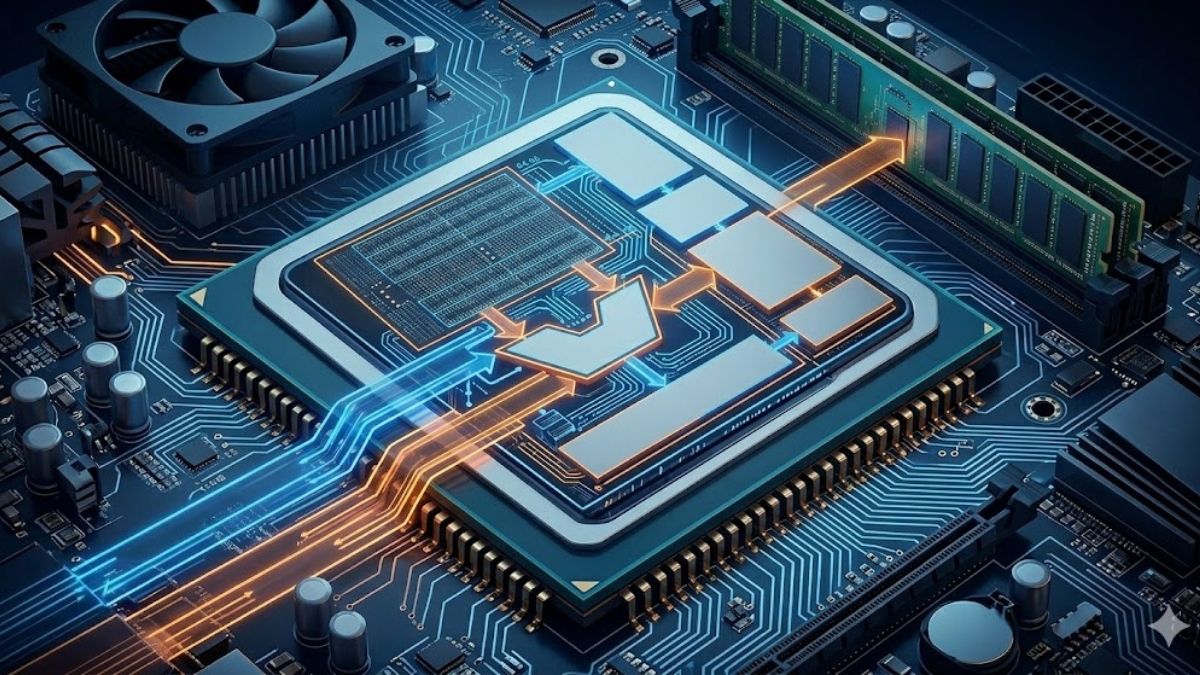
Ví dụ: Khi bạn render video 4K hoặc chơi các tựa game AAA, hệ thống cần một "con đường" đủ rộng để dữ liệu luân chuyển nhanh chóng. Windows 64 bit chính là con đường đó, giúp máy tính không bị nghẽn khi xử lý tác vụ nặng.
Laptop văn phòng 64 bit hỗ trợ RAM lớn và tương thích với nhiều phần mềm hiện nay. Hãy tham khảo thêm laptop giá tốt, trả góp 0% được cung cấp tại CellphoneS nhé!
[Product_Listing categoryid="1217" propertyid="" customlink="https://cellphones.com.vn/laptop/van-phong.html" title="Danh sách Laptop văn phòng đang được quan tâm nhiều tại CellphoneS"]
32 bit và 64 bit khác nhau như thế nào?
Sự khác biệt lớn nhất giữa 32 bit và 64 bit nằm ở khả năng hỗ trợ bộ nhớ RAM và tốc độ xử lý dữ liệu. Bảng sau sẽ đề cập đến những yếu tố khác biệt lớn nhất:
|
Đặc điểm |
Hệ thống 32-bit (x86) |
Hệ thống 64-bit (x64) |
|
Khả năng nhận RAM |
Tối đa 4GB (thực tế nhận khoảng 3.2GB - 3.5GB) |
Hỗ trợ cực lớn (lên đến hàng trăm GB hoặc TB tùy phiên bản OS) |
|
Tốc độ xử lý |
Thấp hơn, phù hợp tác vụ văn phòng cơ bản |
Cao hơn, tối ưu cho đồ họa, game và ứng dụng nặng |
|
Tương thích phần mềm |
App 32-bit |
App 32-bit và 64-bit |
|
Độ an toàn (Security) |
Thấp hơn |
Có các tính năng bảo mật phần cứng cao cấp hơn |
64 bit hoạt động như thế nào?
Cơ chế hoạt động của 64 bit nằm ở cách CPU tương tác với bộ nhớ RAM và hệ thống thanh ghi. Thay vì phải xử lý từng cụm dữ liệu nhỏ, kiến trúc này có khả năng thực hiện các phép tính với những con số rất lớn trong một chu kỳ xung nhịp duy nhất.

Bản chất của kiến trúc 64-bit nằm ở các thanh ghi có kích thước lớn, cho phép quản lý nhiều địa chỉ bộ nhớ hơn. Nhờ khả năng điều phối dung lượng bộ nhớ trong lớn, thiết bị không cần luân chuyển dữ liệu liên tục với ổ cứng, giúp tối ưu hóa tốc độ phản hồi.
Cách kiểm tra máy tính là 32 bit hay 64 bit
Bạn có thể kiểm tra Win có đang chạy phiên bản 64 bit hay không để tải ứng dụng phù hợp. Dưới đây là các bước kiểm tra nhanh thông tin này trên cả hai hệ điều hành phổ biến hiện nay.
Trên Windows
Bạn có thể dễ dàng kiểm tra phiên bản Windows trên máy tính đang dùng theo các bước sau:
- Bước 1: Trên Desktop, tìm biểu tượng This PC (hoặc My Computer).
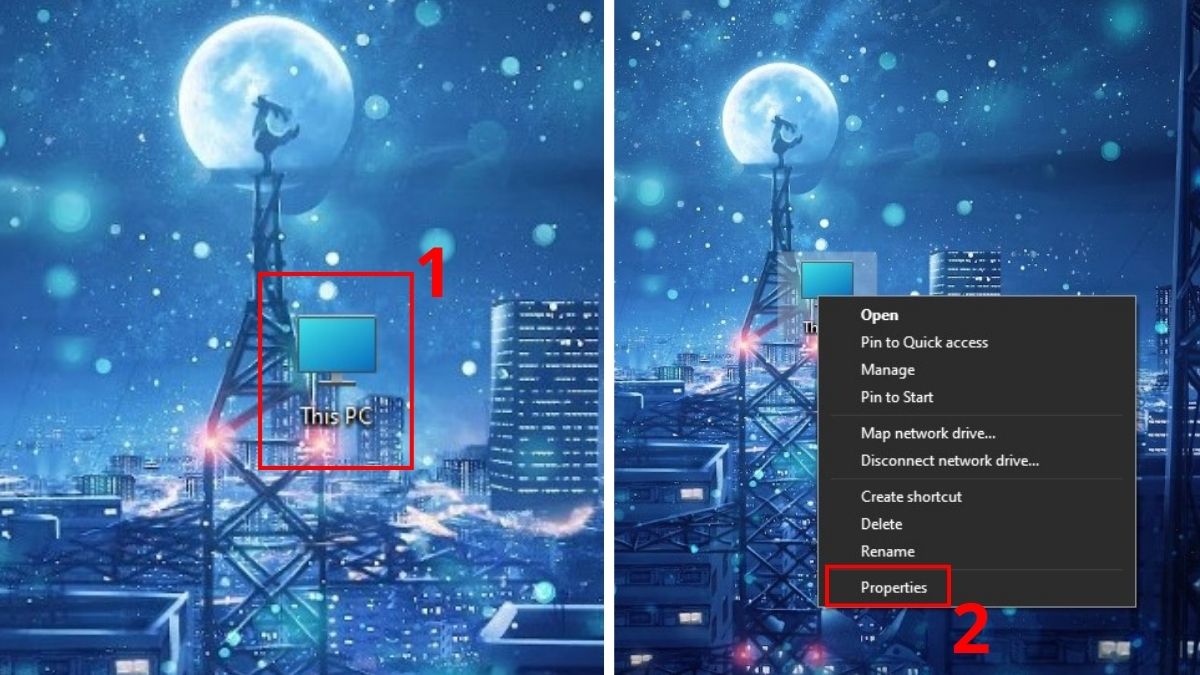
- Bước 2: Nhấn chuột phải vào This PC và chọn Properties.
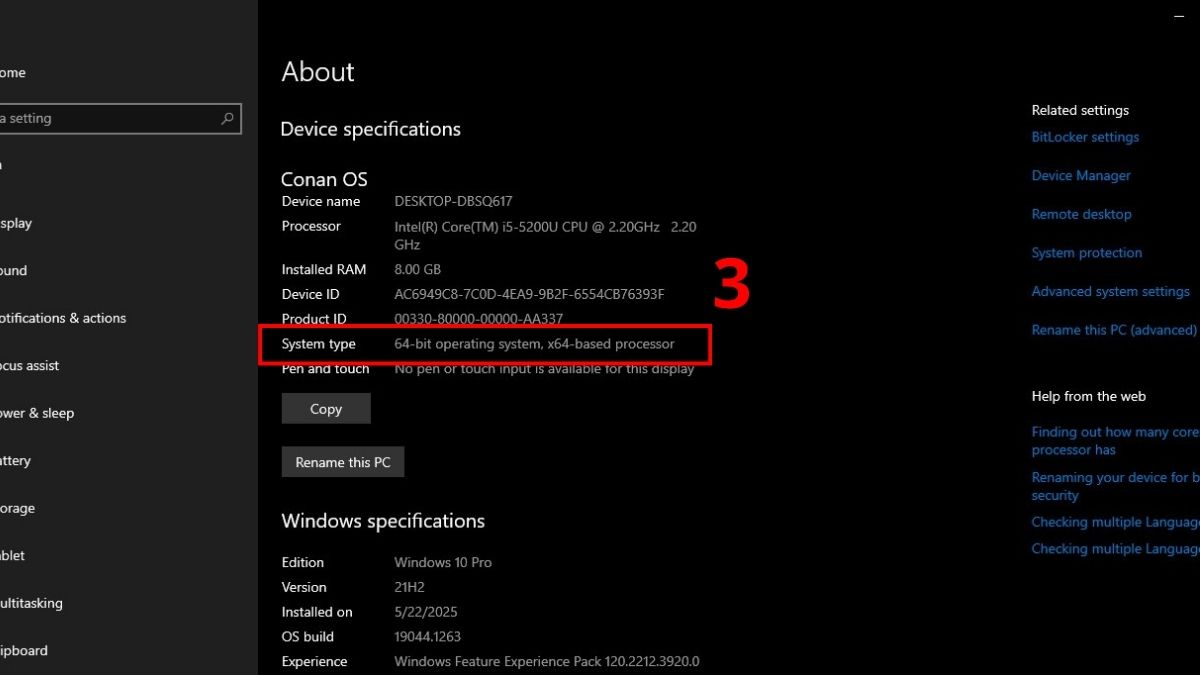
- Bước 3: Trong cửa sổ mới hiện ra, hãy nhìn vào dòng System type. Nếu hiện 64-bit operating system, x64-based processor, máy bạn đang chạy Win 64-bit.
Trên macOS
Đối với người dùng Apple, việc kiểm tra cũng đơn giản không kém dù macOS hiện nay hầu hết đã chuyển hẳn sang kiến trúc 64-bit, bạn hãy làm như sau:
- Bước 1: Nhấp vào icon Apple.
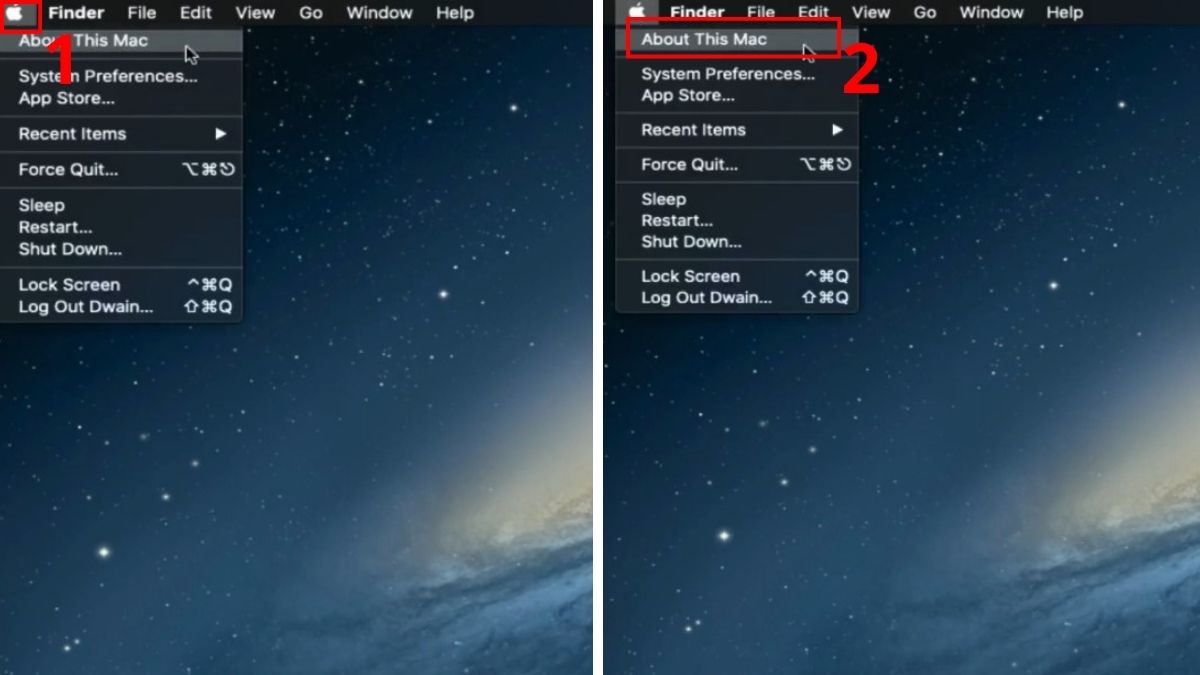
- Bước 2: Chọn About This Mac.
- Bước 3: Chọn System Report.
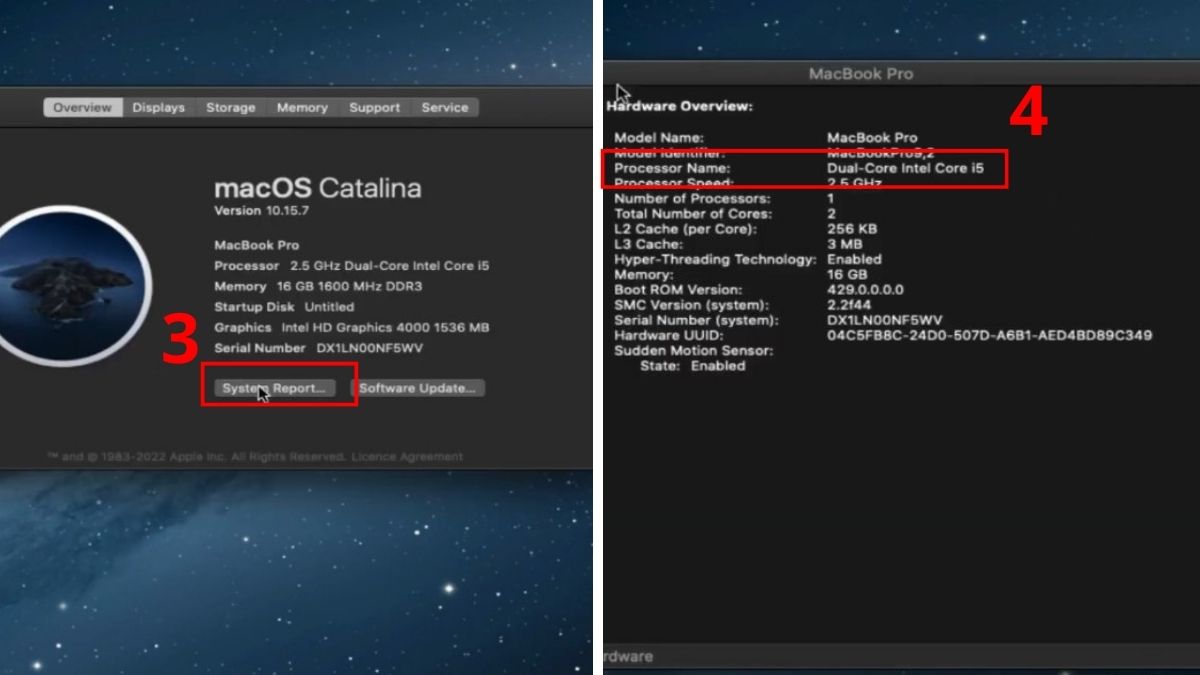
- Bước 4: Trong phần Hardware, hãy tìm dòng Processor Name để xem chip, nếu từ Core 2 Duo trở lên là 64 bit.
Khi nào nên dùng hệ điều hành 64 bit?
Việc lựa chọn sử dụng hệ điều hành nào phụ thuộc hoàn toàn vào cấu hình phần cứng cũng như mục đích sử dụng của bạn. Dưới đây là những trường hợp cụ thể bạn nên ưu tiên dùng hệ điều hành 64-bit:
- Khi máy tính có từ 4 GB RAM trở lên: Nếu bạn có 8 GB RAM nhưng dùng bản 32-bit, máy sẽ lãng phí hơn một nửa dung lượng đó.
- Làm đồ họa và dựng phim: Các phần mềm như Adobe Premiere, After Effects hay Photoshop yêu cầu tài nguyên rất lớn mà chỉ hệ điều hành 64-bit mới cung cấp đủ.
- Chơi game cấu hình cao: Hầu hết các tựa game mới hiện nay đều yêu cầu môi trường 64-bit để khởi chạy.
- Cần tính bảo mật cao: Hệ điều hành 64-bit có các tính năng bảo vệ lớp nhân (kernel) tốt hơn.

Ưu nhược điểm của Windows 64 bit là gì?
Mặc dù mạnh mẽ, nhưng Windows 64 bit vẫn có những mặt hạn chế nhất định mà người dùng cần lưu ý. Hãy cùng phân tích chi tiết các ưu và nhược điểm của hệ điều hành này ngay dưới đây:
Ưu điểm
Hệ điều hành 64 bit có trên nhiều thiết bị vì mang lại những thế mạnh nổi bật sau:
- Hỗ trợ RAM lớn: Phá bỏ giới hạn 4GB RAM, vì thế máy có thể chạy đa nhiệm khá ổn.
- Hiệu suất vượt trội: Các tác vụ phức tạp được xử lý nhanh hơn nhờ băng thông dữ liệu rộng.
- Tính tương thích ngược: Có khả năng chạy tốt các ứng dụng 32-bit cũ thông qua lớp giả lập.
- Bảo mật nâng cao: Windows 64-bit tích hợp các công nghệ bảo vệ phần cứng và ngăn chặn mã độc hiệu quả hơn.

Nhược điểm
Không phải máy tính nào cũng hoạt động trơn tru khi lên 64-bit, hãy cùng điểm qua các nhược điểm sau:
- Yêu cầu Driver khắt khe: Một số thiết bị ngoại vi đời cũ (máy in, scan) có thể không có driver 64-bit để hoạt động.
- Tốn dung lượng bộ nhớ: Hệ điều hành và ứng dụng 64-bit thường chiếm dung lượng RAM hơn so với bản 32-bit.
- Yêu cầu RAM tối thiểu: Để chạy mượt mà, máy tính cần tối thiểu 4GB RAM, nếu ít hơn sẽ có cảm giác lag nhẹ so với bản 32-bit.

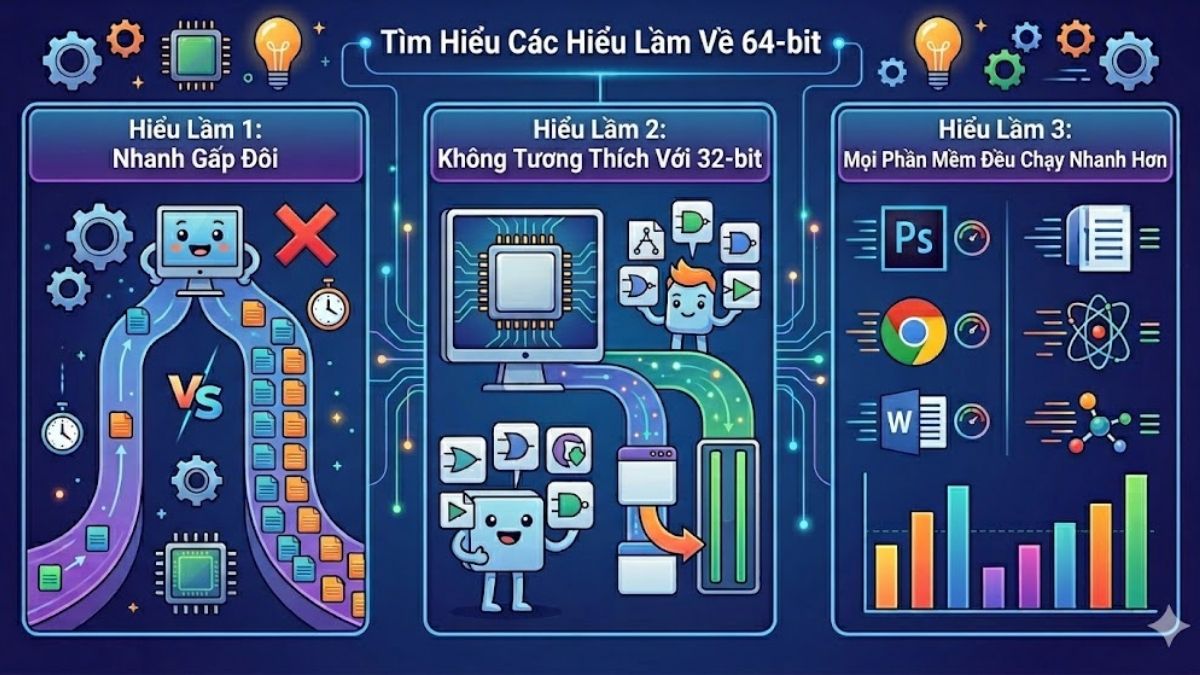
Những hiểu lầm phổ biến về 64 bit là gì?
Khi tìm hiểu 64 bit là gì, người dùng thường mắc phải một số lầm tưởng tai hại khiến họ kỳ vọng quá cao hoặc lo sợ vô căn cứ, cụ thể như sau:
- Cứ 64 bit là máy sẽ nhanh gấp đôi: Tốc độ phụ thuộc vào nhiều yếu tố như chip, SSD, RAM; 64-bit chỉ giúp xử lý khối lượng dữ liệu lớn hiệu quả hơn.
- 64 bit không chạy được phần mềm 32 bit: Windows 64-bit có thư mục SysWOW64 chuyên để hỗ trợ các ứng dụng 32-bit chạy bình thường.
- Phần mềm nào cũng chạy nhanh hơn trên 64-bit: Chỉ những phần mềm được tối ưu (viết trên nền tảng 64-bit) mới phát huy được tối đa sức mạnh.
Ứng dụng thực tế của 64 bit trong công nghệ hiện nay
Trải qua sự phát triển kéo dài hàng thập kỷ, hiện nay 64-bit đã trở thành tiêu chuẩn trong nhiều lĩnh vực công nghệ với những ứng dụng sau:
- Trí tuệ nhân tạo (AI) và Big Data: Việc xử lý hàng tỷ gói dữ liệu cùng lúc yêu cầu không gian lớn mà chỉ 64-bit mới đáp ứng được.
- Máy chủ (Server): Các trung tâm dữ liệu của Google, Facebook đều chạy trên nền tảng 64-bit để quản lý lượng truy cập khổng lồ.
- Điện toán đám mây: Giúp phân bổ tài nguyên ảo hóa một cách linh hoạt cho người dùng.
- Thiết kế kỹ thuật (CAD/CAM): Các bản vẽ 3D chi tiết của nhà xưởng, máy bay yêu cầu bộ nhớ RAM cực lớn để hiển thị mượt mà.
- Máy tính, Smartphone: Hầu hết chip trên điện thoại, máy tính hiện nay đều chuyển sang kiến trúc 64-bit để tối ưu pin và hiệu năng.

Bài viết này đã trả lời câu hỏi 64 bit là gì, cũng như sự khác biệt giữa 32-bit và 64-bit trên máy tính. Việc lựa chọn đúng hệ điều hành sẽ giúp tối ưu sức mạnh phần cứng và mang đến trải nghiệm sử dụng mượt mà hơn. Nếu bạn thấy những thông tin này hữu ích, đừng quên chia sẻ bài viết và để lại bình luận với Sforum nhé!
Xem thêm các bài viết tại chuyên mục: Thuật ngữ công nghệ/ Wiki - Thuật ngữ
Câu hỏi thường gặp
64 bit có nhanh hơn 32 bit không?
Nền tảng này cho tốc độ vượt trội đối với những ứng dụng nặng, yêu cầu dung lượng bộ nhớ cao. Ngược lại, nếu chỉ dùng các tác vụ đơn giản trên máy tính yếu, bạn sẽ khó nhận thấy sự khác biệt.
64 bit có tốn RAM hơn không?
Việc sở hữu cấu trúc dữ liệu đồ sộ khiến nền tảng 64-bit tiêu tốn nhiều không gian bộ nhớ trong hơn. Theo đó, thiết bị thường dùng thêm từ 10 đến 20% RAM so với thế hệ cũ dù vận hành các ứng dụng như nhau.
64 bit là bao nhiêu GB?
Hệ thống 64-bit có thể hỗ trợ tối đa về mặt lý thuyết là 16 exabytes (tương đương hơn 17 tỷ GB). Tuy nhiên, các phiên bản Windows hiện nay thường giới hạn ở mức 128GB đến 2TB RAM tùy theo phiên bản (Home hay Pro).
Có nên nâng cấp từ 32 bit lên 64 bit không?
Nếu phần cứng CPU hỗ trợ và máy có từ 4GB RAM trở lên thì câu trả lời là có. Tuy nhiên, bạn sẽ phải cài lại hệ điều hành hoàn toàn vì không thể nâng cấp trực tiếp.








Bình luận (0)