
Looker Studio là gì? Hướng dẫn đầy đủ cho người mới

Google Looker Studio là gì mà ngày càng được nhiều người quan tâm khi làm báo cáo dữ liệu? Đây là công cụ giúp trực quan hóa dữ liệu và tạo dashboard chuyên nghiệp một cách đơn giản, không cần kỹ năng lập trình. Trong bài viết dưới đây, Sforum sẽ giúp bạn hiểu rõ từ khái niệm đến cách sử dụng chi tiết và hiệu quả nhất.
Looker Studio là gì?
Looker Studio là giải pháp trực quan hóa dữ liệu của Google. Công cụ này miễn phí, cho phép bạn kết nối nhiều nguồn dữ liệu khác nhau để xây dựng các báo cáo chuyên nghiệp và trực quan. Từ tháng 4/2026, Looker Studio đã đổi tên thành Data Studio để đồng bộ với hệ sinh thái dữ liệu của Google.
Thông tin Looker Studio:
- Nhà phát triển: Google
- Nền tảng hỗ trợ: Android, iOS, web
- Dung lượng: 85MB (Android), 56.4MB (iOS)
- Link tải:
- Android: https://play.google.com/store/apps/details?id=com.google.android.apps.cloud.cloudbi&hl=vi
- iOS: https://apps.apple.com/us/app/looker/id1644381985
- Web: https://datastudio.google.com/overview

Khi tìm hiểu Google Looker Studio là gì, bạn có thể hiểu đơn giản đây là nền tảng hỗ trợ tạo dashboard báo cáo trực quan, dễ hiểu mà không cần kỹ năng lập trình. Công cụ này đặc biệt phù hợp cho marketer, doanh nghiệp nhỏ hoặc bất kỳ ai muốn theo dõi dữ liệu theo thời gian thực.
Nhờ khả năng tích hợp đa dạng nguồn dữ liệu, Looker Studio ngày càng trở thành lựa chọn phổ biến trong lĩnh vực phân tích dữ liệu.
Làm báo cáo dữ liệu dễ lag, bạn cần laptop văn phòng ổn định, mượt mà. Xem tại CellphoneS với giá tốt, trả góp 0% và bảo hành chính hãng an tâm.
[Product_Listing categoryid="1217" propertyid="" customlink="https://cellphones.com.vn/laptop/van-phong.html" title="Danh sách Laptop văn phòng nổi bật tại CellphoneS!"]
Looker Studio hoạt động như thế nào?
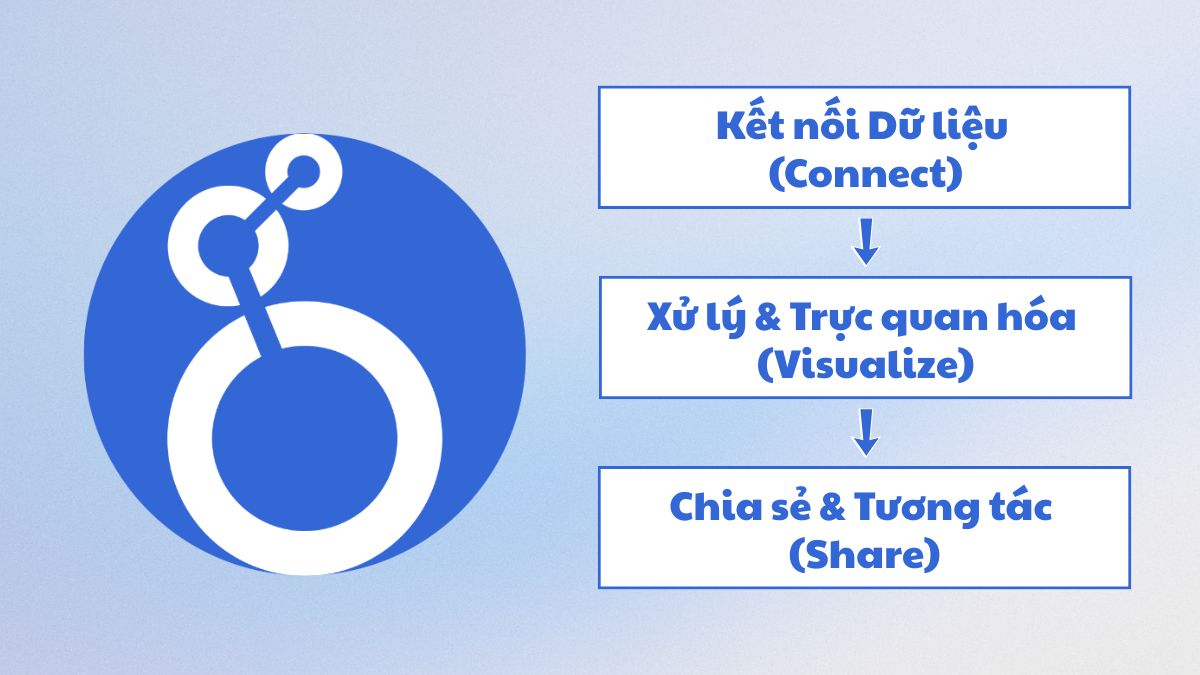
Looker Studio hoạt động dựa trên việc kết nối dữ liệu từ nhiều nguồn khác nhau, sau đó xử lý và hiển thị dưới dạng biểu đồ, bảng hoặc dashboard. Quy trình cơ bản gồm:
- Kết nối Dữ liệu (Connect): Nhờ vào mạng lưới hơn 1000 trình kết nối, Looker Studio giúp việc lấy dữ liệu từ nhiều nền tảng khác nhau trở nên dễ dàng và thuận tiện. Công cụ tích hợp chặt chẽ với hệ sinh thái Google (Google Analytics, Google Ads, Sheets, BigQuery) và các nguồn khác như SQL, Facebook Ads.
- Xử lý & Trực quan hóa (Visualize): Dữ liệu sau khi kết nối sẽ được chuyển thành các biểu đồ, bảng biểu (charts, graphs, tables) qua thao tác kéo-thả đơn giản. Người dùng có thể sử dụng các khái niệm như Dimension (kích thước - dữ liệu dạng chữ) và Metric (số liệu - dữ liệu dạng số) để tạo báo cáo.
- Chia sẻ & Tương tác (Share): Báo cáo có thể được chia sẻ, nhúng (embed) vào các trang web khác hoặc gửi tự động theo lịch.
Những tính năng nổi bật của Looker Studio là gì?
Sau khi hiểu rõ công cụ này hoạt động ra sao, điều khiến nhiều người quan tâm tiếp theo chính là những tính năng mà nó mang lại trong thực tế. Hãy cùng khám phá chi tiết từng điểm nổi bật dưới đây.
Kết nối với nhiều nguồn dữ liệu
Một trong những điểm nổi bật của Looker Studio chính là khả năng kết nối đa dạng nguồn dữ liệu. Người dùng có thể liên kết với Google Analytics, Google Ads, YouTube, Google Sheets, BigQuery và nhiều nền tảng khác.

Ngoài ra, Looker Studio còn hỗ trợ kết nối dữ liệu từ bên thứ ba thông qua API hoặc connector. Điều này giúp bạn tổng hợp dữ liệu từ nhiều nguồn khác nhau vào một nơi duy nhất, từ đó dễ dàng tạo dashboard báo cáo toàn diện. Đây là lý do công cụ này rất được ưa chuộng trong các chiến dịch digital marketing.
Trực quan hóa dữ liệu
Looker Studio cung cấp nhiều dạng biểu đồ như biểu đồ cột, biểu đồ tròn, bản đồ nhiệt và bảng dữ liệu. Nhờ đó, việc trình bày thông tin trở nên trực quan và dễ hiểu hơn.
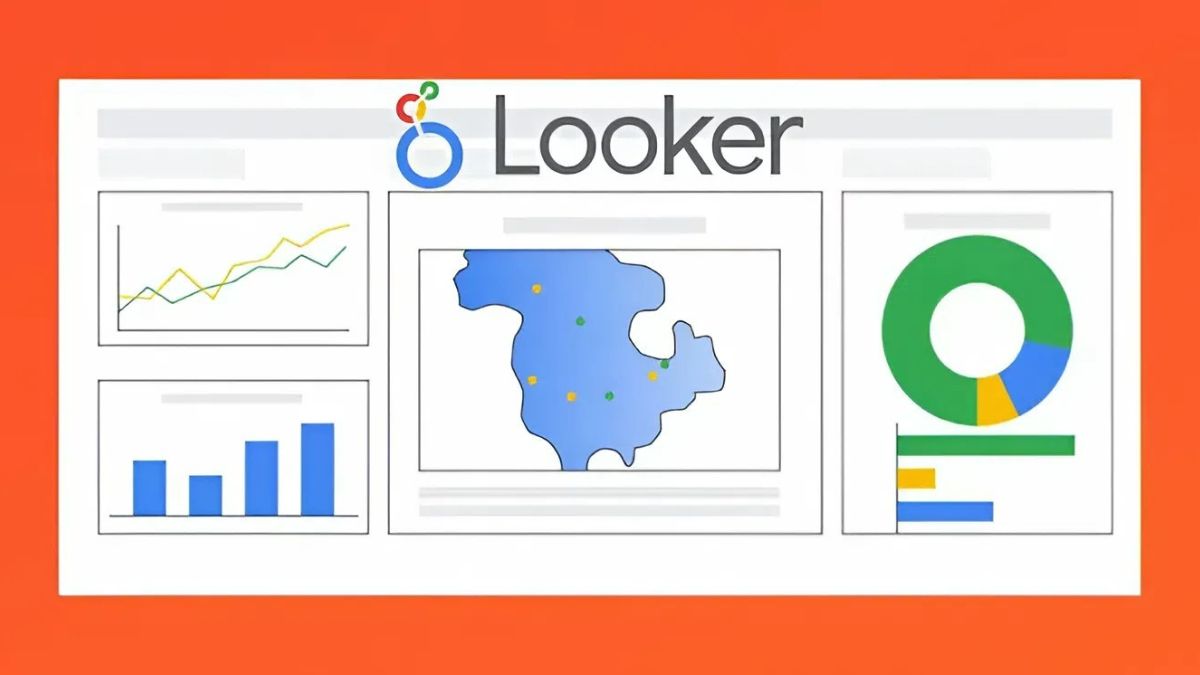
Khi sử dụng Looker Studio, bạn có thể kéo thả để tạo biểu đồ nhanh chóng mà không cần kỹ năng thiết kế. Việc trực quan hóa tốt giúp người xem nắm bắt thông tin nhanh, đặc biệt trong các báo cáo doanh nghiệp hoặc phân tích chiến dịch.
Tạo báo cáo và bảng điều khiển tương tác
Một điểm mạnh khác là khả năng tạo dashboard tương tác. Người dùng có thể thêm bộ lọc, điều kiện hoặc chọn khoảng thời gian để xem dữ liệu theo nhu cầu.

Điều này giúp dashboard báo cáo trở nên linh hoạt hơn, phục vụ nhiều mục đích khác nhau như theo dõi KPI, phân tích hiệu suất quảng cáo hoặc đánh giá doanh thu. Người xem có thể tự điều chỉnh dữ liệu mà không cần chỉnh sửa báo cáo gốc.
Tính năng chia sẻ và hợp tác
Looker Studio cho phép chia sẻ báo cáo với nhiều người thông qua link hoặc email. Bạn có thể cấp quyền xem hoặc chỉnh sửa tùy theo nhu cầu.
Tính năng này đặc biệt hữu ích khi làm việc nhóm, giúp các thành viên cùng cập nhật và phân tích dữ liệu. Đây cũng là lý do khiến Looker Studio là gì trở thành câu hỏi phổ biến trong các doanh nghiệp đang chuyển đổi số.
Hỗ trợ tùy chỉnh và tích hợp
Looker Studio cung cấp khả năng tùy biến linh hoạt, giúp người dùng tự do điều chỉnh bố cục, màu sắc và phong cách hiển thị cho từng báo cáo. Ngoài ra, bạn còn có thể tích hợp các thành phần nâng cao như biểu đồ tùy chỉnh hoặc plugin.
Nhờ đó, người dùng có thể tạo ra những dashboard báo cáo mang tính cá nhân hóa cao. Điều này giúp báo cáo không chỉ chính xác mà còn chuyên nghiệp và phù hợp với thương hiệu.
Các phiên bản của Looker Studio
Hiện nay, Looker Studio có các phiên bản chính sau:
Looker Studio (Bản miễn phí):
- Đối tượng: Phù hợp cho nhiều quy mô sử dụng, từ cá nhân, các đội nhóm nhỏ cho đến các doanh nghiệp SMBs.
- Tính năng: Kết nối, trực quan hóa từ 1000+ nguồn dữ liệu (Google Ads, Sheets...) và chia sẻ nhanh chóng.
- Chi phí: Hoàn toàn miễn phí.
Looker Studio Pro (Bản trả phí):
- Đối tượng: Doanh nghiệp lớn, doanh nghiệp cần quản lý dữ liệu phức tạp.
Tính năng nâng cao:
- Quản lý nội dung: Tính năng Team Workspace giúp quản lý quyền truy cập và cộng tác nhóm hiệu quả.
- Hỗ trợ kỹ thuật: Được hỗ trợ trực tiếp từ đội ngũ Google.
- Quản lý tài nguyên: Quản lý dữ liệu và báo cáo quy mô lớn.
- Chi phí: Trả phí theo dịch vụ đăng ký (subscription).
Các nguồn dữ liệu có thể kết nối với Looker Studio
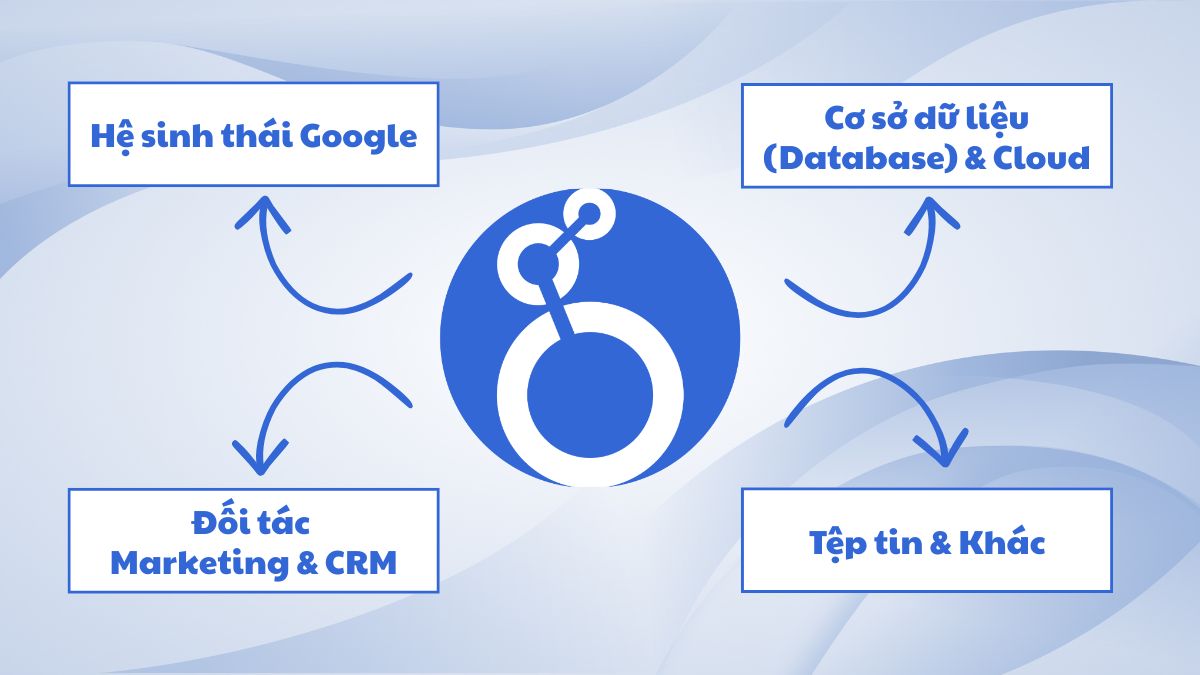
Looker Studio hỗ trợ kết nối hơn 1000 nguồn dữ liệu khác nhau, từ hệ sinh thái Google, cơ sở dữ liệu SQL, đến các nền tảng Marketing bên thứ ba và tệp tin phổ biến. Dưới đây là các nguồn dữ liệu phổ biến:
Hệ sinh thái Google (Miễn phí & Tích hợp sẵn):
- Google Analytics (GA4): Giải pháp đo lường và phân tích hành vi người dùng xuyên suốt trên website và ứng dụng.
- Google Ads: Báo cáo chi phí và hiệu quả quảng cáo.
- Google Sheets (Bảng tính): Nguồn dữ liệu nhập tay hoặc xuất từ hệ thống khác.
- BigQuery: Giải pháp kho dữ liệu đám mây chuyên dụng cho dữ liệu lớn.
- Search Console: Đo lường hiệu quả SEO.
- YouTube Analytics: Theo dõi chỉ số kênh YouTube.
- Google Cloud Storage: Lưu trữ dữ liệu tệp.
Cơ sở dữ liệu (Database) & Cloud:
- MySQL / PostgreSQL: Những hệ quản trị cơ sở dữ liệu quan hệ tiêu chuẩn.
- Snowflake / Redshift / Cloud SQL: Các dịch vụ kho dữ liệu.
Đối tác Marketing & CRM (Community Connectors):
- Facebook Ads / Facebook Insights: Nguồn dữ liệu phổ biến.
- Salesforce / HubSpot: Nền tảng quản lý thông tin và tương tác khách hàng.
- Shopify / Mailchimp: Thương mại điện tử và Email Marketing.
Tệp tin & Khác:
- CSV Upload: Tải trực tiếp tệp dữ liệu lên.
- API (JSON/XML): Kết nối dữ liệu tùy chỉnh.
- FTP: Truy xuất dữ liệu từ máy chủ từ xa.
Hướng dẫn sử dụng Looker Studio chi tiết từ A-Z
Để bắt đầu sử dụng, bạn cần nắm các bước cơ bản sau. Phần hướng dẫn sử dụng Looker Studio này sẽ giúp bạn dễ dàng tạo báo cáo đầu tiên chỉ trong vài phút.
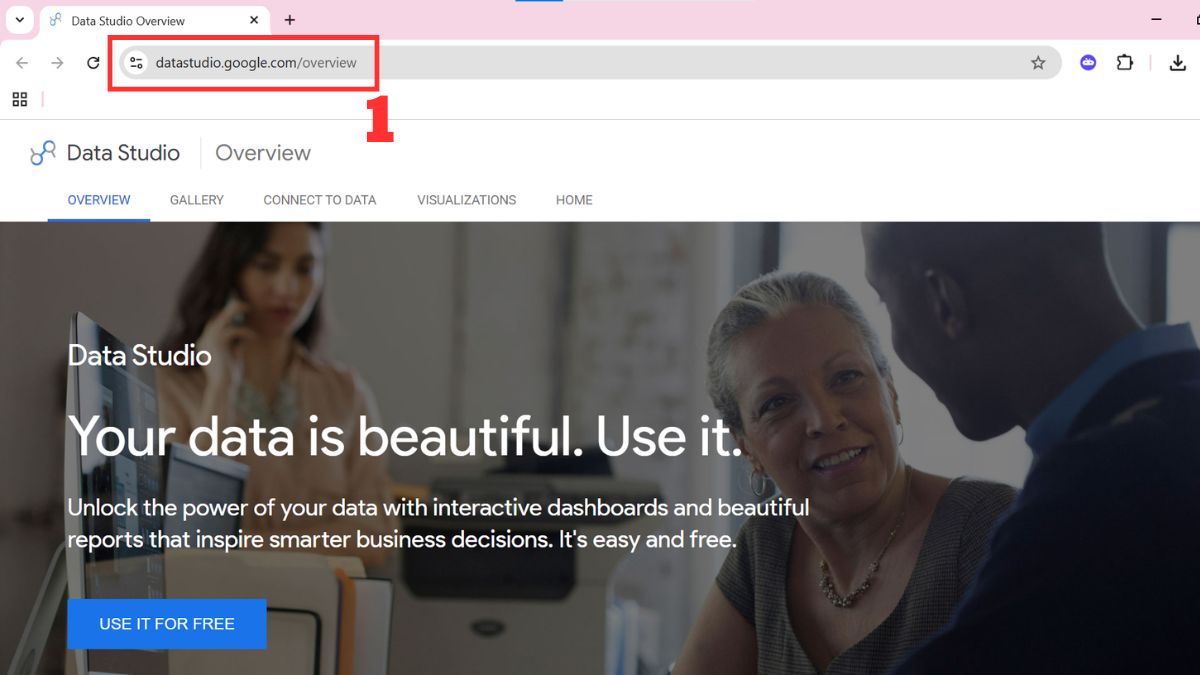
1.Truy cập tài khoản Looker Studio:
- Truy cập vào trang web https://datastudio.google.com/overview.
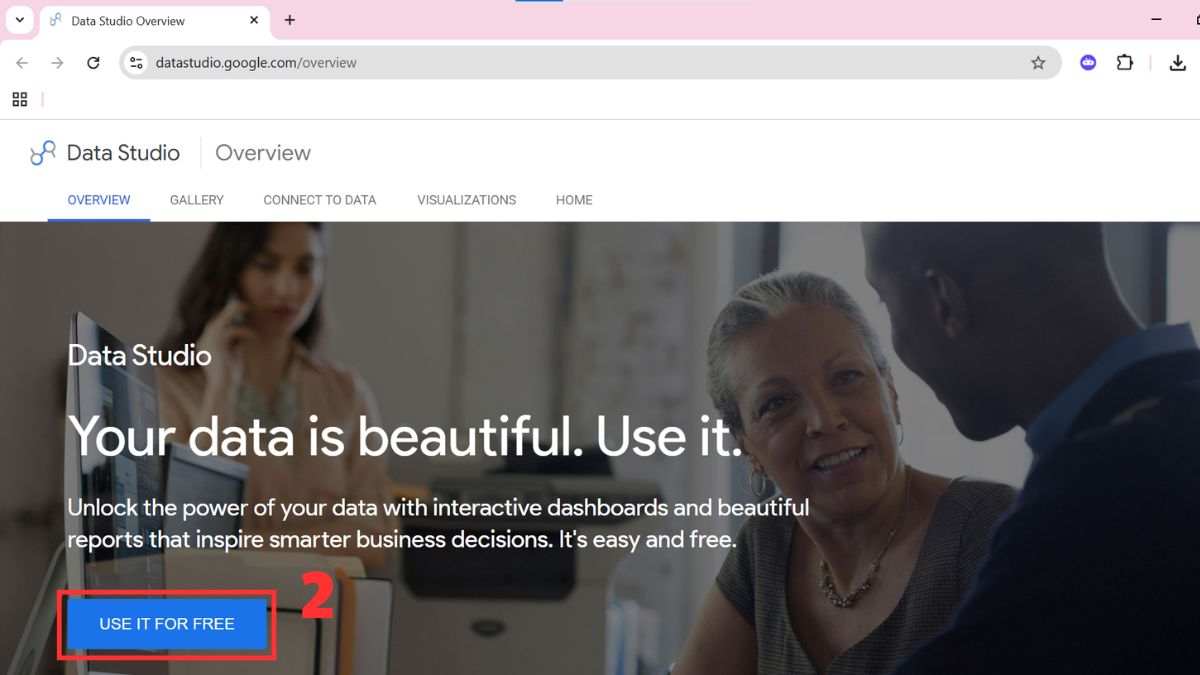
- Sau đó, nhấn vào USE IT FOR FREE để sử dụng bản miễn phí.
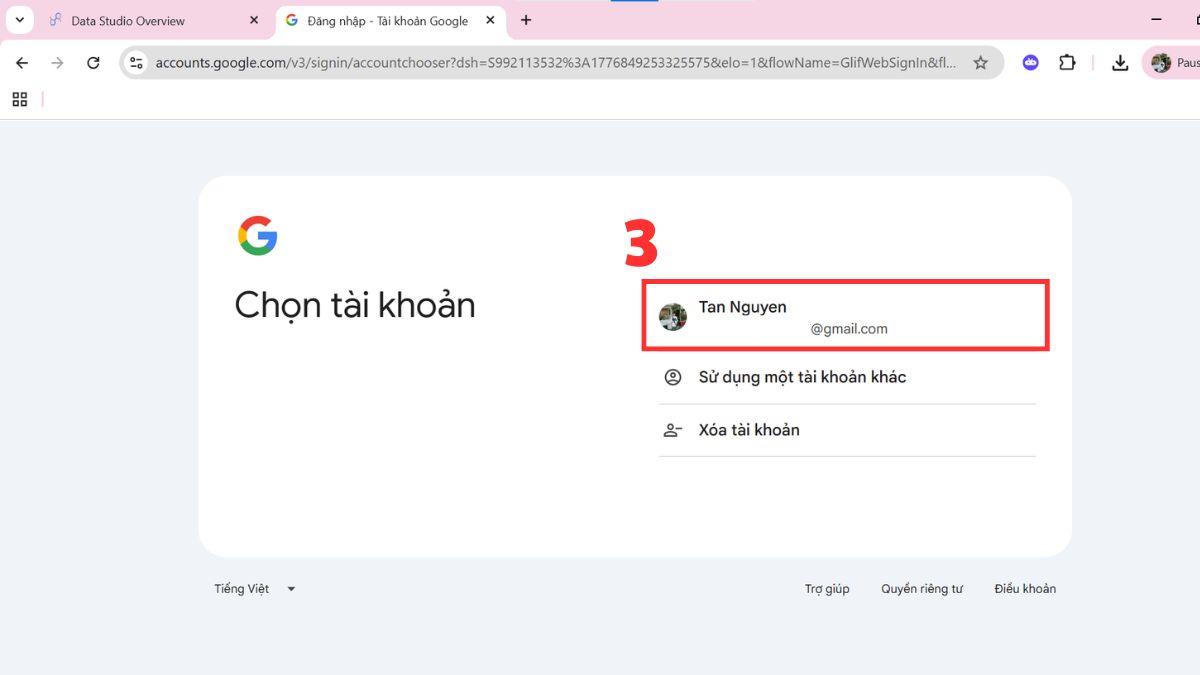
- Tại đây, hãy chọn email để đăng nhập.
2.Tạo báo cáo:
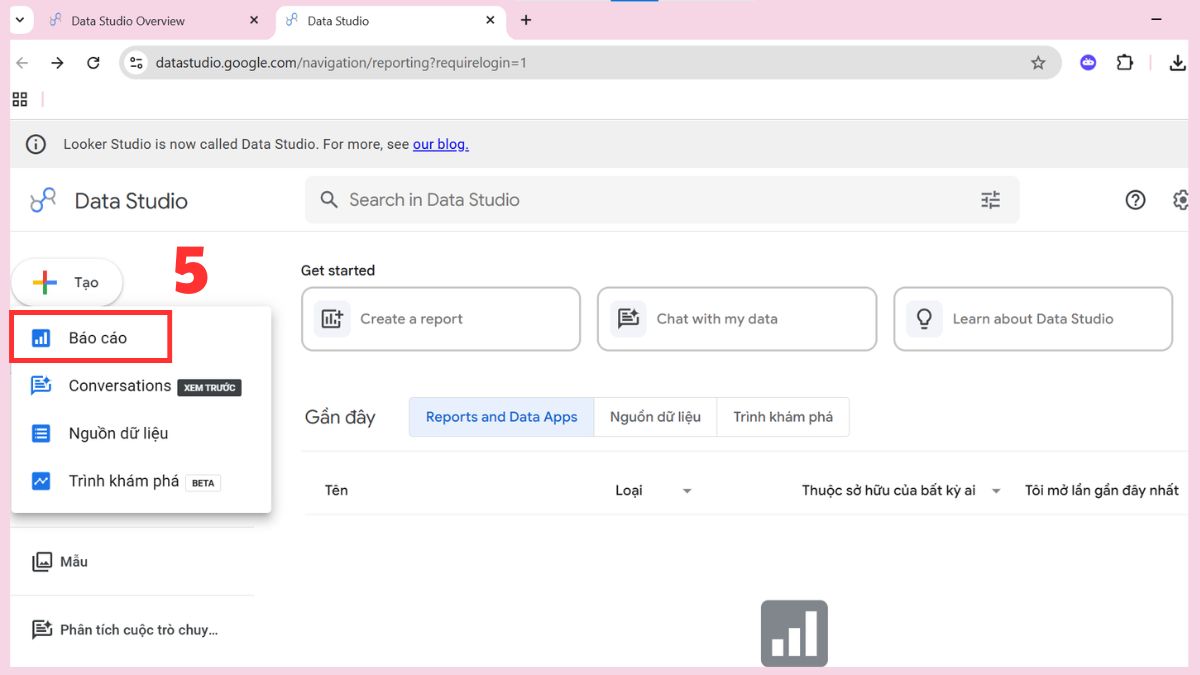
- Nhấn Tạo (Create) tại giao diện chính.
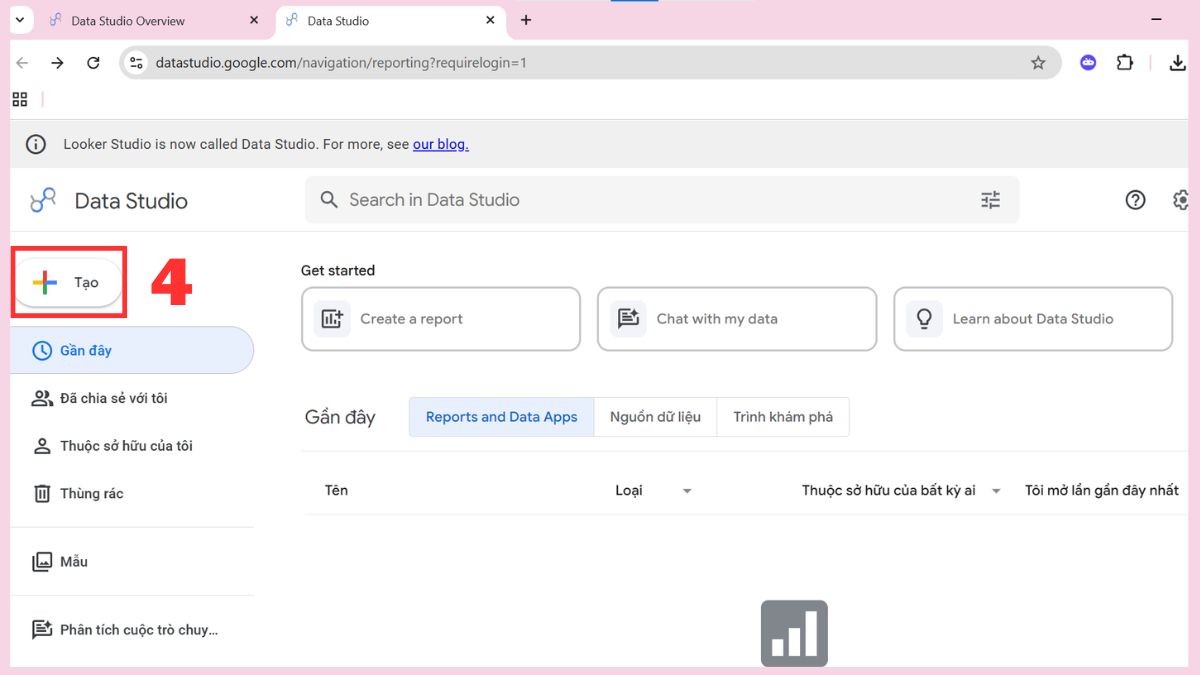
- Sau đó, nhấn vào Báo cáo.
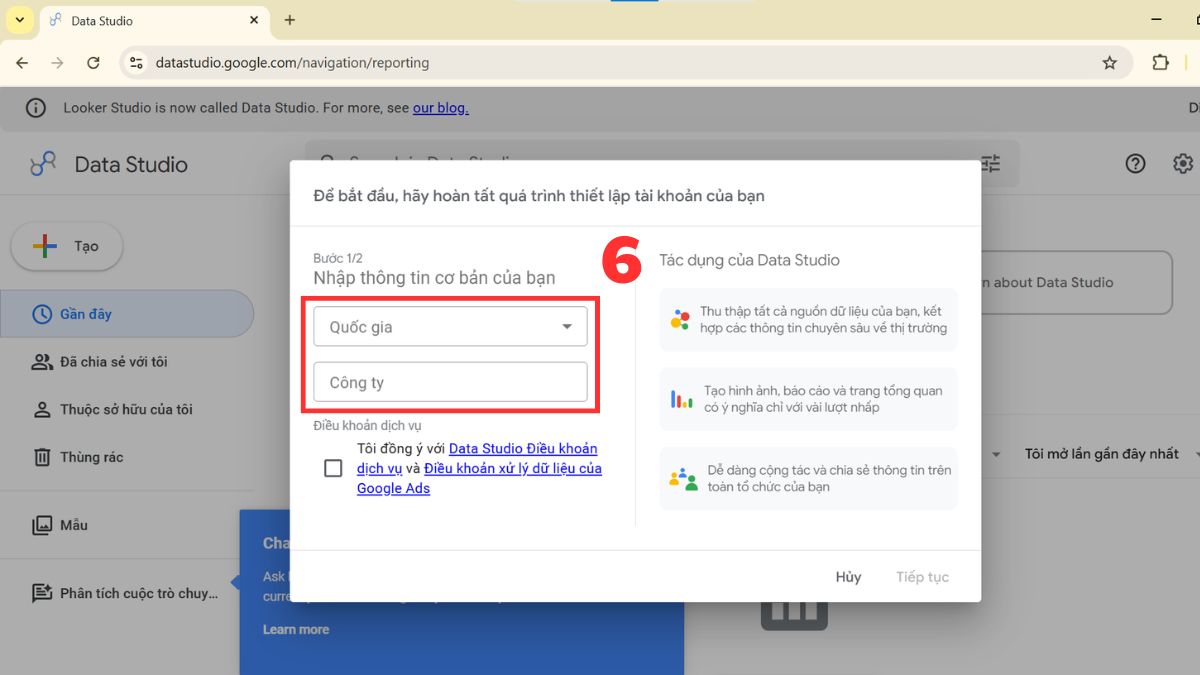
- Kế đến, hãy chọn Quốc gia và nhập Tên công ty.
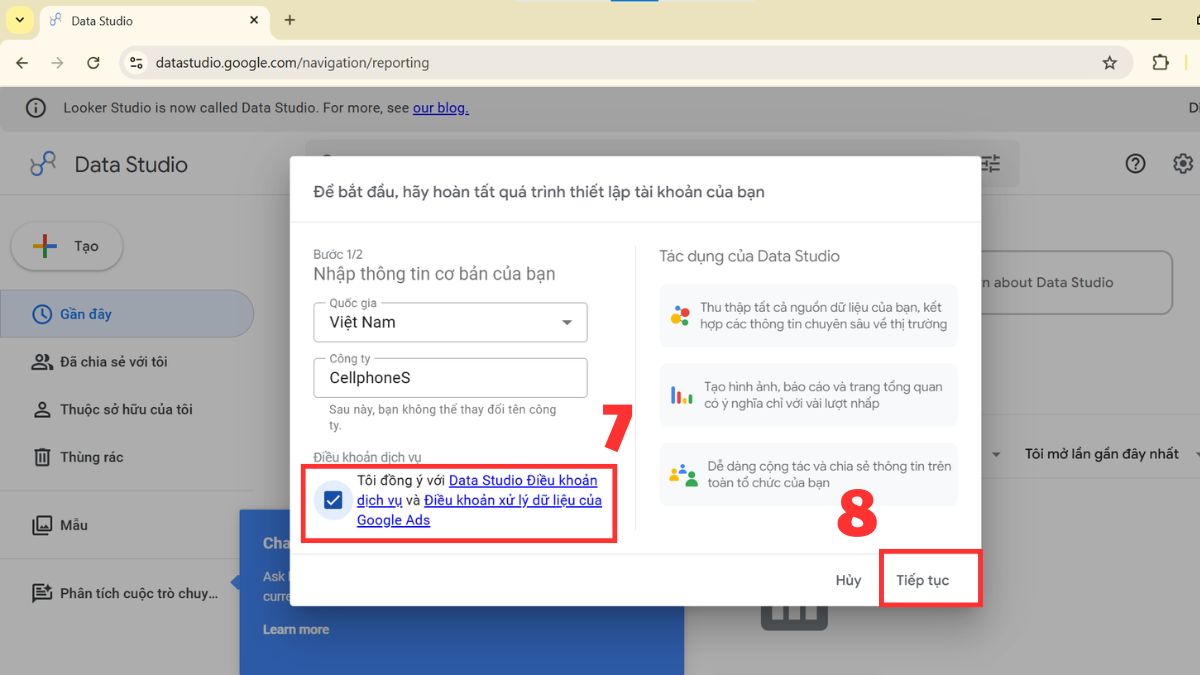
- Hãy nhấn tick vào Tôi đồng ý với Data Studio Điều khoản dịch vụ và Điều khoản xử lý dữ liệu của Google Ads và nhấn Tiếp tục.
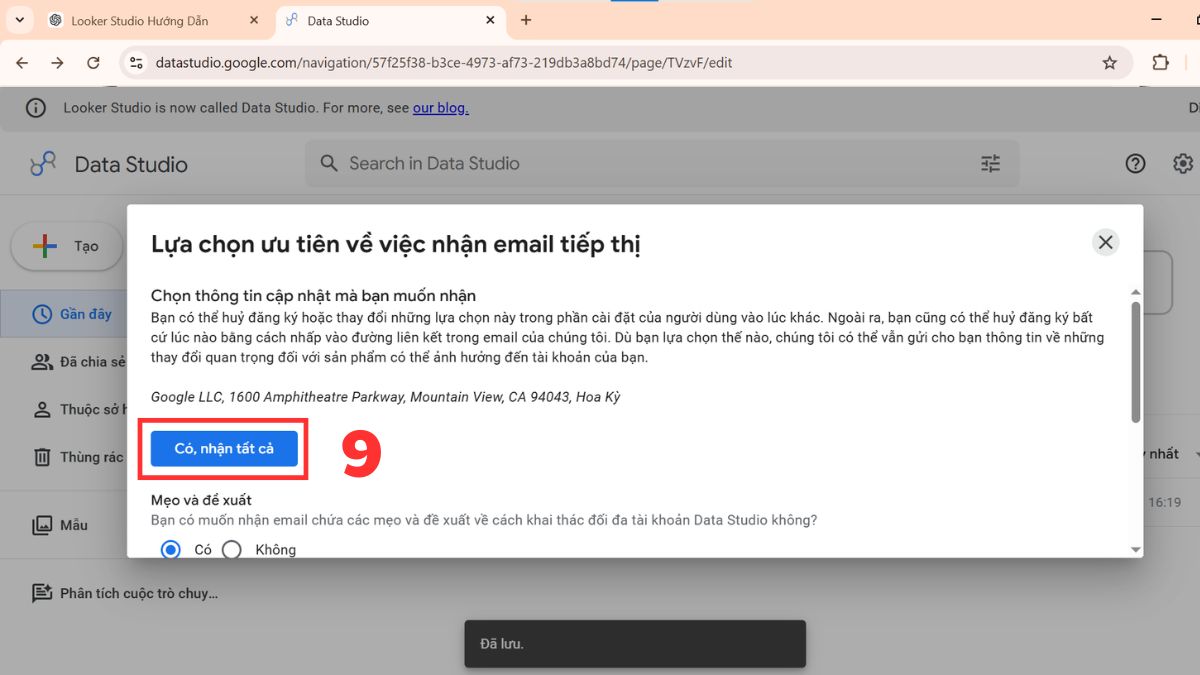
- Nhấn vào Có, nhận tất cả.
3.Chọn dữ liệu:
- Chọn nguồn dữ liệu cần kết nối từ danh sách được hỗ trợ sẵn.
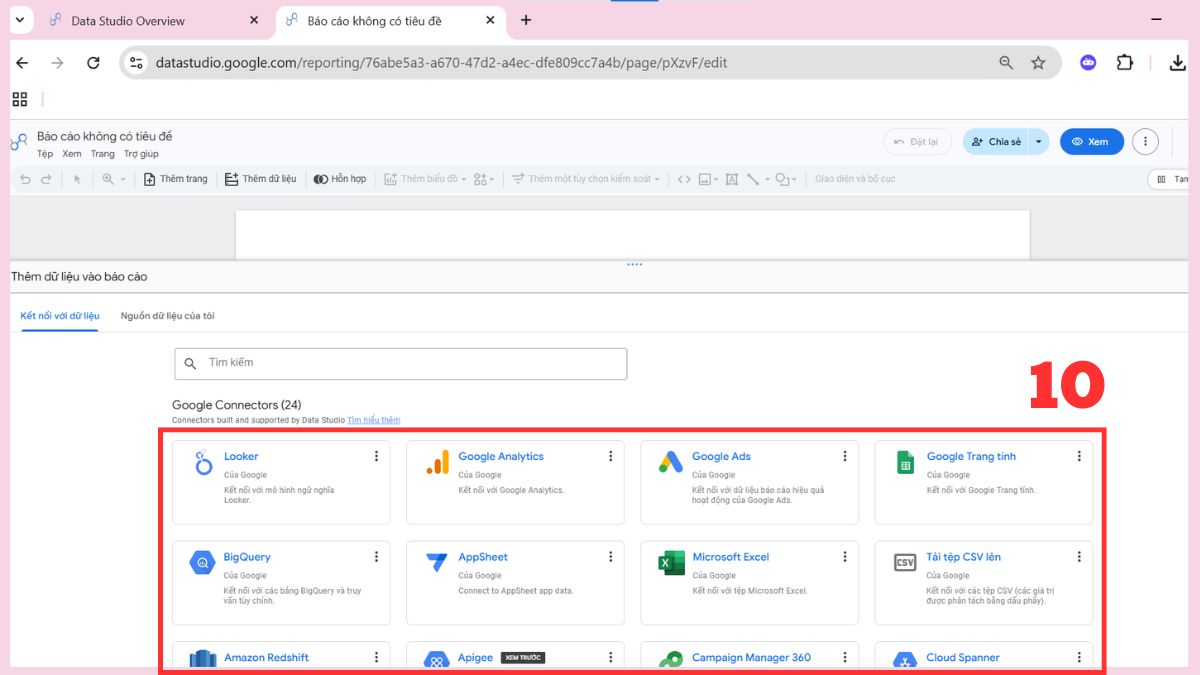
- Sau đó, bạn hãy chọn Dữ liệu và nhấn Thêm.
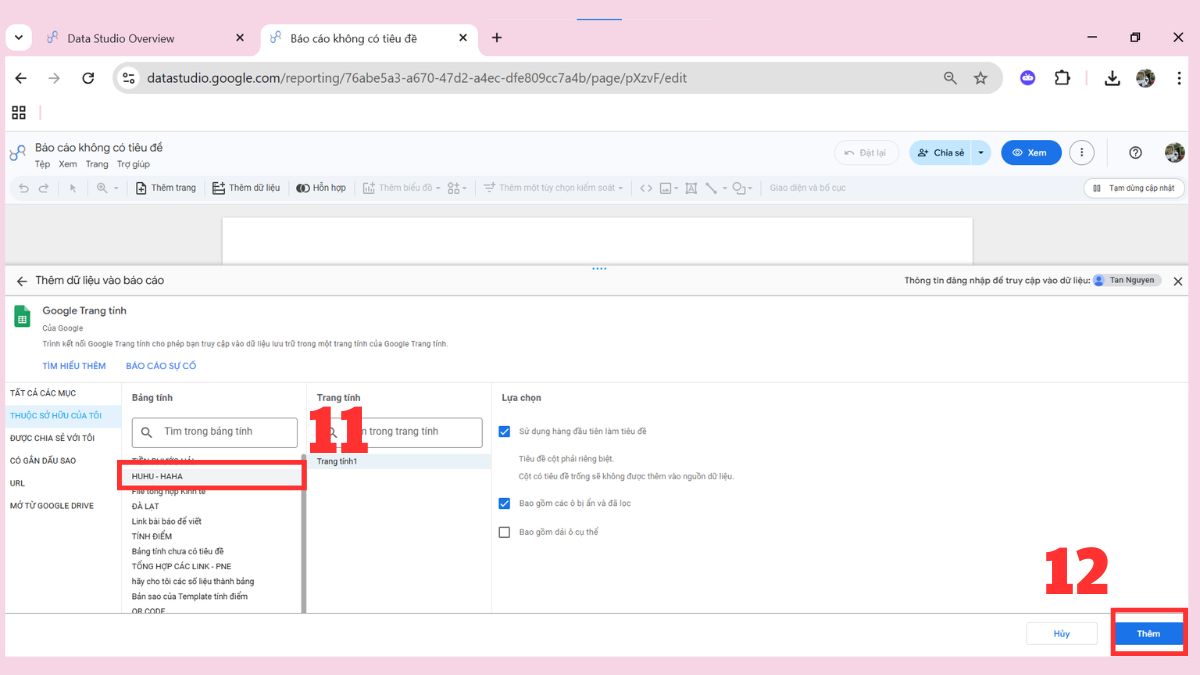
- Kế đến, nhấn Thêm vào báo cáo.
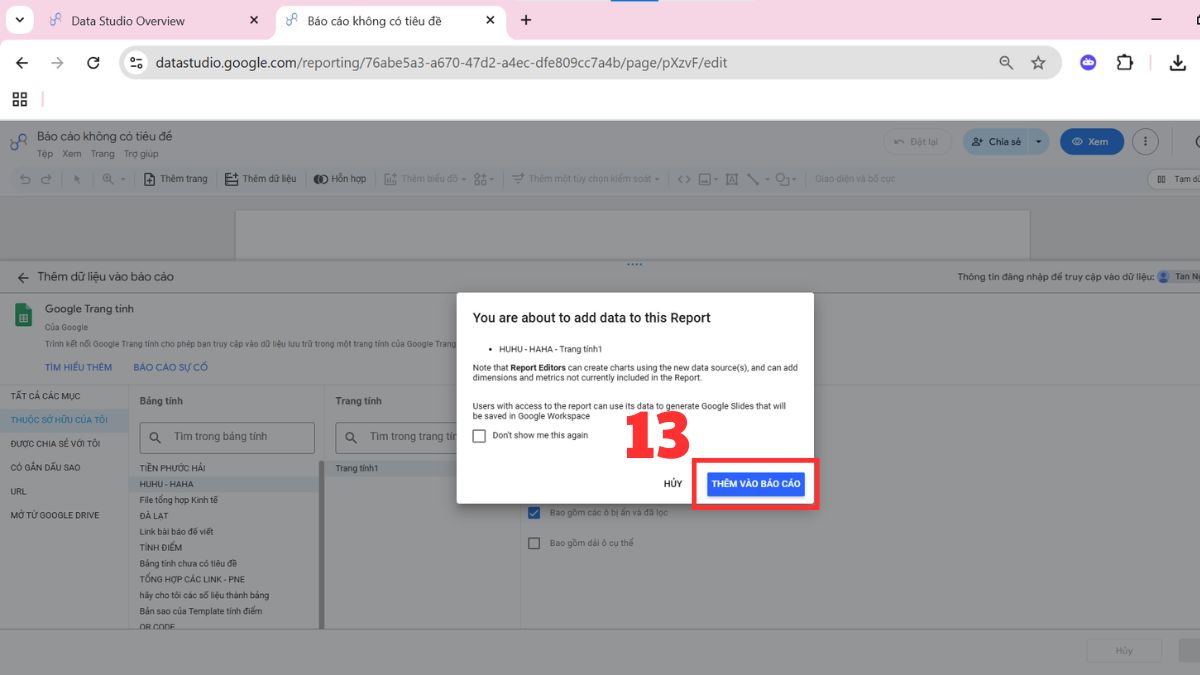
4.Thêm biểu đồ (chart) và bảng biểu (Table):
- Chọn các dữ liệu mà bạn cần hiển thị và nhấn vào Thêm biểu đồ.
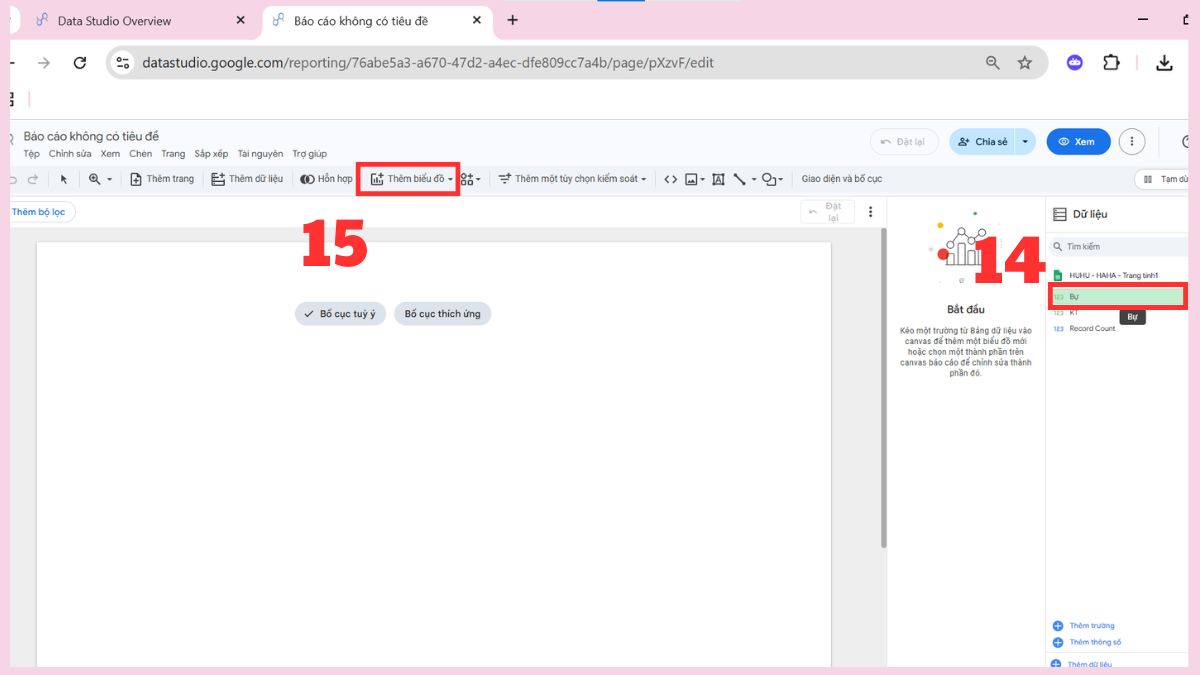
- Tại đây, bạn có thể chọn Biểu đồ hoặc Bảng tùy ý.
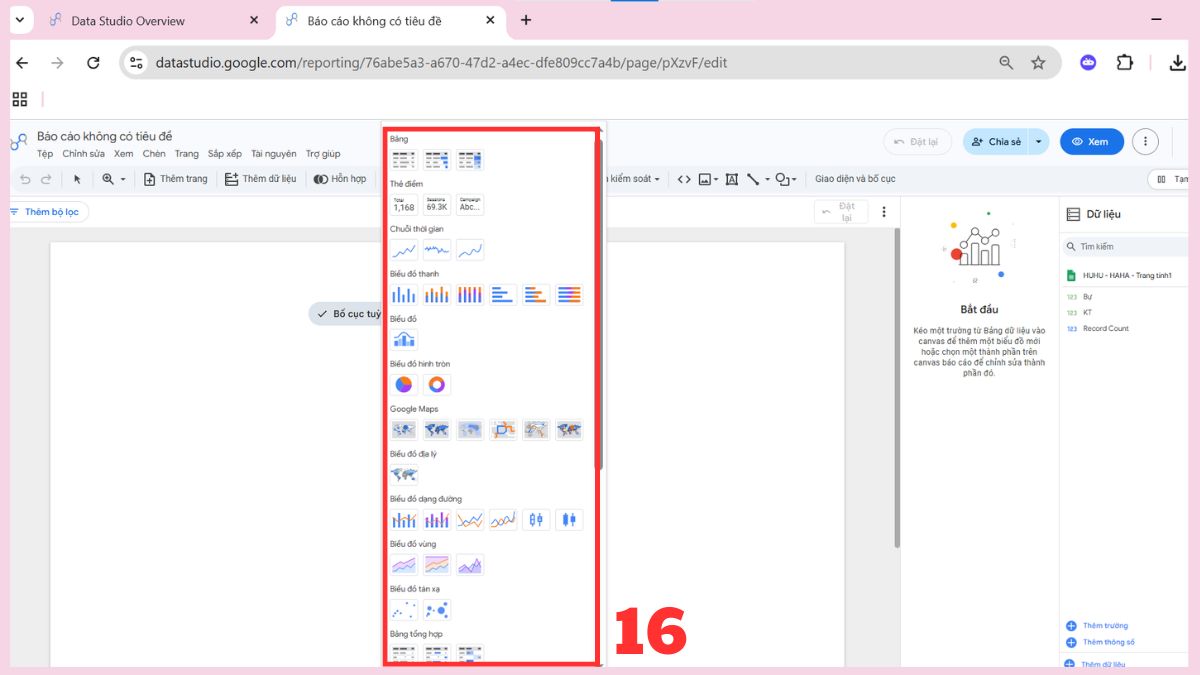
- Sau đó, kéo thả vào vị trí mong muốn.
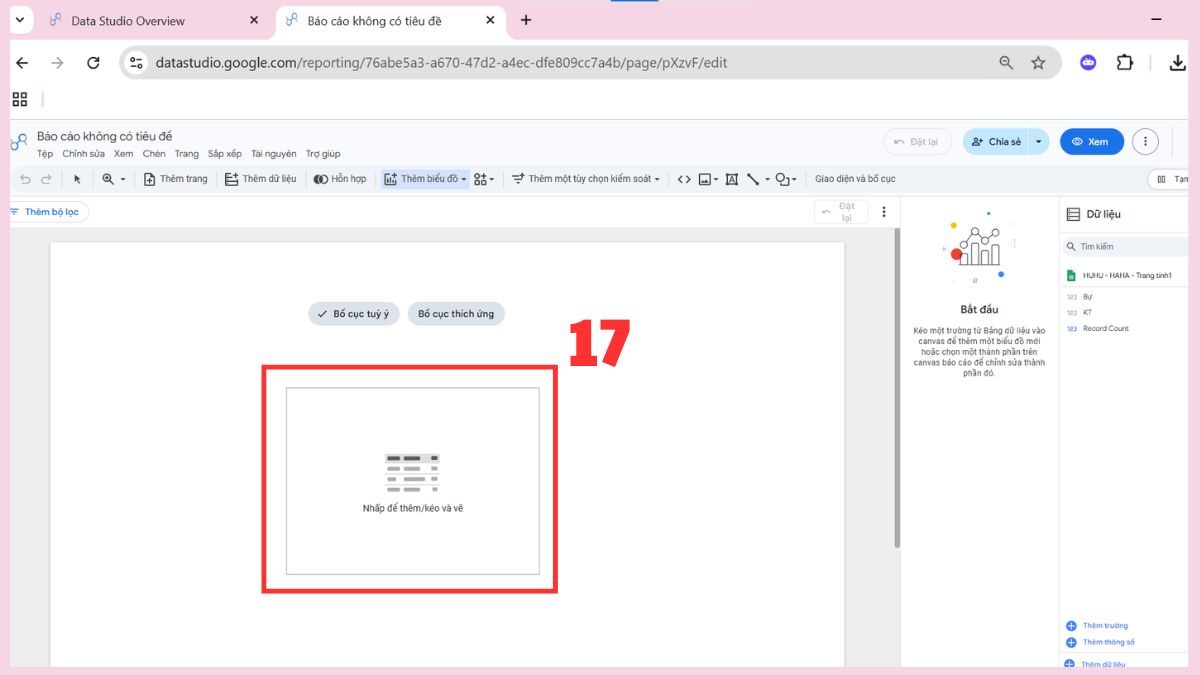
5.Chia sẻ:
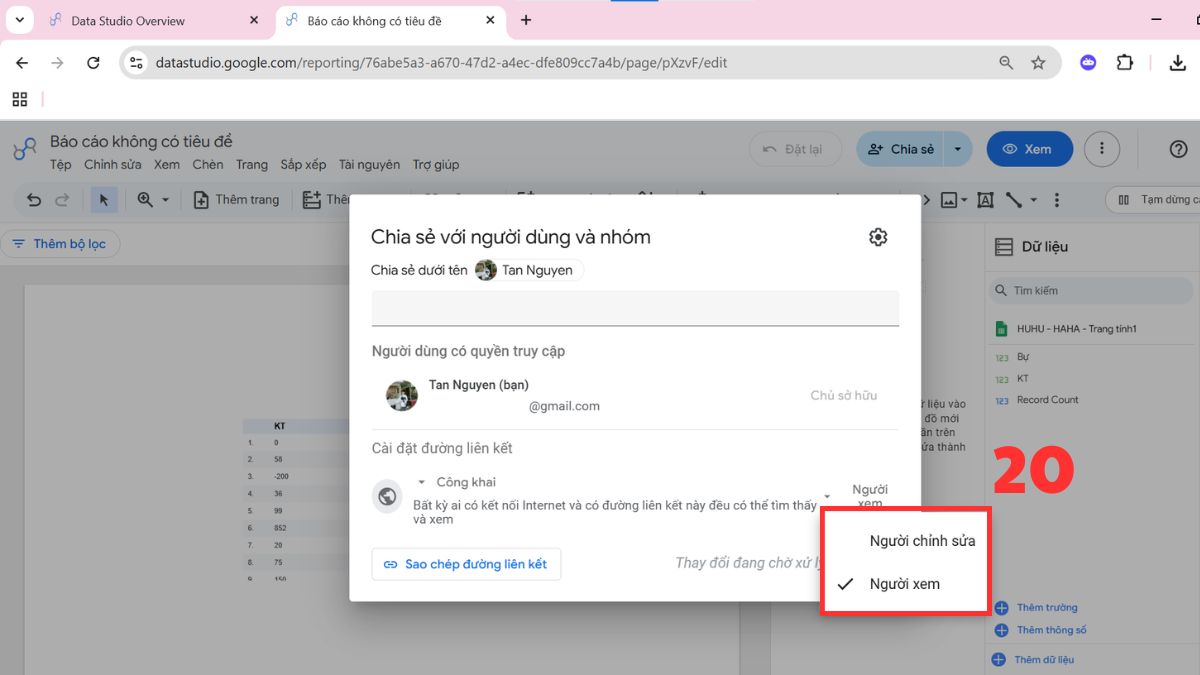
- Sau khi hoàn thành, bạn hãy nhấn Chia sẻ.
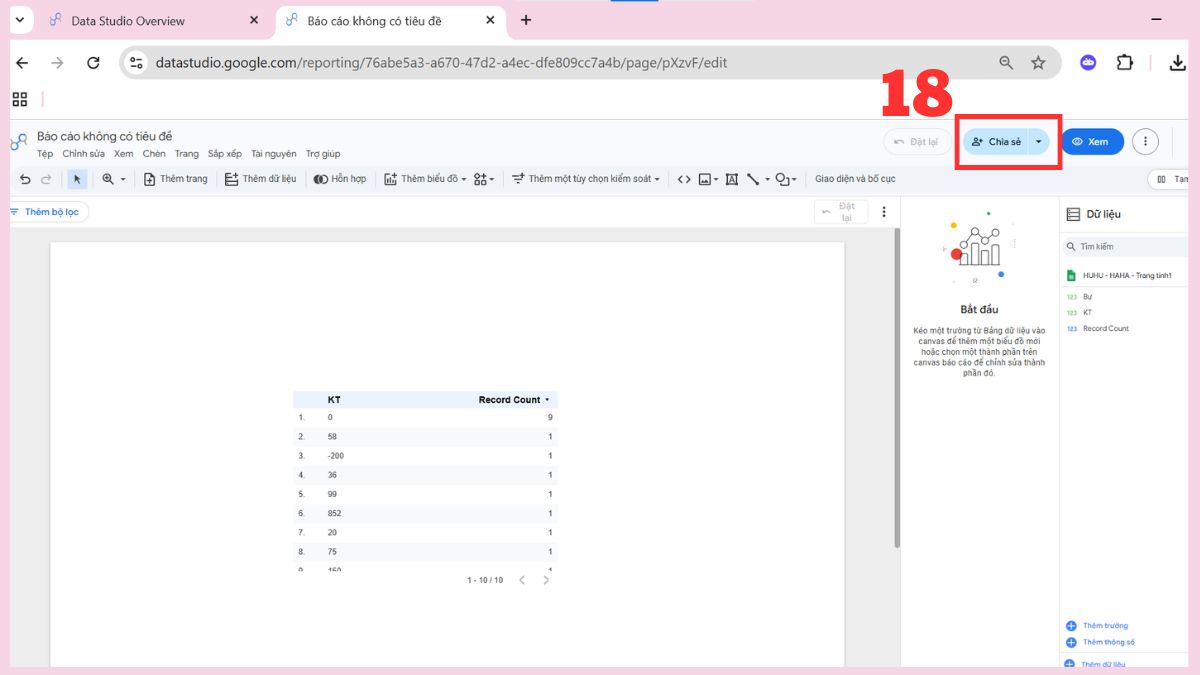
- Sau đó, tại mục Cài đặt liên kết hãy chọn Không Công Khai hay Công Khai tùy theo mong muốn của bạn.
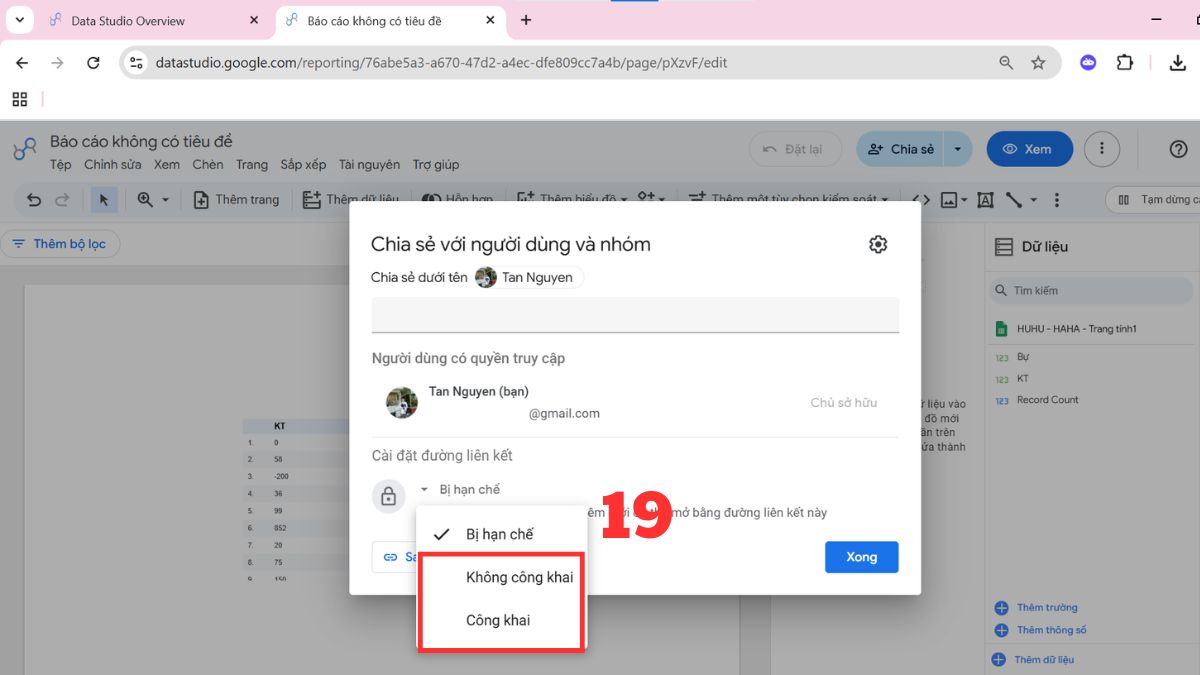
- Tiếp theo, bạn hãy chọn quyền chỉnh sửa: Người Xem hoặc Người Chỉnh Sửa.
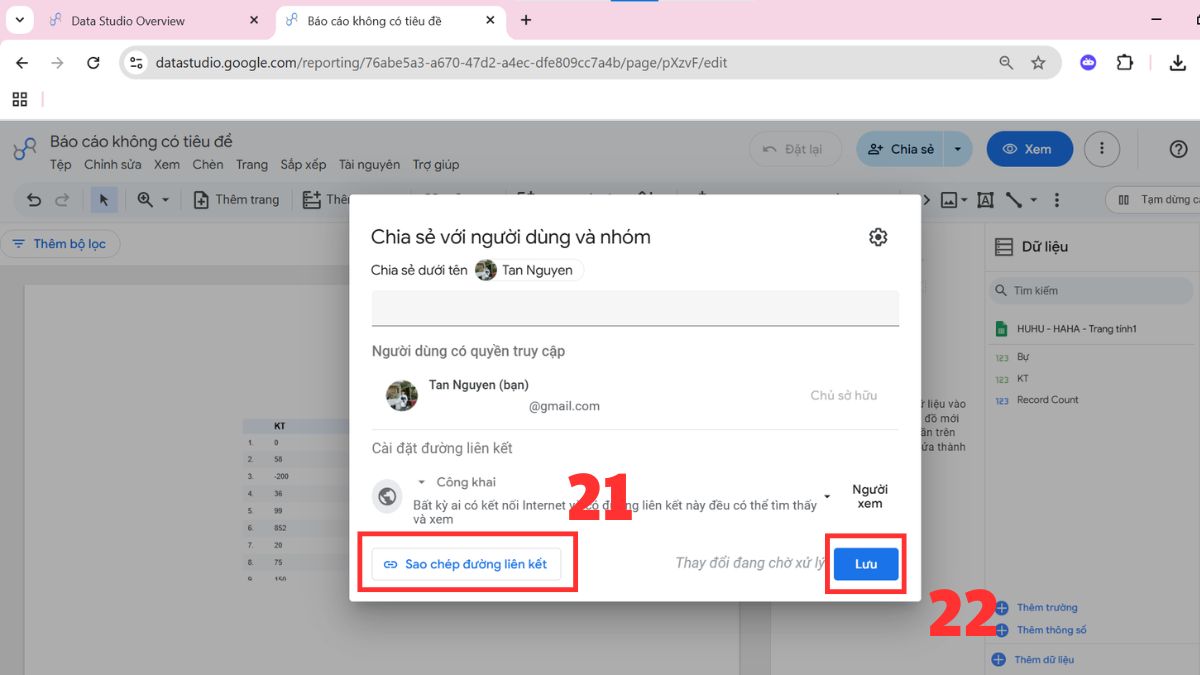
- Kế đến, hãy Sao chép đường liên kết và nhấn Lưu là hoàn thành.
Ưu và nhược điểm của Looker Studio là gì?
Trước khi quyết định sử dụng bất kỳ công cụ nào, việc đánh giá cả mặt lợi và hạn chế là điều rất quan trọng. Dưới đây là những ưu điểm nổi bật mà người dùng thường đánh giá cao khi trải nghiệm công cụ này.
Ưu điểm
Dưới đây là những ưu điểm đáng chú ý bạn nên biết trước khi bắt đầu sử dụng Looker Studio:
- Có phiên bản miễn phí đáp ứng tốt nhu cầu cơ bản. Tuy nhiên sẽ phát sinh chi phí nếu sử dụng bản Pro cho doanh nghiệp hoặc dùng các trình kết nối (connector) dữ liệu của bên thứ ba
- Thiết kế trực quan, dễ dàng kéo thả mà không cần viết code
- Kết nối đa dạng nguồn dữ liệu như Google Analytics, Sheets, BigQuery
- Hỗ trợ tạo dashboard báo cáo chuyên nghiệp, trực quan
- Kết nối đồng bộ và tối ưu trong hệ sinh thái Google
- Cho phép chia sẻ báo cáo nhanh chóng, hỗ trợ làm việc nhóm hiệu quả
- Dữ liệu có thể cập nhật theo thời gian thực

Nhược điểm
Dù phù hợp với người mới và hỗ trợ tốt trong việc tạo dashboard báo cáo, Looker Studio vẫn tồn tại những điểm chưa tối ưu, đặc biệt khi làm việc với dữ liệu lớn hoặc nhu cầu phân tích chuyên sâu. Dưới đây là các nhược điểm bạn cần cân nhắc khi sử dụng Looker Studio:
- Hiệu suất có thể chậm khi xử lý dữ liệu lớn hoặc nhiều nguồn cùng lúc
- Yêu cầu kết nối internet liên tục, hạn chế khả năng làm việc ngoại tuyến.
- Một số connector và tính năng nâng cao yêu cầu trả phí
- Chưa tối ưu cho các tác vụ phân tích dữ liệu phức tạp như các công cụ BI cao cấp.
- Giao diện đôi khi bị lag khi dashboard có quá nhiều thành phần
- Khó tùy chỉnh sâu nếu không có kiến thức kỹ thuật

So sánh Looker Studio với các công cụ BI khác
Khi đã hiểu rõ Looker Studio là gì, nhiều người bắt đầu so sánh công cụ này với các nền tảng BI phổ biến khác để lựa chọn giải pháp phù hợp. Dưới đây là phân tích chi tiết giữa Looker Studio với Power BI và Tableau.
Looker Studio vs Power BI
Looker Studio và Power BI đều hỗ trợ tạo báo cáo trực quan, tuy nhiên hướng tiếp cận của hai công cụ này khá khác nhau. Looker Studio tập trung vào sự đơn giản, dễ dùng với giao diện kéo thả trực quan, phù hợp cho người mới hoặc những ai cần tạo báo cáo nhanh.
Trong khi đó, Power BI được phát triển mạnh về khả năng phân tích dữ liệu chuyên sâu, cho phép xây dựng mô hình dữ liệu phức tạp và xử lý khối lượng lớn thông tin.
Ngoài ra, Power BI yêu cầu người dùng có kiến thức nhất định để khai thác hết các tính năng, trong khi Looker Studio dễ tiếp cận hơn và không mất nhiều thời gian làm quen. Về chi phí, Looker Studio có phiên bản miễn phí, còn Power BI cần trả phí nếu muốn sử dụng đầy đủ chức năng, đặc biệt trong môi trường doanh nghiệp.
Looker Studio vs Tableau
Tableau được đánh giá cao nhờ khả năng trực quan hóa dữ liệu mạnh mẽ và linh hoạt, cho phép tạo ra các biểu đồ phức tạp với mức độ tùy chỉnh cao. Tuy nhiên, công cụ này có độ khó nhất định và phù hợp hơn với người dùng có kinh nghiệm hoặc chuyên gia dữ liệu.
Ngược lại, Looker Studio hướng đến sự đơn giản, giúp người dùng dễ dàng tạo báo cáo mà không cần kỹ năng chuyên sâu.
Bên cạnh đó, Tableau có chi phí sử dụng khá cao, điều này có thể là rào cản đối với cá nhân hoặc doanh nghiệp nhỏ. Trong khi đó, Looker Studio vẫn đáp ứng tốt nhu cầu báo cáo cơ bản mà không tốn chi phí.
Vì vậy, nếu ưu tiên sự dễ sử dụng và tiết kiệm, Looker Studio là lựa chọn hợp lý hơn, còn Tableau phù hợp khi cần phân tích dữ liệu ở mức độ nâng cao.
Kinh nghiệm tối ưu Looker Studio để chạy mượt
Khi sử dụng công cụ này trong thời gian dài, đặc biệt với các báo cáo có nhiều dữ liệu, bạn sẽ dễ gặp tình trạng load chậm hoặc lag. Vì vậy, việc tối ưu hiệu suất là rất cần thiết để đảm bảo trải nghiệm mượt mà và ổn định. Dưới đây là một số kinh nghiệm thực tế giúp cải thiện tốc độ xử lý và hiển thị khi làm việc với báo cáo dữ liệu:
- Giảm số lượng biểu đồ và thành phần hiển thị trong một trang để tránh quá tải
- Ưu tiên sử dụng dữ liệu đã được xử lý trước thay vì dữ liệu thô
- Hạn chế kết nối quá nhiều nguồn dữ liệu trong cùng một báo cáo
- Tối ưu bộ lọc, tránh sử dụng quá nhiều điều kiện phức tạp
- Sử dụng các nguồn dữ liệu mạnh như BigQuery khi xử lý dữ liệu lớn

Google Looker Studio là gì không chỉ là câu hỏi cơ bản mà còn là chìa khóa giúp bạn tối ưu việc phân tích và trình bày dữ liệu. Công cụ này mang lại nhiều lợi ích như tiết kiệm thời gian, dễ sử dụng và nâng cao hiệu quả làm việc với dashboard báo cáo. Đừng quên theo dõi Sforum để cập nhật thêm nhiều kiến thức công nghệ hữu ích khác nhé!
Xem thêm các bài viết tại chuyên mục: Thuật ngữ công nghệ/ Wiki - Thuật ngữ
Câu hỏi thường gặp
Ai nên sử dụng Looker Studio?
Looker Studio có miễn phí không?







Bình luận (0)