VPN là gì? Hướng dẫn cấu hình VPN trên điện thoại, máy tính

Hiện nay, nhu cầu bảo mật dữ liệu khi truy cập internet ngày càng tăng cao nên nhiều người bắt đầu tìm hiểu VPN là gì để bảo vệ thông tin cá nhân tốt hơn. Công nghệ này không chỉ giúp mã hóa kết nối mà còn hỗ trợ truy cập mạng an toàn khi dùng Wi-Fi công cộng hoặc làm việc từ xa. Trong bài viết này, Sforum sẽ giải thích chi tiết VPN trên iPhone là gì, cách hoạt động của VPN cũng như hướng dẫn cấu hình trên điện thoại và máy tính.
VPN là gì? Có hợp pháp tại Việt Nam không?
VPN, hay Virtual Private Network, là giải pháp tạo kết nối riêng tư trên nền internet công cộng nhằm tăng độ an toàn cho dữ liệu truyền tải. Nếu đang tìm hiểu kết nối VPN là gì, bạn có thể hình dung đây là lớp trung gian giúp mã hóa thông tin trước khi gửi đi. Từ đó hạn chế nguy cơ bị đọc lén hoặc theo dõi hoạt động trực tuyến. Cũng từ đó, ngày càng nhiều người lựa chọn VPN cho nhu cầu sử dụng trên điện thoại và PC riêng.
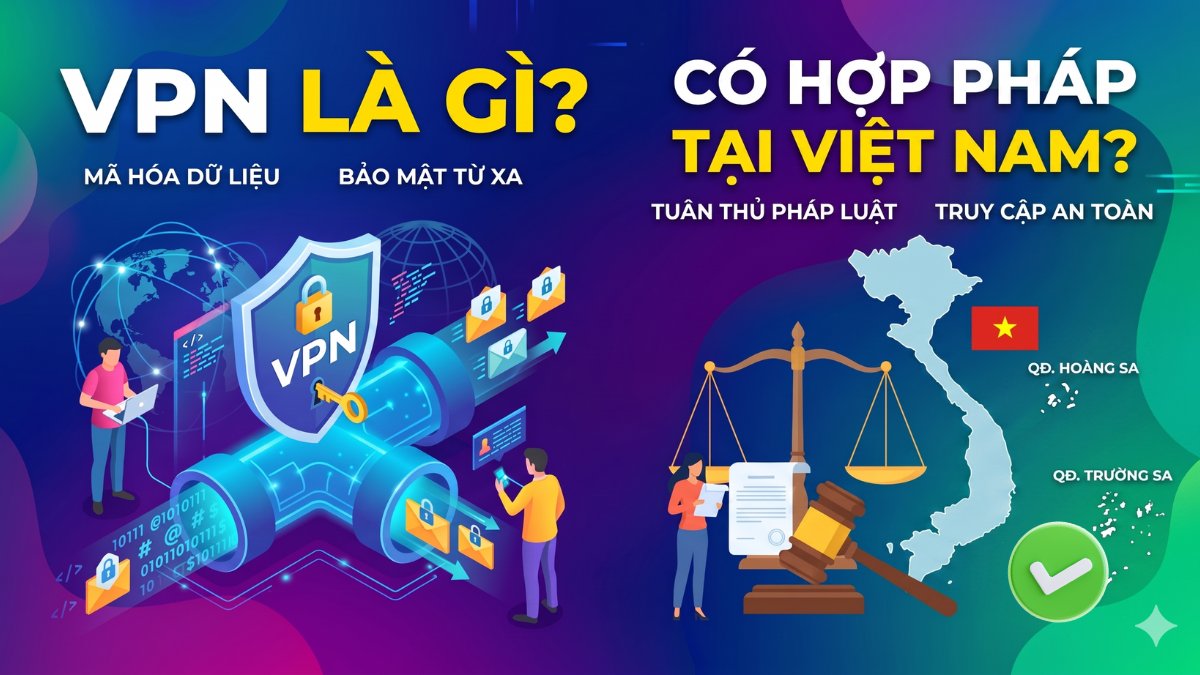
Hiện nay, VPN tại Việt Nam chủ yếu được dùng để làm việc online, truy cập hệ thống nội bộ và bảo vệ quyền riêng tư khi lướt web. Bên cạnh đó, cụm từ dùng VPN có hợp pháp vẫn thường được tìm kiếm do nhiều người lo ngại về tính pháp lý của công nghệ này. Thực tế, việc sử dụng VPN cho nhu cầu bảo mật hoặc kết nối doanh nghiệp hoàn toàn không bị cấm nếu không phục vụ mục đích vi phạm pháp luật.
Hay dùng Wi-Fi công cộng hoặc cần kết nối VPN ổn định? iPhone đời mới sẽ hỗ trợ bảo mật và xử lý mượt hơn. Xem tại CellphoneS để nhận giá tốt, trả góp 0% và ưu đãi Smember.
[Product_Listing categoryid="132" propertyid="" customlink="https://cellphones.com.vn/mobile/apple.html" title="Các dòng iPhone đang được quan tâm nhiều tại CellphoneS"]
Các lợi ích khi sử dụng VPN
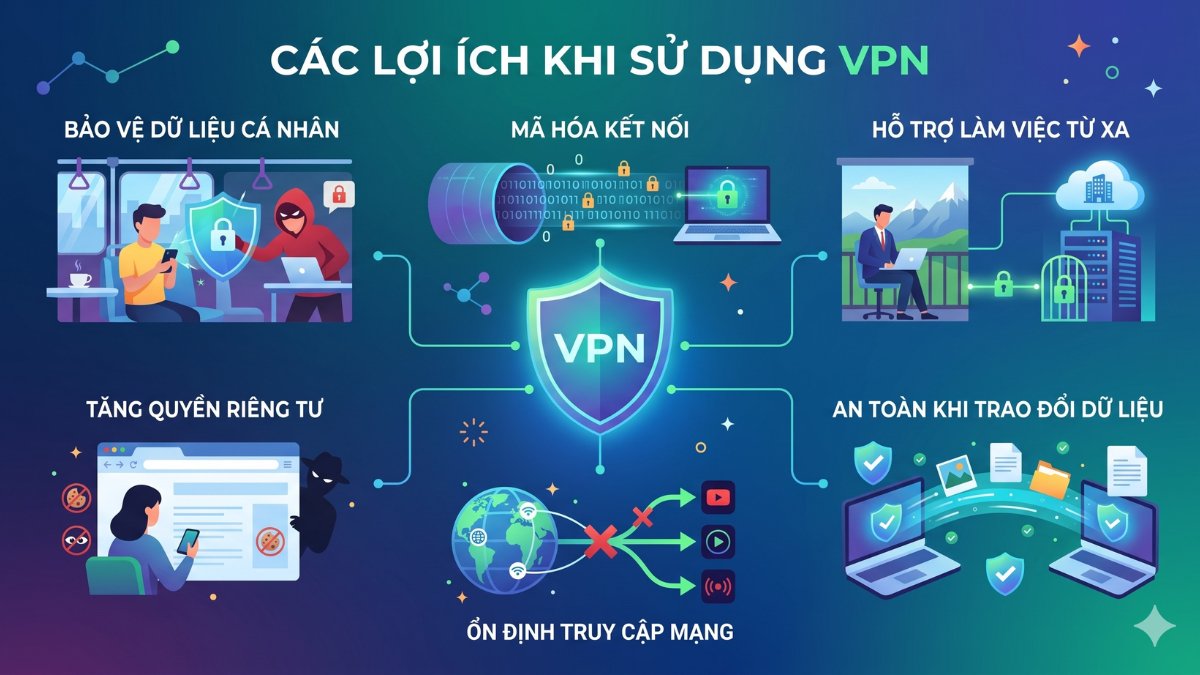
Không chỉ dành cho doanh nghiệp, VPN hiện đã trở thành công cụ quen thuộc với người dùng cá nhân nhờ khả năng bảo mật và truy cập linh hoạt. Việc sử dụng VPN đúng cách còn giúp hạn chế nhiều rủi ro khi dùng internet hằng ngày.
- Tăng cường an toàn dữ liệu cá nhân: Giảm rủi ro bị đánh cắp thông tin khi truy cập mạng Wi-Fi công cộng.
- Mã hóa kết nối internet: Giúp giảm khả năng bị đánh cắp tài khoản hoặc dữ liệu quan trọng.
- Tối ưu truy cập từ xa: Giúp kết nối vào hệ thống doanh nghiệp với mức bảo mật ổn định hơn.
- Tăng quyền riêng tư: Giảm tình trạng bị theo dõi hoạt động truy cập trực tuyến.
- Ổn định truy cập mạng: Hỗ trợ kết nối tốt hơn trong một số trường hợp bị giới hạn khu vực.
- An toàn hơn khi trao đổi dữ liệu: Phù hợp với người thường xuyên gửi tài liệu hoặc thông tin quan trọng qua internet.
Xem ngay: Cách đảm bảo an toàn khi kết nối WiFi công cộng không phải ai cũng biết
Phân loại các giao thức kết nối VPN phổ biến hiện nay
Mỗi giao thức VPN sẽ khác nhau về tốc độ truyền tải, khả năng mã hóa và độ ổn định khi kết nối. Vì thế, việc tìm hiểu đặc điểm lợi - hại của từng loại mạng VPN là điều nên thực hiện trước khi lựa chọn.
OpenVPN
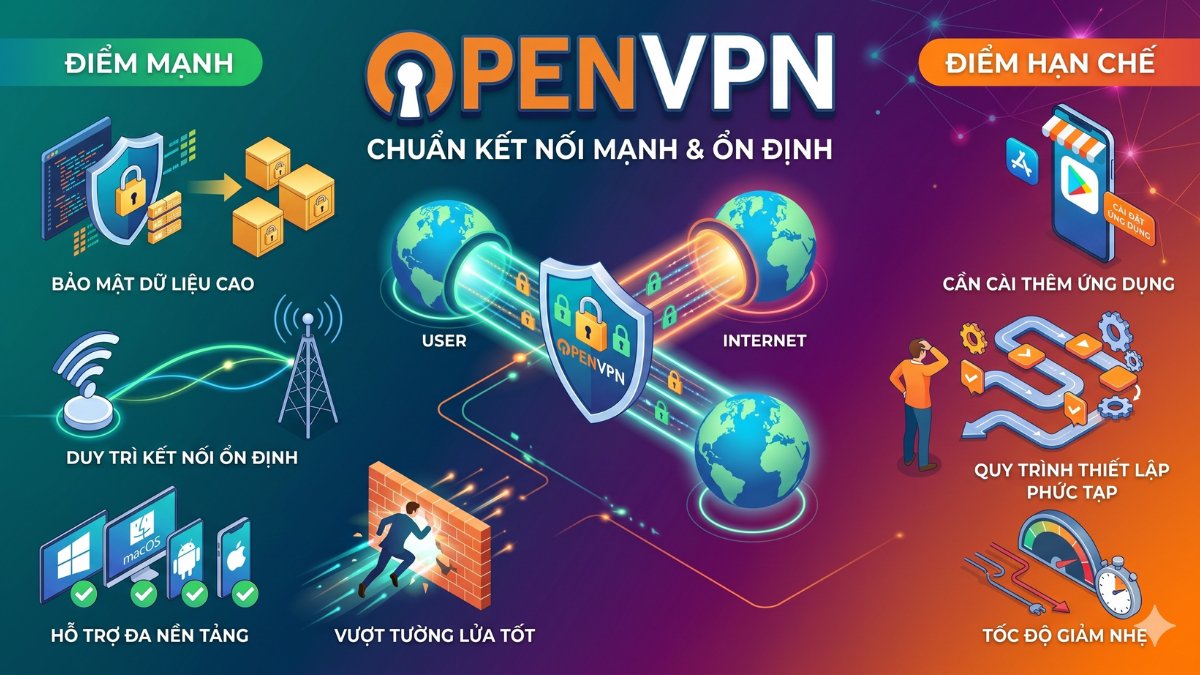
OpenVPN được xem là chuẩn kết nối trên nhiều dịch vụ VPN hiện đại nhờ khả năng mã hóa mạnh và độ ổn định cao. Giao thức này thường xuất hiện trên các hệ thống cần ưu tiên tính riêng tư khi truyền tải dữ liệu.
Điểm mạnh của OpenVPN:
- Áp dụng chuẩn mã hóa hiện đại nên mức độ bảo vệ dữ liệu khá cao.
- Hỗ trợ kết nối liền mạch từ mạng công cộng đến mạng 4G/5G.
- Tương thích từ Windows, macOS đến Android và iOS.
- Khả năng vượt giới hạn tường lửa tốt hơn nhiều giao thức đời cũ.
Điểm hạn chế của OpenVPN:
- Cần cài thêm ứng dụng hỗ trợ trên một số thiết bị.
- Quy trình thiết lập tương đối nhiều bước với người mới.
- Hiệu suất đôi lúc có thể chậm hơn do quá trình bảo mật nâng cao.
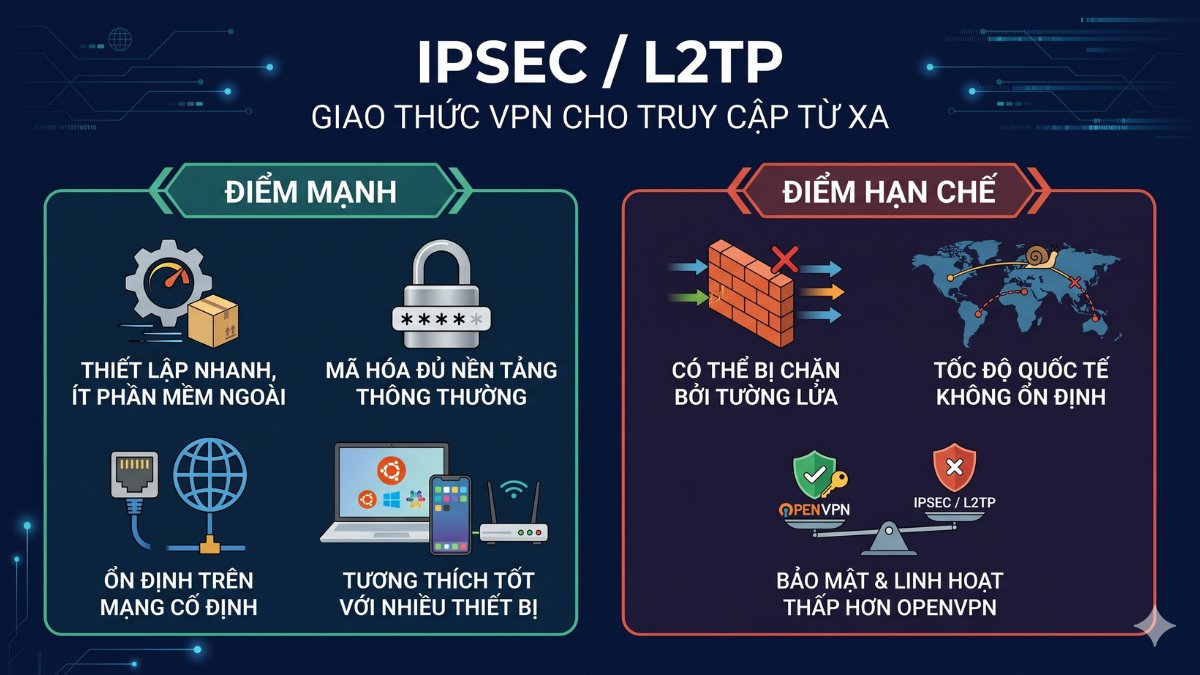
IPSec / L2TP
IPSec/L2TP là giao thức quen thuộc vì được tích hợp sẵn trên nhiều hệ điều hành phổ biến hiện nay. Đây là lựa chọn thường gặp trong môi trường văn phòng hoặc hệ thống cần truy cập từ xa ổn định.
Điểm mạnh của IPSec/L2TP:
- Quá trình cấu hình khá gọn, hạn chế phụ thuộc vào app ngoài.
- Mức mã hóa đủ đáp ứng nhu cầu sử dụng thông thường.
- Hoạt động ổn định trên mạng internet cố định.
- Chạy mượt từ laptop, thiết bị di động đến bộ phát Wi-Fi phổ thông.
Điểm hạn chế của IPSec/L2TP:
- Một số mạng hoặc tường lửa có thể chặn kết nối.
- Tốc độ đôi lúc không ổn định khi dùng mạng quốc tế.
- Độ linh hoạt và bảo mật chưa mạnh bằng OpenVPN trong nhiều tình huống thực tế.
Xem thêm: Cách đổi IP trên iPhone nhanh đơn giản, hiệu quả nhất
PPTP
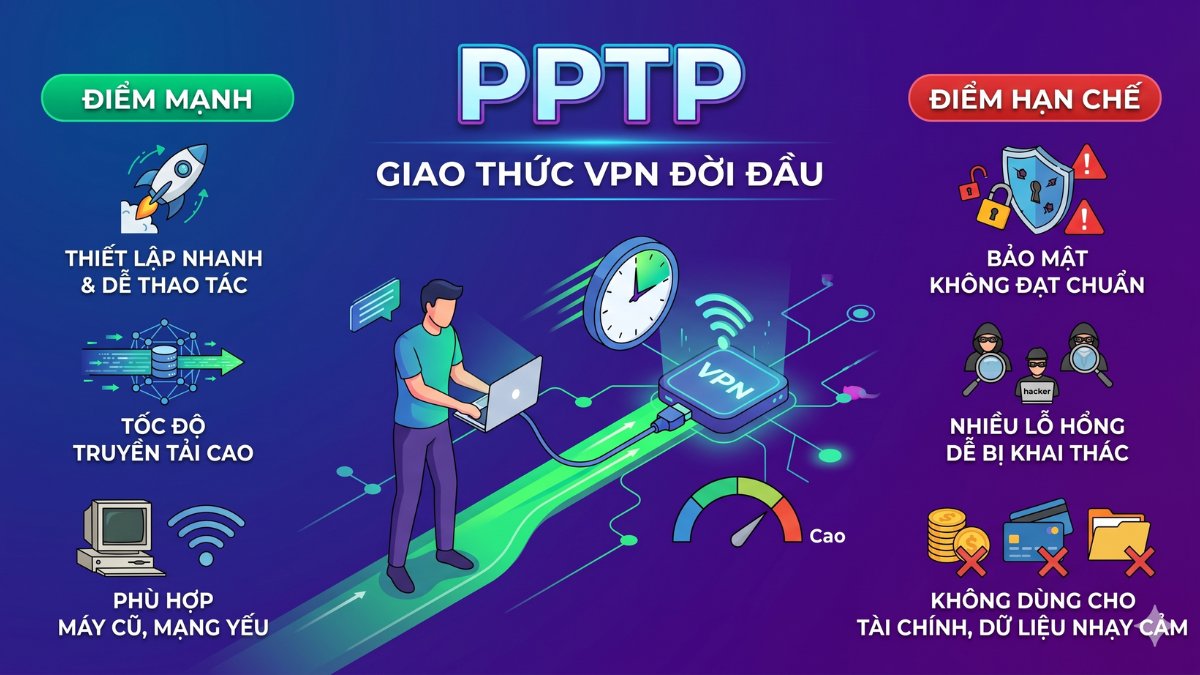
PPTP là giao thức VPN đời đầu với ưu tiên chính là tốc độ và thao tác cấu hình đơn giản. Dù hiện không còn được đánh giá cao về bảo mật, giao thức này vẫn xuất hiện trên nhiều thiết bị cũ.
Điểm mạnh của PPTP:
- Giao diện và cách cài đặt thân thiện với cả người không rành kỹ thuật.
- Tốc độ truyền tải thường cao do cơ chế mã hóa nhẹ.
- Đáp ứng tốt trên các thiết bị tầm trung và hệ thống mạng thiếu ổn định.
Điểm hạn chế của PPTP:
- Mức độ bảo vệ dữ liệu không còn theo kịp yêu cầu an ninh mạng ngày nay.
- Vẫn có không ít điểm yếu bảo mật có thể bị khai thác.
- Không được khuyến nghị khi thực hiện giao dịch trực tuyến hoặc truyền tải dữ liệu riêng tư.
So sánh VPN và Proxy: Bạn nên chọn loại nào?
VPN và Proxy đều hỗ trợ ẩn địa chỉ IP khi truy cập internet nhưng khả năng bảo mật và phạm vi hoạt động không giống nhau. Bảng bên dưới sẽ hỗ trợ bạn nhận biết rõ sự khác biệt giữa hai công nghệ trước khi sử dụng.
|
Tiêu chí |
VPN |
Proxy |
|
Mã hóa dữ liệu |
Toàn bộ thông tin gửi và nhận qua mạng đều được bảo vệ bằng lớp mã hóa an toàn. |
Thường chỉ chuyển tiếp kết nối, không mã hóa dữ liệu |
|
Mức độ hoạt động |
Chạy trên toàn hệ thống nên toàn bộ ứng dụng đều bị tác động. |
Chủ yếu áp dụng cho trình duyệt hoặc phần mềm được thiết lập riêng |
|
Độ bảo mật |
Cao hơn, phù hợp khi xử lý dữ liệu cá nhân hoặc tài khoản quan trọng |
Thấp hơn, chủ yếu hỗ trợ đổi IP hoặc truy cập nội dung bị giới hạn |
Nếu ưu tiên quyền riêng tư và an toàn dữ liệu, VPN sẽ là lựa chọn phù hợp hơn nhờ khả năng mã hóa toàn bộ kết nối internet. Trong khi đó, Proxy thích hợp cho nhu cầu cơ bản như đổi IP hoặc truy cập nhanh vào một số dịch vụ trực tuyến.
Hướng dẫn cách cấu hình VPN trên các thiết bị chi tiết
Sau khi hiểu VPN trên điện thoại là gì, nhiều người thường muốn tự thiết lập để chủ động bảo mật kết nối internet khi cần thiết. Tùy từng thiết bị và hệ điều hành mà cách cấu hình VPN sẽ có đôi chút khác biệt.
Cách cấu hình VPN trên điện thoại
Hầu hết smartphone đều hỗ trợ cấu hình VPN trực tiếp trong phần cài đặt hệ thống nên thao tác khá nhanh. Người dùng nên lưu sẵn thông tin server, username và mật khẩu VPN trước khi bắt đầu cấu hình.
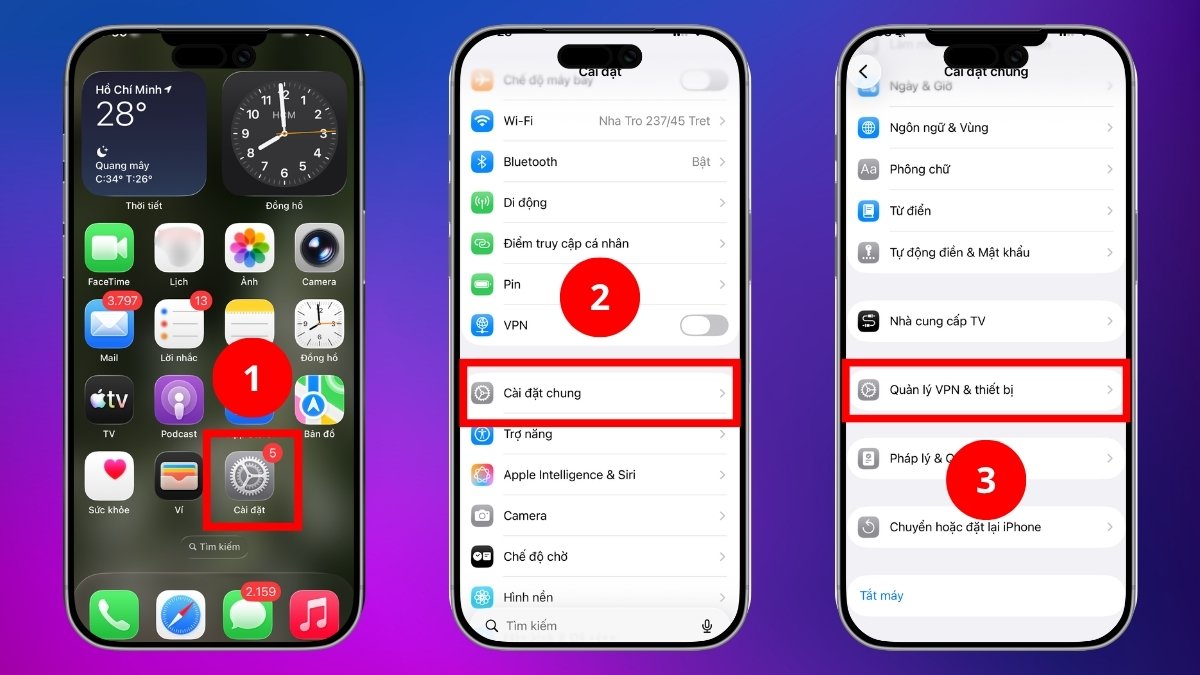
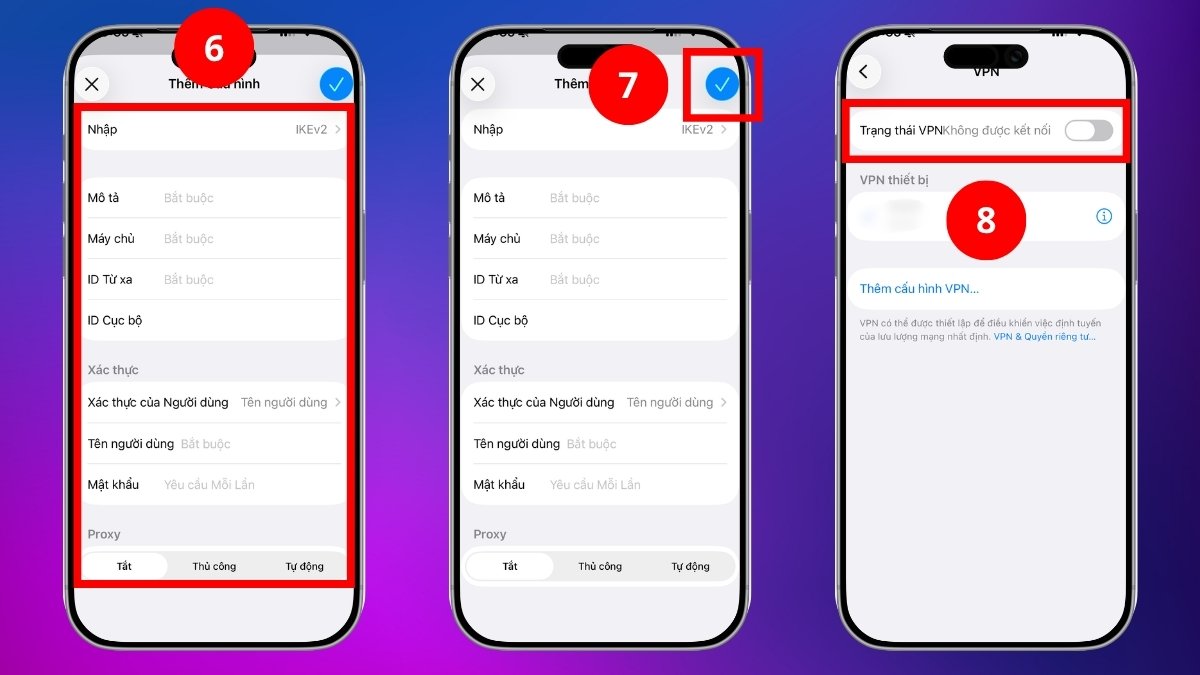
- Bước 1: Vào Cài đặt > Vào Cài đặt chung > Click vào Quản lý VPN & thiết bị.
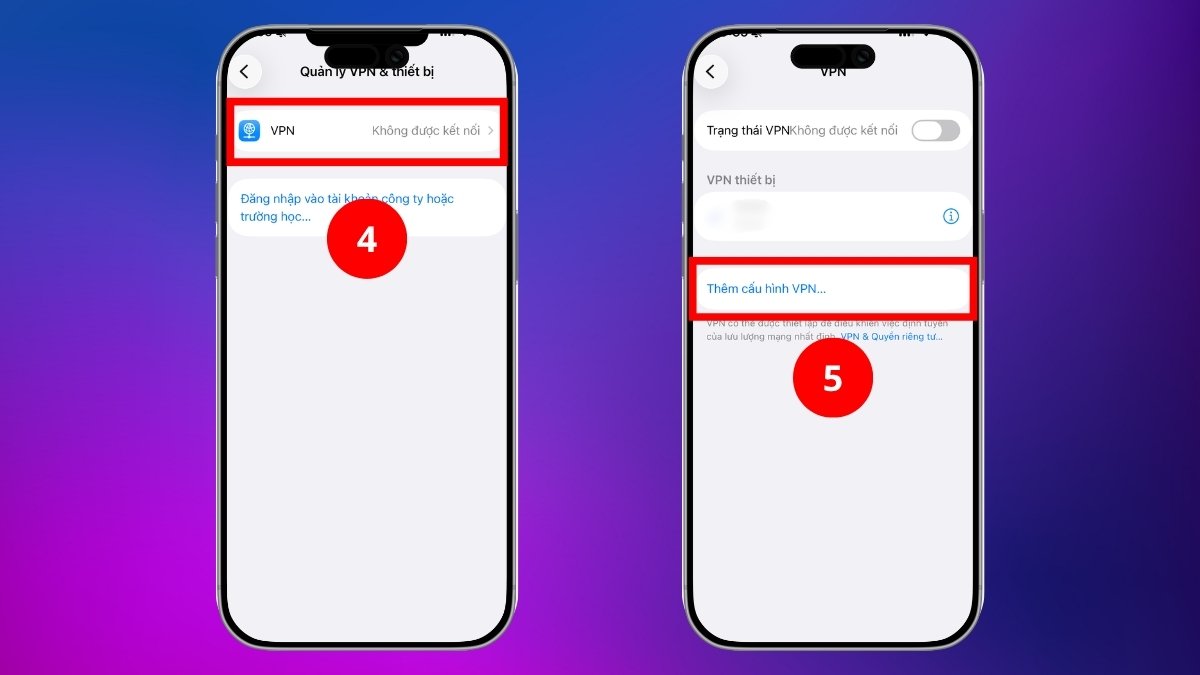
- Bước 2: Bấm vào VPN > Ấn Thêm cấu hình VPN…
- Bước 3: Điền lần lượt các thông tin theo yêu cầu > Bấm dấu tick xanh > Bật Trạng thái VPN lên là hoàn tất.
Cách thiết lập mạng VPN trên máy tính
Việc thiết lập VPN trên máy tính phù hợp với người thường xuyên làm việc từ xa hoặc cần truy cập hệ thống nội bộ an toàn hơn. Hãy làm tuần tự theo trình tự sau đây:
- Bước 1: Nhấn Start > Tìm VPN settings > Ấn mở VPN settings.
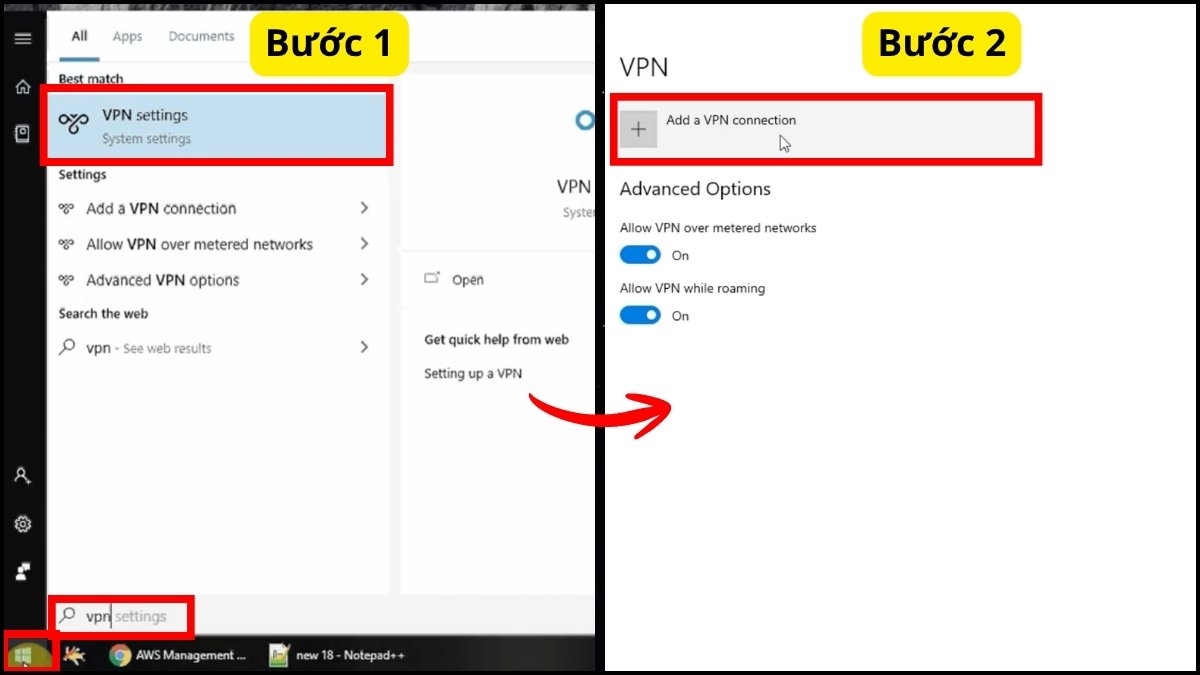
- Bước 2: Bấm vào Add a VPN connection.
- Bước 3: Nhập các thông tin cấu hình cần thiết:
- VPN provider: Chọn Windows (built-in).
- Connection name: Đặt tên bất kỳ để dễ phân biệt.
- Server name or address: Nhập IP hoặc hostname của máy chủ VPN.
- VPN type: Chọn PPTP hoặc L2TP/IPsec with pre-shared key.
- Type of sign-in info: Chọn Username and password.
- Username: Điền tài khoản VPN.
- Password: Nhập mật khẩu VPN.
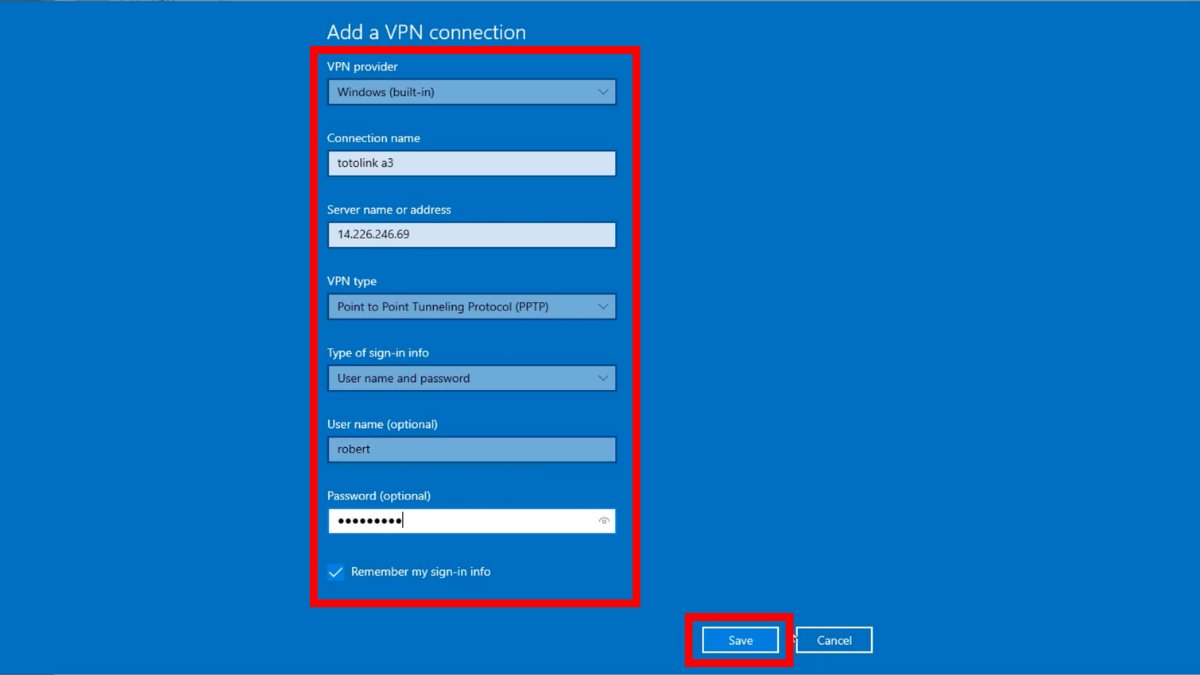
- Bước 4: Bấm Save.
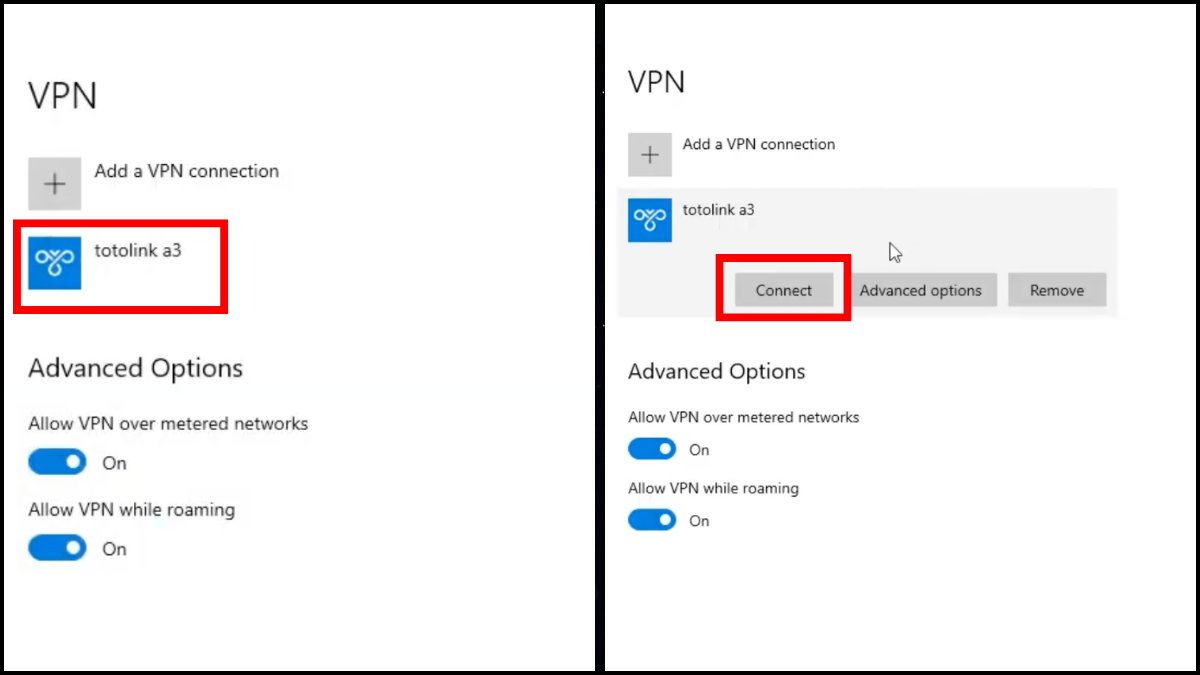
- Bước 5: Ấn vào tên VPN vừa tạo > Click vào Connect để kết nối.
Lưu ý: Nếu dùng máy cá nhân, bạn có thể bật tùy chọn Remember my sign-in info để truy cập nhanh hơn ở những lần sau. Với thiết bị công cộng hoặc máy dùng chung, nên tắt tính năng này để tránh lộ tài khoản VPN.
Nên dùng VPN miễn phí hay trả phí?
VPN miễn phí chủ yếu phục vụ những tác vụ cơ bản như ẩn kết nối cá nhân hoặc trải nghiệm ban đầu. Trong khi đó, dịch vụ trả phí thường mang lại tốc độ ổn định, bảo mật cao và nhiều máy chủ hơn.
|
Tiêu chí |
VPN miễn phí |
VPN trả phí |
|
Tốc độ kết nối |
Có thể bị giới hạn |
Ổn định và nhanh hơn |
|
Dung lượng sử dụng |
Giới hạn dữ liệu mỗi tháng |
Ít hoặc không giới hạn |
|
Bảo mật |
Mức cơ bản |
Mã hóa mạnh, nhiều tính năng bảo vệ |
|
Quảng cáo |
Có thể bắt gặp quảng cáo |
Hầu như không có |
|
Máy chủ |
Ít vị trí lựa chọn |
Nhiều quốc gia và máy chủ |
|
Hỗ trợ kỹ thuật |
Hạn chế |
Có hỗ trợ chuyên nghiệp |
Qua những thông tin trên, người dùng có thể hiểu rõ VPN là gì cũng như cách công nghệ này hỗ trợ bảo vệ dữ liệu khi truy cập internet trên điện thoại, máy tính. Tùy nhu cầu sử dụng, bạn có thể lựa chọn giao thức VPN phù hợp để cân bằng giữa tốc độ kết nối và mức độ bảo mật. Hy vọng bài viết từ Sforum sẽ giúp bạn dễ dàng thiết lập VPN đúng cách và sử dụng mạng internet an toàn hơn trong quá trình học tập, làm việc lẫn giải trí.





Bình luận (0)