File PSB là gì? Cách mở, tạo và sử dụng file PSB

File PSB là gì là thắc mắc thường xuất hiện khi Photoshop không thể lưu dự án dung lượng lớn dưới dạng PSD thông thường. PSB là Large Document Format của Adobe, được thiết kế cho tài liệu Photoshop kích thước lớn nhưng vẫn cần giữ layer, hiệu ứng và nhiều thành phần chỉnh sửa.
File PSB là gì?
File PSB là định dạng Large Document Format của Adobe Photoshop, dùng để lưu những tài liệu có kích thước vượt giới hạn của PSD. Theo Adobe, PSB hỗ trợ tài liệu có chiều rộng hoặc chiều cao lên tới 300.000 pixel, đồng thời giữ lại các tính năng Photoshop như layer, hiệu ứng và bộ lọc. Định dạng này cũng hỗ trợ hình ảnh HDR 32 bit.
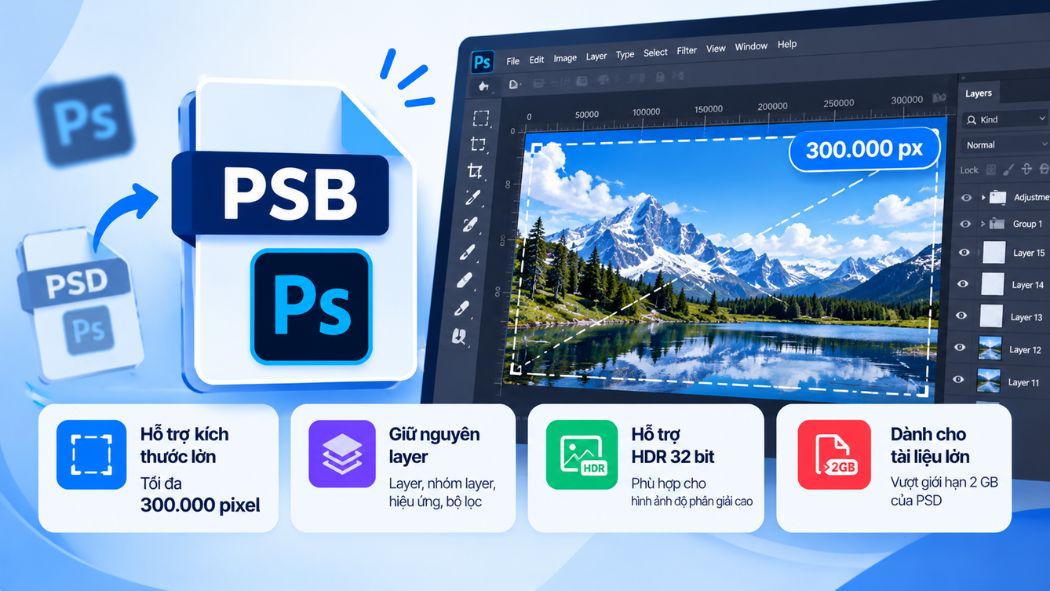
Nếu đang tìm hiểu file đuôi PSB là gì, bạn có thể hình dung đây là phiên bản dành cho tài liệu lớn của PSD. PSD phù hợp với phần lớn dự án Photoshop thông thường nhưng giới hạn kích thước file ở 2 GB. Khi tài liệu vượt ngưỡng này hoặc kích thước ảnh quá lớn, Adobe hướng người dùng sang Large Document Format.
PSB vì thế thường xuất hiện trong các dự án thiết kế khổ lớn, ảnh độ phân giải rất cao hoặc tài liệu có nhiều layer. Điểm cần lưu ý là khả năng tương thích của PSB với ứng dụng khác và các phiên bản cũ có thể hạn chế hơn PSD.
File PSB lớn có thể cần nhiều RAM và dung lượng lưu trữ khi chỉnh sửa, vì vậy laptop cấu hình phù hợp sẽ giúp quy trình Photoshop thuận tiện hơn. Tham khảo laptop tại CellphoneS với trả góp 0%, bảo hành chính hãng và ưu đãi Smember.
[Product_Listing categoryid="1999" propertyid="" customlink="https://cellphones.com.vn/laptop/do-hoa.html" title="Danh sách Laptop đồ họa đang được quan tâm nhiều tại CellphoneS!"]
Bảng so sánh chi tiết định dạng PSD và PSB
PSD và PSB đều là định dạng gốc của Photoshop có khả năng giữ layer cùng nhiều tính năng chỉnh sửa. Khác biệt đáng chú ý nằm ở giới hạn kích thước và mục đích sử dụng.
|
Tiêu chí |
PSD |
PSB |
|
Tên định dạng |
Photoshop Document |
Large Document Format |
|
Mục đích |
Dự án Photoshop thông thường |
Tài liệu Photoshop kích thước lớn |
|
Giới hạn dung lượng |
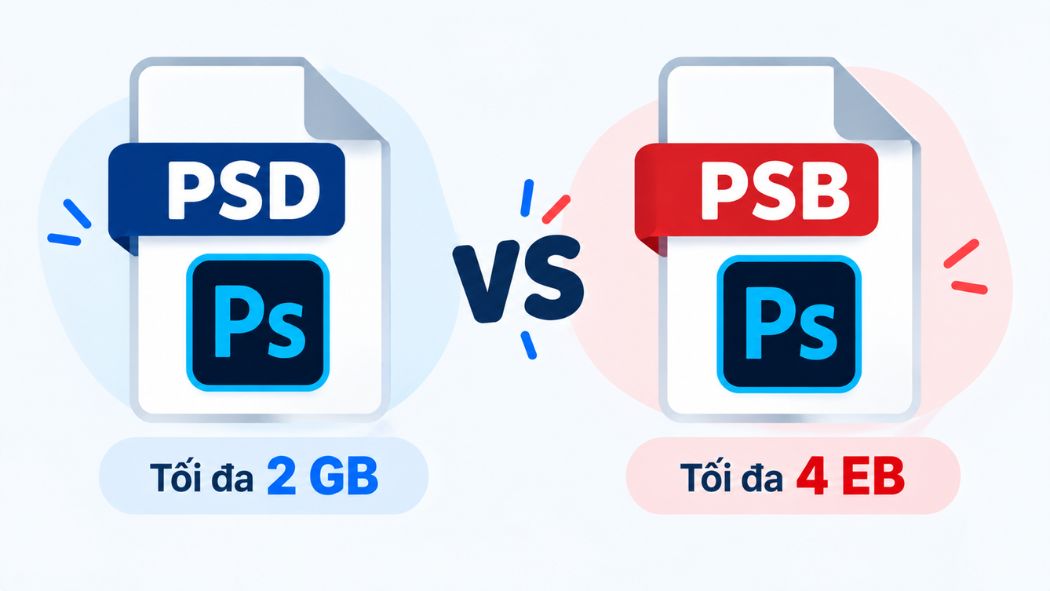
Tối đa 2 GB |
Adobe công bố khả năng tới 4 EB |
|
Kích thước tài liệu |
Phù hợp tài liệu trong giới hạn PSD |
Tối đa 300.000 x 300.000 pixel |
|
Giữ layer |
Có |
Có |
|
Giữ hiệu ứng, bộ lọc |
Có |
Có |
|
HDR 32 bit |
Có hỗ trợ trong Photoshop |
Có |
|
Khả năng tương thích |
Phổ biến hơn |
Hạn chế hơn với ứng dụng và phiên bản cũ |
|
Trường hợp sử dụng |
Chỉnh ảnh, thiết kế thông thường |
File nhiều layer, độ phân giải hoặc kích thước rất lớn |
Adobe hiện nêu mức dung lượng PSB tối đa 4 exabyte trong tài liệu tối ưu hiệu năng Photoshop. Tuy nhiên, giới hạn thực tế còn chịu ảnh hưởng bởi kích thước pixel, tài nguyên máy tính và quy trình làm việc.
Khi nào bắt buộc sử dụng định dạng PSB?
Bạn cần chuyển sang một định dạng dành cho tài liệu lớn như PSB khi dự án vượt giới hạn mà PSD có thể lưu. Adobe hướng dẫn sử dụng định dạng chuyên dụng nếu ảnh có chiều rộng hoặc chiều cao lớn hơn 30.000 pixel hoặc tài liệu vượt 2 GB.
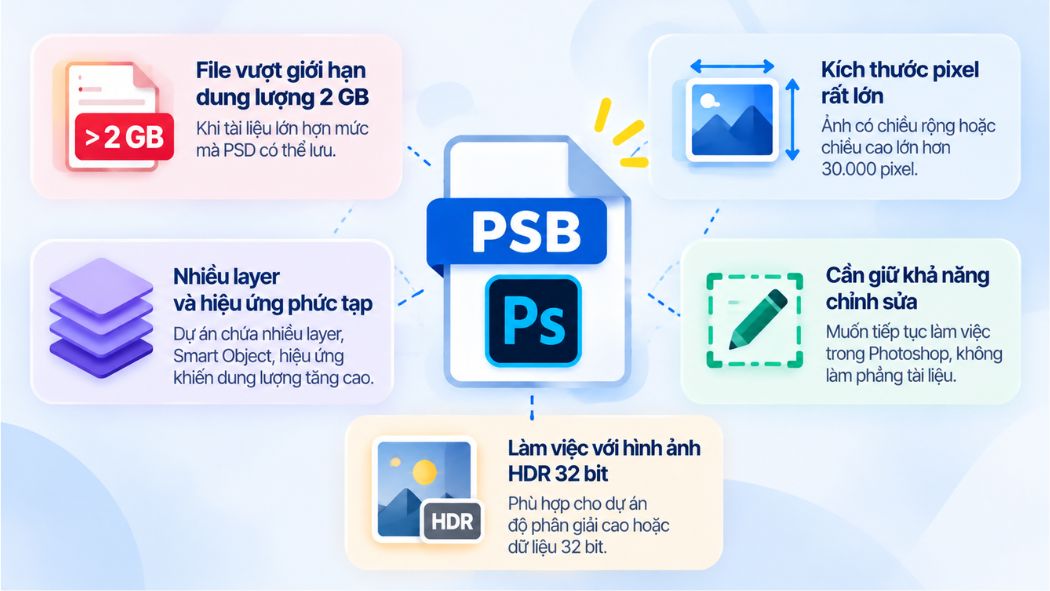
Trong thực tế, PSB phù hợp với những tình huống như:
- File Photoshop vượt giới hạn dung lượng 2 GB của PSD.
- Thiết kế có kích thước pixel rất lớn.
- Dự án chứa nhiều layer, Smart Object, hiệu ứng hoặc dữ liệu khiến dung lượng tăng cao.
- Cần giữ khả năng chỉnh sửa của Photoshop thay vì làm phẳng tài liệu.
- Làm việc với hình ảnh HDR 32 bit hoặc dự án độ phân giải cao.
PSB không phải lựa chọn bắt buộc cho mọi dự án nặng. Nếu PSD vẫn đáp ứng giới hạn của tài liệu, định dạng này thường thuận tiện hơn về khả năng tương thích. Adobe cũng lưu ý một số plug-in có thể không hoạt động với tài liệu có chiều rộng hoặc chiều cao vượt 30.000 pixel.
Hướng dẫn cách tạo và lưu file PSB trong Photoshop
Bạn có thể tạo tài liệu mới rồi lưu dưới dạng PSB hoặc chuyển tài liệu Photoshop đang chỉnh sửa sang Large Document Format. Giao diện hoặc vị trí tùy chọn có thể thay đổi theo phiên bản phần mềm Photoshop.
Cách tạo một file PSB mới
Photoshop không yêu cầu chọn PSB ngay tại thời điểm tạo canvas. Bạn tạo tài liệu như bình thường, sau đó chọn Large Document Format khi lưu.
- Bước 1: Mở Photoshop và tạo một tài liệu mới với kích thước, độ phân giải cùng chế độ màu cần dùng.
- Bước 2: Thiết kế và thêm layer theo nhu cầu của dự án.
- Bước 3: Chọn File > Save As khi cần lưu tài liệu.
- Bước 4: Chọn Large Document Format (*.PSB) trong danh sách định dạng, đặt tên rồi chọn Save.
Với dự án có kích thước lớn, hãy kiểm tra dung lượng ổ đĩa trước khi bắt đầu. Adobe đặc biệt lưu ý người dùng cần bảo đảm đủ không gian lưu trữ khi làm việc với tài liệu lớn.
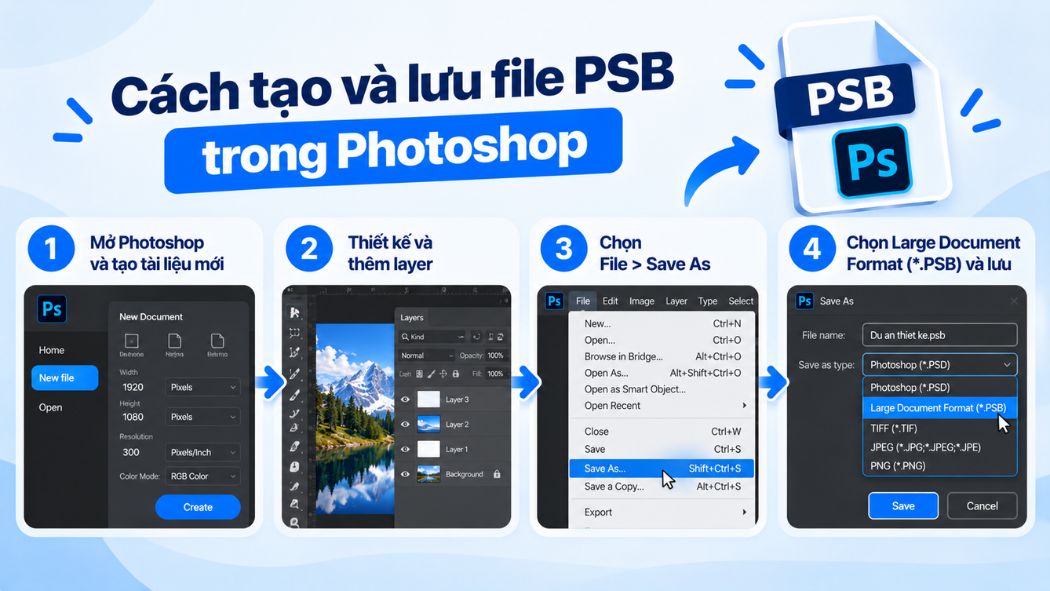
Cách lưu file Photoshop dưới dạng PSB
Nếu đang chỉnh sửa một file PSD và tài liệu tăng vượt giới hạn, bạn có thể lưu thành PSB mà không cần tạo lại dự án.
- Bước 1: Mở tài liệu Photoshop cần chuyển sang PSB.
- Bước 2: Chọn File > Save As để mở cửa sổ lưu.
- Bước 3: Chọn Large Document Format (*.PSB) tại mục định dạng.
- Bước 4: Chọn vị trí lưu và nhấn Save, sau đó chờ Photoshop hoàn thành quá trình ghi dữ liệu.
Lưu ý: File PSB có thể chứa dữ liệu dự án quan trọng và có dung lượng rất lớn. Sforum khuyến nghị giữ một bản sao dự phòng trước khi thực hiện các thay đổi ảnh hưởng đến cấu trúc file.
Cách mở file PSB trên máy tính
Adobe Photoshop là lựa chọn trực tiếp để mở PSB vì đây là định dạng Large Document Format của Photoshop. Adobe cho biết PSB giữ lại các thành phần như layer, hiệu ứng và bộ lọc, do đó sử dụng Photoshop giúp tiếp tục quy trình chỉnh sửa thay vì chỉ xem bản ảnh đã làm phẳng.
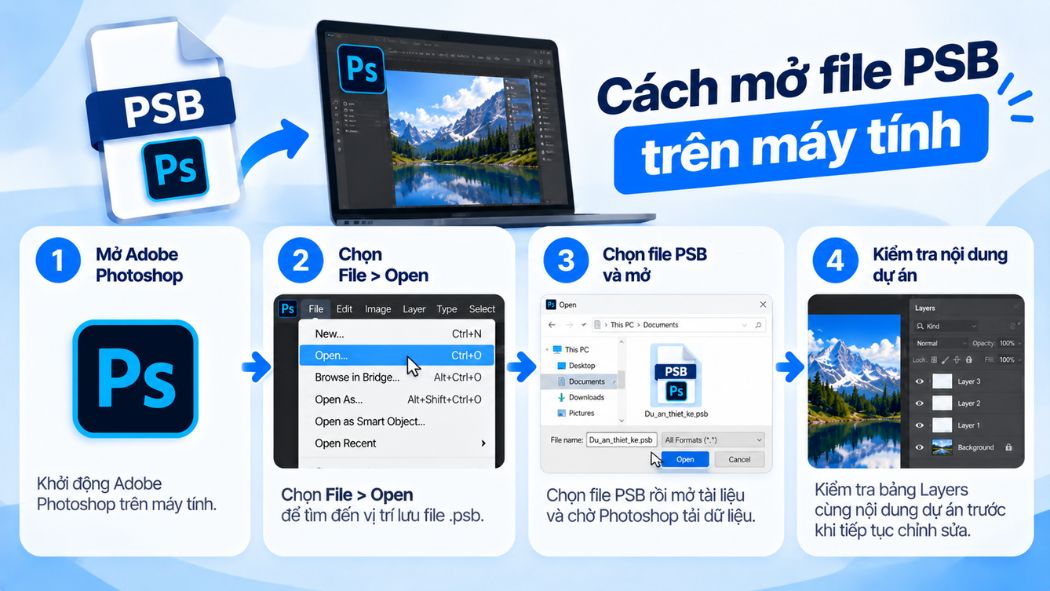
Cách mở thực hiện như sau:
- Bước 1: Khởi động Adobe Photoshop trên máy tính.
- Bước 2: Chọn File > Open và tìm đến vị trí lưu file .psb.
- Bước 3: Chọn file PSB rồi mở tài liệu và chờ Photoshop tải dữ liệu.
- Bước 4: Kiểm tra bảng Layers cùng nội dung dự án trước khi tiếp tục chỉnh sửa.
PSB dung lượng lớn có thể mất nhiều thời gian hơn để mở và sử dụng nhiều RAM, ổ đĩa tạm hơn. Adobe cũng lưu ý phần lớn ứng dụng khác và các phiên bản cũ có thể gặp giới hạn với file trên 2 GB, vì vậy nên ưu tiên phiên bản Photoshop hiện hành khi xử lý tài liệu lớn.
Cách chuyển file PSB sang JPG, PSD và PNG nhanh chóng
Cách chuyển phù hợp phụ thuộc vào định dạng đầu ra. JPG và PNG phù hợp khi cần một ảnh thành phẩm để chia sẻ, còn PSD phù hợp khi tài liệu sau chỉnh sửa đã nằm trong giới hạn 2 GB.
Với JPG hoặc PNG, Adobe cung cấp chức năng Export As để xuất tài liệu sang các định dạng ảnh phổ biến. JPG dùng nén mất dữ liệu và không hỗ trợ trong suốt, trong khi PNG hỗ trợ nén không mất dữ liệu và nền trong suốt ở các trường hợp tương thích.
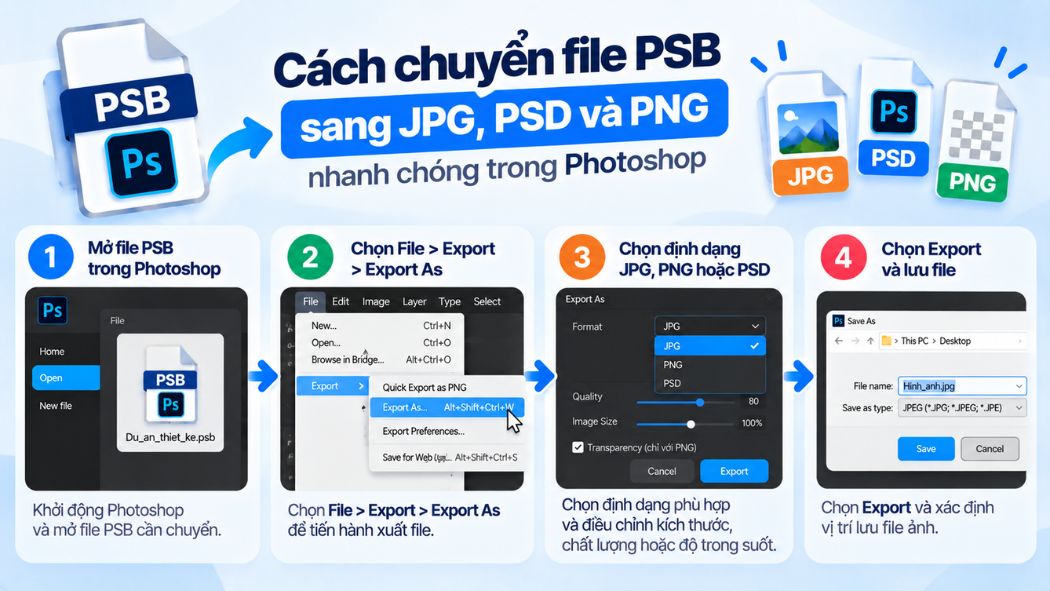
- Bước 1: Mở file PSB trong Photoshop.
- Bước 2: Chọn File > Export > Export As.
- Bước 3: Chọn JPG hoặc PNG và điều chỉnh kích thước, chất lượng hay độ trong suốt nếu cần.
- Bước 4: Chọn Export và xác định vị trí lưu ảnh.
Nếu muốn chuyển PSB về PSD, tài liệu phải đáp ứng các giới hạn của định dạng PSD. Adobe xác nhận PSD hỗ trợ file tối đa 2 GB và kích thước ảnh tối đa 30.000 × 30.000 pixel. Vì vậy, với những file đang lưu dưới dạng PSB do vượt một trong hai giới hạn này, bạn cần giảm kích thước canvas, số layer hoặc dữ liệu trước khi có thể lưu lại thành PSD.
Các lỗi thường gặp và cách khắc phục khi lưu file PSB
PSB giải quyết giới hạn kích thước của PSD nhưng quá trình lưu vẫn có thể gặp vấn đề do dung lượng ổ đĩa, scratch disk hoặc tài nguyên hệ thống.
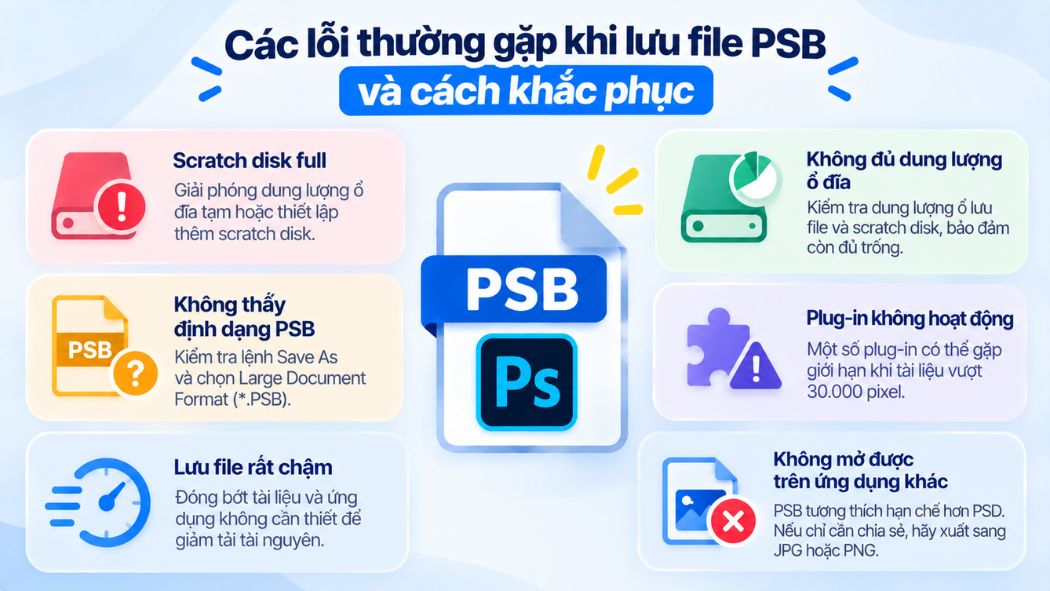
- Scratch disk full: Photoshop không còn đủ không gian lưu trữ tạm. Adobe khuyến nghị giải phóng ít nhất 100 GB trên scratch disk chính hoặc thiết lập thêm ổ đĩa tạm.
- Không thấy định dạng PSB: Kiểm tra lại lệnh Save As và chọn Large Document Format. Với một số định dạng hoặc quy trình lưu, các tùy chọn hiển thị có thể khác nhau.
- Quá trình lưu rất chậm: File có nhiều pixel, layer hoặc thao tác phức tạp cần nhiều tài nguyên để xử lý. Hãy đóng bớt tài liệu và ứng dụng không cần thiết.
- Không đủ dung lượng ổ đĩa: Kiểm tra cả ổ lưu file lẫn scratch disk. Adobe nhấn mạnh cần bảo đảm đủ dung lượng trước khi lưu tài liệu lớn.
- Plug-in hoạt động không đúng: Một số plug-in có thể gặp giới hạn nếu chiều rộng hoặc chiều cao tài liệu vượt 30.000 pixel.
- File không mở được trên ứng dụng khác: PSB có khả năng tương thích hạn chế hơn PSD. Nếu chỉ cần chia sẻ hình ảnh thành phẩm, có thể xuất thêm JPG hoặc PNG.
Cách tối ưu máy tính khi xử lý file PSB dung lượng lớn
PSB có thể tạo áp lực đáng kể lên RAM và hệ thống lưu trữ. Adobe cho biết Photoshop dùng scratch disk làm bộ nhớ tạm khi RAM không đủ, do đó SSD và dung lượng trống có ảnh hưởng trực tiếp đến hiệu năng.
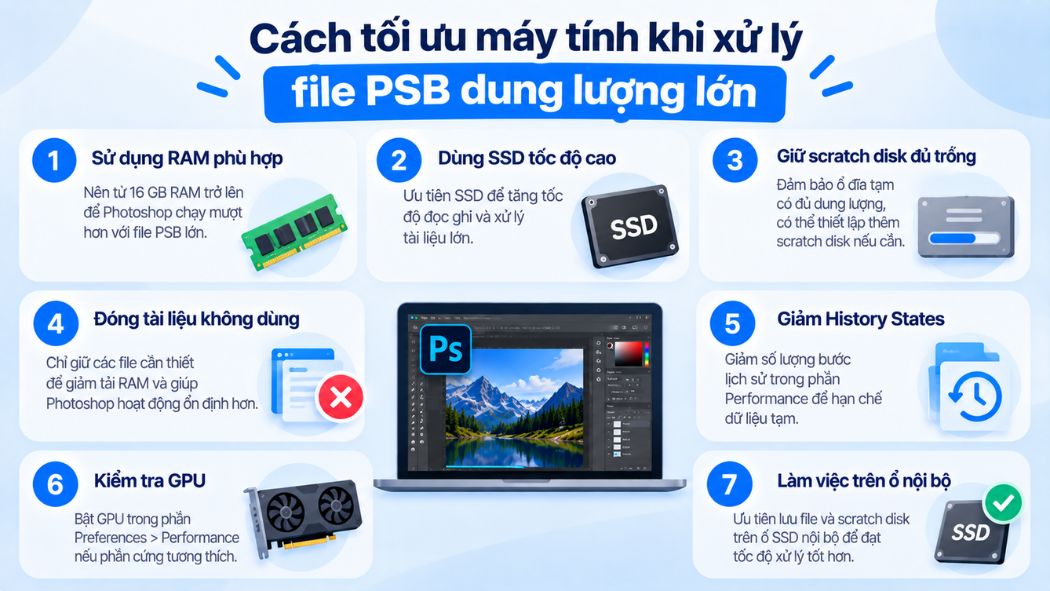
- Ưu tiên RAM phù hợp: Yêu cầu kỹ thuật hiện tại của Adobe khuyến nghị 16 GB RAM trở lên cho Photoshop. Dự án PSB phức tạp có thể cần nhiều tài nguyên hơn tùy quy mô.
- Sử dụng SSD tốc độ cao: Adobe khuyến nghị SSD nội bộ nhanh và ổ riêng cho scratch disk trong cấu hình đề xuất.
- Giữ scratch disk đủ trống: Khi thường xuyên xử lý tài liệu lớn, hãy theo dõi dung lượng và cấu hình thêm scratch disk nếu cần.
- Đóng tài liệu không sử dụng: Nhiều ảnh mở đồng thời có thể làm tăng mức sử dụng RAM và khiến Photoshop chậm hơn.
- Điều chỉnh History States: Adobe cho phép giảm History States trong phần Performance để hạn chế lượng dữ liệu tạm mà Photoshop phải lưu.
- Kiểm tra GPU: Trong Preferences > Performance, Photoshop hiển thị GPU được nhận diện và cho phép sử dụng bộ xử lý đồ họa nếu phần cứng tương thích.
- Làm việc trên ổ nội bộ khi có thể: Adobe cho biết tốc độ truy cập ổ chứa ảnh và scratch disk ảnh hưởng đến tốc độ Photoshop xử lý dữ liệu.
Hiểu rõ file PSB là gì giúp bạn lựa chọn đúng định dạng khi dự án Photoshop vượt giới hạn của PSD, đồng thời vẫn giữ layer và các thành phần chỉnh sửa. Với file dung lượng lớn, hãy chú ý RAM, SSD và scratch disk để giảm lỗi trong quá trình mở, chỉnh sửa và lưu tài liệu.
- Xem thêm các bài viết tại chuyên mục: thuật ngữ công nghệ/ Wiki - Thuật ngữ
Câu hỏi thường gặp
PSB có mở được trên điện thoại không?
PSB không phải định dạng ảnh phổ thông dành cho điện thoại. Adobe mô tả PSB là định dạng Photoshop dành cho tài liệu rất lớn và lưu ý nhiều ứng dụng khác có thể không mở được file trên 2 GB. Vì vậy, nếu chỉ cần xem hoặc gửi ảnh trên điện thoại, nên xuất thêm bản JPG hoặc PNG từ Photoshop.
Không nên tải file PSB chứa dữ liệu công việc lên website chuyển đổi không rõ nguồn gốc chỉ để xem trên điện thoại. Với tài liệu quan trọng, hãy xử lý bằng phần mềm và dịch vụ có nguồn gốc rõ ràng.
File PSB có giữ layer không?
Có, file PSB có thể giữ layer. Adobe xác nhận PSB duy trì đầy đủ các tính năng như layer, hiệu ứng và bộ lọc, tương tự mục tiêu lưu trữ dự án chỉnh sửa của PSD.
Đây cũng là điểm khiến PSB khác với việc xuất dự án thành JPG. Khi cần tiếp tục chỉnh sửa một dự án Photoshop dung lượng lớn, giữ bản PSB giúp bảo toàn cấu trúc tài liệu thay vì chỉ lưu hình ảnh thành phẩm.




Bình luận (0)