File XLSB là gì? Cách mở, chuyển đổi và sử dụng file XLSB

Bạn đang thắc mắc file XLSB là gì và tại sao định dạng này được sử dụng trong Excel? Với khả năng lưu trữ dữ liệu dưới dạng nhị phân, file XLSB có thể hỗ trợ xử lý bảng tính hiệu quả, nhưng cách mở và chuyển đổi lại khác so với những định dạng Excel quen thuộc. Hãy cùng Sforum tìm hiểu chi tiết về file XLSB, cách mở, chuyển đổi và sử dụng để làm việc với dữ liệu thuận tiện hơn.
File XLSB là gì?
File XLSB là định dạng Excel Binary Workbook do Microsoft giới thiệu từ Excel 2007. Khác với file XLSX lưu dữ liệu dưới dạng XML trong gói ZIP, file XLSB lưu nội dung dưới dạng nhị phân (binary, còn gọi là BIFF12).
Vậy về bản chất, file excel XLSB là file gì? Đây vẫn là workbook Excel chứa đầy đủ các thành phần như sheet, công thức, biểu đồ, định dạng và macro. Điểm khác biệt chính nằm ở cách lưu trữ nội dung bên trong: dữ liệu được lưu trữ dưới dạng nhị phân, có thể giúp giảm kích thước và thời gian lưu, tùy workbook so với định dạng text-based của XLSX.
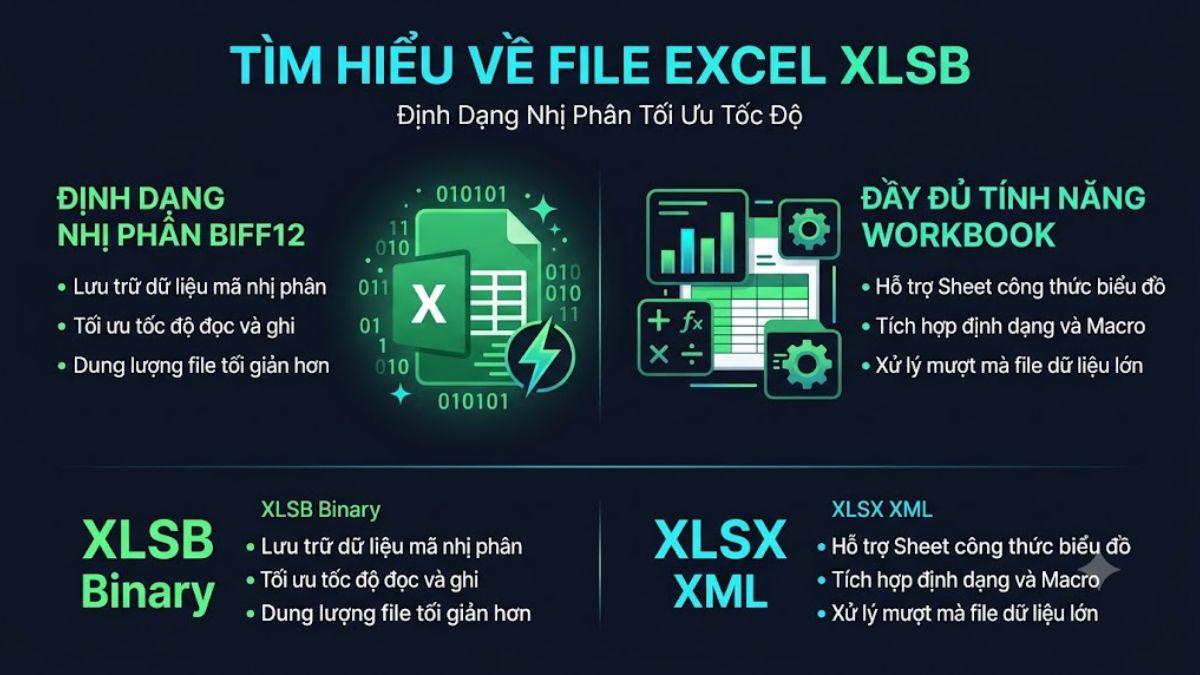
File XLSB thường được dùng khi làm việc với workbook lớn, nhiều công thức hoặc cần hiệu suất cao hơn khi mở và lưu. XLSB là định dạng workbook nhị phân, dùng package theo Open Packaging Conventions nhưng không phải định dạng XML như XLSX/XLSM. Phần sheet được lưu dưới dạng file .bin thay vì XML.
Ưu điểm vượt trội và nhược điểm của định dạng file XLSB
Ngoài hiểu rõ file excel đuôi XLSB là gì, người dùng cũng cần nắm được những điểm mạnh và hạn chế của định dạng này khi làm việc với bảng tính. Việc xem xét tốc độ xử lý, dung lượng lưu trữ và khả năng tương thích sẽ giúp bạn lựa chọn định dạng phù hợp với nhu cầu sử dụng Excel.
Ưu điểm:
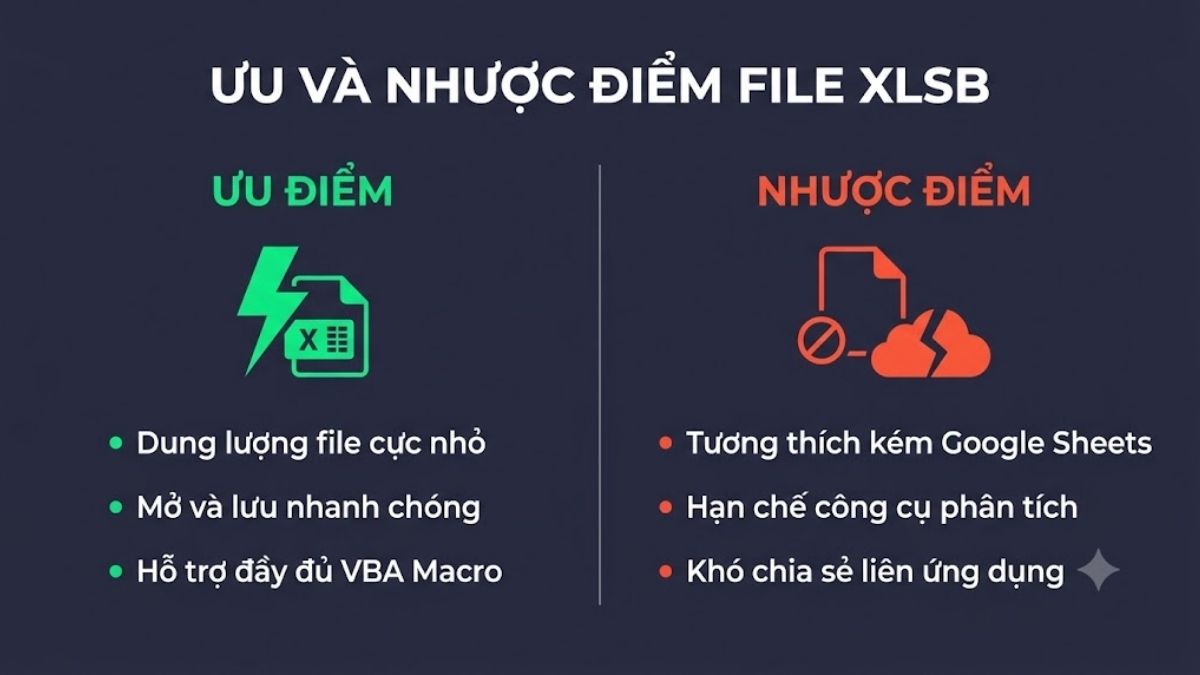
- Kích thước file thường nhỏ hơn so với XLSX hoặc XLSM khi làm việc với dữ liệu lớn.
- Tốc độ mở và lưu file nhanh hơn, hữu ích với workbook hàng trăm nghìn dòng hoặc nhiều công thức phức tạp.
- Hỗ trợ macro (VBA) tương tự định dạng XLSM.
- Phù hợp cho mô hình tính toán lớn hoặc file nội bộ cần xử lý thường xuyên.
Nhược điểm:
- Tương thích kém hơn với các phần mềm khác ngoài Excel (Google Sheets không mở trực tiếp).
- Một số công cụ phân tích dữ liệu hoặc add-in hỗ trợ hạn chế hơn so với XLSX.
- Khả năng chia sẻ và làm việc liên ứng dụng kém hơn do ít phần mềm bên thứ ba hỗ trợ đầy đủ định dạng nhị phân này.
Cách mở và chỉnh sửa file XLSB
File XLSB mở tốt nhất trên Microsoft Excel. Các phần mềm khác hỗ trợ ở mức độ khác nhau. Dưới đây là cách mở file XLSB trên các nền tảng phổ biến.
Cách mở file XLSB trên máy tính
Trên máy tính, bạn có thể dùng Microsoft Excel (từ phiên bản 2007 trở lên, bao gồm Microsoft 365) để mở file XLSB một cách gốc. Chỉ cần nhấn đúp chuột vào file hoặc áp dụng cách sau:
- Bước 1: Mở Microsoft Excel.
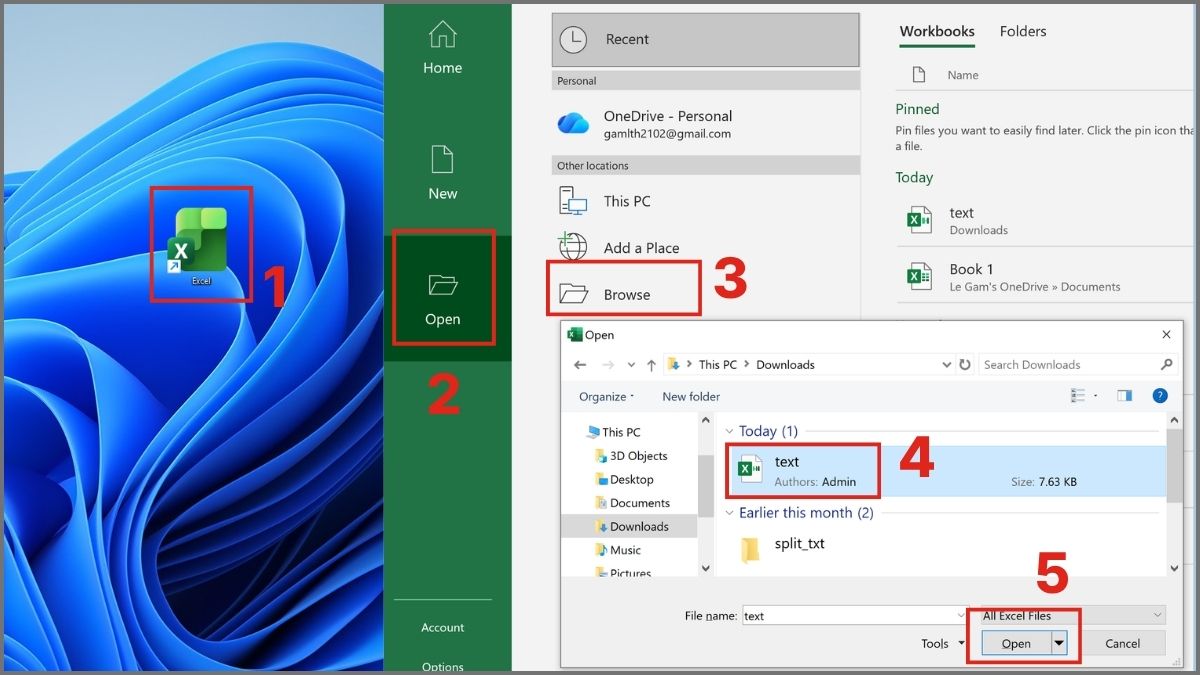
- Bước 2: Nhấn vào Open.
- Bước 3: Nhấn nút Browse để mở cửa sổ điều hướng và tìm đến thư mục lưu trữ tập tin XLSB.
- Bước 4: Chọn tập tin XLSB cần truy cập
- Bước 5: Nhấn nút Open để hoàn tất việc mở bảng tính.
Một chiếc laptop cấu hình mạnh mẽ sẽ giúp bạn xử lý các file Excel nhị phân dung lượng lớn một cách mượt mà. Tham khảo ngay các dòng máy tính xách tay chất lượng với giá ưu đãi tại hệ thống CellphoneS nhé.
[Product_Listing categoryid="380" propertyid="" customlink="https://cellphones.com.vn/laptop.html" title="Danh sách Laptop đang được quan tâm nhiều tại CellphoneS"]
Cách mở file XLSB trên điện thoại Android
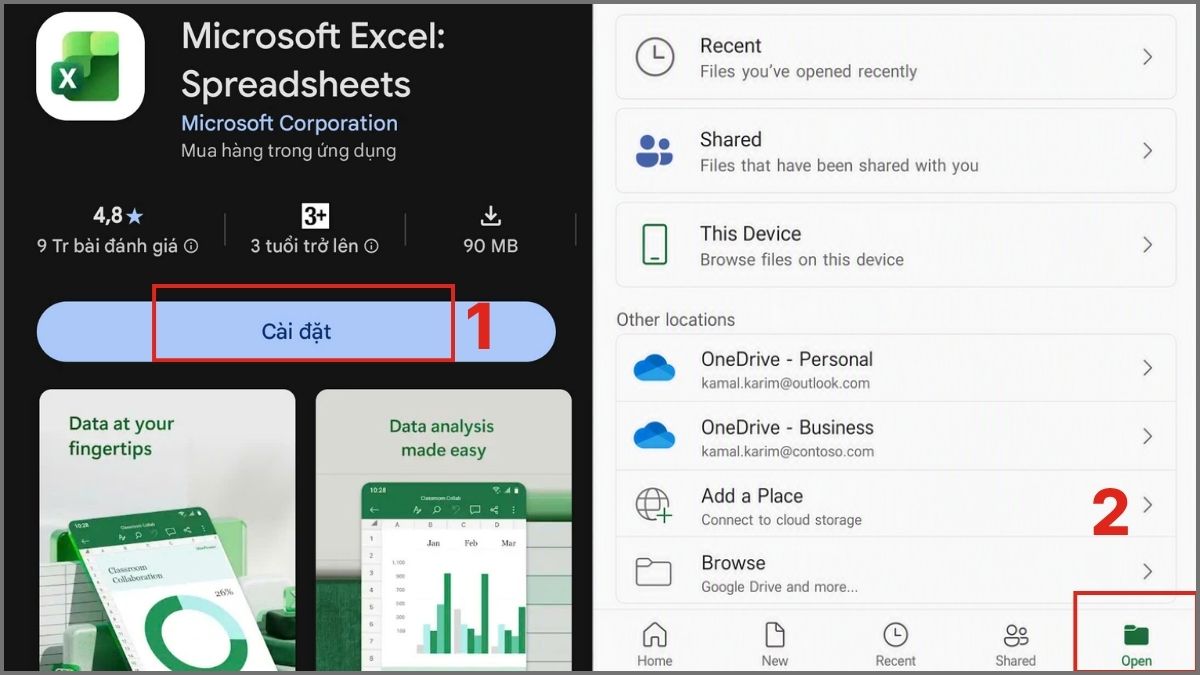
Người dùng có thể xem và chỉnh sửa dữ liệu nhị phân ngay trên các thiết bị di động Android thông qua các ứng dụng văn phòng phổ biến. Hướng dẫn dưới đây được thực hiện trên ứng dụng Microsoft Excel dành cho hệ điều hành Android. Lưu ý: Phiên bản ứng dụng khoảng 16.0.x trở lên. Giao diện có thể thay đổi nhẹ tùy theo phiên bản ứng dụng và thiết bị
- Bước 1: Tải Microsoft Excel về điện thoại (truy cập nhanh tại https://play.google.com/store/apps/details?id=com.microsoft.office.excel&hl=vi). Mở App và nhấn chọn biểu tượng Thư mục (Open).
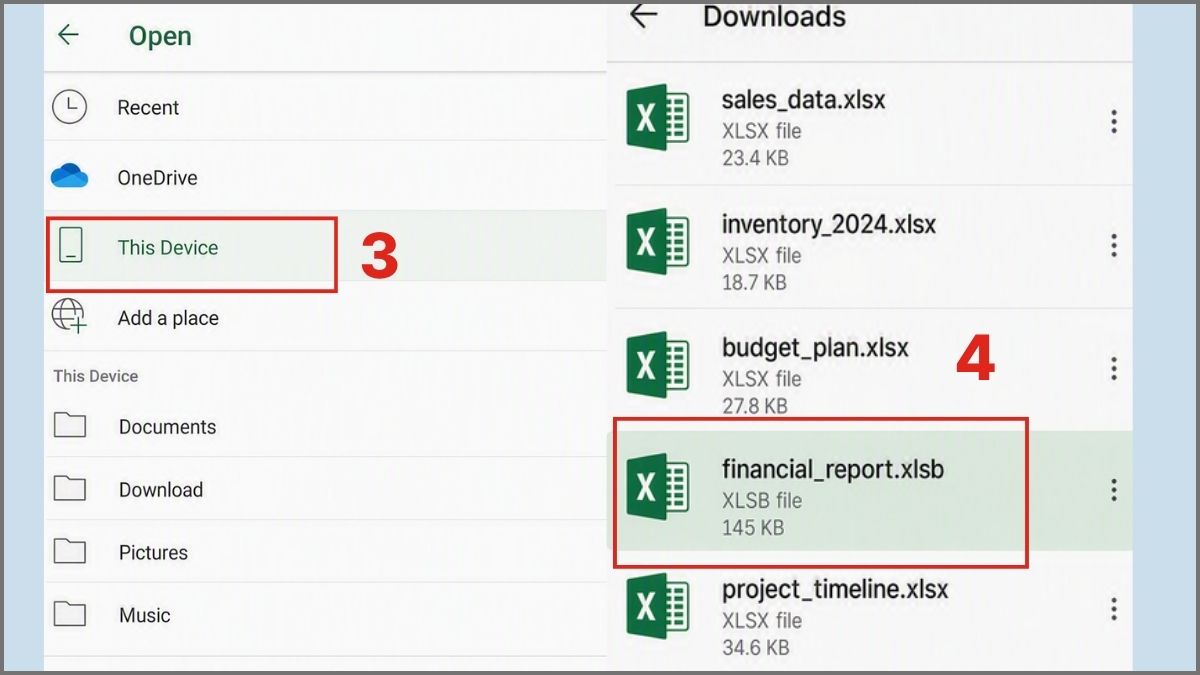
- Bước 2: Nhấn vào mục Thiết bị này (This Device) rồi chọn thư mục chứa tệp. Chọn tập tin XLSB để ứng dụng tự động tải dữ liệu và hiển thị bảng tính trên màn hình.
Cách mở file XLSB trên iOS
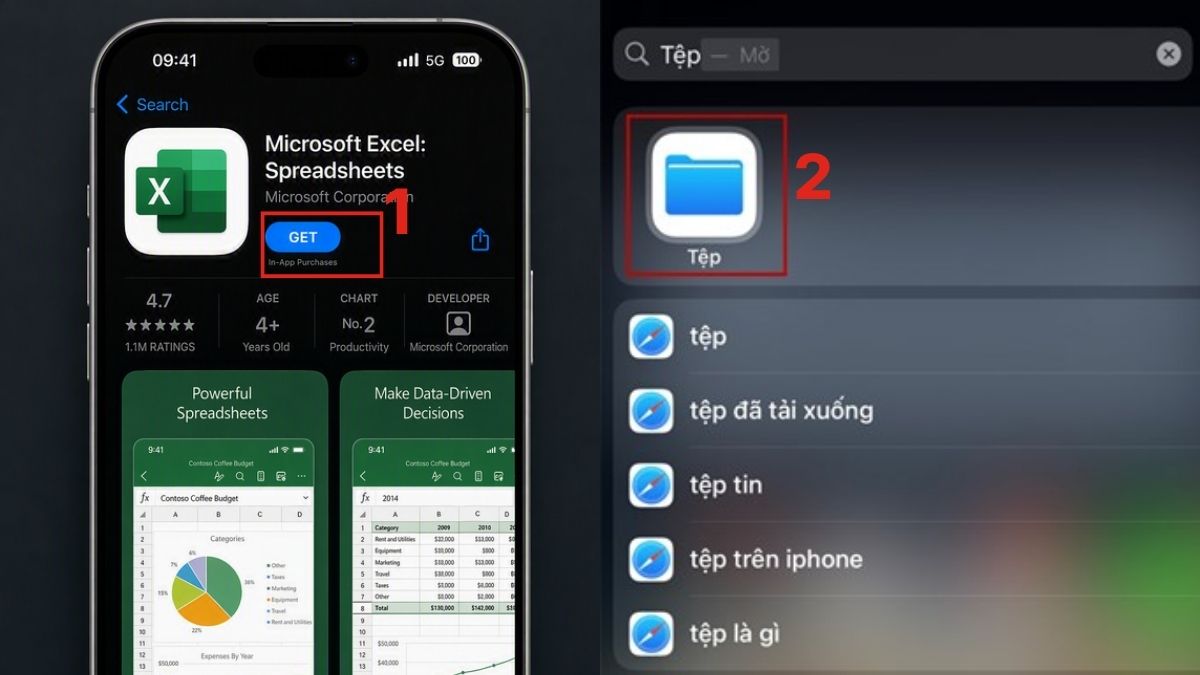
Các thiết bị di động như iPhone hay iPad chạy hệ điều hành iOS cũng hỗ trợ làm việc với tệp XLSB một cách nhanh chóng. Hướng dẫn dưới đây được thực hiện trên ứng dụng Tệp (Files) và phần mềm Microsoft Excel trên hệ điều hành iOS.
- Bước 1: Tải Microsoft Excel trên App Store (truy cập nhanh tại https://apps.apple.com/vn/app/microsoft-excel/id586683407?l=vi). Mở ứng dụng Tệp (Files).
- Bước 2: Tìm đến thư mục chứa tệp XLSB. Nhấn giữ vào biểu tượng tệp tin XLSB, chọn Chia sẻ và nhấn chọn ứng dụng Excel.
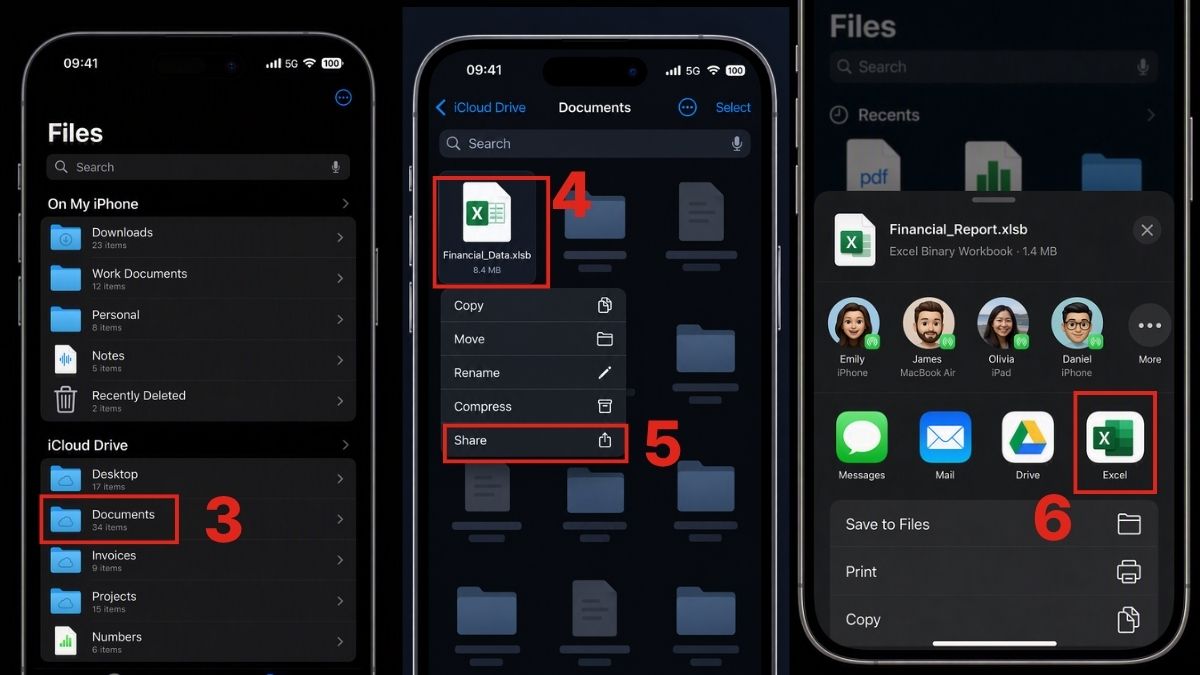
Lưu ý: Hướng dẫn dưới đây áp dụng cho phiên bản Microsoft Excel gần đây trên iOS (khoảng 2.11x trở lên). Giao diện và thao tác có thể lệch nhẹ theo từng phiên bản.
Vì sao Google Sheets không mở được XLSB và cách chuyển đổi?
Google Sheets không thể mở trực tiếp file XLSB do định dạng này sử dụng cấu trúc nhị phân độc quyền của Microsoft Excel, trong khi Google Sheets chủ yếu hỗ trợ các định dạng mở dựa trên XML như XLSX, XLSM hay CSV.
Hướng dẫn chuyển XLSB sang XLSX bằng Excel, sau đó nhập vào Google Sheets
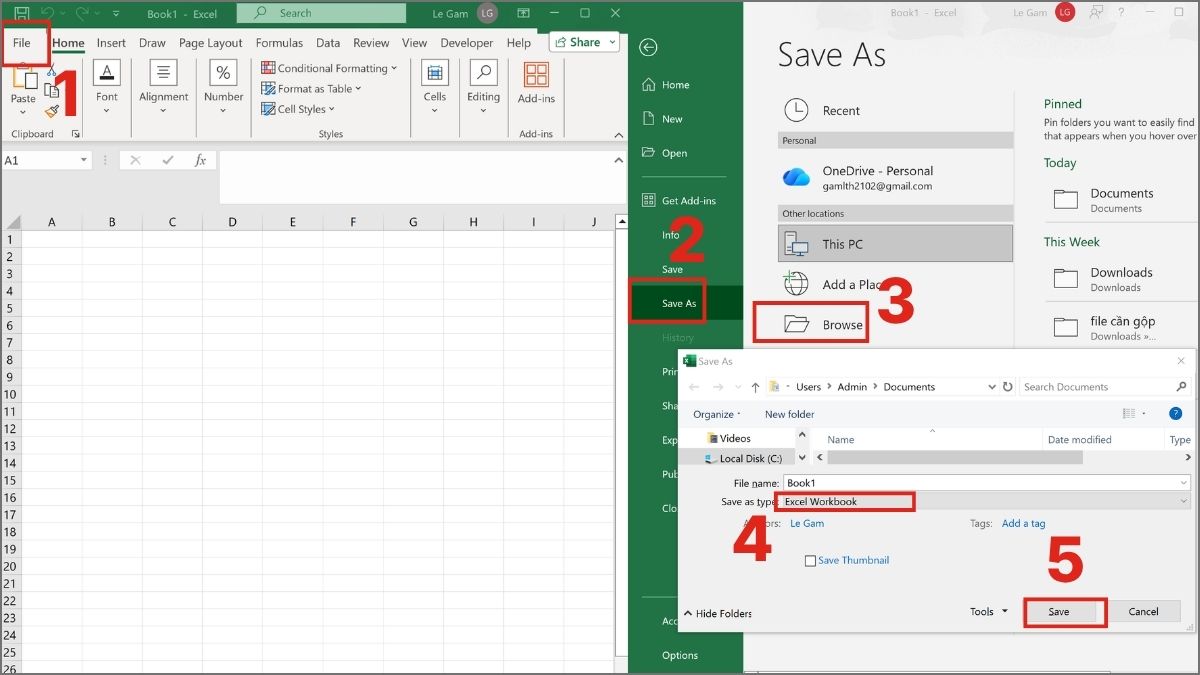
- Bước 1: Mở file XLSB bằng Microsoft Excel. Vào menu File → chọn Save As. Bấm vào Browse và chọn vị trí lưu. Ở phần Save as type (Loại tệp), chọn Excel Workbook (*.xlsx). Đặt tên file và nhấn Save.
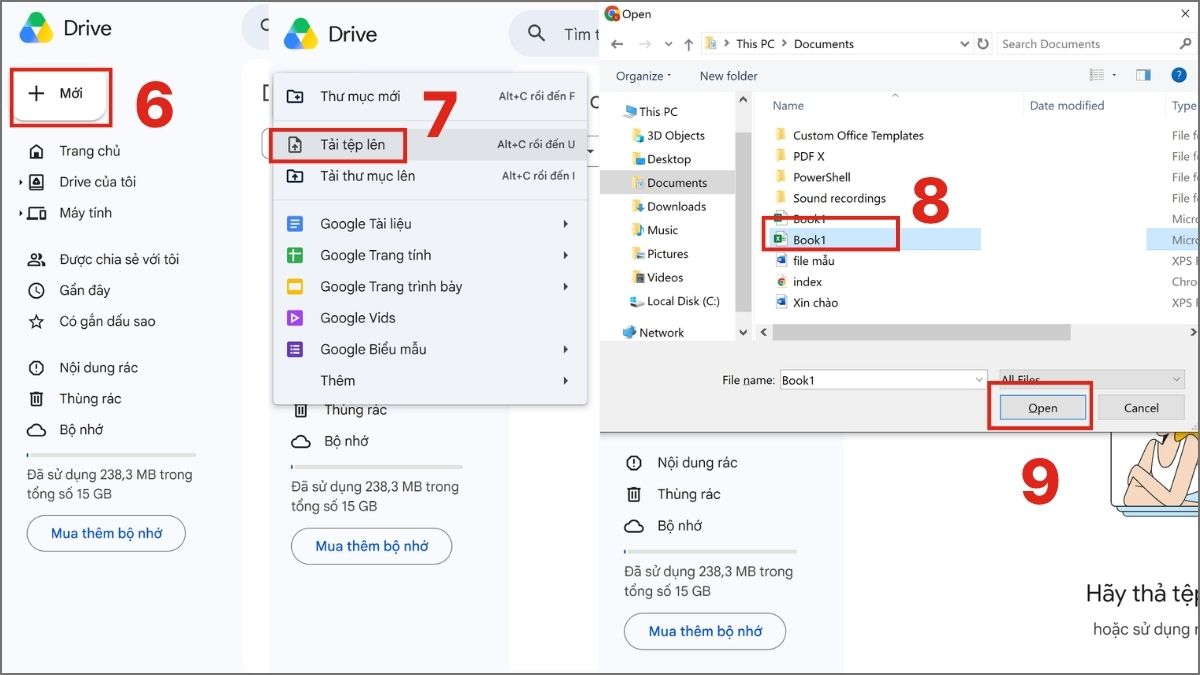
- Bước 2: Truy cập Google Drive và đăng nhập tài khoản Google. Nhấn Mới (New) → Tải tệp lên (File upload) → chọn file XLSX vừa chuyển đổi, bấm Open.
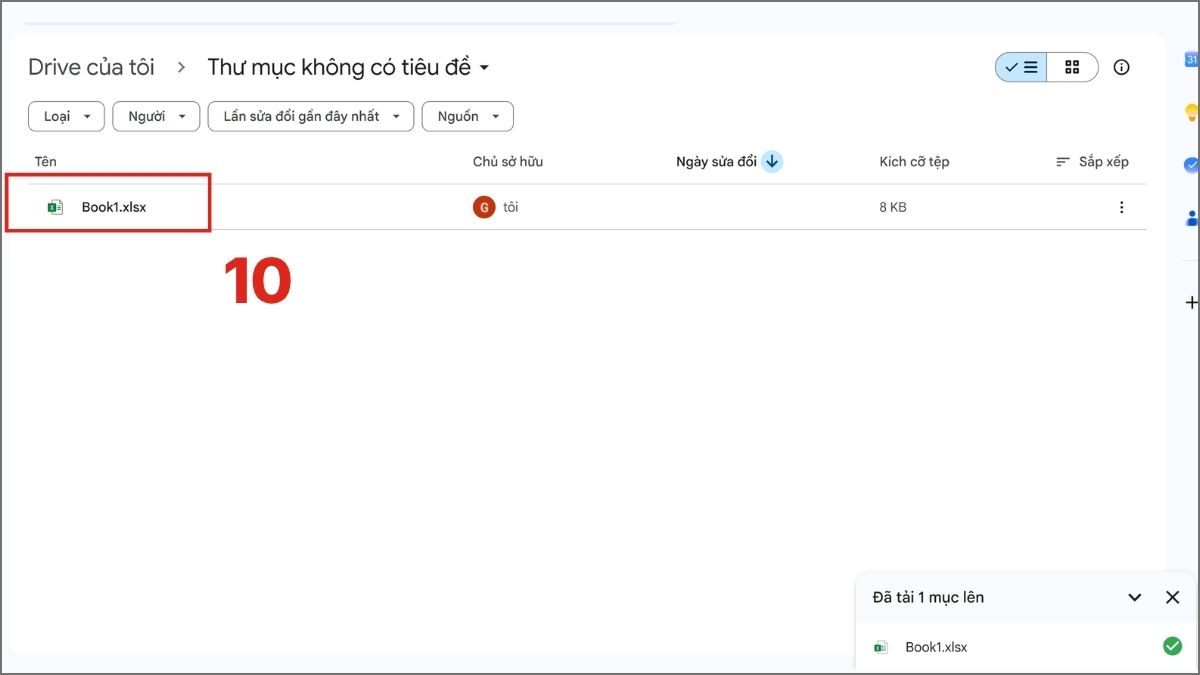
- Bước 3: Khi đã tải lên hoàn tất, bạn có thể nhấp đúp chuột để mở tệp.
Hướng dẫn chuyển đổi XLSX hoặc XLSM sang XLSB
Nếu bạn đang có một bảng tính chuẩn XLSX hoặc XLSM chứa dung lượng nặng và muốn tối ưu tốc độ xử lý, việc chuyển đổi sang XLSB là lựa chọn hoàn hảo. Hướng dẫn dưới đây được xác minh trên phần mềm Microsoft Excel:
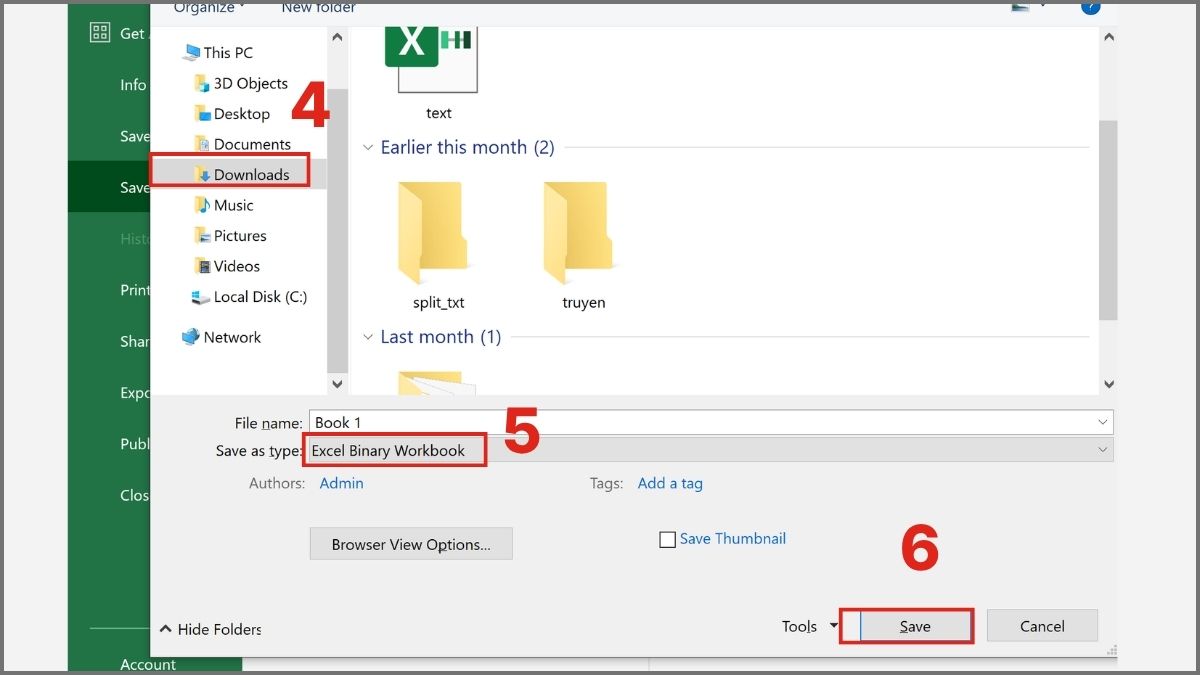
- Bước 1: Mở tệp tin định dạng XLSX hoặc XLSM cần chuyển đổi bằng phần mềm Microsoft Excel. Nhấn vào mục File trên thanh công cụ và chọn Save As. Nhấn chọn Browse.
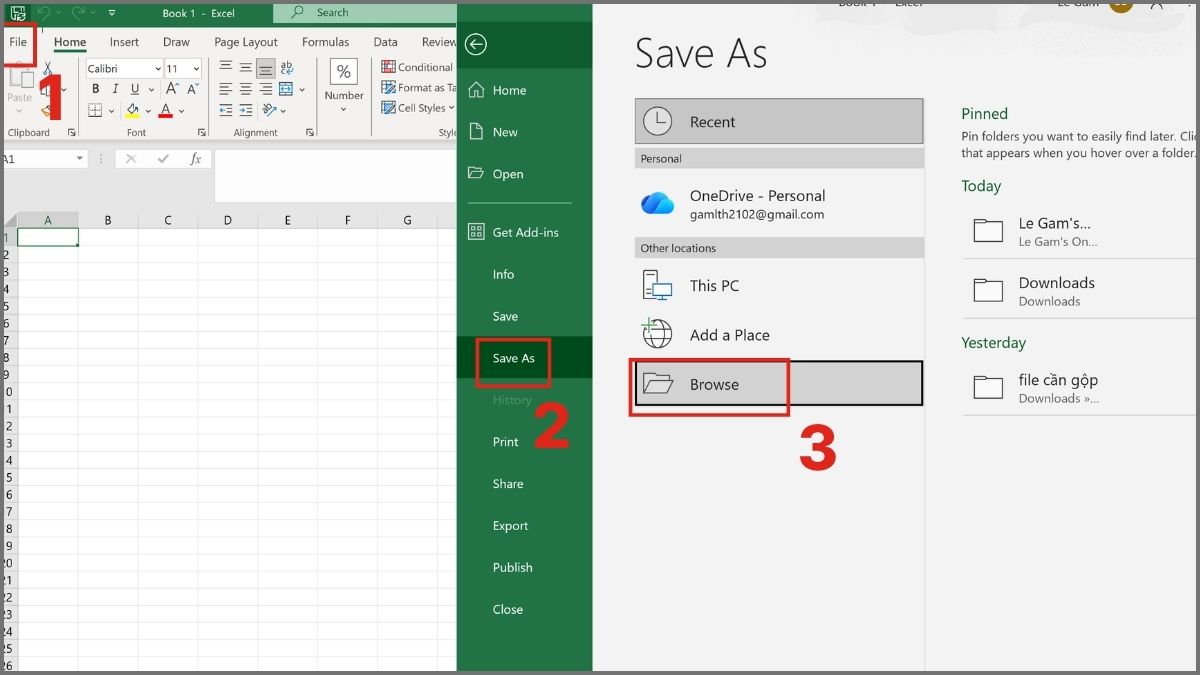
- Bước 2: Chọn vị trí lưu, tại ô Save as type bạn nhấn chọn dòng Excel Binary Workbook (*.xlsb). Sau đó nhấn nút Save.
Các lỗi thường gặp khi dùng XLSB và cách sửa
Trong quá trình sử dụng, file Excel XLSB có thể phát sinh lỗi khi mở, chỉnh sửa hoặc chuyển đổi sang định dạng khác. Hiểu rõ nguyên nhân gây lỗi khi mở file excel XLSB góp phần giúp bạn lựa chọn cách xử lý phù hợp.
Lỗi "Excel found unreadable content" khi mở file XLSB
Nguyên nhân: Lỗi “Excel found unreadable content” khi mở file XLSB thường do file bị hỏng cấu trúc hoặc bị ảnh hưởng khi truyền tải/email. Các yếu tố như quá nhiều định dạng ô, xung đột style hay thiếu Visual Basic chỉ là khả năng cần kiểm tra thêm.
Hướng khắc phục có thể sử dụng tính năng Repair. Lưu ý: Tính năng Open and Repair không chắc chắn khôi phục hết dữ liệu, công thức lẫn macro. Với file quan trọng, hãy giữ nguyên bản gốc và chỉ thao tác trên bản sao.
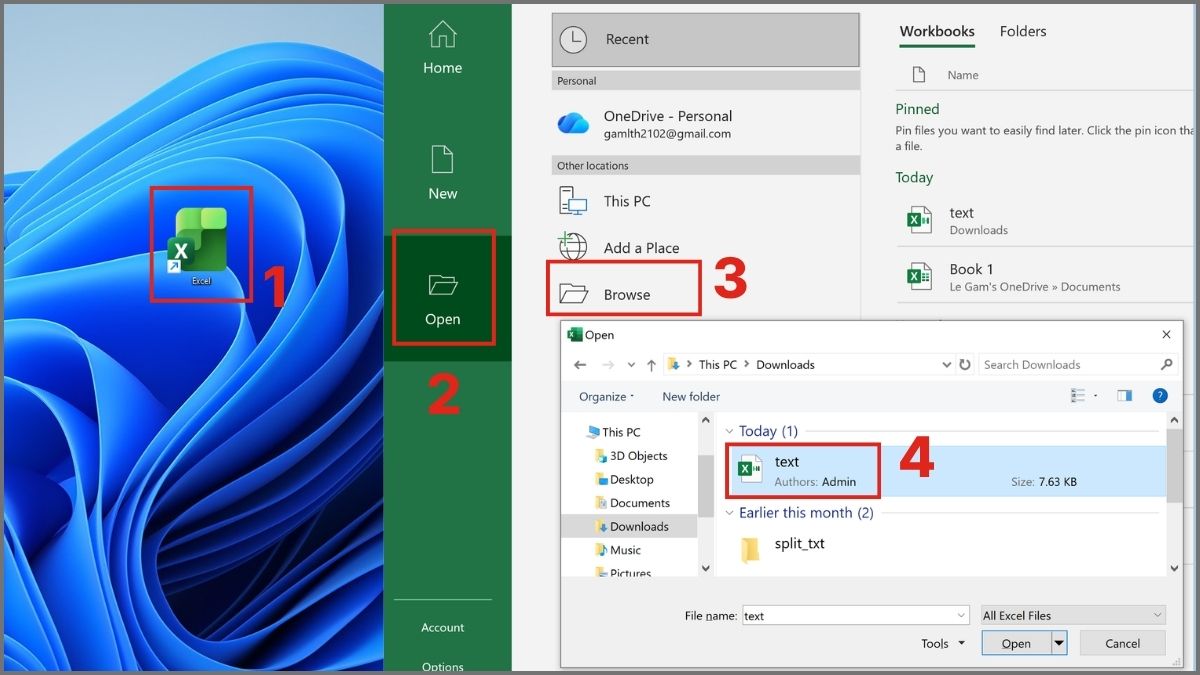
- Bước 1: Khởi động phần mềm Microsoft Excel, chọn mục File và nhấn Open. Nhấn Browse và tìm rồi chọn tập tin XLSB đang gặp sự cố.
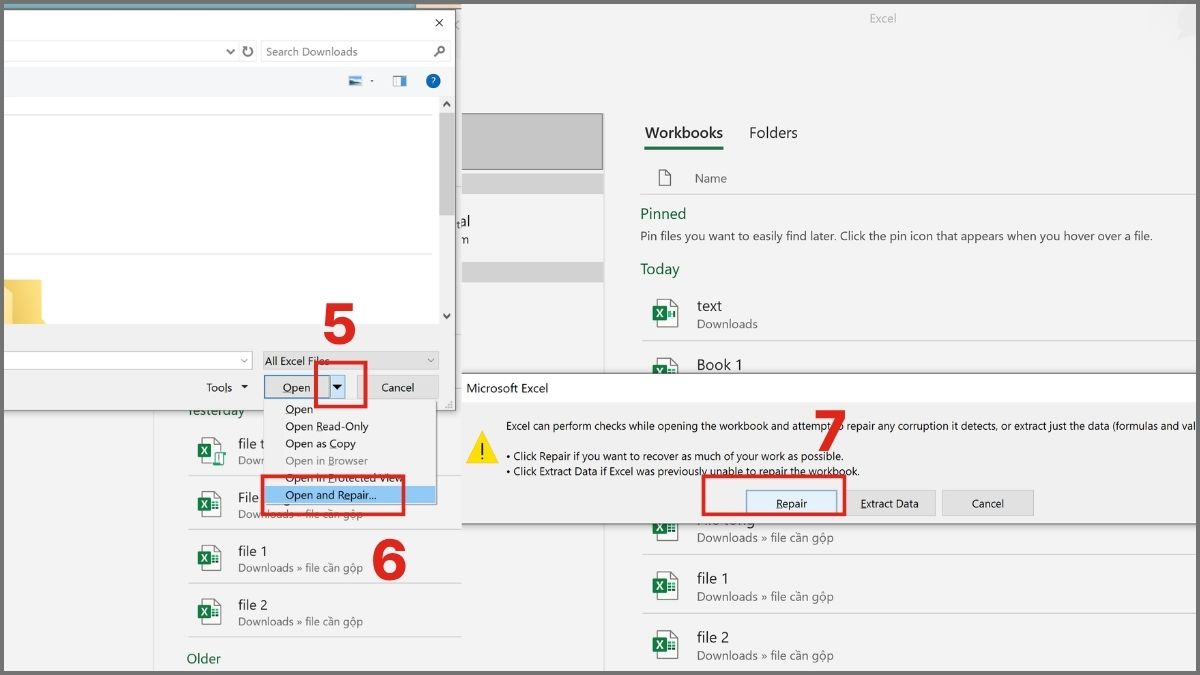
- Bước 2: Nhấn vào biểu tượng mũi tên thả xuống ngay cạnh nút Open và chọn dòng Open and Repair. Nhấn chọn nút Repair trong hộp thoại thông báo để hệ thống tiến hành khôi phục dữ liệu nhị phân.
Lỗi không mở được XLSB do sai định dạng hoặc file bị hỏng
Nguyên nhân: Lỗi không mở được file XLSB thường xuất hiện khi tệp bị hỏng trong quá trình tải xuống, sao chép hoặc lưu trữ, hoặc file không đúng định dạng mà Excel nhận diện.
Một số hướng khắc phục:
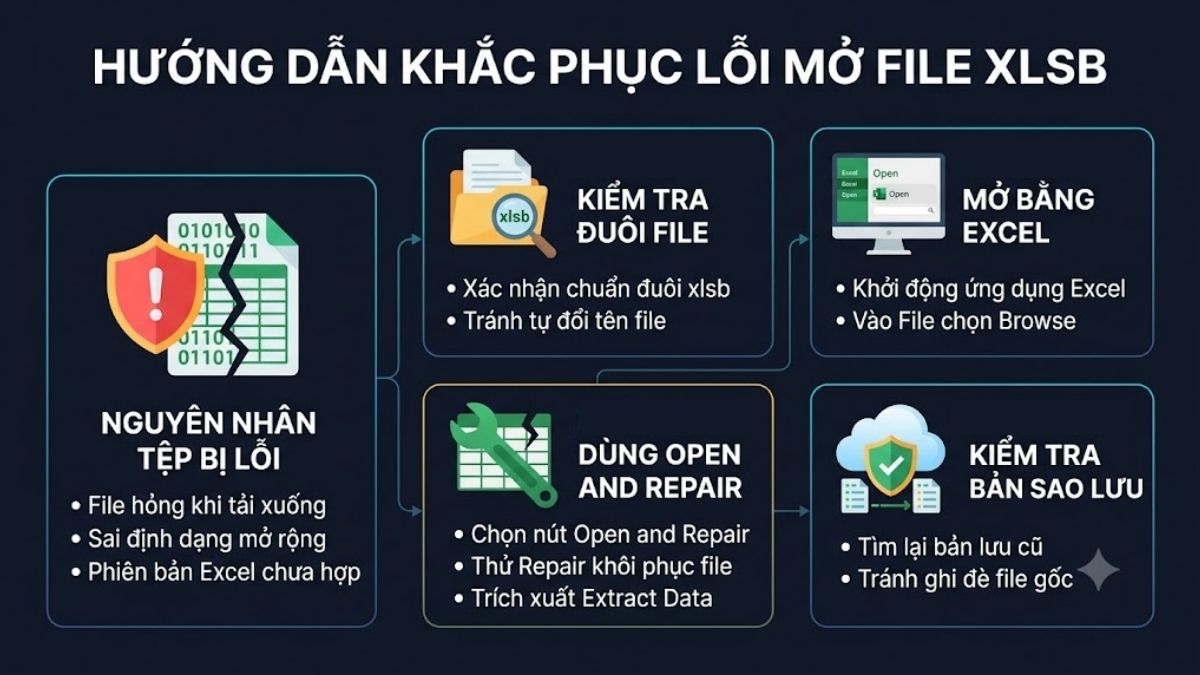
- Kiểm tra phần mở rộng: Xác nhận file có đuôi .xlsb và không chỉ được đổi tên từ định dạng khác sang XLSB. Việc đổi phần mở rộng không tự chuyển đổi định dạng bên trong file.
- Mở bằng Excel: Khởi động Microsoft Excel, chọn File → Open → Browse, tìm đến file XLSB cần mở.
- Sử dụng Open and Repair: Trong hộp thoại Open, chọn file bị lỗi, nhấn mũi tên cạnh nút Open và chọn Open and Repair. Chọn Repair để Excel thử khôi phục dữ liệu. Nếu không thành công, chọn Extract Data để cố gắng lấy lại dữ liệu và công thức.
- Kiểm tra bản sao lưu: Nếu file vẫn không mở được, hãy tìm bản sao trước đó hoặc yêu cầu người gửi xuất lại file từ nguồn gốc. Tránh ghi đè lên bản gốc trong quá trình thử khôi phục.
Lưu ý: Open and Repair không đảm bảo khôi phục toàn bộ dữ liệu, công thức hoặc macro. Nếu file chứa thông tin quan trọng, nên giữ nguyên bản gốc và thử trên một bản sao.
Macro bị mất khi chuyển đổi sang XLSX
Nguyên nhân: Khi lưu workbook có macro sang định dạng XLSX, mã VBA (macro) sẽ không được lưu. Vi định dạng XLSX không hỗ trợ lưu trữ mã VBA. Dữ liệu và công thức vẫn được giữ lại, nhưng phần macro bị loại bỏ.
Một số hướng khắc phục:
- Không lưu file có macro dưới dạng XLSX.
- Tại mục Save as type, chọn Excel Macro-Enabled Workbook (*.xlsm) rồi nhấn Save. Định dạng XLSM cho phép lưu cả dữ liệu bảng tính và macro VBA.
- Nếu đã lỡ chuyển sang XLSX, hãy kiểm tra file XLSB gốc hoặc bản sao lưu để lấy lại macro, sau đó lưu file dưới dạng XLSM.
- Nếu cần chia sẻ file cho người khác nhưng vẫn sử dụng macro, hãy gửi XLSM hoặc XLSB thay vì XLSX để tránh mất mã VBA.
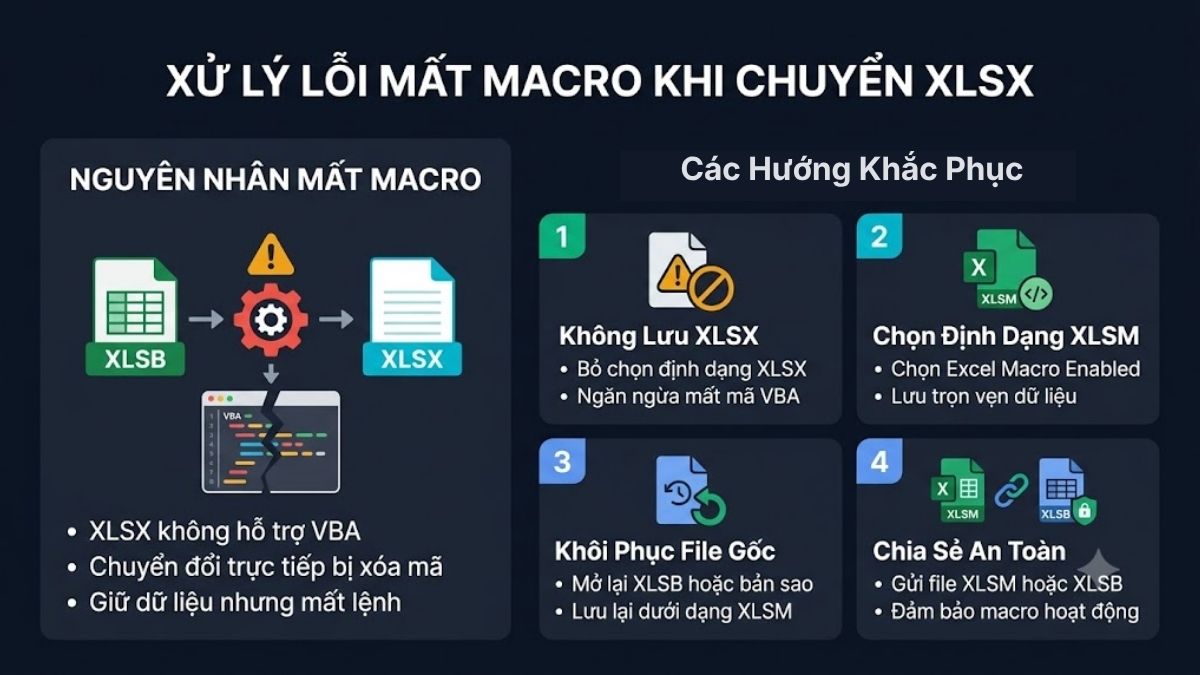
Lưu ý: Không nên chỉ đổi tên phần mở rộng từ .xlsx sang .xlsm hoặc .xlsb, vì cách này không khôi phục được macro đã bị loại bỏ.
So sánh chi tiết XLSB vs XLSX vs XLSM
Để lựa chọn định dạng phù hợp, người dùng nên phân biệt rõ file XLSB là file gì và điểm khác nhau giữa XLSB, XLSX và XLSM. Mỗi định dạng có cách lưu trữ, hỗ trợ macro và khả năng sử dụng riêng, phù hợp với từng nhu cầu làm việc trên Excel.
|
Tiêu chí |
XLSB (Excel Binary Workbook) |
XLSX (Excel Workbook) |
XLSM (Excel Macro-Enabled Workbook) |
|
Định dạng lưu trữ |
Binary (BIFF12) |
XML trong ZIP |
XML trong ZIP |
|
Hỗ trợ macro |
Có |
Không |
Có |
|
Phù hợp |
File lớn, nội bộ, cần tốc độ |
Chia sẻ, dùng phổ biến |
File có macro cần chia sẻ |
File XLSB là gì và cách mở, chuyển đổi, sử dụng định dạng này sẽ không còn là vấn đề khó nếu bạn nắm rõ đặc điểm cũng như những lưu ý khi thao tác. Việc lựa chọn XLSB, XLSX hay XLSM phù hợp sẽ giúp quá trình làm việc với dữ liệu Excel thuận tiện và hạn chế lỗi không mong muốn. Đừng quên xem thêm các bài viết và nội dung hữu ích khác tại Sforum để cập nhật thêm nhiều mẹo công nghệ thiết thực.
- Xem thêm: Wiki - Thuật ngữ, Thuật ngữ công nghệ





Bình luận (0)