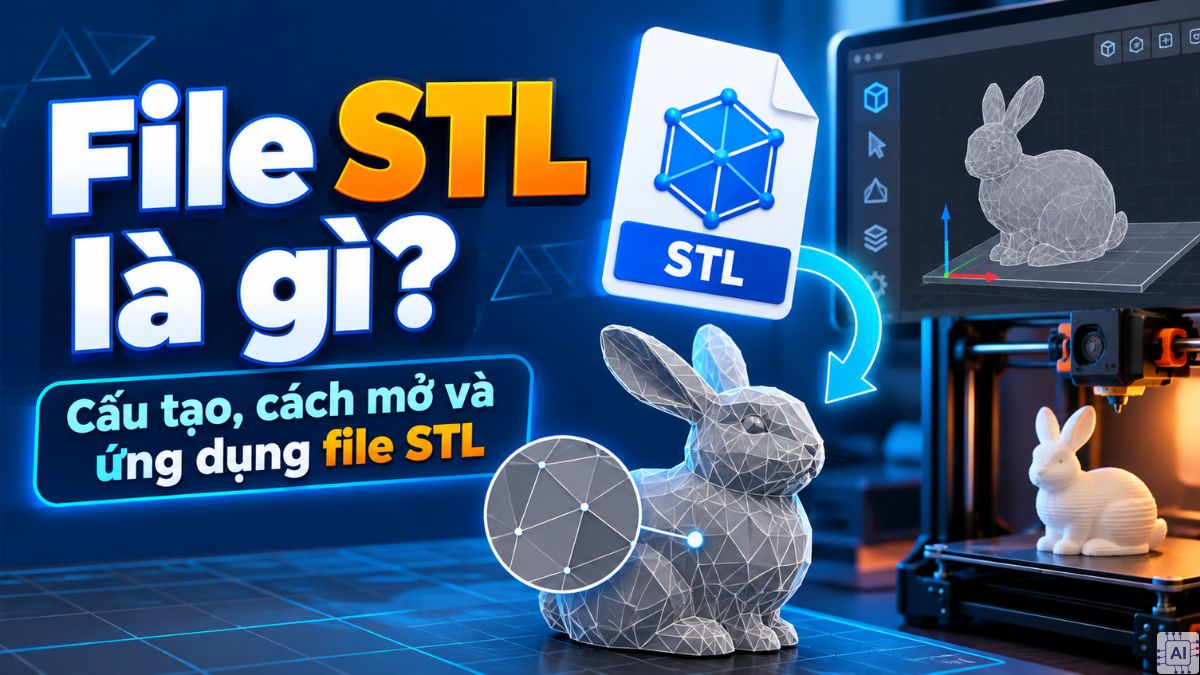
File STL là gì? Cấu tạo, cách mở và ứng dụng file STL

Bạn đang bước vào thế giới in 3D và liên tục bắt gặp thuật ngữ đặc thù này nhưng chưa thực sự hiểu rõ file STL là gì? Việc nắm vững định dạng không gian đa chiều không chỉ giúp bạn xuất dữ liệu mượt mà, tối ưu hóa quá trình làm việc mà còn hạn chế tình trạng rớt lớp, hỏng bản in gây lãng phí tài nguyên. Cùng Sforum giải mã chi tiết mọi ngóc ngách về tệp tin này ngay sau đây.
File STL là gì?
File STL là từ viết tắt thường được hiểu là STereoLithography, một định dạng tệp ra đời từ những năm đầu của công nghệ in 3D thương mại. Nhiều người mới tiếp xúc với công nghệ in 3D thường đặt câu hỏi định dạng file STL là gì hay file đuôi STL là gì.
Về bản chất, đây là định dạng dùng để lưu trữ dữ liệu hình học ba chiều dưới dạng bề mặt lưới tam giác (triangle mesh).
STL chủ yếu mô tả hình dạng bề mặt của vật thể thông qua các tam giác và không lưu trực tiếp những thông tin như màu sắc, texture hay vật liệu của mô hình. Vì vậy, định dạng này phù hợp với nhiều quy trình cần trao đổi dữ liệu hình học đơn giản, đặc biệt là in 3D.
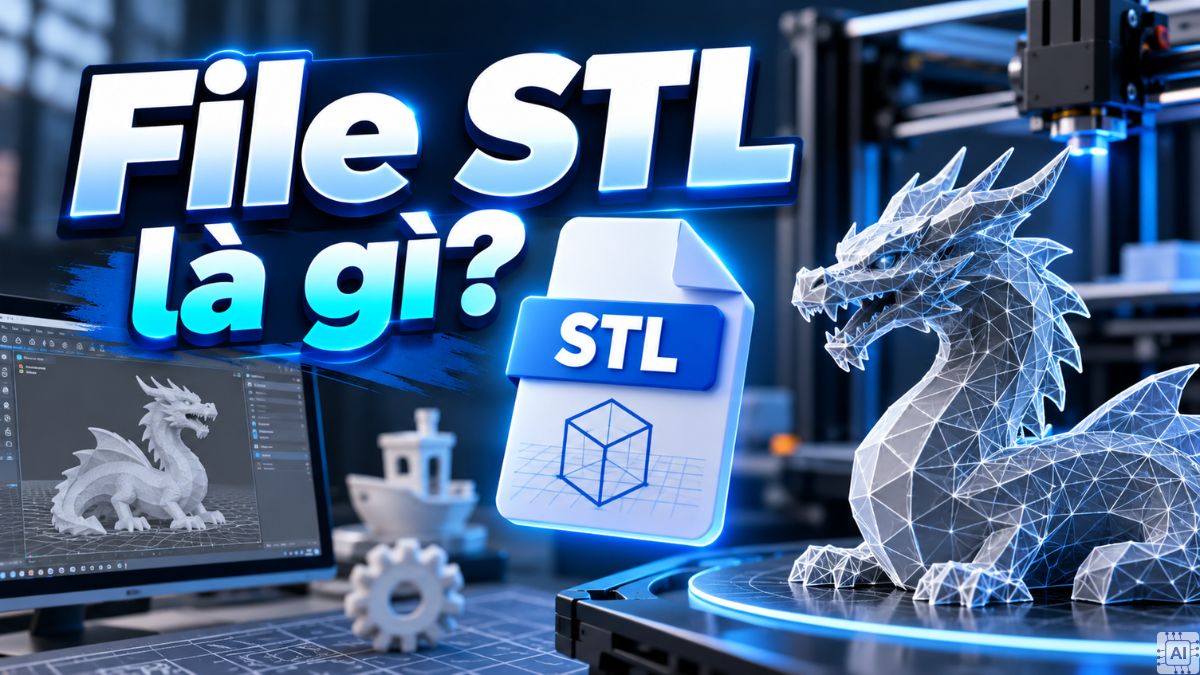
Đôi khi, người dùng mới tìm hiểu có thể nhầm lẫn và thắc mắc STL file là phần mềm gì. Thực tế, STL không phải là một ứng dụng hay chương trình cài đặt trên máy tính mà chỉ là một định dạng tệp.
File STL có thể được xuất từ nhiều phần mềm thiết kế và dựng hình 3D như AutoCAD, SolidWorks, Fusion hoặc Blender, sau đó nhập vào phần mềm cắt lớp hay các công cụ xử lý mô hình khác.
Trong quy trình in 3D, STL thường đóng vai trò trung gian giữa mô hình thiết kế và phần mềm chuẩn bị dữ liệu in, giúp truyền tải hình dạng hình học của vật thể sang công đoạn tiếp theo.
Để chạy mượt mà các phần mềm Slicer và xử lý những tệp tin 3D có độ phân giải cao mà hạn chế bị giật lag, một chiếc laptop đồ họa hiệu năng cao là trang bị khá cần thiết. Tham khảo ngay các dòng máy tính xách tay cấu hình mạnh đang có mức giá ưu đãi giúp bạn tối ưu thời gian kết xuất dữ liệu.
[Product_Listing categoryid="380" propertyid="" customlink="https://cellphones.com.vn/laptop.html" title="Danh sách Laptop đang được quan tâm nhiều tại CellphoneS"]
File STL hoạt động như thế nào trong quy trình in 3D?
Khi một mô hình được tạo trong phần mềm CAD hoặc công cụ thiết kế 3D, bề mặt của vật thể có thể được mô tả bằng các dạng hình học toán học như đường cong và bề mặt. Khi xuất sang STL, phần mềm thực hiện quá trình chia lưới (tessellation), xấp xỉ các bề mặt đó bằng nhiều tam giác nhỏ.
Mức độ chi tiết của lưới phụ thuộc vào thiết lập xuất file. Số lượng tam giác càng nhiều, bề mặt cong có thể được mô phỏng mượt hơn, nhưng dung lượng tệp và lượng tài nguyên cần để xử lý cũng tăng lên.
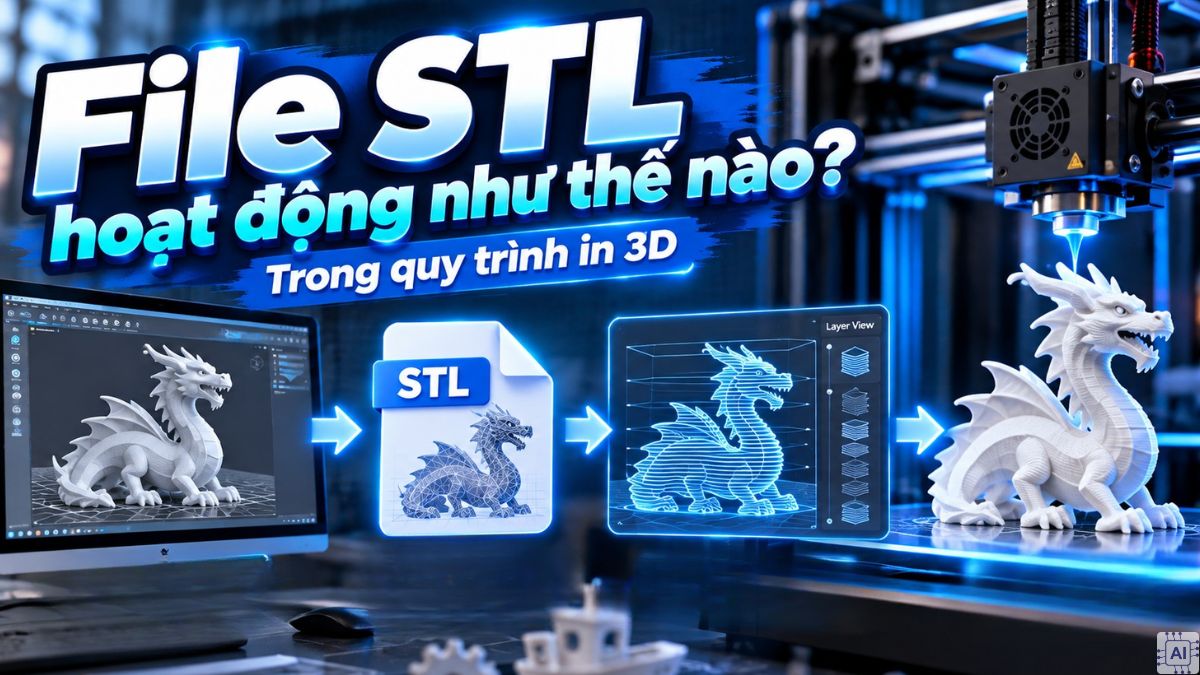
Sau khi có file STL, quy trình tiếp theo sẽ khác nhau tùy theo công nghệ máy in.
- Đối với máy in FDM/FFF: File STL thường được đưa vào các phần mềm Slicer như Ultimaker Cura hoặc PrusaSlicer. Phần mềm chia mô hình thành từng lớp và tạo đường chạy cho đầu phun dựa trên các thông số như chiều cao lớp, số perimeter, infill, tốc độ, nhiệt độ đầu phun và nhiệt độ bàn in. Kết quả thường được xuất dưới dạng G-code hoặc định dạng tương thích với firmware của máy in.
- Đối với máy in resin như SLA, MSLA hoặc DLP: Các phần mềm như CHITUBOX cũng chia mô hình thành nhiều lớp, nhưng quy trình không dựa trên đầu phun và quá trình đùn nhựa như FDM. Thay vào đó, Slicer xác định hình ảnh hoặc vùng cần phơi sáng cho từng lớp cùng các thông số như thời gian phơi sáng, thời gian nghỉ, chuyển động nâng bàn in và các thiết lập liên quan. Dữ liệu sau khi slice được xuất theo định dạng tương thích với từng dòng máy resin.
Như vậy, STL chủ yếu cung cấp dữ liệu hình học ban đầu, còn cách mô hình được chuyển thành lệnh vận hành phụ thuộc vào công nghệ và loại máy in được sử dụng.
Cấu tạo bên trong file STL có gì đặc biệt?
Cấu trúc dữ liệu của file STL tập trung vào việc mô tả bề mặt hình học của vật thể bằng lưới tam giác. Mỗi mặt tam giác được xác định bởi tọa độ không gian ba chiều X, Y, Z của ba đỉnh. Đi kèm là một vector pháp tuyến (normal vector), được dùng để biểu thị hướng của mặt tam giác.
Thông tin này giúp phần mềm 3D xác định hướng bề mặt và xử lý mô hình trong quá trình dựng hình hoặc cắt lớp. Tuy nhiên, STL chủ yếu lưu dữ liệu hình học và không lưu trực tiếp những thuộc tính như texture, vật liệu hay hệ thống màu sắc tiêu chuẩn của mô hình.
Hiện nay, STL có hai dạng mã hóa phổ biến:
- Mã hóa ASCII: Dữ liệu được lưu dưới dạng văn bản với các từ khóa như facet, normal và vertex. Nhờ đó, người dùng có thể mở và kiểm tra nội dung bằng trình soạn thảo văn bản. Tuy nhiên, với cùng một mô hình, file ASCII thường có dung lượng lớn hơn Binary do các giá trị tọa độ được biểu diễn dưới dạng ký tự.
- Mã hóa Binary: Dữ liệu hình học được lưu dưới dạng nhị phân. Mỗi tam giác được ghi trong một cấu trúc cố định gồm vector pháp tuyến, tọa độ ba đỉnh và một trường dữ liệu bổ sung. Cách biểu diễn này thường giúp giảm đáng kể dung lượng tệp và tăng hiệu quả lưu trữ đối với những mô hình chứa nhiều tam giác.
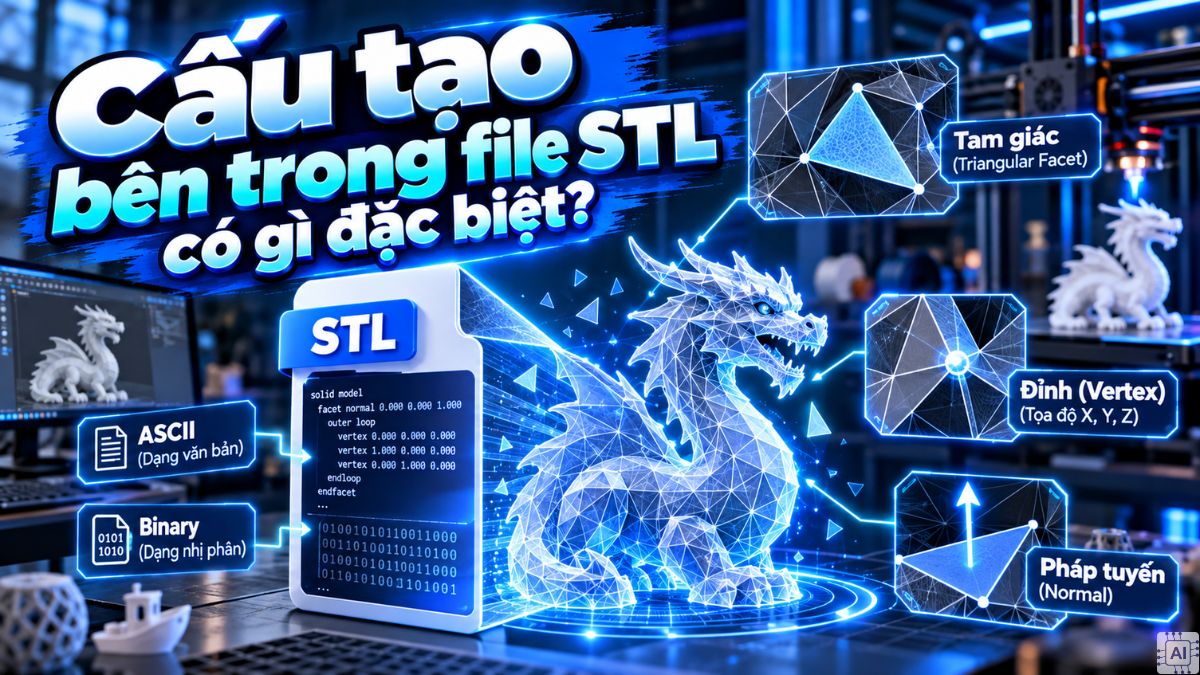
Với cùng một mô hình, STL Binary thường có dung lượng nhỏ hơn ASCII, nhưng mức chênh lệch cụ thể còn phụ thuộc vào số lượng tam giác và cách phần mềm xuất dữ liệu. Vì vậy, Binary thường được lựa chọn khi cần lưu trữ hoặc xử lý các mô hình 3D có lượng dữ liệu lớn.
Ưu điểm và hạn chế của file STL là gì?
STL là một trong những định dạng mô hình lưới được sử dụng rộng rãi trong lĩnh vực in 3D. Tuy nhiên, do cấu trúc tương đối đơn giản, định dạng này vừa có những ưu điểm về khả năng tương thích, vừa tồn tại một số giới hạn khi sử dụng cho các quy trình phức tạp.
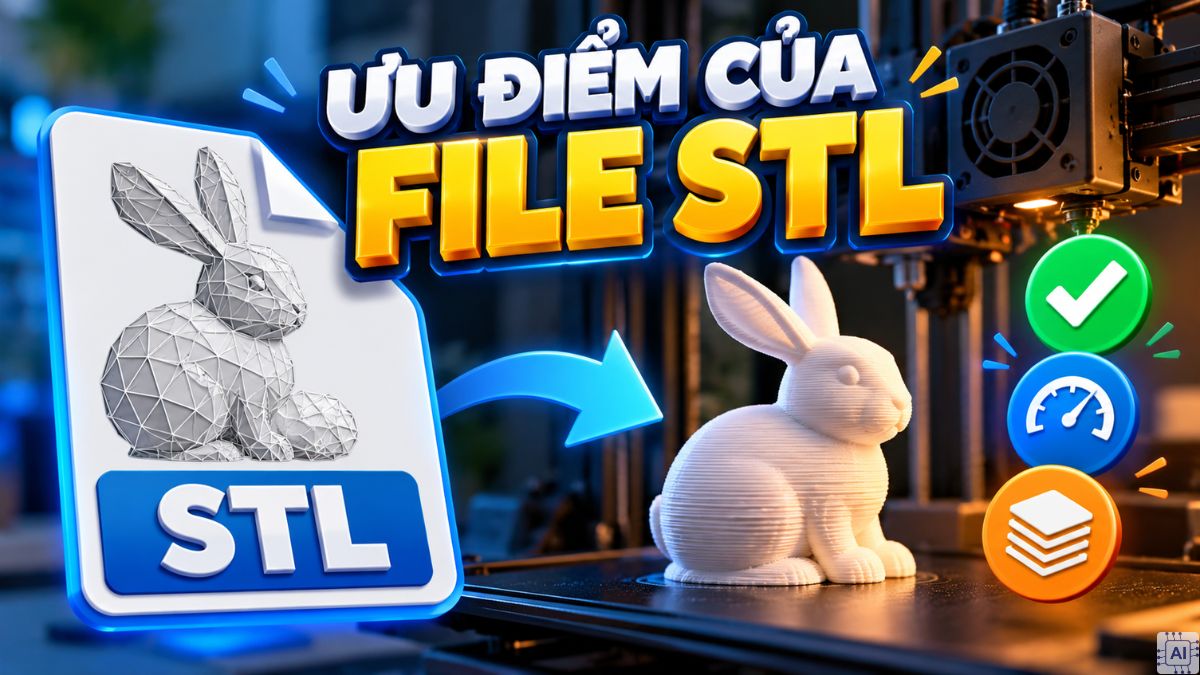
- Ưu điểm:
- Khả năng tương thích rộng: STL được hỗ trợ bởi nhiều phần mềm CAD, công cụ dựng hình, Slicer và máy in 3D. Điều này giúp người dùng dễ dàng trao đổi mô hình giữa các phần mềm khác nhau.
- Nguồn mô hình phong phú: Do được sử dụng trong thời gian dài, STL xuất hiện phổ biến trên nhiều thư viện mô hình 3D trực tuyến, từ linh kiện, phụ kiện đến mô hình trang trí.
- Cấu trúc dữ liệu tương đối đơn giản: STL tập trung vào hình học bề mặt và không chứa nhiều loại metadata phức tạp. Nhờ đó, định dạng này tương đối thuận tiện khi cần trao đổi hoặc xử lý mô hình mesh trong các quy trình in 3D thông thường.
- Hạn chế:
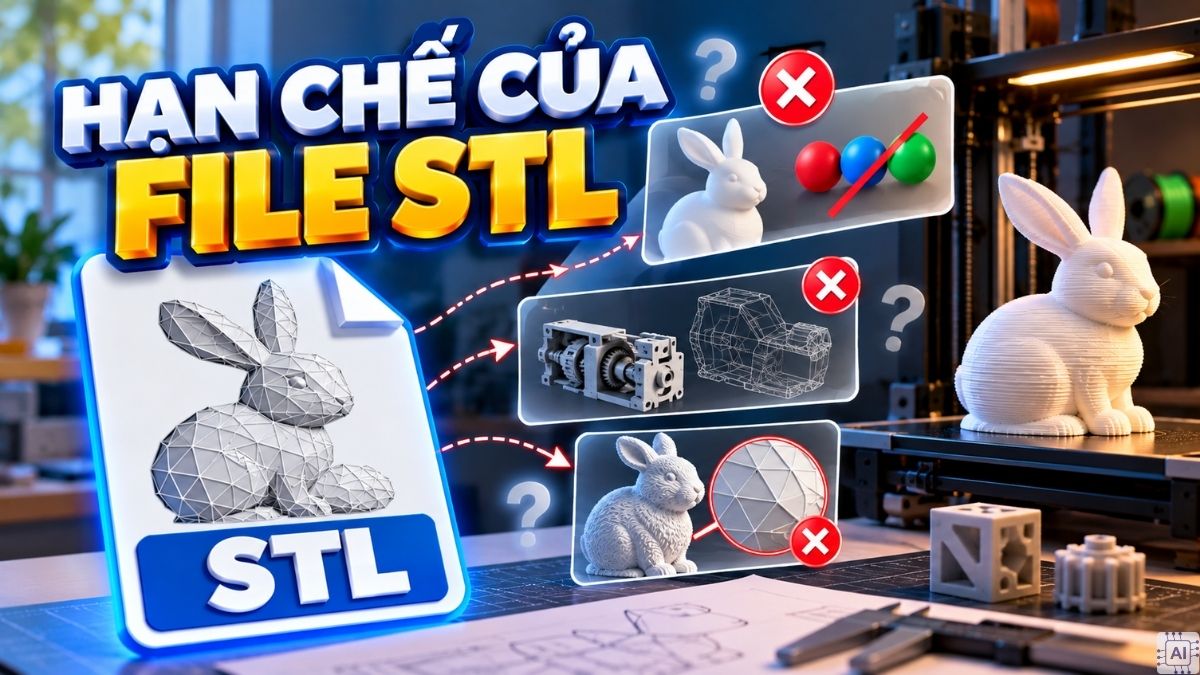
- Giới hạn thông tin: STL tiêu chuẩn không được thiết kế để lưu đầy đủ thông tin về màu sắc, texture và vật liệu. Vì vậy, những quy trình in đa màu hoặc đa vật liệu thường phù hợp hơn với các định dạng hiện đại như 3MF.
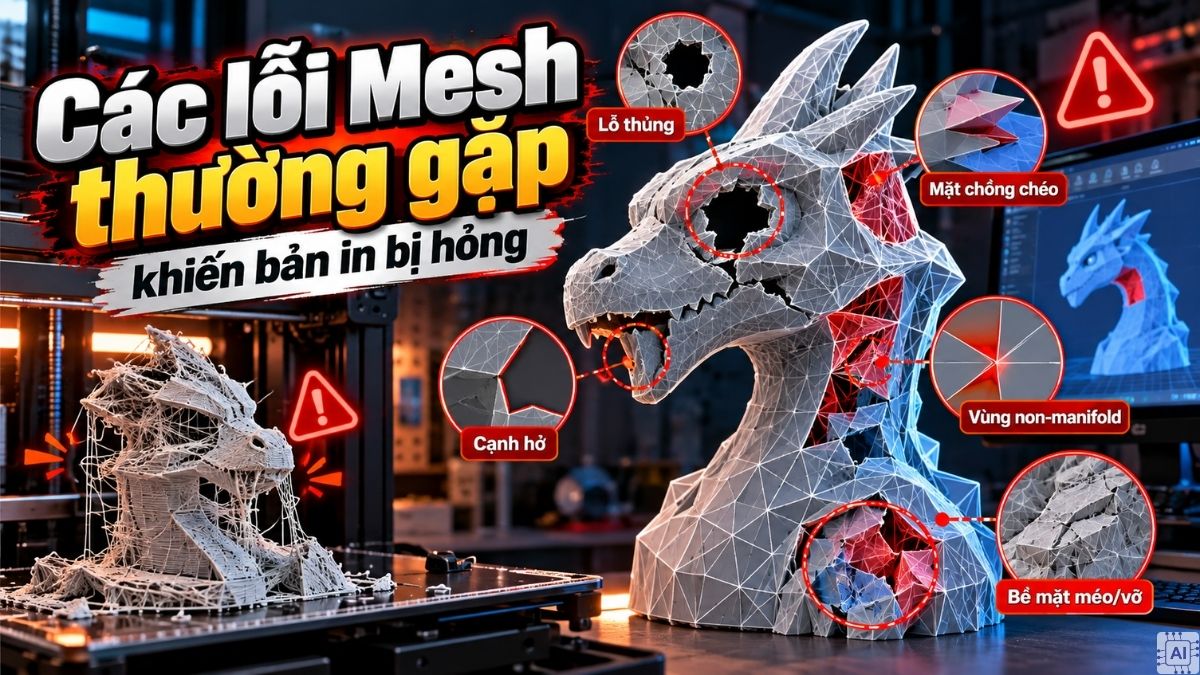
- Có thể phát sinh lỗi lưới: Quá trình chuyển bề mặt thiết kế thành lưới tam giác có thể tạo ra các lỗi như lỗ hổng, cạnh không manifold, mặt trùng hoặc normal sai hướng nếu mô hình hoặc quá trình xuất file không được kiểm tra kỹ.
- Dung lượng có thể tăng mạnh: Khi đặt độ phân giải lưới quá cao, số lượng tam giác tăng đáng kể. Điều này khiến file STL trở nên nặng hơn và có thể làm tăng thời gian mở, xử lý hoặc cắt lớp mà chưa chắc tạo ra khác biệt rõ rệt trên bản in thực tế.
So sánh file STL với OBJ, 3MF và STEP
Việc hiểu rõ đặc điểm của từng định dạng giúp bạn lựa chọn loại file phù hợp với mục đích thiết kế, trao đổi dữ liệu hoặc in 3D.
|
Tiêu chí |
File STL |
File OBJ |
File 3MF |
File STEP |
|
Cấu trúc lưu trữ |
Lưới tam giác đơn giản (Mesh) |
Thường lưu lưới polygon; ngoài ra định dạng OBJ còn hỗ trợ các dạng hình học như freeform curve và surface |
Định dạng đóng gói dữ liệu 3D dựa trên XML |
Định dạng trao đổi dữ liệu CAD có thể chứa curve, surface, shell, solid và dữ liệu sản phẩm |
|
Hỗ trợ màu sắc/vật liệu |
Không hỗ trợ đầy đủ theo chuẩn STL thông dụng |
Có thể hỗ trợ thông qua dữ liệu vật liệu như file MTL |
Có thể lưu màu sắc, vật liệu và nhiều metadata trong cùng gói dữ liệu |
Khả năng lưu thuộc tính tùy thuộc Application Protocol và phần mềm CAD |
|
Dung lượng |
Có thể lớn khi mesh có nhiều tam giác |
Phụ thuộc độ phức tạp của mesh và dữ liệu đi kèm |
Có cơ chế nén, thường thuận tiện cho trao đổi dữ liệu in 3D |
Phụ thuộc độ phức tạp hình học và dữ liệu sản phẩm |
|
Vấn đề hình học |
Có thể gặp lỗi hở lưới, non-manifold hoặc normal |
Có thể gặp các lỗi mesh tương tự STL |
Có cơ chế lưu dữ liệu sản xuất 3D đầy đủ hơn. |
Không phụ thuộc vào lưới tam giác theo cách của STL; tuy nhiên dữ liệu STEP vẫn có thể phát sinh lỗi hình học hoặc lỗi chuyển đổi |
|
Ứng dụng phổ biến |
In 3D, trao đổi mô hình mesh |
Đồ họa 3D, texture, game và mô hình nghệ thuật |
In 3D đa màu, đa vật liệu và quy trình additive manufacturing hiện đại |
Trao đổi mô hình CAD, thiết kế cơ khí, gia công và lắp ráp |
Hướng dẫn cách mở và xuất file STL là gì
Để xem và kiểm tra mô hình STL trước khi đưa vào phần mềm cắt lớp hoặc máy in 3D, bạn có thể sử dụng Blender – phần mềm đồ họa 3D miễn phí và phổ biến. Dưới đây là các bước nhập và xuất file STL trên Blender.
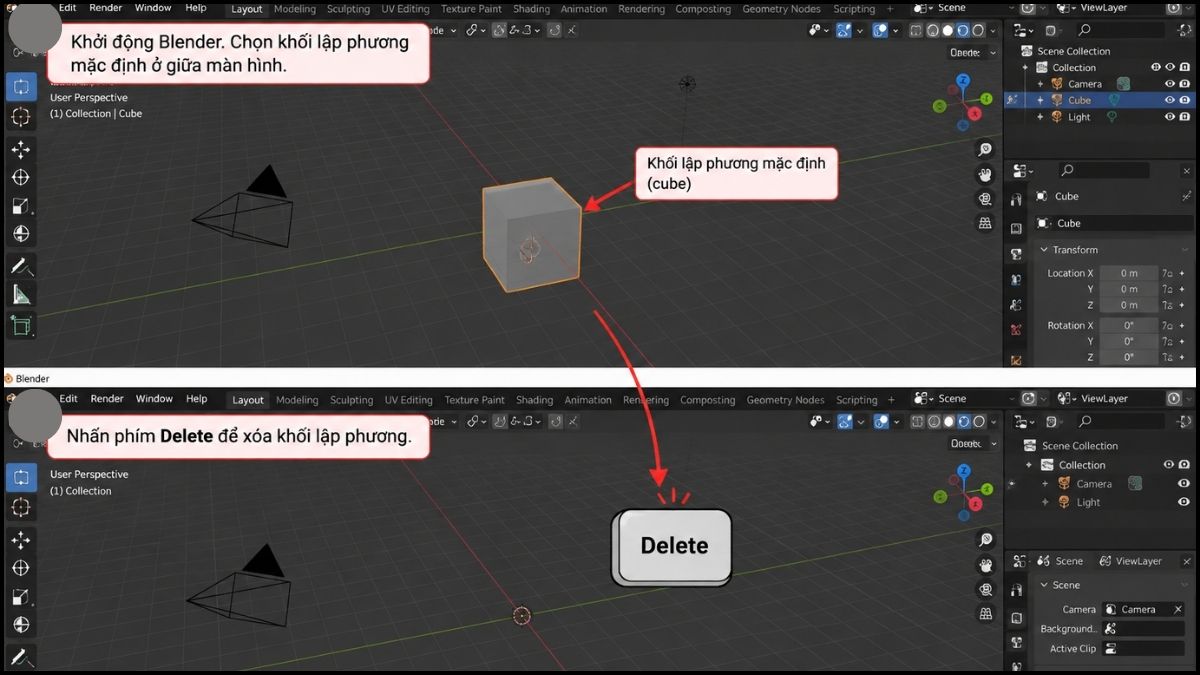
- Bước 1: Khởi động Blender. Nếu muốn làm trống không gian làm việc, chọn khối lập phương mặc định ở giữa màn hình rồi nhấn Delete để xóa.
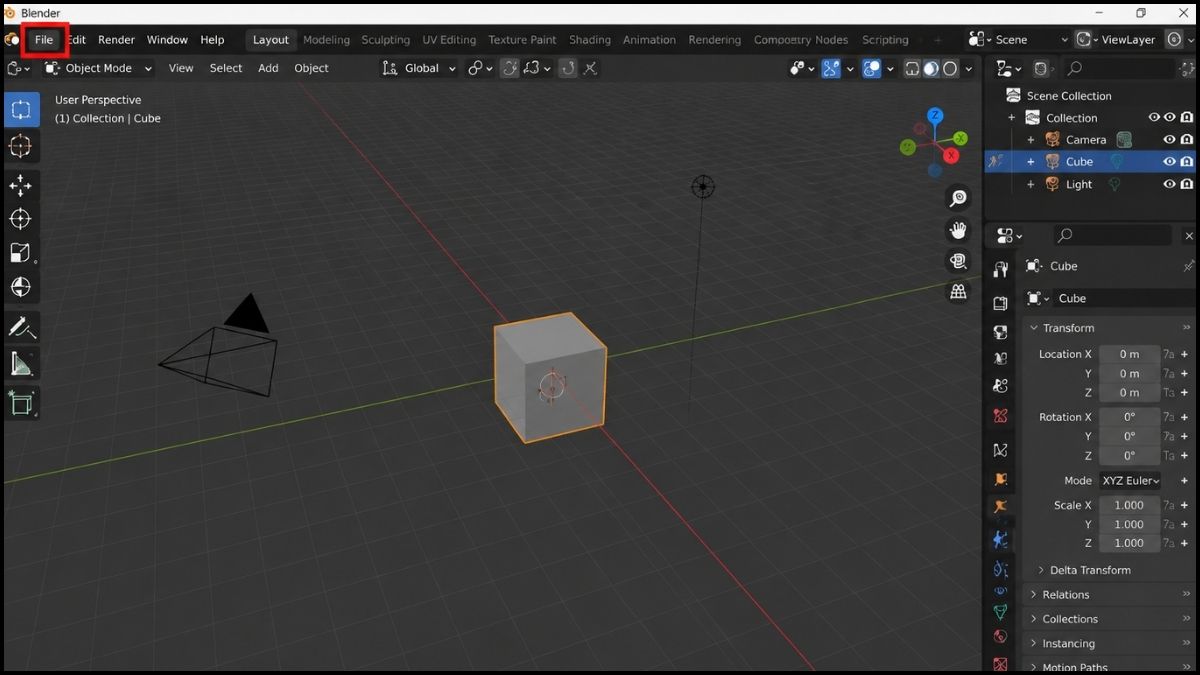
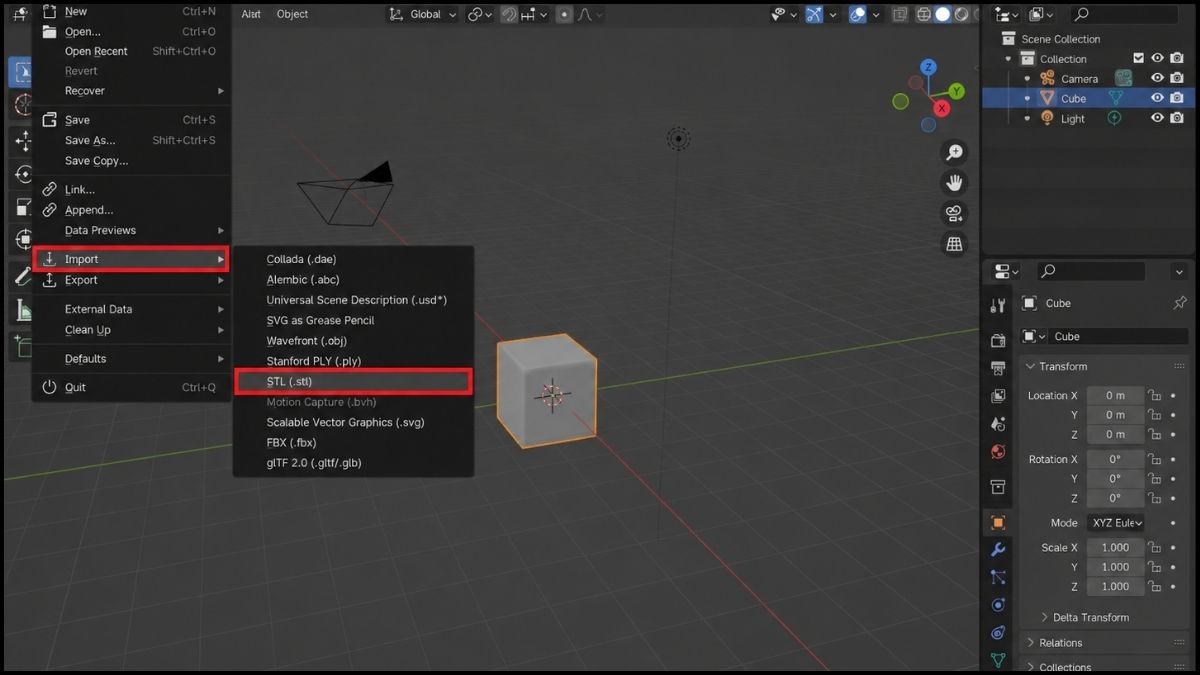
- Bước 2: Trên thanh menu phía trên, nhấn File.
- Bước 3: Chọn Import → Stl (.stl) để mở công cụ nhập file STL.
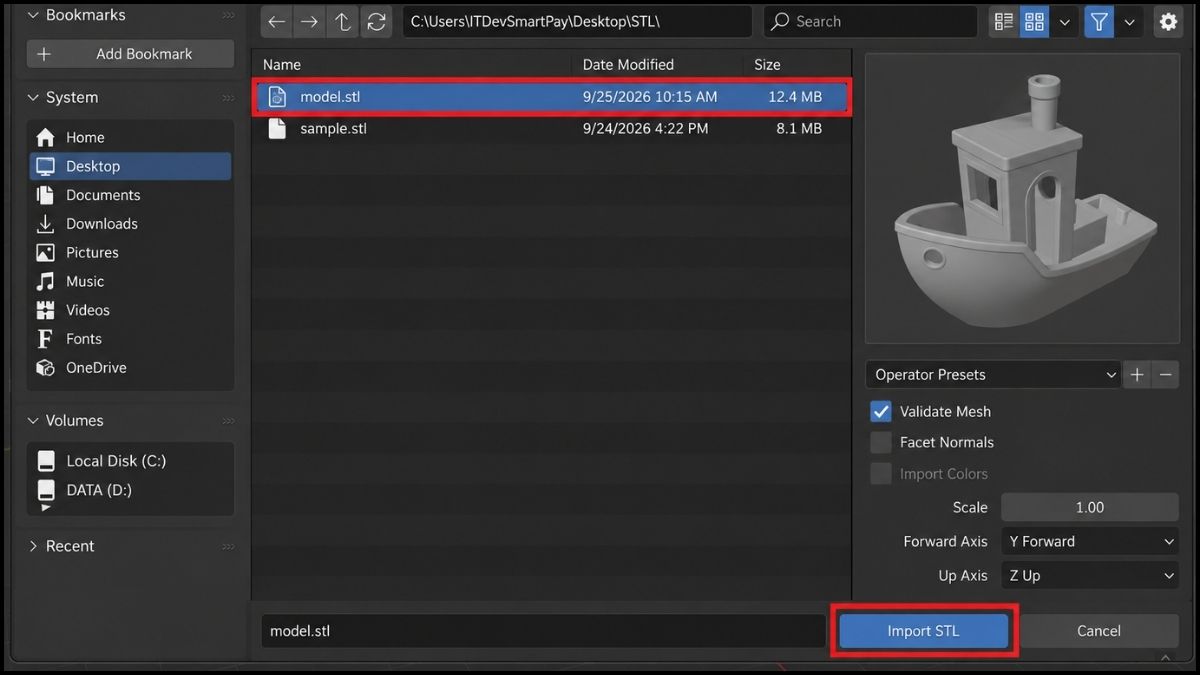
- Bước 4: Trong cửa sổ quản lý tệp, tìm đến thư mục chứa file STL, chọn tệp cần mở rồi nhấn Import STL. Sau khi quá trình nhập hoàn tất, mô hình sẽ xuất hiện trong không gian làm việc của Blender.
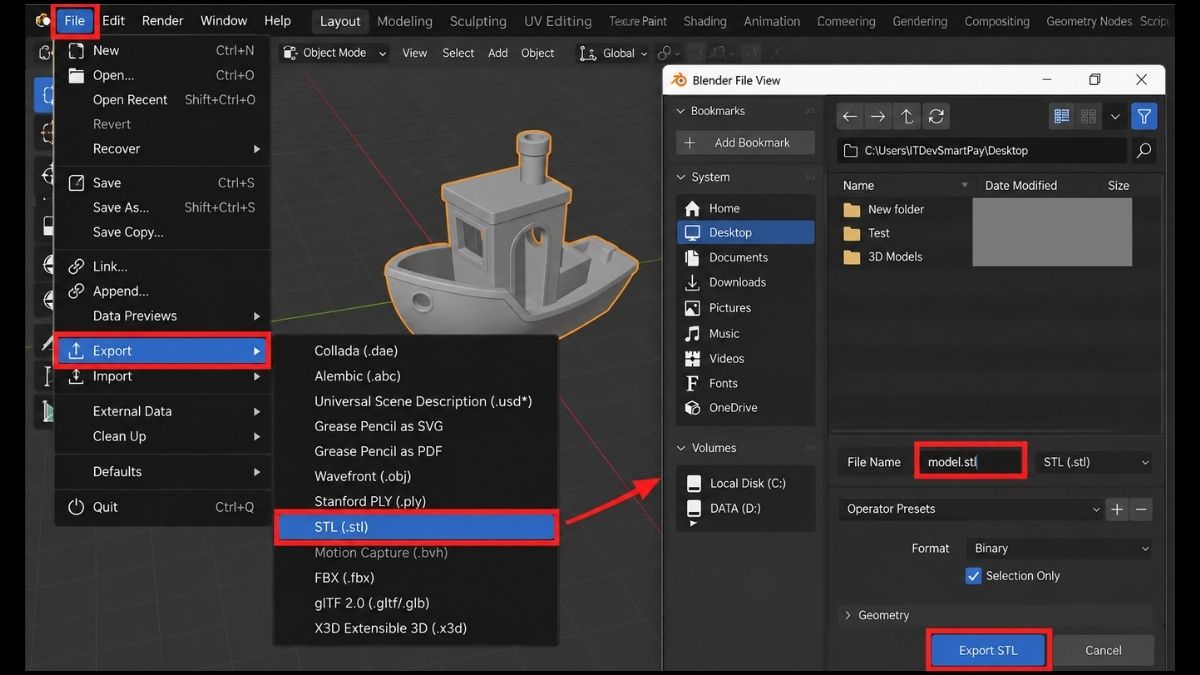
- Bước 5: Sau khi kiểm tra hoặc chỉnh sửa mô hình, nếu muốn xuất lại dưới định dạng STL, chọn File → Export → Stl (.stl). Tiếp theo, đặt tên file, chọn thư mục lưu và thực hiện lệnh xuất.
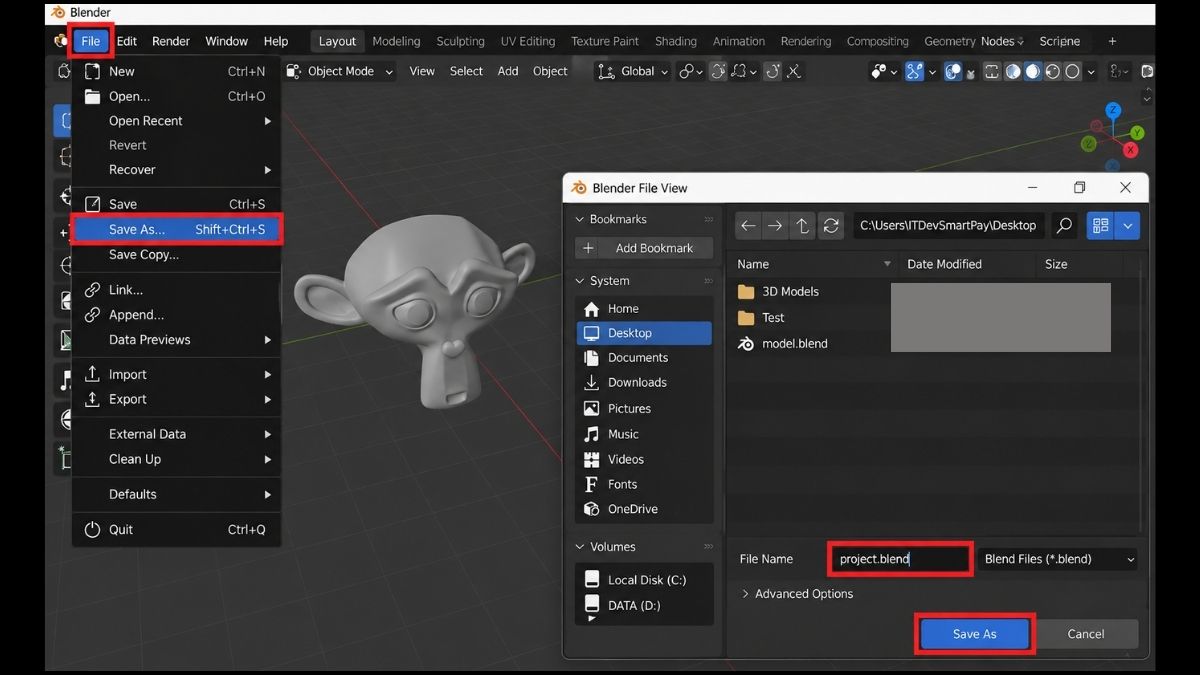
- Nếu muốn lưu toàn bộ dự án Blender để tiếp tục chỉnh sửa về sau, hãy sử dụng File → Save As để lưu dưới định dạng .blend.
Các lỗi Mesh thường gặp khiến bản in bị hỏng
Dữ liệu lưới không hoàn chỉnh có thể khiến phần mềm Slicer diễn giải sai hình học, làm mất một số vùng của mô hình hoặc tạo đường chạy không đúng như mong muốn. Dưới đây là những lỗi thường gặp và cách khắc phục:
- Lỗi Non-manifold (Lưới không kín)
- Lỗi xảy ra khi cấu trúc mesh không tạo thành một bề mặt hợp lệ, chẳng hạn xuất hiện lỗ hổng, cạnh được chia sẻ bởi số lượng mặt không phù hợp hoặc các phần hình học dư thừa. Điều này có thể khiến Slicer khó xác định vùng bên trong và bên ngoài của vật thể.
- Khắc phục: Sử dụng công cụ kiểm tra mesh trong Blender, Meshmixer hoặc phần mềm CAD để tìm các cạnh và đỉnh non-manifold. Sau đó, đóng các lỗ hổng, xóa mặt hoặc cạnh dư, hợp nhất các đỉnh trùng và bảo đảm mô hình tạo thành một khối kín trước khi xuất lại STL.
- Lỗi ngược mặt pháp tuyến (Flipped Normals)
- Lỗi này xảy ra khi một số vector pháp tuyến hướng ngược so với bề mặt xung quanh, khiến phần mềm có thể diễn giải không chính xác hướng bên trong và bên ngoài của mesh.
- Cách khắc phục: Kiểm tra hướng normal trong phần mềm dựng hình, sau đó sử dụng chức năng tính toán lại normal hướng ra ngoài. Với Blender, người dùng có thể chọn các mặt cần xử lý trong Edit Mode và sử dụng lệnh Recalculate Outside. Nếu một số mặt vẫn sai hướng, có thể đảo normal thủ công.
- Lỗi giao cắt bề mặt (Self-intersecting)
- Self-intersection xảy ra khi các bề mặt hoặc khối hình học xuyên qua nhau mà chưa được hợp nhất đúng cách. Tùy vào Slicer, phần giao nhau có thể được tự xử lý hoặc tạo ra kết quả không mong muốn.
- Cách khắc phục: Xác định các vùng bề mặt đang xuyên nhau rồi chỉnh sửa hình học để loại bỏ phần chồng lấn. Nếu mô hình được ghép từ nhiều khối, có thể sử dụng Boolean Union để hợp nhất thành một khối, sau đó kiểm tra và sửa lại mesh trước khi xuất STL.
- Tường quá mỏng (Wall Thickness Issues)
- Khả năng in thành mỏng phụ thuộc vào nhiều yếu tố như đường kính nozzle, extrusion width hoặc line width, số perimeter và thuật toán tạo đường chạy của Slicer.
- Cách khắc phục: Kiểm tra preview trong Slicer để xác định những vùng không tạo được đường in. Có thể tăng độ dày thành trong phần mềm thiết kế, điều chỉnh line width trong giới hạn phù hợp hoặc sử dụng nozzle nhỏ hơn nếu cần tái tạo chi tiết mảnh.
Top 5 phần mềm tải file STL miễn phí uy tín hiện nay
Nếu chưa quen với việc tự thiết kế mô hình 3D, bạn có thể sử dụng các nền tảng chia sẻ mô hình để tìm file STL phù hợp. Danh sách dưới đây được lựa chọn dựa trên một số tiêu chí như mức độ phổ biến trong cộng đồng in 3D, quy mô và sự đa dạng của thư viện mô hình, khả năng cung cấp nội dung miễn phí, thông tin hỗ trợ người dùng, cơ chế quản lý hoặc kiểm tra nội dung và mức độ minh bạch về giấy phép sử dụng. Thứ tự danh sách không mang ý nghĩa xếp hạng mức độ hiệu quả.
Lưu ý: Mỗi nền tảng có nhóm nội dung, chính sách bản quyền và cách kiểm duyệt khác nhau, vì vậy bạn nên kiểm tra giấy phép sử dụng trước khi tải, chỉnh sửa hoặc dùng mô hình cho mục đích thương mại.
Thingiverse
Thingiverse là nền tảng cung cấp nhiều loại thiết kế như phụ kiện gia dụng, linh kiện, công cụ, mô hình trang trí và các dự án DIY. Năm 2026, Thingiverse được MyMiniFactory mua lại từ UltiMaker.
- Loại nội dung: Mô hình 3D, linh kiện, đồ gia dụng, DIY và phụ kiện.
- Chi phí: Có nhiều mô hình được chia sẻ miễn phí.
- Định dạng phổ biến: STL và nhiều tệp dự án liên quan.
- Phù hợp với: Người mới học in 3D, maker và người cần tìm mô hình phổ thông.
- Lưu ý: Kiểm tra giấy phép của từng thiết kế trước khi chỉnh sửa hoặc sử dụng cho mục đích thương mại.

Printables
Printables là nền tảng chia sẻ mô hình 3D do Prusa Research phát triển. Nhiều thiết kế trên nền tảng đi kèm thông tin về thiết lập in, loại vật liệu, hình ảnh bản in và phản hồi từ cộng đồng.
- Loại nội dung: Đồ gia dụng, phụ kiện máy in, công cụ, mô hình trang trí và nhiều dự án maker.
- Chi phí: Có nhiều mô hình miễn phí; chính sách cụ thể phụ thuộc từng nội dung.
- Thông tin hỗ trợ: Một số model có profile hoặc hướng dẫn in từ tác giả.
- Phù hợp với: Người sử dụng máy in FDM và cộng đồng maker.
- Lưu ý: Nên đọc phần mô tả, thông số in và bình luận trước khi sử dụng model.
Cults3D
Cults3D tập trung nhiều vào các mô hình có tính thẩm mỹ như tượng, đồ trang trí, phụ kiện, mô hình nhân vật và sản phẩm thiết kế sáng tạo.
- Loại nội dung: Mô hình nghệ thuật, trang trí, phụ kiện và miniatures.
- Chi phí: Có cả mô hình miễn phí và trả phí.
- Thế mạnh: Nhiều thiết kế có độ chi tiết cao.
- Phù hợp với: Người dùng FDM hoặc resin cần các mẫu mang tính thẩm mỹ.
- Lưu ý: Kiểm tra quyền sử dụng thương mại của từng model nếu có nhu cầu kinh doanh.

MyMiniFactory
MyMiniFactory là nền tảng tập trung mạnh vào mô hình 3D dành cho cộng đồng maker, nghệ sĩ và người chơi tabletop. Nền tảng sử dụng hệ thống kiểm tra một số tiêu chí về khả năng in của file được tải lên, chẳng hạn mesh non-manifold, normal không nhất quán, mặt trùng hoặc bề mặt tự giao nhau.
- Loại nội dung: Miniatures, tabletop, tượng, mô hình nghệ thuật và nhiều sản phẩm 3D khác.
- Chi phí: Có nội dung miễn phí và trả phí.
- Kiểm tra file: Hệ thống có thể phát hiện một số vấn đề phổ biến liên quan đến mesh trong quá trình tải file lên.
- Phù hợp với: Người dùng máy resin, FDM và người chơi tabletop.
- Lưu ý: Việc một file vượt qua bước kiểm tra không đồng nghĩa bản in chắc chắn không phát sinh lỗi; kết quả còn phụ thuộc máy in, vật liệu, support và thiết lập Slicer.
Thangs
Thangs là nền tảng tìm kiếm và lưu trữ mô hình 3D, hỗ trợ người dùng tìm kiếm theo từ khóa và hình học để khám phá các thiết kế có hình dạng tương tự.
- Loại nội dung: Mô hình kỹ thuật, phụ kiện, linh kiện và nhiều loại thiết kế 3D.
- Chi phí: Có cả nội dung miễn phí và các hình thức nội dung khác tùy tác giả.
- Tính năng nổi bật: Hỗ trợ tìm kiếm mô hình dựa trên dữ liệu hình học bên cạnh tìm kiếm bằng từ khóa.
- Phù hợp với: Người cần tra cứu mô hình tương tự hoặc tìm linh kiện 3D.
- Lưu ý: Cần kiểm tra nguồn, giấy phép và khả năng in của từng model trước khi sử dụng.

Lưu ý quan trọng khi làm việc với file STL là gì?
Để hạn chế lỗi khi chuyển mô hình kỹ thuật số thành sản phẩm in thực tế, người dùng nên kiểm tra một số yếu tố về hình học và thiết lập xuất file trước khi đưa mô hình vào Slicer.
- Kiểm soát độ phân giải của lưới: Không nên mặc định xuất STL ở mức độ chi tiết cao nhất. Khi tolerance được đặt quá nhỏ, số lượng tam giác có thể tăng mạnh, khiến file nặng hơn và làm tăng thời gian xử lý. Mức phân giải phù hợp nên được lựa chọn dựa trên kích thước sản phẩm, độ cong bề mặt, khả năng của máy in và mức độ chi tiết thực sự cần thể hiện.
- Kiểm tra đơn vị đo lường: STL về bản chất không lưu thông tin đơn vị đo trực tiếp trong dữ liệu hình học. Vì vậy, một giá trị tọa độ có thể được phần mềm nguồn hiểu là inch nhưng Slicer lại diễn giải là milimet nếu thiết lập nhập và xuất không thống nhất. Trước khi xuất file, bạn nên kiểm tra đơn vị đang sử dụng trong phần mềm thiết kế và xác nhận kích thước mô hình một lần nữa sau khi nhập vào Slicer. Milimet là đơn vị thường được sử dụng trong nhiều quy trình in 3D, nhưng người dùng vẫn cần kiểm tra theo phần mềm và thiết bị cụ thể.
- Đánh giá chi tiết theo nozzle và công nghệ in: Khả năng tái tạo chi tiết nhỏ của FDM không chỉ phụ thuộc vào một ngưỡng cố định như 0,4 mm. Nó còn chịu ảnh hưởng bởi đường kính nozzle, extrusion width, layer height, vật liệu và thuật toán tạo đường chạy của Slicer.
- Nếu đang sử dụng nozzle 0,4 mm, các chi tiết quá nhỏ so với extrusion width có thể không được Slicer tạo đường in hoặc bị đơn giản hóa. Tuy nhiên, người dùng vẫn có thể cân nhắc một số phương án như:
- Dùng nozzle có đường kính nhỏ hơn, chẳng hạn 0,25 mm.
- Điều chỉnh line width trong phạm vi phù hợp với máy và vật liệu.
- Sử dụng Slicer hỗ trợ variable line width hoặc thuật toán xử lý thành mỏng.
- Điều chỉnh thiết kế để chi tiết phù hợp hơn với khả năng của FDM.
- Sử dụng máy resin nếu cần tái tạo các chi tiết rất nhỏ, bề mặt mịn hoặc hình học mà hệ thống FDM hiện tại khó thể hiện.
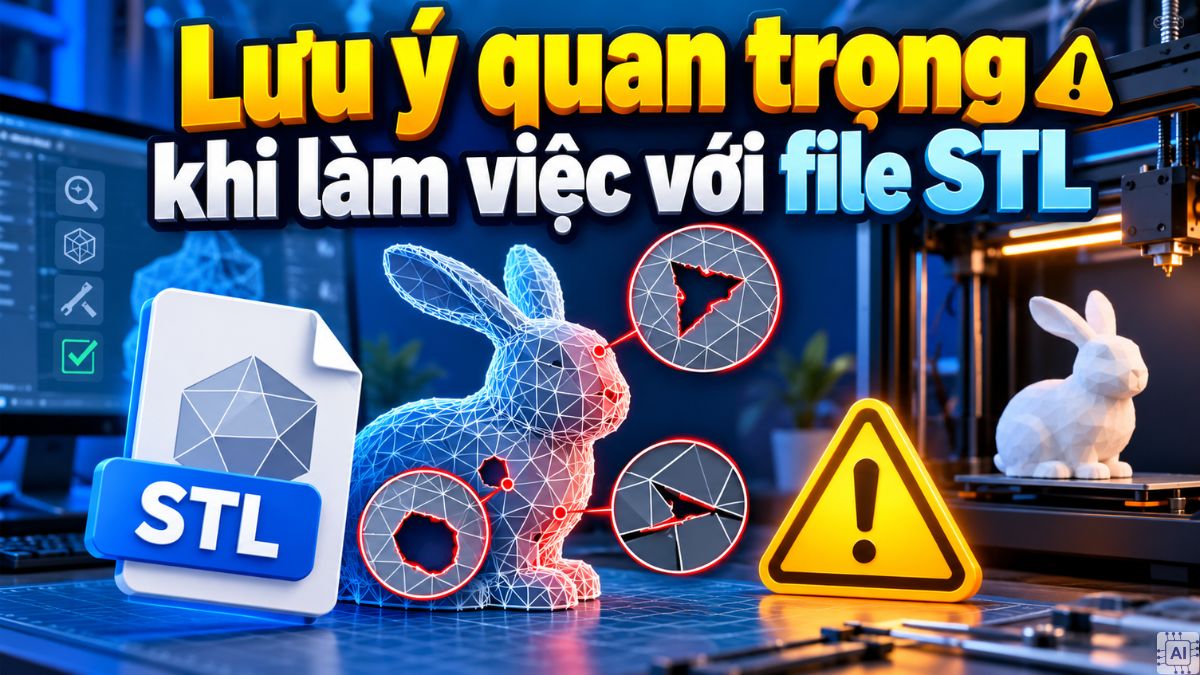
Hiểu rõ file STL là gì sẽ giúp bạn sử dụng định dạng này hiệu quả hơn trong quá trình thiết kế và in 3D. Việc lựa chọn độ phân giải phù hợp, kiểm tra kích thước, phát hiện lỗi mesh và sử dụng đúng thiết lập Slicer có thể giảm đáng kể nguy cơ phát sinh lỗi cũng như lãng phí vật liệu. Đừng quên thường xuyên truy cập chuyên mục thủ thuật công nghệ trên Sforum để cập nhật thêm nhiều kiến thức hữu ích về thiết kế, in 3D và các công nghệ liên quan.
- Xem thêm các bài viết tại chuyên mục: thuật ngữ công nghệ/ Wiki - Thuật ngữ
Nguồn ảnh: Internet và AI
Câu hỏi thường gặp
File STL có chỉnh sửa được không?
File STL có thể chỉnh sửa, nhưng việc hiệu chỉnh thường kém linh hoạt hơn so với file CAD tham số ban đầu. Khi mô hình được chuyển thành mesh tam giác, nhiều thông tin như sketch, feature, constraint và lịch sử thiết kế không còn được lưu lại. Người dùng vẫn có thể chỉnh sửa STL bằng Blender, Meshmixer, ZBrush hoặc các công cụ xử lý mesh trong phần mềm CAD. Một số phần mềm cũng cho phép chuyển mesh thành dạng hình học khác để tiếp tục xử lý, nhưng kết quả và mức độ thuận tiện phụ thuộc vào độ phức tạp của mô hình.
STL có phải định dạng CAD không?
STL thường được xếp vào nhóm định dạng mesh hơn là định dạng CAD tham số gốc. File chỉ biểu diễn hình dạng bề mặt thông qua các tam giác và không lưu lịch sử thiết kế, constraint, sketch hoặc feature như nhiều định dạng CAD gốc. Trong khi đó, các định dạng trao đổi CAD như STEP có thể chứa dữ liệu hình học chính xác hơn dưới nhiều dạng như curve, surface, shell hoặc solid, tùy cấu trúc của mô hình. Tuy vậy, STL không chỉ được sử dụng cho in 3D. Định dạng này còn có thể được nhập, xuất và trao đổi giữa nhiều phần mềm CAD, công cụ dựng hình, ứng dụng scan 3D, reverse engineering và các quy trình xử lý mesh khác. Điểm hạn chế chính là dữ liệu đã được tessellate thành lưới tam giác nên khả năng chỉnh sửa tham số thường không còn như ở mô hình CAD ban đầu.






Bình luận (0)