
Màn hình chờ là gì? Cách cài màn hình chờ trên máy tính và điện thoại

Bạn có bao giờ tò mò màn hình chờ là gì và tại sao tính năng này lại xuất hiện trên các thiết bị công nghệ không? Thực chất, đây là những hiệu ứng động hoặc bộ sưu tập ảnh đẹp mắt xuất hiện khi thiết bị không hoạt động, giúp bảo vệ tấm nền hiển thị và tạo dấu ấn cá nhân độc đáo. Hãy cùng khám phá chi tiết cách cài đặt màn hình chờ trên cả máy tính lẫn điện thoại ngay dưới đây nhé!
Màn hình chờ là gì và phân biệt các khái niệm
Màn hình chờ là một chương trình tự động hiển thị các hiệu ứng động, hình ảnh hoặc thông tin khi thiết bị không nhận được tương tác trong một khoảng thời gian nhất định. Để hiểu rõ bản chất của tính năng này, cần phân biệt nó với màn hình khóa hay hình nền truyền thống.
Định nghĩa màn hình chờ và tên gọi tiếng Anh
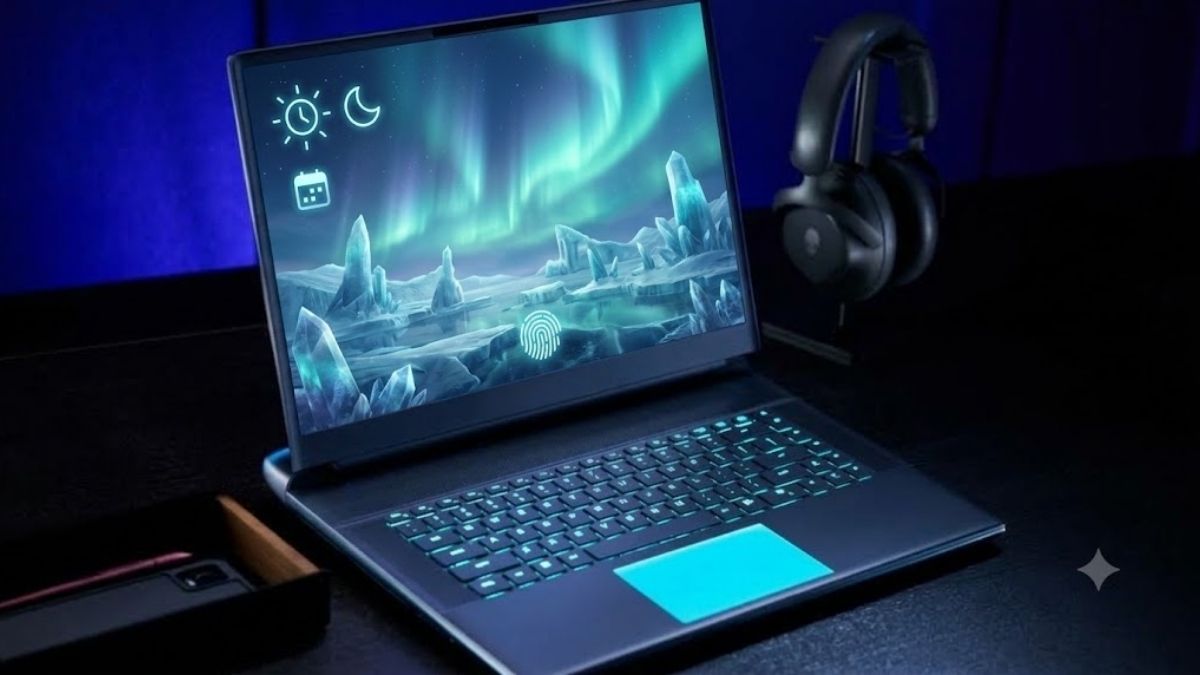
Màn hình chờ (tiếng Anh là Screensaver), là một chương trình máy tính hoặc phần mềm tự động kích hoạt, diễn ra khi thiết bị không nhận được tương tác nào từ người dùng trong một khoảng thời gian nhất định. Giao diện này thường hiển thị các hình ảnh động, video, đồng hồ hoặc thông báo cơ bản nhằm lấp đầy khoảng không gian trống. Mục đích ban đầu của tính năng này là để bảo vệ các loại màn hình cũ khỏi tình trạng lưu ảnh, nhưng ngày nay nó đóng vai trò thẩm mỹ và cung cấp thông tin.
[Product_Listing categoryid="3" propertyid="" customlink="https://cellphones.com.vn/mobile.html" title="Danh sách điện thoại đang được quan tâm nhiều tại CellphoneS"]
Phân biệt màn hình chờ và màn hình khóa
Nhiều người dùng thường nhầm lẫn giữa hai khái niệm này, tuy nhiên chúng có chức năng và cách thức hoạt động khác biệt nhau. Sau đây là bảng phân biệt màn hình chờ và màn hình khóa chi tiết:
|
Tiêu chí |
Màn hình chờ (Screensaver) |
Màn hình khóa (Lock screen) |
|
Mục đích |
Hiển thị hình ảnh, hiệu ứng động hoặc thông tin khi máy đang rảnh. |
Ngăn chặn truy cập trái phép, yêu cầu mật khẩu hoặc sinh trắc học để mở máy. |
|
Kích hoạt |
Tự động chạy sau một thời gian thiết bị không có thao tác. |
Kích hoạt khi người dùng chủ động tắt máy hoặc khi thiết bị ở trạng thái bảo mật. |
|
Khả năng tương tác |
Thường sẽ biến mất ngay khi chạm, nhấp chuột hoặc gõ phím. |
Cho phép xem thông báo, mở camera nhanh, điều khiển nhạc mà không cần mở khóa máy. |
Phân biệt Screensaver máy tính và Splash Screen ứng dụng
Thuật ngữ Splash Screen thường xuất hiện khi khởi chạy các ứng dụng trên điện thoại, trong khi Screensaver lại là tính năng của hệ điều hành. Hệ thống Splash Screen là cửa sổ hiển thị biểu tượng ứng dụng hoặc hình ảnh thương hiệu trong lúc phần mềm đang tải dữ liệu nền. Ngược lại, Screensaver chỉ bật lên khi bạn đã ngừng sử dụng thiết bị.
Tác dụng thực tế của màn hình chờ
Tính năng này không chỉ mang tính chất trang trí mà còn cung cấp nhiều công dụng hữu ích cho thiết bị và người sử dụng. Cụ thể màn hình chờ mang đến các tác dụng sau đây:
Bảo vệ tấm nền OLED khỏi lỗi lưu ảnh
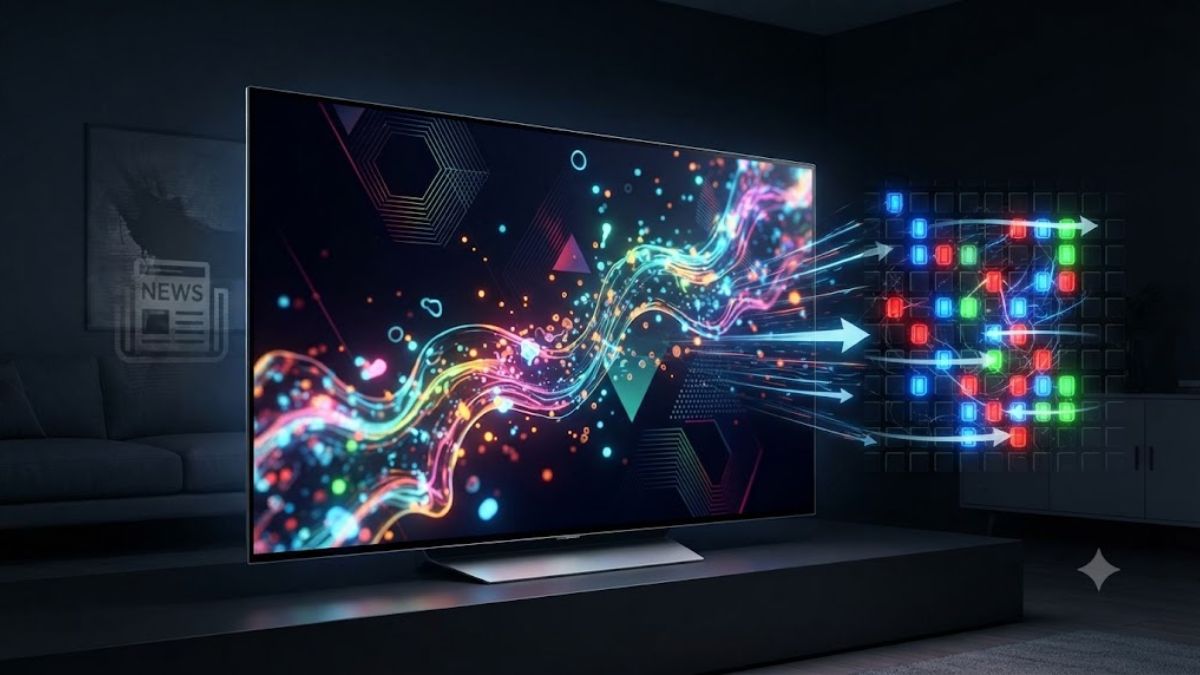
Đối với các thiết bị sử dụng công nghệ OLED, việc hiển thị một hình ảnh tĩnh liên tục trong nhiều giờ có thể gây ra hiện tượng lưu ảnh (burn-in), một lỗi vật lý không thể sửa chữa do thoái hóa điểm ảnh. Việc cài đặt giao diện chuyển động liên tục giúp các điểm ảnh thay đổi màu sắc thường xuyên, giảm thiểu khả năng hư hỏng lên một vùng hiển thị cố định.
Bảo mật dữ liệu và tối ưu hóa trải nghiệm
Khi bạn rời khỏi bàn làm việc, tính năng này kết hợp cùng mật khẩu sẽ tạo thành một lớp lá chắn bảo vệ thông tin cá nhân. Hệ thống sẽ che khuất các tài liệu đang mở và yêu cầu nhập lại mật khẩu khi người dùng quay lại, giúp đảm bảo quyền riêng tư tại môi trường công sở.
Tiết kiệm năng lượng với Always on Display
Trên các thiết bị di động, khái niệm Always on Display (AOD) thường được áp dụng để hiển thị thông tin khi thiết bị đang nghỉ, bạn còn có thể hiểu là màn hình khóa/lockscreen. Tính năng này chỉ thắp sáng một số lượng điểm ảnh nhất định để hiện giờ hoặc thông báo, giúp giảm thiểu tiêu hao pin hiệu quả. Tính năng Always on Display trên iPhone (còn gọi là chế độ StandBy) cũng hoạt động theo cơ chế tương tự khi thiết bị đang sạc.
Che thời gian tải ứng dụng (Splash Screen)
Đối với lập trình viên, màn hình chờ của ứng dụng (Splash Screen) đóng vai trò che đi khoảng thời gian phần mềm đang xử lý dữ liệu để khởi động. Theo tài liệu từ Android Developers, quá trình này hiển thị biểu tượng ứng dụng hoặc ảnh động để tạo cảm giác chuyển đổi mượt mà, giúp người dùng cảm thấy ứng dụng khởi chạy nhanh hơn.
Hiển thị thông tin nhanh
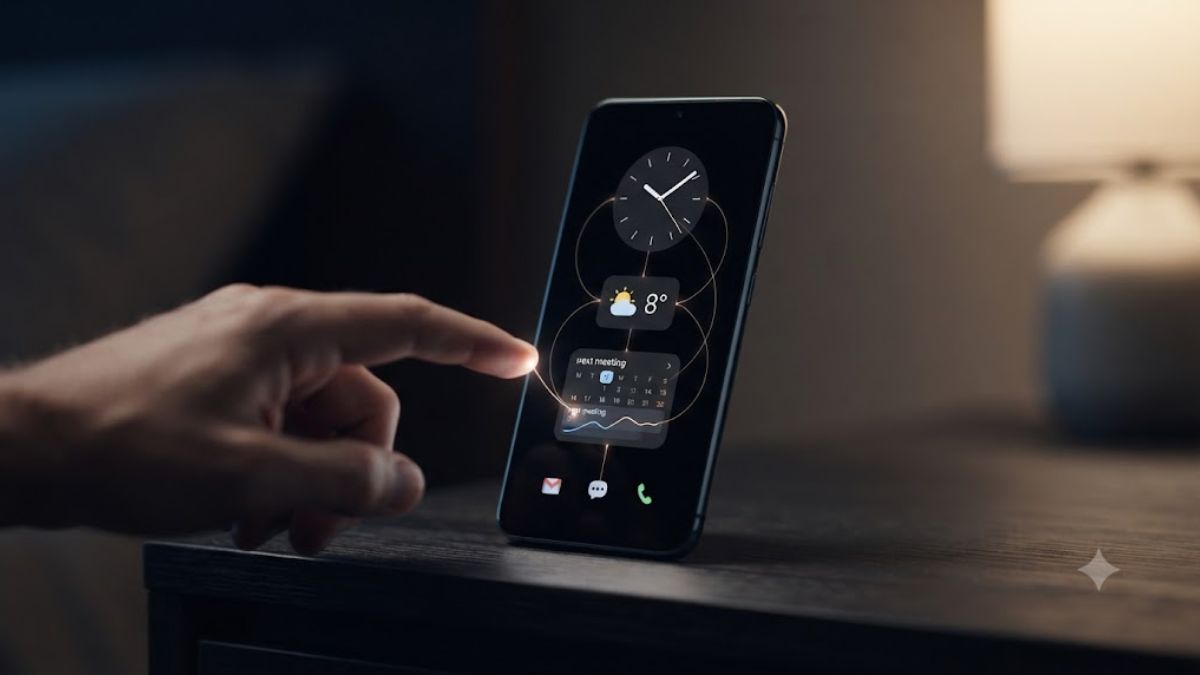
Một số giao diện được thiết kế để cung cấp thông tin cập nhật theo thời gian thực. Người dùng có thể dễ dàng theo dõi giờ giấc, lịch làm việc, tình trạng thời tiết hay thông báo mới mà không cần phải đánh thức thiết bị hoàn toàn.
Cách cài đặt màn hình chờ trên máy tính Windows và macOS
Việc thiết lập tính năng này trên máy tính cá nhân diễn ra rất nhanh chóng. Dưới đây là hướng dẫn cụ thể trên phiên bản hệ điều hành Windows 11 và macOS Sonoma.
Cách cài đặt trên Windows
Để có một màn hình chờ máy tính ấn tượng trên hệ điều hành Windows 11, bạn cần thực hiện các thao tác trong phần cài đặt hệ thống. Việc thiết lập màn hình chờ của máy tính chỉ mất khoảng vài phút.
- Bước 1: Nhấn tổ hợp phím Windows + I để mở cài đặt
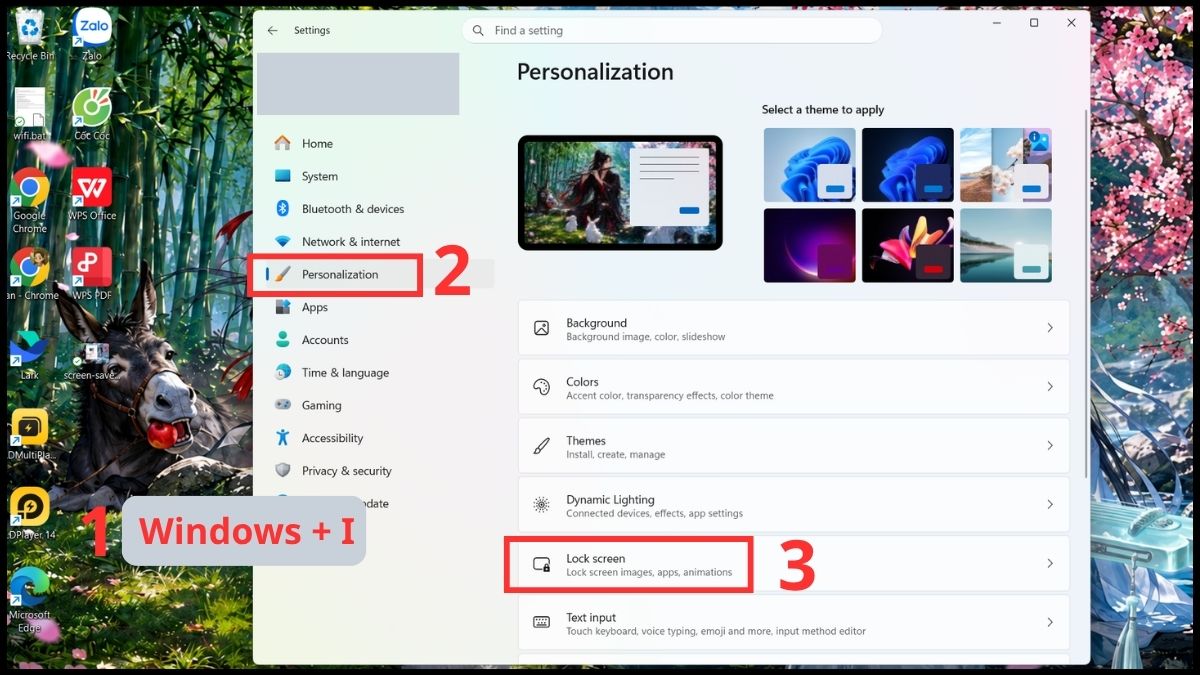
- Bước 2: Chọn Personalization
- Bước 3: Nhấn vào Lock screen
- Bước 4: Chọn mục Screen saver
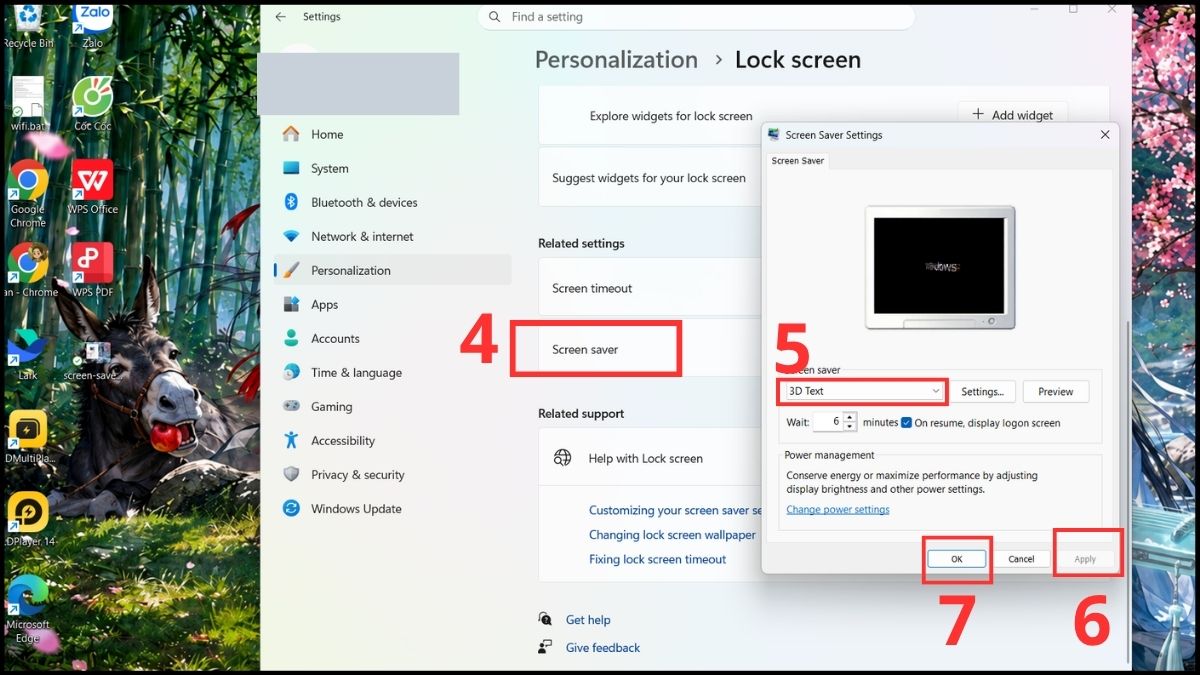
- Bước 5: Chọn kiểu hiển thị mong muốn tại Screen saver
- Bước 6: Đặt thời gian chờ ở mục Wait
- Bước 7: Đánh dấu vào ô On resume, display logon screen
- Bước 8: Nhấn Apply
- Bước 9: Nhấn OK để lưu lại
Cài đặt màn hình chờ trên macOS
Hệ điều hành macOS mang đến nhiều hiệu ứng chuyển động chân thực và độc đáo. Hướng dẫn này được áp dụng trên nền tảng macOS Monterey:
- Bước 1: Nhấn vào Apple ở góc trên bên trái
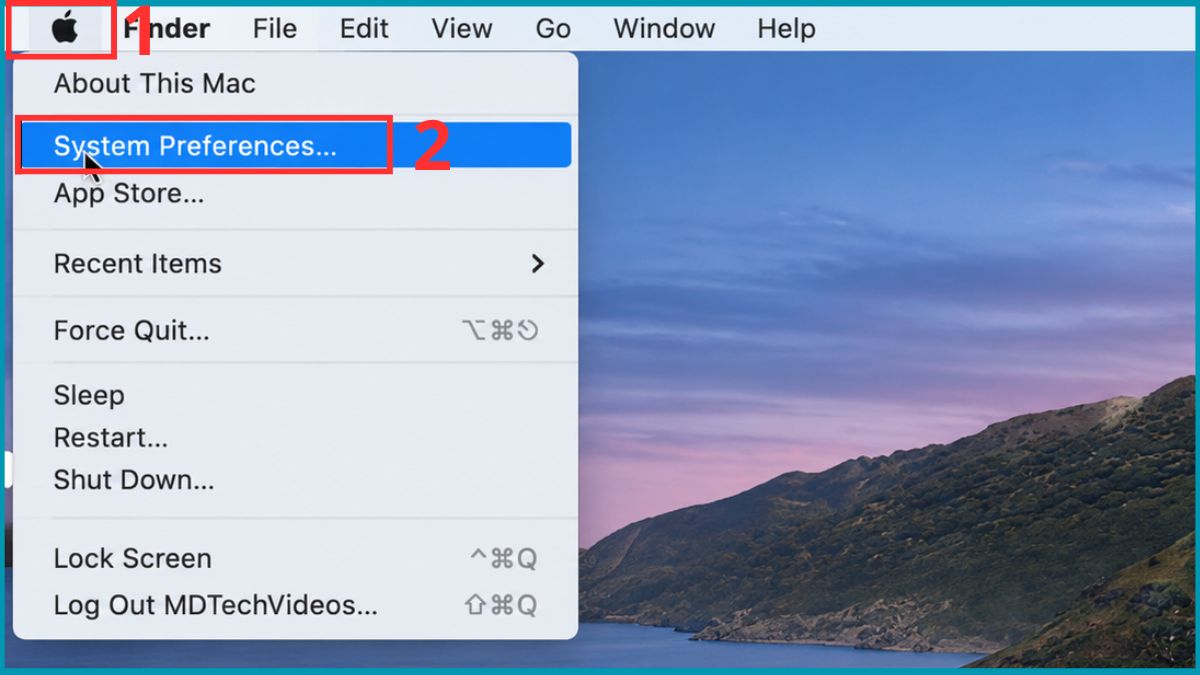
- Bước 2: Click vào mục System Preferences…
- Bước 3: Click chọn mục Desktop & Screen Saver
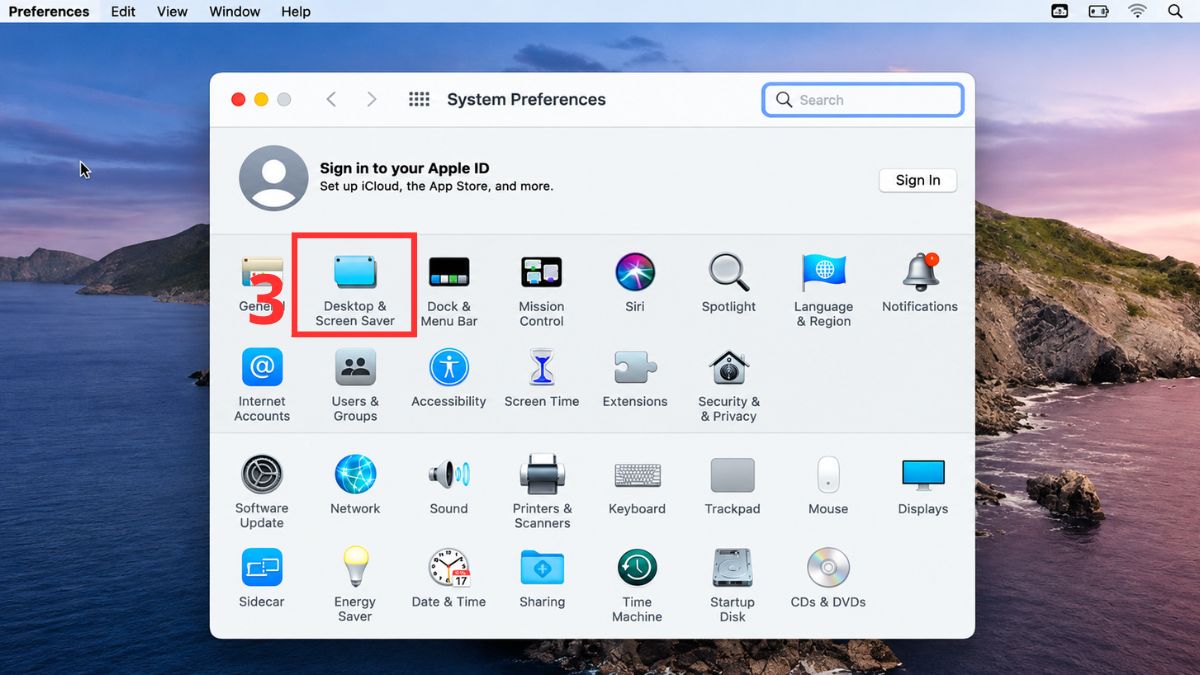
- Bước 4: Chọn mục Screen Saver
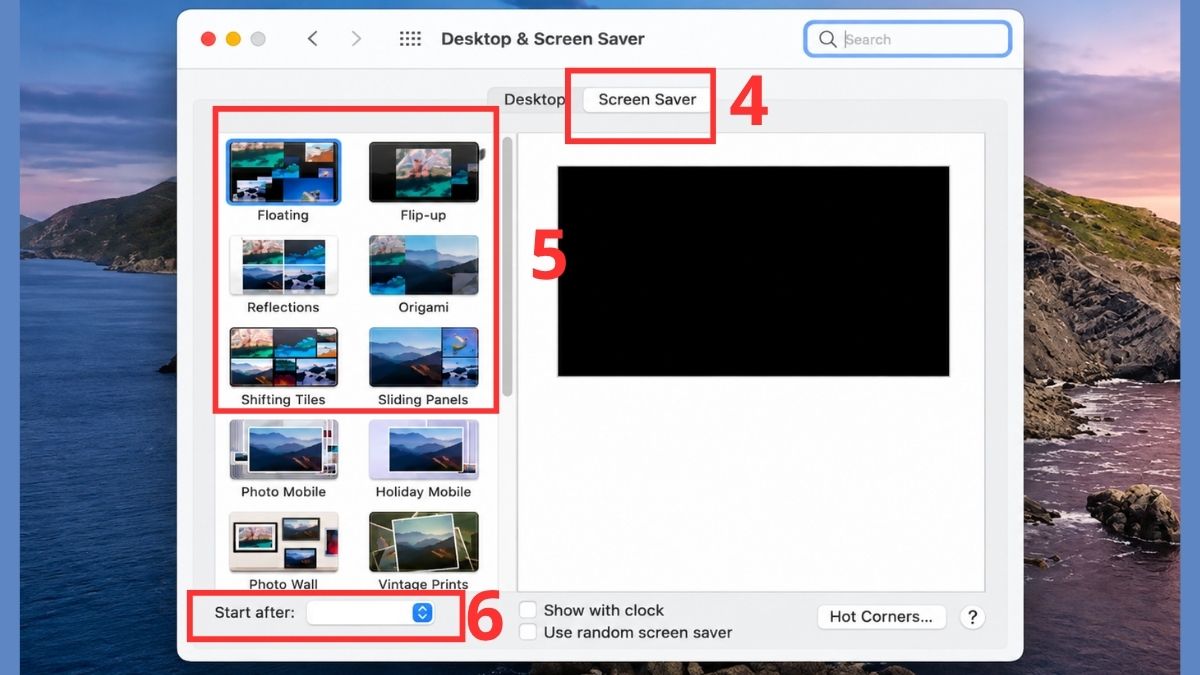
- Bước 5: Chọn chủ đề hoặc hình ảnh bạn thích từ danh sách có sẵn
Hướng dẫn thiết lập màn hình chờ trên điện thoại Android và iOS
Bên cạnh máy tính, các nền tảng di động cũng hỗ trợ tính năng hiển thị thông minh khi thiết bị đang sạc hoặc ở trạng thái nghỉ. Trên hệ điều hành Android thì màn hình chờ vẫn gọi là Screen Saver, còn trên hệ điều hành iOS thì tính năng này gọi là StandBy.
Cài màn hình chờ trên điện thoại Android
Tùy vào từng mẫu điện thoại Android bạn sử dụng mà thao tác cài màn hình chờ có thể khác nhau đôi chút. Dưới đây là hướng dẫn cài màn hình chờ trên điện thoại Samsung (model A phổ thông):
- Bước 1: Mở Settings
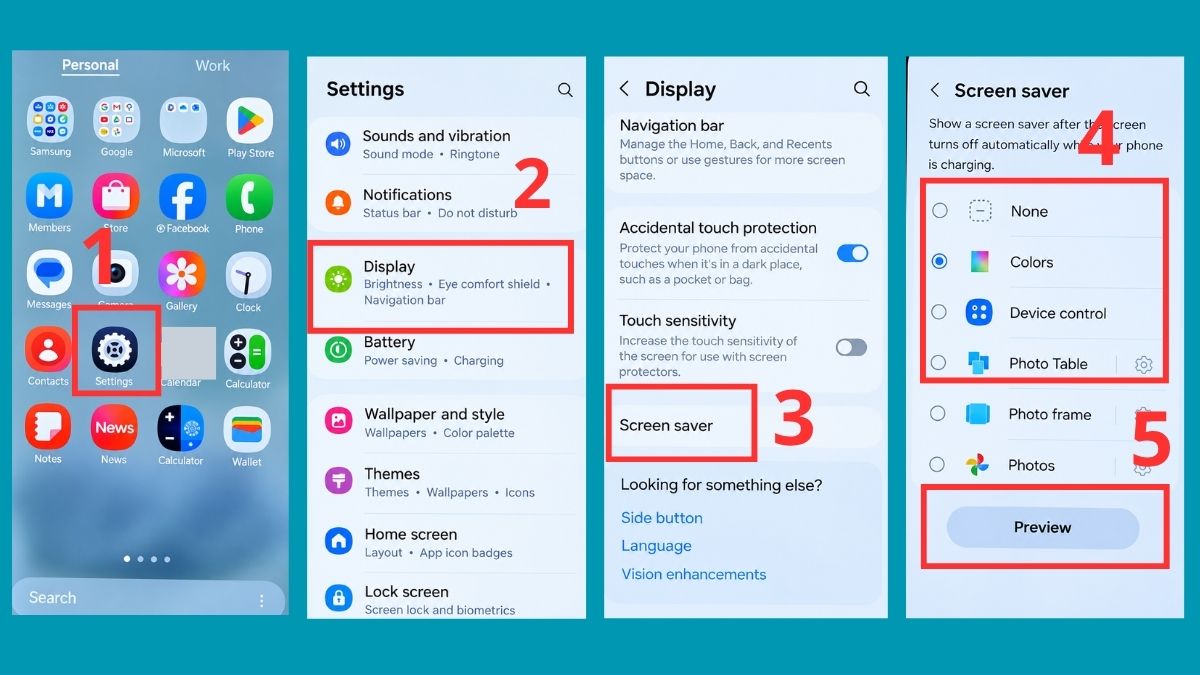
- Bước 2: Chọn mục Display
- Bước 3: Chọn vào mục Screen saver
- Bước 4: Chọn mẫu ảnh nền mà bạn muốn hiển thị
- Bước 5: Chọn vào mục Preview
Cài màn hình chờ trên iOS
Kể từ phiên bản hệ điều hành iOS 17 trở lên, tính năng StandBy đã mang đến một trải nghiệm màn hình chờ iPhone hoàn toàn mới khi máy được đặt nằm ngang và cắm sạc. Cách thực hiện cài màn hình chờ trên iPhone (14 Pro Max) như sau:
- Bước 1: Mở ứng dụng Cài đặt
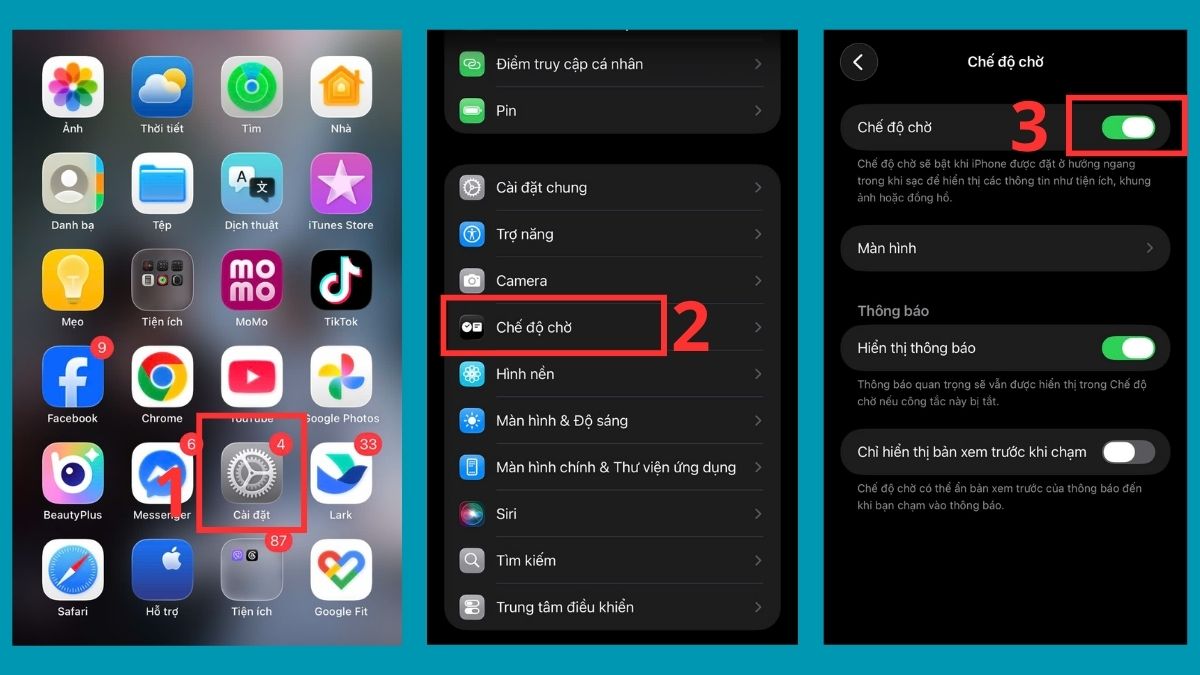
- Bước 2: Chọn vào mục Chế độ chờ
- Bước 3: Bật công tắc sang màu xanh lá tại mục Chế độ chờ để kích hoạt
Sau khi cài đặt, hãy kiểm tra tính năng đã được kích hoạt hay chưa bằng cách cắm sạc thiết bị, khóa máy và đặt xoay ngang để giao diện đồng hồ thông minh xuất hiện.
Cách tắt màn hình chờ và chỉnh thời gian chờ màn hình
Nếu cảm thấy tính năng này gây phiền toái hoặc tiêu hao năng lượng, bạn có thể vô hiệu hóa hoặc chỉnh thời gian chờ trên màn hình (máy tính). Ví dụ: Thực hiện tắt màn hình chờ và chỉnh thời gian chờ màn hình trên máy tính Windows 11.
- Bước 1: Nhấn tổ hợp phím Windows + I để mở cài đặt
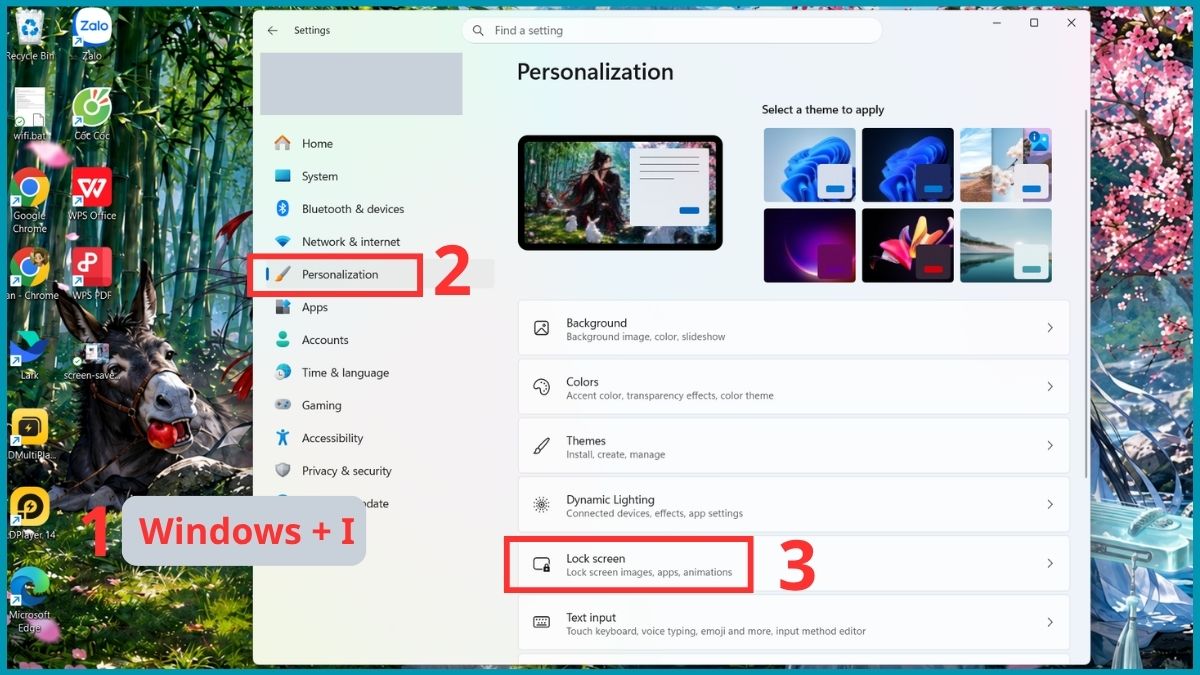
- Bước 2: Chọn phần Personalization
- Bước 3: Chọn tiếp Lock screen
- Bước 4: Chọn mục Screen saver
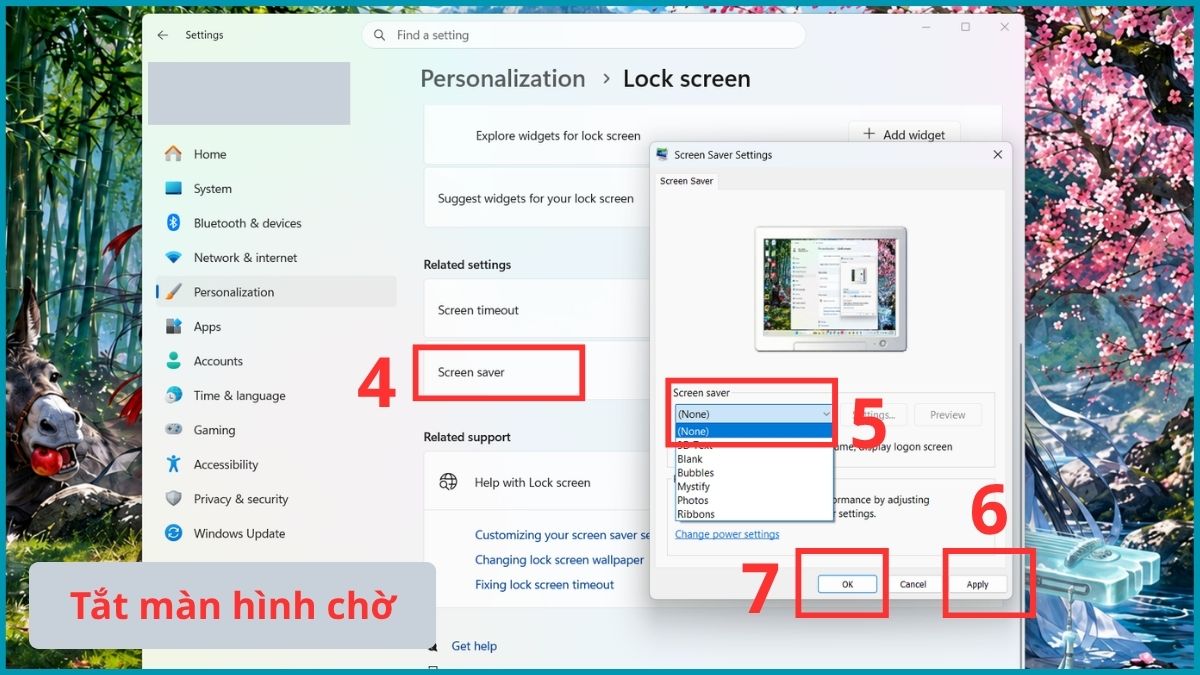
- Bước 5: Tại Screen saver:
- Nếu muốn tắt màn hình chờ thì chọn None rồi thực hiện thẳng đến bước 8
- Nếu muốn đặt thời gian chờ thì chọn kiểu hiển thị mong muốn rồi thực hiện tiếp đến bước 6
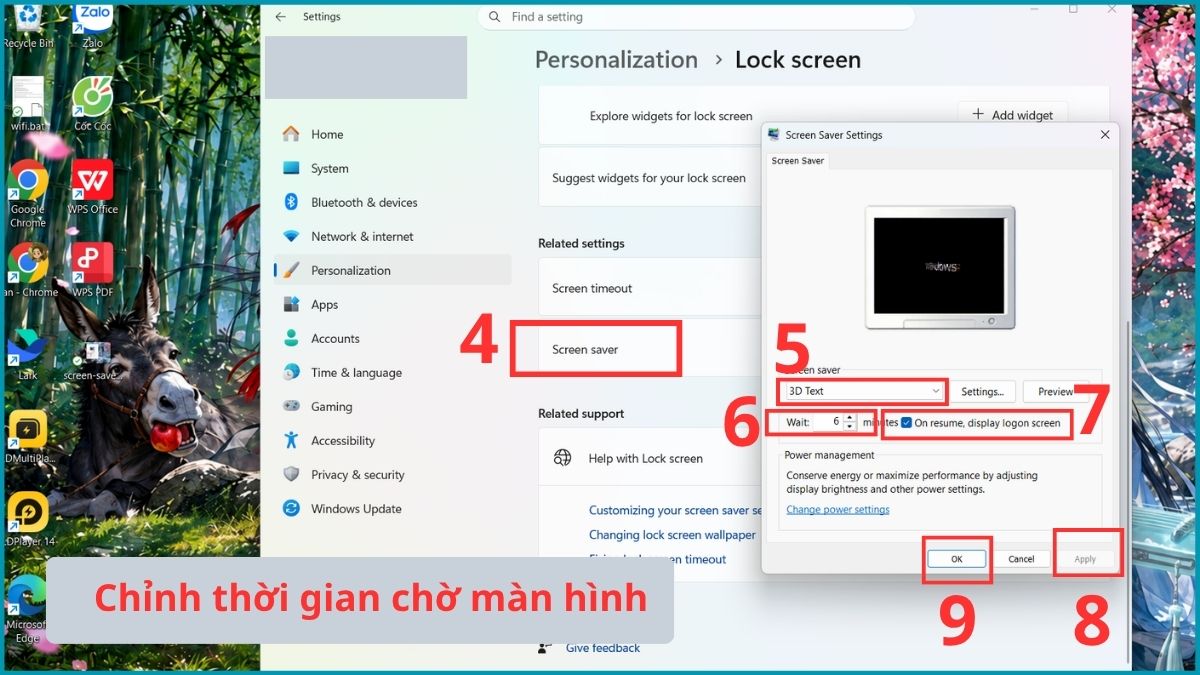
- Bước 6: Đặt thời gian chờ ở mục Wait
- Bước 7: Đánh dấu vào ô On resume, display logon screen
- Bước 8: Nhấn Apply
- Bước 9: Nhấn OK để lưu lại
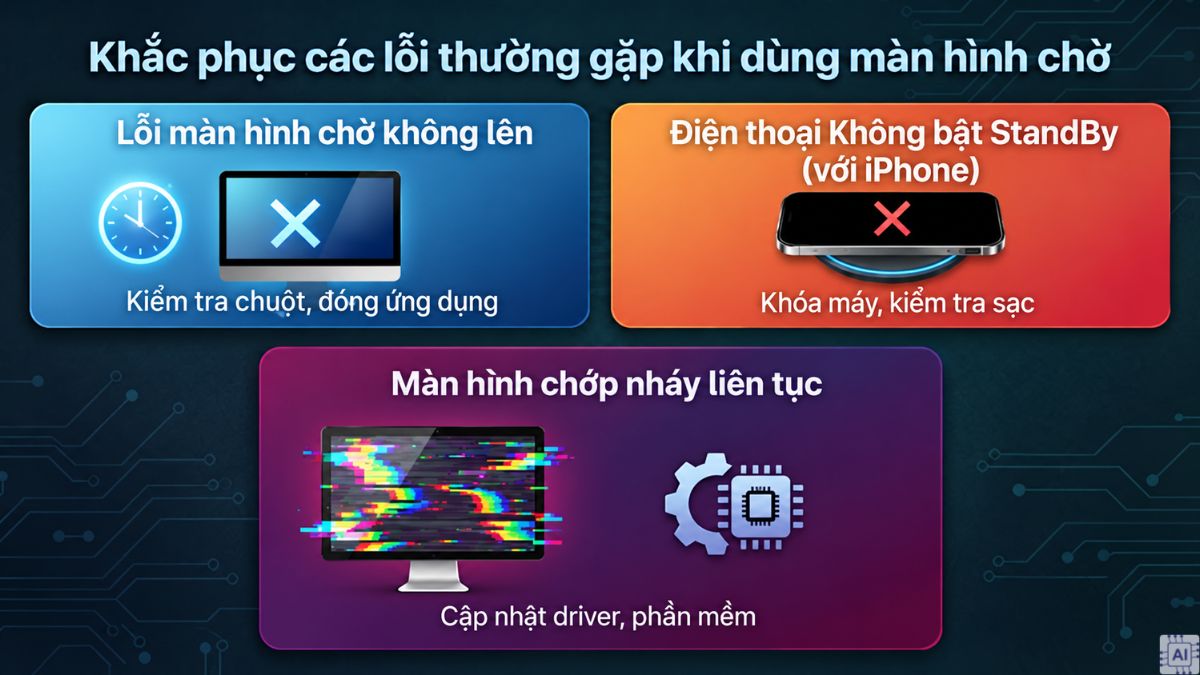
Khắc phục các lỗi thường gặp khi dùng màn hình chờ
Trong quá trình sử dụng, bạn có thể gặp phải một vài vấn đề kỹ thuật liên quan đến khả năng hiển thị. Sau đây là những lỗi thường gặp và cách khắc phục tương ứng:
- Tính năng không tự động kích hoạt: Dấu hiệu là màn hình vẫn sáng nguyên ứng dụng đang mở dù đã qua thời gian chờ. Nguyên nhân thường do chuột bị lỗi quang học tự dịch chuyển hoặc có phần mềm chạy ngầm ngăn hệ thống chuyển sang trạng thái nghỉ. Bạn hãy thử rút chuột ra để kiểm tra và đóng các ứng dụng đang mở.
- Điện thoại không bật StandBy (với iPhone): Dấu hiệu là cắm sạc và để ngang nhưng máy vẫn tắt đen. Nguyên nhân có thể do điện thoại chưa khóa hoặc cáp sạc chưa kết nối nguồn điện ổn định. Hãy kiểm tra lại kết nối cáp sạc và đảm bảo bấm nút nguồn khóa máy trước khi đặt thiết bị nằm ngang.
- Màn hình chớp nháy liên tục: Dấu hiệu là giao diện bị nháy sáng hoặc hiển thị sai màu. Nguyên nhân thường xuất phát từ xung đột driver đồ họa hoặc phiên bản phần mềm quá cũ. Bạn cần cập nhật hệ điều hành và tải bản điều khiển card đồ họa mới để xử lý tình trạng này.
Hy vọng bài viết trên đã giúp bạn giải đáp được thắc mắc màn hình chờ là gì cũng như nắm được cách cài đặt chi tiết trên cả máy tính lẫn điện thoại. Việc tận dụng tính năng này không chỉ giúp bảo vệ thiết bị mà còn mang lại trải nghiệm cá nhân hóa đầy thú vị. Hãy thử áp dụng ngay các bước hướng dẫn trên để làm mới giao diện cho điện thoại và máy tính của bạn nhé!
- Xem thêm: Wiki - Thuật ngữ, Thuật ngữ công nghệ
*Một số ảnh từ internet








Bình luận (0)