File ODT là gì? Hướng dẫn mở và chuyển đổi file ODT chi tiết

File ODT là gì và tại sao định dạng này đôi khi bị lệch bố cục khi mở bằng Word hoặc điện thoại? Đây là định dạng tài liệu OpenDocument Text thường được sử dụng bởi LibreOffice và nhiều bộ ứng dụng văn phòng hỗ trợ chuẩn ODF. Bài viết dưới đây sẽ giúp bạn hiểu ODT, cách mở, chuyển sang DOCX và xử lý lỗi font tiếng Việt.
File ODT là gì?
File ODT là tệp văn bản thuộc chuẩn OpenDocument Format, thường có phần mở rộng .odt. ODT là viết tắt của OpenDocument Text, được thiết kế để lưu nội dung văn bản, định dạng đoạn, bảng, hình ảnh và các thành phần tài liệu khác theo một chuẩn mở. LibreOffice Writer sử dụng ODT làm một trong các định dạng tài liệu chính.
Nếu đang thắc mắc ODT là file gì, bạn có thể hình dung đây là định dạng tương tự DOCX về mục đích sử dụng nhưng được xây dựng theo chuẩn OpenDocument. Microsoft Word cũng hỗ trợ mở và lưu ODT, tuy nhiên một số thành phần định dạng có thể hiển thị khác do sự khác biệt giữa hai hệ sinh thái tài liệu.
Nếu thường xuyên xử lý ODT và DOCX, laptop văn phòng giúp chỉnh sửa tài liệu thuận tiện trên màn hình lớn. Tham khảo laptop tại CellphoneS với trả góp 0%, bảo hành chính hãng và ưu đãi Smember.
[Product_Listing categoryid="1217" propertyid="" customlink="https://cellphones.com.vn/laptop/van-phong.html" title="Danh sách Laptop văn phòng nổi bật tại CellphoneS!"]
Cách mở file ODT trên máy tính và điện thoại
Bạn có thể mở ODT bằng Microsoft Word, LibreOffice Writer hoặc các ứng dụng hỗ trợ OpenDocument. Trên điện thoại, khả năng đọc và chỉnh sửa còn phụ thuộc hệ điều hành và ứng dụng được cài đặt.
Mở file ODT bằng Word và phần mềm đọc đuôi ODT
Microsoft xác nhận Word cho Microsoft 365 và nhiều phiên bản Word trên máy tính có thể mở, chỉnh sửa và lưu tài liệu ODT. Ngoài Word, LibreOffice Writer là lựa chọn phù hợp khi muốn làm việc trực tiếp với chuẩn OpenDocument.
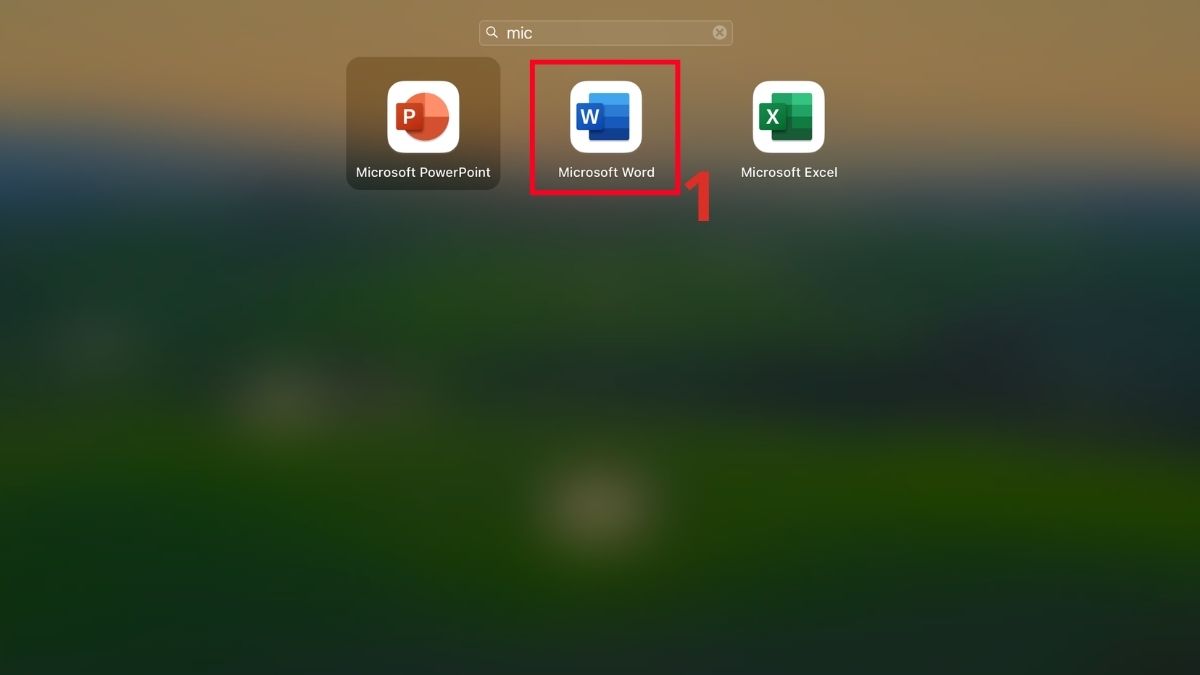
- Bước 1: Mở Microsoft Word.
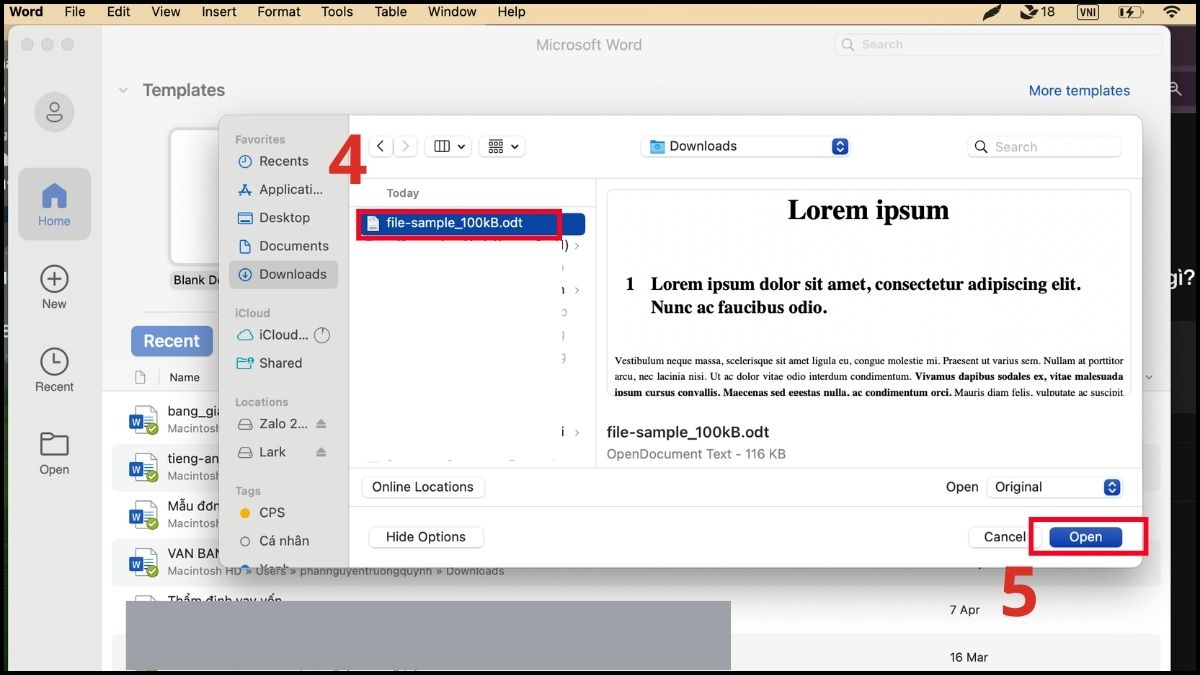
- Bước 2: Chọn File > Open.
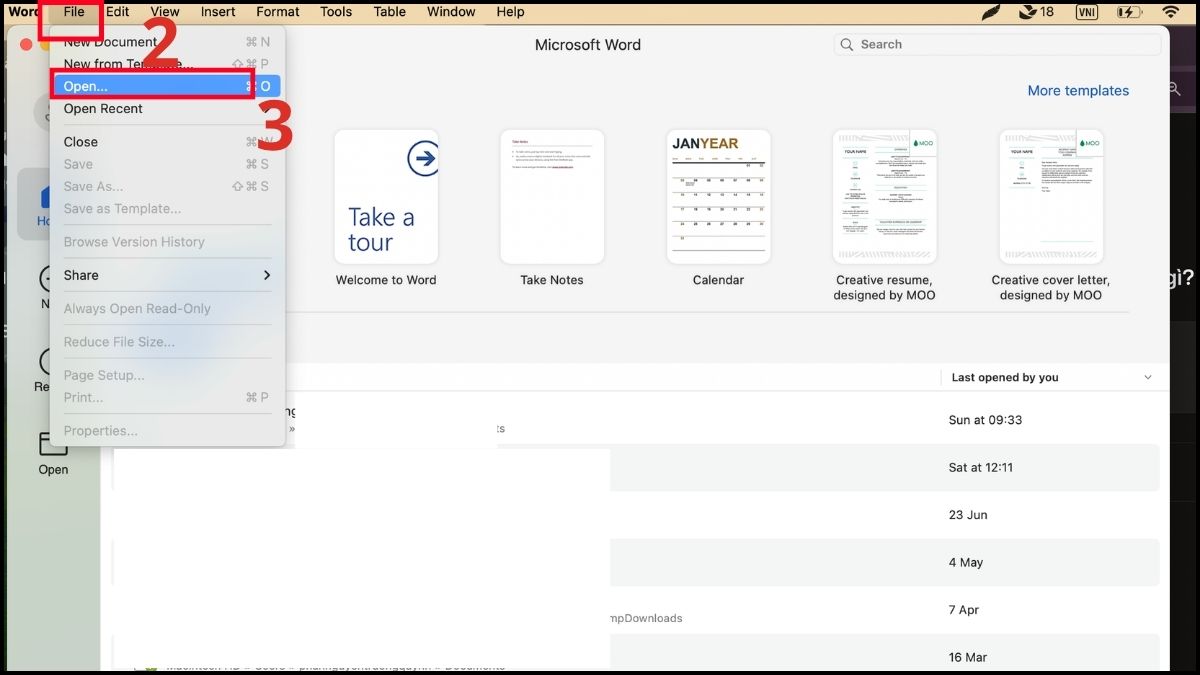
- Bước 3: Tìm đến tệp ODT cần đọc > nhấn Mở/Open, kiểm tra lại font, bảng, hình ảnh và khoảng cách trước khi chỉnh sửa hoặc lưu sang định dạng khác.
Nếu Word hiển thị bố cục khác bản gốc, hãy thử mở bằng phần mềm đọc đuôi ODT:
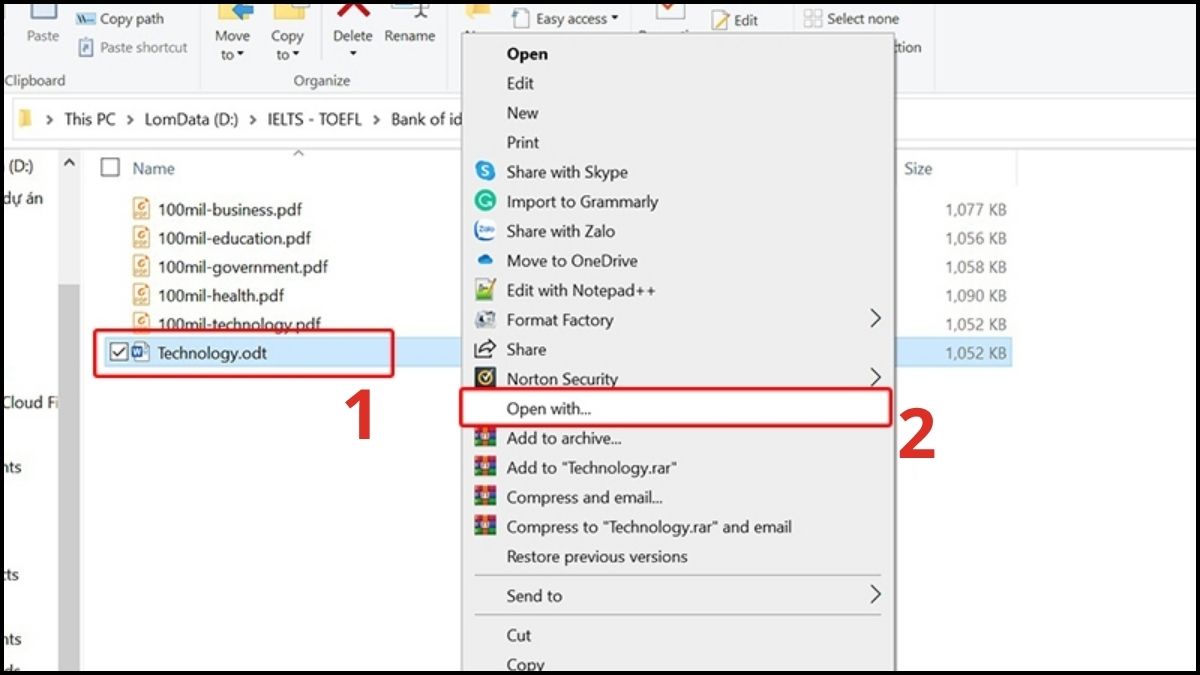
- Bước 1: Nhấp chuột phải vào tệp ODT muốn mở > Chọn Open with.
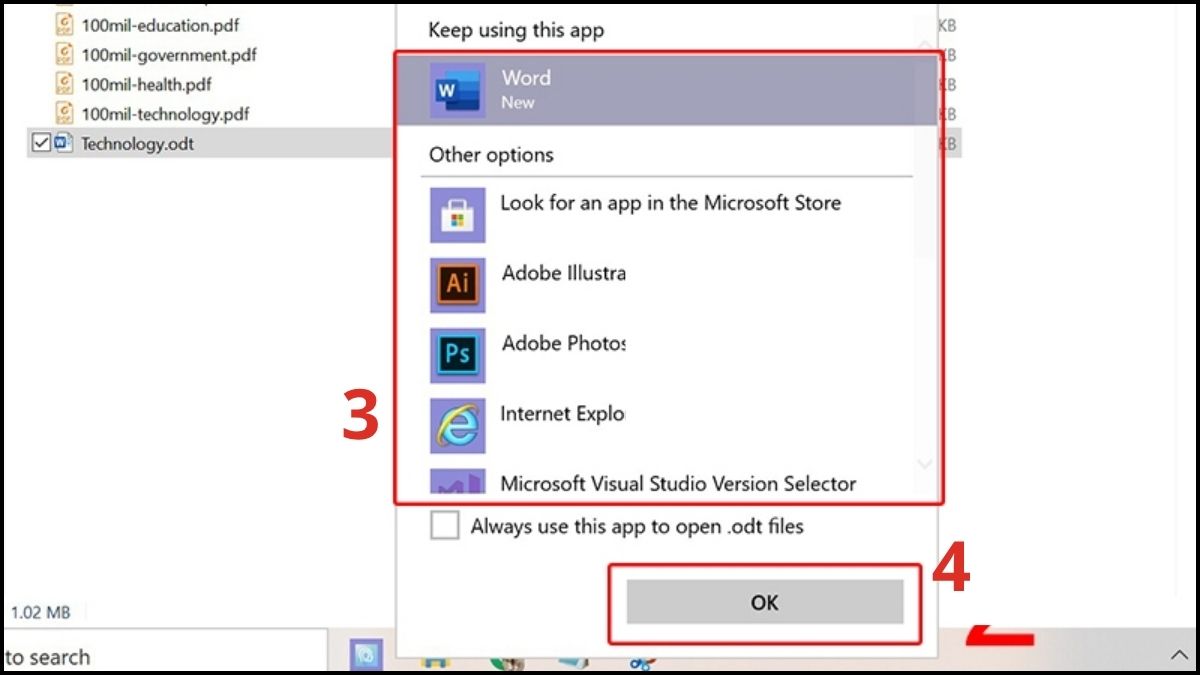
- Bước 2: Chọn ứng dụng phù hợp để mở tệp > OK.
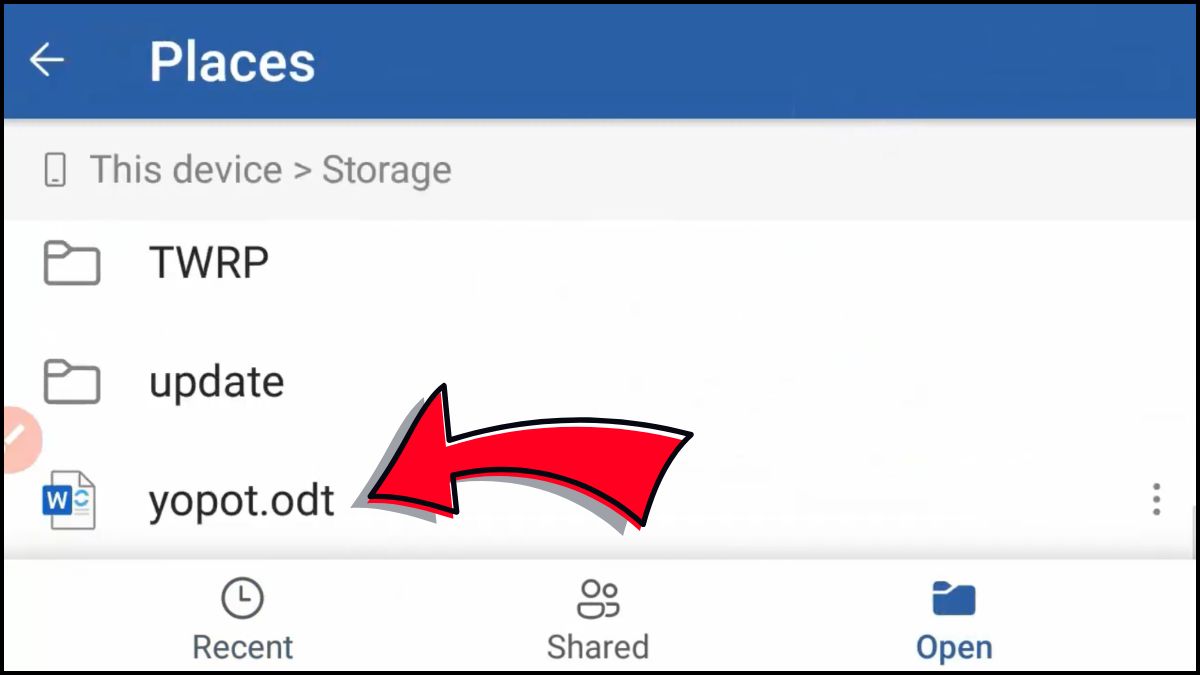
Cách đọc file ODT trên điện thoại Android
Word cho Android hiện có thể mở ODT ở chế độ chỉ đọc và yêu cầu chuyển sang DOCX nếu muốn chỉnh sửa.
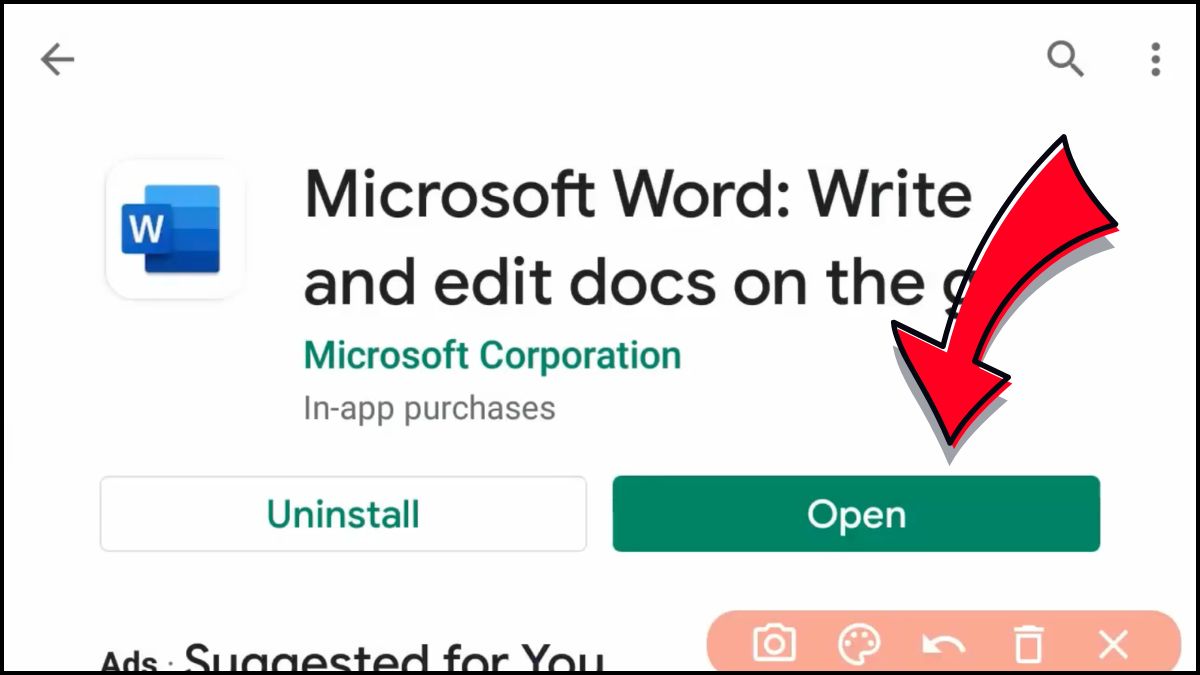
- Bước 1: Cài đặt và mở Microsoft Word trên điện thoại Android.
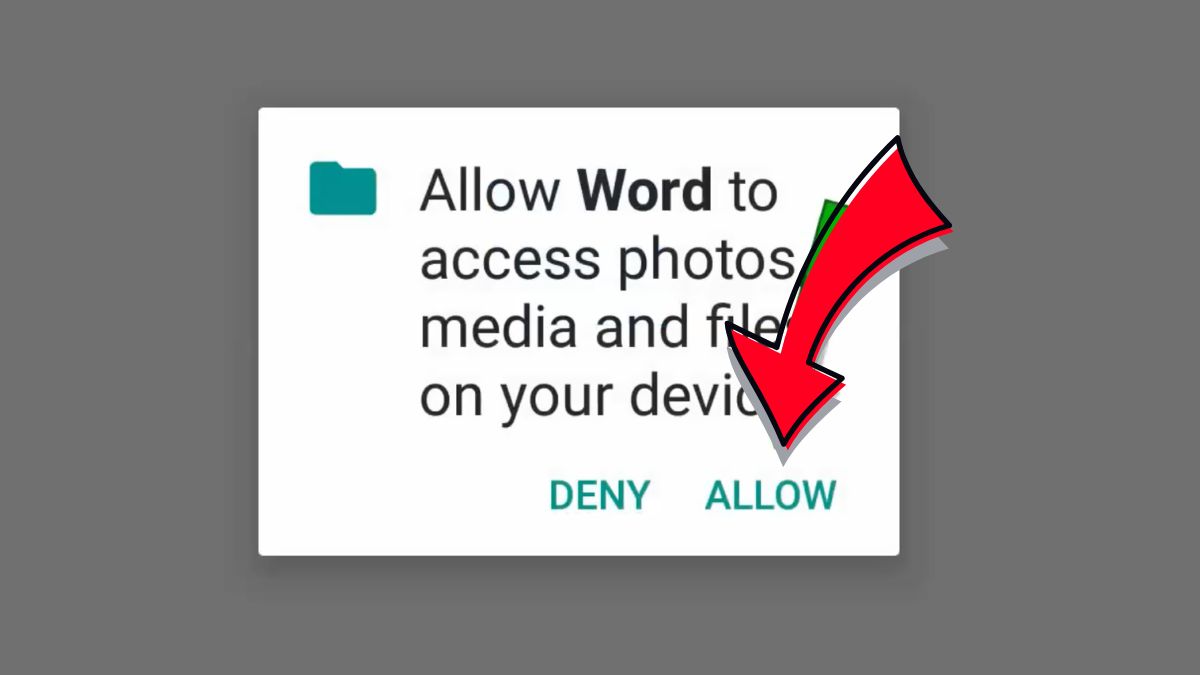
- Bước 2: Nhấn Allow để cấp quyền truy cập cần thiết.
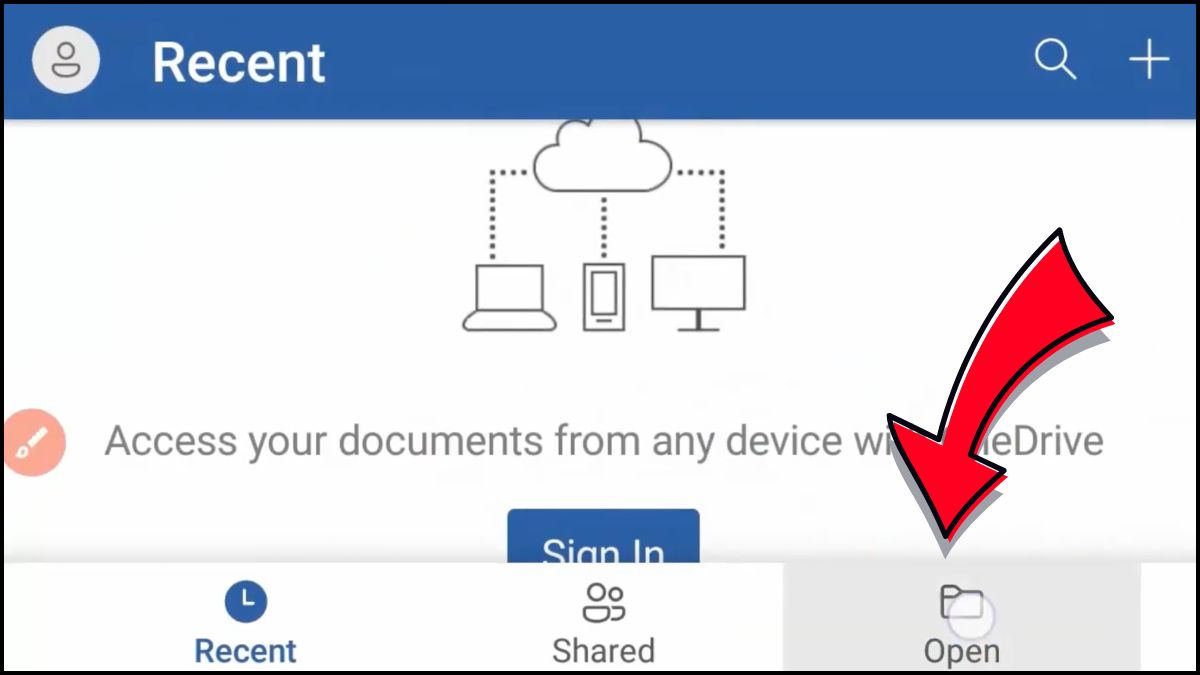
- Bước 3: Nhấn Open.
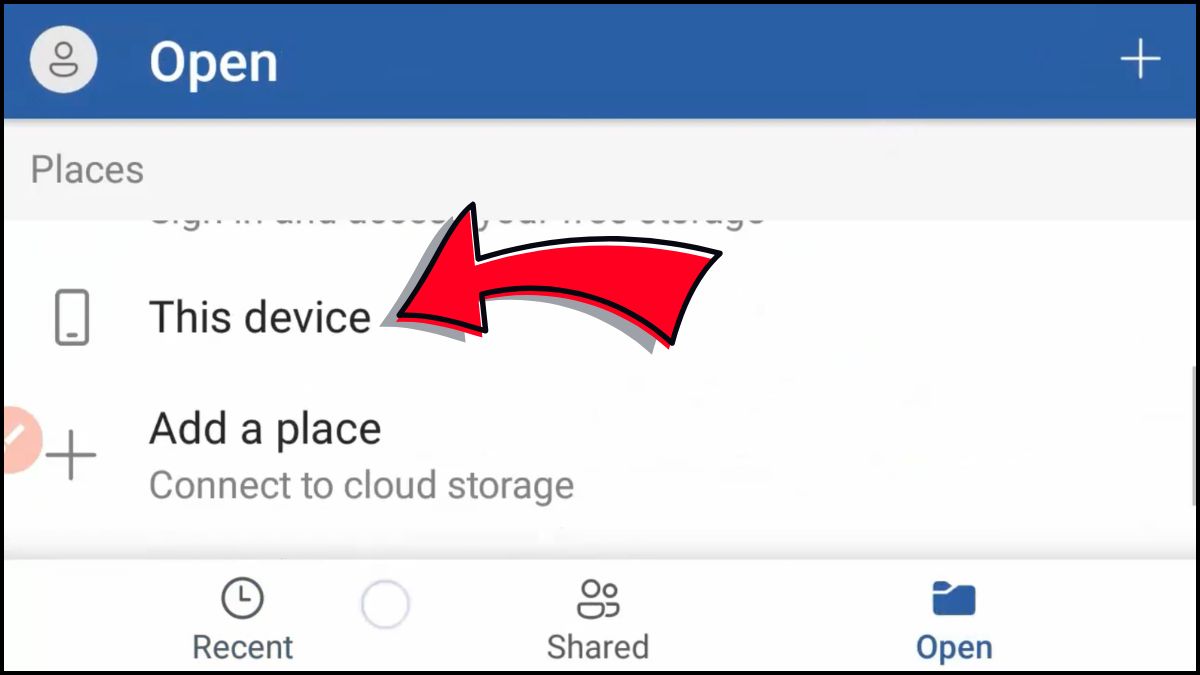
- Bước 4: Nhấn This Device.
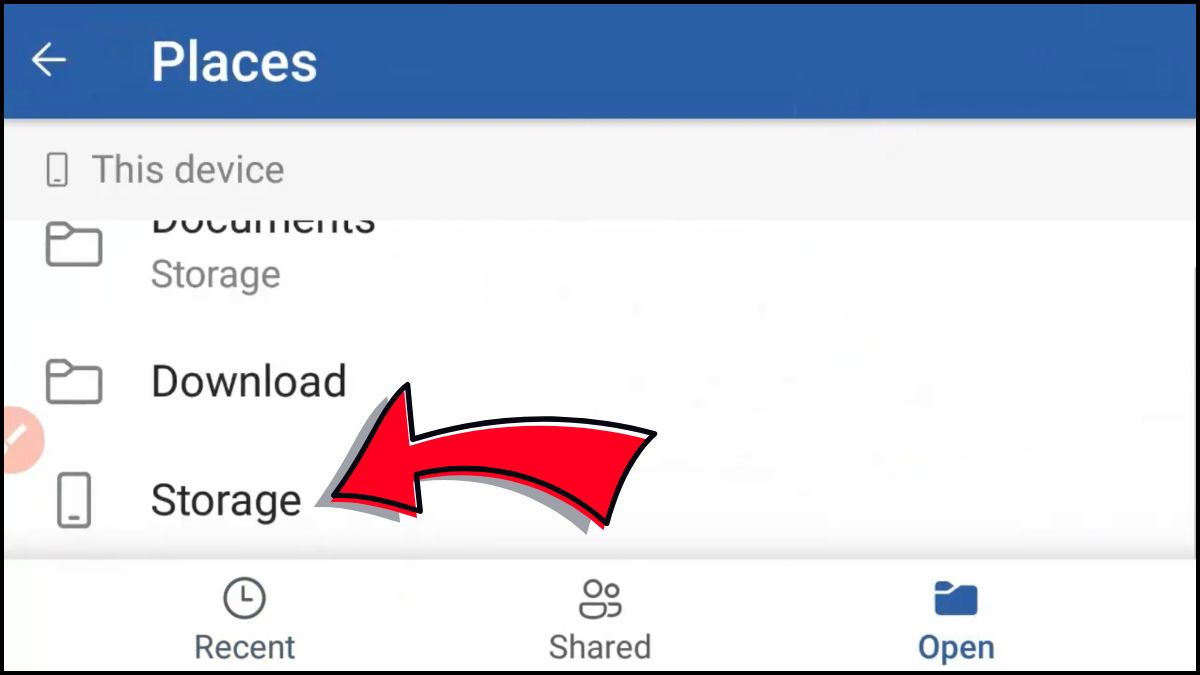
- Bước 5: Chọn Storage.
- Bước 6: Chọn file ODT cần mở.
Cách đọc file ODT trên iOS
Trên iPhone và iPad 16.5 trở lên, bạn có thể dùng Collabora Office để mở ODT. Thông tin trên App Store cho biết ứng dụng hỗ trợ Open Document Format, bao gồm ODT, ODP và ODS.
- Bước 1: Cài Collabora Office từ App Store.
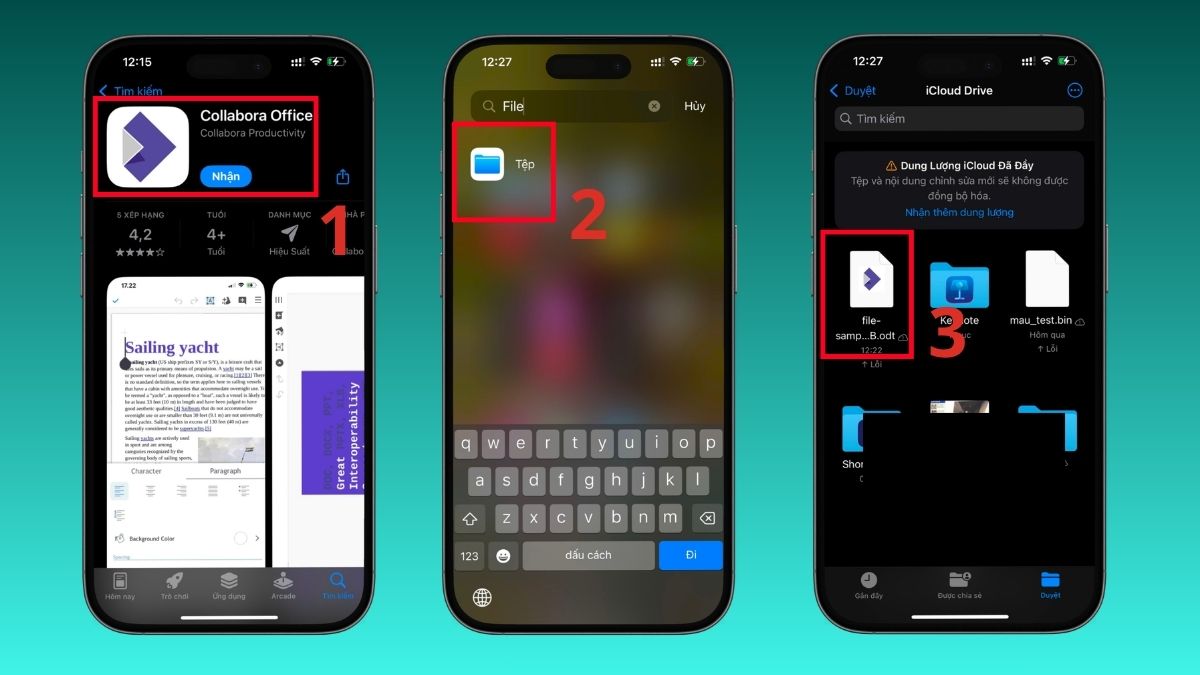
- Bước 2: Mở ứng dụng Files/Tệp.
- Bước 3: Tìm tệp ODT cần đọc.
- Bước 4: Tìm và ấn vào biểu tượng Chia sẻ trên màn hình.
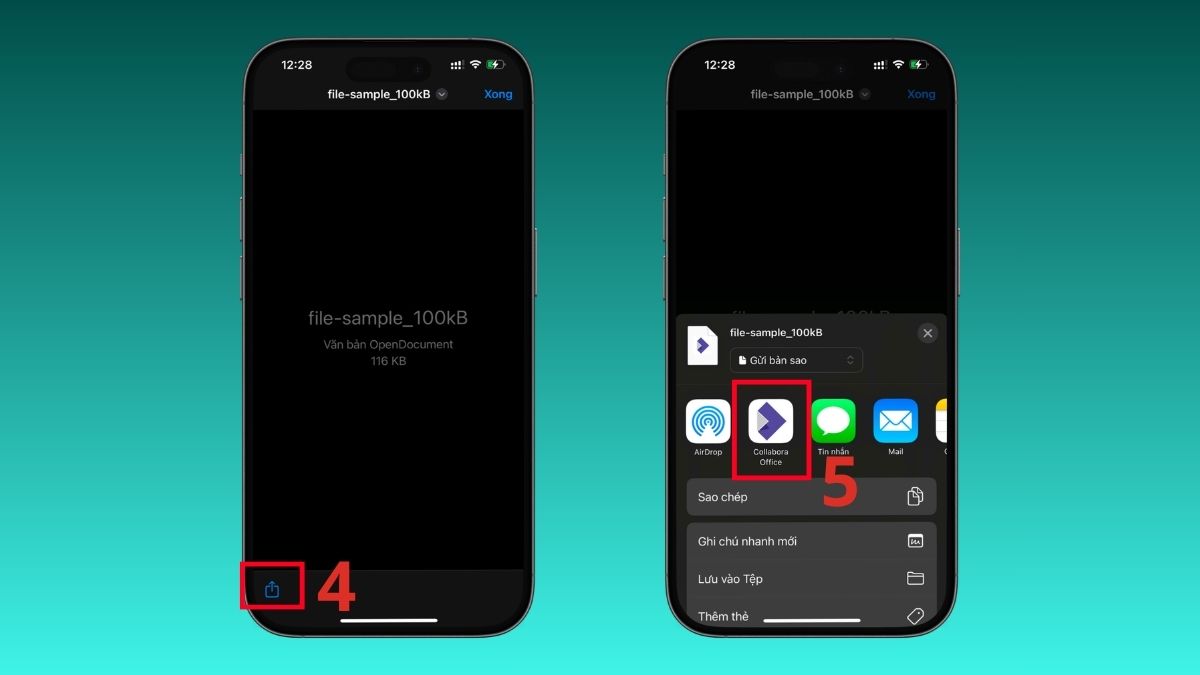
- Bước 5: Mở tệp bằng Collabora Office, sau đó kiểm tra bố cục, chỉnh sửa nếu cần rồi lưu lại bản tài liệu.
Google Docs trên iPhone và iPad hiện chỉ liệt kê DOC và DOCX ở phần nhập tệp, vì vậy ODT không được Google công bố là định dạng nhập trực tiếp trên ứng dụng iOS.
Sử dụng các công cụ mở file ODT online nhanh chóng
Nếu thiết bị chưa cài ứng dụng đọc ODT, bạn có thể sử dụng các công cụ mở file ODT online nhanh chóng:
- Bước 1: Truy cập công cụ chuyển đổi ODT trực tuyến như ASPOSE > chọn Select OpenOffice files.
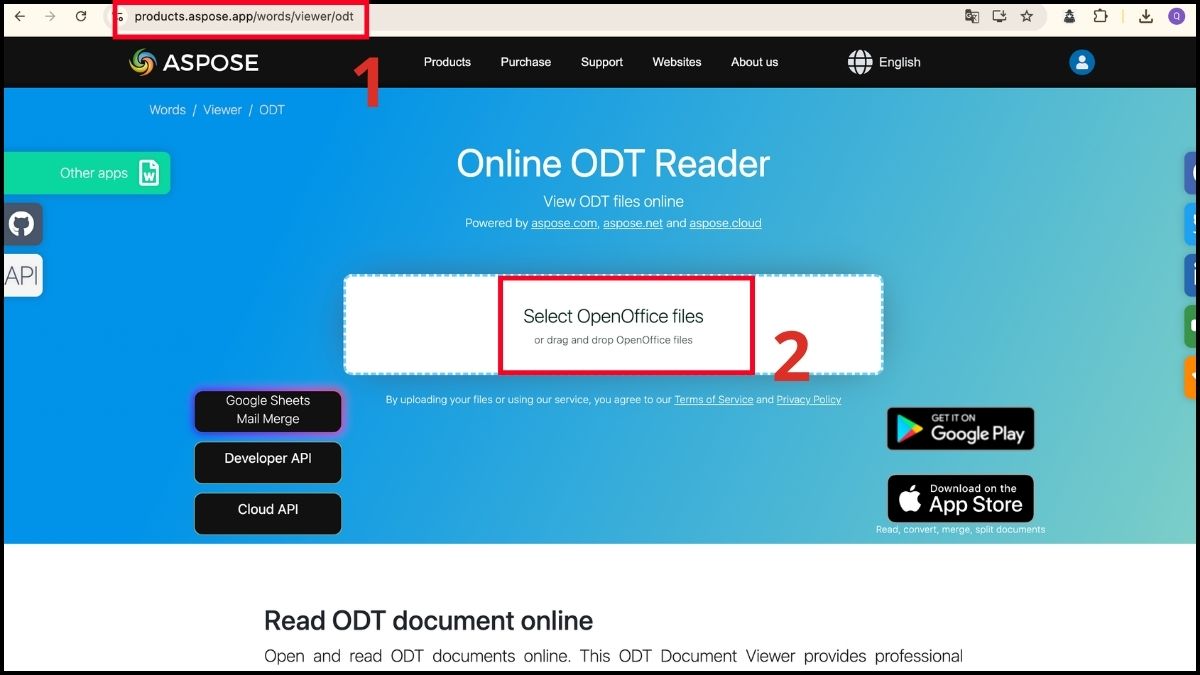
- Bước 2: Chọn tệp ODT > nhấn Tải lên/Mở.
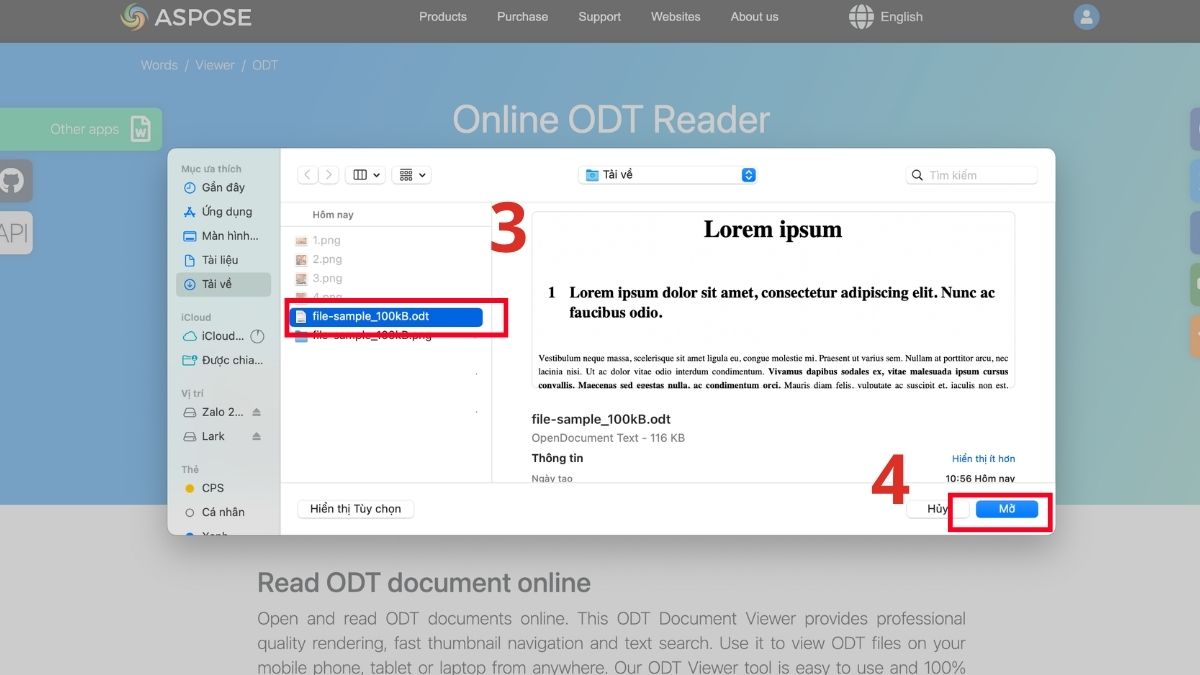
- Bước 3: Chờ quá trình chuyển đổi hoàn tất, sau đó xem hoặc đọc trực tiếp tệp kết quả. Nhấn Tải xuống để lưu tệp về thiết bị nếu cần.
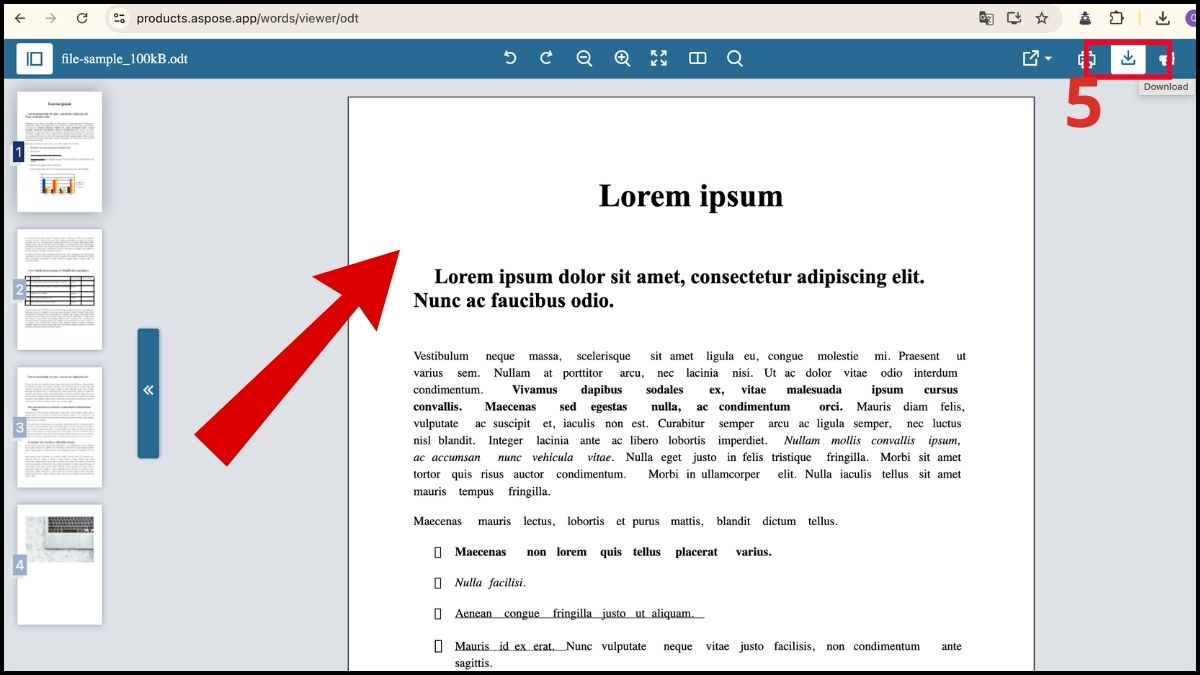
Không nên tải tài liệu chứa dữ liệu cá nhân, hợp đồng hoặc thông tin nội bộ lên dịch vụ bên thứ ba nếu chưa kiểm tra chính sách bảo mật.
Cách chuyển file ODT sang DOCX hạn chế lỗi font tiếng Việt
Lỗi font sau khi đổi ODT sang DOCX thường liên quan đến font không tồn tại trên thiết bị đích hoặc tài liệu cũ sử dụng bảng mã tiếng Việt không phải Unicode. Vì vậy, nên kiểm tra cách hiển thị của ODT trước khi thực hiện chuyển đổi.
Chọn công cụ chuyển đổi trực tuyến và cách thao tác đúng để tránh lỗi font
Khi dùng công cụ online, hãy ưu tiên xử lý lỗi font trong tệp gốc trước. Chuyển định dạng không thể tự sửa văn bản đã sai bảng mã từ trước.
1. Kiểm tra font chữ
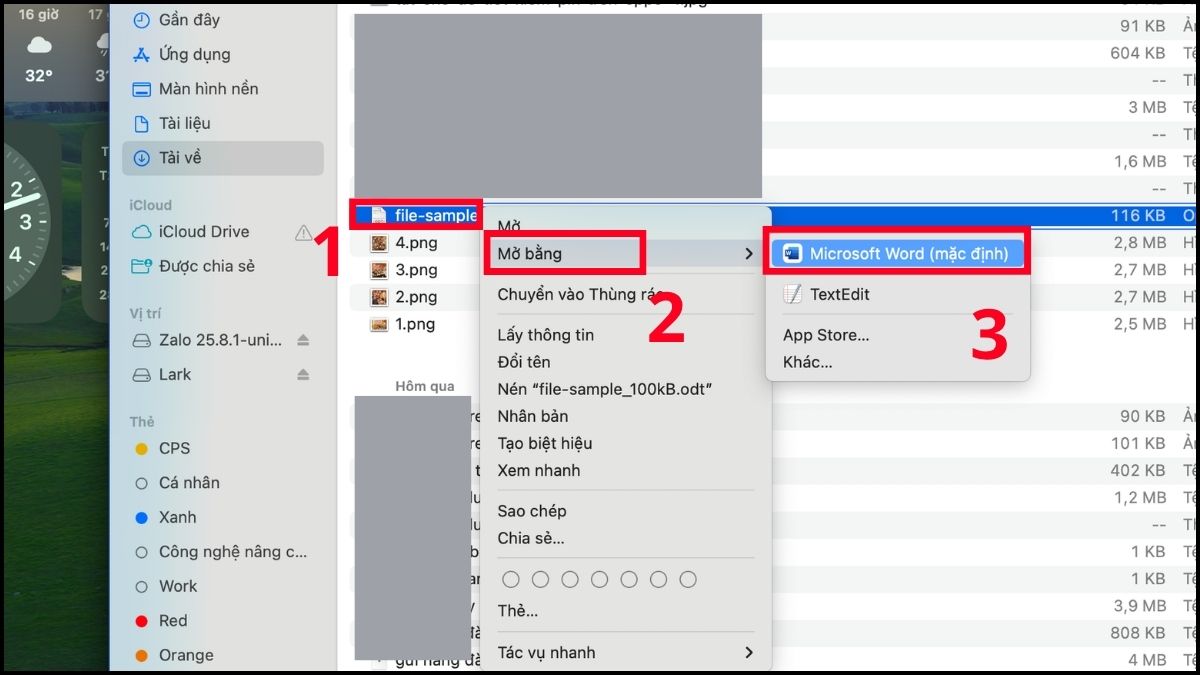
- Click chuột phải vào file ODT > Mở bằng > chọn Microsoft Word.
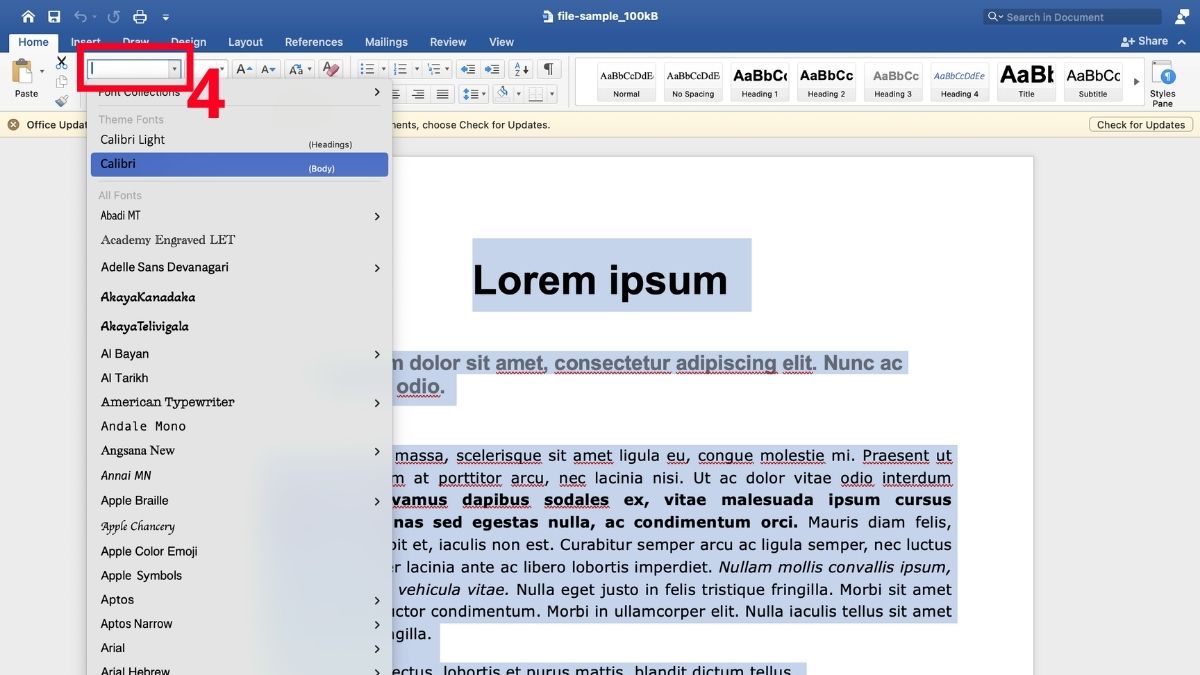
- Kiểm tra toàn bộ chữ tiếng Việt, thay font không phổ biến bằng font Unicode thông dụng nếu tài liệu đang phụ thuộc font chỉ có trên một máy rồi lưu lại.
2. Chọn công cụ chuyển đổi
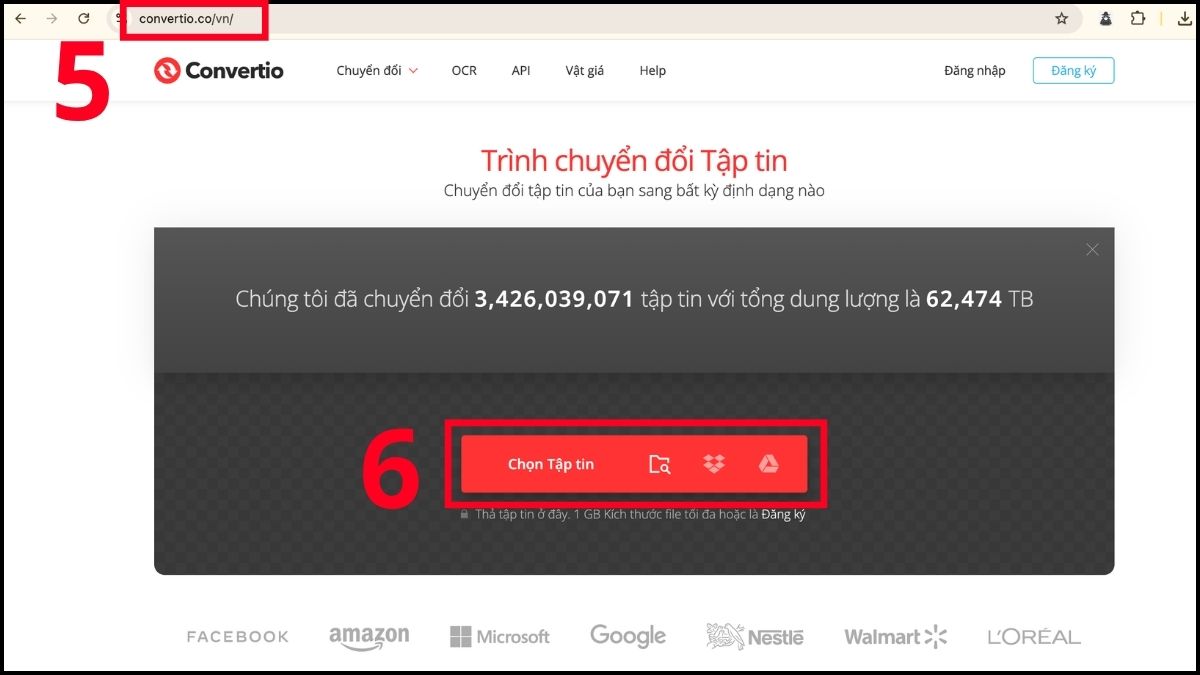
- Truy cập trang Convertio > chọn vào Chọn tệp tin.
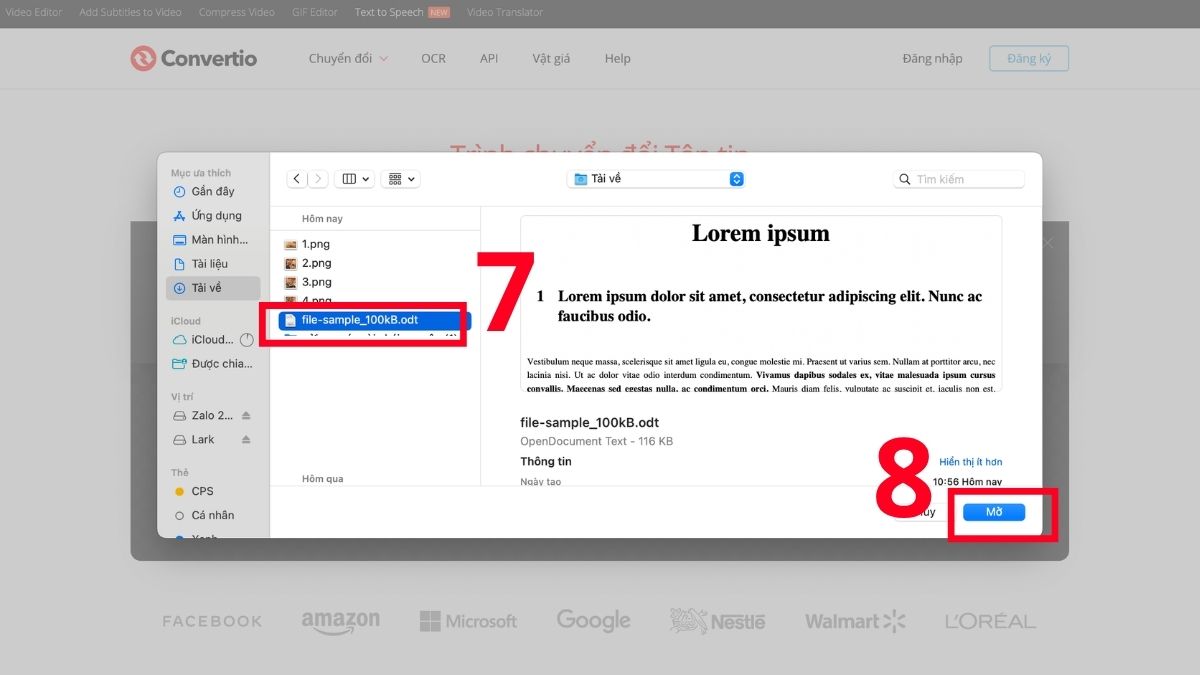
- Nhấn Chọn tập tin để tải file ODT cần chuyển đổi lên > nhấn Open/Mở.
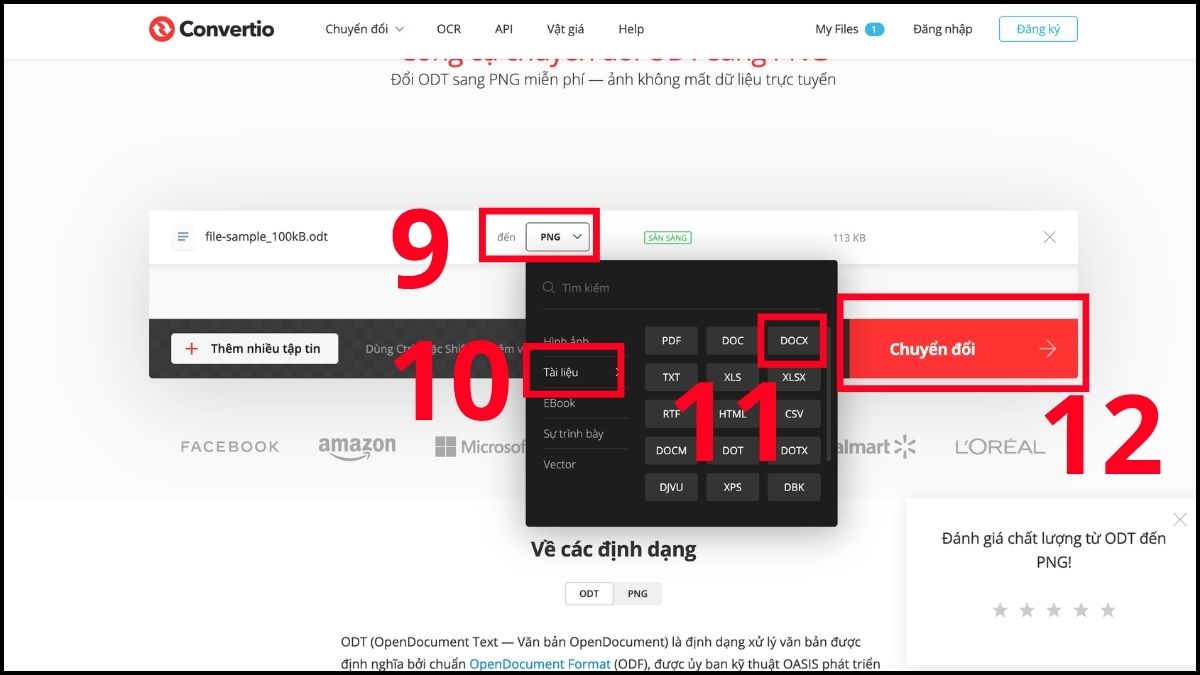
- Nhấn vào mục Đến…, chọn Tài liệu > ưu tiên chọn định dạng DOCX > nhấn Chuyển đổi.
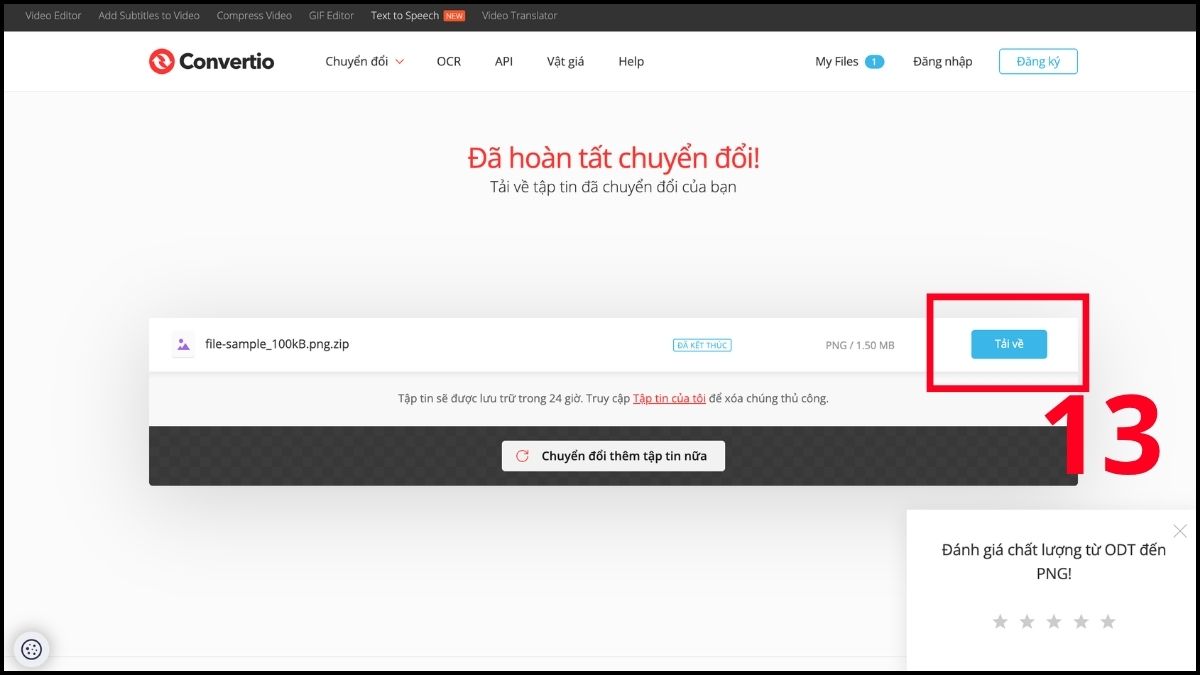
- Chờ Convertio xử lý file, nhấn Tải về.
Microsoft lưu ý rằng một số tính năng và cách trình bày có thể thay đổi khi chuyển qua lại giữa ODT và DOCX.
Cách lưu file Word dưới dạng ODT trực tiếp
Word cho phép lưu tài liệu trực tiếp dưới dạng OpenDocument Text mà không cần công cụ trung gian. Microsoft khuyến nghị giữ lại một bản DOCX nếu vẫn cần tiếp tục làm việc trong hệ sinh thái Word.
- Bước 1: Chọn mở tài liệu trong Microsoft Word.
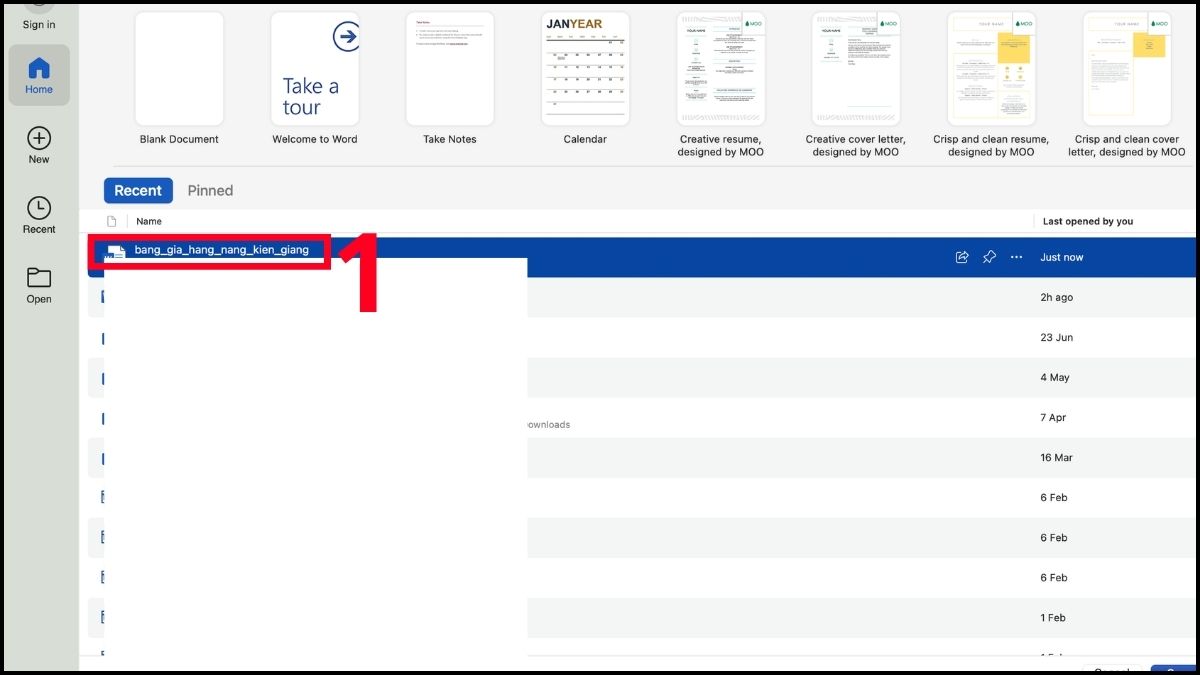
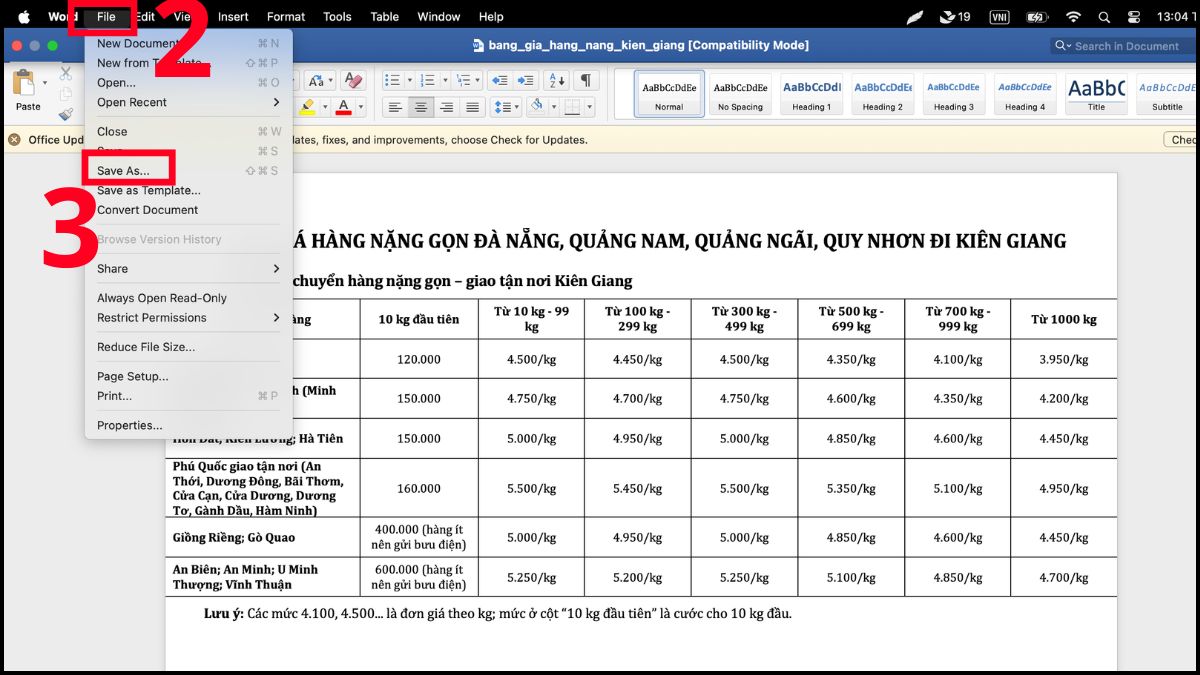
- Bước 2: Chọn File > Save As hoặc Save a Copy.
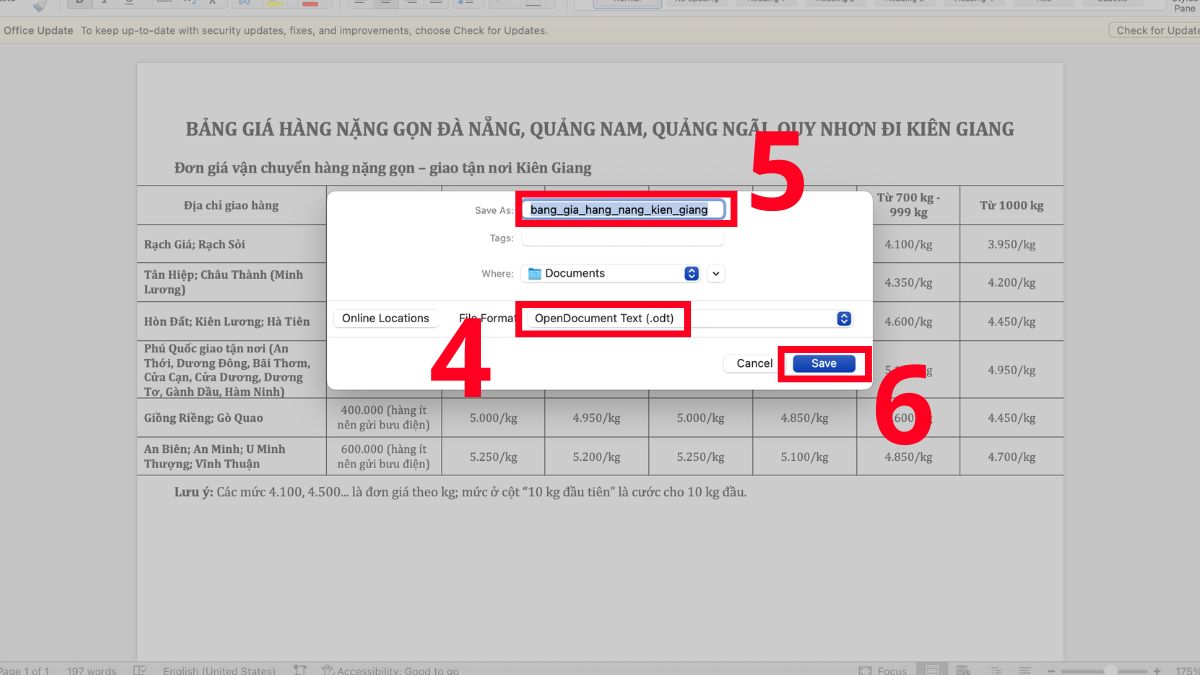
- Bước 3: Chọn OpenDocument Text (.odt) trong danh sách loại tệp > đặt tên > nhấn Save rồi đóng và mở lại ODT để kiểm tra định dạng.
Lưu ý: Giao diện hoặc vị trí tùy chọn có thể thay đổi theo phiên bản Word.
Cách đồng bộ file ODT liên nền tảng để hạn chế lệch định dạng
Để hạn chế lệch bố cục khi chuyển ODT giữa Windows, macOS, Android và iOS, nên dùng cùng một nhóm font Unicode phổ biến và tránh phụ thuộc vào hiệu ứng hoặc tính năng chỉ có ở một ứng dụng. Microsoft cũng khuyến nghị hoàn thành phần nội dung trước, sau đó xử lý định dạng khi tài liệu phải chuyển qua nhiều phần mềm.
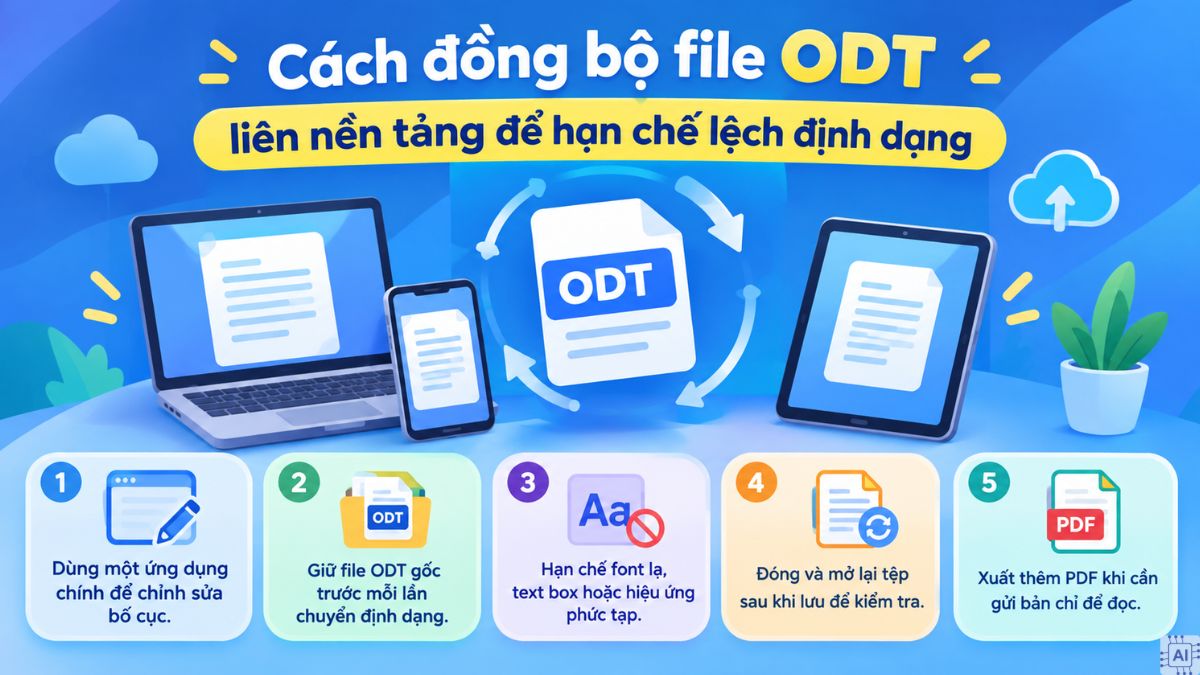
Khi cộng tác, bạn có thể áp dụng một số nguyên tắc sau:
- Dùng một ứng dụng chính để chỉnh sửa bố cục.
- Giữ bản ODT gốc trước mỗi lần chuyển định dạng.
- Hạn chế font lạ, text box hoặc hiệu ứng phức tạp.
- Đóng và mở lại tệp sau khi lưu để kiểm tra.
- Xuất thêm PDF khi cần gửi bản chỉ để đọc, qua đó giữ hình thức tài liệu ổn định hơn.
Khắc phục lỗi font file ODT và lỗi không mở được
Lỗi font và lỗi không thể mở ODT có nguyên nhân khác nhau. Vì vậy, cần xác định đúng biểu hiện trước khi cài lại ứng dụng hoặc chuyển đổi tệp.
Nguyên nhân và cách sửa lỗi font khi mở file ODT
Một nguyên nhân phổ biến là máy nhận không có font được sử dụng trong tài liệu. LibreOffice cho biết phần mềm có thể dùng font thay thế khi font gốc không tồn tại trên hệ thống, khiến hình thức văn bản thay đổi.
Cách xử lý:
- Bước 1: Kiểm tra tên font đang được sử dụng trong đoạn bị lỗi.
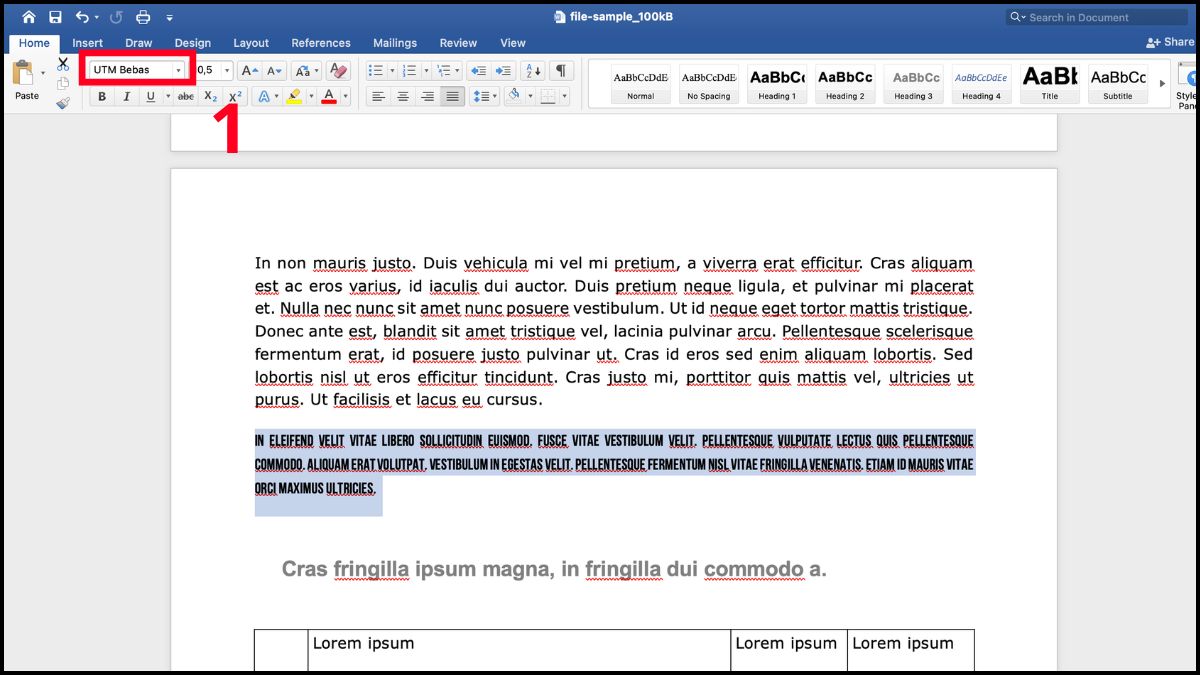
- Bước 2: Truy cập trang web chính thức của nhà phát hành font.

- Bước 3: Nhấn Download/ Tải, cài đặt đúng font nếu thiết bị chưa có.
Cách xử lý khi file ODT báo lỗi không mở được
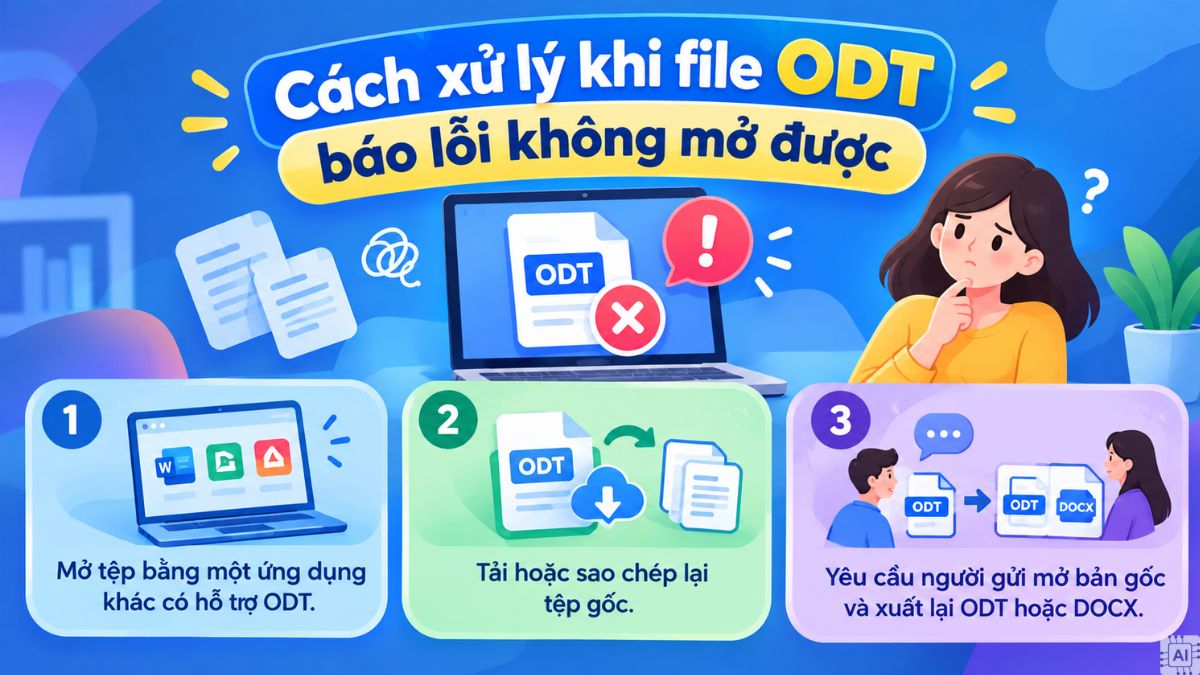
ODT không mở được có thể do tệp tải xuống chưa đầy đủ, bạn hãy thử các phương án sau:
- Mở tệp bằng một ứng dụng khác có hỗ trợ ODT, chẳng hạn LibreOffice Writer.
- Tải hoặc sao chép lại tệp gốc nếu nhiều ứng dụng đều báo lỗi.
- Yêu cầu người gửi mở bản gốc và xuất lại ODT hoặc DOCX nếu tệp vẫn không thể đọc.
Nếu tài liệu quan trọng, nên thao tác trên bản sao để tránh ghi đè dữ liệu gốc.
Như vậy, file ODT là gì có thể hiểu đơn giản là tài liệu văn bản theo chuẩn OpenDocument Text, phù hợp khi làm việc với LibreOffice và các ứng dụng hỗ trợ ODF. Khi cần trao đổi với người dùng Word hoặc làm việc trên nhiều thiết bị, hãy kiểm tra font, bố cục và giữ bản gốc trước khi chuyển sang DOCX.
- Xem thêm: Wiki - Thuật ngữ, Thuật ngữ công nghệ
Một số ảnh lấy từ Internet
Câu hỏi thường gặp
Tại sao file ODT bị lỗi font khi mở trên máy khác?
Có thể chỉnh sửa file ODT trực tiếp trên điện thoại không?
File ODT có an toàn hơn file DOCX về virus/macro không?
Không nên coi ODT an toàn hơn DOCX chỉ dựa vào phần mở rộng. Chuẩn OpenDocument cho phép tài liệu chứa script và LibreOffice có cơ chế bảo mật riêng cho tài liệu có macro. Trong khi đó, DOCX không thể lưu mã VBA, Word dùng DOCM cho tài liệu chứa VBA macro.
Do đó, với cả ODT và DOCX, người dùng vẫn nên kiểm tra nguồn gửi, cập nhật phần mềm và tránh cho phép nội dung chủ động nếu tài liệu đến từ nguồn không tin cậy.
Google Docs có hỗ trợ đầy đủ định dạng ODT không?




Bình luận (0)