File TS là gì? Phân biệt và hướng dẫn cách mở file TS

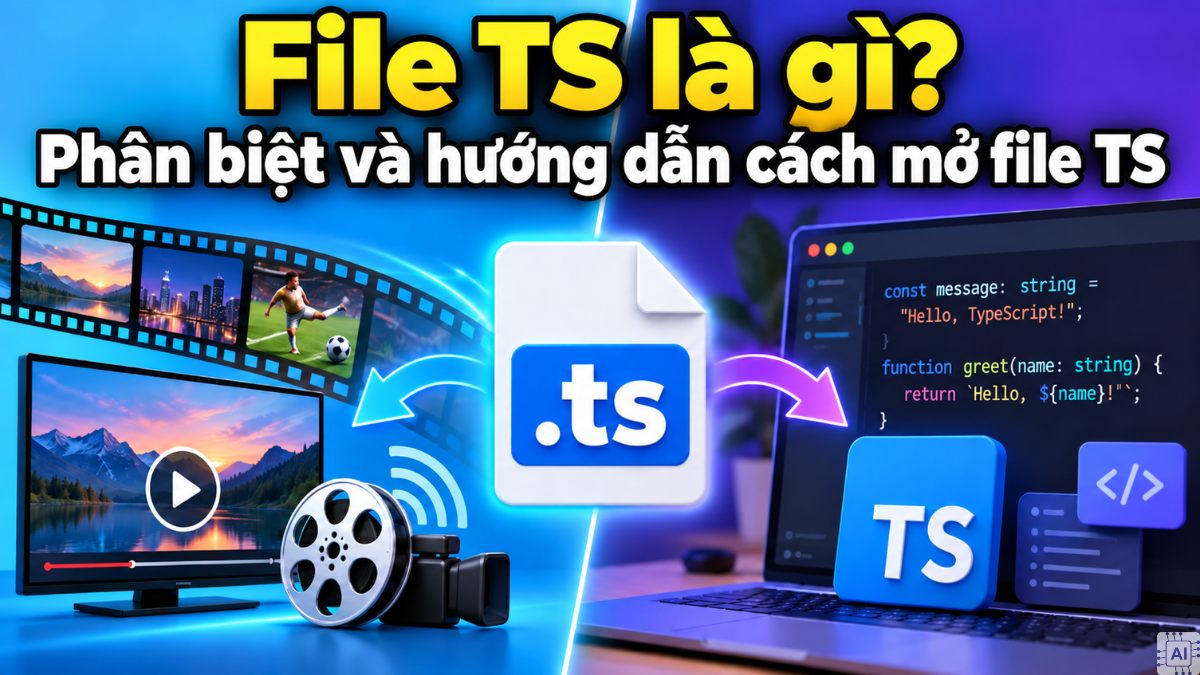
File TS là gì? Đuôi .ts có thể chỉ một file video Transport Stream hoặc file mã nguồn TypeScript, tùy vào nội dung và phần mềm tạo ra nó. Vì hai loại file này có mục đích hoàn toàn khác nhau, người dùng cần xác định đúng định dạng trước khi mở, chỉnh sửa hoặc chuyển đổi.
File TS là gì?
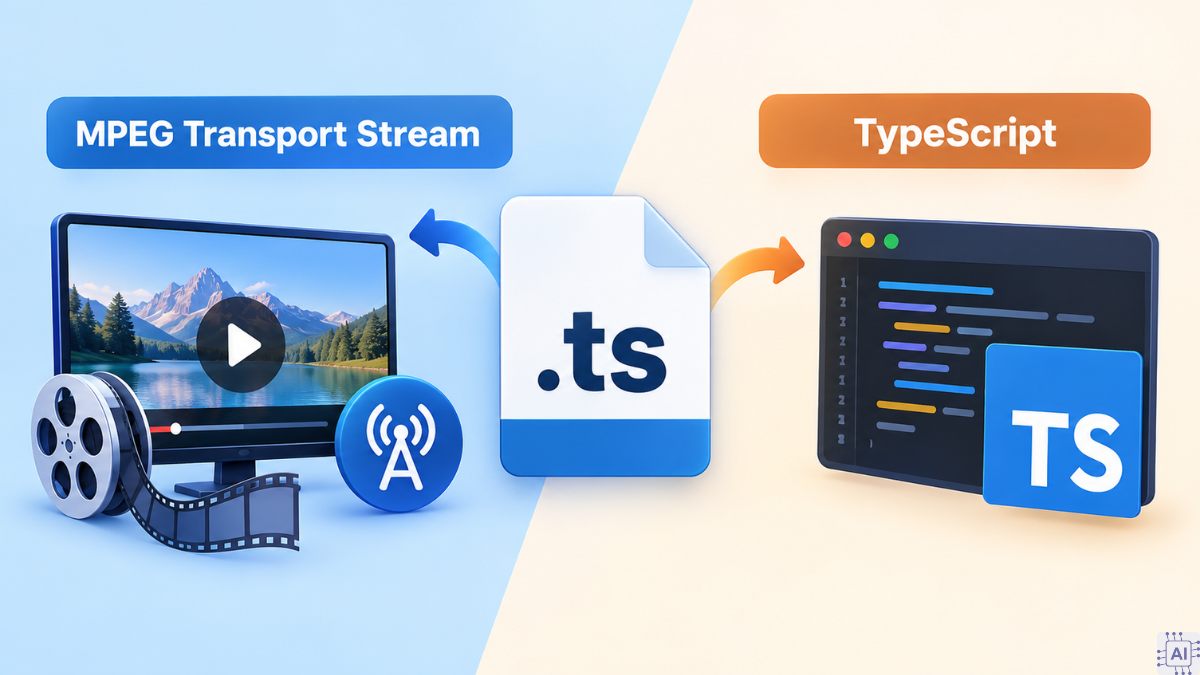
File TS là tệp có phần mở rộng .ts, thường dùng cho hai loại dữ liệu chính: MPEG Transport Stream (video/âm thanh) và TypeScript (mã nguồn). Một số phần mềm khác cũng có thể dùng .ts cho mục đích riêng, nhưng hai cách dùng trên là phổ biến nhất.
Trong lĩnh vực video, TS là viết tắt của Transport Stream. Đây là định dạng có khả năng chứa video, âm thanh và các luồng dữ liệu khác trong cùng một tệp. Theo Library of Congress, MPEG-2 Transport Stream được xây dựng từ các luồng dữ liệu dạng gói và phần mở rộng .ts là một phần mở rộng được dùng cho định dạng này.
File transport stream thường xuất hiện trong truyền hình kỹ thuật số, hệ thống phát trực tuyến hoặc quá trình ghi lại nội dung từ một số thiết bị và phần mềm. Dữ liệu được chia thành nhiều gói nhỏ, giúp luồng phát có khả năng tiếp tục hoạt động khi một phần dữ liệu gặp lỗi trong quá trình truyền.
Ở lĩnh vực lập trình, .ts lại là phần mở rộng của file TypeScript. .ts là file triển khai có thể chứa thông tin kiểu dữ liệu cùng mã thực thi và có thể được trình biên dịch tạo thành JavaScript.
Vì vậy, khi thắc mắc file .ts là gì, bạn không nên chỉ dựa vào phần đuôi. Hãy xem file đến từ đâu. File lấy từ camera, truyền hình hoặc phần mềm video thường là Transport Stream, còn file nằm trong dự án web hoặc thư mục mã nguồn thường là TypeScript.
Nếu thường xuyên xử lý video hoặc lập trình TypeScript, laptop có cấu hình phù hợp sẽ giúp thao tác ổn định và thuận tiện hơn. Bạn có thể tham khảo laptop văn phòng tại CellphoneS với bảo hành chính hãng và hỗ trợ trả góp 0%.
[Product_Listing categoryid="1217" propertyid="" customlink="https://cellphones.com.vn/laptop/van-phong.html" title="Danh sách Laptop văn phòng nổi bật tại CellphoneS!"]
Phân biệt video TS và TypeScript
Video TS và TypeScript cùng sử dụng phần mở rộng .ts, nhưng bản chất dữ liệu, mục đích sử dụng và phần mềm mở file khác nhau hoàn toàn. Đây cũng là lý do một trình phát video không thể hiển thị mã TypeScript và trình soạn thảo code không thể phát nội dung video.
|
Tiêu chí |
Video TS |
TypeScript |
|
Tên đầy đủ |
MPEG Transport Stream |
TypeScript |
|
Loại dữ liệu |
Âm thanh, video và các dữ liệu liên quan |
Mã nguồn lập trình |
|
Mục đích |
Lưu trữ hoặc truyền nội dung đa phương tiện |
Phát triển ứng dụng dùng TypeScript |
|
Phần mềm thường dùng |
VLC Media Player, trình phát hỗ trợ MPEG-TS |
Visual Studio Code (VS Code) - trình soạn thảo mã |
|
Có thể tạo JavaScript |
Không |
Có, thông qua trình biên dịch TypeScript |
|
Có thể chuyển sang MP4 |
Có, nếu luồng video và âm thanh tương thích hoặc được mã hóa lại |
Không áp dụng |
Có thể hiểu đơn giản, nếu bạn nhận một file .ts sau khi tải video hoặc ghi hình thì khả năng cao đây là video TS. Nếu tệp nằm cạnh các file như package.json, tsconfig.json, .js hoặc trong thư mục dự án lập trình, đó thường là file TypeScript.
Đặc điểm, ưu và nhược điểm của đuôi TS
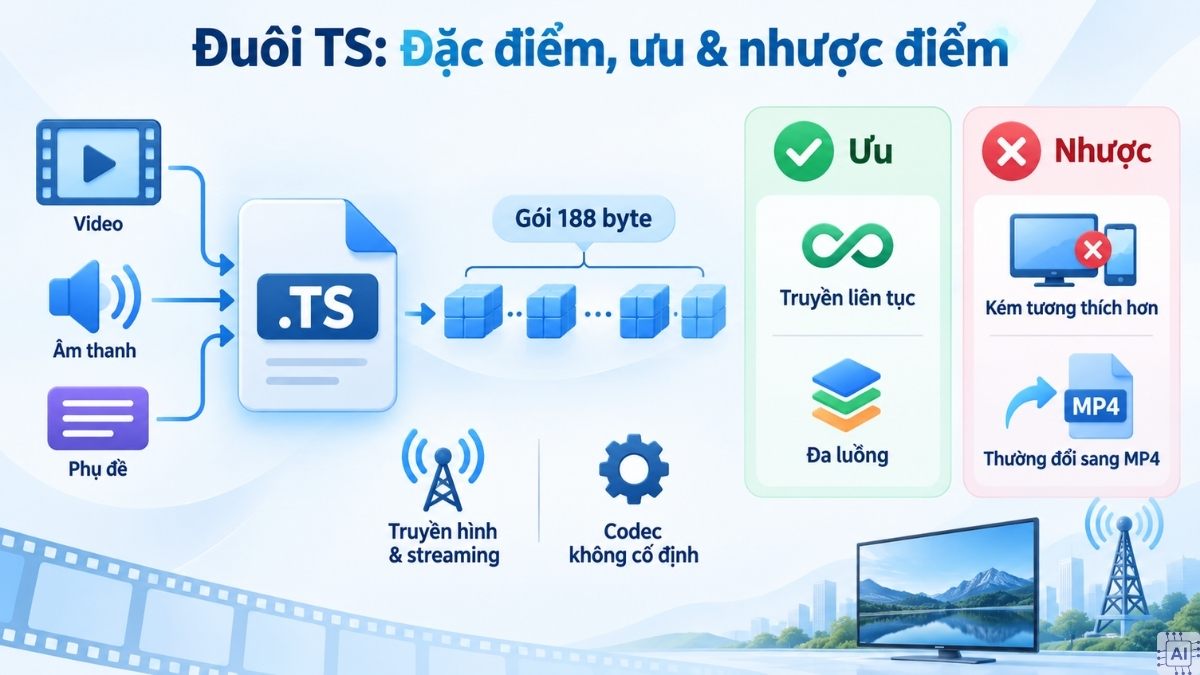
Với video TS, đặc điểm đáng chú ý là dữ liệu được chia thành các gói Transport Stream. Library of Congress cho biết MPEG-TS có thể mang nhiều loại dữ liệu như video, âm thanh và phụ đề trong cùng luồng.
Đặc điểm của video TS:
- Có thể chứa video, âm thanh và các luồng dữ liệu khác.
- Thường gặp trong truyền hình kỹ thuật số và môi trường truyền phát.
- Dữ liệu được tổ chức theo các gói nhỏ, MPEG-TS tiêu chuẩn thường sử dụng gói 188 byte.
- Codec bên trong không cố định chỉ vì file mang đuôi .ts.
Ưu điểm:
- Phù hợp với quá trình truyền video liên tục.
- Cấu trúc dạng gói thuận lợi cho các môi trường truyền phát.
- Có thể chứa nhiều thành phần dữ liệu trong một luồng.
Nhược điểm:
- Một số trình phát mặc định không xử lý tốt file TS.
- Dung lượng và mức độ tương thích phụ thuộc vào codec bên trong.
- Khi cần chia sẻ hoặc phát trên nhiều thiết bị, người dùng thường chuyển sang container phổ biến như MP4.
Riêng file TypeScript không có các đặc điểm video trên. Đây là file văn bản chứa mã nguồn và thông tin kiểu dữ liệu, vì vậy cách xử lý phải thông qua trình soạn thảo code và công cụ TypeScript.
Cách mở file video TS trên máy tính và điện thoại
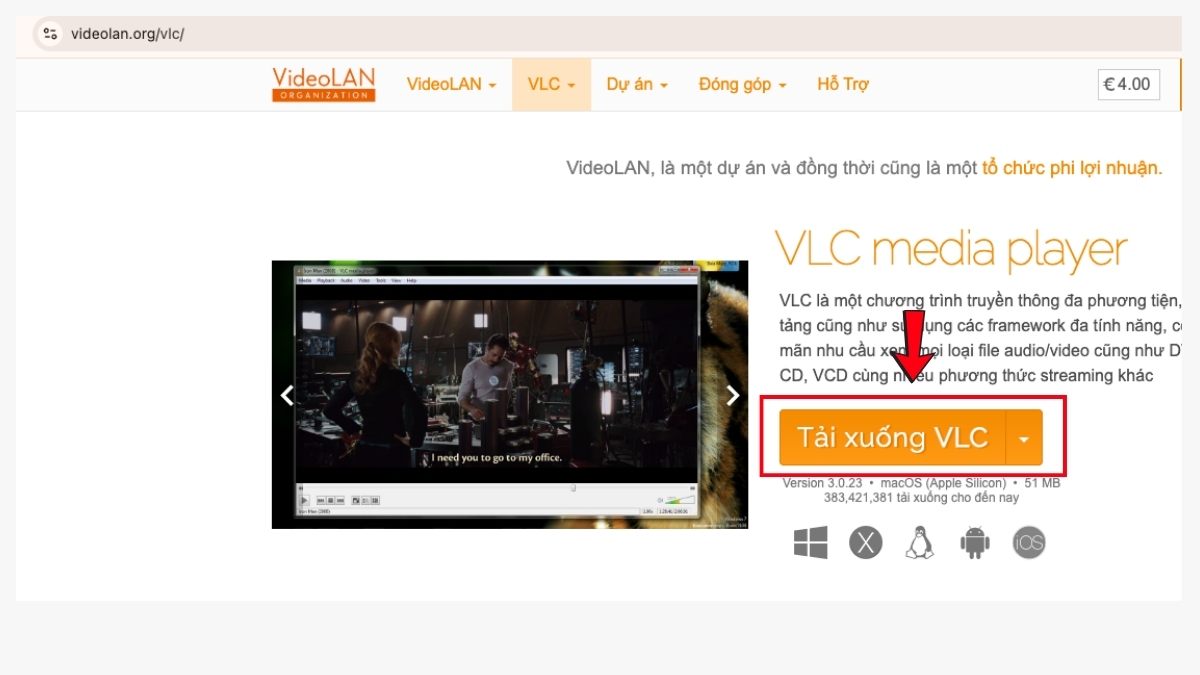
Để mở video TS, bạn nên sử dụng trình phát hỗ trợ MPEG Transport Stream thay vì tự đổi phần mở rộng của file. VLC là một lựa chọn phổ biến vì tài liệu VideoLAN liệt kê MPEG TS trong nhóm định dạng đầu vào mà VLC hỗ trợ.
Bằng VLC Media Player (Windows/Mac/Linux)
VLC Media Player có thể mở file TS trên Windows, macOS và Linux. Cách thao tác cơ bản như sau:
- Bước 1: Tải và cài đặt VLC Media Player từ trang VideoLAN https://www.videolan.org/ chính thức.
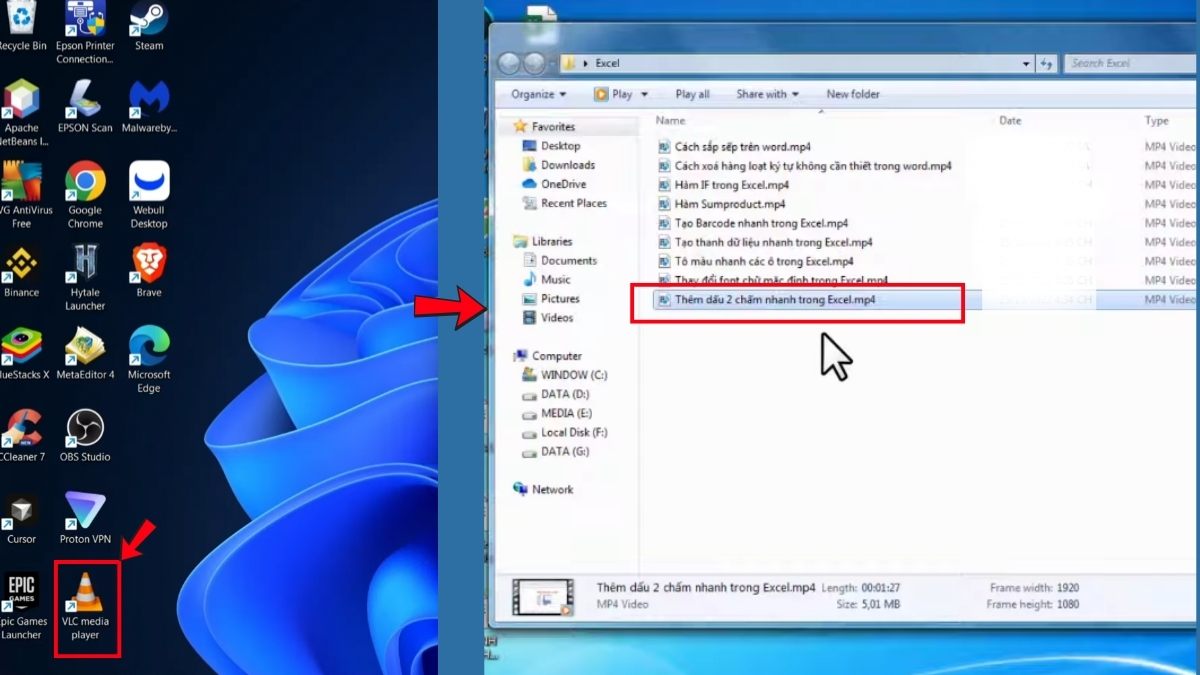
- Bước 2: Mở VLC rồi chọn mở tệp media trên máy tính
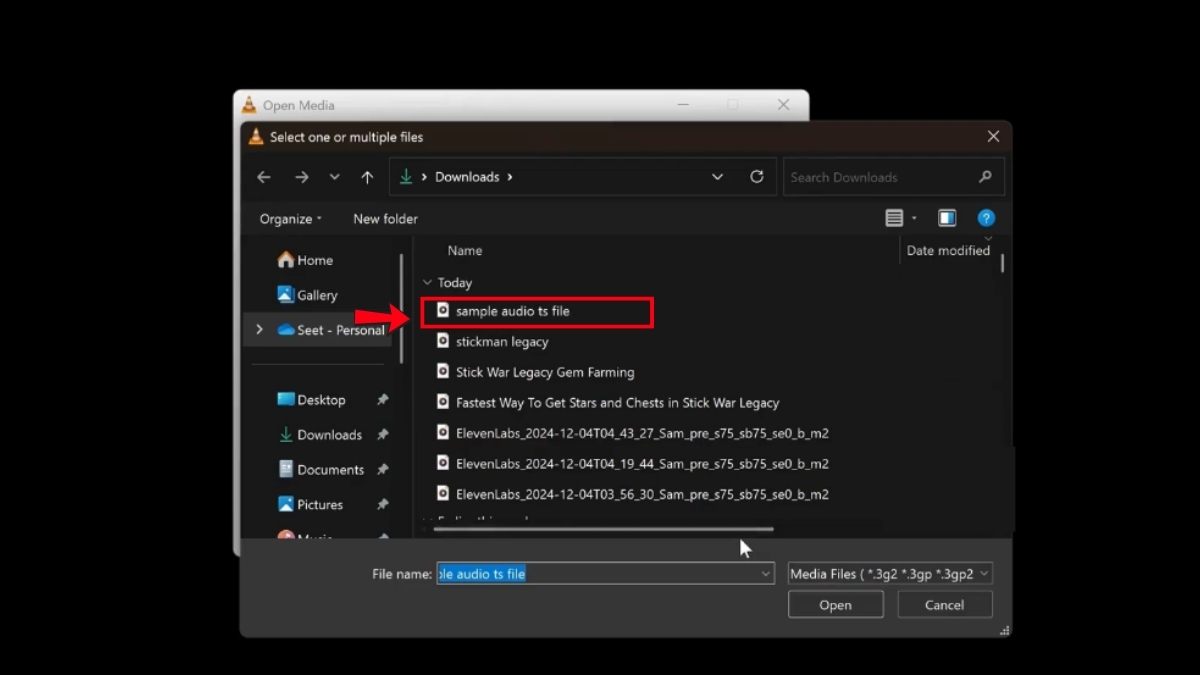
- Bước 3: Chọn file có đuôi .ts cần xem và bắt đầu phát.
Nếu video có hình nhưng không có tiếng hoặc ngược lại, nguyên nhân có thể nằm ở codec của luồng bên trong hoặc file bị lỗi dữ liệu, không nhất thiết do phần đuôi .ts.
Bằng ứng dụng trên điện thoại (VLC Mobile, MX Player...)
Trên điện thoại, bạn có thể sử dụng VLC Mobile hoặc trình phát hỗ trợ định dạng và codec tương ứng. Cách thực hiện nhìn chung khá tương tự giữa Android và iOS.
- Bước 1: Cài ứng dụng phát video phù hợp từ kho ứng dụng chính thức.
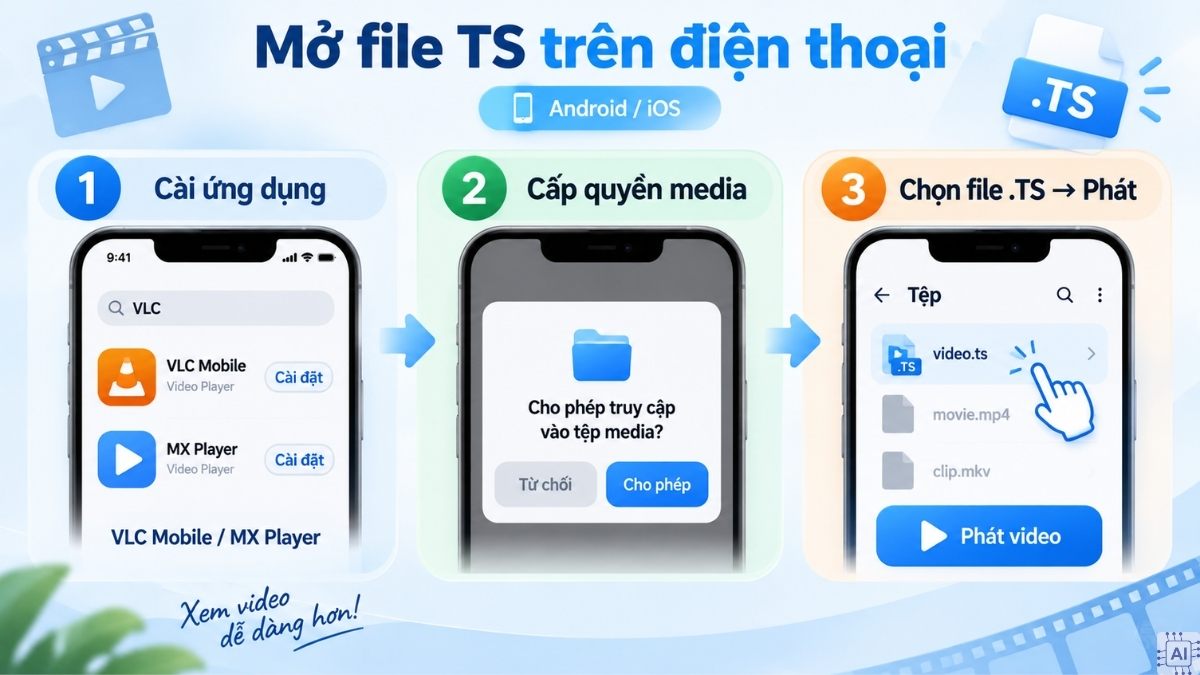
- Bước 2: Cho phép ứng dụng truy cập tệp media nếu hệ điều hành yêu cầu.
- Bước 3: Tìm file .ts trong bộ nhớ và chọn phát video.
Giao diện hoặc vị trí tính năng có thể thay đổi theo phiên bản ứng dụng và hệ điều hành.
Đổi đuôi hoặc dùng trình phát hỗ trợ sẵn (nếu có)
Bạn có thể thử trình phát mặc định của hệ điều hành nếu thiết bị đã hỗ trợ codec và container của file TS. Tuy nhiên, chỉ đổi tên từ .ts thành .mp4 không thực sự chuyển đổi cấu trúc file.
Nếu cần MP4 để tăng khả năng tương thích, bạn nên dùng công cụ chuyển đổi hoặc remux dữ liệu sang container MP4. Cách này giúp hạn chế tình trạng file mang đuôi MP4 nhưng dữ liệu bên trong vẫn không tương thích.
Cách mở và làm việc với file TypeScript (.ts)
Nếu .ts là file TypeScript, bạn cần mở bằng trình soạn thảo mã nguồn. Visual Studio Code có sẵn hỗ trợ ngôn ngữ TypeScript, bao gồm IntelliSense, định dạng code và nhiều tính năng chỉnh sửa khác.
Bằng Visual Studio Code
Visual Studio Code phù hợp để đọc và chỉnh sửa file TypeScript. Phần mềm có hỗ trợ TypeScript tích hợp, nhưng trình biên dịch tsc cần được cài riêng nếu bạn muốn biên dịch code.
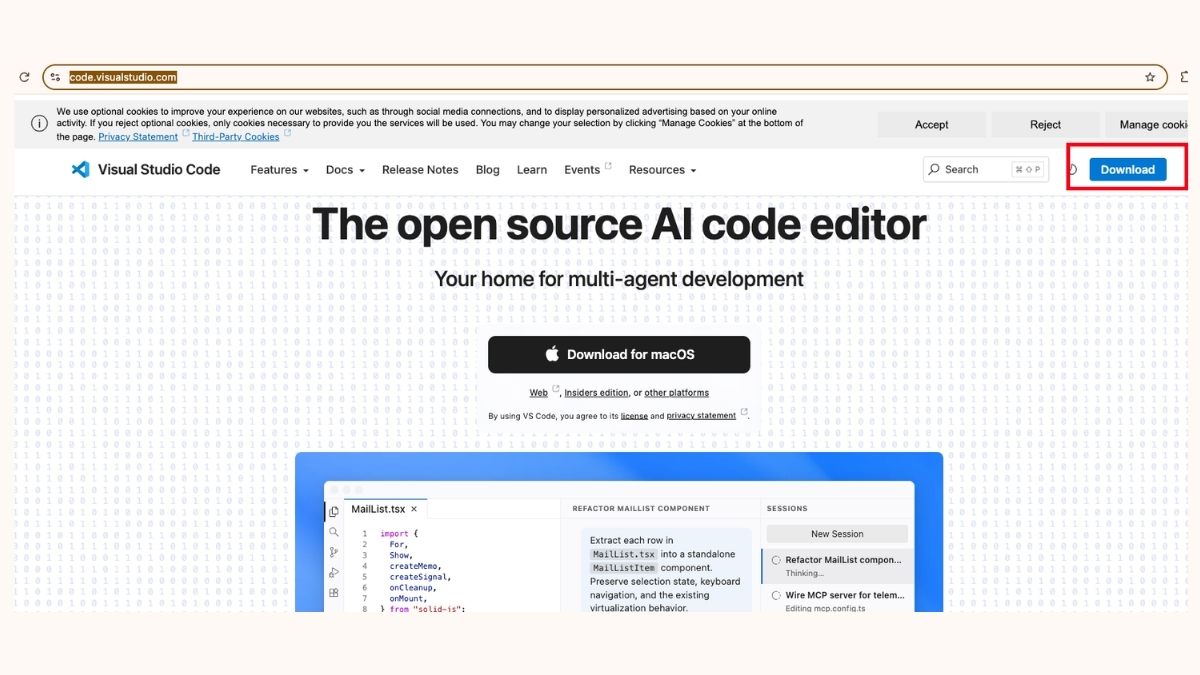
- Bước 1: Cài Visual Studio Code từ nguồn chính thức https://code.visualstudio.com/.
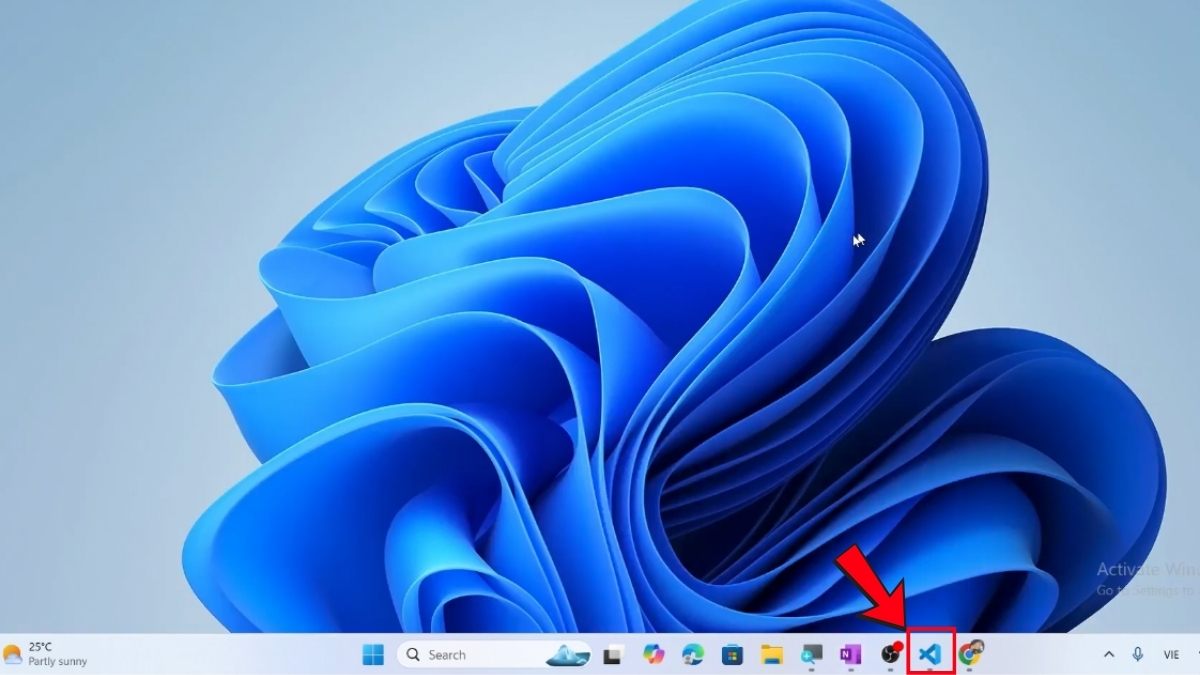
- Bước 2: Mở VS Code
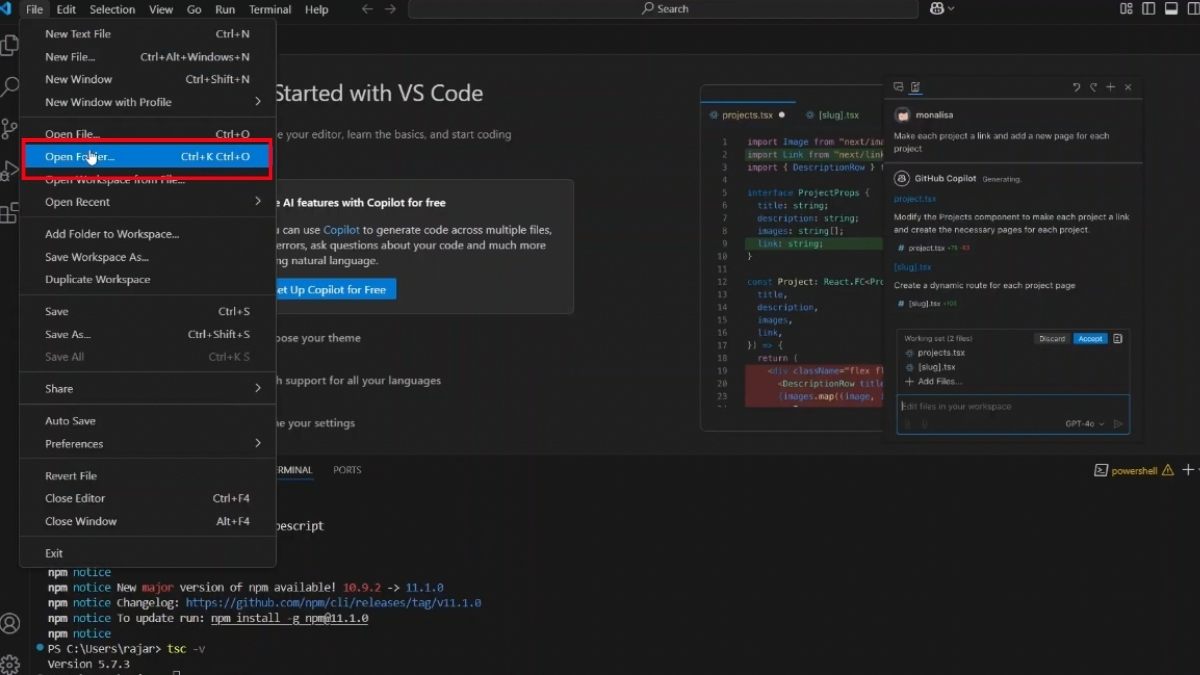
- Bước 3: Mở thư mục dự án chứa file .ts.
- Bước 4: Chọn file TypeScript cần chỉnh sửa trong khu vực quản lý tệp.
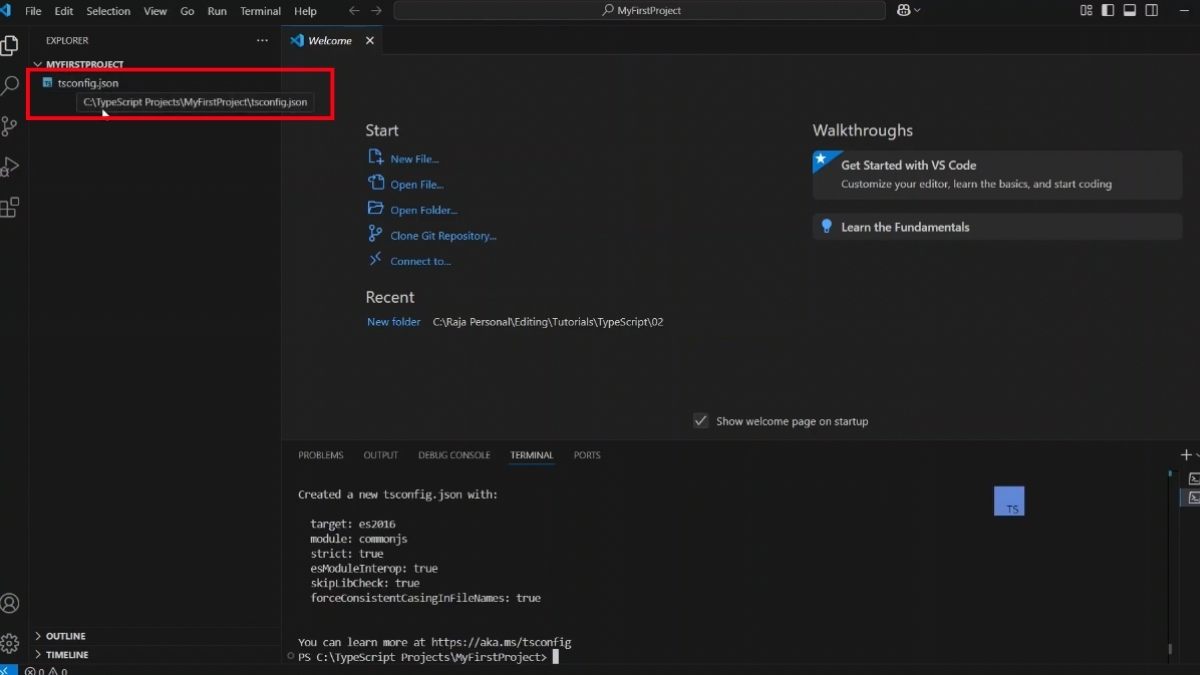
Khi mở đúng loại file, nội dung bạn nhìn thấy sẽ là mã nguồn dạng văn bản chứ không phải video.
Biên dịch file .ts sang JavaScript (dùng tsc)
TypeScript có thể được biên dịch thành JavaScript thông qua trình biên dịch tsc. Theo tài liệu TypeScript, chạy tsc có thể biên dịch dự án dựa trên tsconfig.json, còn lệnh tsc index.ts có thể tạo JavaScript từ file được chỉ định.
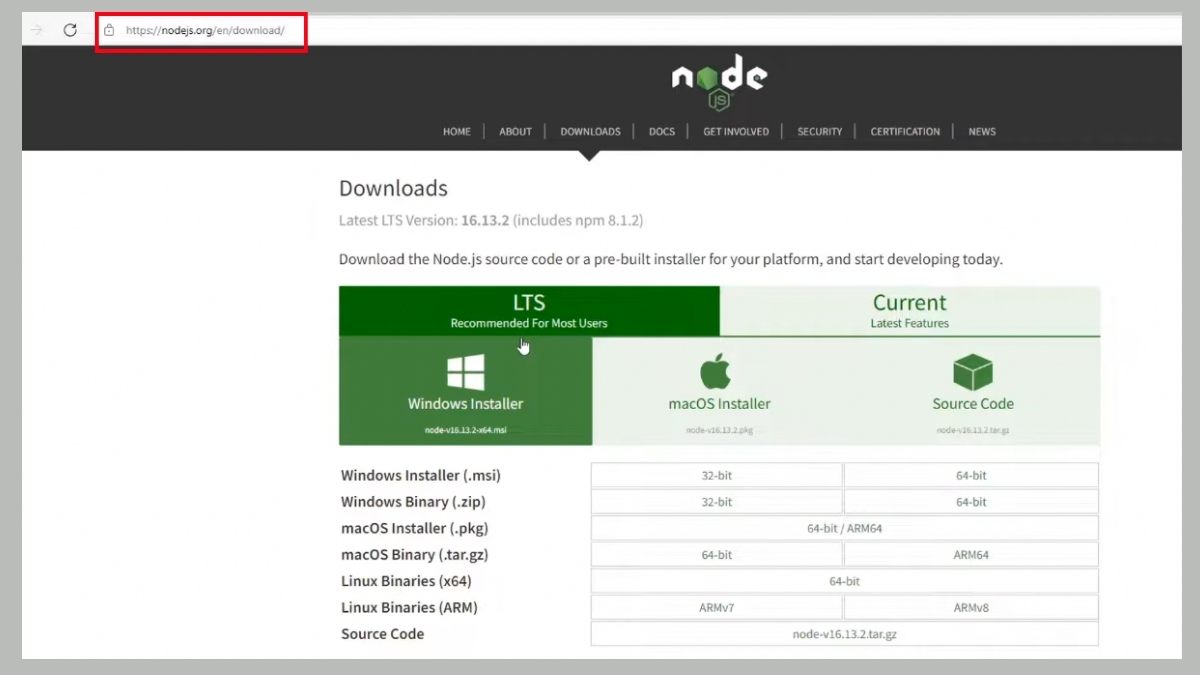
- Bước 1: Cài Node.js và TypeScript theo môi trường phát triển của bạn.
- Bước 2: Mở Terminal tại thư mục chứa dự án TypeScript.
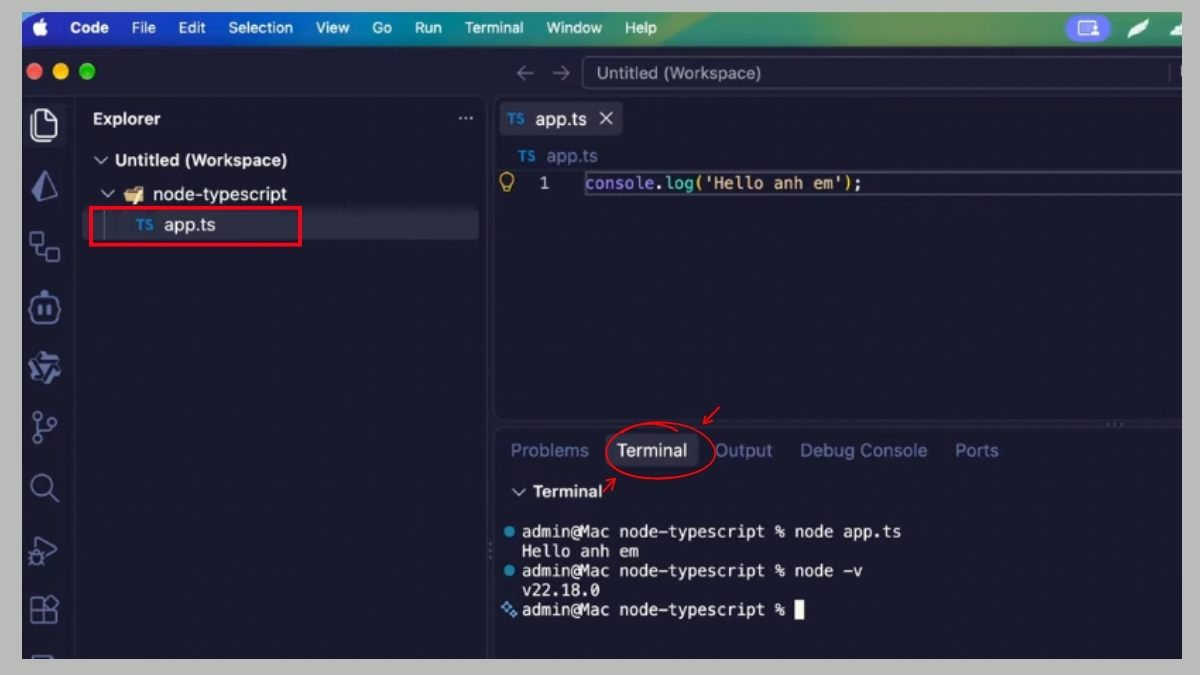
- Bước 3: Chạy npx tsc hoặc tsc tenfile.ts tùy cấu hình dự án.
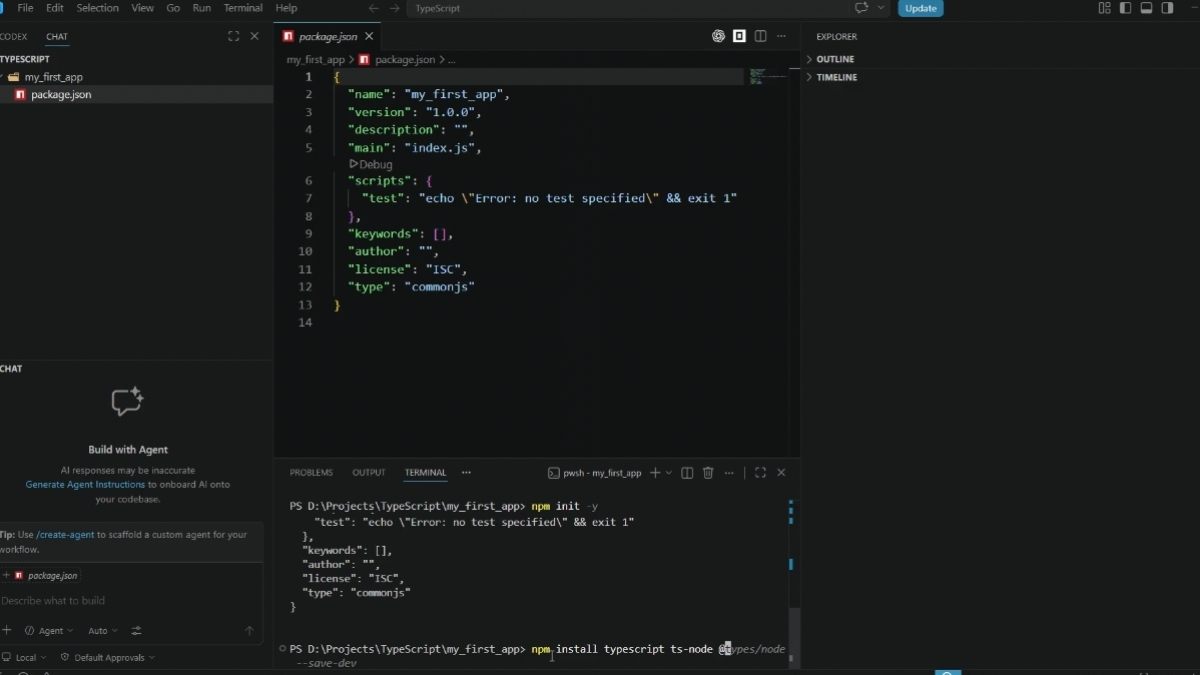
Nếu dự án sử dụng tsconfig.json, file này quy định các file đầu vào cùng nhiều tùy chọn của quá trình biên dịch.
Cách chuyển đổi file video TS sang MP4 nhanh, đơn giản
Chuyển video TS sang MP4 nên được thực hiện bằng phần mềm chuyển đổi hoặc công cụ xử lý media thay vì chỉ sửa tên file. FFmpeg hỗ trợ MPEG-TS ở vai trò demuxer và có thể tạo đầu ra MP4.
Một cách đơn giản là dùng phần mềm có giao diện chuyển đổi video. Bạn chỉ cần thêm file TS, chọn MP4 làm định dạng đầu ra rồi bắt đầu quá trình chuyển đổi.
Với người quen dòng lệnh, FFmpeg cũng là lựa chọn phù hợp. Cách thực hiện cơ bản:
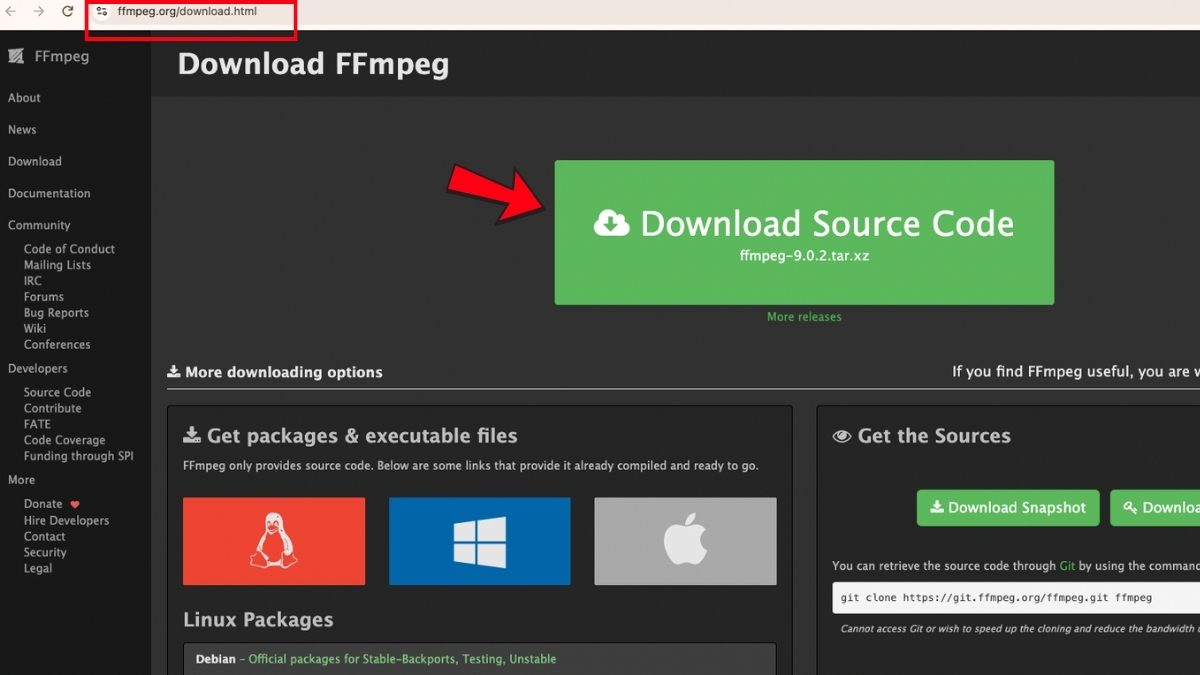
- Bước 1: Cài FFmpeg trên máy tính qua link https://ffmpeg.org/download.html
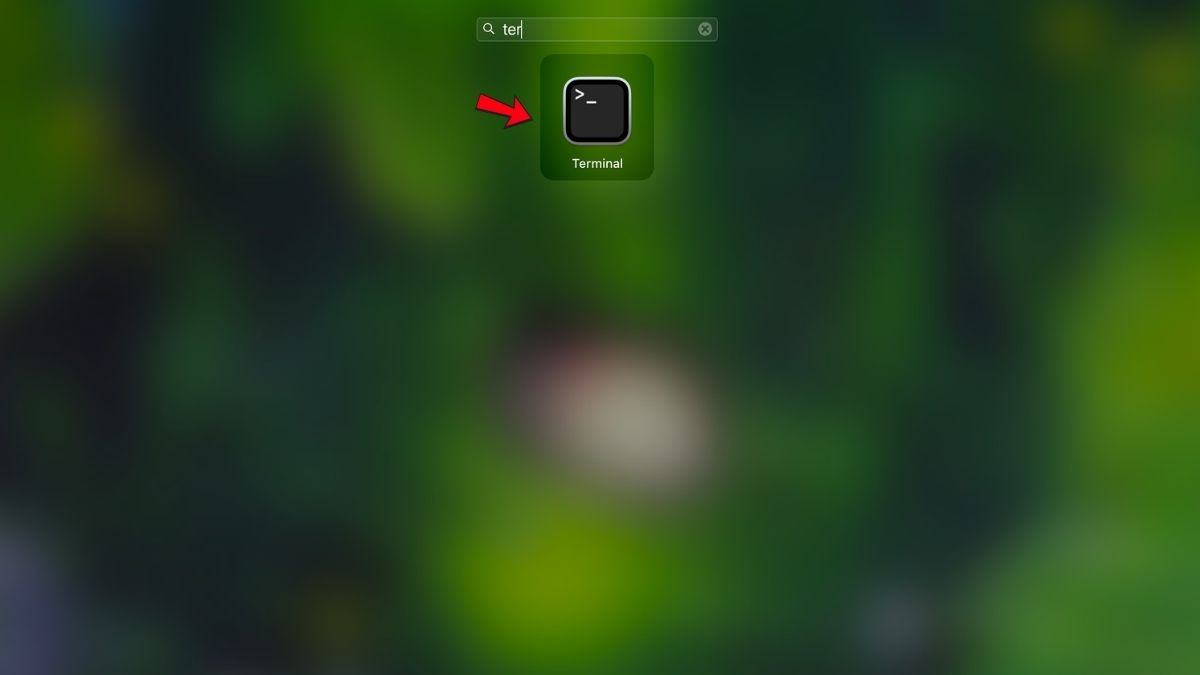
- Bước 2: Mở Terminal tại thư mục chứa file TS.
- Bước 3: Nhập lệnh ffmpeg -i input.ts output.mp4 rồi nhấn Enter để bắt đầu chuyển đổi. Trong đó, input.ts là tên file TS nguồn và output.mp4 là tên file MP4 sau khi chuyển đổi.
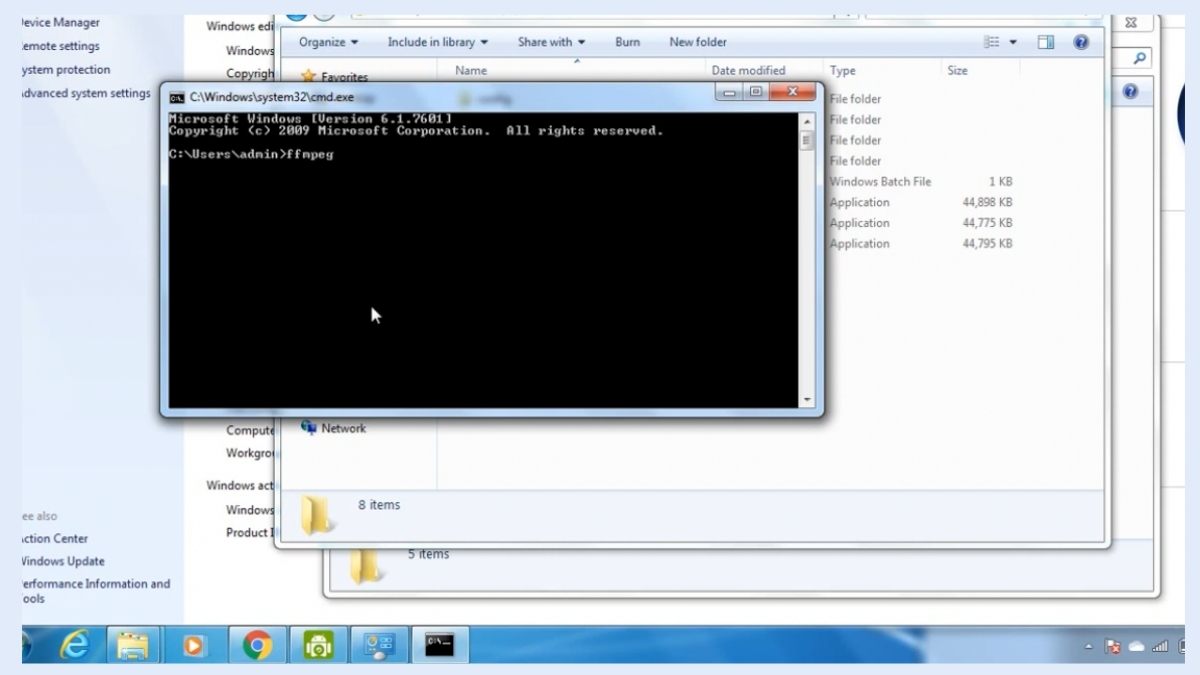
Nếu codec video và âm thanh đã tương thích với container MP4, quá trình có thể chỉ cần remux thay vì mã hóa lại. Trong trường hợp codec không phù hợp, phần mềm phải transcode, khiến thời gian xử lý lâu hơn và có thể ảnh hưởng chất lượng tùy thiết lập.
So sánh chi tiết file video TS và MP4
TS và MP4 đều có thể chứa video và âm thanh nhưng được thiết kế cho những mục đích khác nhau. MPEG-TS gắn nhiều với truyền phát, trong khi MP4 thường thuận tiện hơn cho lưu trữ, phát lại và chia sẻ trên thiết bị tiêu dùng.
|
Tiêu chí |
TS |
MP4 |
|
Mục đích thường gặp |
Truyền phát và lưu luồng media |
Lưu trữ và phân phối media |
|
Cấu trúc |
Dữ liệu chia thành các gói Transport Stream |
Container multimedia |
|
Khả năng truyền luồng |
Phù hợp với môi trường truyền phát |
Được sử dụng rộng rãi trong phát video và lưu file |
|
Khả năng mở trên thiết bị |
Phụ thuộc trình phát và codec |
Thường được nhiều thiết bị hỗ trợ |
|
Chuyển đổi |
Có thể chuyển hoặc remux sang MP4 |
Có thể convert nhiều định dạng khác |
|
Trường hợp nên dùng |
Video từ hệ thống broadcast, stream hoặc nguồn ghi TS |
Video cần lưu, gửi hoặc phát trên nhiều thiết bị |
Việc chọn TS hay MP4 vì vậy phụ thuộc vào mục đích. Nếu file được tạo cho hệ thống truyền tải video, TS có lợi thế về cấu trúc stream. Nếu mục tiêu là chia sẻ và xem trên nhiều thiết bị, MP4 thường thuận tiện hơn.
Cách khắc phục lỗi không mở được file video TS
Khi file video TS không mở được, bạn nên kiểm tra lần lượt trình phát, codec và tính toàn vẹn của tệp. Không nên đổi phần mở rộng ngay vì thao tác này không sửa được codec hoặc dữ liệu bị hỏng.
Lỗi do thiếu codec
File .ts chỉ mô tả container, còn video và âm thanh bên trong có thể sử dụng nhiều codec khác nhau. Vì vậy, trình phát nhận ra file TS nhưng vẫn có thể không giải mã được một luồng cụ thể.
- Bước 1: Thử mở file bằng VLC hoặc phần mềm hỗ trợ nhiều codec.
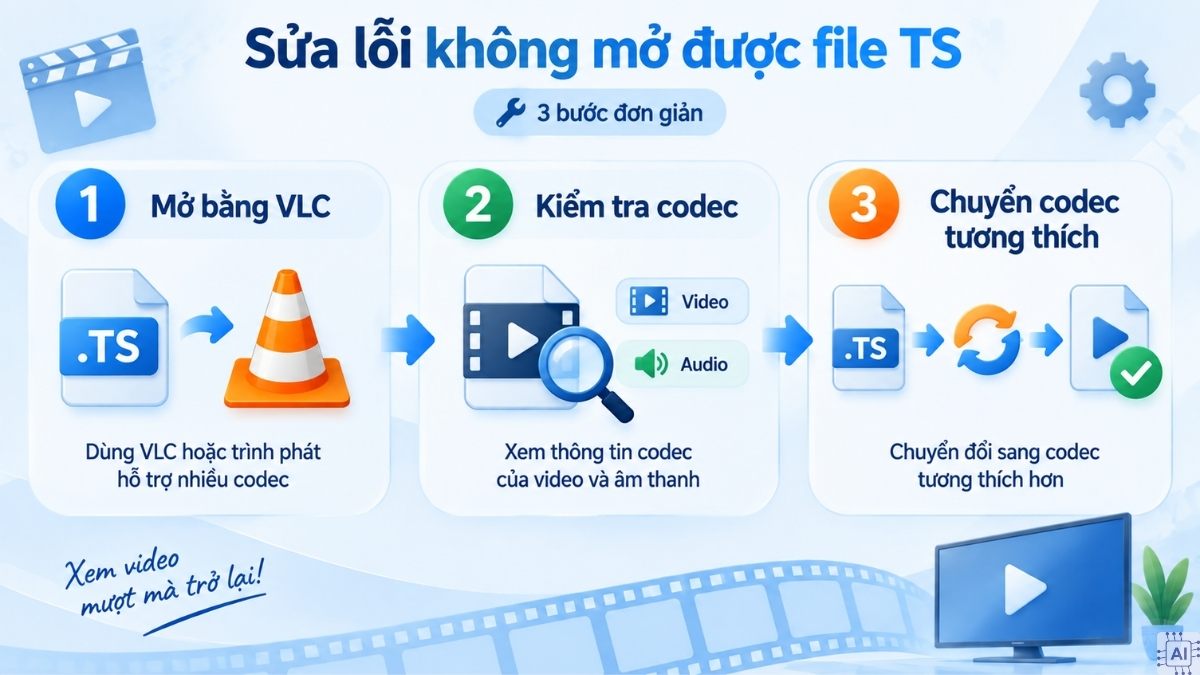
- Bước 2: Kiểm tra thông tin codec của video và âm thanh bằng công cụ media phù hợp.
- Bước 3: Chuyển đổi video sang codec tương thích hơn nếu thiết bị không hỗ trợ codec ban đầu.
Lỗi do file bị hỏng khi tải/ghi
Video TS có thể lỗi nếu quá trình tải xuống, ghi hình hoặc sao chép bị gián đoạn. Khi đó, file có thể thiếu dữ liệu, sai cấu trúc hoặc dừng phát tại một vị trí cụ thể.
- Bước 1: Kiểm tra dung lượng file có bất thường so với video dự kiến hay không.
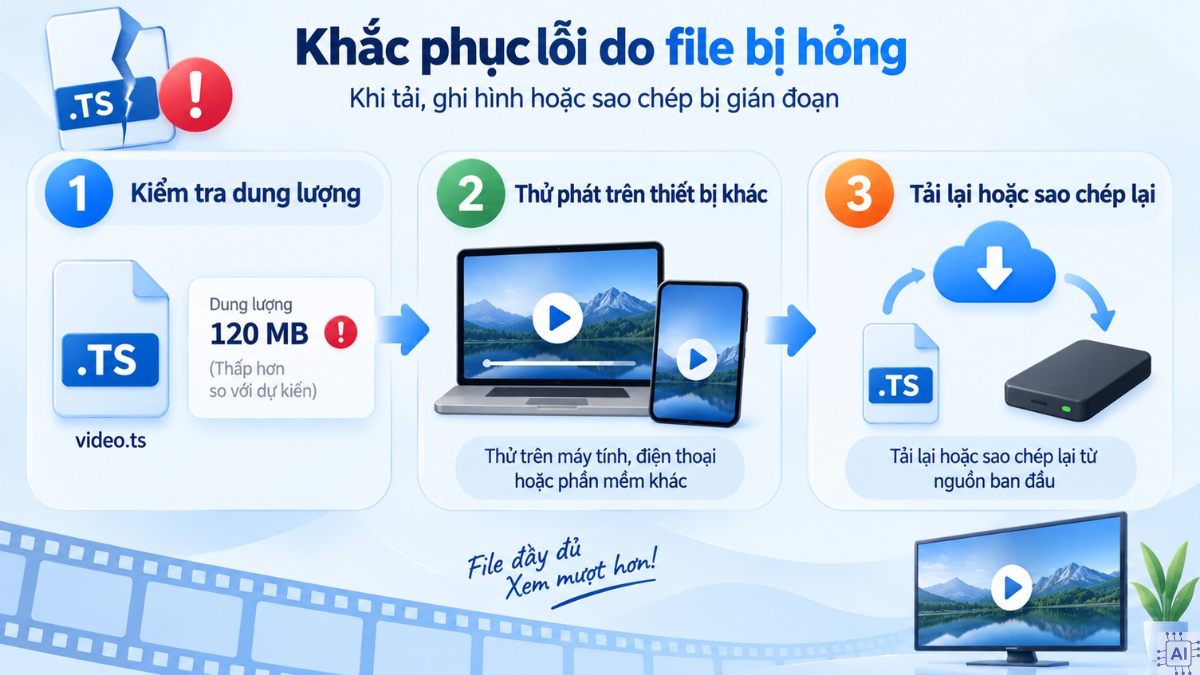
- Bước 2: Thử phát file trên thiết bị hoặc phần mềm khác để loại trừ lỗi trình phát.
- Bước 3: Tải lại hoặc sao chép lại file từ nguồn ban đầu nếu nguồn vẫn còn.
Nếu nhiều phần dữ liệu đã mất, việc sửa file có thể không phục hồi đầy đủ hình ảnh hoặc âm thanh ban đầu.
Lỗi không tương thích trình phát
Một số trình phát không hỗ trợ tốt MPEG-TS hoặc codec nằm trong file. Trong tình huống này, dùng phần mềm khác thường dễ thực hiện hơn so với can thiệp trực tiếp vào file.
- Bước 1: Cập nhật trình phát video lên phiên bản phù hợp.
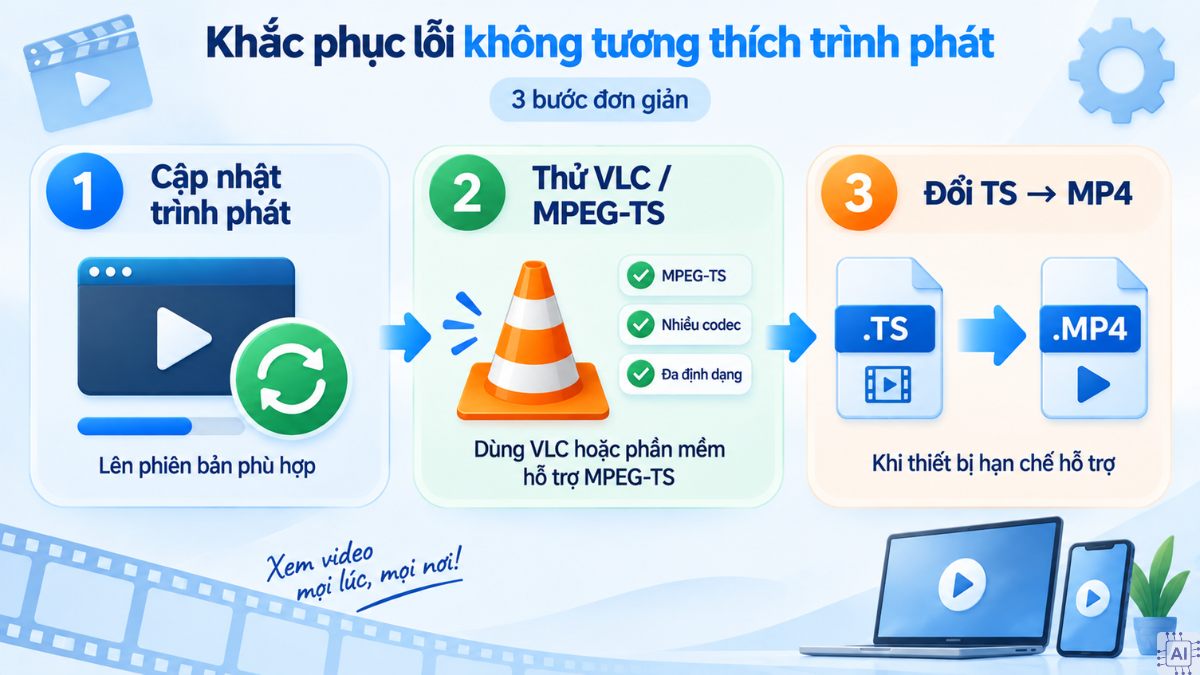
- Bước 2: Thử VLC hoặc phần mềm hỗ trợ MPEG-TS.
- Bước 3: Chuyển file TS sang MP4 nếu bạn cần phát trên thiết bị có khả năng tương thích hạn chế.
Giao diện hoặc vị trí tính năng có thể thay đổi theo phiên bản phần mềm.
Qua bài viết, bạn có thể xác định file TS là gì dựa vào nguồn gốc và nội dung của tệp, từ đó phân biệt rõ video Transport Stream với mã nguồn TypeScript. Xác định đúng loại .ts sẽ giúp bạn chọn đúng trình phát, trình soạn thảo hoặc công cụ chuyển đổi và tránh thao tác sai với dữ liệu.
- Xem thêm: Wiki - Thuật ngữ, Thuật ngữ công nghệ
Nguồn ảnh: Nhiều hình tổng hợp từ internet








Bình luận (0)