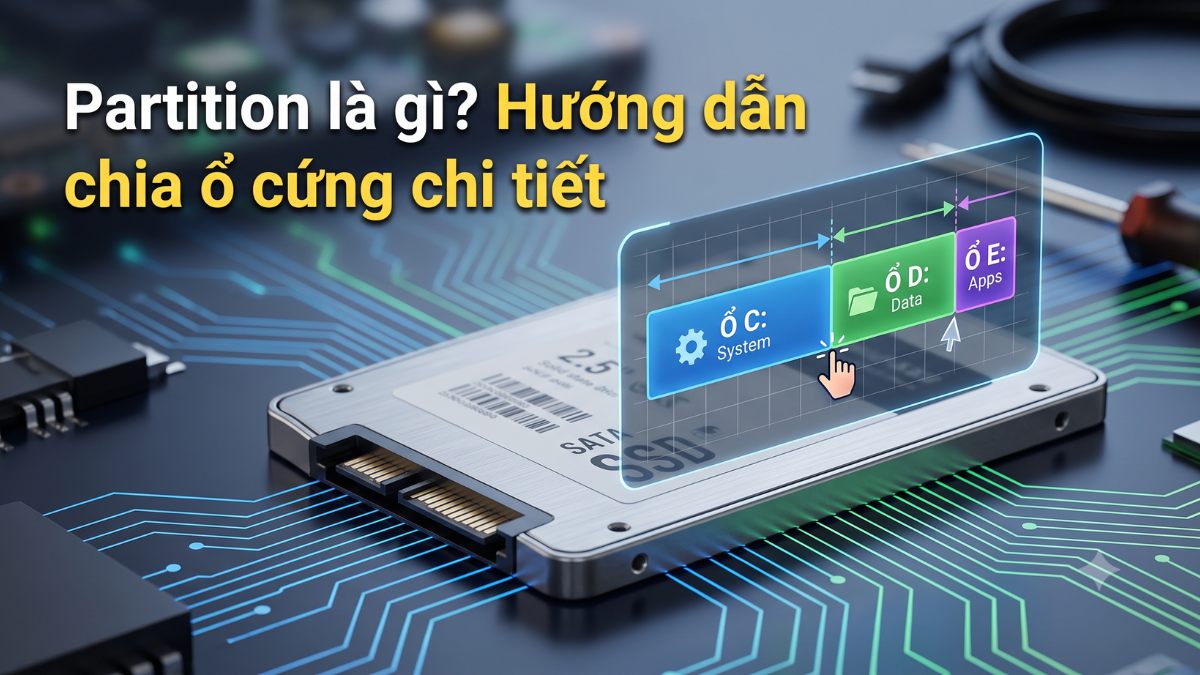
Partition là gì? Hướng dẫn chia ổ cứng chi tiết

Partition là gì? Partition là một vùng lưu trữ được chia ra từ ổ cứng vật lý, giúp hệ điều hành và người dùng quản lý dữ liệu theo từng khu vực riêng. Hiểu rõ cách phân vùng ổ cứng còn giúp bạn chủ động sắp xếp dung lượng, cài hệ điều hành và xử lý các vấn đề lưu trữ trên máy tính.
Partition là gì và vai trò đối với ổ cứng
Partition giúp chia không gian của HDD hoặc SSD thành các vùng logic để hệ điều hành có thể quản lý và sử dụng. Một ổ cứng vật lý có thể chứa nhiều partition, trong khi mỗi partition có thể được định dạng bằng hệ thống tệp phù hợp và xuất hiện dưới dạng một volume trên Windows.
Khái niệm phân vùng ổ cứng Partition
Partition là một phần không gian được xác định trên ổ cứng vật lý. Chẳng hạn, một SSD có thể được chia thành phân vùng chứa Windows và một phân vùng khác dùng để lưu tài liệu, hình ảnh hoặc dữ liệu cá nhân.
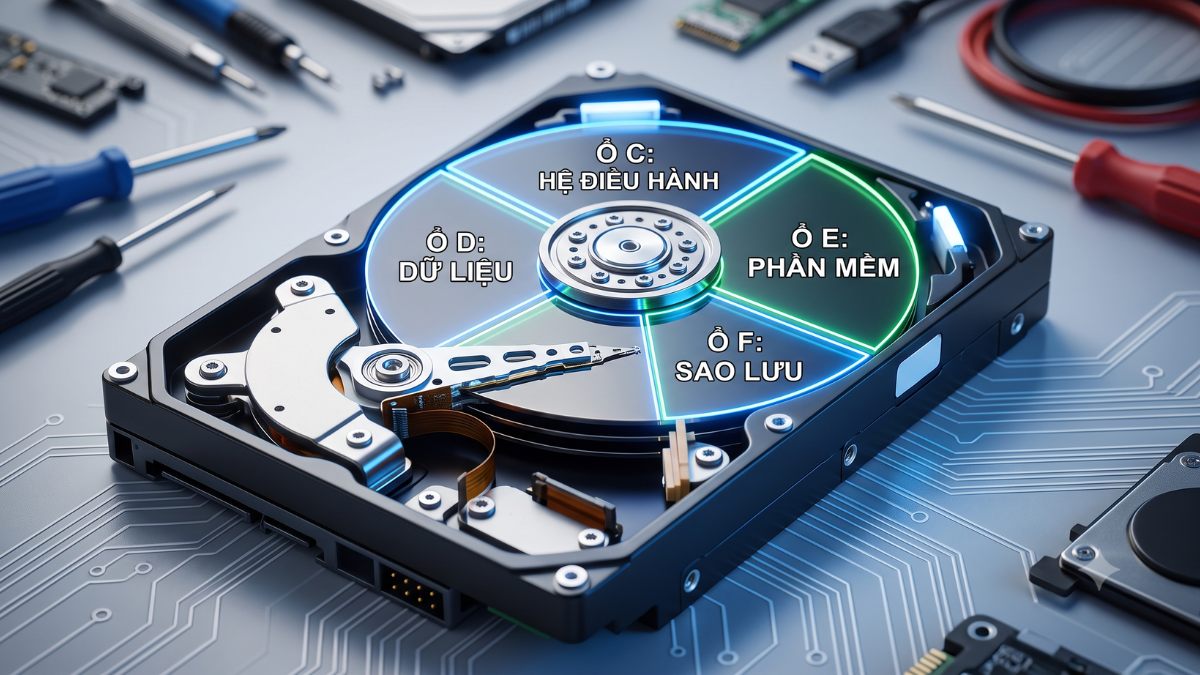
Trong Windows, thuật ngữ partition và volume thường được sử dụng gần nhau trong các thao tác quản lý ổ đĩa. Công cụ Disk Management tích hợp sẵn cho phép người dùng xem các ổ vật lý, phân vùng, dung lượng đã cấp phát và vùng chưa được phân bổ.
Lợi ích của việc chia Partition cho máy tính
Chia Partition là gì về mặt sử dụng thực tế? Đây là cách phân bổ dung lượng ổ cứng thành các vùng phục vụ từng mục đích. Việc tách phân vùng hệ điều hành khỏi vùng lưu dữ liệu có thể giúp cấu trúc lưu trữ dễ theo dõi hơn, đặc biệt khi máy có ổ SSD hoặc HDD dung lượng lớn.
Một số lợi ích thường gặp gồm:
- Phân tách khu vực chứa hệ điều hành và dữ liệu cá nhân.
- Dễ xác định dung lượng dành cho từng nhóm dữ liệu.
- Tạo vùng trống để cài thêm hệ điều hành khi có nhu cầu.
- Thuận tiện hơn khi cần định dạng một volume cụ thể mà không tác động trực tiếp đến các volume khác.
- Hỗ trợ quản lý ổ đĩa trực quan bằng Disk Management hoặc phần mềm chuyên dụng.
Tuy nhiên, chia quá nhiều phân vùng không đồng nghĩa máy sẽ chạy nhanh hơn. Người dùng nên dựa vào dung lượng ổ, nhu cầu lưu trữ và phương án sao lưu để bố trí hợp lý.
Nếu ổ cứng hiện tại thường xuyên thiếu dung lượng, nâng cấp SSD có thể giúp mở rộng không gian lưu trữ và thuận tiện khi chia phân vùng. Bạn có thể tham khảo SSD tại CellphoneS với bảo hành chính hãng và nhiều lựa chọn dung lượng.
[Product_Listing categoryid="924" propertyid="" customlink="https://cellphones.com.vn/linh-kien/o-cung.html" title="Danh sách Ổ cứng đang được quan tâm nhiều tại CellphoneS"]
Các loại Partition phổ biến và cách phân biệt
Các loại partition có cách hoạt động khác nhau tùy kiểu bảng phân vùng MBR hoặc GPT. Primary, Extended, Logical và Active thường gắn với cơ chế MBR, trong khi máy tính UEFI hiện đại thường sử dụng GPT cùng EFI System Partition và Recovery Partition.
Primary Partition là gì?
Primary Partition là phân vùng chính trên một basic disk. Với ổ sử dụng MBR, bảng phân vùng hỗ trợ tối đa bốn phân vùng chính, hoặc ba phân vùng chính kết hợp một Extended Partition.
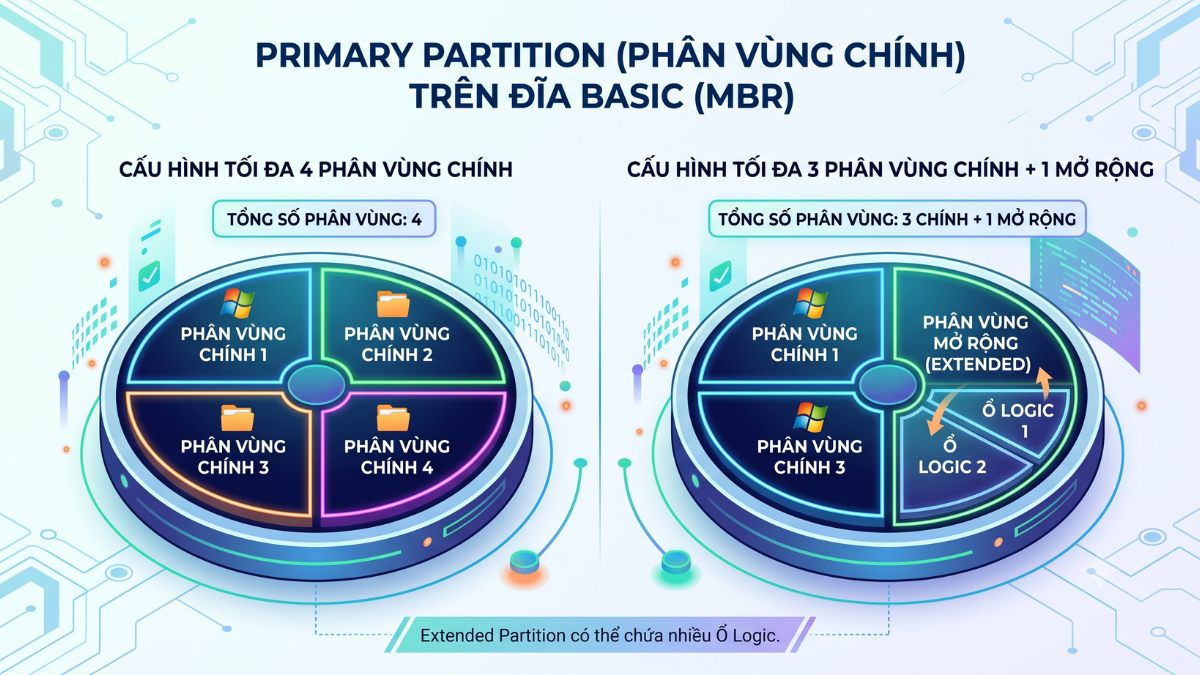
Khái niệm giới hạn Primary Partition nói trên không nên áp trực tiếp cho ổ GPT. Theo tài liệu Microsoft, Windows hỗ trợ tối đa 128 partition trên ổ GPT, vì vậy GPT không cần Extended Partition để vượt qua giới hạn bốn mục như MBR.
Extended Partition và Logical Partition
Extended Partition là một loại phân vùng dành cho ổ MBR, được sử dụng như vùng chứa để tạo các Logical Partition bên trong. Microsoft quy định mỗi ổ MBR chỉ có thể tạo một Extended Partition và cần có vùng này trước khi tạo Logical Partition.
Cơ chế này giúp MBR tạo thêm các volume logic dù bảng phân vùng chỉ có bốn mục chính. Vì GPT có kiến trúc khác và hỗ trợ nhiều partition trực tiếp nên Extended Partition cùng Logical Partition chủ yếu cần quan tâm khi làm việc với ổ MBR.
Active Partition là gì?
Active Partition là phân vùng được đánh dấu để hệ thống BIOS xác định nơi khởi động. Trên hệ thống BIOS sử dụng MBR, phân vùng Active phải là Primary Partition và mỗi ổ chỉ có thể có một partition được đánh dấu Active tại một thời điểm.
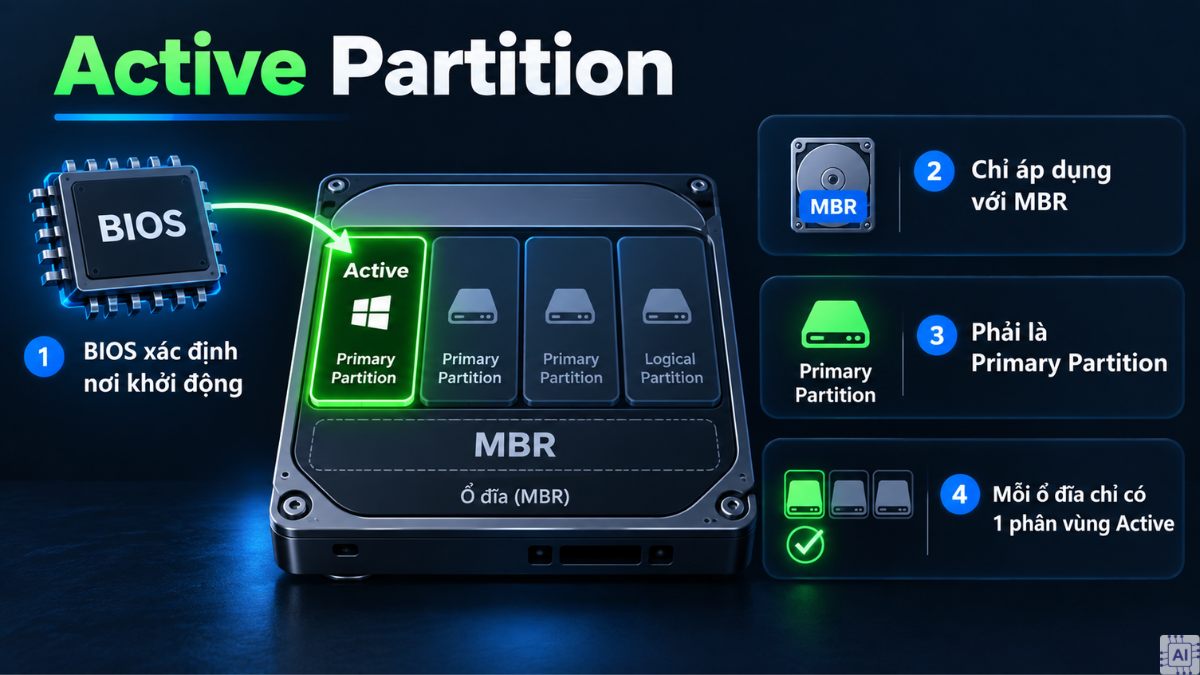
Với máy sử dụng UEFI, cơ chế Active không được dùng cho quá trình khởi động. UEFI sẽ khởi động thông qua EFI System Partition, vì vậy người dùng không nên tùy ý thay đổi trạng thái Active khi chưa xác định chính xác kiểu firmware và cấu trúc ổ đĩa.
Recovery Partition và EFI Partition
Recovery Partition là phân vùng chứa môi trường phục hồi Windows, thường phục vụ các công cụ sửa lỗi và khôi phục hệ thống. Microsoft khuyến nghị đặt vùng phục hồi tách khỏi Windows Partition để Windows Recovery Environment có thể hoạt động khi hệ điều hành gặp sự cố.
EFI System Partition, thường viết tắt là ESP, là phân vùng hệ thống trên ổ GPT dùng cho thiết bị khởi động bằng UEFI. Microsoft quy định ESP sử dụng hệ thống tệp FAT32 và được hệ điều hành quản lý. Vì liên quan trực tiếp đến khả năng boot, người dùng không nên xóa, format hoặc gộp phân vùng EFI chỉ để lấy thêm dung lượng.
Checklist các bước chuẩn bị để chia ổ đĩa an toàn
Trước khi thay đổi phân vùng ổ cứng, ưu tiên quan trọng là bảo vệ dữ liệu và xác định đúng ổ cần thao tác. Microsoft cũng khuyến cáo sao lưu dữ liệu trước khi thay đổi bố cục partition, đặc biệt nếu thao tác có bước xóa volume.
Bạn có thể kiểm tra các mục sau:
- Sao lưu dữ liệu quan trọng: Chép tài liệu cần giữ sang ổ khác hoặc hệ thống lưu trữ phù hợp.
- Xác định đúng Disk và Volume: Kiểm tra kỹ dung lượng, ký tự ổ và vị trí partition trong Disk Management.
- Kiểm tra kiểu MBR hoặc GPT: Điều này giúp tránh nhầm lẫn khi xử lý Primary, Extended, EFI hoặc Active Partition.
- Kiểm tra vùng Unallocated: Nếu muốn mở rộng volume bằng Disk Management, vùng chưa phân bổ phải nằm đúng vị trí mà Windows hỗ trợ.
- Kiểm tra BitLocker: Nếu phân vùng đang mã hóa, cần xem yêu cầu của công cụ định dùng trước khi resize hoặc di chuyển partition.
- Đảm bảo nguồn điện ổn định: Không tắt máy hoặc ngắt nguồn trong lúc phần mềm đang áp dụng thay đổi lên cấu trúc ổ.
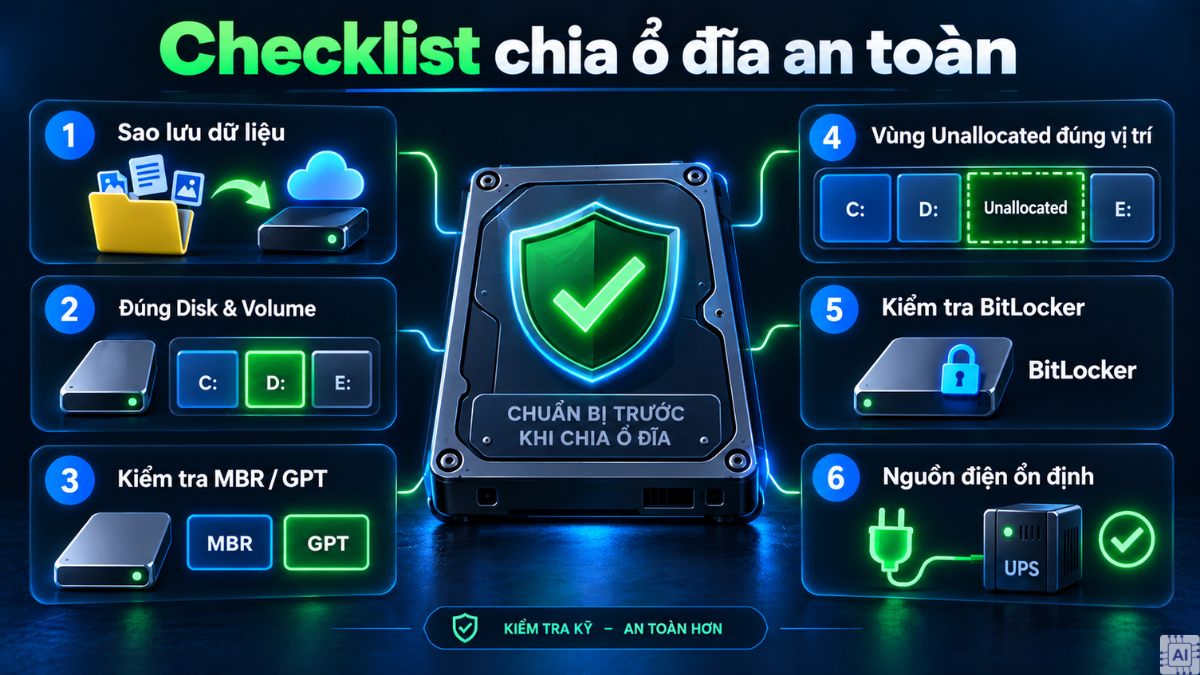
Lưu ý: Không xóa hoặc định dạng EFI System Partition, Recovery Partition hay phân vùng hệ thống nếu chưa xác định rõ chức năng. Thao tác sai có thể khiến Windows không khởi động hoặc làm mất công cụ phục hồi.
Hướng dẫn phân vùng ổ cứng trên Windows 10 và 11
Windows 10 và Windows 11 đều có Disk Management để tạo, thu nhỏ và mở rộng volume. Microsoft cho biết cách hoạt động của công cụ này trên hai phiên bản Windows về cơ bản giống nhau.
Cách chia Partition bằng công cụ Disk Management
Nếu ổ hiện tại chưa có vùng Unallocated, bạn có thể thu nhỏ một volume để tạo vùng trống rồi tạo partition mới. Windows có thể di chuyển các tệp thông thường khi thu nhỏ volume, nhưng một số tệp không thể di chuyển có thể giới hạn dung lượng thu nhỏ.
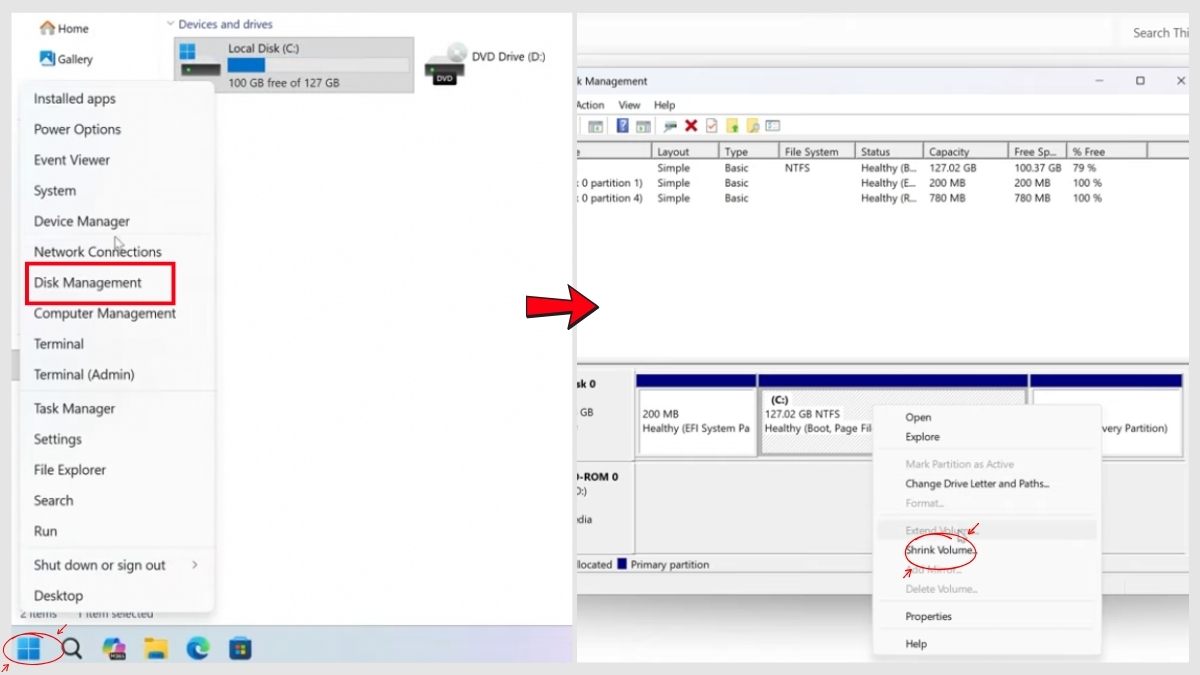
- Bước 1: Nhấn chuột phải vào logo Windows, chọn Disk Management. Nhấn chuột phải vào volume muốn giảm dung lượng, chọn Shrink Volume.
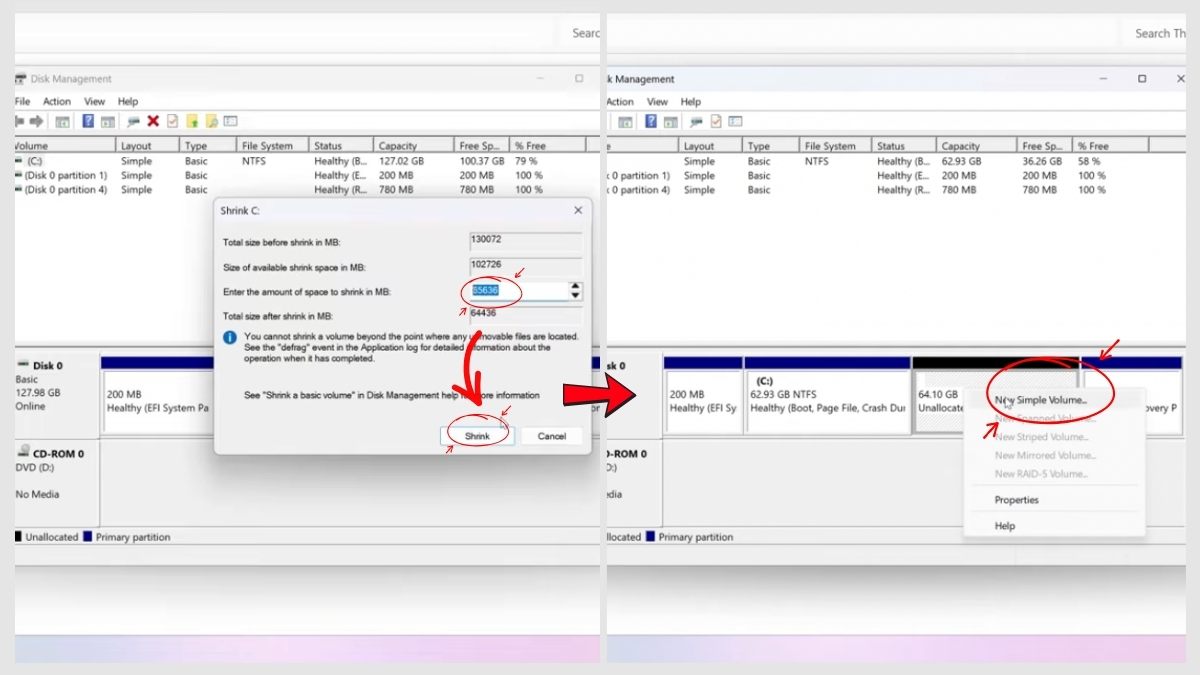
- Bước 2: Nhập dung lượng muốn thu nhỏ rồi nhấn Shrink để tạo vùng Unallocated. Nhấn chuột phải vào vùng Unallocated vừa tạo, chọn New Simple Volume.
- Bước 3: Thiết lập dung lượng và ký tự ổ rồi thực hiện định dạng theo trình hướng dẫn và chọn Finish.
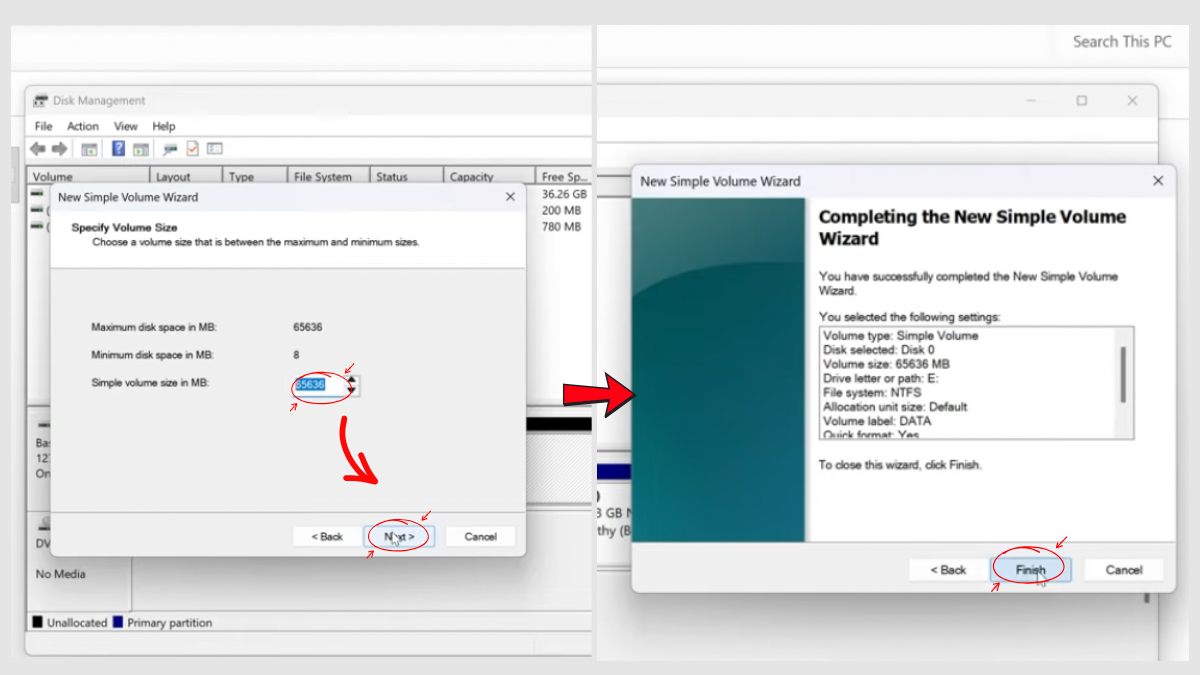
Sau khi hoàn tất, volume mới sẽ xuất hiện trong Disk Management và thường được hiển thị trong File Explorer khi đã có ký tự ổ. Giao diện hoặc vị trí tùy chọn có thể thay đổi theo ngôn ngữ và phiên bản hệ thống.
Lưu ý: Thao tác có thể khác tuỳ vào phiên bản Windows. Disk Management chỉ hỗ trợ thu nhỏ (Shrink Volume) đối với các phân vùng cơ bản (Basic Volume) định dạng NTFS hoặc RAW (chưa định dạng). Công cụ này không hỗ trợ các định dạng khác như FAT32/exFAT và không thể thu nhỏ vượt quá vị trí của các tệp tin hệ thống không thể di chuyển (unmovable files).
Cách gộp và xóa phân vùng không mất dữ liệu
Disk Management không thể xóa một partition mà vẫn giữ nguyên dữ liệu đang nằm trên partition đó. Xóa hoặc format volume có thể làm dữ liệu không còn truy cập theo cách thông thường, vì vậy phương án an toàn là sao lưu trước, sau đó mới tạo vùng Unallocated để mở rộng volume khác.
- Bước 1: Sao lưu toàn bộ dữ liệu từ phân vùng dự định xóa sang vị trí khác.
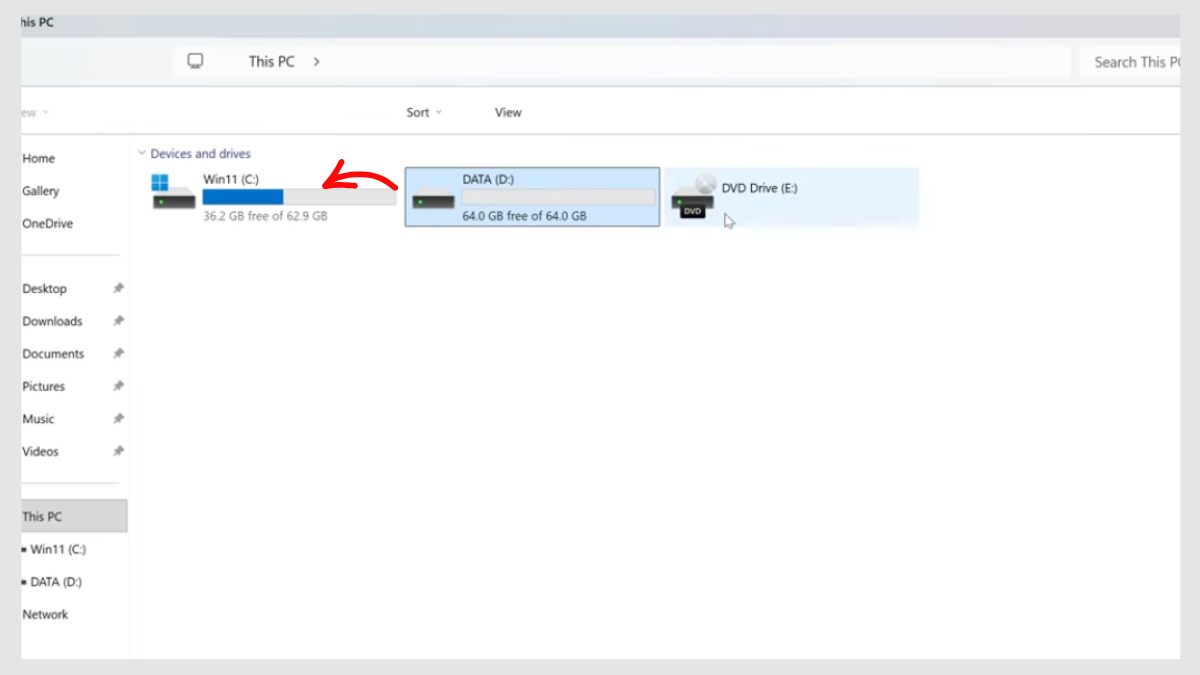
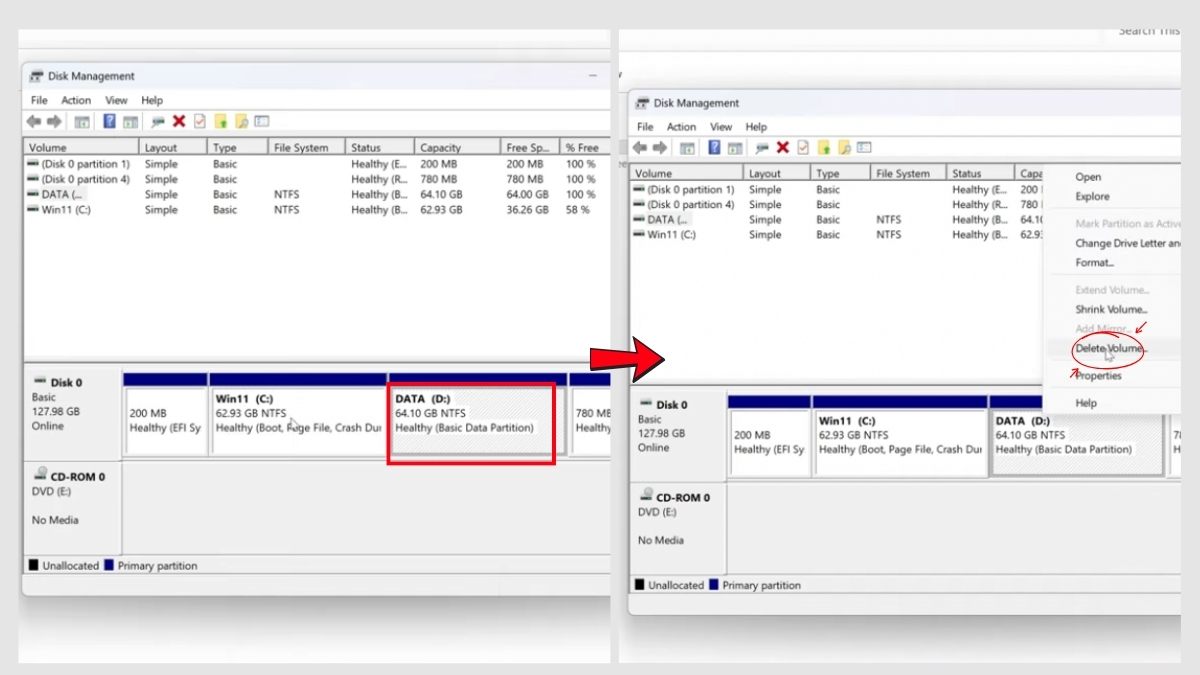
- Bước 2: Mở Disk Management và kiểm tra bố cục ổ để chắc rằng bạn chọn đúng volume. Chọn Delete Volume để Xóa volume đã sao lưu.
- Bước 3: Nhấn phải vào ổ muốn mở rộng dung lượng, Chọn Extend Volume, bấm Next liên tiếp và cuối cùng nhấn Finish.
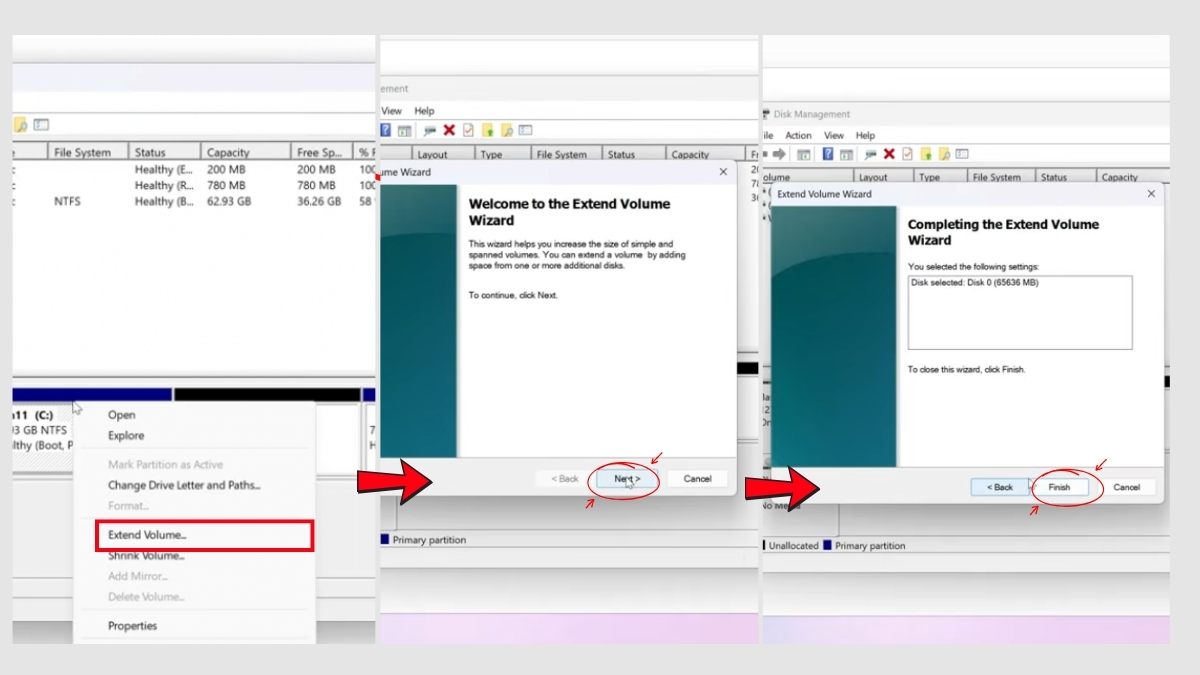
Disk Management chỉ mở rộng được volume khi đáp ứng các điều kiện hỗ trợ, trong đó vùng Unallocated phải liền kề ngay sau volume trên cùng ổ. Với basic volume, NTFS hoặc ReFS là các hệ thống tệp được Microsoft hỗ trợ cho thao tác mở rộng.
Lưu ý: Thao tác có thể khác tuỳ vào phiên bản Windows. Kiểm tra bố cục volume trước khi xóa và chỉ thực hiện Delete Volume khi điều kiện Extend đã đáp ứng.
Cách sử dụng phần mềm MiniTool Partition Wizard
MiniTool Partition Wizard cung cấp các chức năng như Move/Resize và Merge Partition, phù hợp trong trường hợp cần điều chỉnh vị trí partition hoặc vùng Unallocated mà Disk Management không xử lý thuận tiện. MiniTool cho biết tính năng Merge hỗ trợ hợp nhất hai phân vùng NTFS liền kề, còn Move/Resize có thể thay đổi kích thước và vị trí của partition.
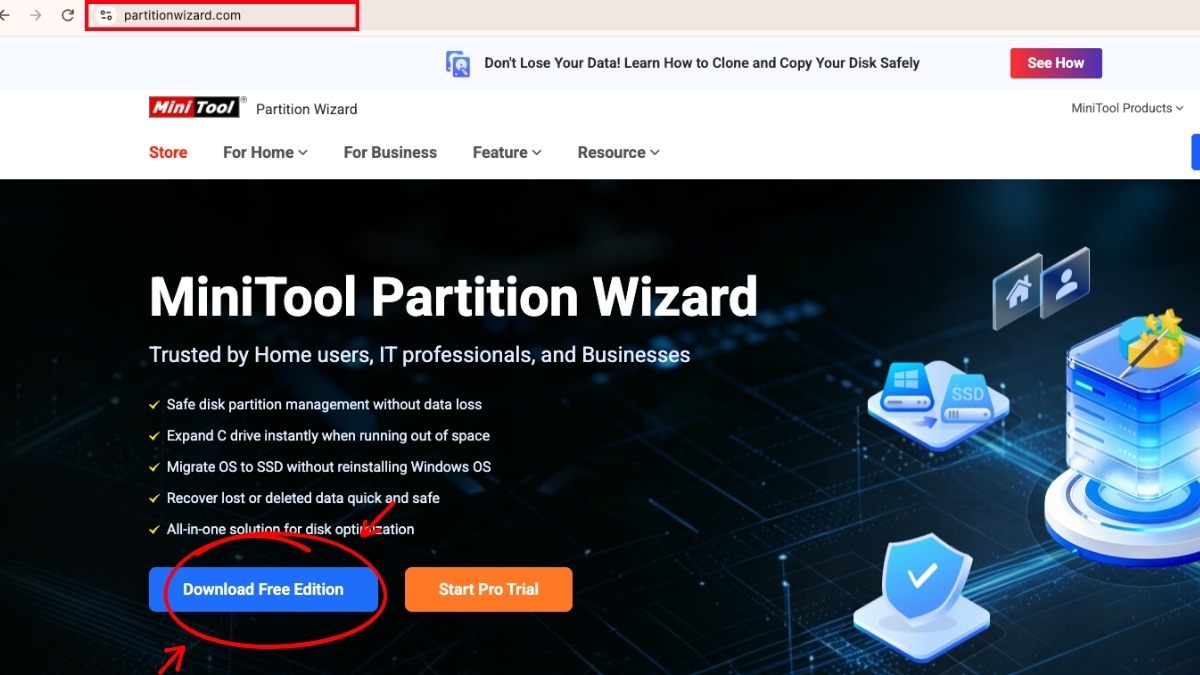
- Bước 1: Truy cập https://www.partitionwizard.com/, chọn Download Free Edition để tải về máy.
- Bước 2: Sau khi cài đặt xong, mở phần mềm trên máy, bảng điều khiển hiện lên thì chọn Yes.
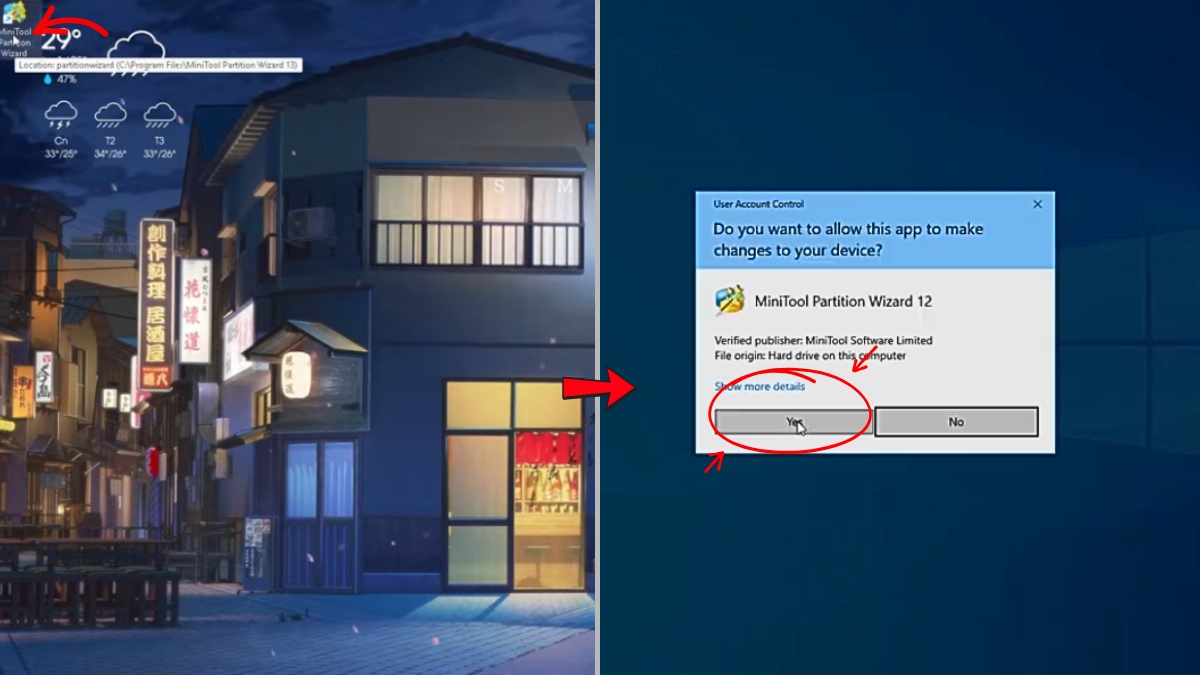
- Bước 3: Chọn phân vùng cần xử lý rồi điều chỉnh kích thước hoặc phân vùng đích theo giao diện của tính năng đã chọn. Ví dụ:
Hướng dẫn tính năng Chuyển dung lượng ổ đĩa bằng Move/ Resize:
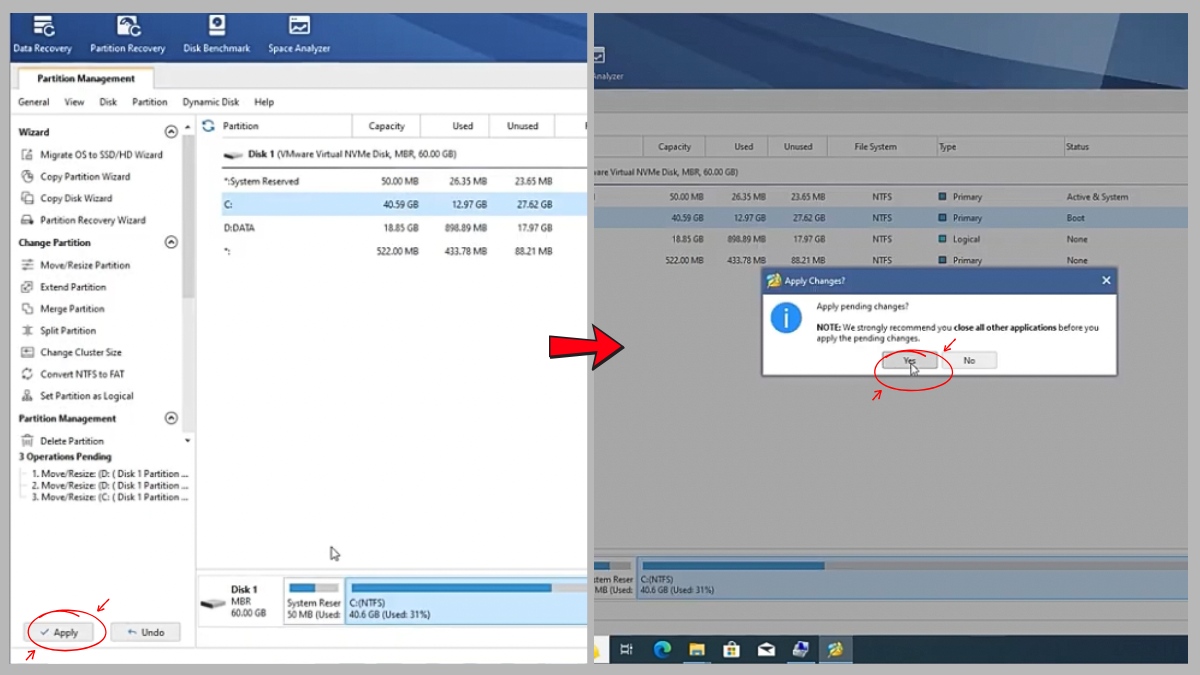
- Bước 1: Nhấn chuột phải vào ổ đĩa cần chuyển dung lượng, chọn Move/Resize. Kéo thanh dung lượng sang trái để chọn phần dung lượng cần chuyển rồi nhấn OK
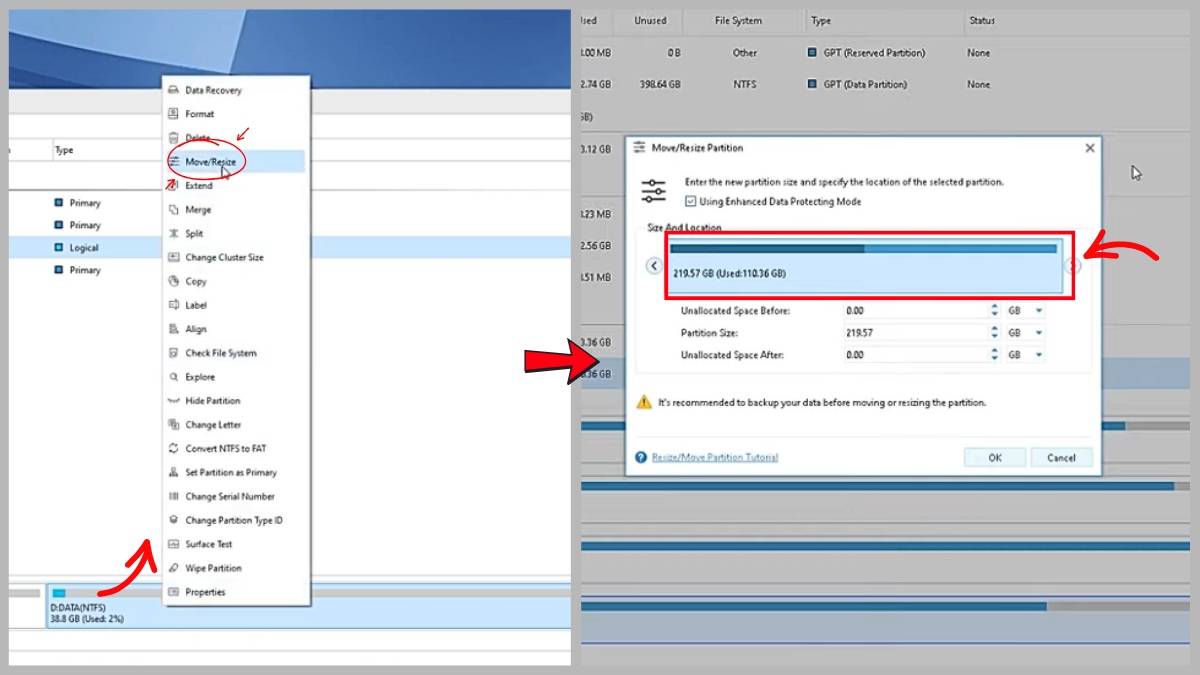
- Bước 2: Lặp lại thao tác nhấn chuột phải vào ổ đĩa cần chuyển dung lượng, chọn Move/Resize. Kéo thanh dung lượng sang phải để chọn phần dung lượng cần chuyển rồi nhấn OK
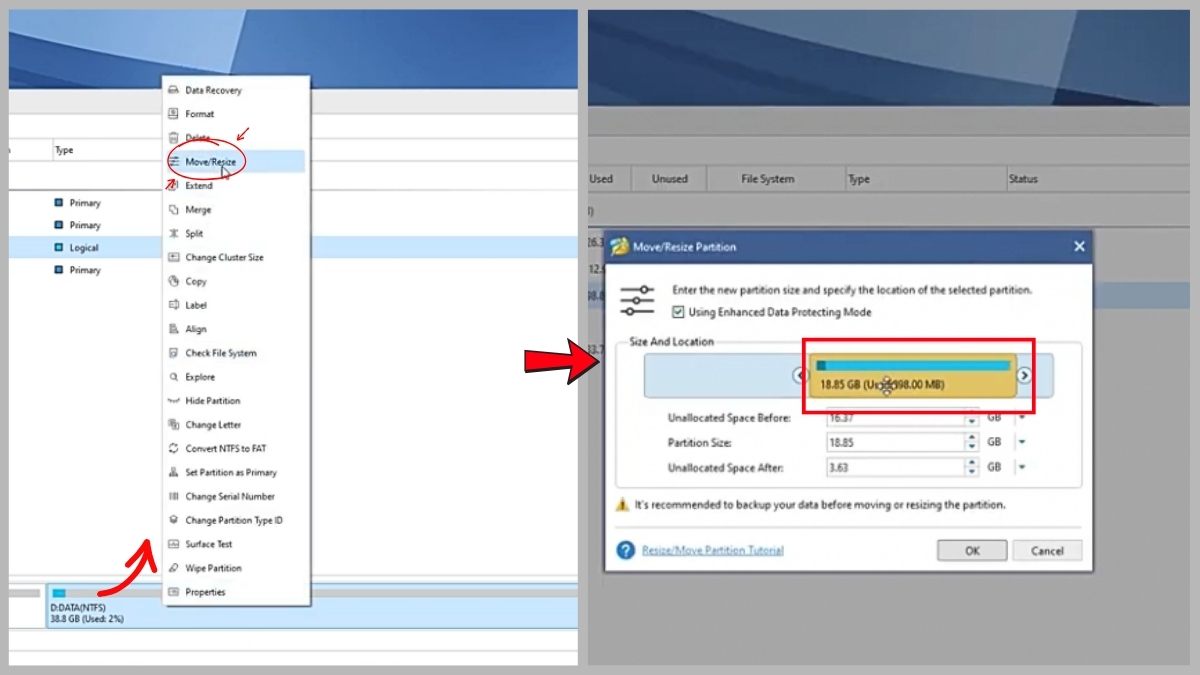
- Bước 3: Nhấn vào ổ đĩa nhận thêm dung lượng, nhấn chuột phải chọn Move/Resize. Kéo thanh dung lượng sang phải để tăng dung lượng lên rồi bấm OK
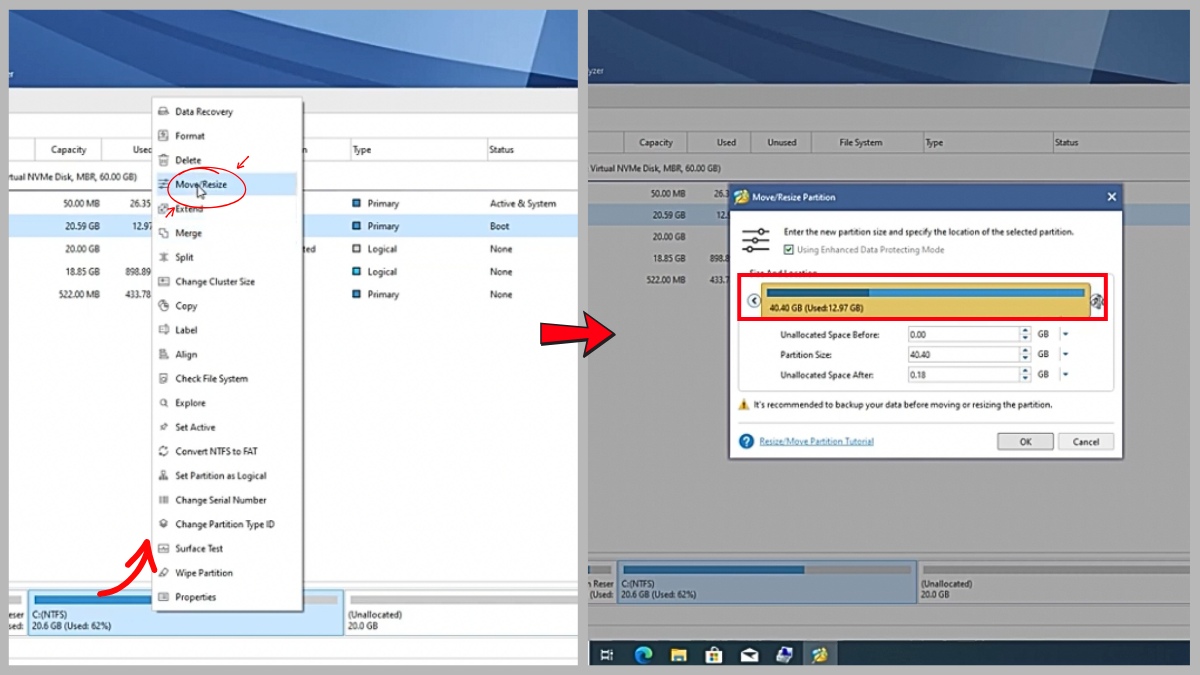
- Bước 4: Bấm Apply để lưu, Chọn Yes
Lưu ý: Các tính năng thao tác có thể khác nhau tùy mục đích và điều kiện. Một số thao tác hoặc tính năng có thể phụ thuộc phiên bản phần mềm. Với phân vùng mã hóa BitLocker, tài liệu MiniTool cũng đưa ra các giới hạn riêng cho từng chức năng, vì vậy nên kiểm tra trạng thái mã hóa trước khi thay đổi partition.
Các lỗi Partition thường gặp và cách khắc phục nhanh
Khi chia hoặc gộp phân vùng, lỗi thường liên quan đến vị trí vùng trống, hệ thống tệp hoặc các tệp hệ thống không thể di chuyển. Không nên thử xóa các phân vùng hệ thống chỉ để xử lý nhanh dung lượng.
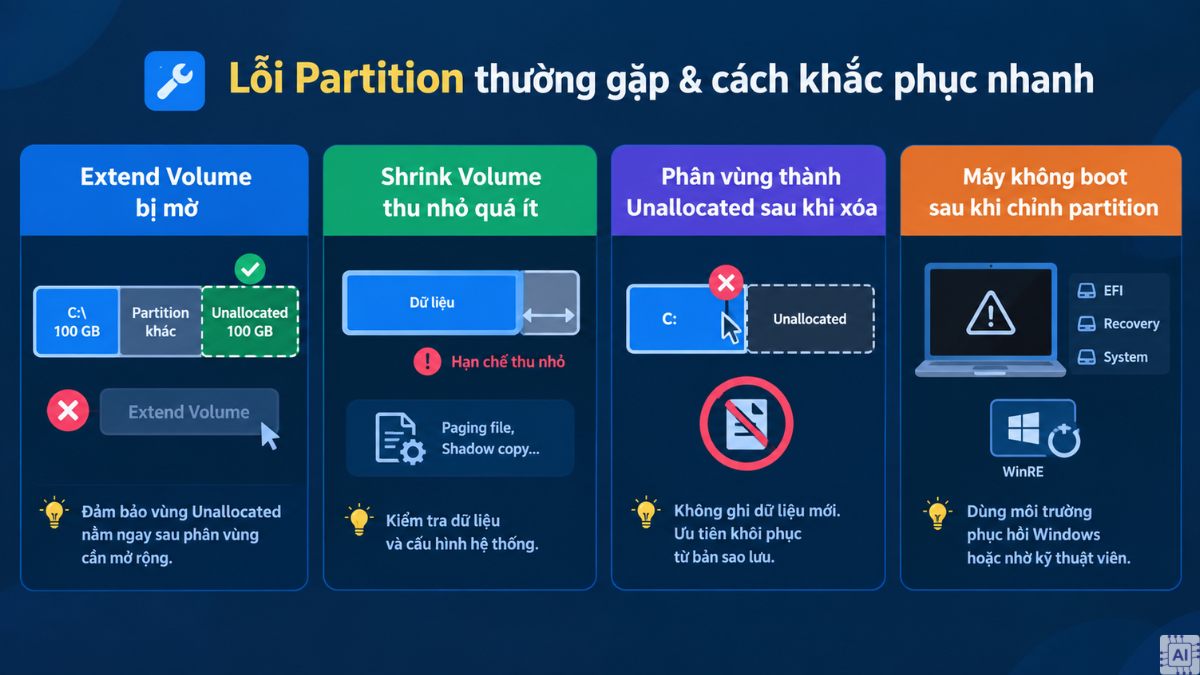
- Extend Volume bị mờ: Kiểm tra xem vùng Unallocated có nằm ngay phía sau phân vùng cần mở rộng trên cùng ổ hay không. Nếu có partition nằm giữa, Disk Management sẽ không cho mở rộng trực tiếp.
- Shrink Volume cho phép thu nhỏ quá ít: Một số tệp không thể di chuyển như paging file hoặc vùng lưu shadow copy có thể giới hạn mức thu nhỏ. Hãy kiểm tra lại dữ liệu và cấu hình hệ thống trước khi áp dụng giải pháp khác.
- Phân vùng biến thành Unallocated sau khi xóa: Không tiếp tục ghi dữ liệu mới vào vùng này nếu còn dữ liệu cần phục hồi. Ưu tiên khôi phục từ bản sao lưu hoặc sử dụng công cụ phục hồi phù hợp.
- Máy không boot sau khi chỉnh partition: Nếu trước đó đã tác động đến EFI, Recovery hoặc phân vùng hệ thống, nên dùng môi trường phục hồi Windows hoặc nhờ kỹ thuật viên kiểm tra thay vì tiếp tục xóa và tạo partition.
Cảnh báo: Các thao tác xóa, format, chuyển đổi hoặc thay đổi phân vùng hệ thống đều có nguy cơ mất dữ liệu hoặc ảnh hưởng khả năng khởi động. Nếu máy chứa dữ liệu quan trọng và chưa có bản sao lưu, không nên tiếp tục thao tác.
Partition là gì không chỉ là khái niệm về chia dung lượng, mà còn liên quan trực tiếp đến cách Windows khởi động, lưu dữ liệu và quản lý ổ cứng. Khi cần tạo, gộp hoặc thay đổi phân vùng ổ cứng, bạn nên xác định đúng kiểu MBR hoặc GPT, sao lưu dữ liệu và ưu tiên công cụ chính thức trước khi dùng phần mềm bên thứ ba.
Nguồn ảnh: Một số hình tham khảo internet
Xem thêm các bài viết trong chuyên mục: Wiki - Thuật ngữ, Thuật ngữ công nghệ
Câu hỏi thường gặp
Một ổ cứng có thể chia thành bao nhiêu Partition?
Trên Windows, ổ GPT có thể hỗ trợ tối đa 128 partition. Với MBR, một basic disk có tối đa bốn Primary Partition hoặc ba Primary Partition và một Extended Partition chứa các Logical Partition.
Xóa Partition có mất dữ liệu không?
Có. Xóa partition sẽ làm vùng đó trở thành không gian chưa phân bổ và dữ liệu không còn được truy cập theo cấu trúc cũ. Hãy sao lưu dữ liệu cần giữ trước khi thực hiện thao tác xóa hoặc format.
Partition và ổ đĩa khác nhau như thế nào?
Ổ đĩa vật lý là thiết bị lưu trữ như SSD hoặc HDD, còn partition là vùng logic được tạo bên trong thiết bị đó. Một ổ vật lý có thể chứa nhiều partition, và Windows có thể gán ký tự ổ cho từng volume để người dùng truy cập.








Bình luận (0)