Screen Saver là gì? Cách cài đặt trình bảo vệ màn hình

Bạn đang thắc mắc Screen Saver là gì và vì sao tính năng này lại quan trọng trên các thiết bị hiện đại? Dù mang lại lợi ích về thẩm mỹ và bảo mật, việc cài đặt màn hình chờ sai cách có thể gây hao pin, nóng máy hoặc rò rỉ thông tin. Bài viết này sẽ giải mã cơ chế hoạt động và hướng dẫn bạn cách thiết lập an toàn và phù hợp.
Screen Saver là gì và cơ chế chống lỗi burn-in
Screen Saver là một chương trình phần mềm tự động khởi chạy các hiệu ứng hình ảnh động, video hoặc mẫu hoa văn. Chương trình này sẽ hoạt động khi thiết bị ngưng nhận thao tác vật lý trong một khoảng thời gian cụ thể.
Lịch sử ra đời của trình bảo vệ màn hình CRT
Trình bảo vệ màn hình xuất hiện từ thập niên 1980, khi máy tính chủ yếu sử dụng màn hình CRT dày và nặng. CRT có lớp phủ phosphor phát sáng khi bị chùm electron kích thích. Nếu một hình ảnh tĩnh như văn bản, logo hoặc giao diện ứng dụng hiển thị quá lâu, phosphor có thể suy giảm không đều và gây hiện tượng lưu ảnh (burn-in). Trình bảo vệ màn hình được tạo ra để thay đổi hình ảnh hoặc tắt màn hình khi máy không hoạt động, qua đó hạn chế nguy cơ này.
Hậu quả là chi tiết đó sẽ bị in hằn vĩnh viễn lên mặt kính, tạo ra các bóng mờ không thể xóa bỏ, hiện tượng này được gọi là lỗi burn-in (lưu ảnh). Nhằm giải quyết tận gốc vấn đề, các lập trình viên đã sáng tạo ra các phần mềm buộc thuật toán hiển thị phải thay đổi hình ảnh liên tục khi vắng mặt người dùng.
Để tận hưởng trọn vẹn các hiệu ứng Screen Saver đẹp và sử dụng các tính năng khác mượt mà, việc sở hữu một chiếc laptop có màn hình hiển thị sắc nét khá cần thiết. Xem ngay Apple MacBook chính hãng tại CellphoneS với giá tốt, bảo hành đầy đủ.
[Product_Listing categoryid="5" propertyid="" customlink="https://cellphones.com.vn/laptop/mac.html" title="Danh sách MacBook đang được quan tâm nhiều tại CellphoneS"]
Cơ chế hoạt động chống burn-in trên màn hình
Chức năng chống lưu ảnh (Screen Saver) thay đổi nội dung hiển thị khi thiết bị không được sử dụng, giúp hạn chế việc một hình ảnh tĩnh xuất hiện liên tục trong thời gian dài. Mặc dù công nghệ tấm nền hiện đại như OLED hay AMOLED đã giảm thiểu rủi ro, nhưng lỗi burn-in vẫn có khả năng xuất hiện nếu độ sáng được đẩy lên mức tối đa liên tục.
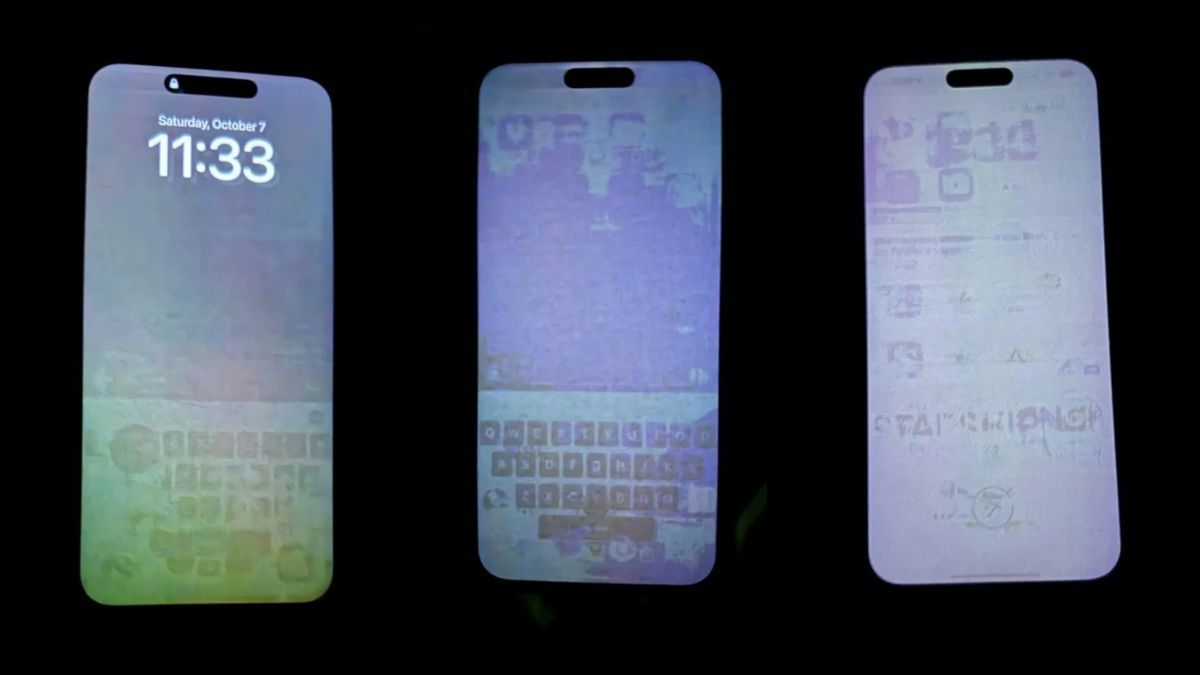
Khi ứng dụng màn hình chờ được kích hoạt, hệ thống thuật toán sẽ bắt đầu di chuyển các vật thể trên khung hình hoặc thay đổi dải màu sắc. Việc không cho phép bất kỳ cụm điểm ảnh nào phát ra một luồng sáng cường độ cao tại một vị trí cố định quá lâu giúp phần cứng duy trì nhiệt độ ổn định, giữ cho màu sắc luôn tươi mới và gia tăng độ bền tổng thể theo thời gian.
Tác dụng thực tế của trình bảo vệ màn hình ngày nay
Nhiều người thường đặt câu hỏi trình bảo vệ màn hình có tác dụng gì khi công nghệ IPS LCD hiện nay rất khó bị lưu ảnh. Những điểm phân tích dưới đây chính là câu trả lời xác đáng:
- Ẩn thông tin cá nhân: Khi bạn phải rời khỏi bàn làm việc đột xuất, phần mềm sẽ lập tức che phủ toàn bộ bảng tính, tài liệu mật hoặc đoạn hội thoại riêng tư khỏi những ánh mắt tò mò.
- Gia tăng lớp bảo mật: Bằng cách liên kết trình bảo vệ màn hình với mật khẩu hoặc sinh trắc học, máy tính sẽ tự động khóa cứng, yêu cầu xác thực lại danh tính khi bạn quay trở lại.
- Làm mới không gian làm việc: Thay vì đối mặt với sự tĩnh lặng nhàm chán, bạn có thể biến thiết bị thành một khung tranh điện tử hiển thị album kỷ niệm gia đình hoặc phong cảnh thiên nhiên.
- Cập nhật thông báo nhanh: Các thế hệ phần mềm thế hệ mới cho phép gắn thêm các công cụ widget như đồng hồ, dự báo thời tiết, lời nhắc lịch hẹn mà không cần mở hệ thống toàn diện.

Hướng dẫn cài đặt Screen Saver trên máy tính và điện thoại
Để khởi chạy công cụ đồ họa này, bạn cần tiến hành truy cập vào mục thiết lập hiển thị, thao tác sẽ có đôi chút khác biệt tùy theo loại thiết bị. Dưới đây là những thao tác chuẩn xác được áp dụng cho nhiều phiên bản phần mềm phổ biến.
Cách bật Screen Saver trên Windows 10 và Windows 11
Các nền tảng như hệ điều hành Windows yêu cầu bạn thay đổi thông số thông qua cửa sổ thiết lập cá nhân hóa. Hướng dẫn này được thực hiện trên hệ điều hành Windows 11 như sau:
- Bước 1: Nhấn vào biểu tượng cửa sổ trên thanh Taskbar
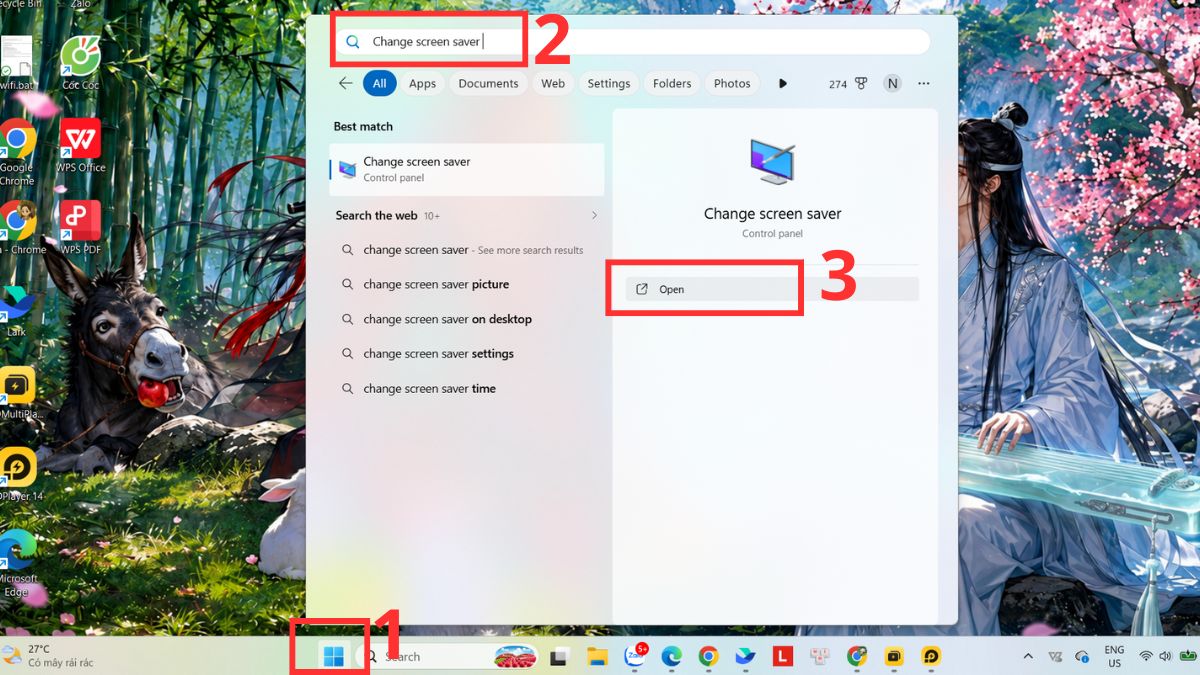
- Bước 2: Nhập cụm từ Change screen saver
- Bước 3: Click vào Open
- Bước 4: Tại Screen Saver, nhấn mũi tên để hiện menu đồ họa
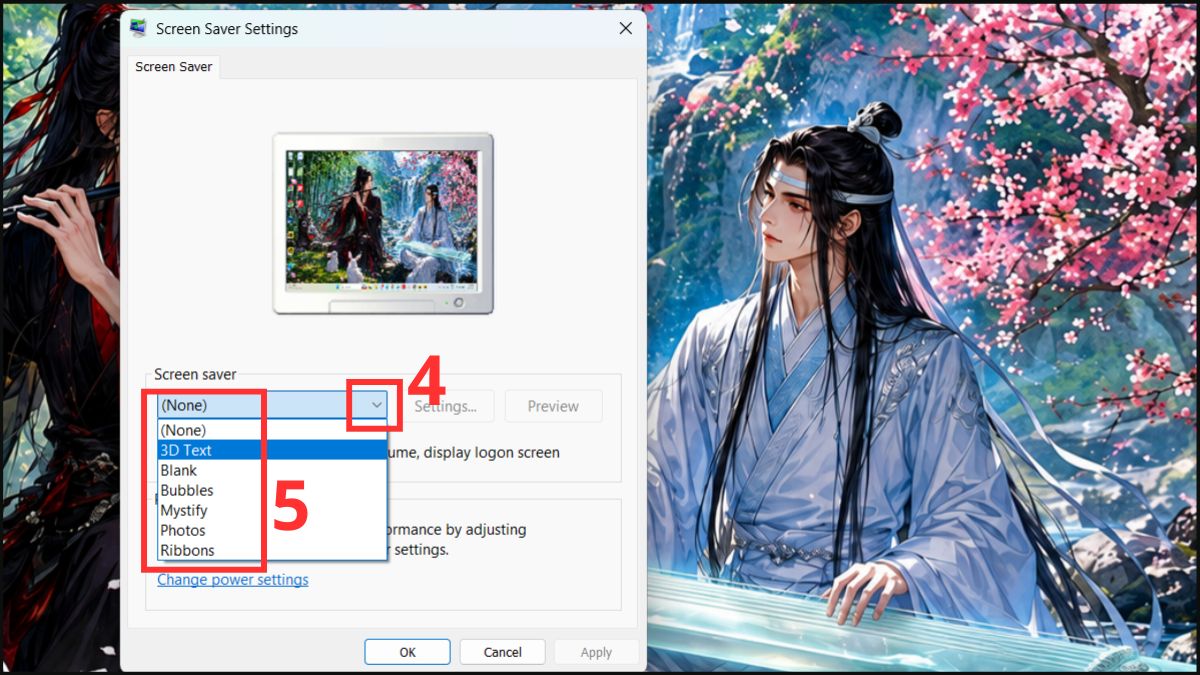
- Bước 5: Chọn kiểu đồ họa bạn mong muốn trong menu xổ xuống (ví dụ: 3D Text, Bubbles, Mystify).
- Bước 6: Nhập thông số phút vào ô Wait để hệ thống xác nhận thời gian vắng mặt trước khi kích hoạt.
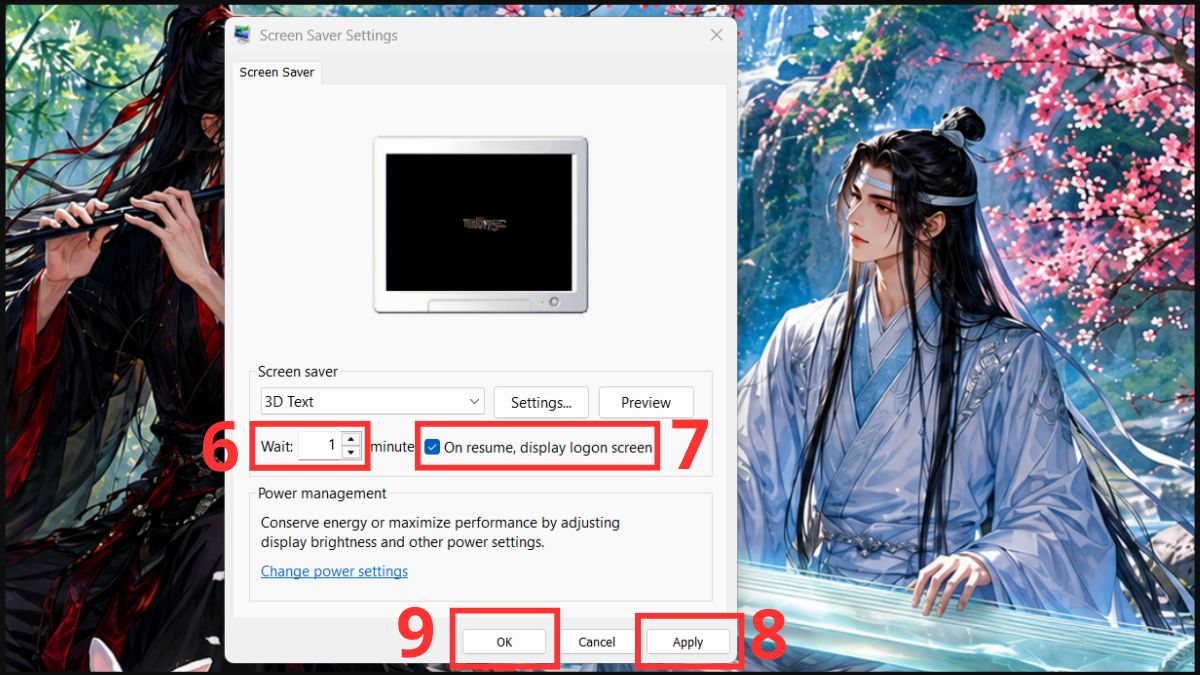
- Bước 7: Tích chọn ô On resume, display logon screen để kích hoạt lớp khóa bảo
- Bước 8: Nhấn Apply
- Bước 9: Nhấn OK để lưu lại
Hướng dẫn này được thực hiện trên hệ điều hành Windows 10 như sau:
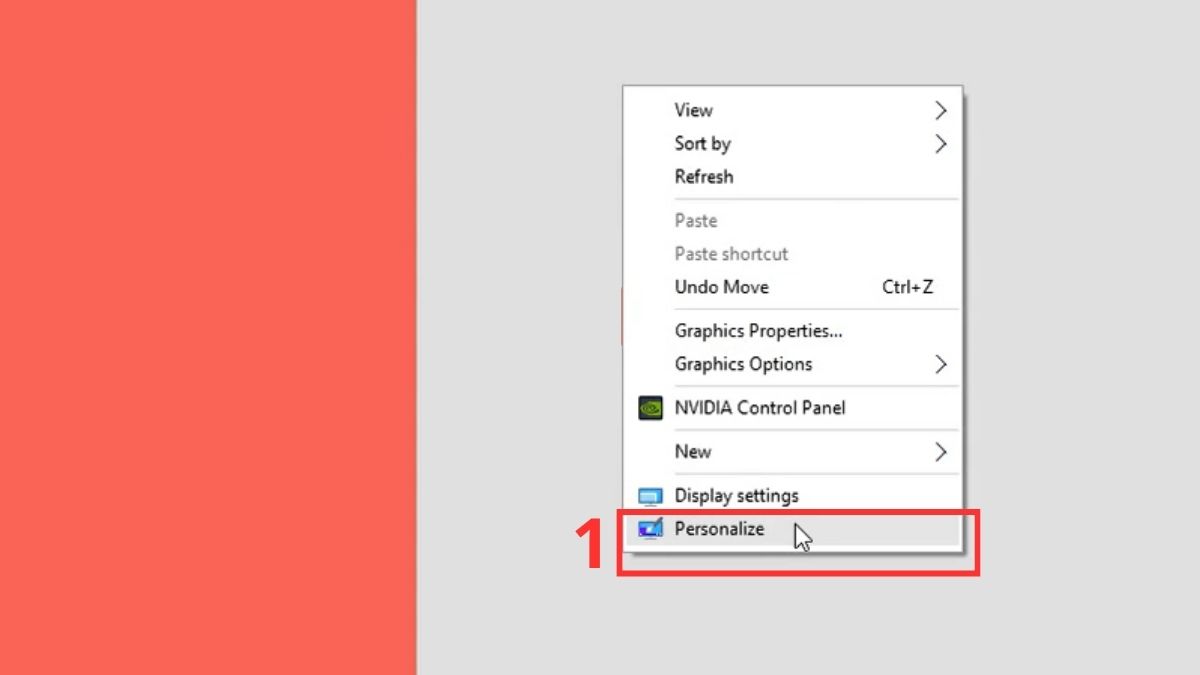
- Bước 1: Click chuột phải trên màn hình rồi chọn Personalize
- Bước 2: Chọn mục Lock screen
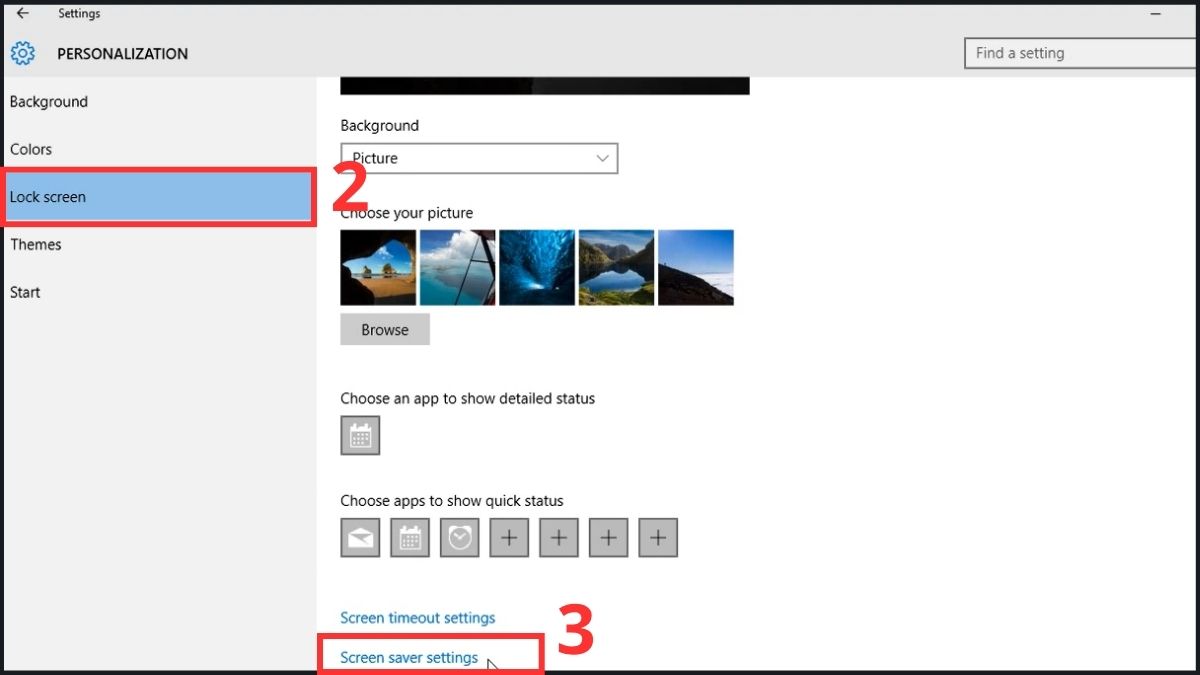
- Bước 3: Click vào Screen saver settings
- Bước 4: Tại Screen Saver, nhấn mũi tên để hiện menu xổ xuống
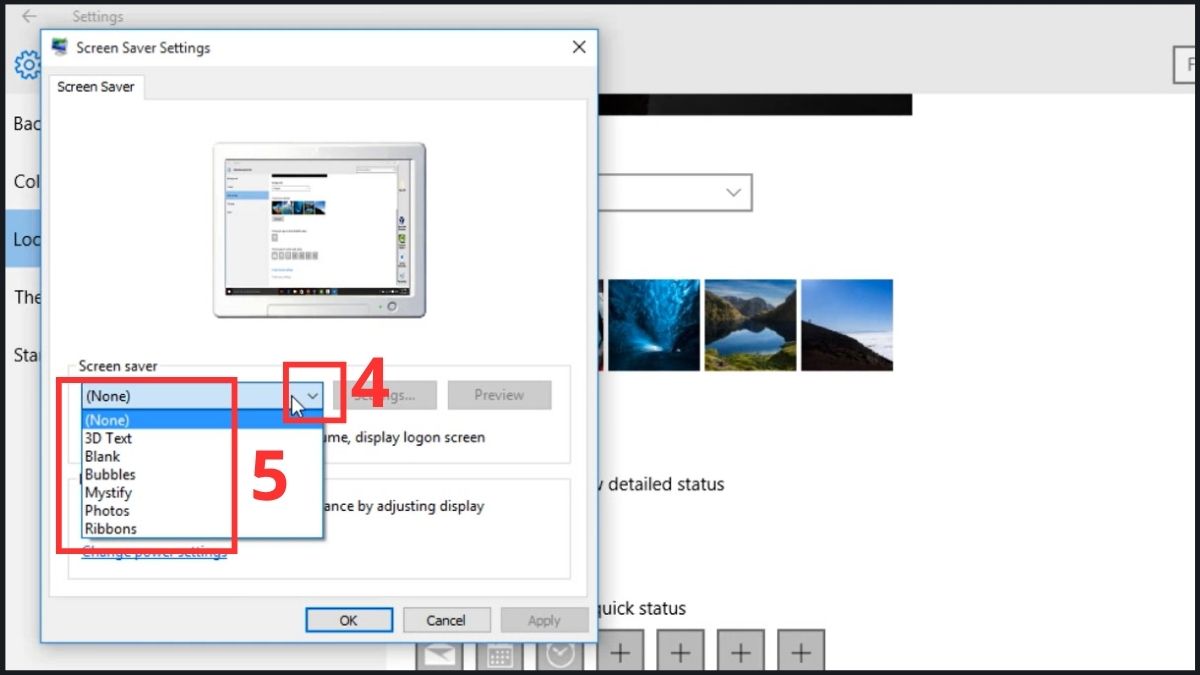
- Bước 5: Chọn kiểu đồ họa bạn mong muốn trong menu xổ xuống (ví dụ: 3D Text, Bubbles, Mystify).
- Bước 6: Nhập thông số phút vào ô Wait để hệ thống xác nhận thời gian vắng mặt trước khi kích hoạt.
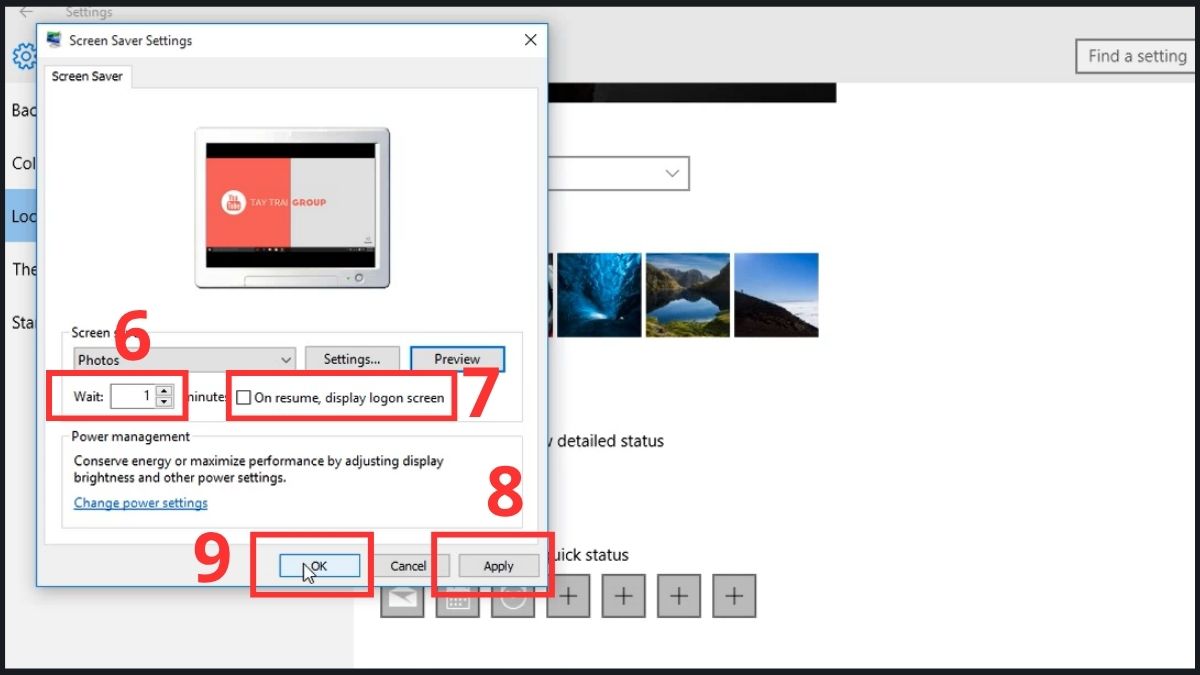
- Bước 7: Tích chọn ô On resume, display logon screen để kích hoạt lớp khóa bảo
- Bước 8: Nhấn Apply
- Bước 9: Nhấn Ok để lưu lại
Cách cài đặt bảo vệ màn hình trên Macbook và macOS
Đây là tiện ích hệ thống được hãng Apple trang bị sẵn, cho phép trình chiếu ảnh và video độ phân giải cao. Dưới đây là thao tác trên nền tảng macOS Monterey:
- Bước 1: Nhấn vào biểu tượng táo khuyết ở góc trên bên trái
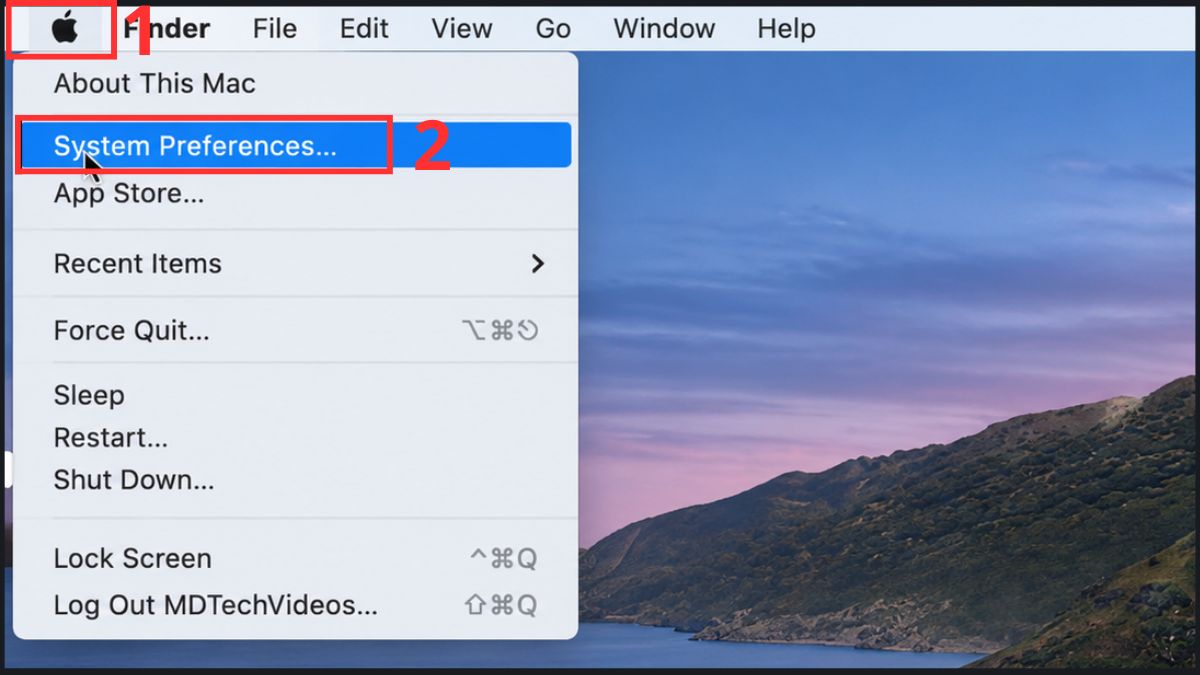
- Bước 2: Click vào mục System Preferences…
- Bước 3: Chọn mục Desktop & Screen Saver
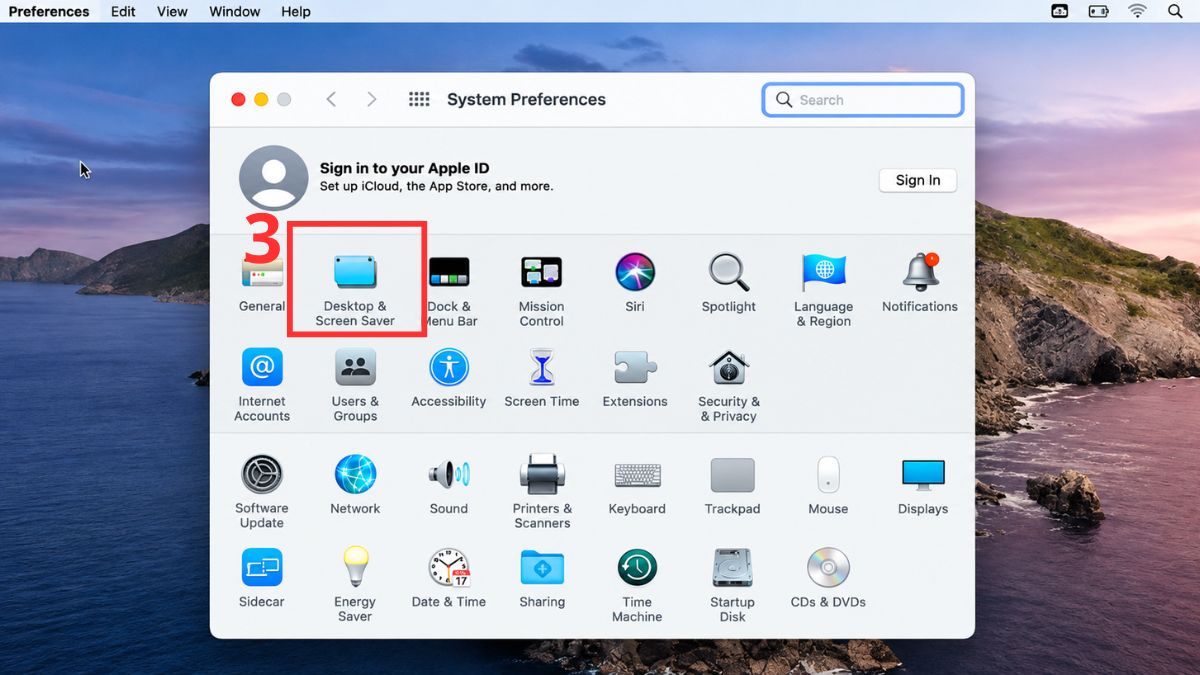
- Bước 4: Chọn mục Screen Saver
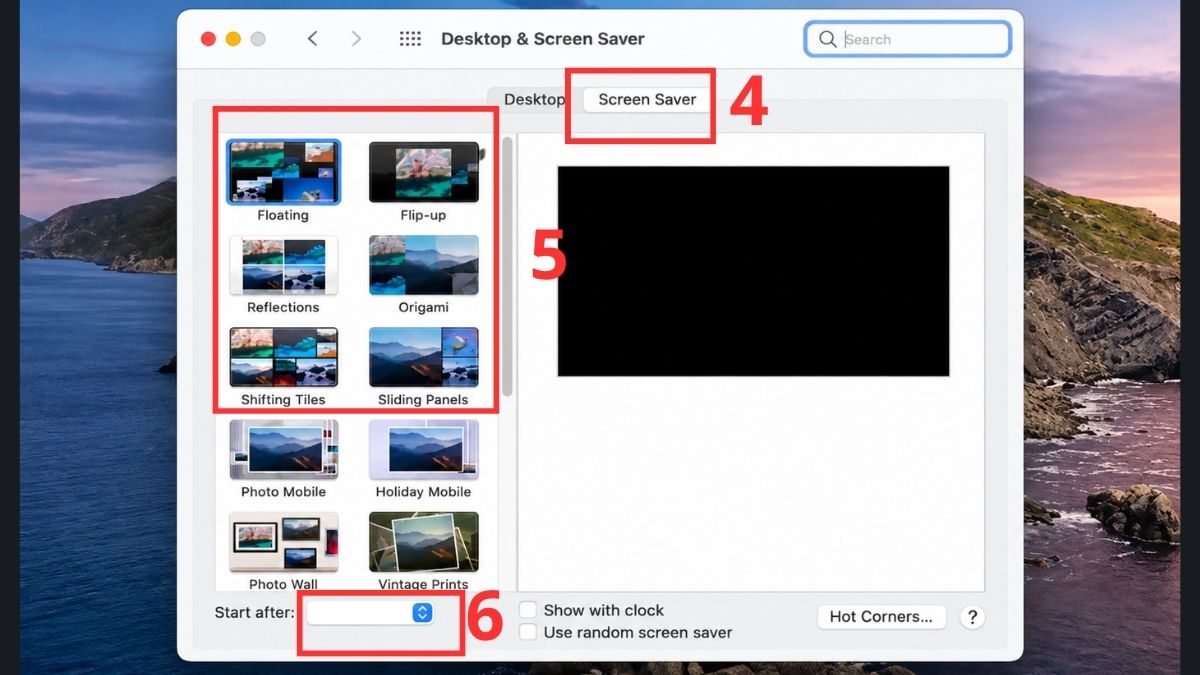
- Bước 5: Chọn chủ đề hoặc hình ảnh bạn thích từ danh sách có sẵn (hoặc đánh dấu vào ô Shuffle slide order để màn hình chờ hiển thị hình ảnh ngẫu nhiên)
- Bước 6: Cài đặt Thời gian chờ tại mục Start after
Lưu ý: Thời gian cài trình bảo vệ màn hình (Screen Saver) phải ngắn hơn thời gian tắt màn hình (Turn display off)
Cách bật Screen Saver (màn hình chờ) trên điện thoại Android
Trên thiết bị điện thoại thông minh Android, chế độ chờ được tích hợp vào nhóm tính năng hiển thị, biến máy thành khung ảnh số khi cắm sạc. Tên gọi thực tế có thể thay đổi tùy thuộc vào giao diện One UI, ColorOS hay HyperOS.
Cách bật Screen Saver trên điện thoại Samsung (model A/M phổ thông):
- Bước 1: Mở ứng dụng Settings
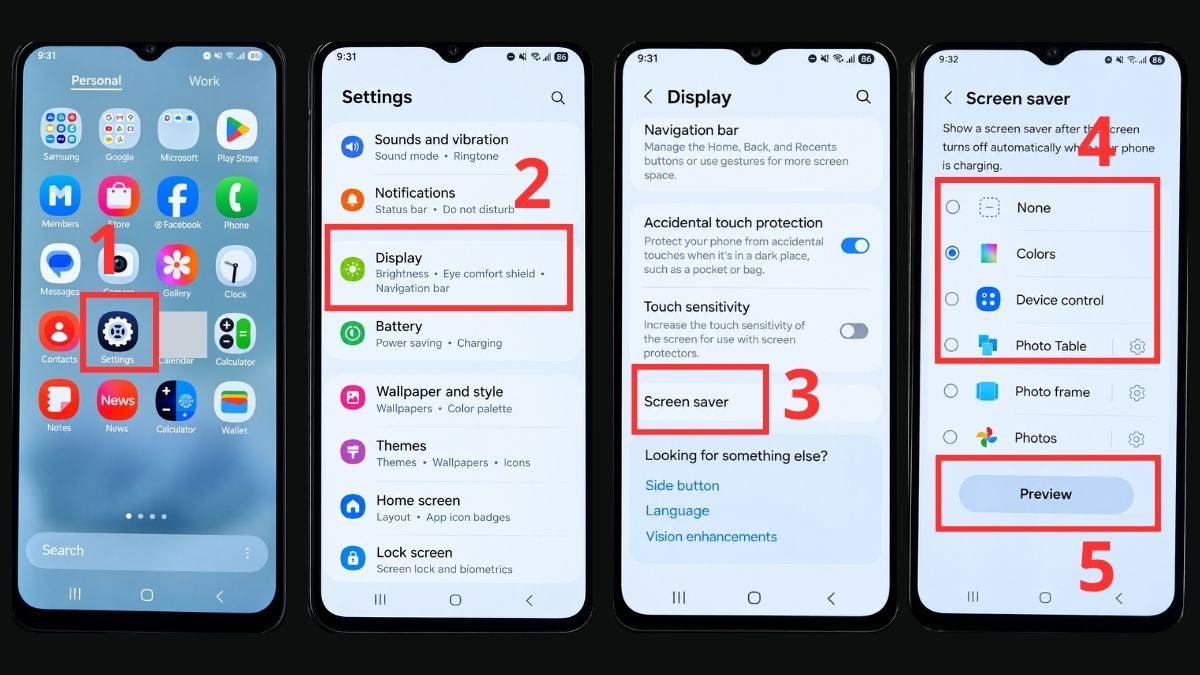
- Bước 2: Chọn mục Display
- Bước 3: Chọn mục Screen saver
- Bước 4: Chọn loại ảnh nền mà bạn muốn hiển thị
- Bước 5: Chọn vào Preview
Lưu ý: Các bước thực hiện có thể khác nhau trên các hãng điện thoại khác nhau và model bạn sử dụng.
Cách kích hoạt bảo vệ màn hình trên iOS
iPhone không có Screen Saver theo cách Windows/macOS triển khai. Từ iOS 17, Apple cung cấp StandBy với chức năng hiển thị thông tin khi iPhone đang sạc và đặt ngang.Cách kích hoạt tính năng StandBy như sau:
- Bước 1: Mở ứng dụng Cài đặt
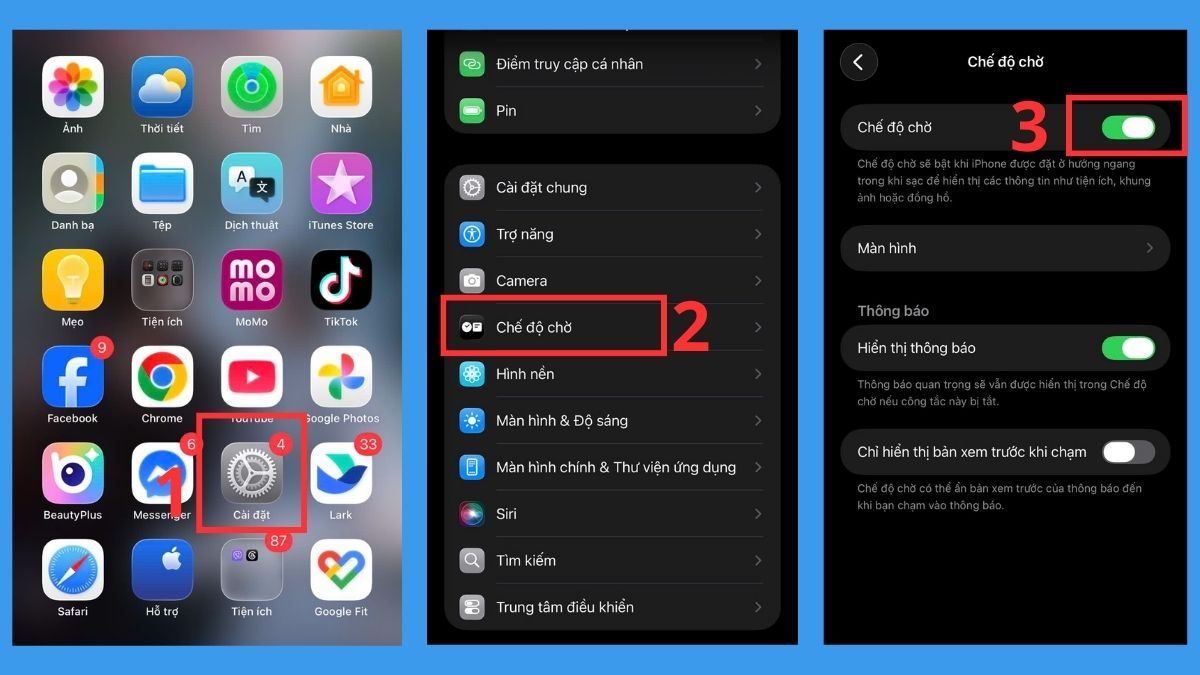
- Bước 2: Chọn chuyên mục Chế độ chờ
- Bước 3: Bật công tắc sang màu xanh lá tại mục Chế độ chờ để kích hoạt
Lưu ý:
- iPhone X trở về trước không sử dụng được StandBy.
- iPhone XR, XS, XS Max, iPhone 11 series, iPhone 12 series, iPhone 13 series, hoặc iPhone SE (2 & 3) chưa cập nhật iOS 17 cũng không sử dụng được StandBy.
- Khả năng duy trì StandBy liên tục phụ thuộc model có hỗ trợ Always-On Display, trên các model khác, màn hình có thể tắt sau một khoảng thời gian.
Phân biệt Screen Saver và màn hình khóa Lock Screen
Hiện nay, rất nhiều người vẫn đang nhầm lẫn giữa hai thuật ngữ công nghệ quen thuộc là Screen Saver và màn hình khóa (Lock screen). Bảng đối chiếu dưới đây sẽ làm rõ bản chất hoạt động của từng tính năng bảo vệ để bạn dễ dàng phân biệt:
|
Tiêu chí phân tích |
Screen Saver |
Màn hình khóa (Lock Screen) |
|
Mục tiêu chính |
Tránh hao mòn cụm điểm ảnh cục bộ, tạo hiệu ứng thị giác và làm đẹp thiết bị. |
Ngăn chặn hành vi truy cập trái phép, bảo vệ quyền riêng tư dữ liệu hệ thống. |
|
Cơ chế kích hoạt |
Tự động chạy sau một khoảng thời gian dài vắng bóng thao tác của chủ sở hữu. |
Bật chủ động bằng phím vật lý hoặc tự khóa sau vài giây máy ngừng hoạt động. |
|
Giao diện đặc trưng |
Hiển thị đồ họa động, video vòng lặp hoặc trình chiếu toàn cảnh không có thanh công cụ. |
Hiển thị tóm tắt thông báo phần mềm, trình điều khiển nhạc và giao diện đòi mật khẩu. |
|
Yêu cầu bảo mật |
Chỉ hỗ trợ tính năng che khuất nội dung, không khóa thiết bị nếu không thiết lập liên kết đi kèm. |
Đòi hỏi mã PIN, hình vẽ, hoặc công nghệ sinh trắc học để vượt qua lớp bảo vệ. |
|
Tiêu thụ điện năng |
Sử dụng nhiều năng lượng để xử lý đồ họa chuyển động liên tục, khiến linh kiện dễ tỏa nhiệt. |
Ít tốn pin do tính chất hiển thị tĩnh, hệ thống tự động ngắt đèn nền sau thời gian ngắn. |
Sự thật về Screen Saver: Tiết kiệm hay tốn pin hơn?
Sử dụng tính năng đồ họa động này gây tốn pin hơn nhiều so với việc để màn hình tắt đi hoặc thiết lập máy chuyển sang chế độ ngủ. Có một hiểu lầm vô cùng phổ biến trong giới công nghệ khi cho rằng giao diện chờ màu tối, hình ảnh đơn giản sẽ giúp thiết bị di động hay máy tính tối ưu hóa nguồn năng lượng sinh hoạt.
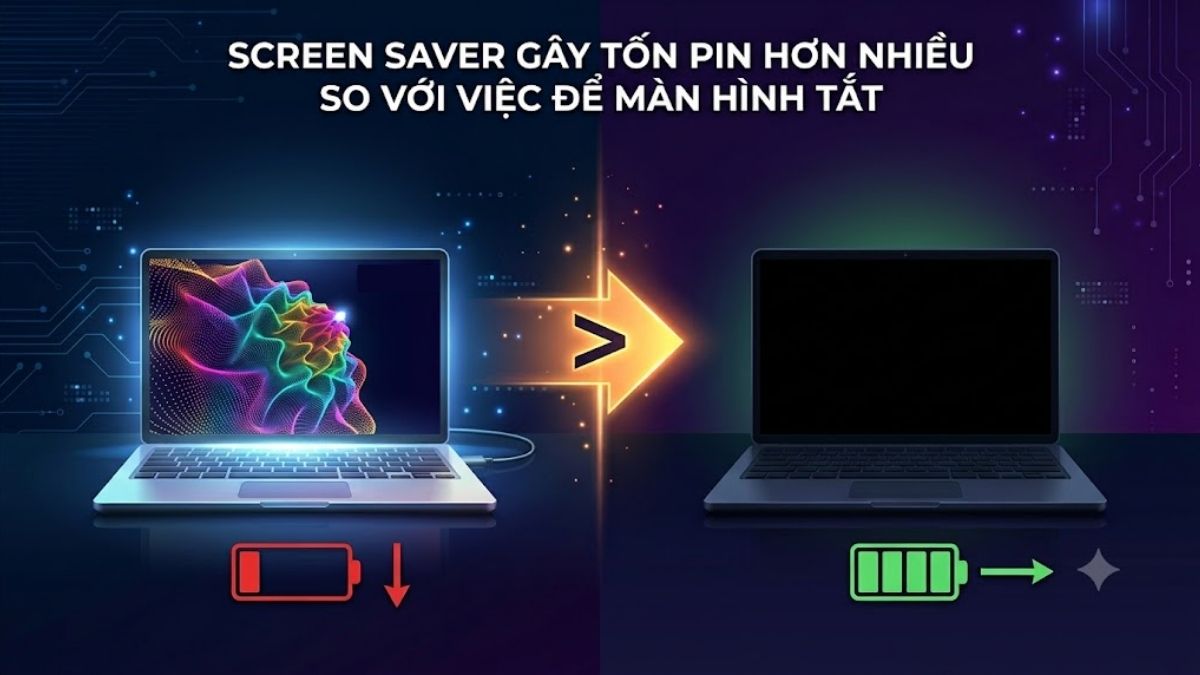
Thực tế chứng minh, tiện ích hiển thị này lại là nguyên nhân trực tiếp làm hệ thống phần cứng ngốn điện nhiều hơn mức bình thường. Nếu bạn lựa chọn các hiệu ứng đồ họa 3D xoay vòng phức tạp, đổ bóng ánh sáng chân thực, card màn hình đồ họa và bộ xử lý trung tâm sẽ phải làm việc không ngừng nghỉ để liên tục kết xuất khung hình mới.
Việc duy trì hệ thống đèn nền thắp sáng kết hợp với việc phần cứng phải giải quyết bài toán đồ họa động khiến thiết bị luôn trong trạng thái làm việc nặng nhọc. Do đó, nếu bạn đang sử dụng máy tính xách tay hoặc điện thoại di động và muốn ưu tiên bảo toàn năng lượng cho cả ngày dài, giải pháp hoàn hảo là thiết lập hệ thống tự động đi vào trạng thái ngủ (Sleep) thay vì cố gắng trình chiếu hình nền chuyển động.
Cách tắt màn hình chờ (Turn off Screen Saver) nhanh chóng
Để tắt màn hình chờ nhanh chóng, bạn cần truy cập vào menu cài đặt hiển thị của thiết bị để chuyển tùy chọn đồ họa về trạng thái vô hiệu hóa. Nếu để cấu hình sai lệch, hệ thống sẽ tự động chuyển sang hiệu ứng động khi vắng người dùng, gây cản trở quá trình theo dõi các tiến trình công việc dài hạn.
Dưới đây là các thao tác áp dụng trên hệ điều hành Windows 11:
- Bước 1: Click chuột phải vào màn hình Desktop chọn Personalization
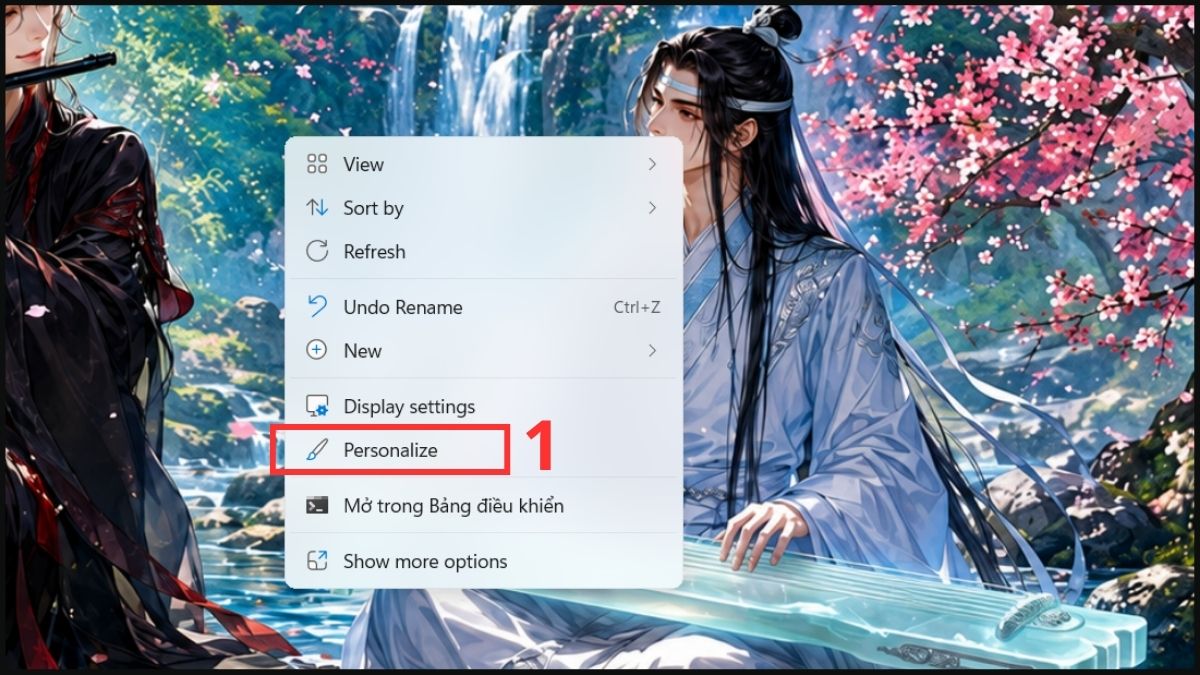
- Bước 2: Chọn mục Lock screen
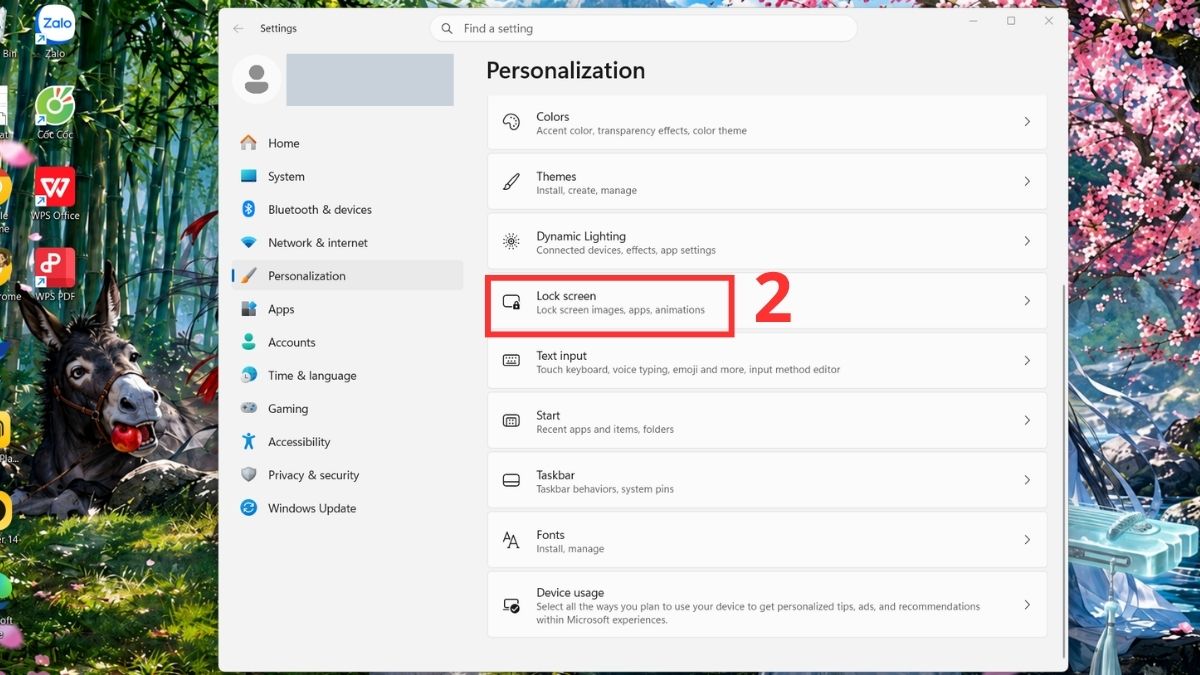
- Bước 3: Chọn tiếp Screen Saver
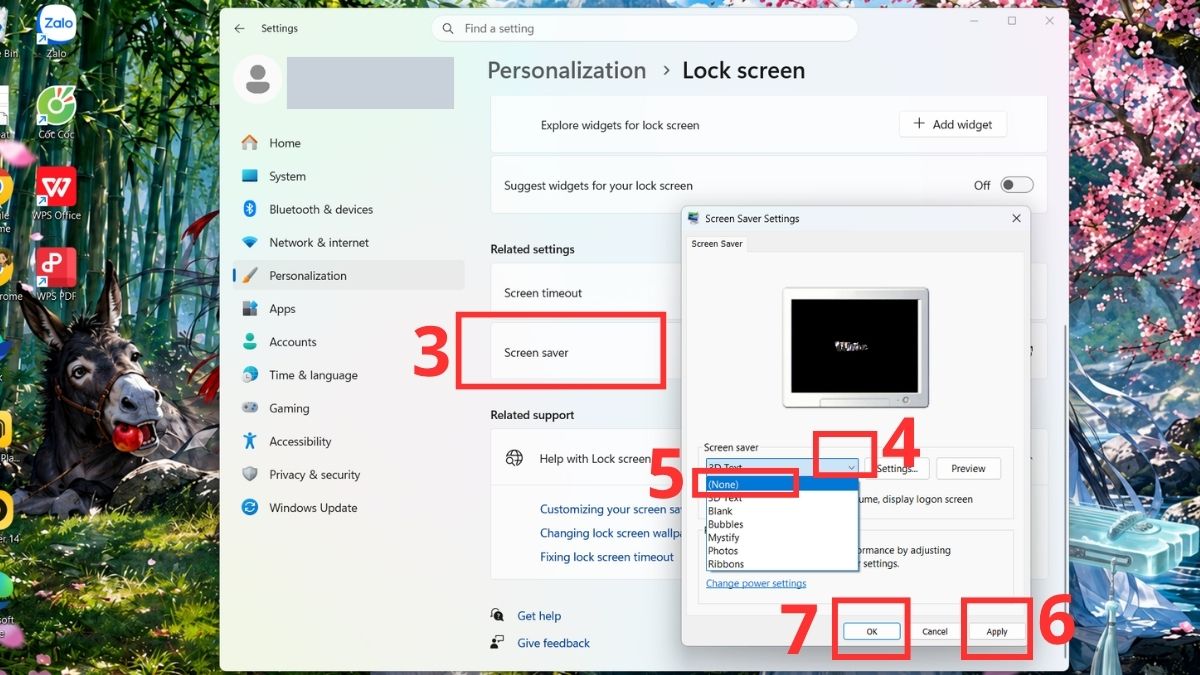
- Bước 4: Bấm mũi tên thả xuống trong menu Screen Saver
- Bước 5: Chọn giá trị None
- Bước 6: Nhấn nút Apply
- Bước 7: Chọn Ok để hoàn tất quá trình lưu thay đổi.
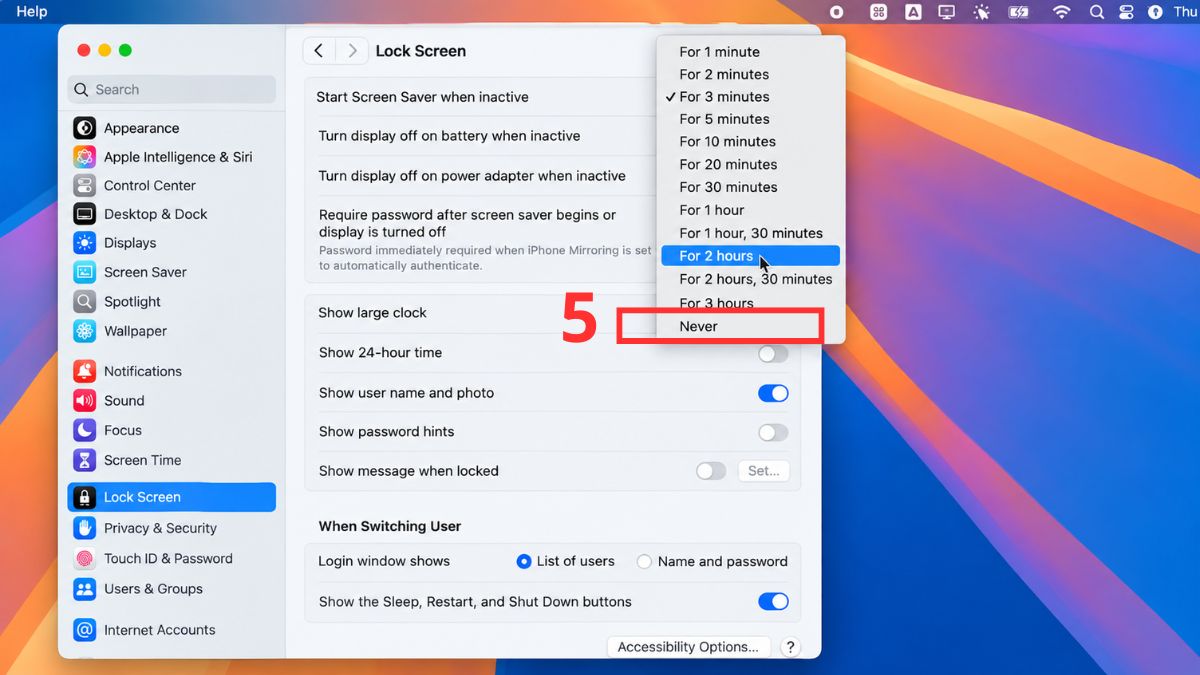
Dưới đây là hướng dẫn vô hiệu hóa trên hệ điều hành macOS Ventura trở lên:
- Bước 1: Click vào biểu tượng trái táo khuyết
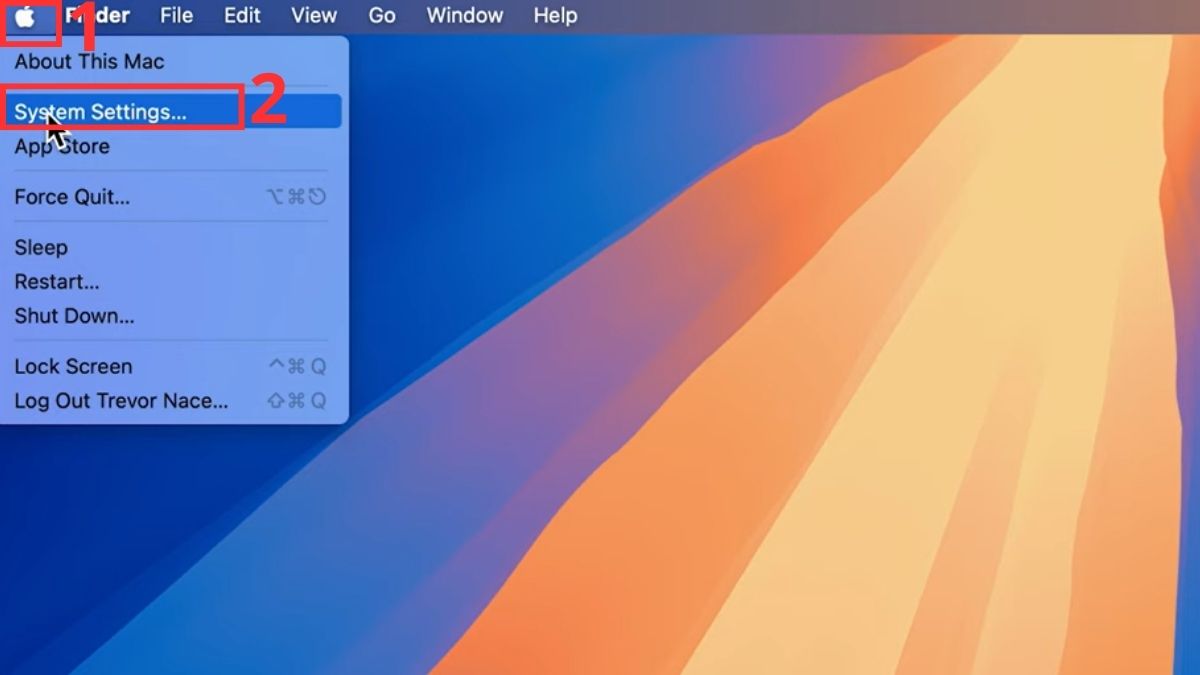
- Bước 2: Click vào mục System Settings…
- Bước 3: Chọn phần Lock Screen
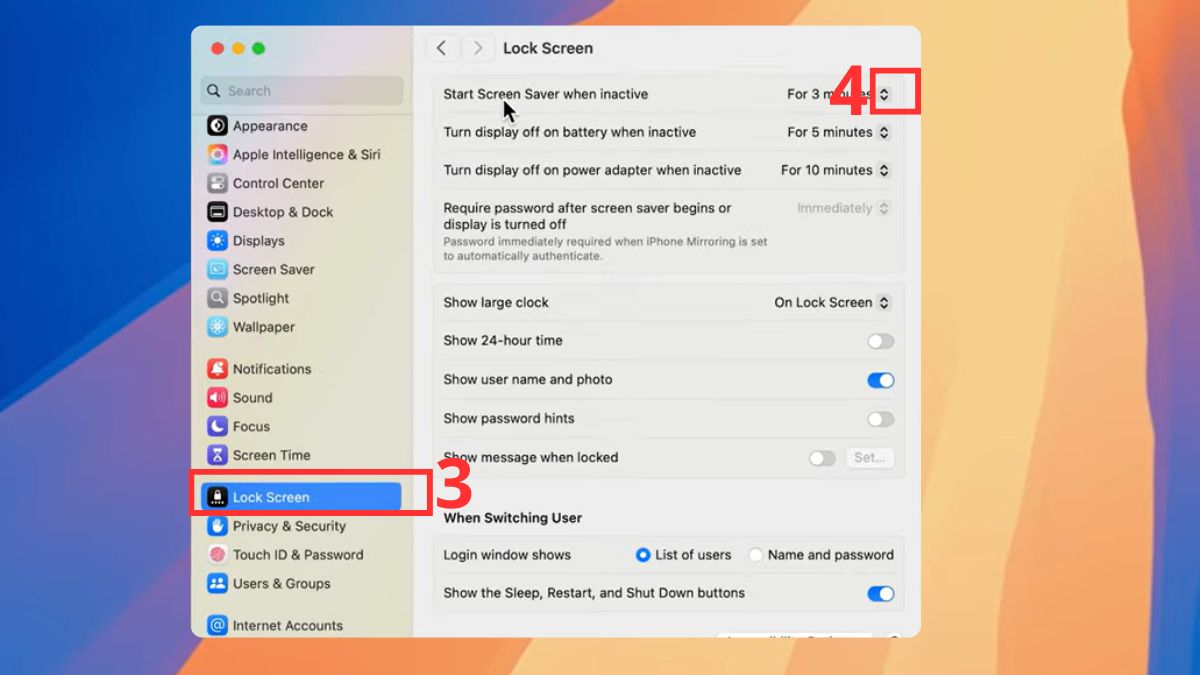
- Bước 4: Mở menu thả xuống ở phần Start Screen Saver when inactive
- Bước 5: Chọn Never
Tải bộ sưu tập Screen Saver đẹp và an toàn ở đâu
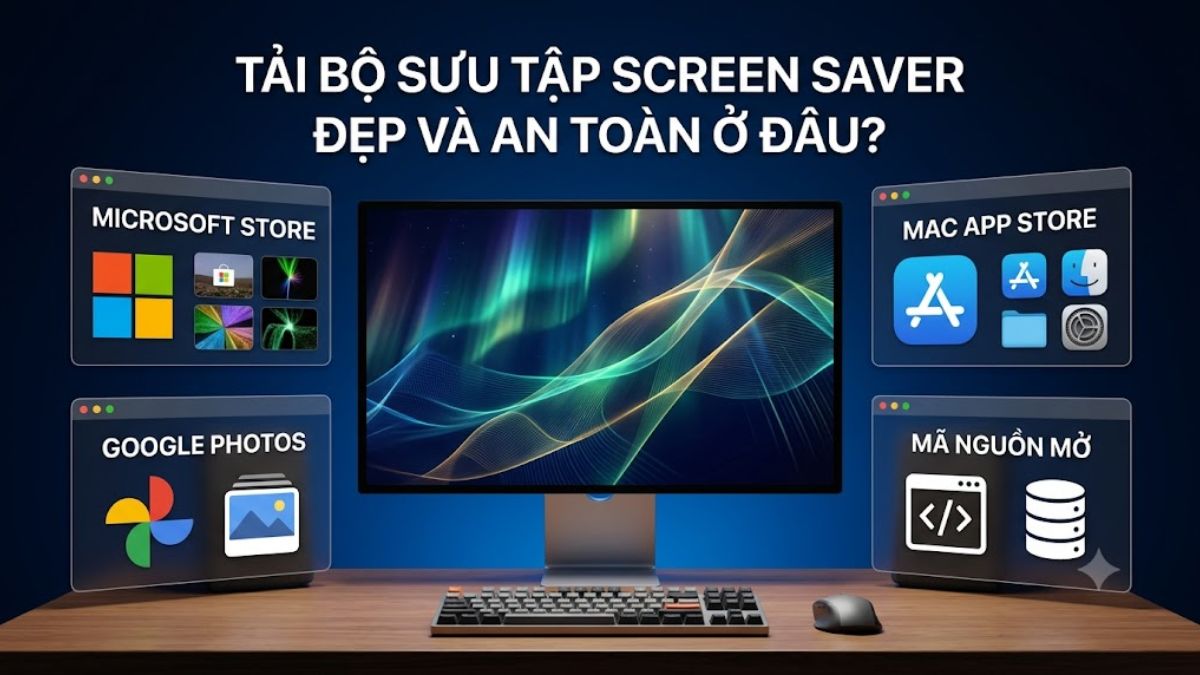
Bạn hoàn toàn có thể trang bị thêm các bộ giao diện độc đáo từ cửa hàng Microsoft Store, chợ ứng dụng Mac App Store, nền tảng chia sẻ mã nguồn mở và dịch vụ lưu trữ Google Photos. Chi tiết cụ thể như sau:
- Cửa hàng Microsoft Store: Kho phần mềm chính thống dành cho nền tảng Windows cung cấp nhiều tiện ích miễn phí, mang lại các khung ảnh chuyển động đa dạng và an toàn.
- Chợ ứng dụng Mac App Store: Chủ sở hữu máy tính hệ sinh thái Apple có thể dễ dàng tải về các mẫu đồng hồ điện tử tối giản hoặc không gian vũ trụ đã qua quá trình kiểm duyệt bảo mật nghiêm ngặt.
- Nền tảng chia sẻ mã nguồn mở: Nên ưu tiên nguồn chính thức hoặc dự án uy tín, đồng thời kiểm tra nhà phát triển, đánh giá, quyền truy cập và thông tin phát hành trước khi cài đặt.
- Dịch vụ lưu trữ Google Photos: Bạn có thể đồng bộ trực tiếp album ảnh từ đám mây xuống các thiết bị tivi thông minh, máy tính bảng để tạo nên danh sách phát ảnh kỷ niệm mang đậm dấu ấn cá nhân.
Việc nắm vững kiến thức Screen Saver là gì không chỉ giúp bạn làm mới không gian làm việc kỹ thuật số mà còn hỗ trợ bảo vệ phần cứng hiển thị một cách khoa học. Bằng phương pháp tùy chỉnh hợp lý, bạn sẽ tránh được tình trạng lãng phí tài nguyên hệ thống hoặc các rắc rối hao pin không đáng có. Đừng quên truy cập Sforum mỗi ngày để bỏ túi thêm nhiều thủ thuật công nghệ hữu ích và các bài hướng dẫn chi tiết khác.
- Xem thêm: Wiki - Thuật ngữ, Thuật ngữ công nghệ
*Nhiều ảnh từ internet







Bình luận (0)