Alt trong MacBook là nút gì? Cách dùng và phím thay thế chi tiết

Alt trong MacBook giúp bạn tăng tốc độ làm việc đáng kể so với việc chỉ sử dụng chuột, đồng thời mở ra hàng loạt tính năng ẩn hữu ích. Hãy cùng Sforum khám phá cách sử dụng phím Alt hiệu quả để tận dụng tối đa sức mạnh của hệ điều hành macOS.
Alt trong MacBook là nút gì?
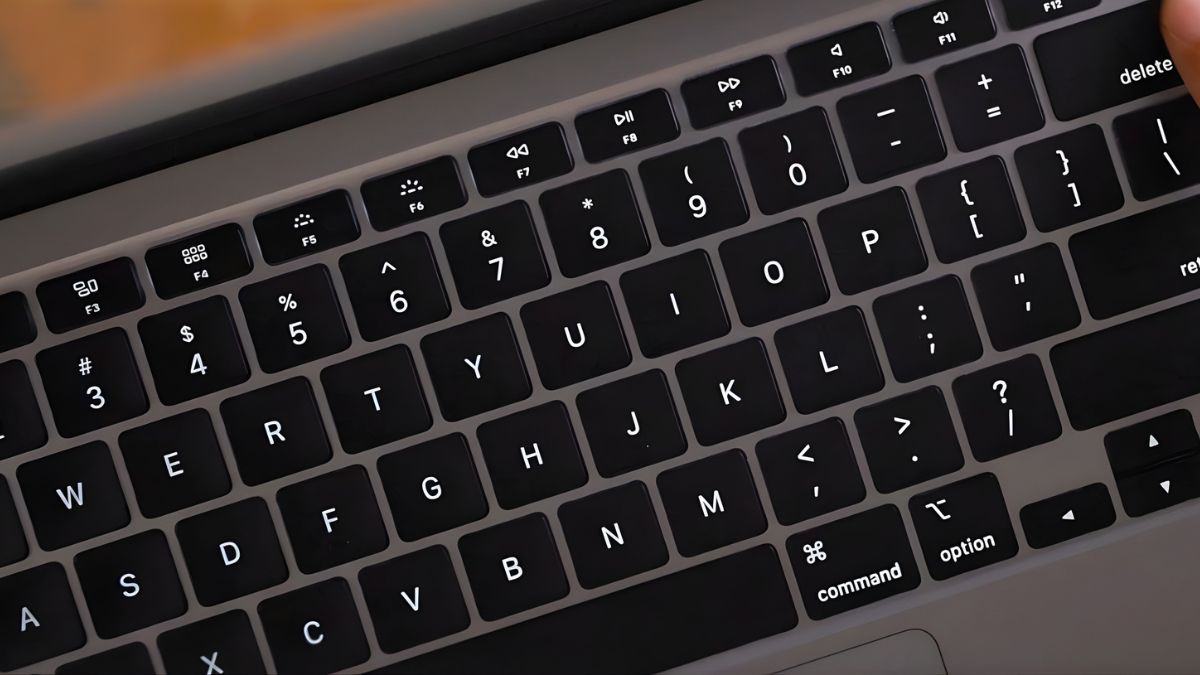
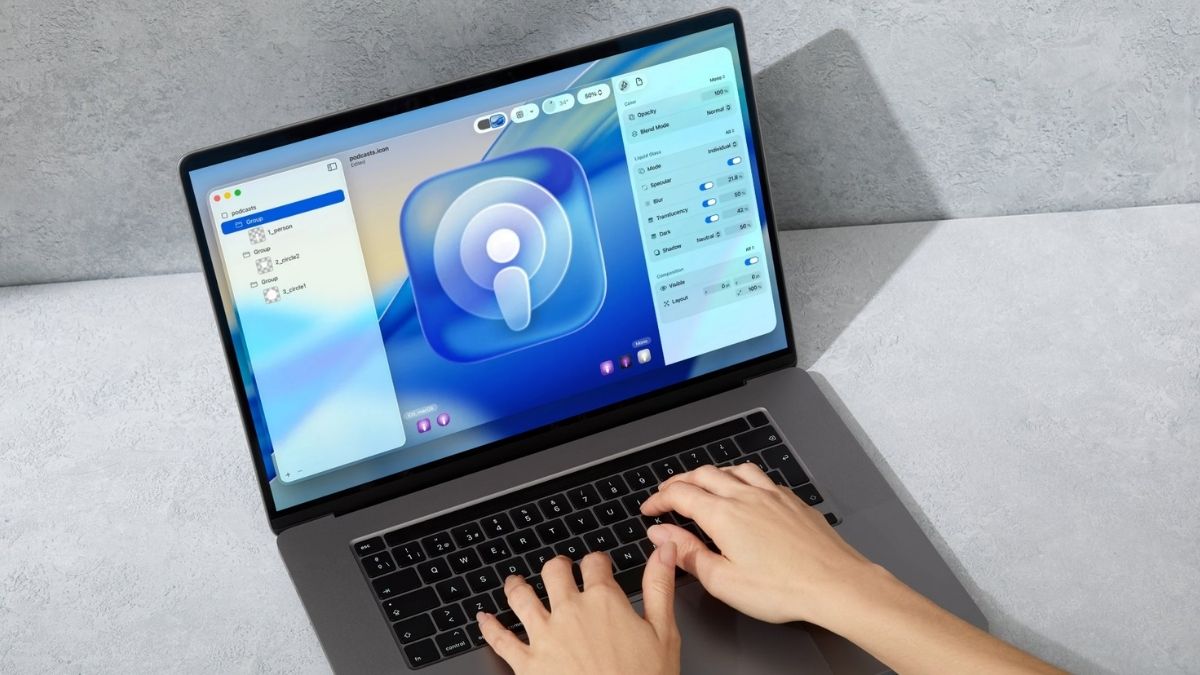
Phím Alt trong MacBook thực chất chính là phím Option, được ký hiệu bằng biểu tượng “⌥” và chữ “Option” trên bàn phím. Đây là lí do vì sao nhiều người dùng mới chuyển từ Windows sang macOS thường cảm thấy bối rối khi không tìm được phím Alt quen thuộc.
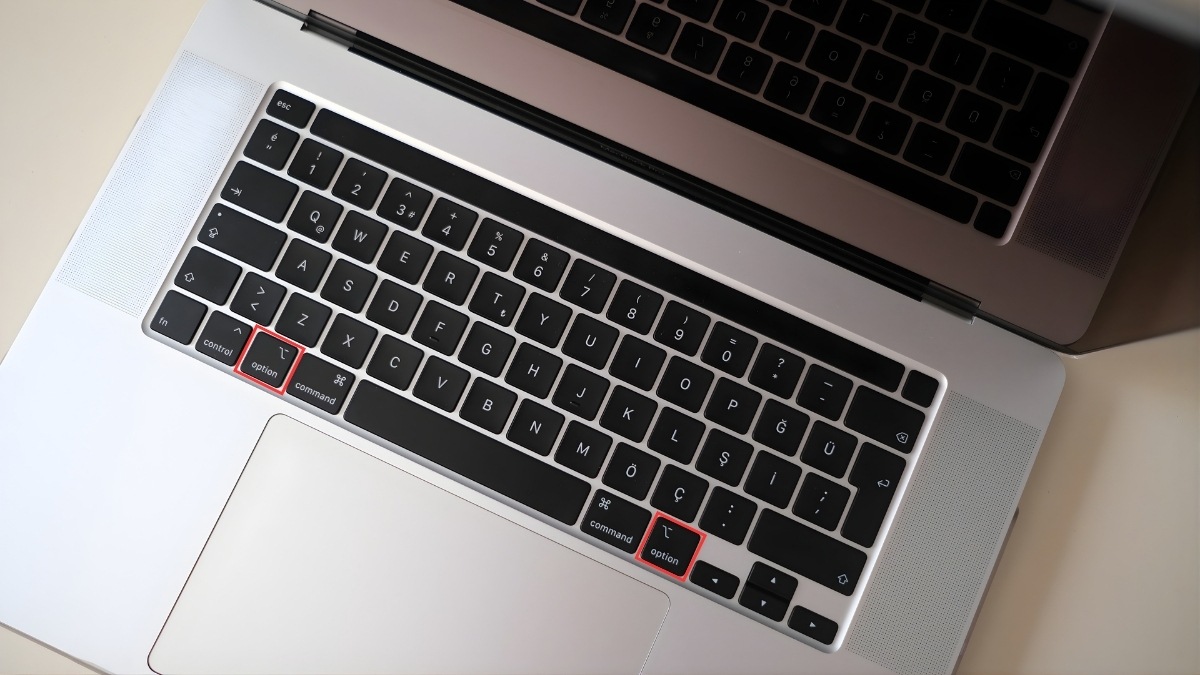
Bạn sẽ tìm thấy phím Option nằm ở hai bên của phím Spacebar, ngay cạnh phím Command (⌘). Trong quá trình sử dụng, Option đóng vai trò quan trọng trong việc kích hoạt các phím tắt nâng cao hoặc truy cập các tùy chọn ẩn trong hệ thống.
MacBook có nhiều điểm hơi khác so với các hãng máy khác nhưng lại có hiệu năng, ưu điểm mà không hãng nào có. Sở hữu ngay các dòng MacBook hiệu năng cao với giá ưu đãi tại CellphoneS để tối ưu hiệu suất làm việc vượt trội mỗi ngày:
[Product_Listing categoryid="387" propertyid="" customlink="https://cellphones.com.vn/laptop/mac/macbook-air.html" title="Danh sách MacBook Air đang được quan tâm nhiều tại CellphoneS"]
Sự khác nhau giữa Alt trên Windows và Alt trên MacBook
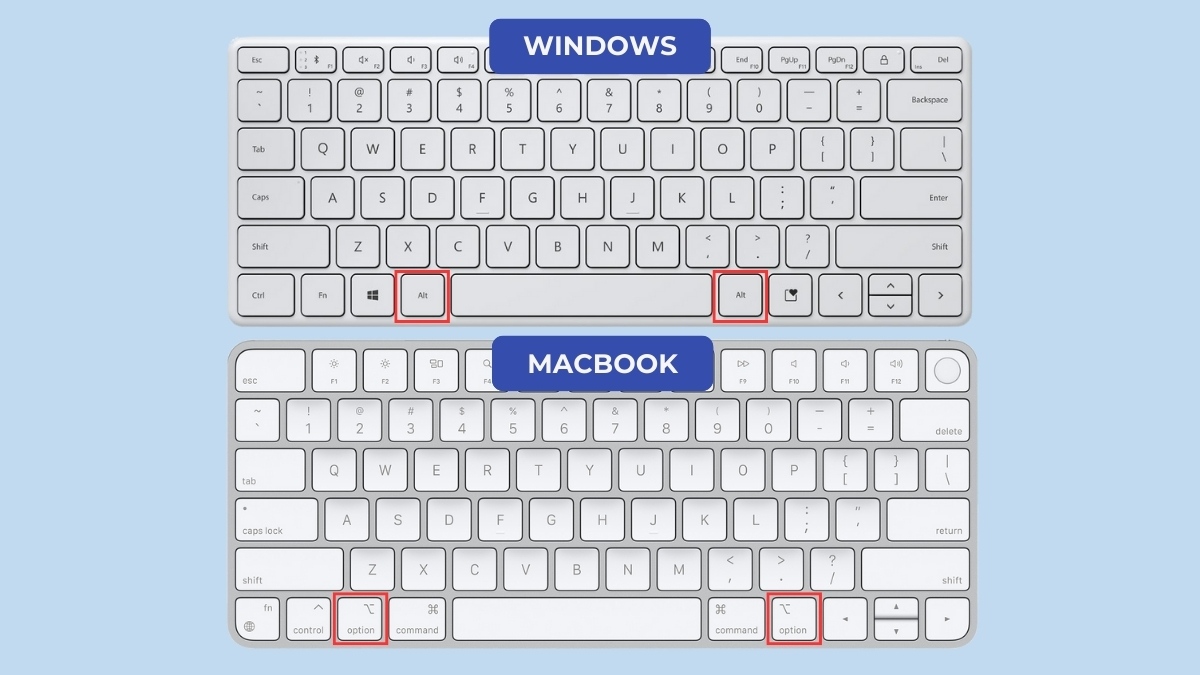
Mặc dù đóng vai trò là phím bổ trợ, cách thức hoạt động của phím Alt/Option trên hai hệ điều hành có sự khác biệt:
|
Đặc điểm |
Alt trong Windows |
Alt trong MacBook |
|
Tên gọi |
Alt |
Option |
|
Vị trí |
Nằm ở hai bên, ngay cạnh phím Spacebar |
Nằm cạnh phím Command (⌘) |
|
Chức năng |
|
|
Các chức năng chính của Alt trong MacBook
Phím Alt MacBook không chỉ là một nút chức năng đơn thuần mà còn là một “trợ thủ” đắc lực, giúp người dùng quản lý hệ thống hiệu quả:
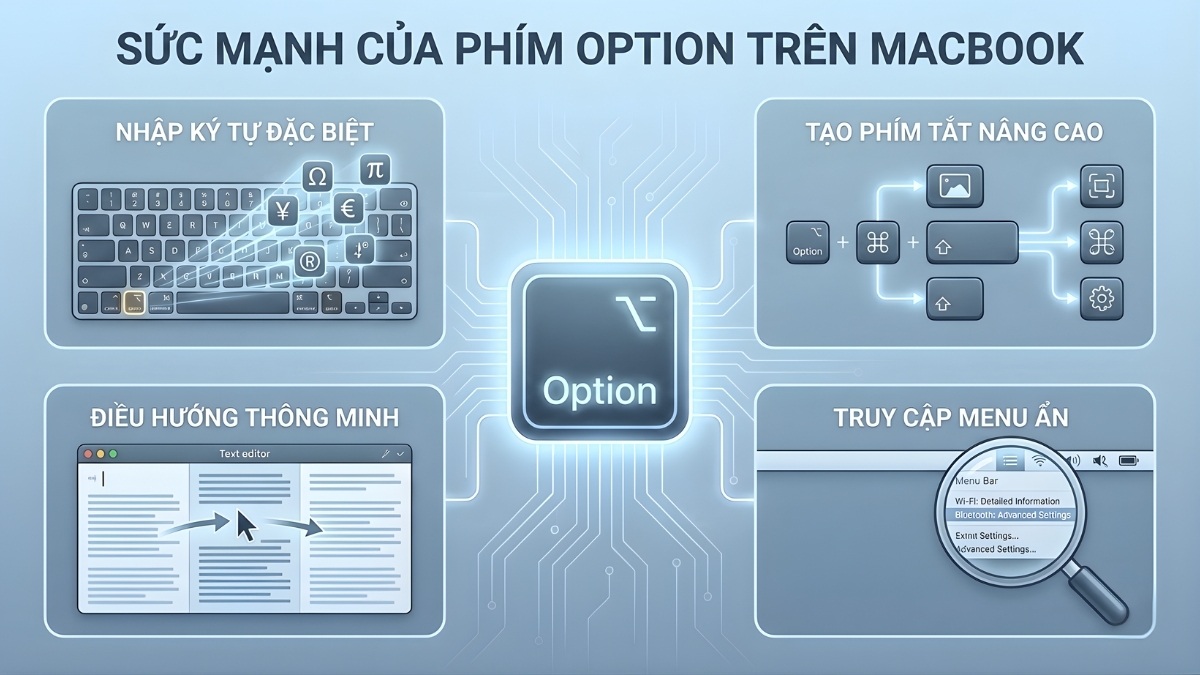
- Nhập ký tự đặc biệt: Cho phép gõ nhanh các ký hiệu toán học, tiền tệ và các ký tự đặc biệt khác.
- Tạo phím tắt nâng cao: Kết hợp cùng các phím khác, thiết lập nhiều tổ hợp phím tắt tiện lợi giúp thao tác nhanh hơn.
- Điều hướng thông minh: Hỗ trợ di chuyển con trỏ chuột theo từng khối văn bản thay vì từng ký tự.
- Truy cập menu ẩn: Mở các tùy chọn nâng cao của macOS vốn thường bị ẩn.
Sức mạnh tiềm ẩn của nút Alt/Option
Nút Alt trong MacBook ẩn chứa nhiều tính năng mạnh mẽ mà ngay cả người dùng lâu năm cũng chưa chắc đã khám phá hết. Nó giúp biến những thao tác phức tạp thành các phím tắt MacBook đơn giản nhưng hiệu quả.
Nhập ký tự đặc biệt
Thay vì phải tìm kiếm trong menu Symbols hoặc copy từ Google, phím Alt MacBook cho phép bạn nhập ký tự đặc biệt bằng tổ hợp phím đơn giản:
- Option + G: Nhập ký hiệu Copyright ©.
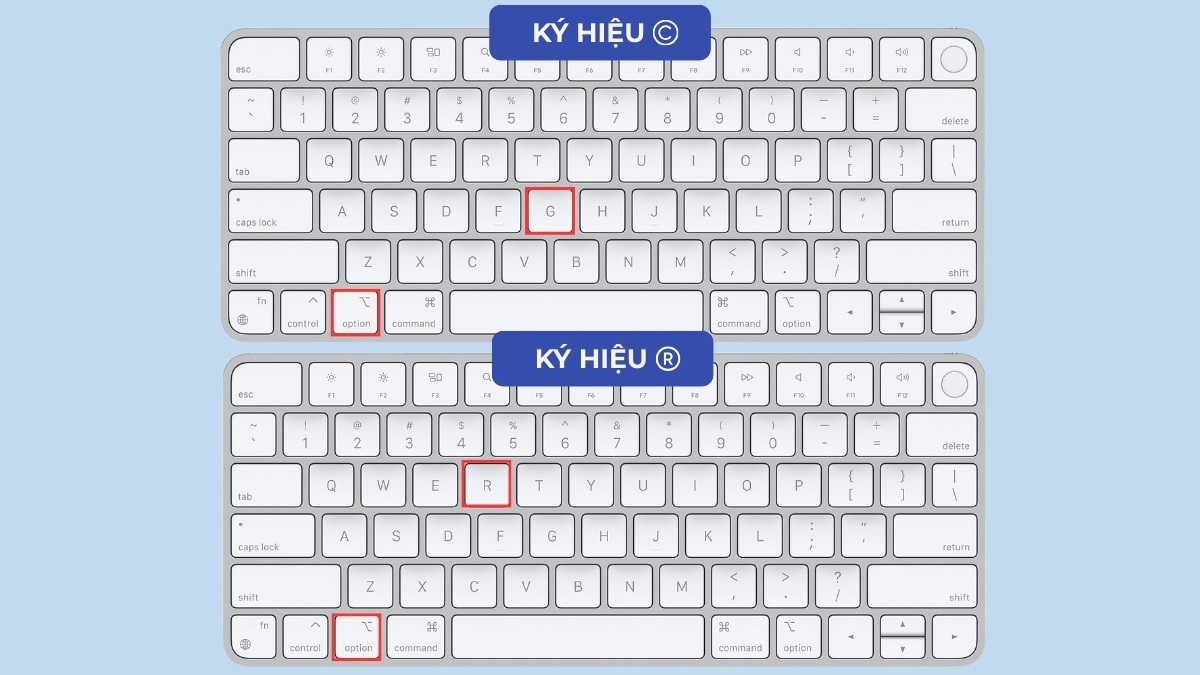
- Option + R: Nhập ký hiệu nhãn hiệu đã đăng ký ®.
- Option + 2: Nhập biểu tượng thương hiệu ™.
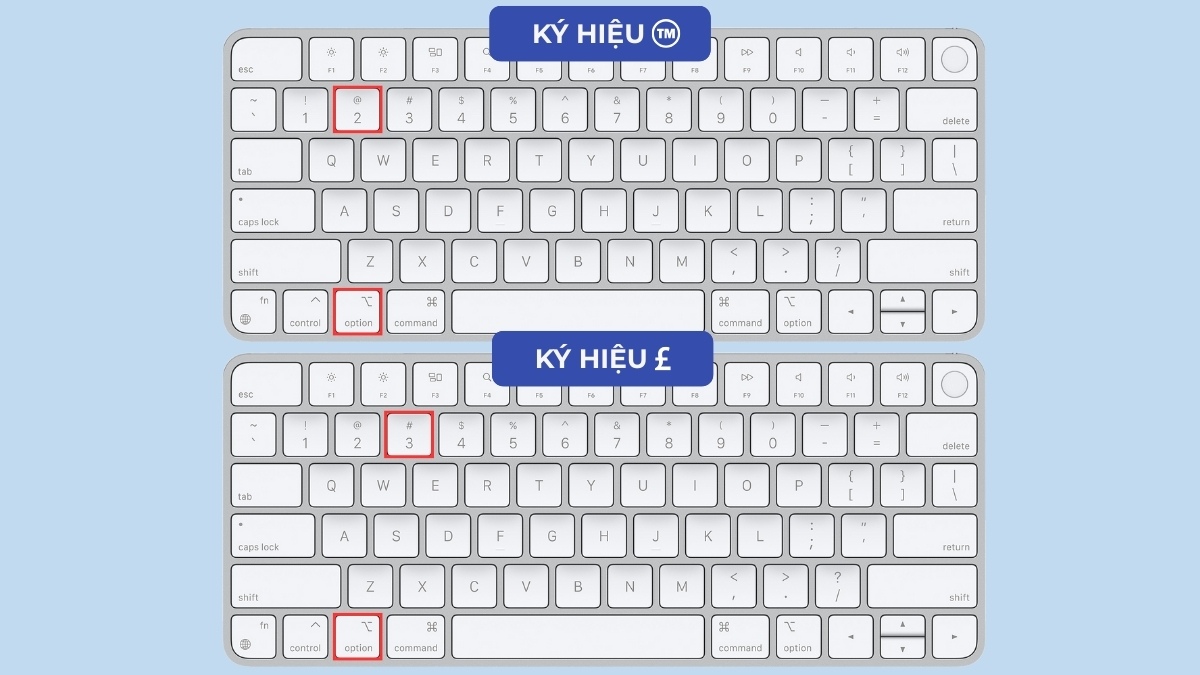
- Option + 3: Nhập ký hiệu đồng Pound £.
Sử dụng phím tắt nâng cao
Alt trong MacBook thường được dùng kết hợp với các phím chức năng khác để tạo nên các phím tắt nâng cao:
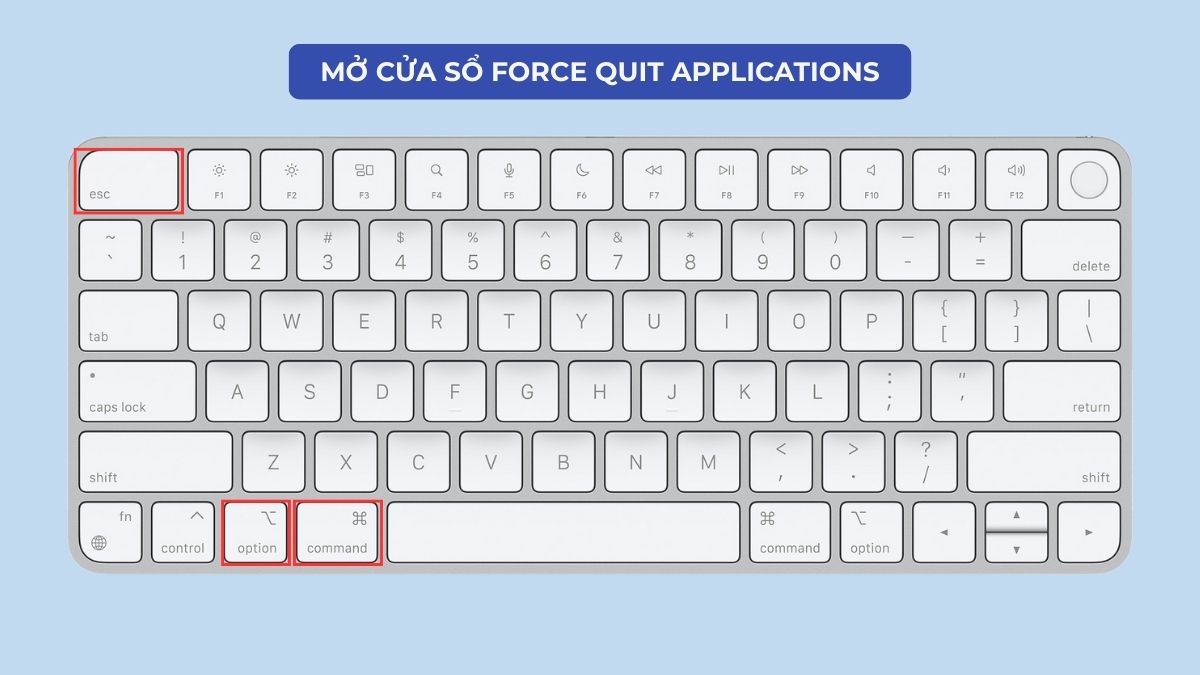
- Option + Command + Esc: Mở cửa sổ “Force Quit Applications” để tắt các ứng dụng bị treo.
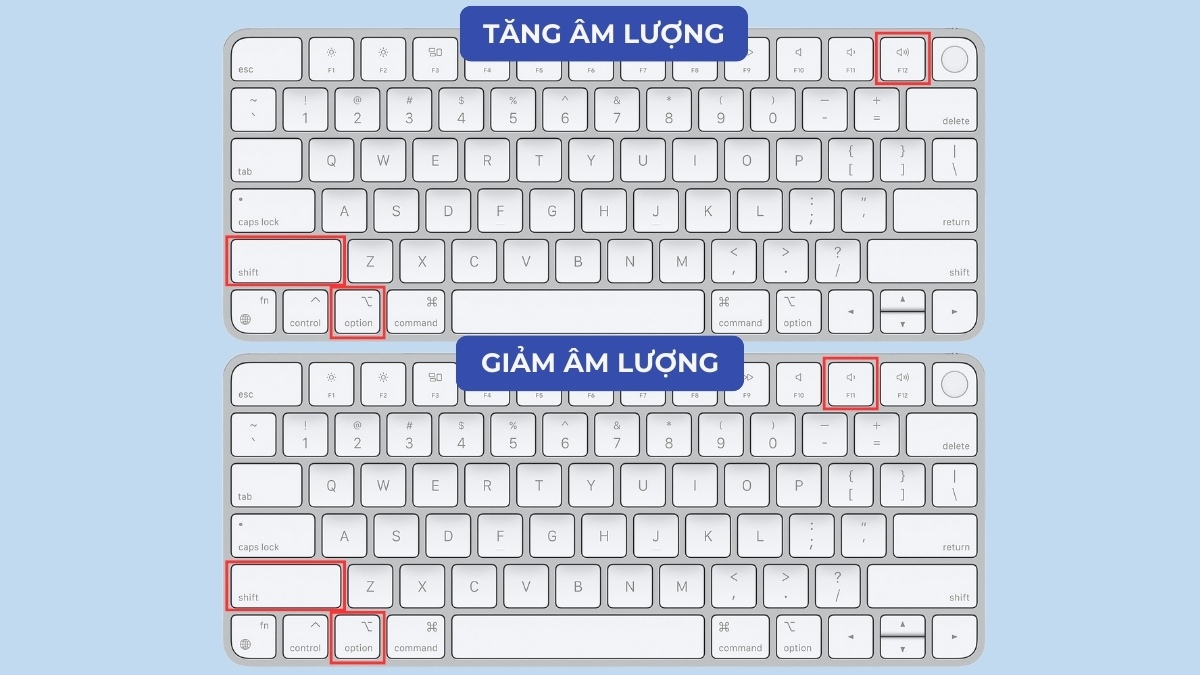
- Option + Shift + Volume Up/Down: Tăng hoặc giảm âm lượng theo từng mức nhỏ để có mức âm thanh chính xác nhất.
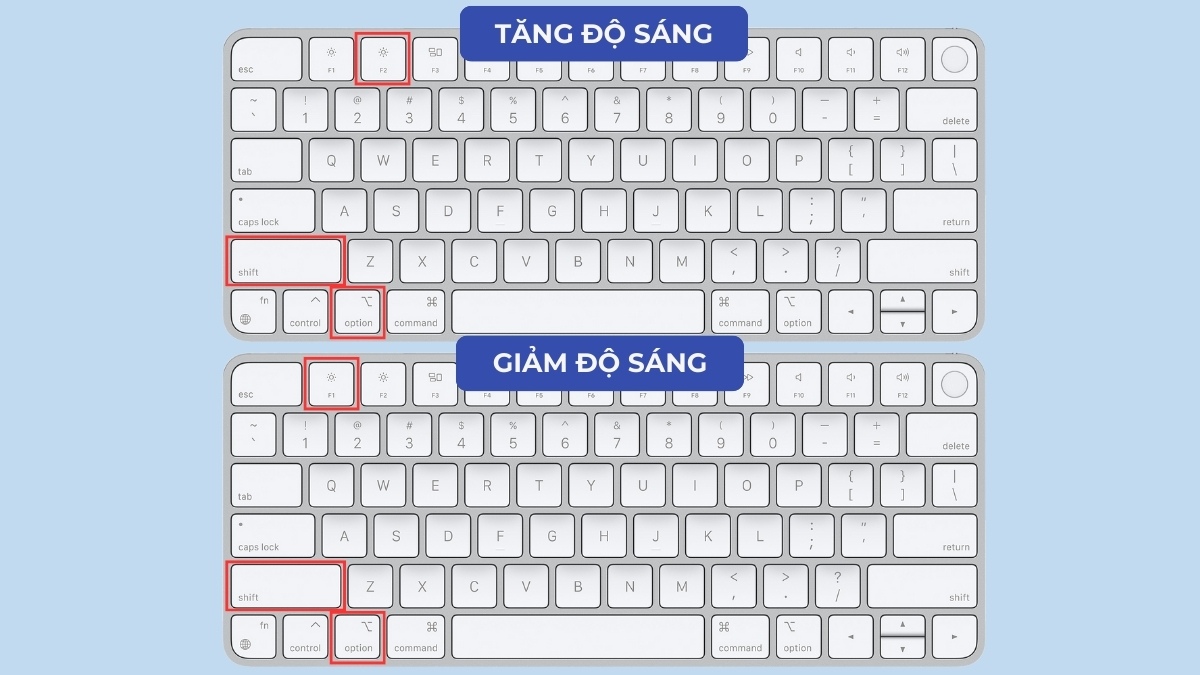
- Option + Shift + Brightness Up/Down: Điều chỉnh độ sáng màn hình MacBook theo nấc nhỏ hơn.
Di chuyển trong văn bản
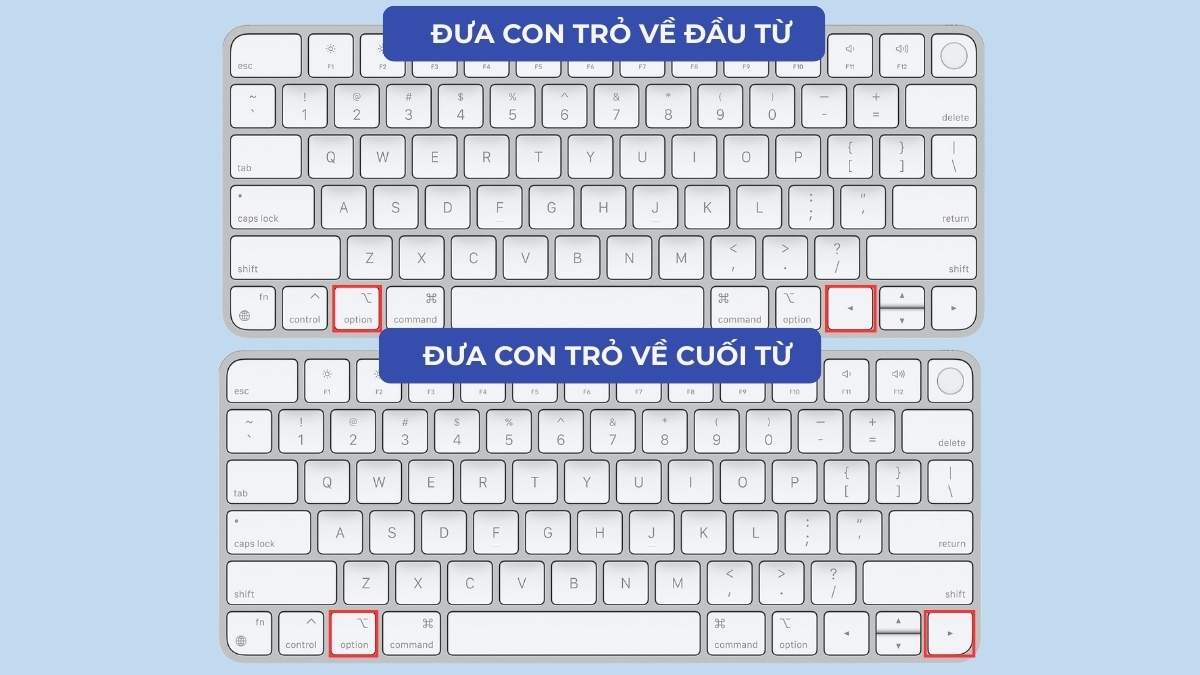
Với những người thường xuyên làm việc với văn bản, phím Alt trong MacBook giúp tiết kiệm thời gian đáng kể khi chỉnh sửa nội dung. Khi kết hợp với các phím mũi tên, con trỏ sẽ di chuyển nhanh qua từng từ hoặc đoạn thay vì từng ký tự.
- Option + Mũi tên trái/phải: Đưa con trỏ về đầu hoặc cuối từ.
- Option + Mũi tên lên/xuống: Đưa con trỏ nhảy nhanh đến đầu hoặc cuối đoạn văn.

Truy cập menu ẩn
Đây là tính năng “pro” nhất của phím Alt trong MacBook. Khi giữ phím Option và nhấp vào các biểu tượng trên menu, macOS sẽ hiển thị thêm thông tin và tùy chọn nâng cao.
- Option + Click biểu tượng Wi-Fi: Xem thông tin địa chỉ IP, tốc độ truyền tải và các thông số mạng chi tiết.
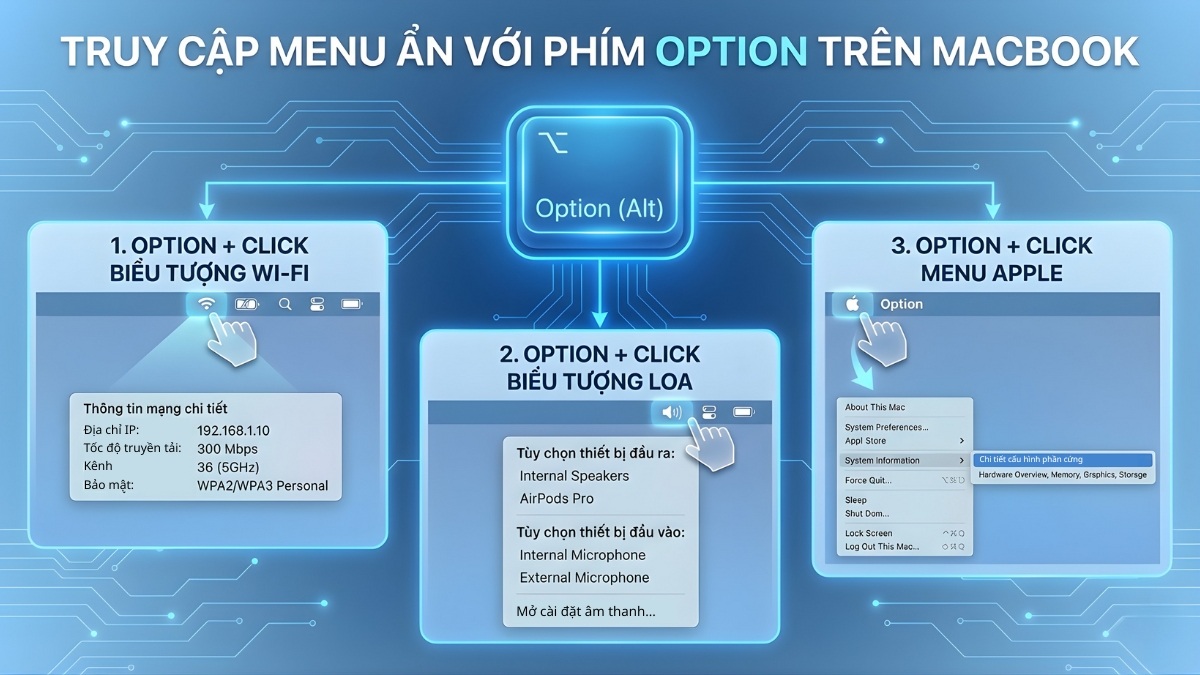
- Option + Click biểu tượng Loa: Mở nhanh mục tùy chọn thiết bị đầu vào hoặc đầu ra của âm thanh mà không cần vào cài đặt.
- Option + Click Menu Apple: Tùy chọn “About This Mac” sẽ được thay bằng “System Information”, cho phép kiểm tra chi tiết phần cứng của máy.
Mẹo và thủ thuật sử dụng nút Alt trong MacBook
Để làm chủ hoàn toàn chiếc máy tính của mình, bạn đừng bỏ qua những mẹo nhỏ với nút Alt trên MacBook sau đây:
- Copy file nhanh: Khi kéo thả một tập tin, hãy nhấn giữ phím Option, macOS sẽ tạo ra một bản sao ngay tại vị trí mới thay vì di chuyển.
- Dọn dẹp nhanh: Nhấn tổ hợp phím Option + Command + Delete để xóa trực tiếp tệp tin vĩnh viễn, bỏ qua thùng rác.
- Quản lý cửa sổ làm việc: Nhấn giữ Option và click vào nút màu xanh lá (Zoom) ở góc cửa sổ để điều chỉnh kích thước tối ưu thay vì toàn màn hình.
Khắc phục sự cố liên quan đến nút Alt/Option
Đôi khi, bạn có thể gặp tình trạng phím Alt trong MacBook hoạt động không đúng như mong đợi do:

- Bụi bẩn hoặc vụn thức ăn mắc kẹt khiến phím bị cứng hoặc không phản hồi. Bạn nên dùng bình xịt khí nén để làm sạch nhẹ nhàng, tránh ảnh hưởng đến phím.
- Tính năng phím chậm (Slow Keys) nếu được kích hoạt sẽ yêu cầu phải nhấn giữ phím lâu hơn bình thường. Bạn hãy kiểm tra và tắt Slow Keys nếu không cần thiết.
- Cấu hình bàn phím bị sai hoặc lỗi tạm thời của macOS có thể ảnh hưởng đến phím Alt trên MacBook. Bạn hãy khởi động lại máy hoặc cài lại NVRAM/PRAM để khôi phục thiết lập phím tắt MacBook mặc định.
Việc làm quen với phím Alt trong MacBook ban đầu có thể hơi khó khăn, nhưng khi đã thành thạo, bạn sẽ thấy nó cực kỳ hữu ích. Hy vọng những thủ thuật macbook trong bài viết này đã giúp bạn hiểu rõ và tự tin tận dụng tối đa sức mạnh chiếc MacBook của mình!
Xem thêm các bài viết tại chuyên mục: Máy tính - Laptop - Tablet
Câu hỏi thường gặp
Phím Option nằm ở đâu trên MacBook?
Trên bàn phím MacBook, phím Option ở hàng dưới cùng, ngay cạnh phím Command (⌘). Thông thường, phím này xuất hiện ở cả hai bên trái/phải của Spacebar giúp người dùng dễ dàng thao tác bằng cả hai tay.
Có thể đổi phím Option thành Alt không?
Bạn có thể đổi vị trí chức năng của phím Option và Command bằng tính năng Modifier Keys để phím nằm cạnh Spacebar hoạt động giống như Alt trên Windows.






Bình luận (0)