
Bạn đã biết cách đăng xuất Zalo từ xa trên điện thoại và máy tính chưa?

Ngoài các trang mạng xã hội khác như Facebook, Twitter... thì Zalo cũng là ứng dụng được nhiều công ty lựa chọn để trao đổi công việc. Khi bạn đăng nhập tài khoản Zalo trên một máy tính khác mà quên đăng xuất có thể khiến thông tin bị đánh cắp.
Trong bài viết dưới đây, Sforum sẽ hướng dẫn cho bạn cách đăng xuất Zalo từ xa tiện lợi và hiệu quả. Để biết cách đăng xuất Zalo các bạn hãy cùng Sforum tìm hiểu ngay nhé.

Cách đăng xuất Zalo trên máy tính nhanh chóng
Việc đăng xuất trên Zalo Web và ứng dụng Zalo trên PC giống nhau, các bạn thực hiện như sau:
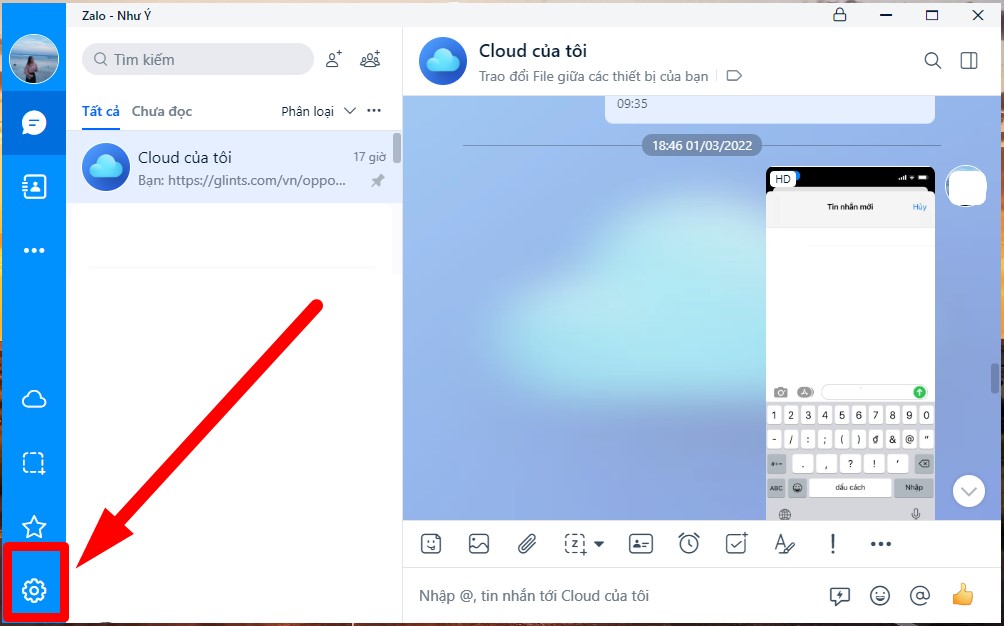
Bước 1: Mở phần mềm Zalo trên máy tính, bạn ấn vào biểu tượng bánh răng ở góc trái màn hình để vào phần Cài đặt.
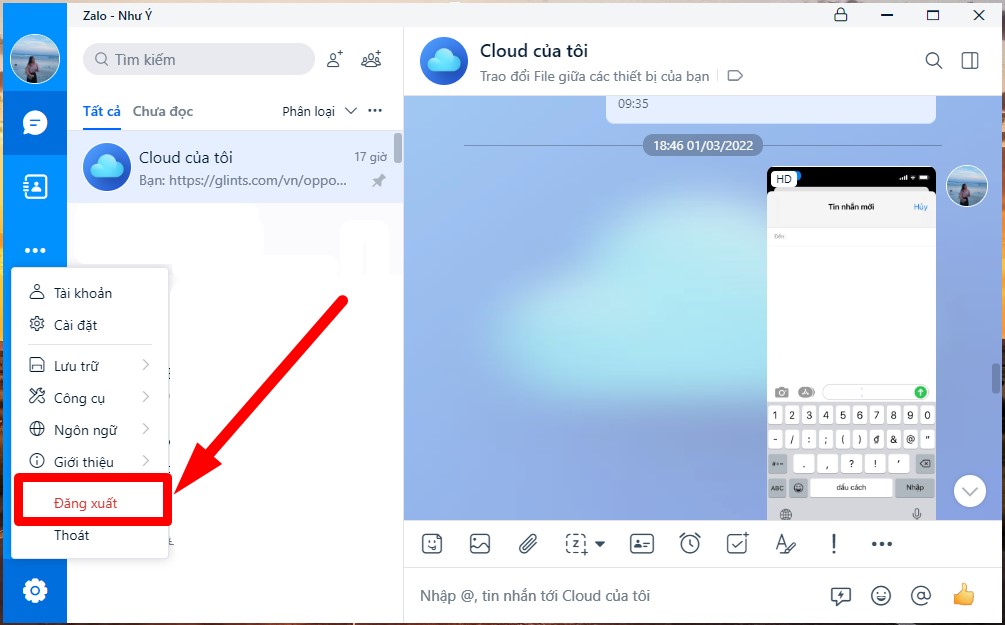
Bước 2: Click chọn vào mục Đăng xuất.
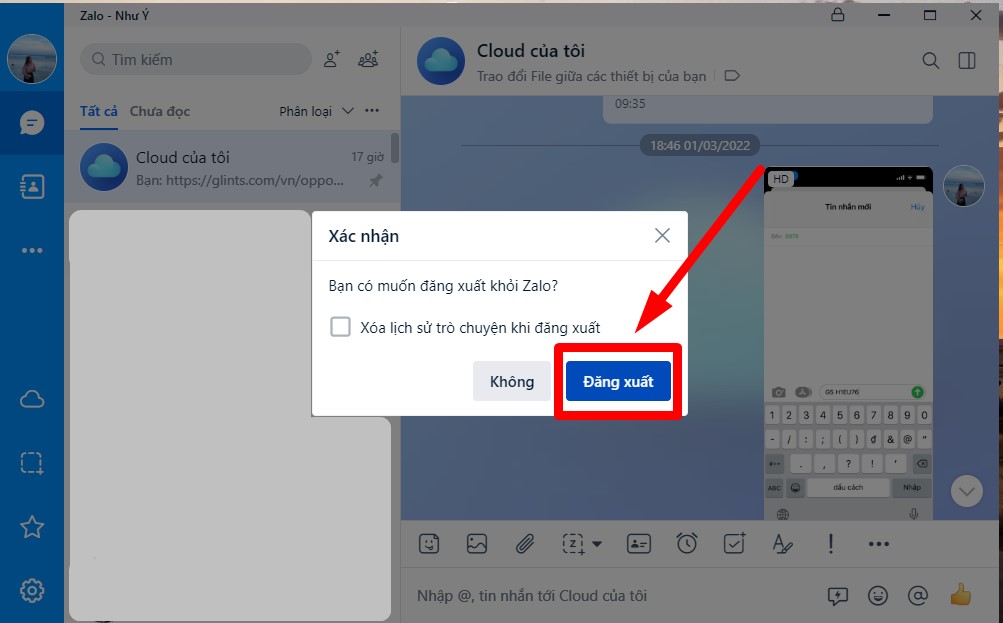
Bước 3: Lúc này, một thông báo xuất hiện xác nhận ' Bạn có muốn đăng xuất khỏi Zalo?Bấm Đăng xuất.
Cách đăng xuất Zalo trên điện thoại đơn giản
Thực hiện đăng xuất Zalo trên điện thoại như sau:
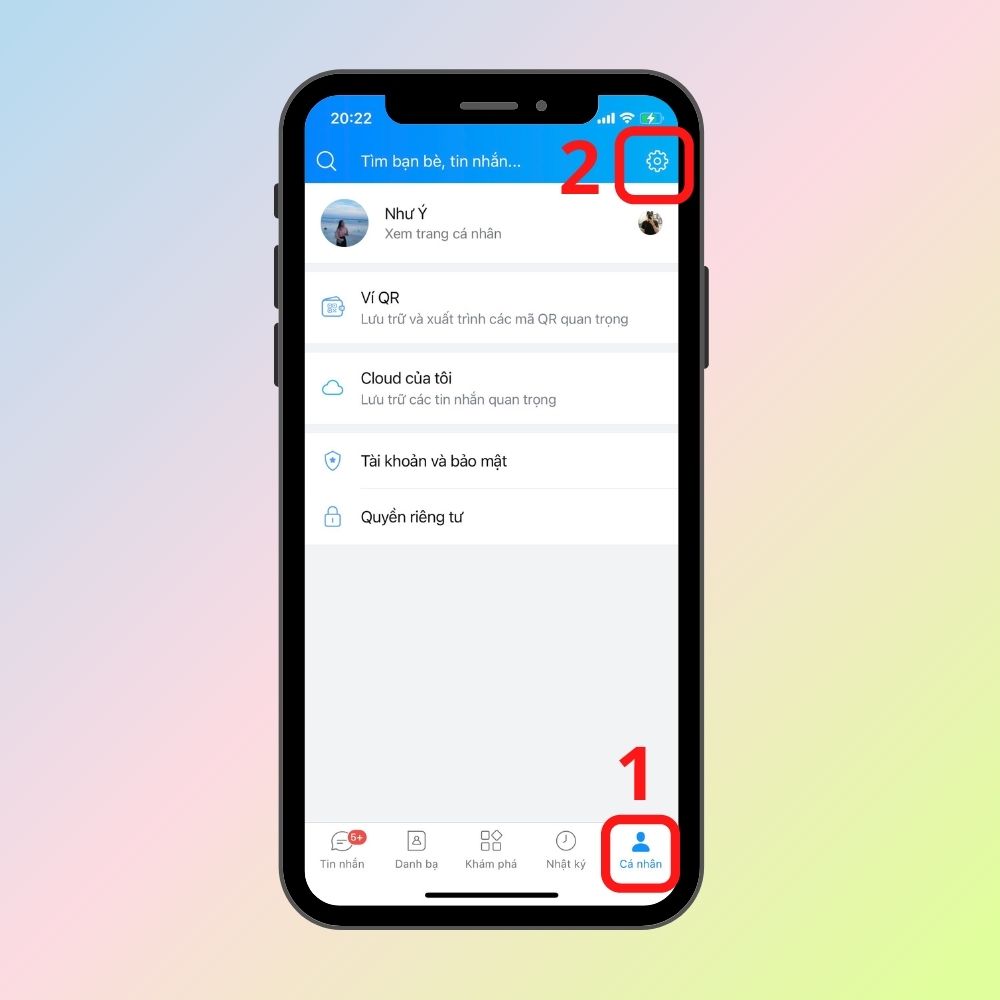
Bước 1: Vào ứng dụng Zalo trên thiết bị, bấm chọn Cá nhân (biểu tượng hình người ở góc phải) Chọn tiếp biểu tượng bánh răng để vào phần Cài đặt.
Bước 2: Giờ bạn chỉ cần chọn Đăng xuất tài khoản ở tùy chọn cuối.
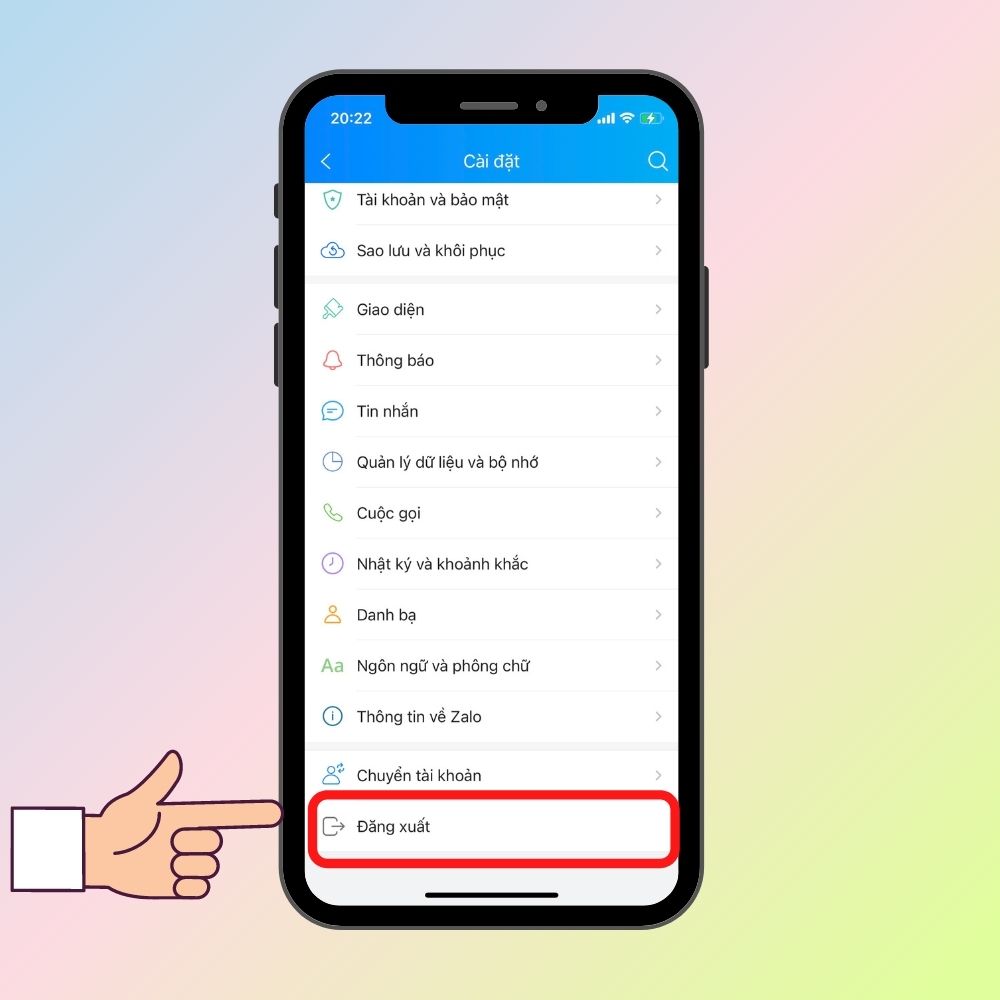
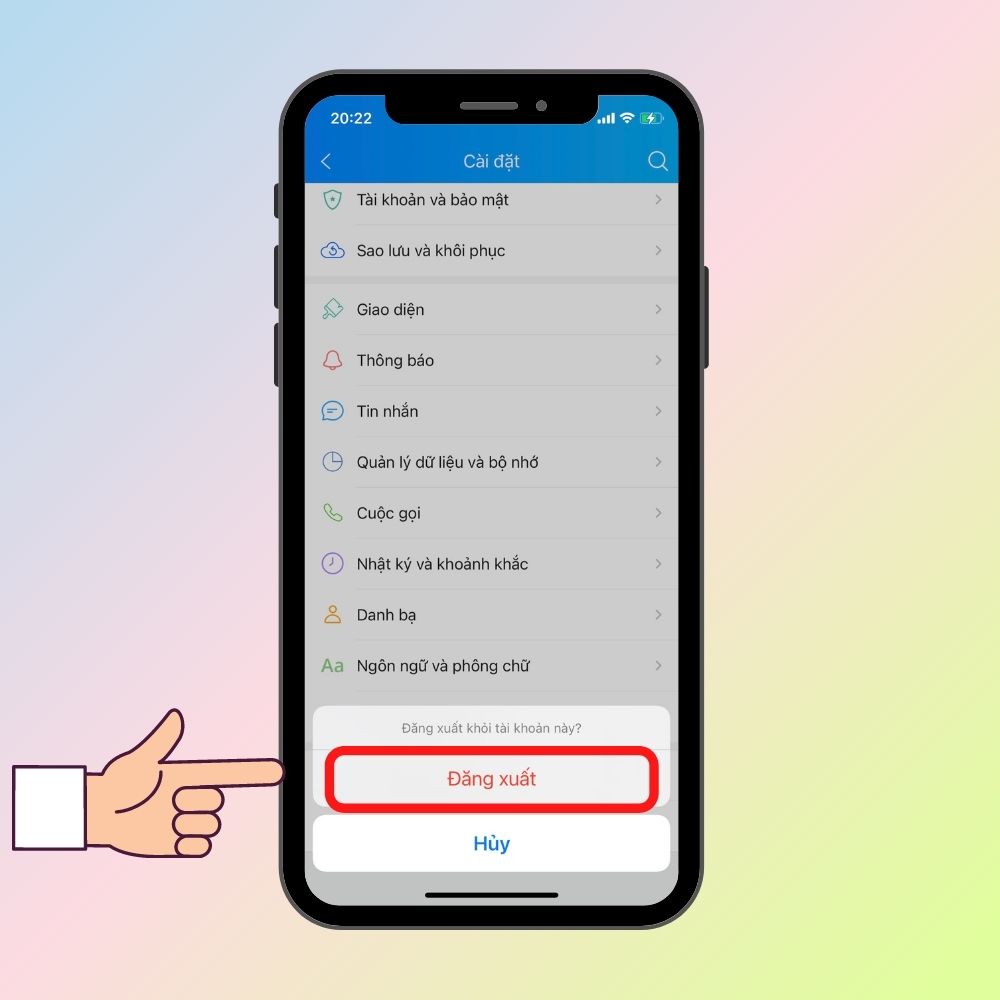
Bước 3: Một hộp thoại xác nhận xuất hiện hỏi rằng bạn có muốn đăng xuất tài khoản này không Click chọn Đăng xuấtlà tài khoản của bạn đã được đăng xuất rồi đó.
- Đối với điện thoại Android, khi xuất hiện thông báo xác nhận bạn có đăng xuất tài khoản không thì hãy chọn Có nhé.
Cách đăng xuất Zalo từ xa trên thiết bị khác
Cách đăng xuất Zalo từ xa bằng điện thoại rất tiện lợi, bạn có thể đăng xuất khỏi những thiết bị khác mà bạn đã đăng nhập chỉ trong vài bước, thực hiện như sau:
Bước 1: Khởi động ứng dụng Zalo trên điện thoại, nhấn vào phần Cá nhân có biểu tượng hình người ở góc phải Bấm tiếp vào Cài đặt (hình bánh răng).
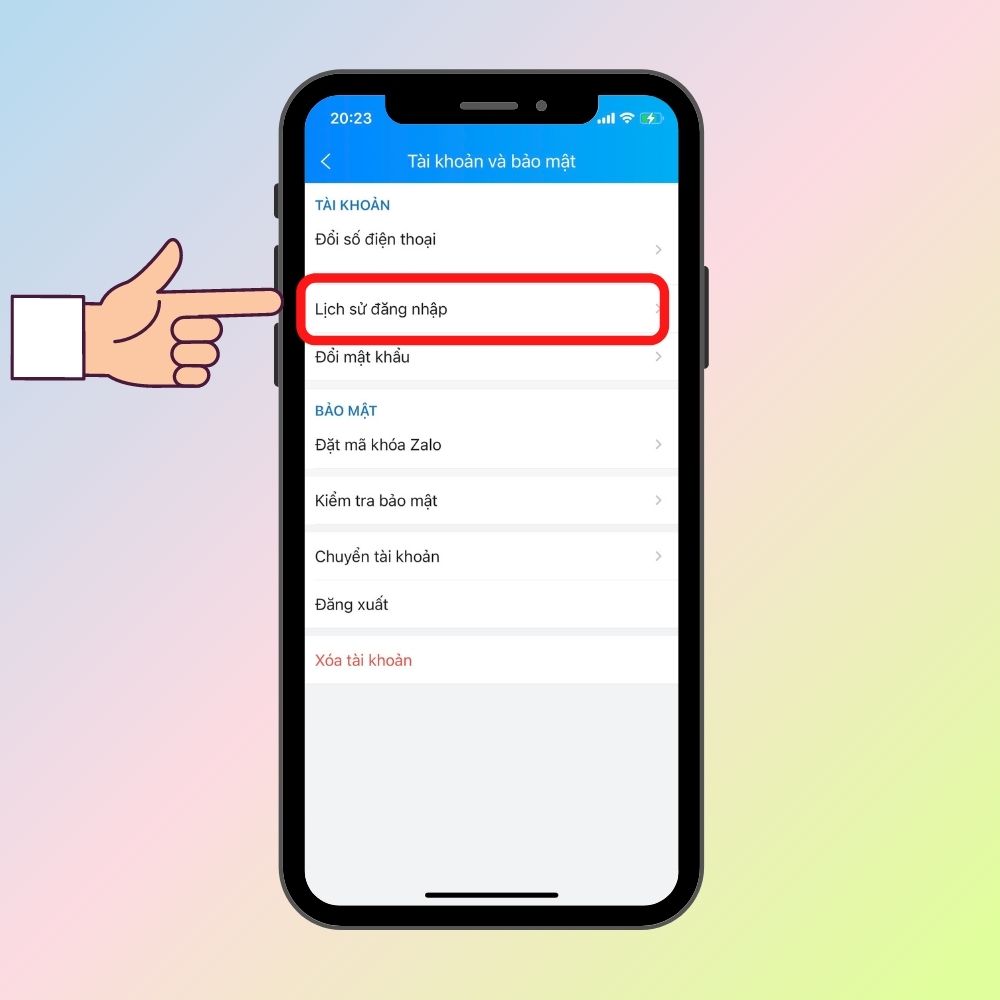
Bước 2: Tiếp theo, bạn ấn vào Tài khoản và bảo mật Bấm tiếp vào Lịch sử đăng nhập.
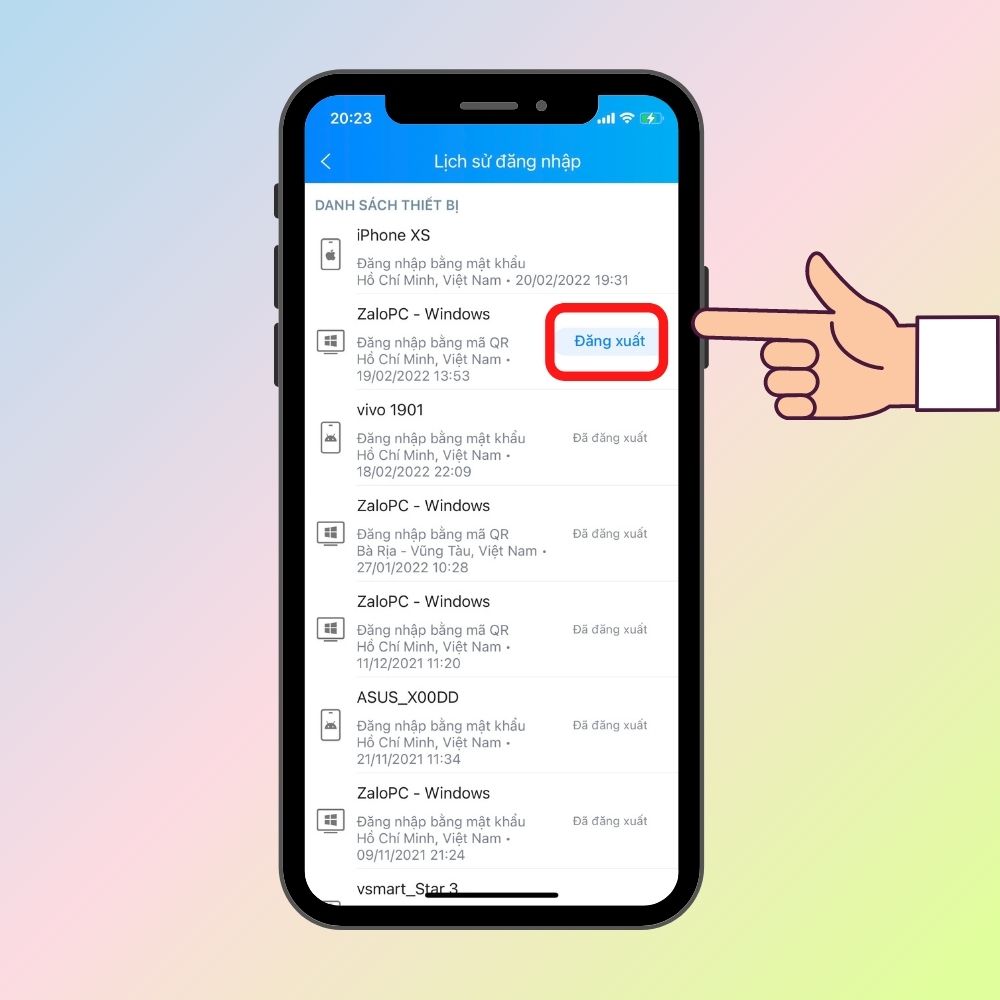
Bước 3: Ngay lập tức, bạn sẽ thấy xuất hiện danh sách thiết bị đã đăng nhập tài khoản Bấm chọn Đăng xuất để xóa tài khoản Zalo khỏi máy tính.
Cách đăng xuất Zalo không bị mất tin nhắn
Nếu muốn đăng xuất Zalo nhưng vẫn giữ lịch sử trò chuyện, bạn nên sao lưu dữ liệu trước khi thực hiện. Zalo cho phép sao lưu và khôi phục tin nhắn, tuy nhiên dữ liệu được hỗ trợ sao lưu có giới hạn, vì vậy cần kiểm tra và hoàn tất sao lưu trước khi đăng xuất.
1.Sao lưu tin nhắn trên Zalo:
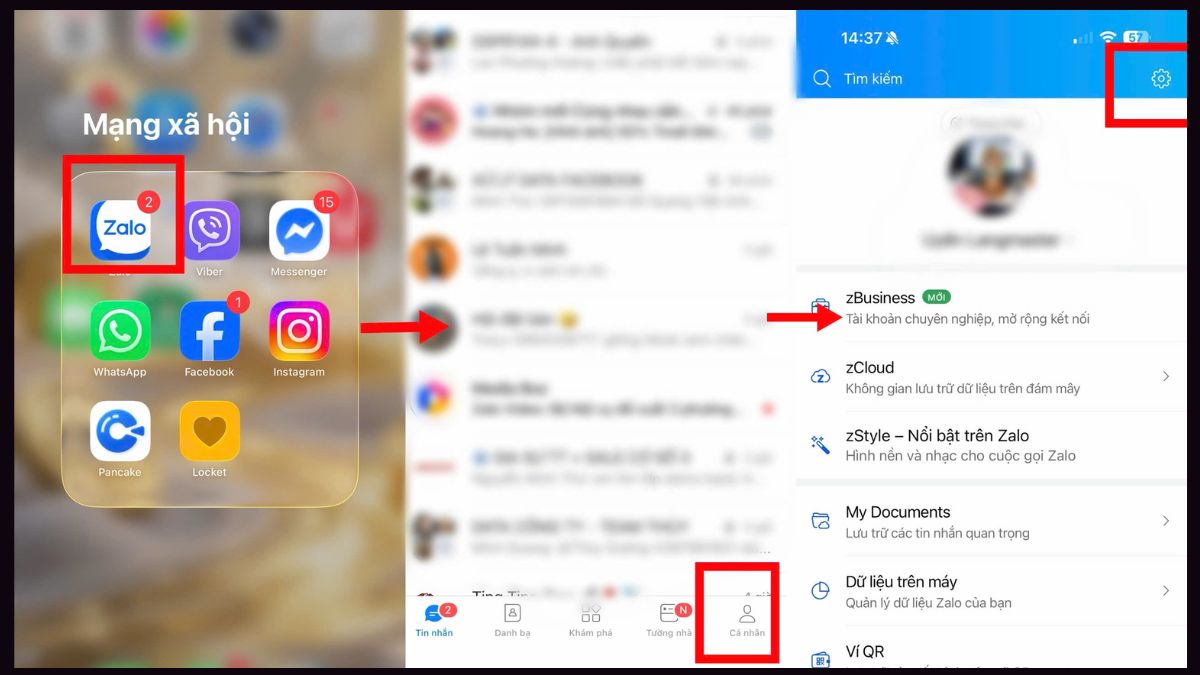
- Bước 1: Mở Zalo trên thiết bị bạn đang dùng > Chọn Cá nhân > Cài đặt trong các tác vụ hiện lên.
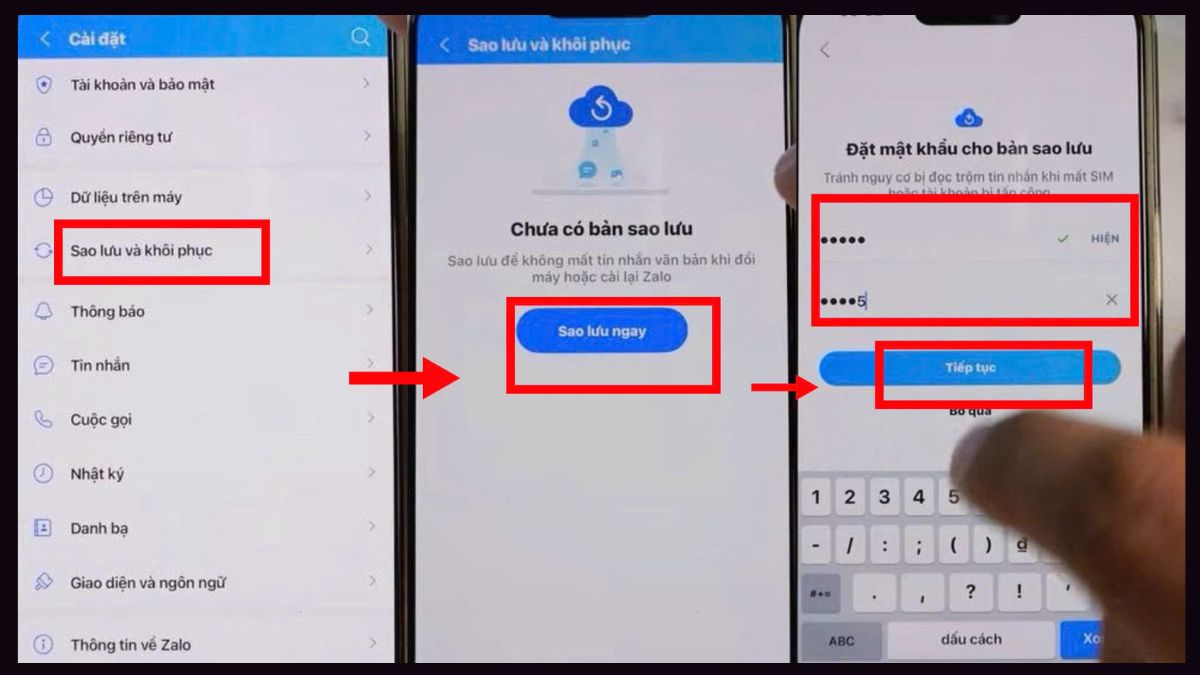
- Bước 2: Chọn ngay tác vụ Sao lưu và khôi phục > Nhấn Sao lưu ngay > Đặt mật khẩu cho bản sao lưu và nhấn Tiếp tục.
- Bước 3: Chờ quá trình sao lưu hoàn tất là xong.
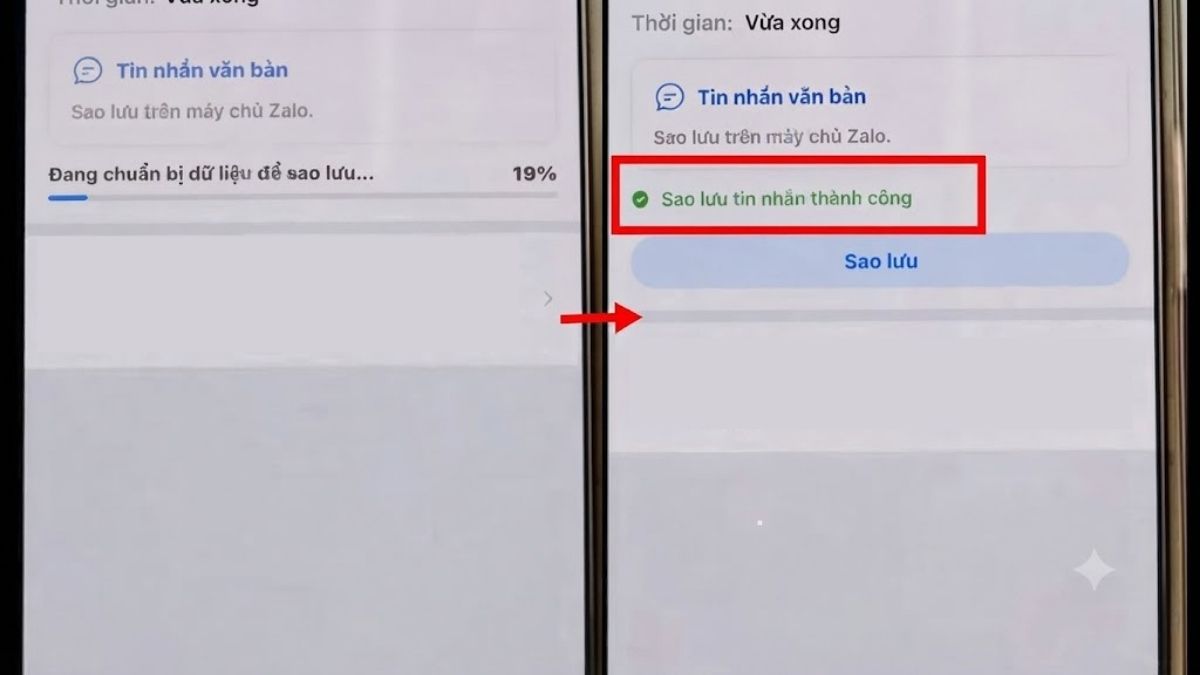
Zalo hiện đang hỗ trợ người dùng sao lưu tin nhắn văn bản. Ảnh có thể được sao lưu qua Google Drive khi thiết lập tài khoản phù hợp, trong khi tin nhắn thoại, file và video không thuộc nhóm dữ liệu được sao lưu theo cách này.
2.Đăng xuất Zalo:
Sau khi sao lưu hoàn tất, bạn có thể đăng xuất tài khoản khỏi điện thoại bằng cách:
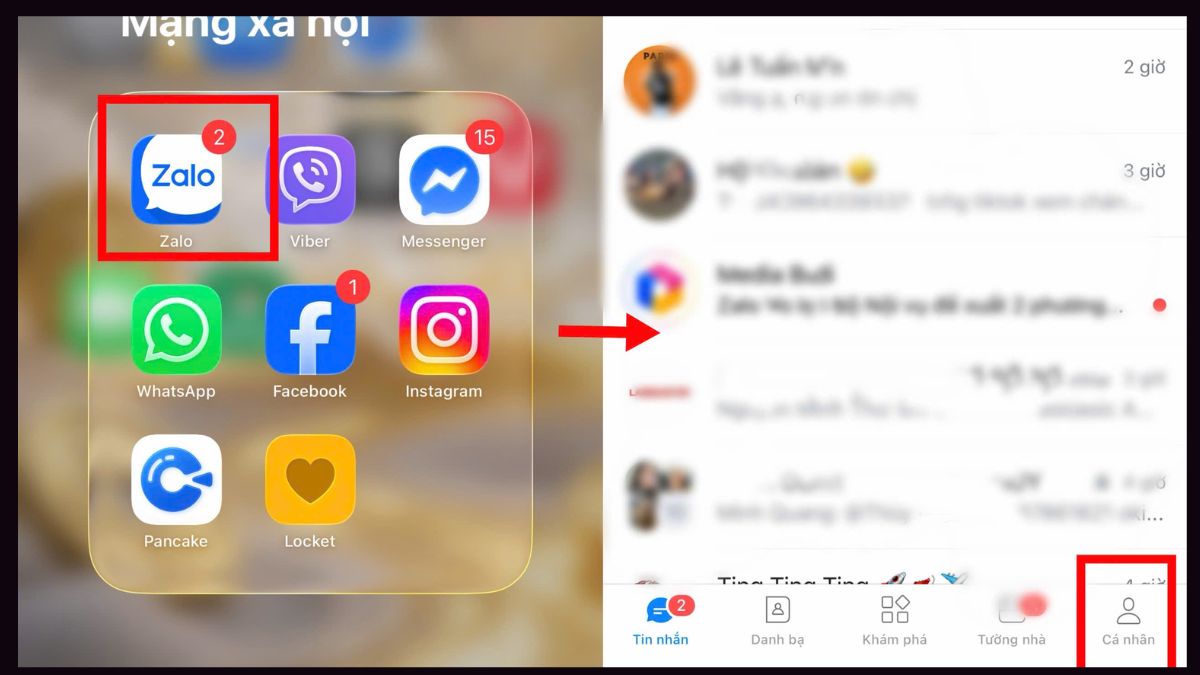
- Bước 1: Mở ứng dụng Zalo, chọn Cá nhân ở góc màn hình.
- Bước 2: Chọn Cài đặt > Đăng xuất.
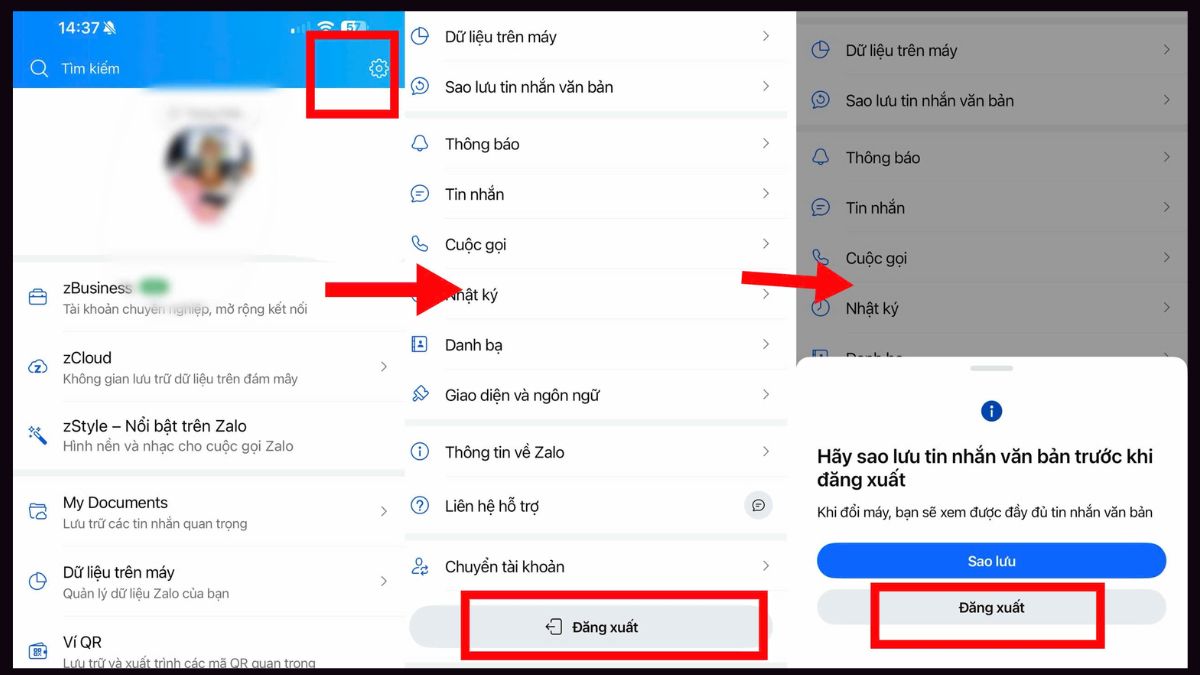
- Bước 3: Xác nhận Đăng xuất để hoàn tất.
Việc sao lưu trước giúp bạn có bản dữ liệu để khôi phục khi cần, đặc biệt trong trường hợp sau đó đổi thiết bị hoặc cài lại Zalo. Tuy nhiên, bạn cần lưu ý rằng tin nhắn bị xoá hoặc thu hồi sẽ không thể khôi phục và sao lưu.
Các lưu ý khi đăng xuất Zalo
Để tránh mất dữ liệu và bảo đảm an toàn cho tài khoản, trước khi đăng xuất Zalo, bạn nên lưu ý một số điểm sau:
- Sao lưu tin nhắn trước khi đăng xuất nếu bạn cần giữ lại lịch sử trò chuyện.
- Kiểm tra quá trình sao lưu đã hoàn tất trước khi đăng xuất.
- Ghi nhớ mật khẩu bản sao lưu để sử dụng khi khôi phục dữ liệu.
- Tin nhắn đã xóa hoặc thu hồi không được sao lưu và khôi phục.
- Không phải mọi loại dữ liệu đều được sao lưu bằng tính năng sao lưu thông thường.
- Nếu đăng xuất Zalo trên các thiết bị khác, nên kiểm tra danh sách thiết bị đang đăng nhập để bảo đảm tài khoản chỉ còn hoạt động trên những thiết bị bạn nhận biết. Zalo cung cấp mục quản lý thiết bị đăng nhập trong phần Tài khoản và bảo mật.

Chỉ cần vài bước bạn đã đăng xuất thành công tài khoản Zalo của mình trên điện thoại và máy tính rồi đấy. Hy vọng với cách đăng xuất Zalo mà chúng tôi chia sẻ trên đây sẽ giúp ích cho bạn trong quá trình thực hiện. Chúc bạn thực hiện thành công thủ thuật Zalo này nhé!
- Xem thêm:Thủ thuật Android,Thủ thuật iPhone.
Nguồn ảnh: Internet và AI
[Product_Listing categoryid='3' propertyid=' customlink='https://cellphones.com.vn/mobile.html' title='Danh sách Điện thoại đang được quan tâm nhiều tại CellphoneS']
Câu hỏi thường gặp
Tại sao không đăng xuất được Zalo?
Không đăng xuất được Zalo có thể liên quan đến việc giao diện hoặc trạng thái tài khoản đang sử dụng. Bạn có thể mở Cá nhân > Cài đặt và kiểm tra tùy chọn Đăng xuất ở cuối trang.
Nếu mục này không xuất hiện hoặc thao tác không thực hiện được, hãy kiểm tra lại phiên bản Zalo đang sử dụng và thử cập nhật ứng dụng trước khi thực hiện lại.
Đăng xuất Zalo có mất dữ liệu không?






Bình luận (0)