
Cách bật bảo mật 2 lớp Facebook chi tiết từng bước

Để bảo vệ tài khoản Facebook cá nhân của mình, việc kích hoạt bảo mật 2 lớp facebook đang là giải pháp hiệu quả nhất hiện nay. Vậy bảo mật 2 lớp trên Facebook là gì? Làm sao để cài đặt tính năng này trên cả máy tính và điện thoại? Bài viết sau đây sẽ hướng dẫn bạn chi tiết từ A đến Z.
Bảo mật 2 lớp Facebook là gì?
Bảo mật 2 lớp Facebook (2-factor authentication) là giải pháp tối ưu giúp nâng cao hàng rào bảo mật cho tài khoản. Tính năng này yêu cầu người dùng cung cấp hai thông tin nhận diện khi đăng nhập là mật khẩu cá nhân và mã bảo mật dùng một lần (OTP) được gửi qua SMS hoặc ứng dụng xác thực.
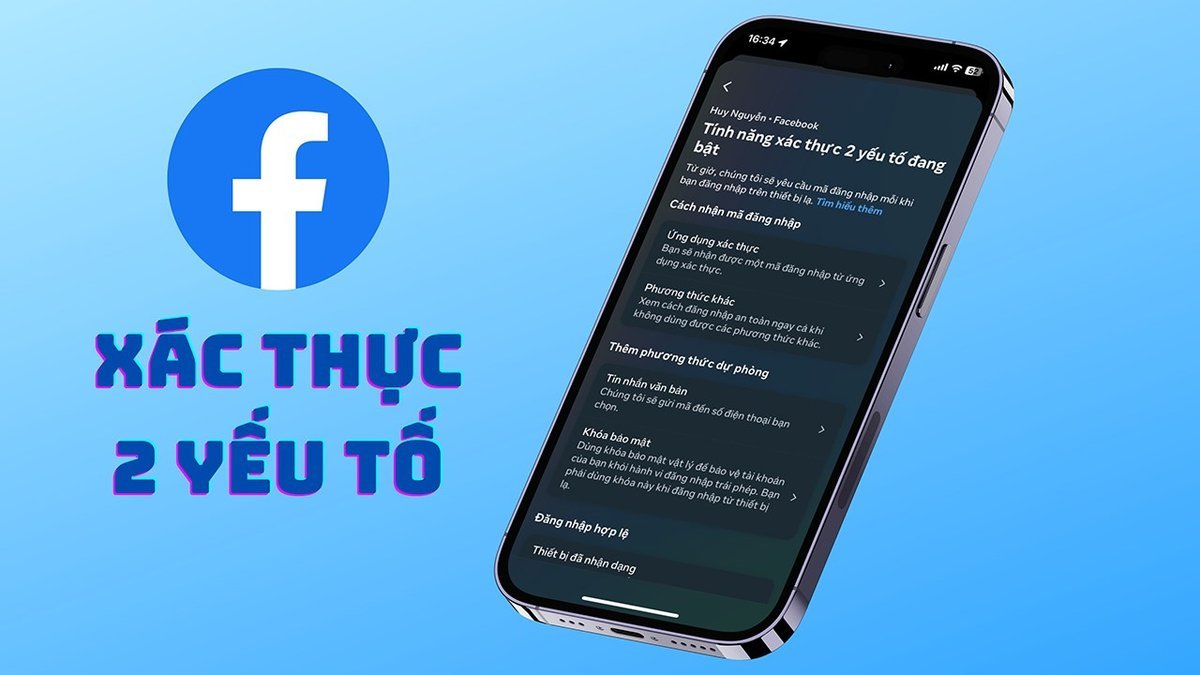
Với tính năng bảo mật 2 lớp Facebook, dù người khác có biết chính xác Password Facebook của bạn, thì họ vẫn không thể xâm nhập vào tài khoản cá nhân. Bởi mã xác thực lớp thứ hai chỉ có bạn mới có. Điều này sẽ giảm tới 99% nguy cơ bị mất tài khoản, bảo mật tốt thông tin cá nhân của bạn trên mạng xã hội.
Các phương thức bảo mật 2 lớp Facebook hiện nay
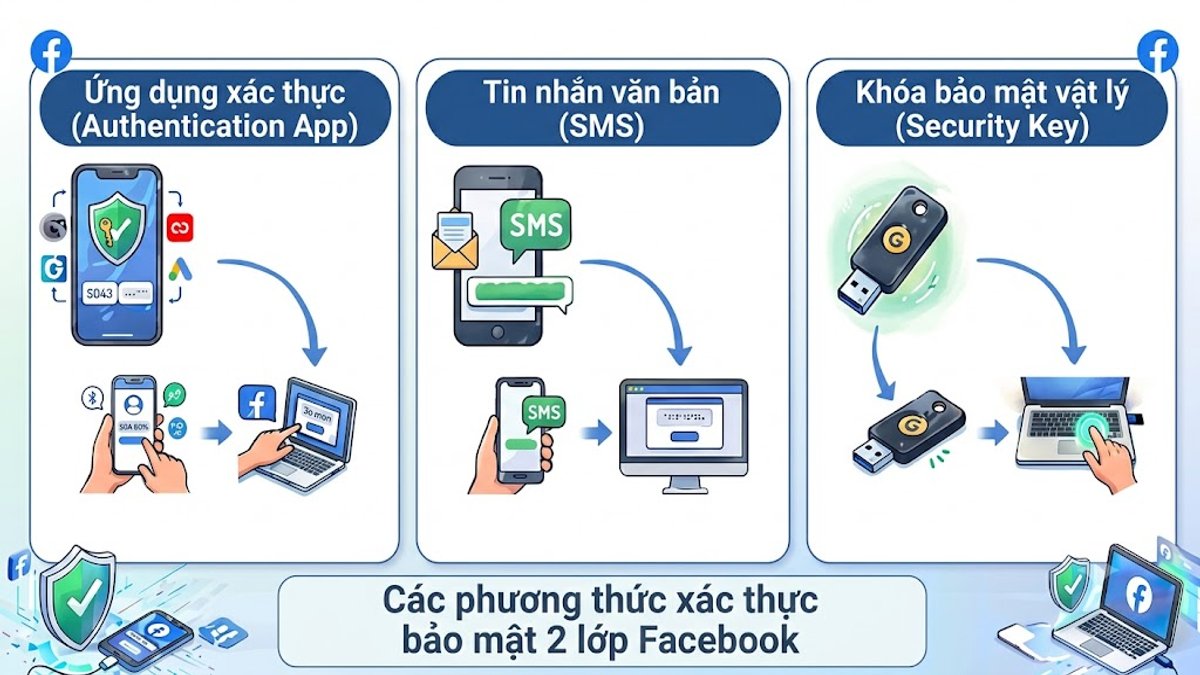
Facebook hiện nay đang cung cấp 3 phương thức xác thực chính để mọi người lựa chọn khi bật tính năng bảo mật 2 lớp Facebook này:
- Ứng dụng xác thực (Authentication App): Dùng các ứng dụng bên thứ ba như Google Authenticator hay Duo Mobile để tự tạo mã xác thực sau mỗi 30 giây. Đây là phương thức được đông đảo chuyên gia khuyên sử dụng nhất bởi tính an toàn cực cao.
- Tin nhắn văn bản (SMS): Mã xác thực có 6 chữ số sẽ được Facebook gửi trực tiếp tới tin nhắn SMS trên số điện thoại mà bạn đăng ký Facebook. Phương thức này đơn giản, dễ dùng, nhưng lại phụ thuộc vào sóng viễn thông của nhà mạng.
- Khóa bảo mật vật lý (Security Key): Dùng một thiết bị phần cứng nhỏ gọn (như USB hay khóa YubiKey) cắm vào máy tính hoặc kết nối qua NFC với Smartphone để đăng nhập được phê duyệt. Đây là phương thức bảo mật tốt nhất, thường áp dụng cho các tài khoản lớn, KOLs hoặc doanh nghiệp.
Bên cạnh đó, Facebook còn cung cấp thêm Mã khôi phục (Recovery Codes) dự phòng để người dùng có thể sử dụng trong tình huống bị mất điện thoại hoặc không thể nhận được mã theo 3 cách trên.
Cách tạo bảo mật 2 lớp Facebook trên điện thoại và máy tính
Giao diện Facebook luôn được cập nhật qua các năm, đặc biệt là việc quản lý tài khoản hiện đã được gộp chung vào Trung tâm tài khoản. Sau đây là hướng dẫn cách tạo bảo mật 2 lớp cho tài khoản Facebook trên máy tính và điện thoại.
Cách tạo bật mật 2 lớp Facebook trên điện thoại
Cách này giúp bật bảo mật 2 lớp Facebook trên cả hệ điều hành Android và iOS (iPhone).
1. Truy cập vào mục cài đặt tài khoản Facebook
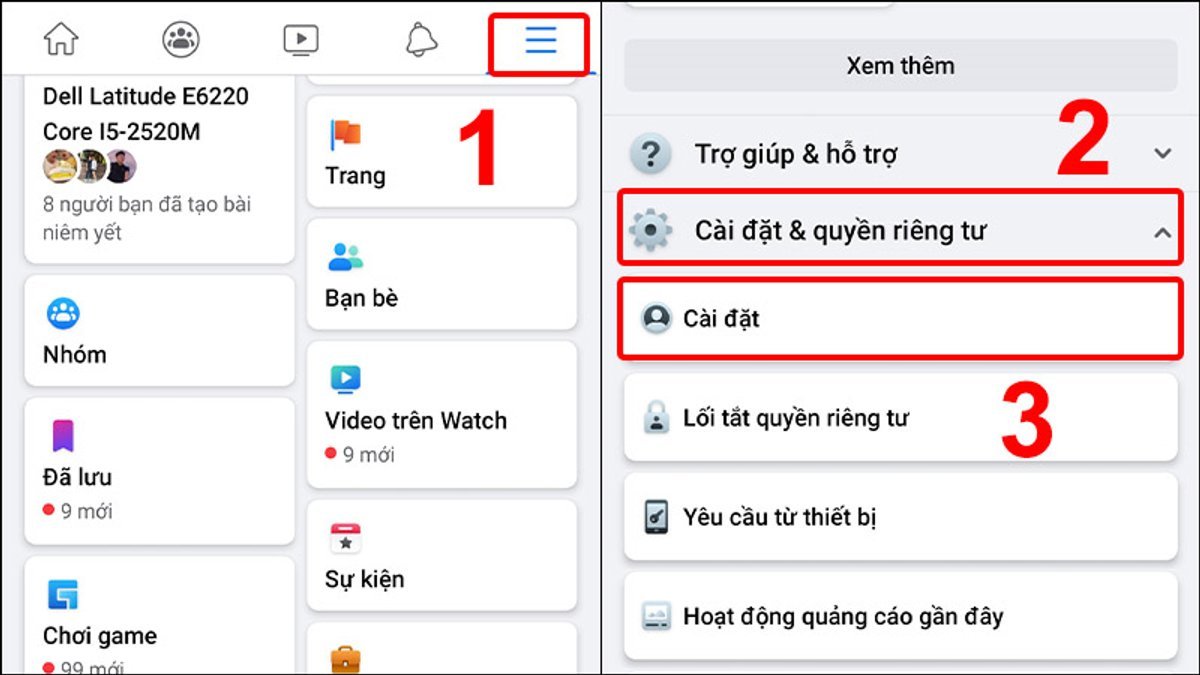
- Đăng nhập vào tài khoản Facebook —> Nhấp tay vào biểu tượng 3 gạch ở góc màn hình bên phải
- Nhấp vào Cài đặt & quyền riêng tư (hình bánh răng) —> Cài đặt.
2. Thêm số điện thoại của bạn và bật bảo mật 2 lớp Facebook
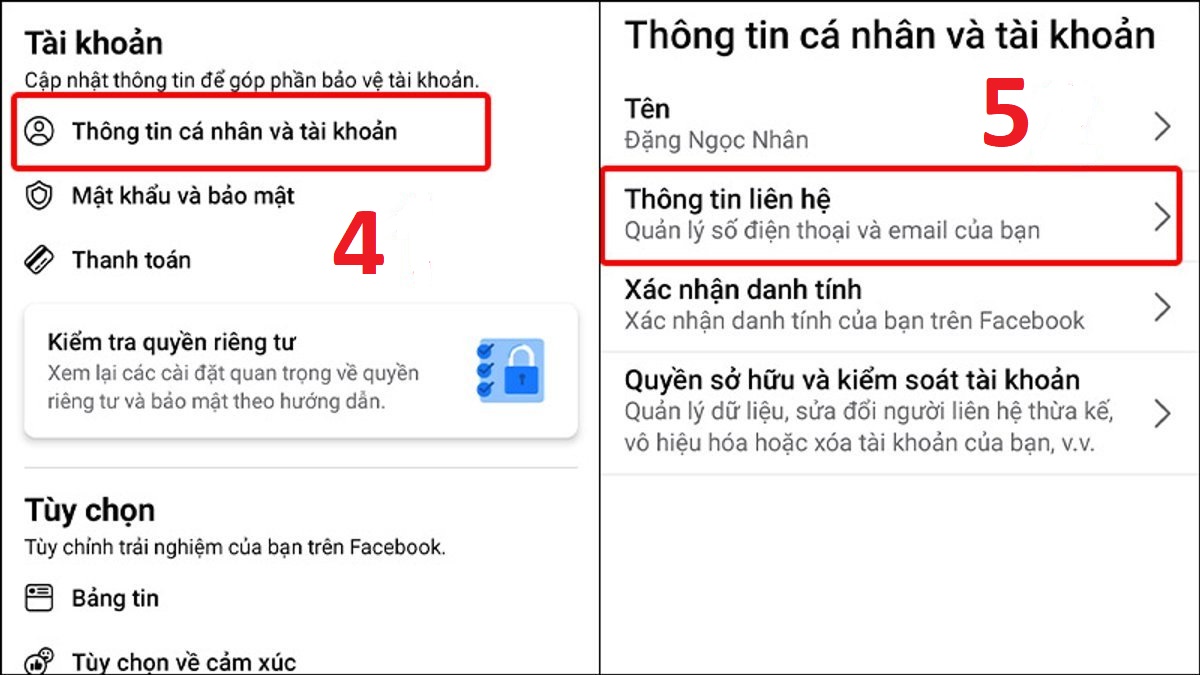
- Vào mục Thông tin các nhân và tài khoản—> Nhấn chọn Thông tin liên hệ.
- Vào mục Thêm số điện thoại và điền số điện thoại chính chủ của bạn —> Nhấn Tiếp tục .
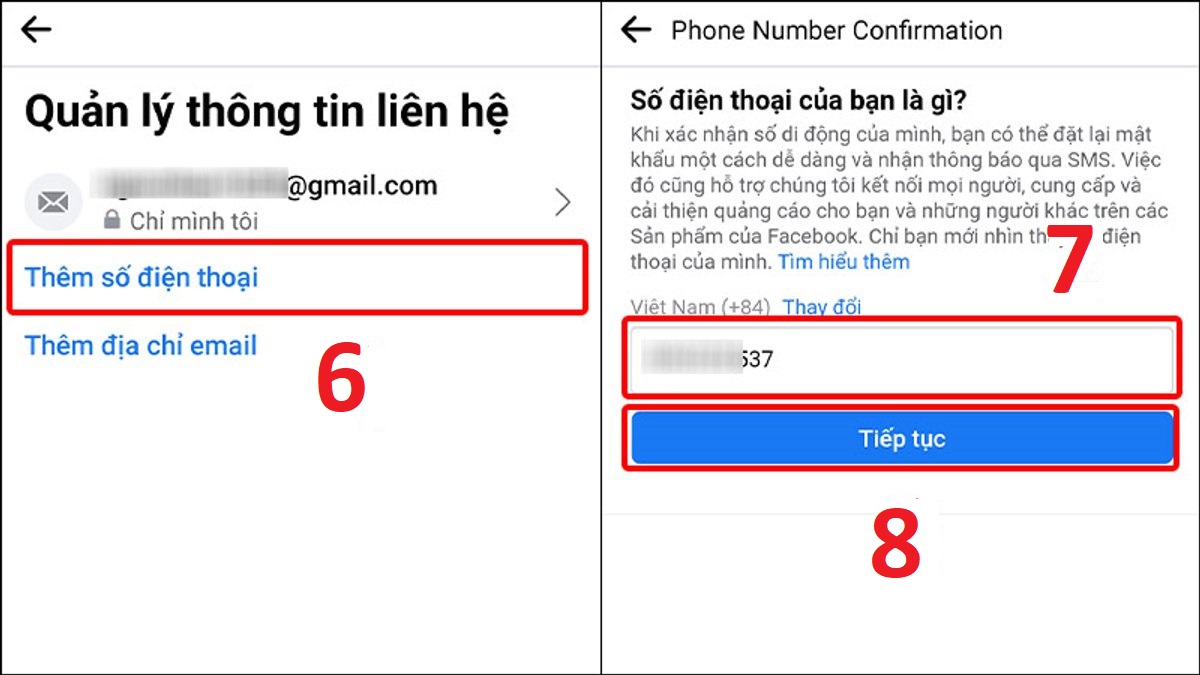
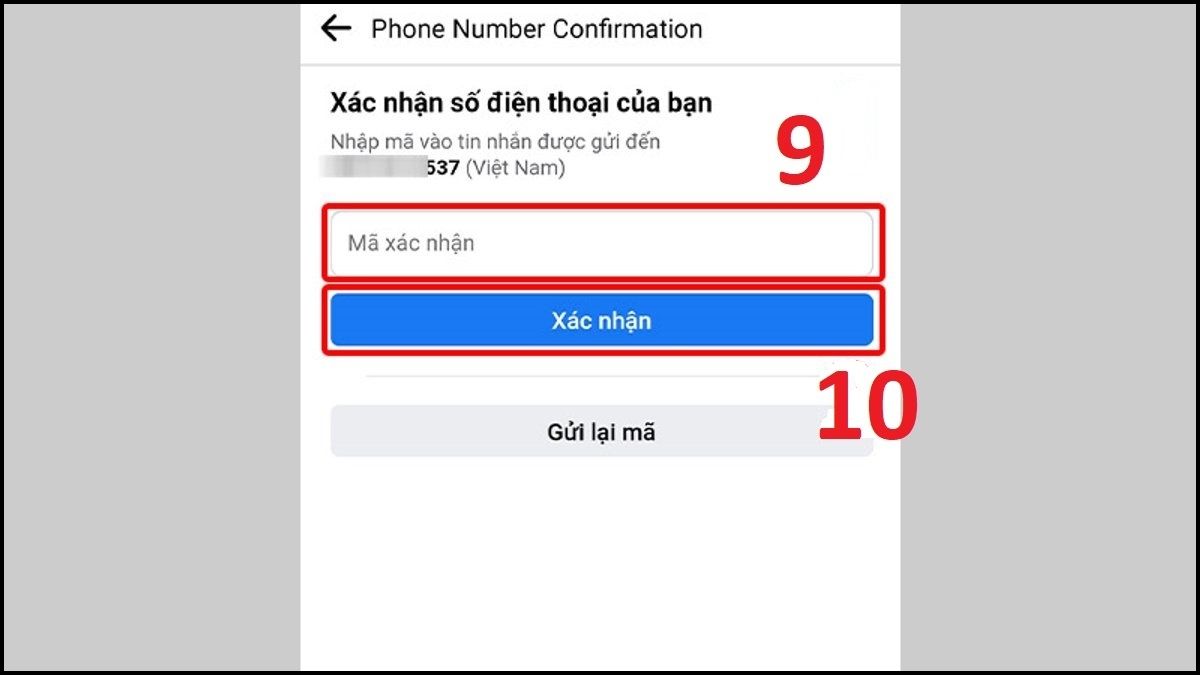
- Điền mã xác thực được gửi về điện thoại của bạn —> Nhấn chọn Xác nhận.
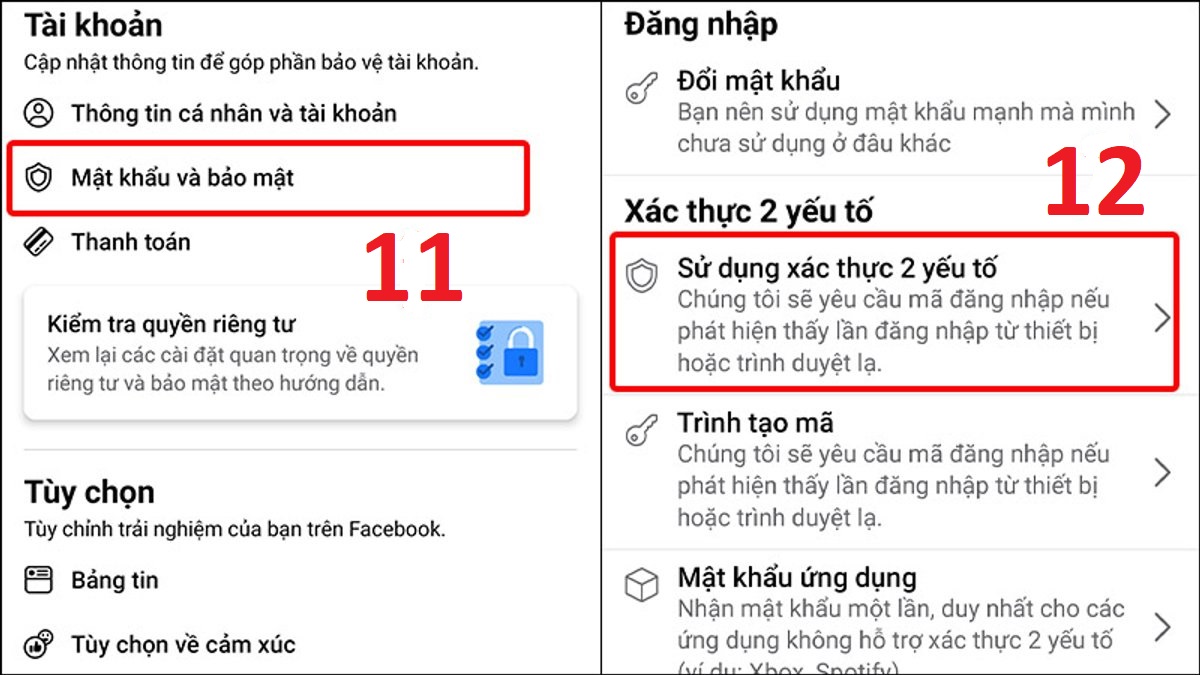
- Ở phần Tài khoản —> Lựa chọn Mật khẩu và bảo mật —> Sử dụng xác thực 2 yếu tố
3. Lựa chọn phương thức bảo mật
- Chọn một trong những phương thức bảo mật bên dưới.
- Nếu chọn Tin nhắn SMS: Nhập số điện thoại của bạn —> Nhập mã OTP Facebook gửi về để xác nhận.
- Nếu chọn Ứng dụng xác thực: Quét QR hiển thị trên điện thoại bằng Google Authenticator —> Điền mã 6 số từ Google Authenticator vào nick Facebook.
( Trong bài này sẽ hướng dẫn chọn theo Tin nhắn SMS )
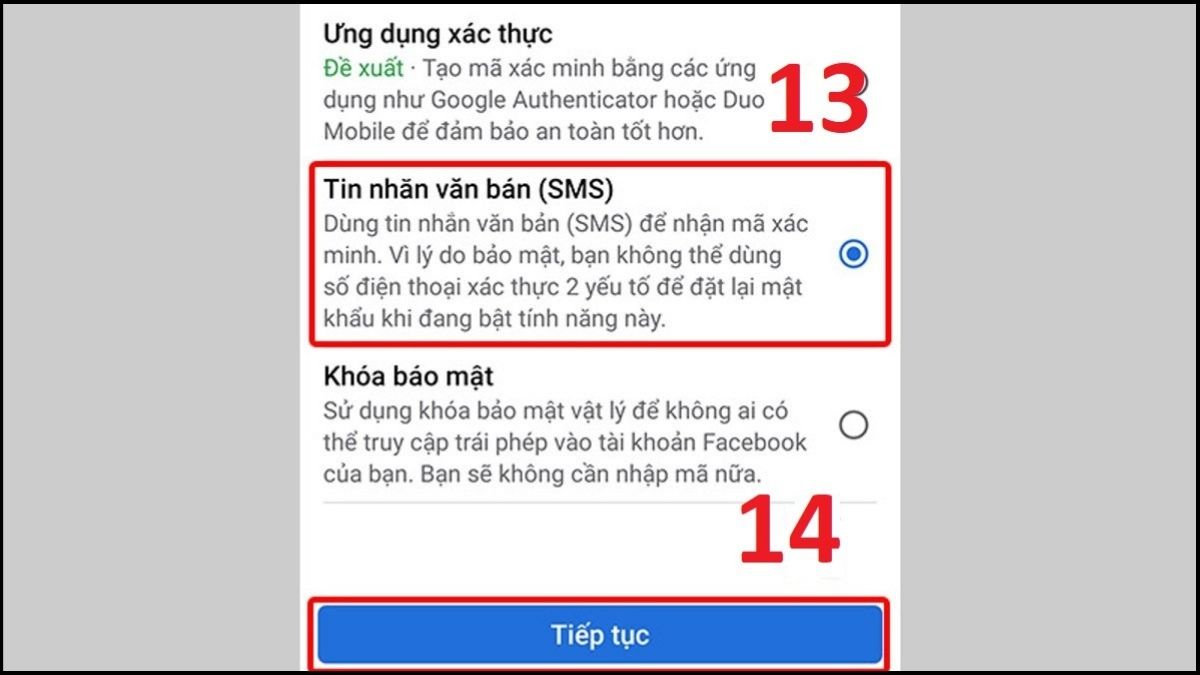
2. Xác thực theo phương thức đã chọn để hoàn tất bật bảo mật 2 lớp cho Facebook
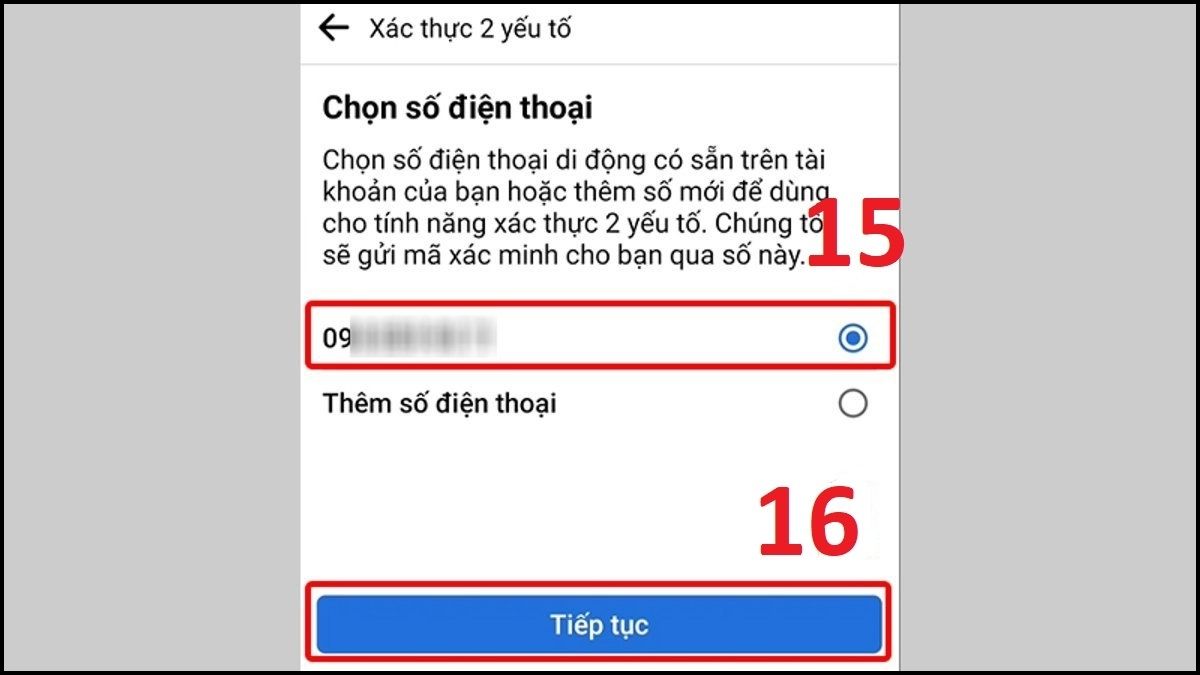
- Chọn Số điện thoại của bạn > Ấn Tiếp tục.
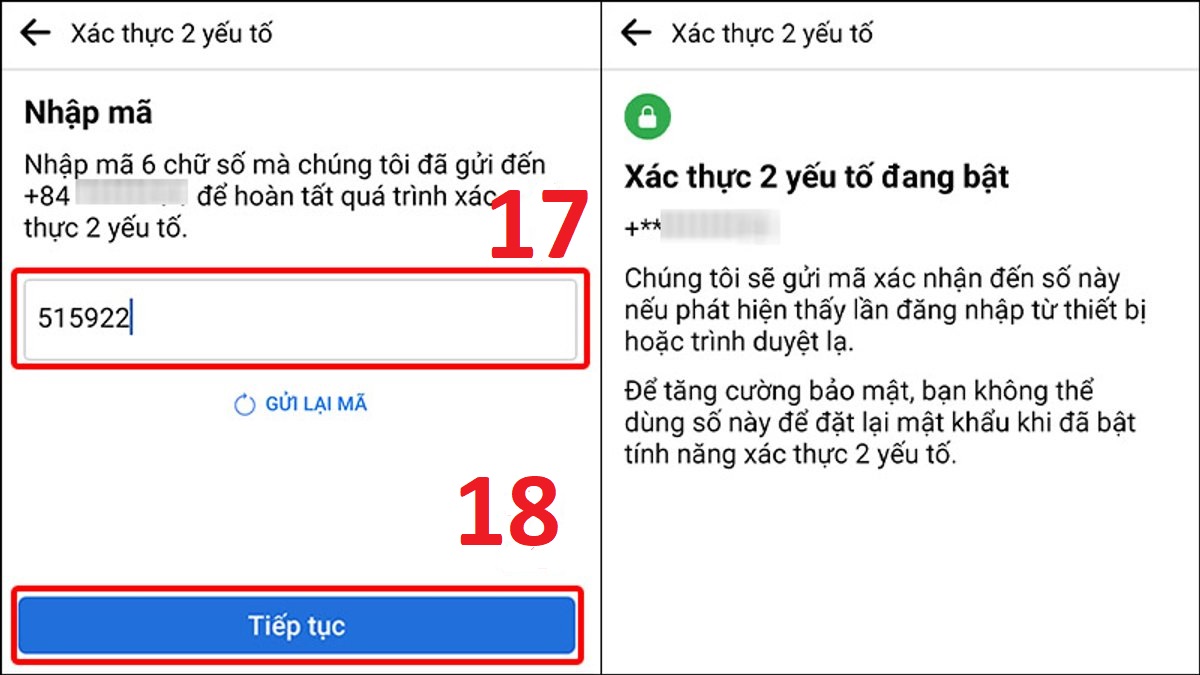
- Điền mã xác nhận được gửi về điện thoại > Nhấn Tiếp tục để hoàn tất quá trình kích hoạt tính năng xác thực 2 yếu tố .
Thiết bị cũ không hỗ trợ các phương thức xác thực sinh trắc học hoặc ứng dụng bảo mật hoạt động không ổn định. Sắm ngay các sản phẩm iPhone dòng mới tại CellphoneS với mức giá ưu đãi.
[Product_Listing categoryid="132" propertyid="" customlink="https://cellphones.com.vn/mobile/apple.html" title="Các dòng iPhone đang được quan tâm nhiều tại CellphoneS"]
Cách cài đặt bật mật 2 lớp Facebook trên máy tính
Nếu mọi người hay sử dụng Facebook trên máy tính, hãy bật bảo mật 2 lớp Facebook theo các bước dưới đây:
1. Truy cập vào website Facebook và vào mục cài đặt tài khoản Facebook
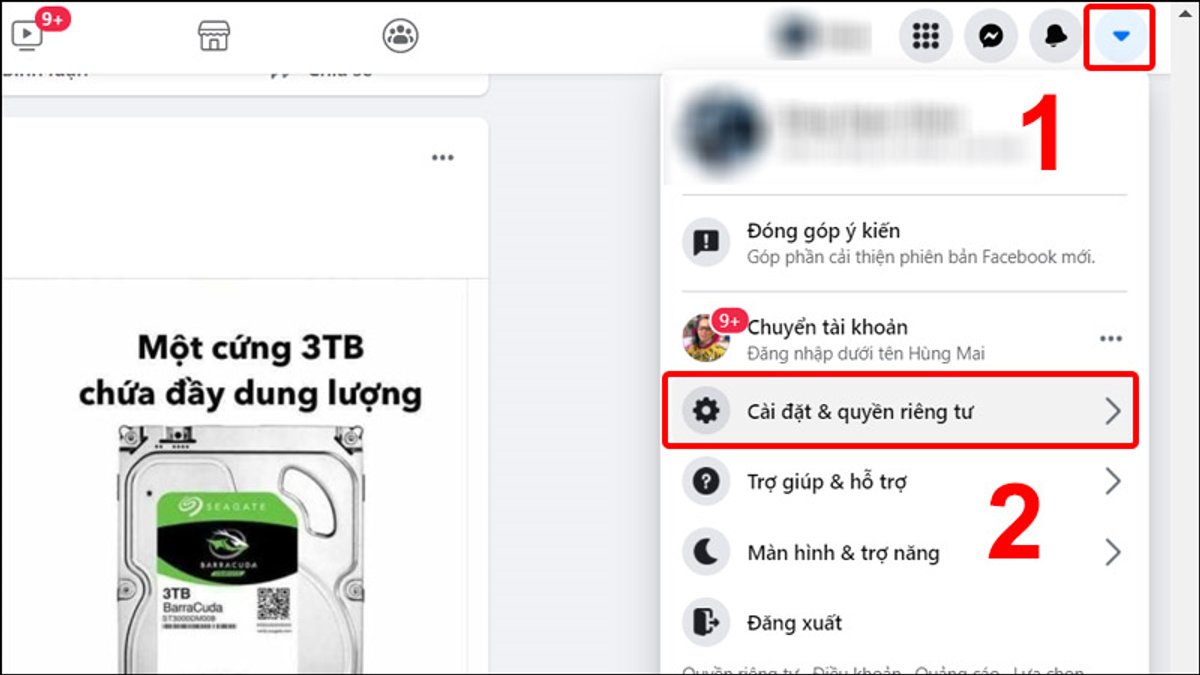
- Vào trang web facebook.com và đăng nhập tài khoản Facebook của bạn —> Nhấn vào Ảnh đại diện của bạn ở góc trên cùng bên phải —> Chọn Cài đặt & quyền riêng tư.
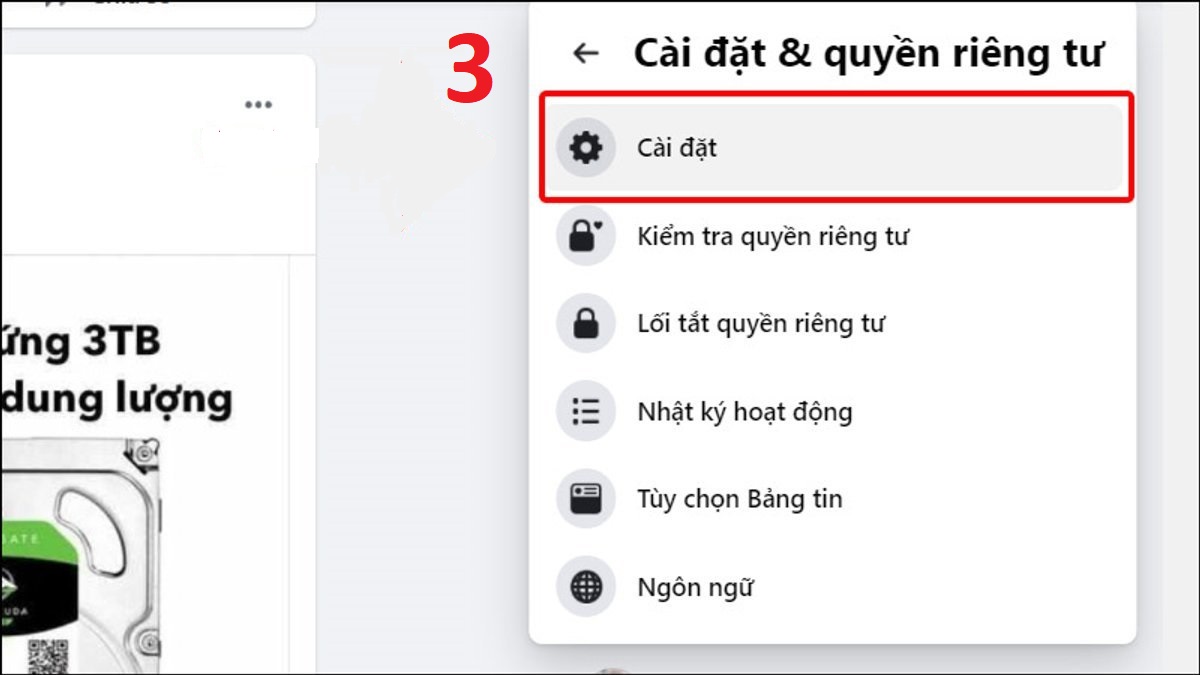
- Chọn Cài đặt
2. Thêm số điện thoại của bạn và bật bảo mật 2 lớp Facebook
- Ở phần Liên hệ, mọi người ấn chọn Chỉnh sửa.
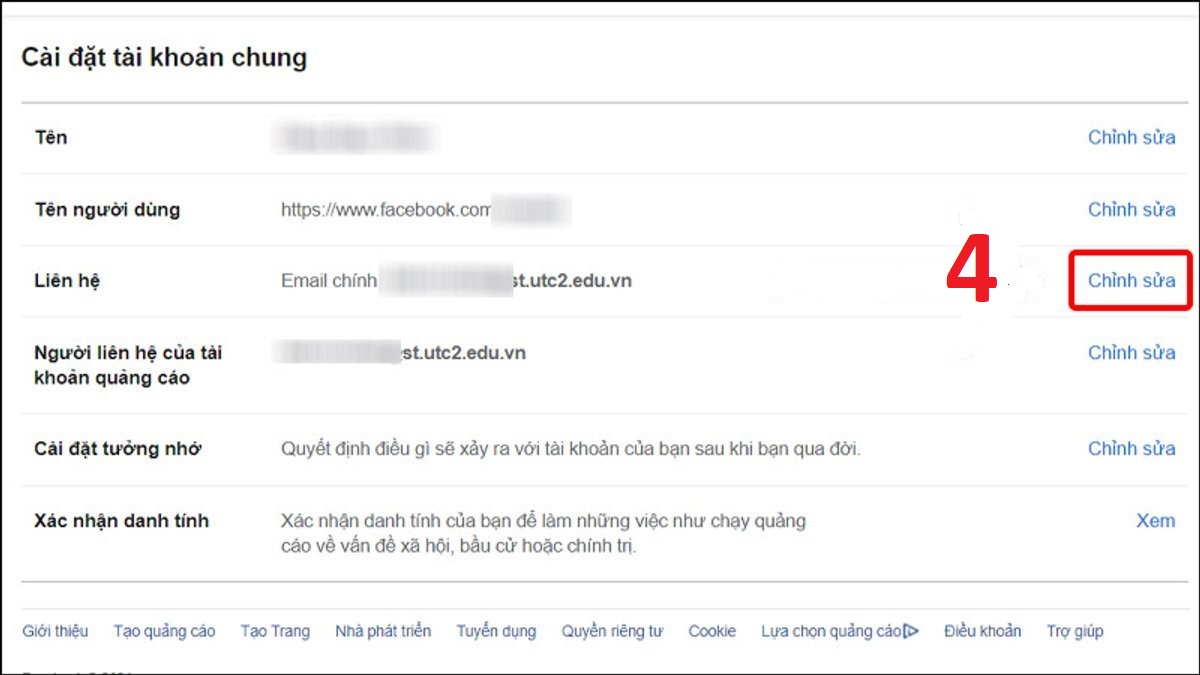
- Click Thêm email hoặc số di động khác
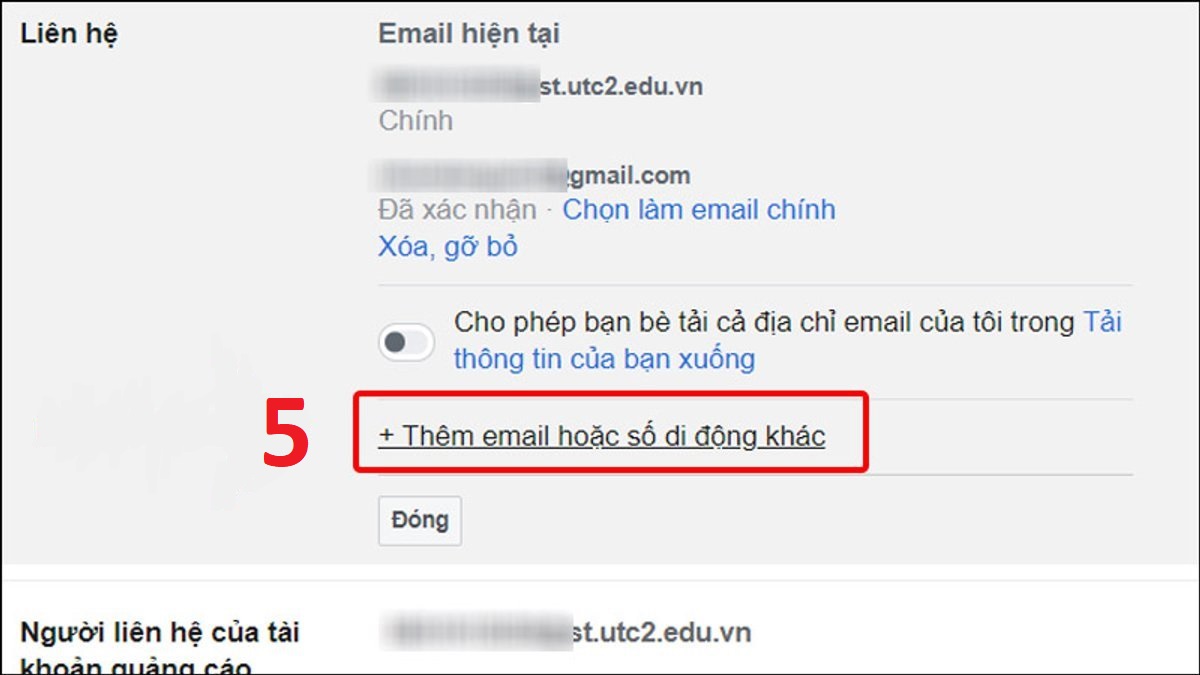
- Nhấn Thêm số điện thoại của bạn?
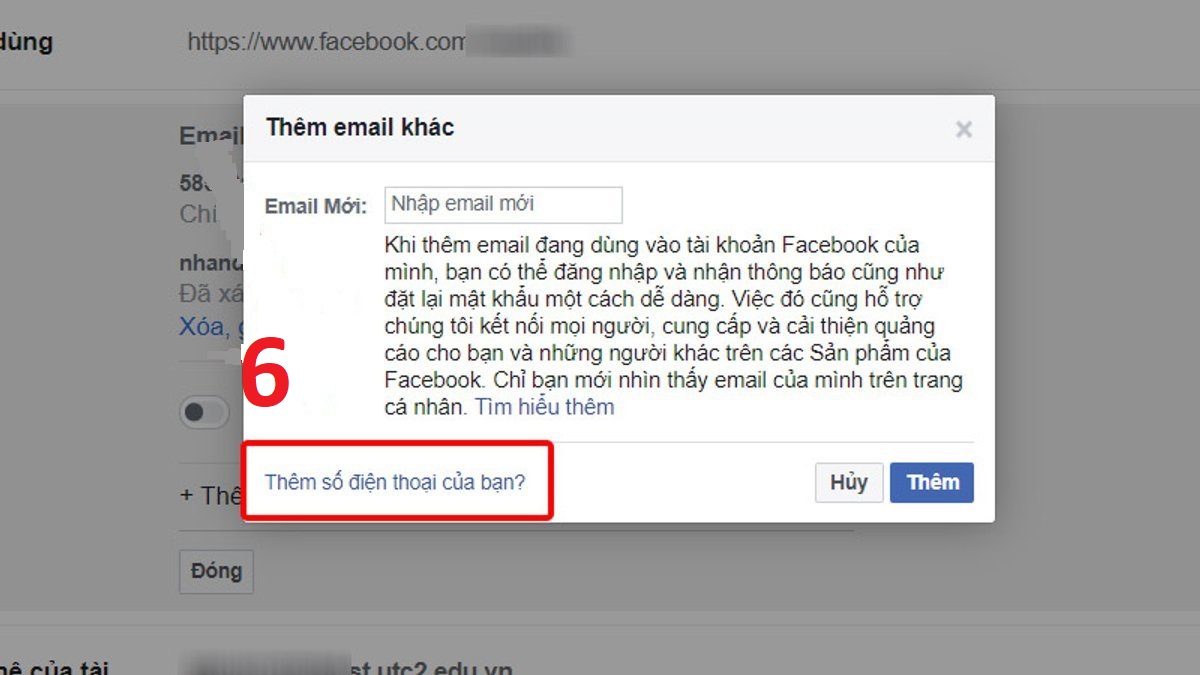
- Nhập số điện thoại —> Chọn Tiếp tục.
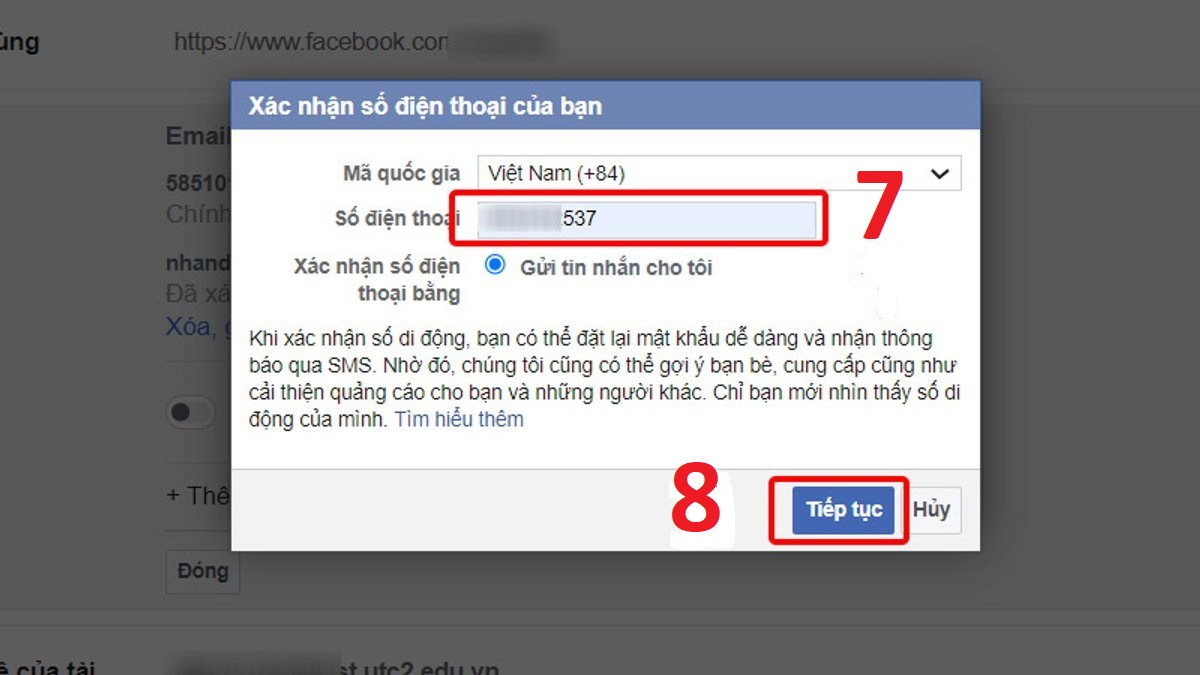
- Điền mã xác nhận gửi về số điện thoại —> Chọn Xác nhận
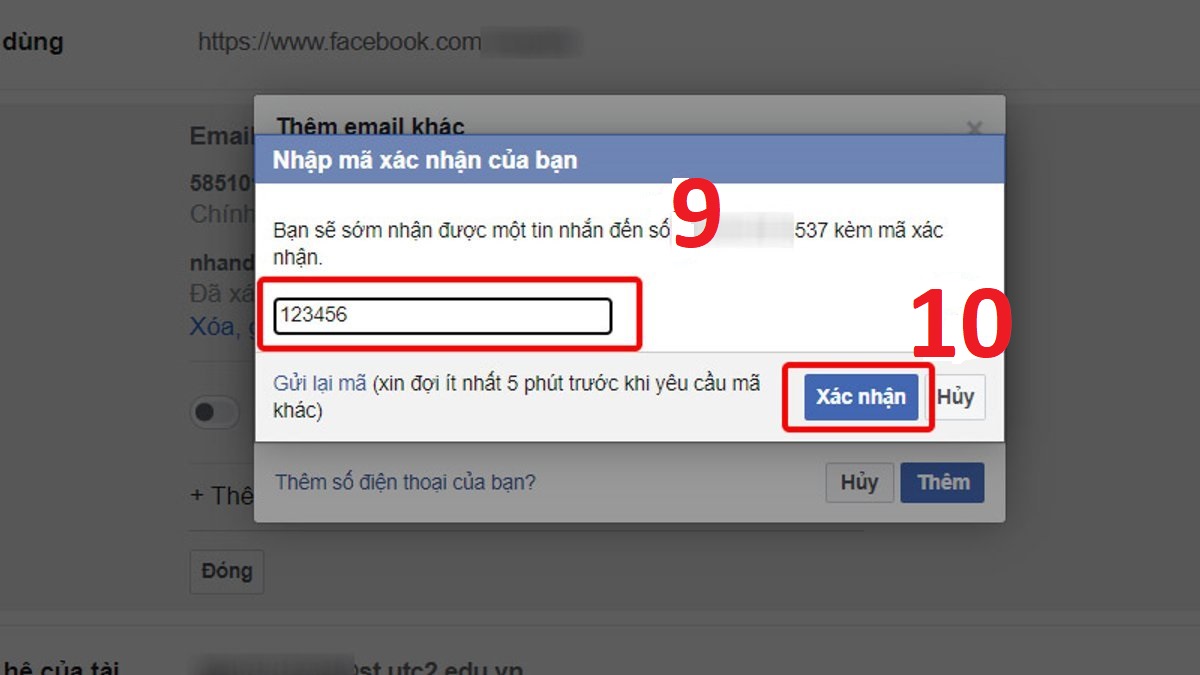
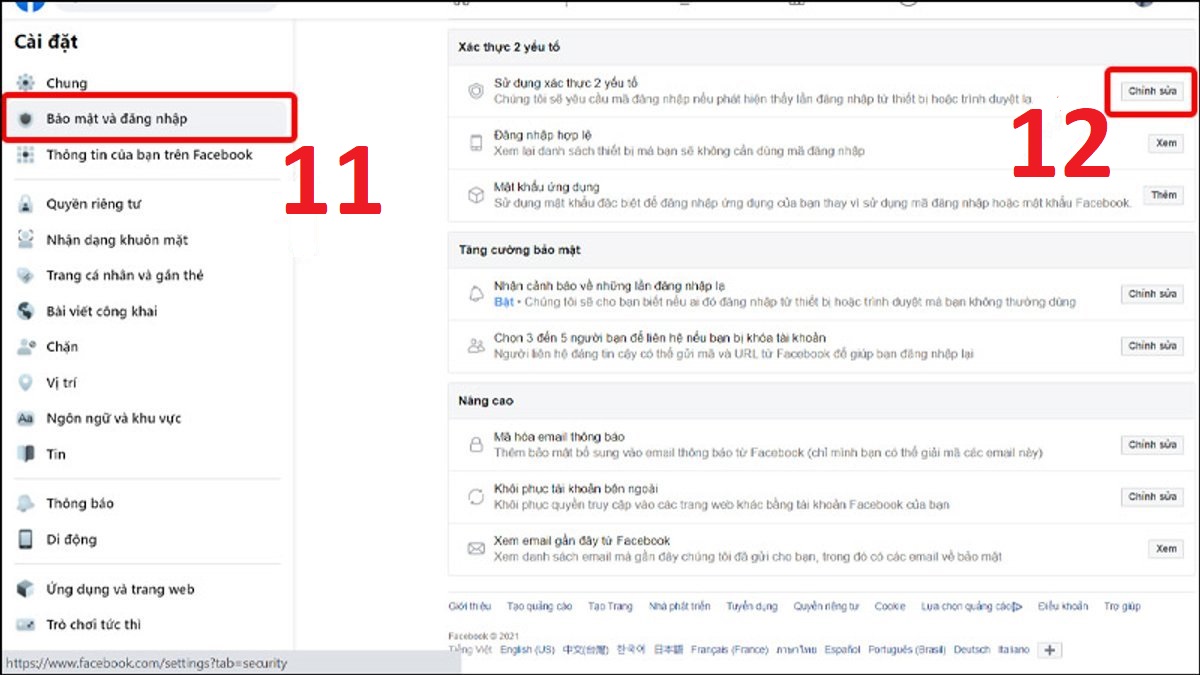
- Click vào Bảo mật và đăng nhập —> Tại Sử dụng xác thực 2 yếu tố, chọn Chỉnh sửa
3. Lựa chọn phương thức bảo mật
- Chọn cách xác thực bạn muốn:
- Ứng dụng xác thực: Sử dụng điện thoại quét mã QR hiển thị trên màn hình thiết bị —> Nhập mã xác nhận.
- Tin nhắn SMS: Điền số điện thoại chính chủ—> Điền mã kích hoạt vừa được gửi về điện thoại.
( Trong bài này sẽ hướng dẫn chọn theo Tin nhắn SMS )
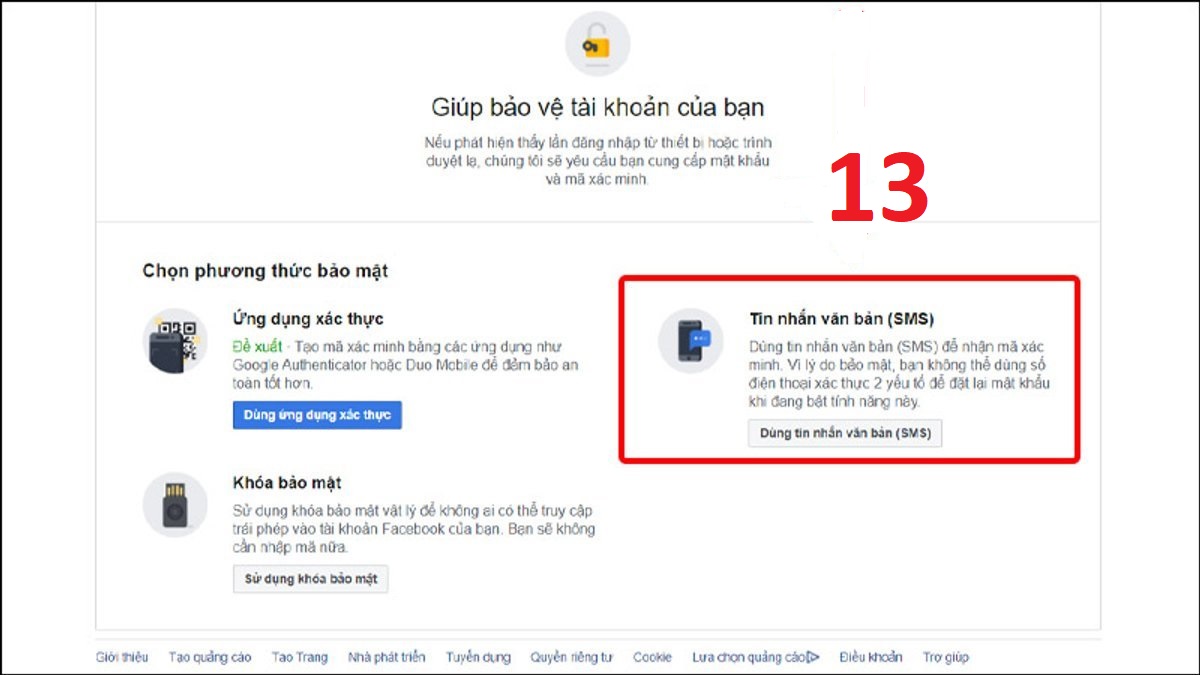
4. Xác thực theo phương thức đã chọn để hoàn tất bật bảo mật 2 lớp
- Điền số điện thoại của bạn > Chọn Tiếp tục
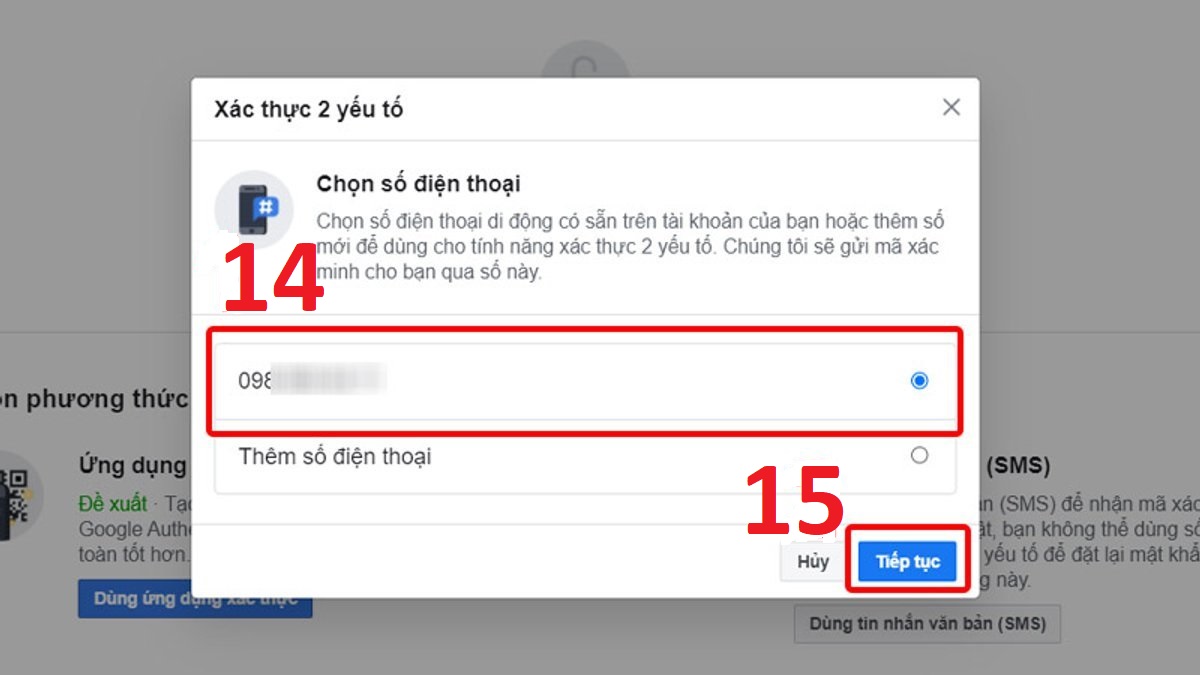
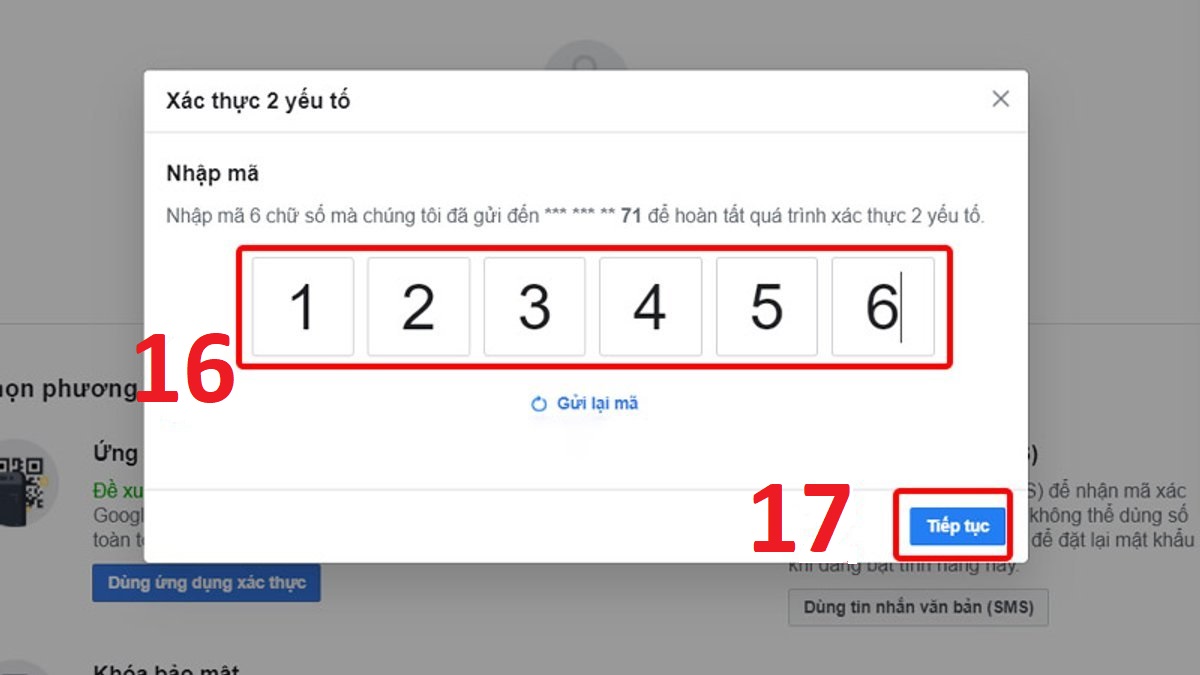
- Nhập mã xác thực đã gửi về số điện thoại của bạn —> Click Tiếp tục
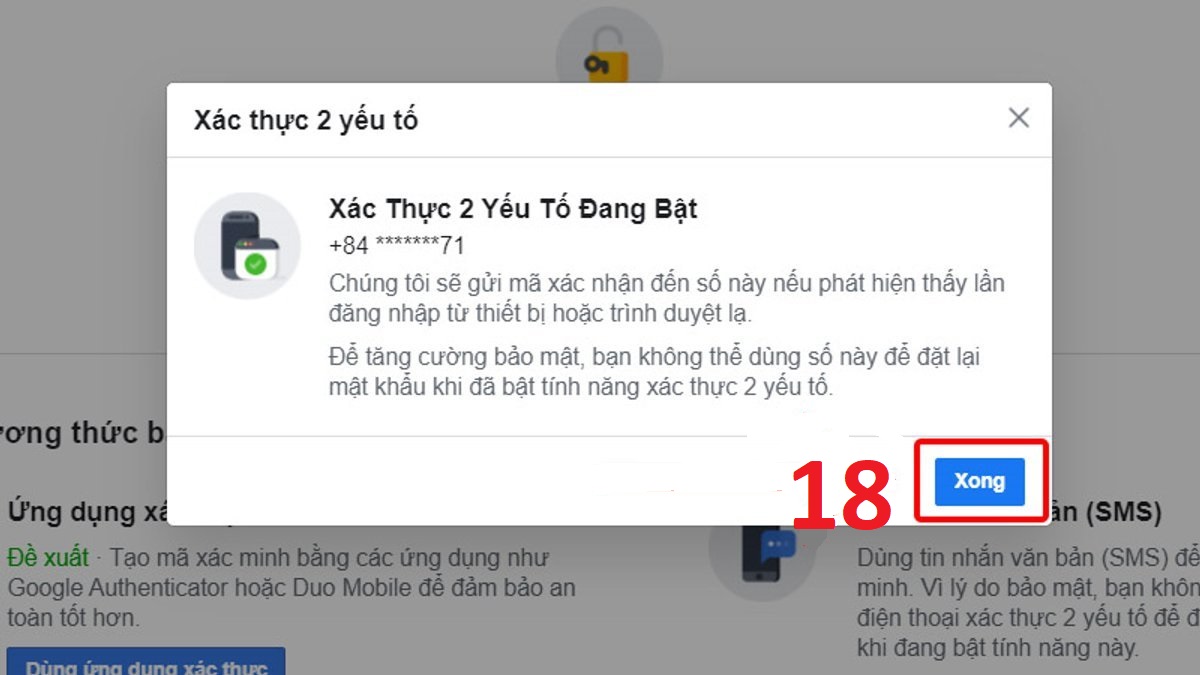
- Hệ thống xuất hiện thông báo "Xác thực 2 yếu tố đang bật", bạn nhấn chọn Xong để hoàn thành quy trình bảo mật 2 lớp tài khoản facebook.
Nên chọn Ứng dụng xác thực, SMS hay Khóa bảo mật?
Nhiều người băn khoăn không biết để bật bảo mật 2 lớp Facebook thì nên chọn phương thức nào trong 3 lựa chọn trên. Hãy cùng so sánh các ưu, nhược điểm của từng phương thức để đưa ra quyết định phù hợp nhất nhé:
|
Phương thức |
Ưu điểm |
Nhược điểm |
Đánh giá |
|
Ứng dụng xác thực |
• Trạng thái bảo mật tốt nhất, không lo việc bị hack SIM. • Dù điện thoại không có mạng Internet và sóng thì vẫn xác thực được. |
• Nếu mất điện thoại hoặc đổi máy mà không sao lưu ứng dụng, thì để lấy lại tài khoản sẽ khá phức tạp. |
Khuyến khích mọi đối tượng nên dùng. |
|
SMS |
• Dễ cài đặt và dễ sử dụng. • Đặc biệt phù hợp với người không rành công nghệ. |
• Phụ thuộc vào sóng nhà mạng (sẽ có thời điểm nhận mã rất chậm). • Rủi ro bị hacker làm giả SIM (SIM hoán đổi) để lấy trộm mã. |
Khá tốt, tiện lợi nhưng cần cẩn thận bảo vệ SIM. |
|
Khóa bảo mật |
• Bảo mật cao nhất, chống lại hầu hết các phương thức lừa đảo trên mạng. |
• Cần mua thiết bị phần cứng tốn kém chi phí. • Dễ bị mất, đánh rơi vì thiết bị khá nhỏ. |
Phù hợp cho các doanh nghiệp, chủ Fanpage lớn, tài khoản chạy Ads ngân sách cao. |
Lời khuyên: Cách tối ưu nhất là mọi người nên sử dụng Ứng dụng xác thực làm phương thức chính, đồng thời thêm Số điện thoại nhận SMS làm phương thức dự phòng. Việc kết hợp như vậy sẽ giúp bạn xử lý nhanh chóng khi phát sinh tình huống không mong muốn.
Những lưu ý quan trọng sau khi bật bảo mật 2 lớp Facebook
Bật bảo mật 2 lớp Facebook là cách bảo vệ tốt tài khoản Facebook của bạn, thế nhưng nhiều trường hợp người dùng lại không thể tự đăng nhập lại vào tài khoản do thiếu kinh nghiệm xử lý dữ liệu. Vậy nên mọi người cần lưu ý những quy tắc dưới đây:
- Tải xuống mã khôi phục dự phòng (Recovery Codes): Ngay khi kích hoạt bảo mật 2 lớp cho Facebook, Facebook sẽ cấp cho bạn danh sách 10 mã dự phòng (mỗi mã chỉ dùng được 1 lần). Hãy chụp lại màn hình hoặc ghi ra sổ tay. Bởi khi không may bạn mất điện thoại hoặc tới khu vực không có sóng SIM, các mã này sẽ rất giúp bạn truy cập vào Facebook của mình.
- Không chia sẻ mã xác thực cho ai: Không nhân viên nào của Facebook hay bất kỳ dịch vụ uy tín nào yêu cầu người dùng cung cấp mã OTP 6 số. Nếu ai hỏi mã này thì chắc chắn đó là kẻ lừa đảo.
- Cẩn thận khi đổi điện thoại mới: Nếu mọi người dùng Ứng dụng xác thực, trước khi bán máy cũ, hãy chuyển dữ liệu (Export) ứng dụng Authenticator sang thiết bị mới. Nếu bạn xóa ứng dụng ở máy cũ trước khi đồng bộ, thì bạn sẽ mất quyền truy cập mã 2FA.
- Cập nhật thông tin số điện thoại chính chủ: Đảm bảo số điện thoại nhận SMS bảo mật 2 lớp Facebook phải là SIM chính chủ vẫn đang hoạt động. Không sử dụng SIM rác, SIM phụ bởi nếu không may SIM bị nhà mạng thu hồi, bạn cũng sẽ mất quyền nhận mã.
Việc kích hoạt bảo mật 2 lớp Facebook chỉ mất chưa tới 3 phút nhưng lại giúp bảo vệ an toàn cho tài khoản Facebook của bạn. Đừng đợi tới lúc tài khoản bị hack hay mất quyền kiểm soát Fanpage rồi mới lo lắng tìm cách cứu vãn. Hãy ngay lập tức thực hiện theo từng bước hướng dẫn bật lớp bảo vệ này trên các thiết bị của bạn nhé.




.jpg "Cách chặn lời mời chơi game trên Facebook chỉ với vài bước")

Bình luận (0)