Báo thức iPhone không kêu: Nguyên nhân và cách khắc phục

Báo thức iPhone không kêu là sự cố tưởng chừng nhỏ nhưng lại dễ gây trễ giờ, ảnh hưởng trực tiếp đến nhịp sinh hoạt hằng ngày. Nguyên nhân có thể đến từ cài đặt âm thanh, chế độ hệ thống hoặc những thay đổi mà người dùng vô tình bỏ qua. Để hiểu rõ vấn đề và biết cách xử lý phù hợp, bạn nên tiếp tục đọc toàn bộ nội dung bài viết ngay sau đây.
Nguyên nhân báo thức iPhone không kêu
Báo thức trên iPhone không phát ra âm thanh có thể gây gián đoạn đối với kế hoạch cá nhân trong nhiều tình huống. Tình trạng này có thể đến từ:
- Âm lượng báo thức bị đặt quá thấp hoặc tắt tiếng: Thanh âm lượng chuông/báo thức không đủ lớn khiến người dùng không nghe thấy khi đến giờ.
- Chọn nhầm âm báo hoặc âm báo bị lỗi: File âm thanh không phát được, bị xóa hoặc không tương thích với hệ thống.
- Lỗi phần mềm iOS: Xung đột hệ thống hoặc phiên bản iOS chưa ổn định làm báo thức không kích hoạt đúng cách.
- Cài đặt ngày giờ không chính xác: Thời gian hệ thống sai lệch khiến báo thức không đổ chuông đúng lịch.
Nhận diện và điều chỉnh kịp thời các yếu tố trên sẽ giúp tối ưu hóa hiệu suất của báo thức trên iPhone, giảm thiểu rủi ro bỏ lỡ các sự kiện quan trọng. Cuối cùng, việc duy trì thói quen kiểm tra định kỳ cài đặt hệ thống không chỉ nâng cao độ tin cậy mà còn góp phần cải thiện trải nghiệm sử dụng thiết bị thông minh trong dài hạn.
Cách khắc phục lỗi báo thức không kêu trên iPhone
Chuông báo thức iPhone không kêu thường xuất phát từ thiết lập hệ thống, chế độ âm thanh hoặc xung đột phần mềm. Phần dưới đây sẽ tập trung vào cách khắc phục lỗi này trên iPhone một cách rõ ràng và hiệu quả.
Kiểm tra Mute Switch và loa của iPhone
Khi báo thức không kêu trên iPhone, bạn hãy thử kiểm tra Mute Switch và loa của iPhone theo trình tự:
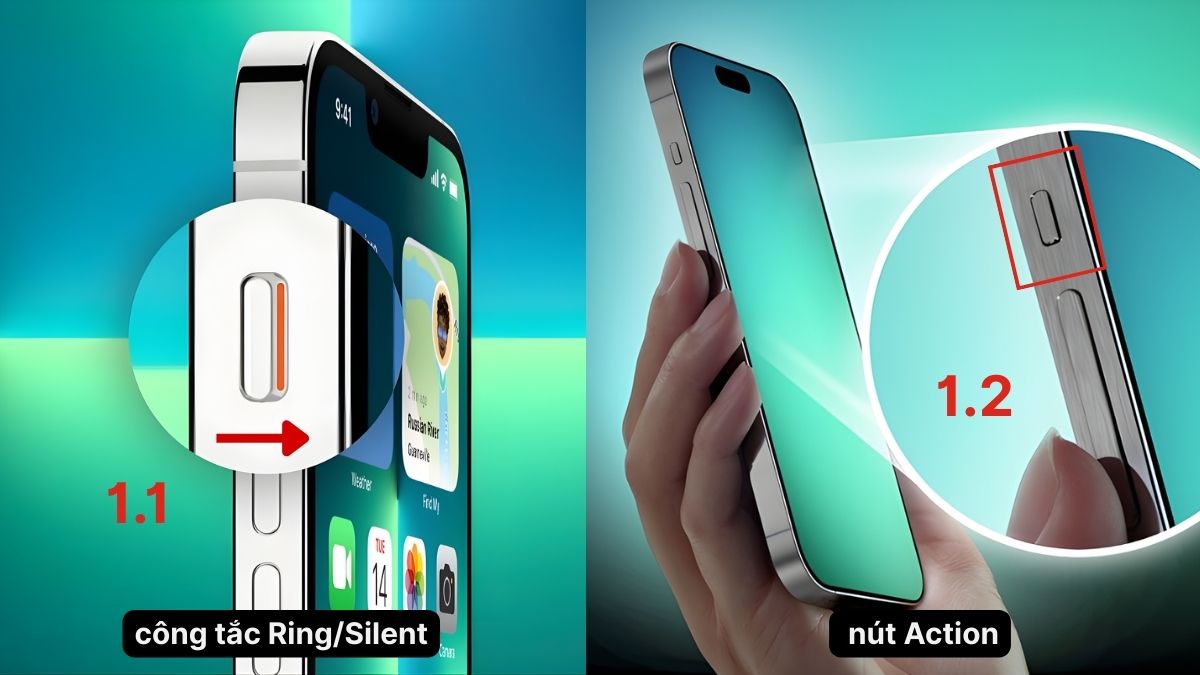
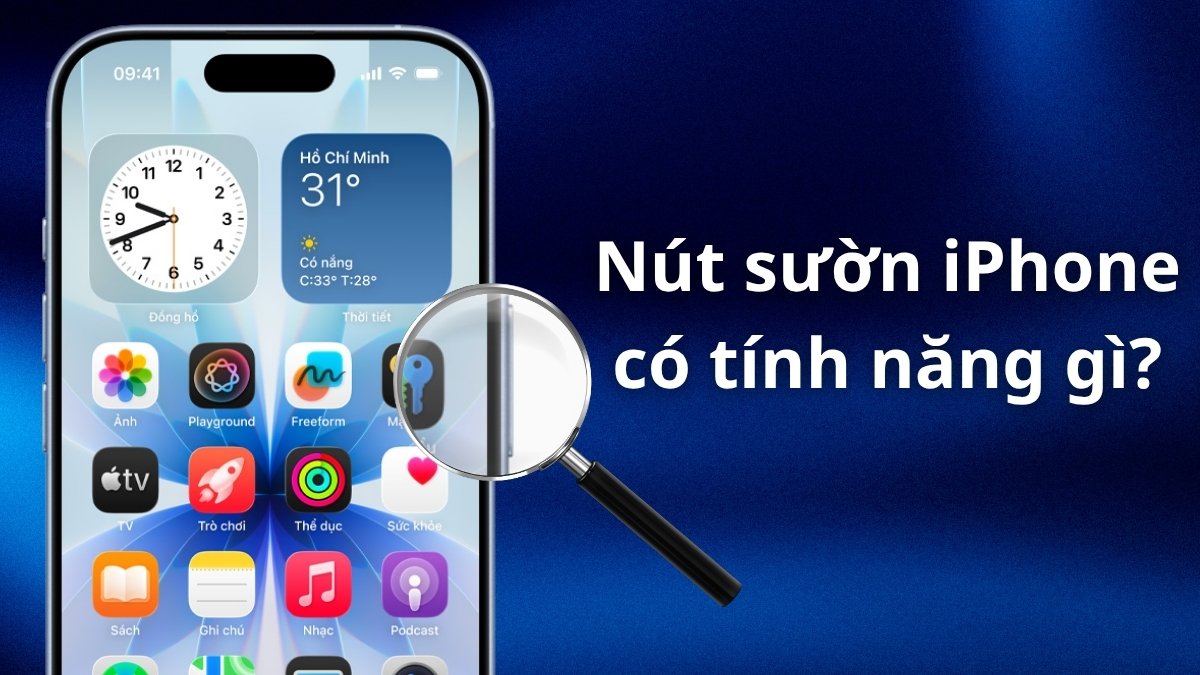
- Bước 1: Gạt Mute Switch hoặc nhấn giữ nút Action đến khi hiện biểu tượng chuông để tắt im lặng.
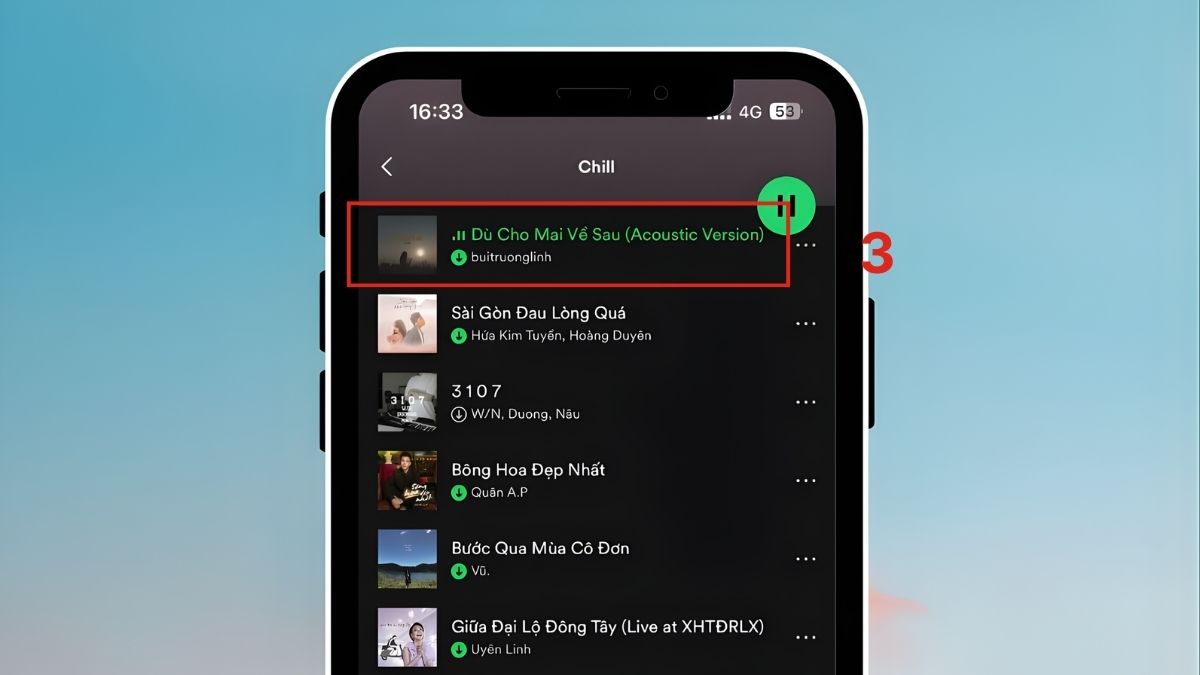
- Bước 2: Vào app nghe nhạc hoặc xem video, ví dụ Spotify.
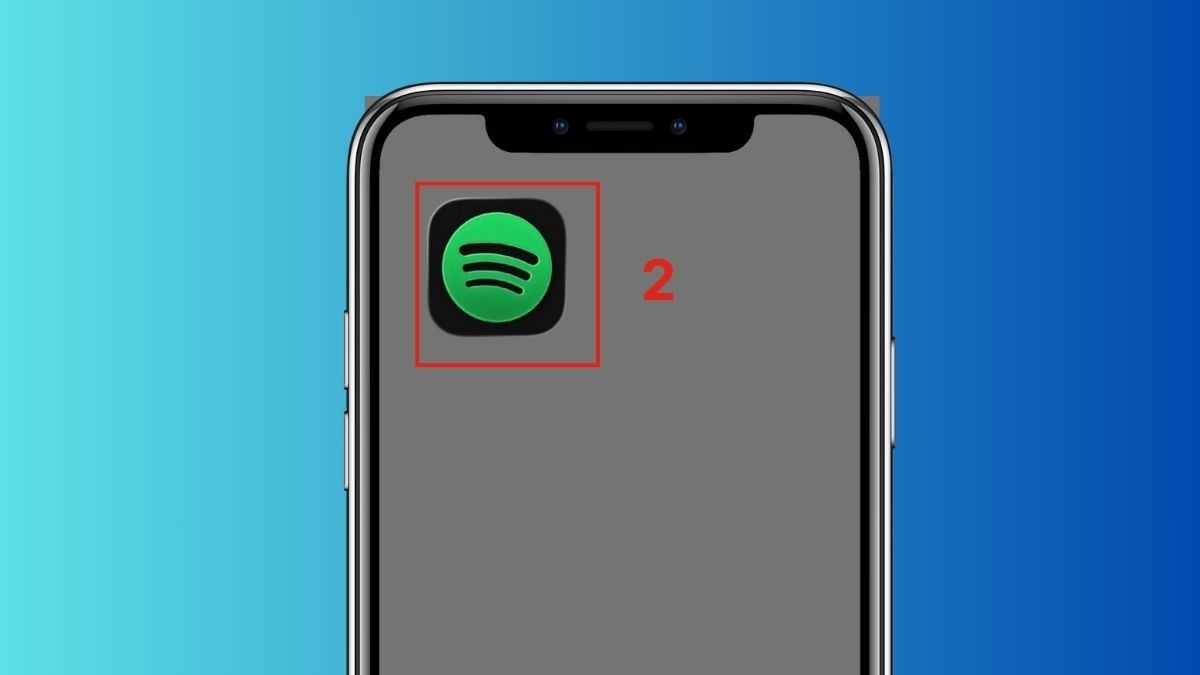
- Bước 3: Mở 1 bài hát. Nếu loa nhỏ, rè hãy xem xét vệ sinh lưới loa hoặc liên hệ hỗ trợ kỹ thuật.
Báo thức không kêu sẽ xáo trộn mọi sắp xếp của bạn. Nếu tình huống lặp đi lặp lại cũng có thể là dấu hiệu máy đã quá cũ, giật lag. Hãy nâng cấp trải nghiệm sử dụng với các mẫu iPhone mới đang được ưu đãi tại CellphoneS ngay.
[Product_Listing categoryid="132" propertyid="" customlink="https://cellphones.com.vn/mobile/apple.html" title="Các dòng iPhone đang được quan tâm nhiều tại CellphoneS"]
Điều chỉnh âm lượng chuông báo thức
Lỗi báo thức iPhone không kêu cũng có thể do mức âm thanh mặc định quá nhỏ, khiến bạn không nghe rõ khi phát, hãy điều chỉnh lại theo các bước:
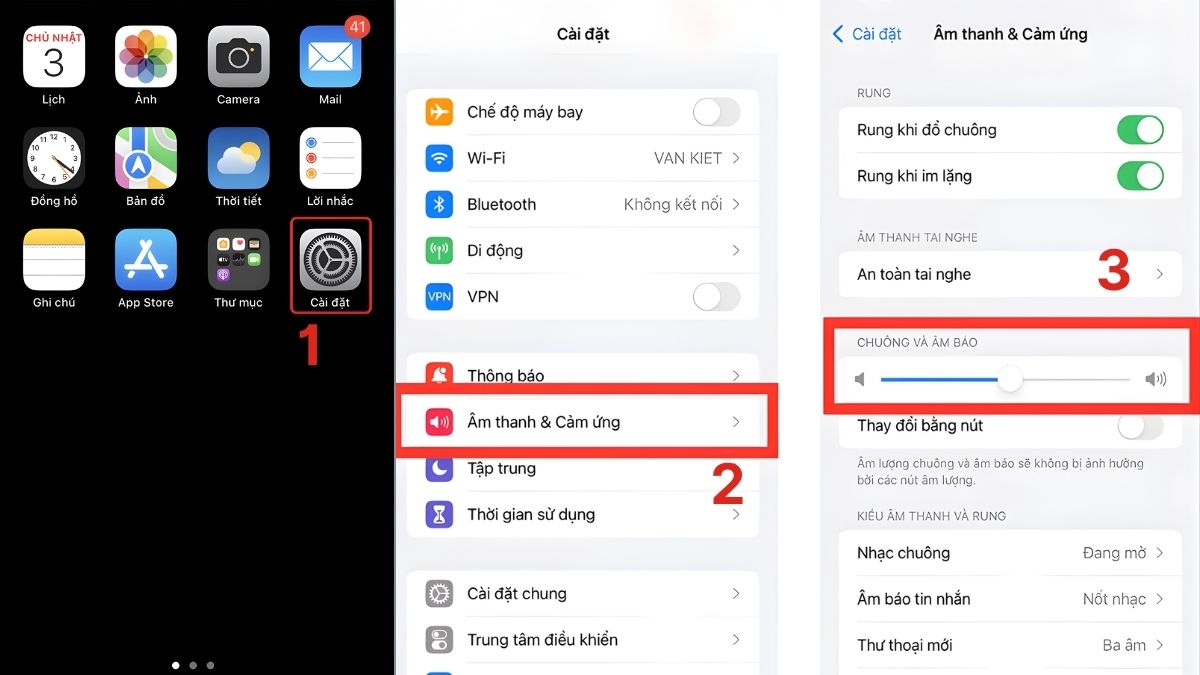
- Bước 1: Mở Cài đặt.
- Bước 2: Chọn Âm thanh & Cảm ứng.
- Bước 3: Ở mục Chuông và Âm báo kéo thanh điều chỉnh âm lượng đến mức mong muốn.
Thay đổi âm báo thức điện thoại
Nếu chuông báo thức iPhone không kêu hoặc bạn nhiều lần không nghe thấy, hãy thử đổi một âm báo khác:
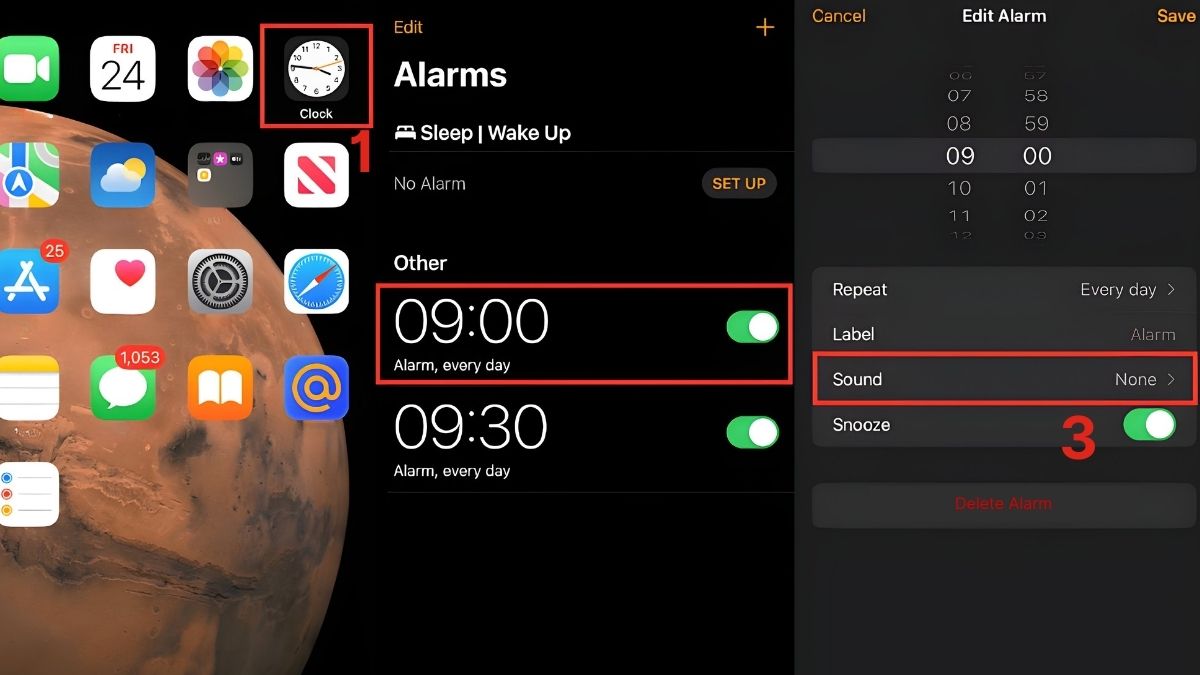
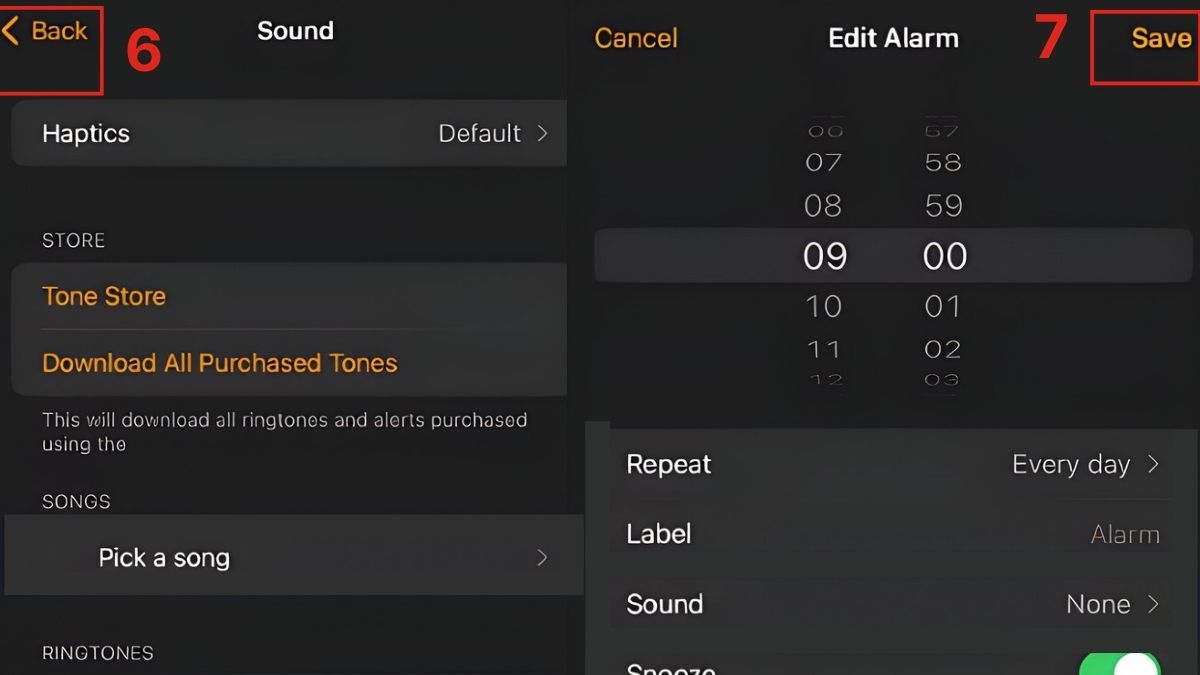
- Bước 1: Vào ứng dụng Clock (Đồng hồ) → Chạm vào báo thức hiện tại → Chọn mục Sound (Âm thanh).
- Bước 2: Chọn Pick a song → Nhấn dấu “+” để thêm bài hát.
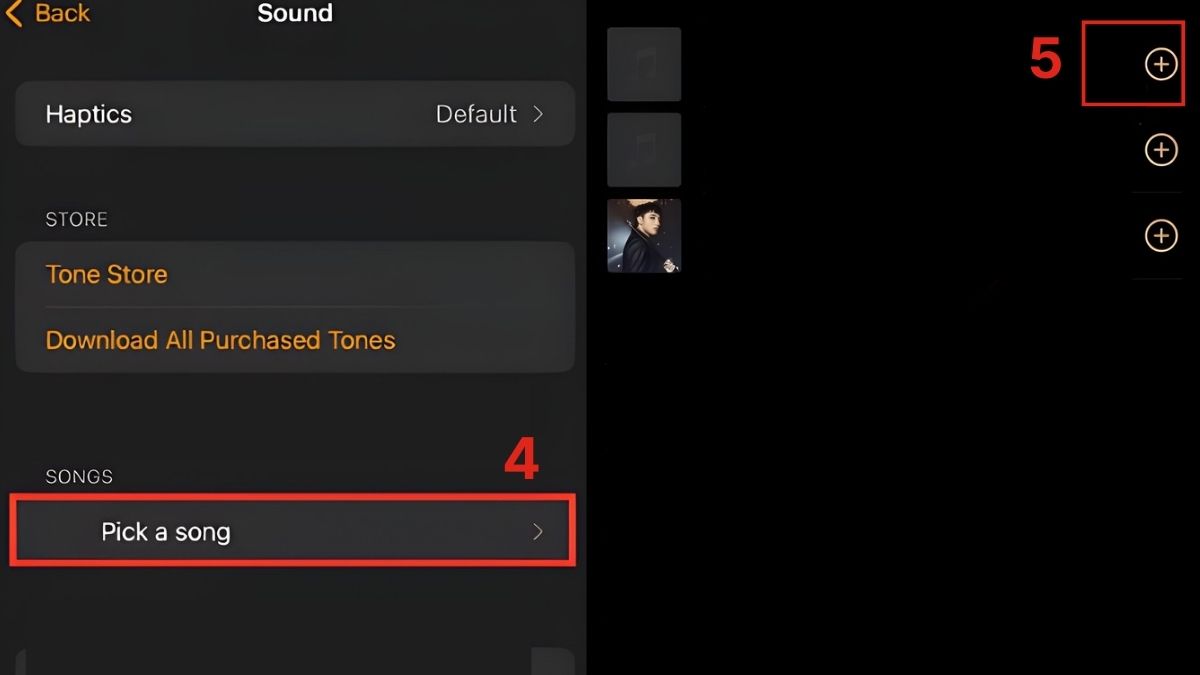
- Bước 3: Nhấn Back (Quay lại) → rồi chọn Save (Lưu).
Kiểm tra lại cài đặt thời gian báo thức chính xác
Nếu bạn tự hỏi tại sao chuông báo thức iPhone không kêu dù đã làm nhiều cách, hãy thử kiểm tra lại thời gian cài đã chính xác chưa theo hướng sau:
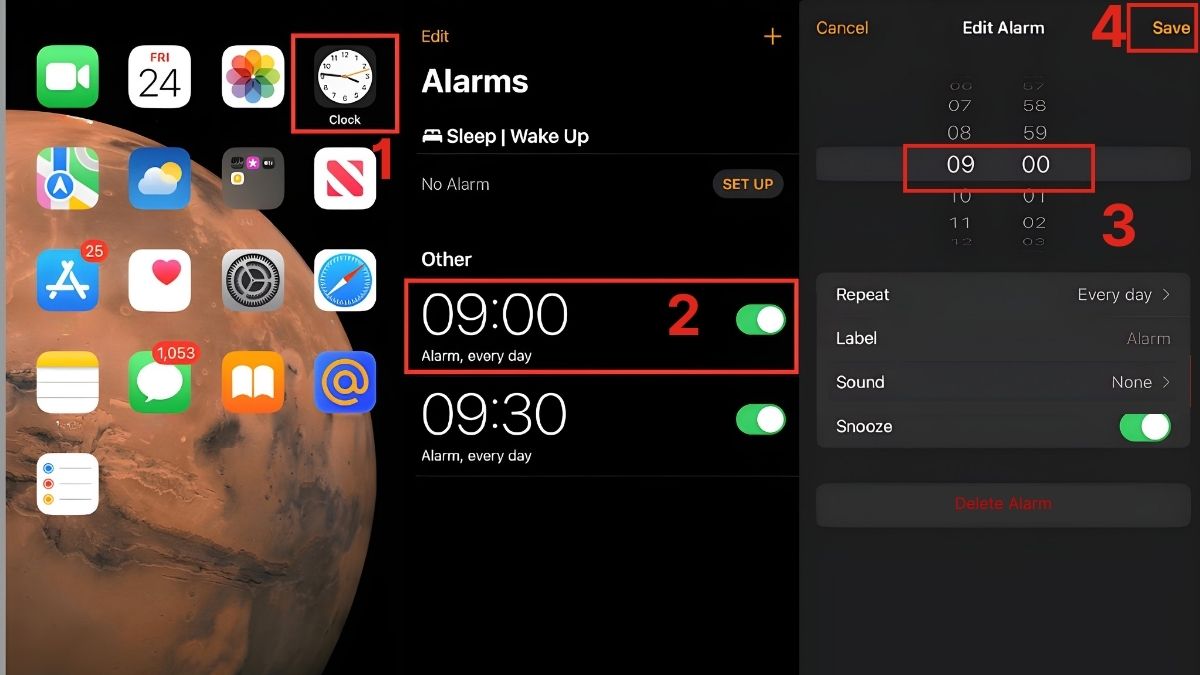
- Bước 1: Vào ứng dụng Clock (Đồng hồ).
- Bước 2: Chạm vào báo thức cần chỉnh lại giờ.
- Bước 3: Điều chỉnh giờ phút và lịch lặp nếu sai lệch.
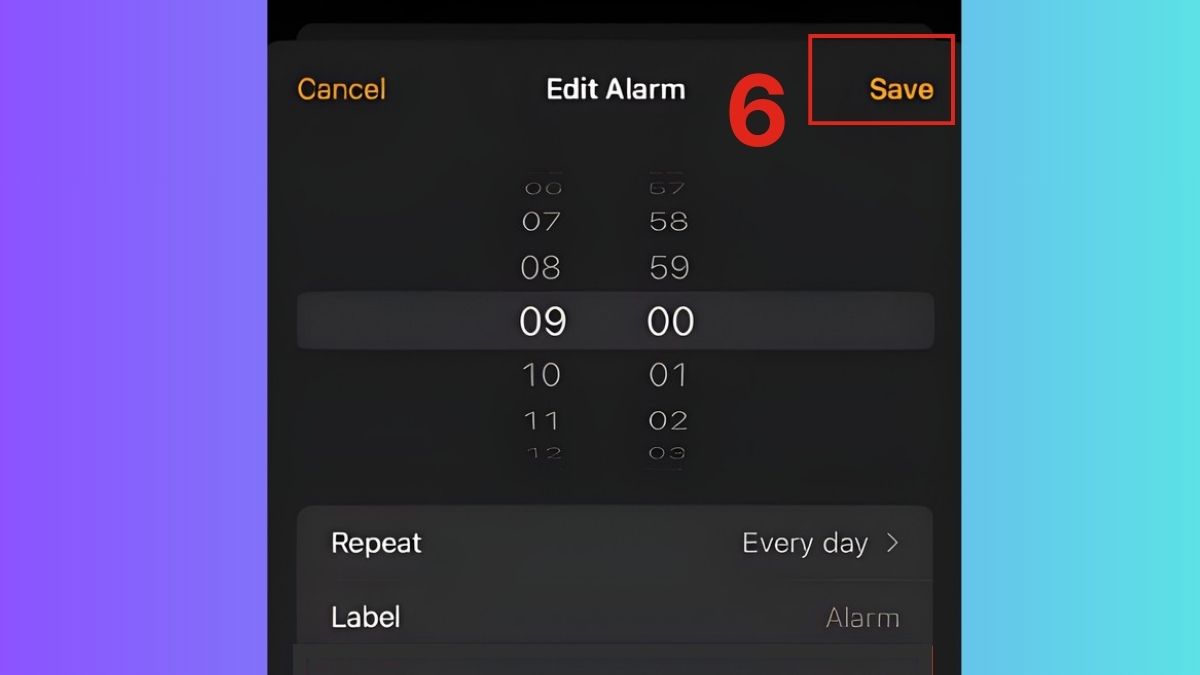
- Bước 4: Nhấn Save để Lưu thay đổi.
Xóa cài đặt báo thức bên thứ 3
Trong một số tình huống, bạn cần gỡ bỏ các app báo thức ngoài can thiệp quá sâu để khắc phục lỗi báo thức iphone không kêu:
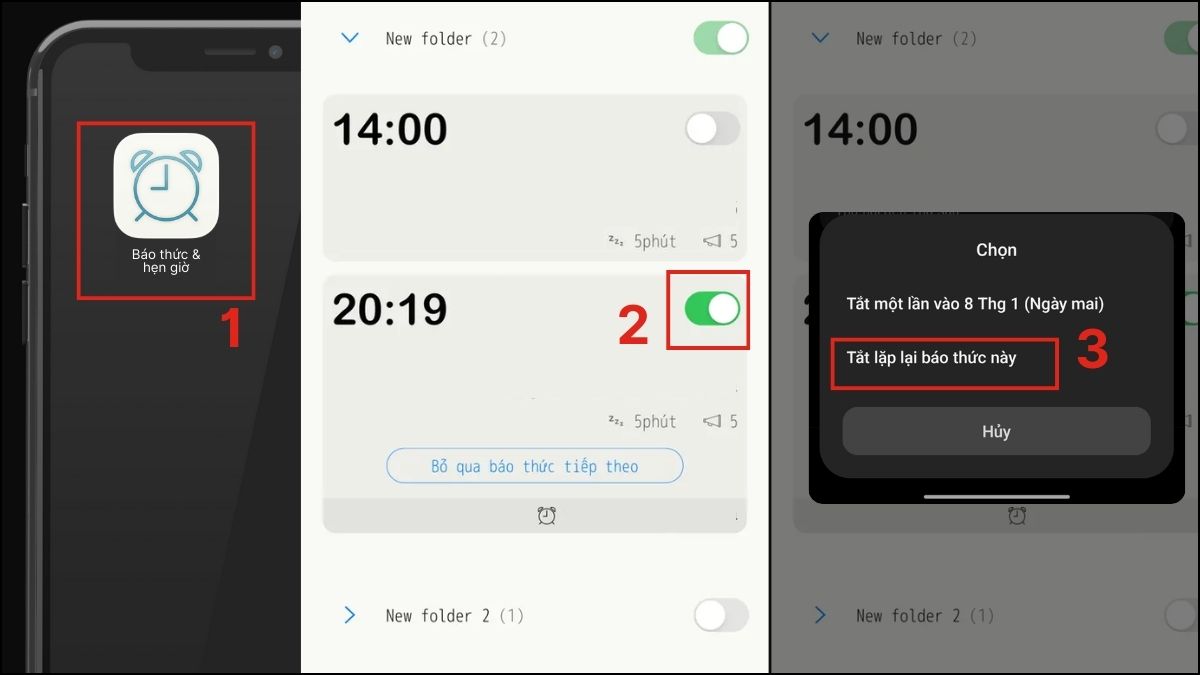
- Bước 1: Tìm ứng dụng báo thức không thuộc hệ thống mặc định, ví dụ app Báo thức & Hẹn giờ.
- Bước 2: Chuyển trạng thái các báo thức sang tắt.
- Bước 3: Xác nhận Tắt lặp lại báo thức này.
Tắt kết nối Bluetooth hoặc tai nghe có dây
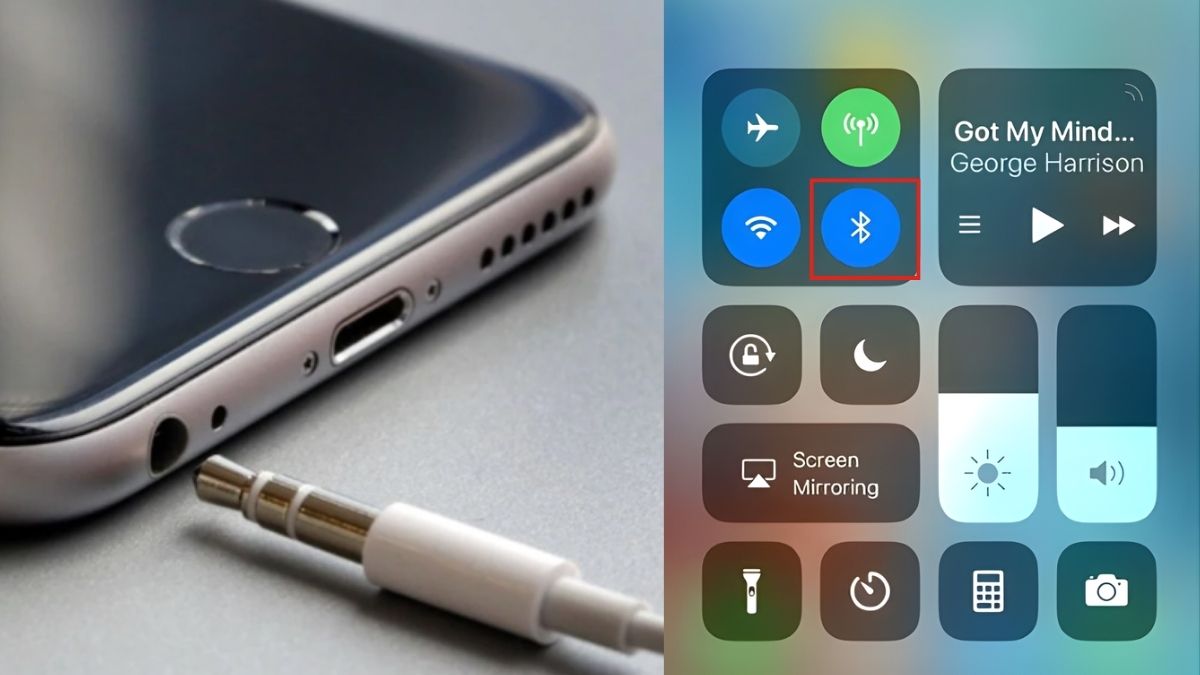
Theo cơ chế của iOS, báo thức vẫn luôn phát qua loa ngoài kể cả khi đang kết nối tai nghe. Tuy nhiên, trong một số trường hợp hiếm gặp do lỗi hệ thống, luồng âm thanh có thể hoạt động không ổn định. Nếu đang dùng tai nghe dây, hãy rút đầu cắm khỏi thiết bị.
Còn với những thiết bị khác, bạn hãy thử tắt Bluetooth bằng cách kéo Trung tâm điều khiển từ trên xuống. Sau đó click vào biểu tượng Bluetooth 1 lần để tắt. Lúc này mọi âm báo gồm cả báo thức sẽ ưu tiên phát qua loa của điện thoại.
Điều chỉnh lại tính năng giờ đi ngủ
Thiết lập tính năng giờ đi ngủ cũng là một hướng khắc phục báo thức không kêu trên iPhone được nhiều người áp dụng:
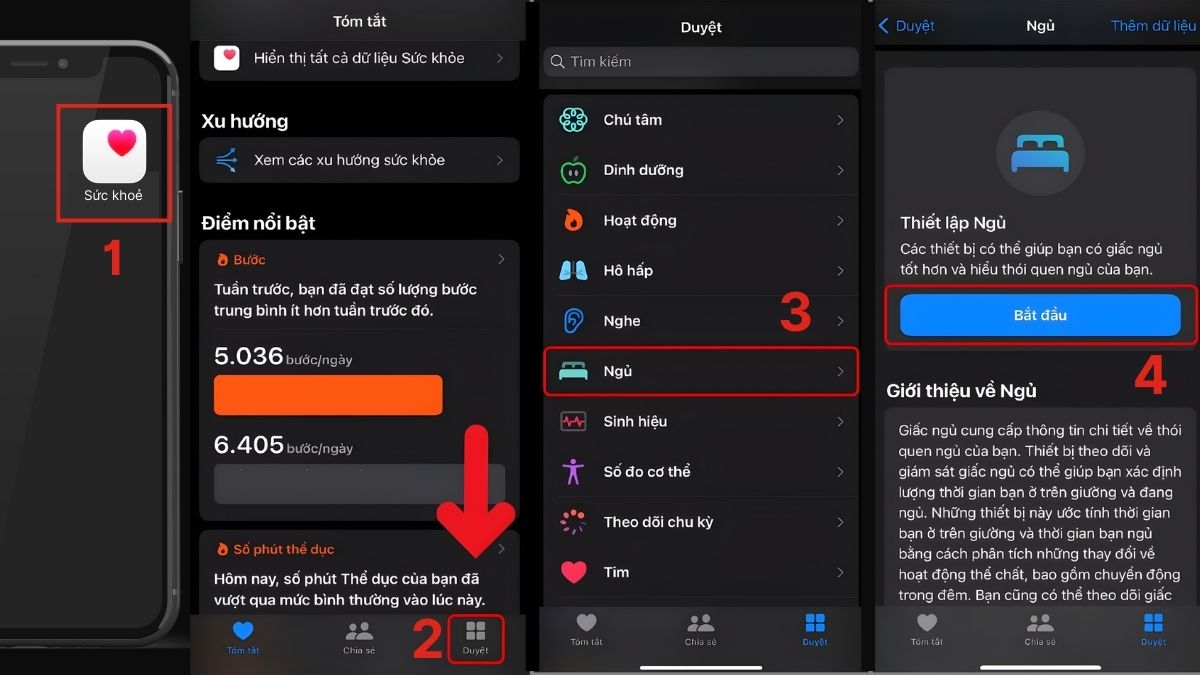
- Bước 1: Khởi động ứng dụng Health: Mở Health → Chọn phần Duyệt để tiếp cận lịch trình. Vào mục Ngủ → Rồi bấm Bắt đầu.
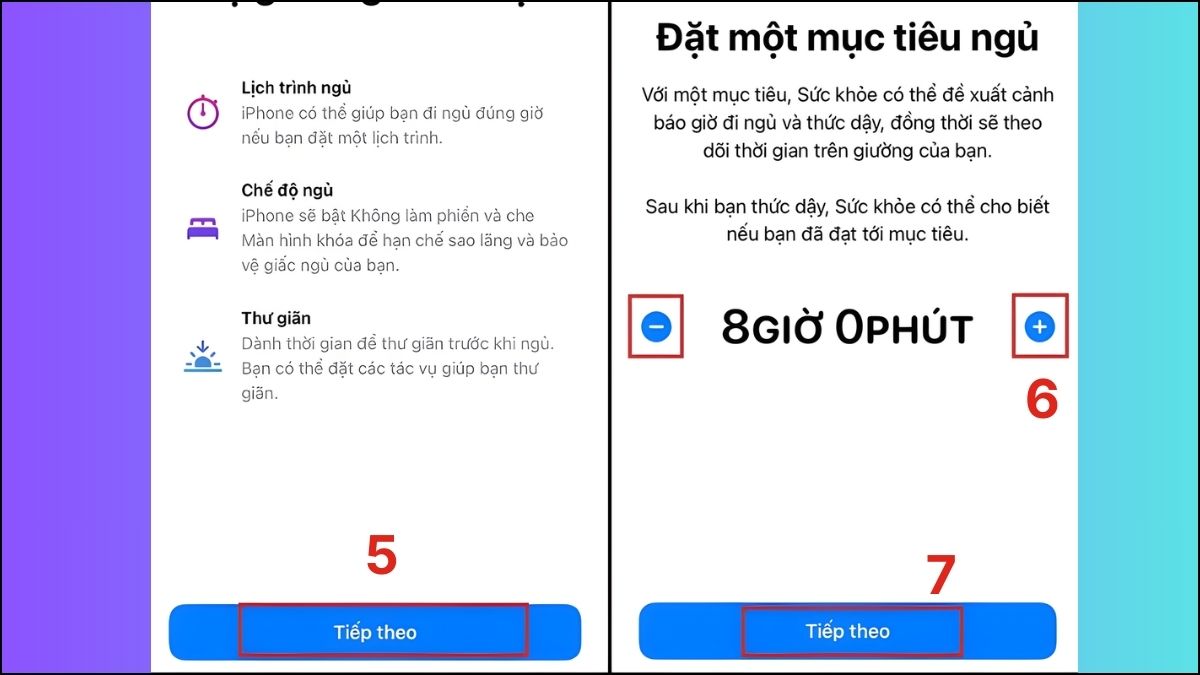
- Bước 2: Chọn lịch ngủ cần chỉnh: Bấm Tiếp theo ở màn hình giới thiệu các thiết lập. Chọn thời gian ở mục Đặt mục tiêu ngủ → ấn Tiếp theo.
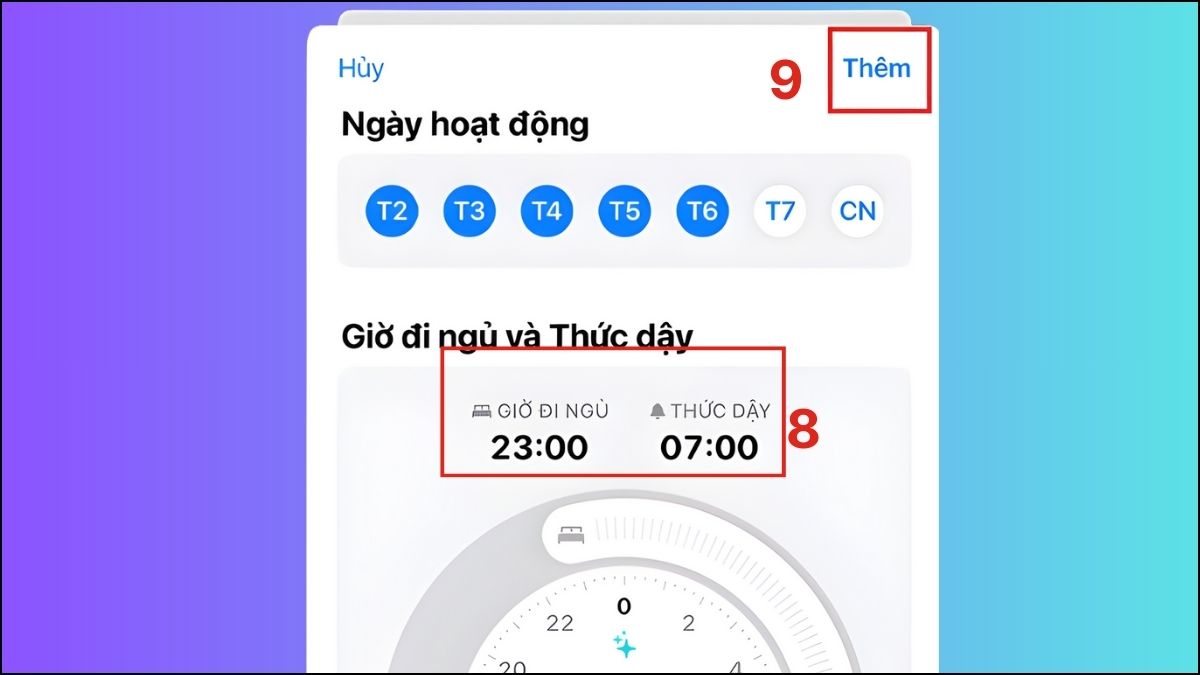
- Bước 3: Tinh chỉnh thông số thời gian: Điều chỉnh giờ ngủ và thức dậy sao cho giờ báo thức không thuộc khoảng thời gian ngủ. Bấm Thêm để cập nhật các thiết lập.
Xóa và cài lại báo thức mới
Khi báo thức không kêu trên iPhone, bạn có thể tạo lại một báo thức khác với những thiết lập mới như sau:
- Bước 1: Truy cập danh sách báo thức: Mở ứng dụng Clock (Đồng hồ) → Chọn báo thức cần xoá → bấm Delete Alarm
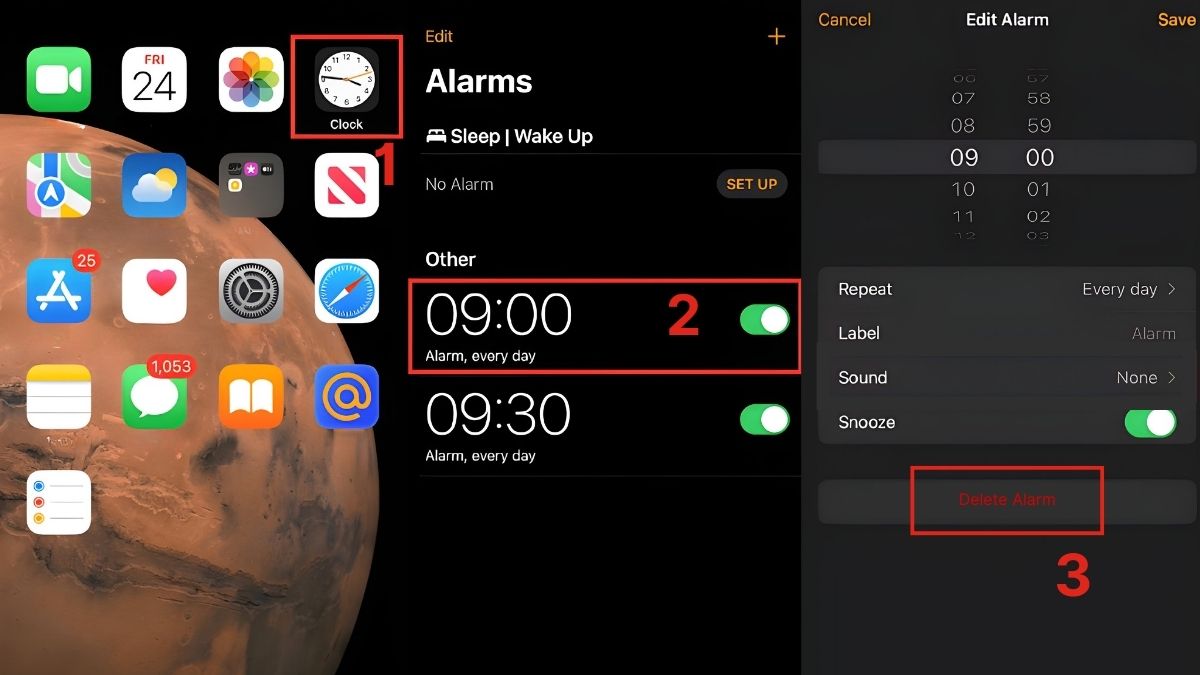
- Bước 2: Tạo báo thức thay thế: Nhấn biểu tượng + → Cuộn chọn giờ - phút bạn muốn báo thức kêu.
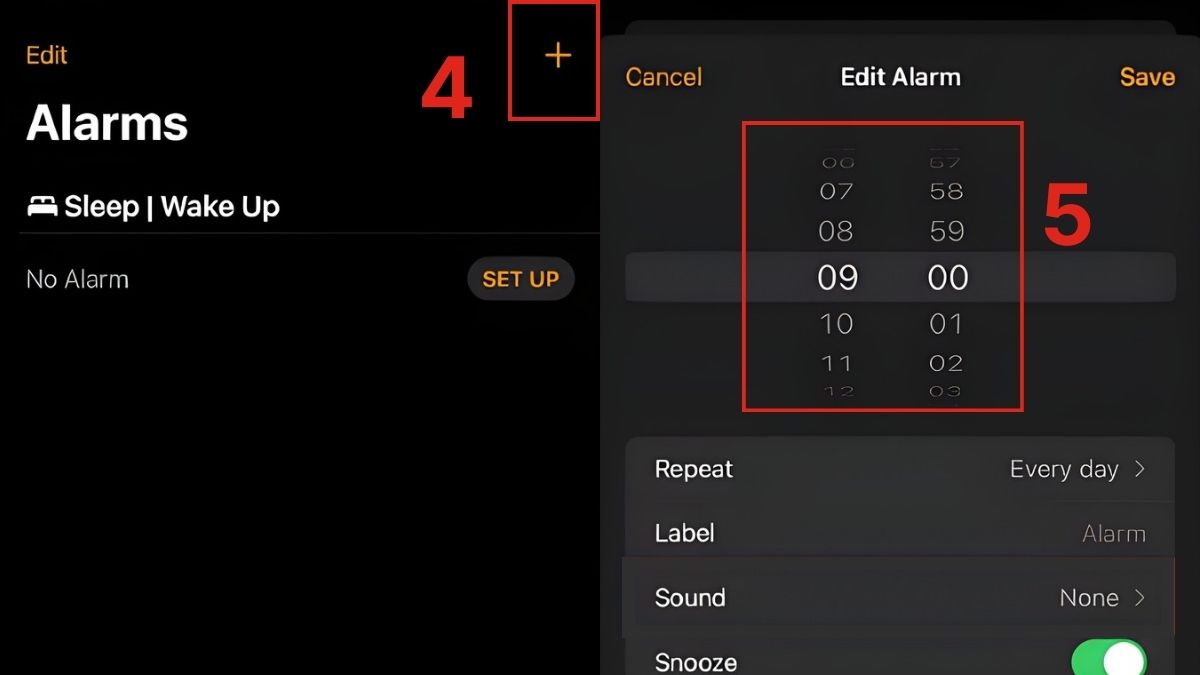
- Bước 3: Lưu lại: Sau khi hoàn thành các cài đặt, bấm Save.
Khởi động lại iPhone
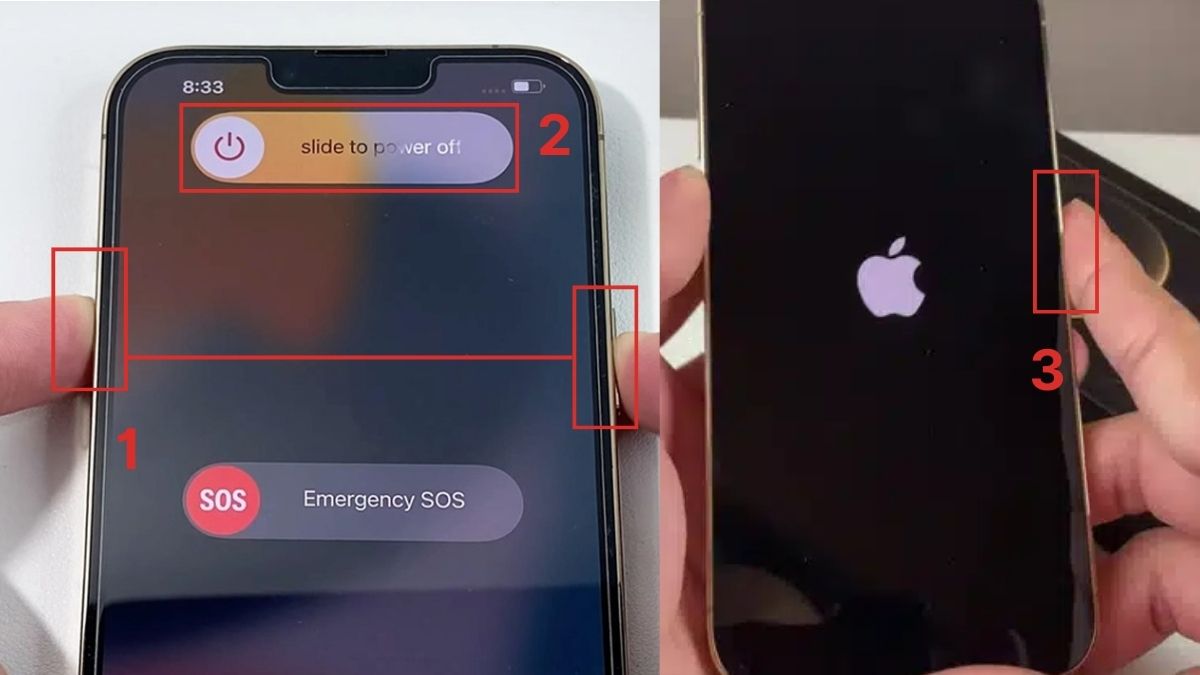
Khi báo thức không kêu do lỗi đơn giản, thì khởi động lại là cách dễ thực hiện mà lại rất hiệu quả:
- Bước 1: Với iPhone có FaceID, giữ cả phím nguồn lẫn phím giảm âm; Với iPhone có phím home, bạn nhấn giữ nút Nguồn.
- Bước 2: Khi hiện thanh Slide to power off, kéo để tắt nguồn iPhone
- Bước 3: Đợi máy tắt hẳn, nhấn giữ nút nguồn để khởi động lại.
Cập nhật hệ điều hành
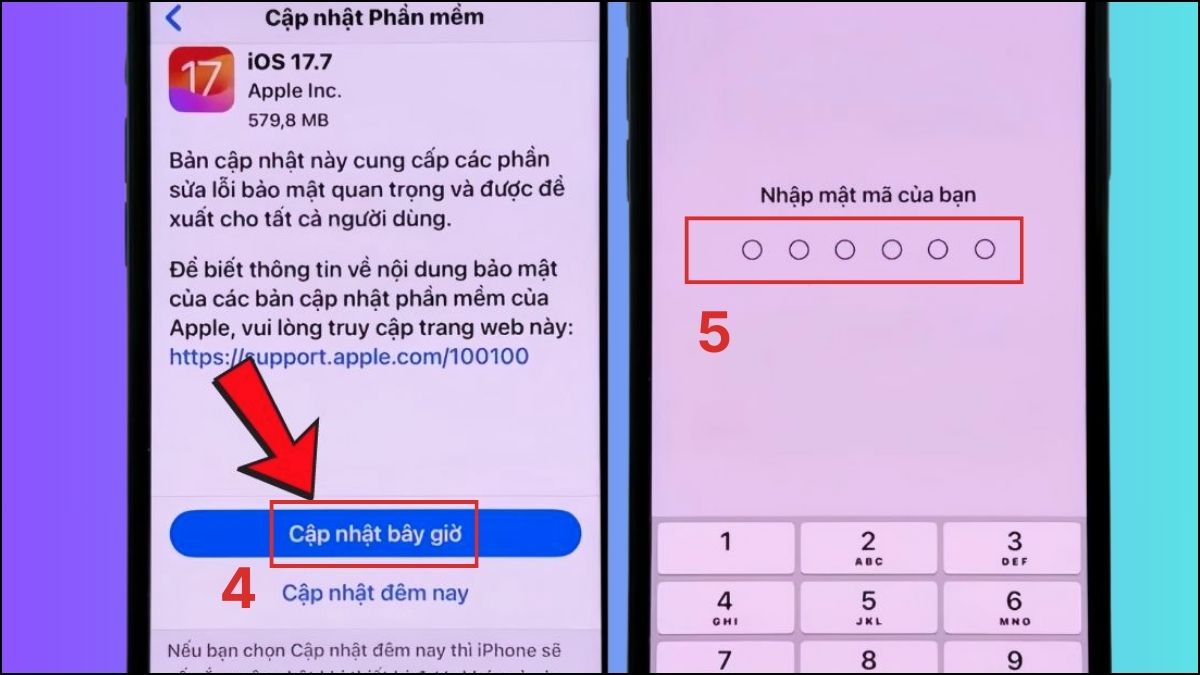
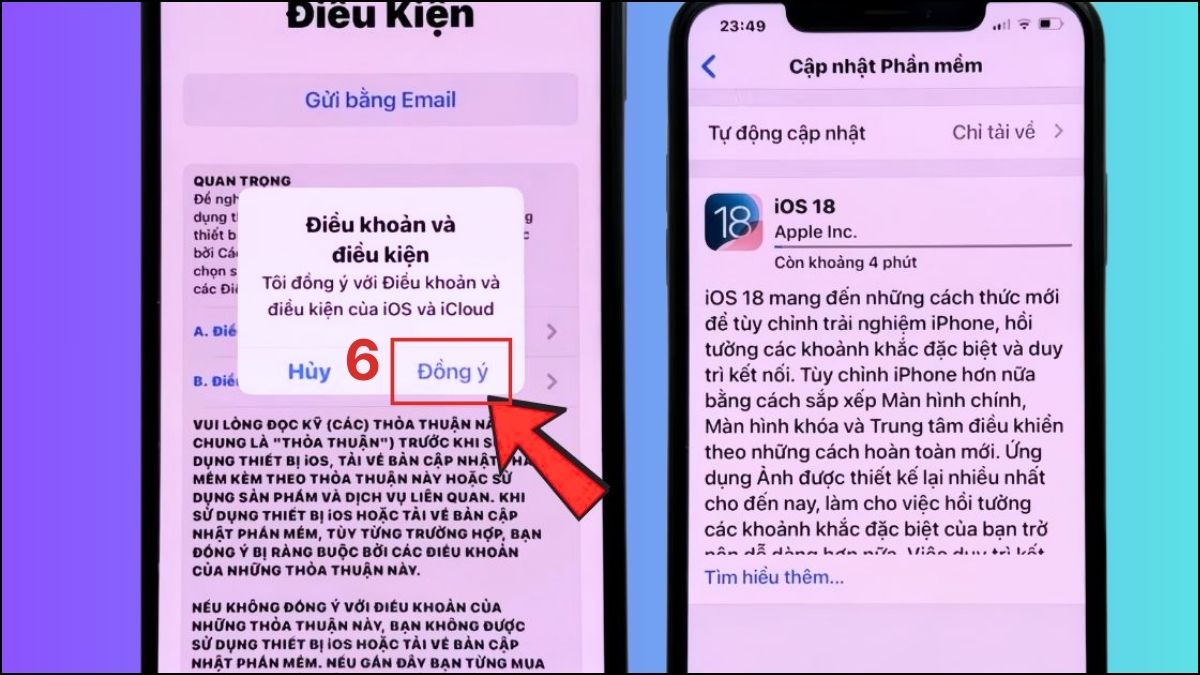
Khi thử nhiều cách mà báo thức không kêu trên iPhone, bạn có thể cập nhật lại hệ thống để các tính năng hoạt động trơn tru hơn:
- Bước 1: Mở Cài đặt → Cài đặt Chung → Cập nhật Phần mềm.
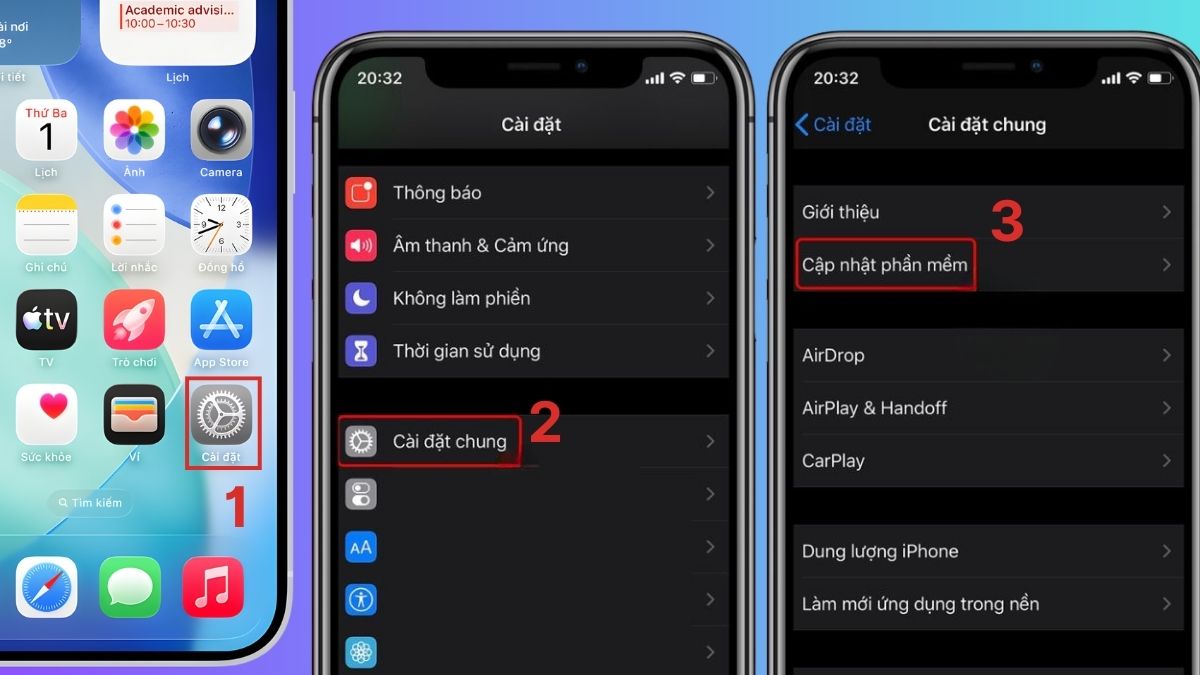
- Bước 2: Nếu có bản cập nhật, nhấn Cập nhật bây giờ rồi nhập mã PIN để xác nhận.
- Bước 3: Bấm Đồng ý ở phần điều khoản để máy bắt đầu cập nhật.
Khôi phục cài đặt gốc
Một hướng giải quyết khác khi báo thức iphone không kêu là khôi phục cài đặt gốc:
- Bước 1: Mở Cài đặt → Vào Cài đặt Chung.
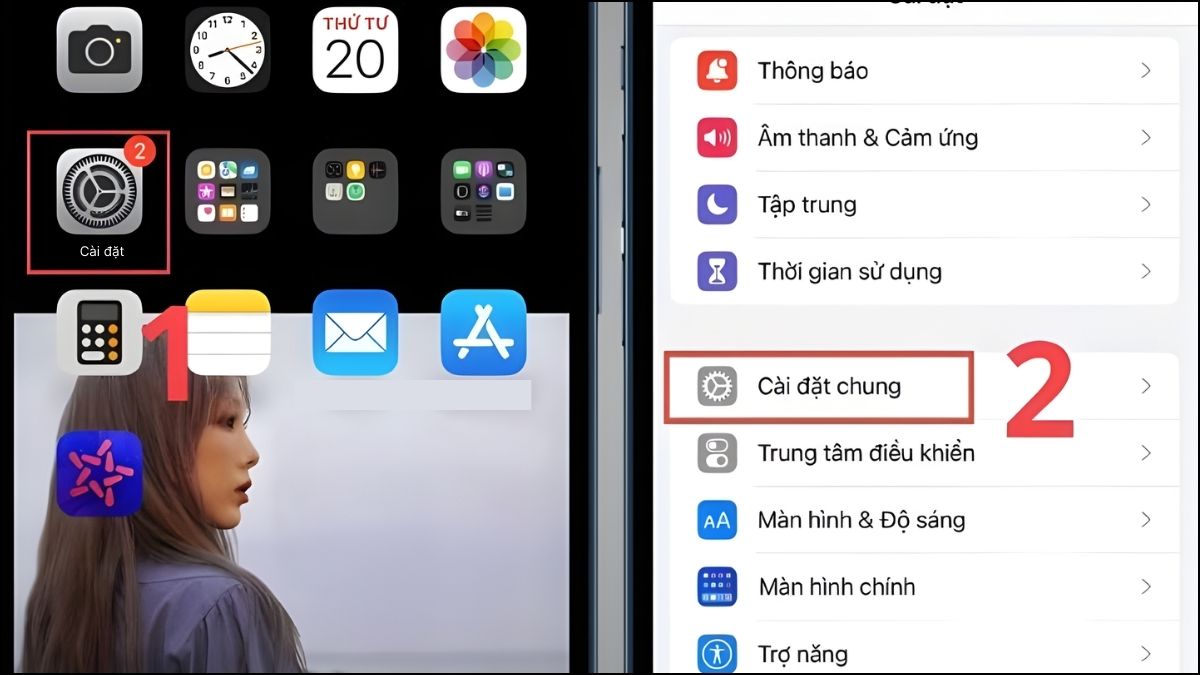
- Bước 2: Vào mục Chuyển hoặc Đặt lại iPhone → chọn Đặt lại.
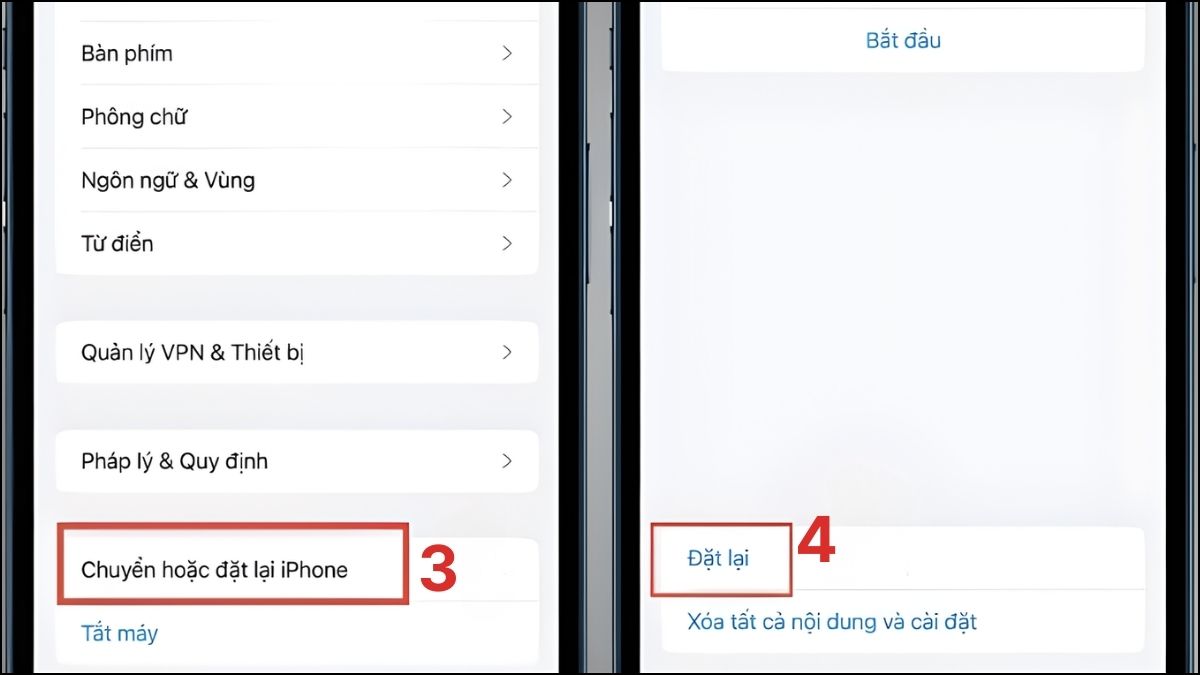
- Bước 3: Bấm Đặt lại tất cả cài đặt.
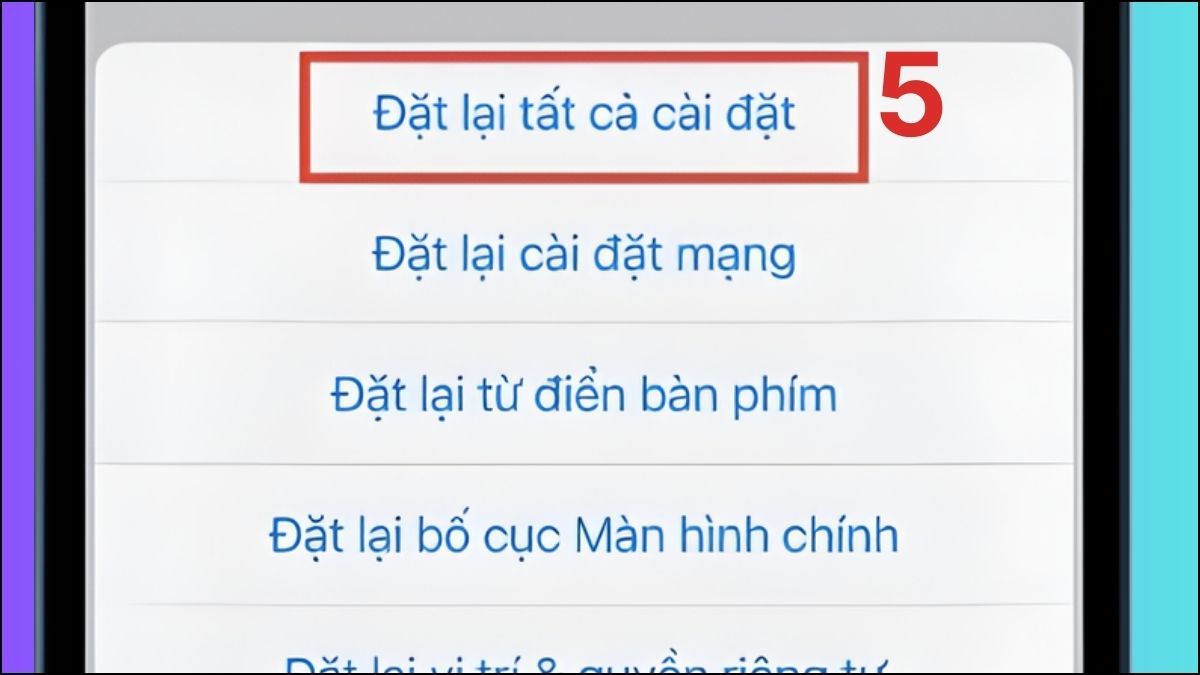
Lưu ý, các bước khắc phục báo thức không kêu trên iPhone trên sẽ có khác biệt đôi chút giữa các dòng sản phẩm. Tùy vào mẫu máy bạn đang sử dụng mà có thể tham khảo rồi chỉnh sửa chút cho hợp nhé.
Mang thiết bị đến cửa hàng sửa chữa uy tín
Nếu bạn băn khoăn vì sao báo thức iPhone không kêu dù đã thử mọi cách, giải pháp cuối cùng hiệu quả nhất là mang máy đến trung tâm sửa chữa đáng tin cậy. Nhân viên chuyên môn sẽ kiểm tra sâu phần cứng hoặc lỗi hệ thống tiềm ẩn, giúp khôi phục tính năng nhanh chóng và an toàn.
Các lưu ý khi sử dụng báo thức iPhone
Để tính năng báo thức trên iPhone hoạt động một cách tối ưu, người dùng cần chú trọng đến các yếu tố cấu hình cơ bản:
- Duy trì mức âm lượng chuông và cảnh báo ở ngưỡng phù hợp, tránh chọn âm thanh quá nhẹ hoặc đặt ở chế độ im lặng hoàn toàn.
- Xác nhận chính xác khung giờ cài đặt, đặc biệt chú ý phân biệt AM/PM khi sử dụng định dạng 12 giờ.
- Kích hoạt tùy chọn báo lại để có khoảng dự phòng, đồng thời tùy chỉnh giai điệu phù hợp với nhu cầu thức giấc.
- Tắt tính năng Nhận thức Chú ý (Attention Aware) nếu thiết bị hỗ trợ, nhằm ngăn chặn tự động giảm âm lượng.
Các nguyên tắc nhỏ này có thể hạn chế báo thức iphone không kêu, hỗ trợ quản lý lịch trình hàng ngày hiệu quả hơn. Hãy khai thác triệt để công cụ này để giữ vững lối sống kỷ luật và duy trì hiệu suất công việc lẫn cuộc sống nhé.
Báo thức iPhone không kêu vẫn có thể được khắc phục khi người dùng xác định đúng nguồn gốc gây lỗi. Bạn có thể chủ động kiểm tra cài đặt, chế độ hệ thống và cập nhật phần mềm sẽ giúp bạn duy trì thói quen sinh hoạt ổn định. Để cập nhật thêm nhiều hướng dẫn hữu ích và mẹo sử dụng iPhone, bạn có thể xem thêm các bài viết liên quan tại Sforum.
- Tham khảo các bài viết liên quan: Thủ thuật iPhone, iOS - Android




Bình luận (0)