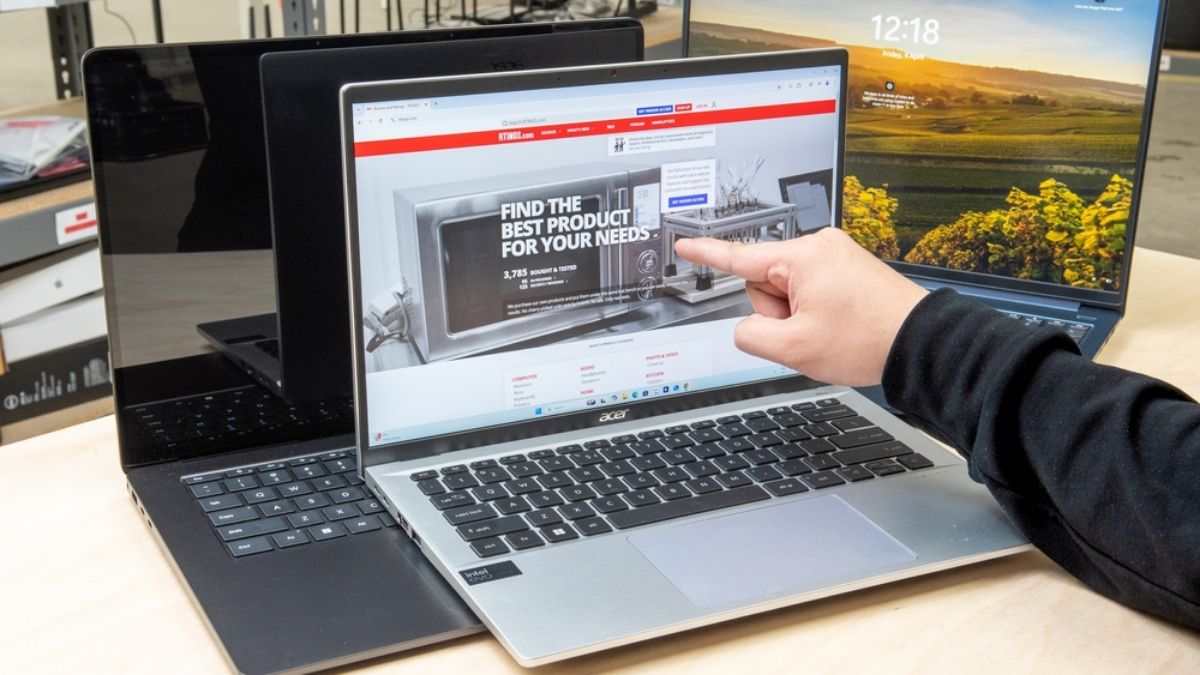
Cách bật cảm ứng trên laptop Windows 11/10 đơn giản, an toàn

Việc bật cảm ứng laptop giúp người dùng thao tác nhanh hơn, đặc biệt khi làm việc, ghi chú hay phóng to, thu nhỏ màn hình. Việc hiểu đúng phương pháp sẽ giúp bạn kích hoạt lại nhanh chóng và bật cảm ứng màn hình laptop một cách hiệu quả. Sforum sẽ hướng dẫn cách thực hiện dễ dàng, áp dụng được cho cả Windows 10 lẫn Windows 11.
Khi nào cần bật cảm ứng laptop?
Việc bật cảm ứng trên laptop thường mang đến trải nghiệm linh hoạt hơn, đặc biệt với người dùng thích thao tác trực tiếp trên màn hình. Bạn có thể cần kích hoạt tính năng này khi sử dụng các ứng dụng đồ họa, vẽ phác thảo nhanh, ghi chú bằng bút cảm ứng hoặc khi muốn tối ưu tốc độ thao tác.
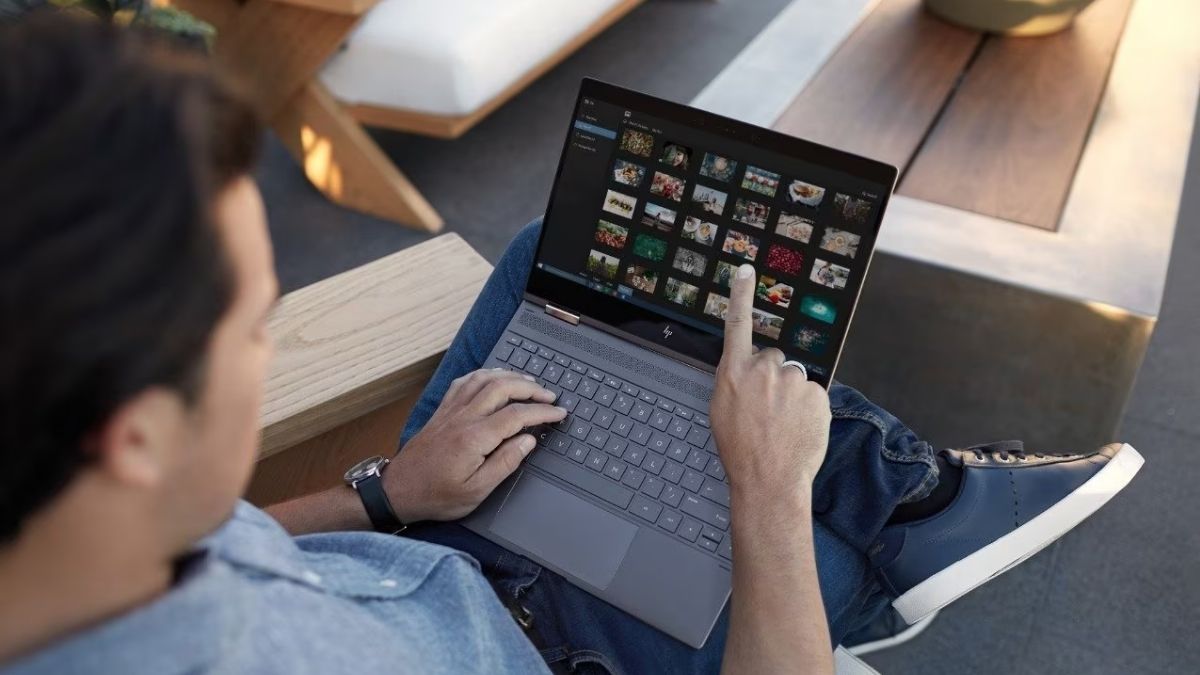
Tính năng cảm ứng đặc biệt hữu ích nếu laptop hỗ trợ lật 360 độ hoặc sử dụng theo dạng tablet. Trong nhiều trường hợp, người dùng vô tình tắt tính năng cảm ứng và không biết cách bật lại. Lúc này, việc nắm rõ cách bật cảm ứng laptop sẽ giúp khôi phục chức năng ngay mà không cần mang máy đi sửa.
Laptop nào hỗ trợ bật cảm ứng? Cách kiểm tra
Không phải mẫu laptop nào cũng có thể bật cảm ứng màn hình laptop vì tính năng này phụ thuộc vào phần cứng. Thông thường, các dòng máy hỗ trợ cảm ứng bao gồm laptop 2-in-1, laptop Windows cao cấp hoặc một số mẫu ultrabook hiện đại. Nếu laptop không có tấm nền hỗ trợ cảm ứng, bạn sẽ không thể kích hoạt bằng phần mềm.
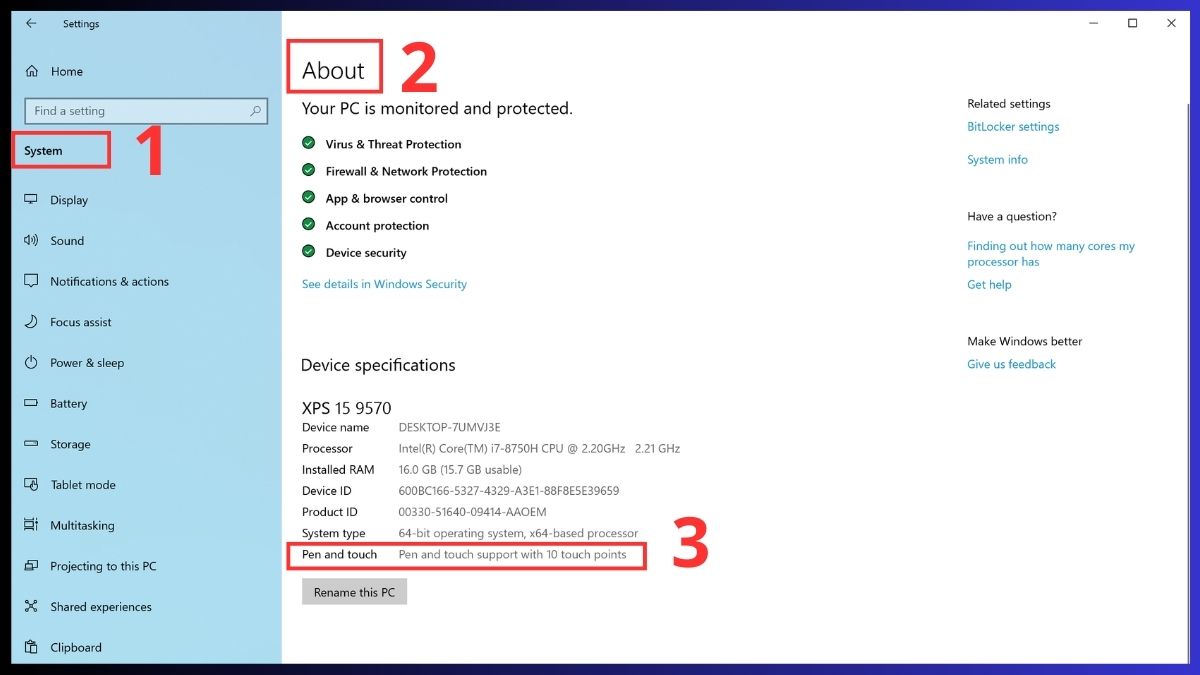
- Kiểm tra trong System: Mở System > About và xem mục Touch Support. Nếu hiển thị thông tin “Pen and touch support with…” thì laptop hỗ trợ cảm ứng; nếu “No pen or touch input is available for this display” thì thiết bị không có phần cứng cảm ứng.
- Kiểm tra qua Device Manager: Truy cập Device Manager và tìm mục HID-compliant touch screen trong Human Interface Devices. Nếu có, máy hỗ trợ cảm ứng.
- Kiểm tra từ website hãng: Vào trang thông tin sản phẩm của Dell, HP, Asus, Lenovo… nhập đúng model để xem thiết bị có tích hợp màn hình cảm ứng hay không.
Việc kiểm tra bằng các cách trên giúp bạn xác định chính xác laptop có hỗ trợ phần cứng cảm ứng trước khi áp dụng các cách bật cảm ứng laptop Win 11 hoặc Windows 10. Khi nắm rõ thông tin này, bạn có thể tránh mất thời gian thử những phương pháp không phù hợp và xử lý vấn đề hiệu quả hơn.
Cách bật màn hình cảm ứng laptop trên Windows 10, 11
Để bật cảm ứng hiệu quả, bạn có thể thực hiện thông qua Device Manager, PowerShell hoặc Registry Editor. Đây là ba phương pháp nhanh nhất và an toàn nhất.
Tắt, bật màn hình cảm ứng laptop qua Device Manager
Dưới đây là cách phổ biến nhất khi cần bật cảm ứng laptop hoặc khôi phục tính năng bị vô hiệu hóa:
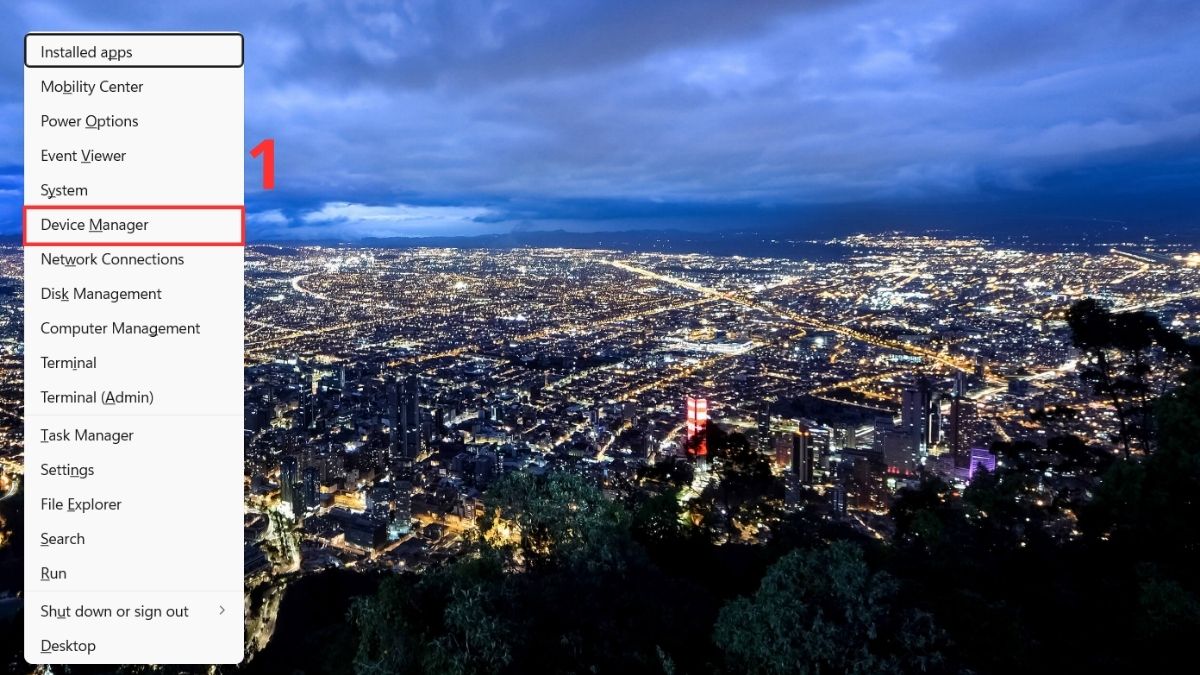
1.Mở Device Manager:
- Nhấn Windows + X → chọn Device Manager.
2.Chọn HID-compliant touch screen:
- Vào mục Human Interface Devices → Tìm HID-compliant touch screen.
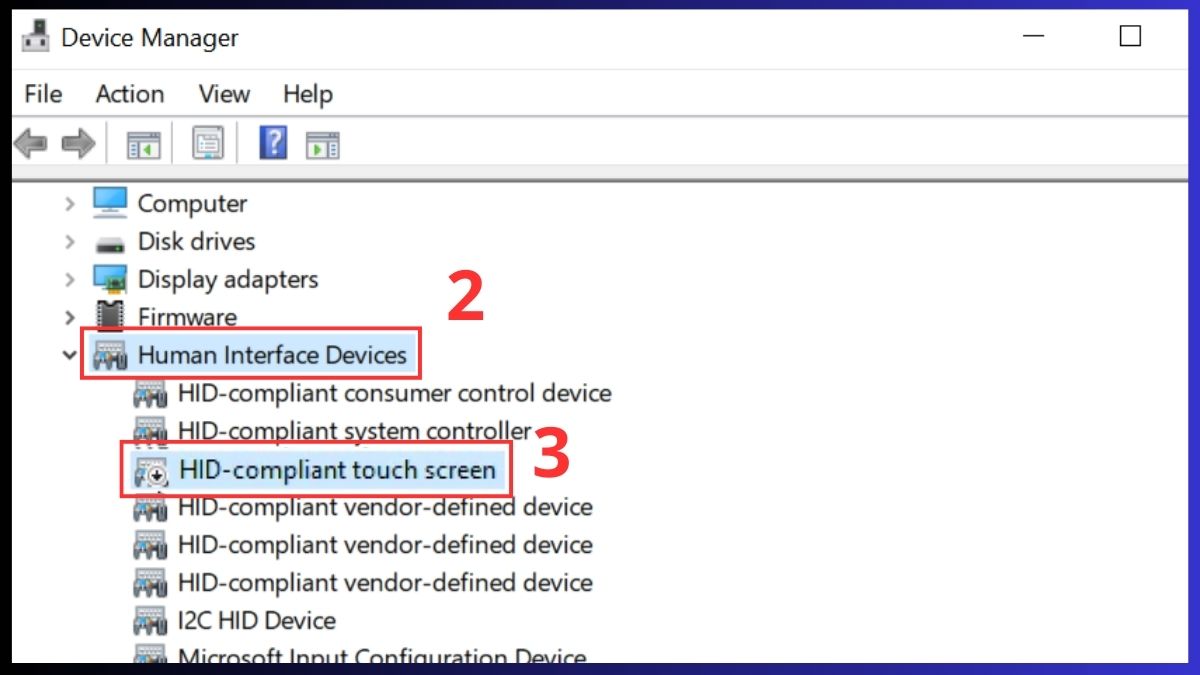
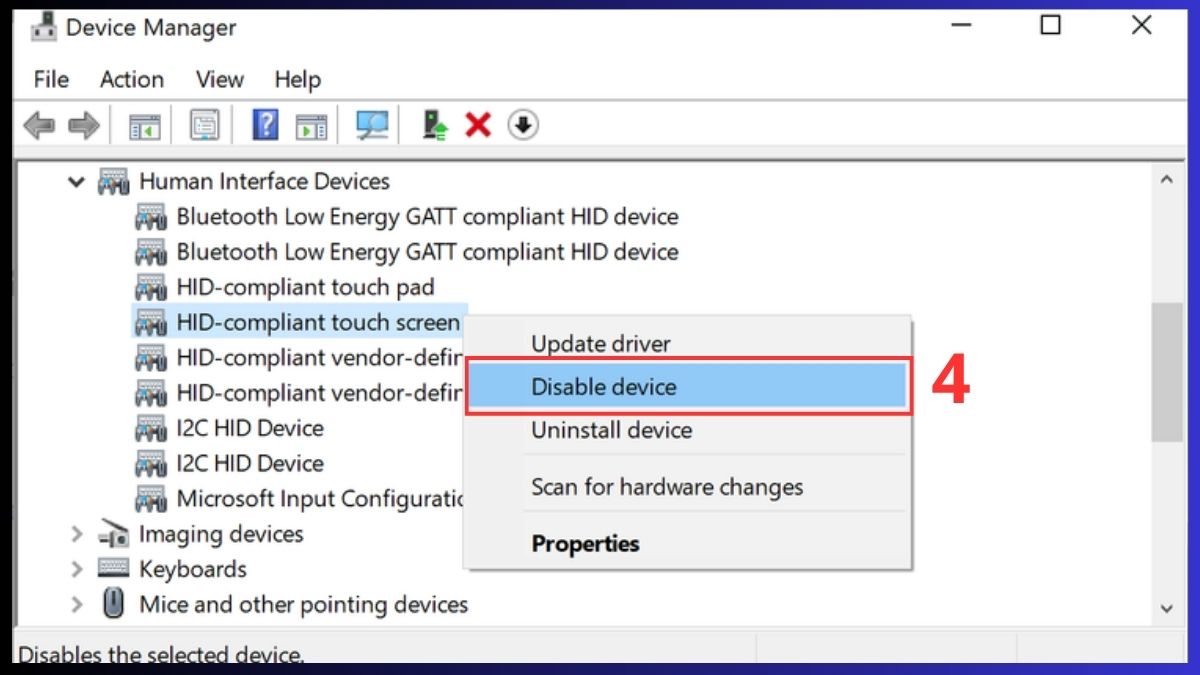
3.Kích hoạt cảm ứng:
- Nhấn chuột phải → chọn Enable device để bật. Nếu muốn tắt, chọn Disable device. Sau đó khởi động lại để sử dụng cảm ứng laptop.
Nếu bạn đang tìm hiểu cách bật cảm ứng cho laptop, hãy đảm bảo thiết bị của mình hỗ trợ tính năng này. Tham khảo các mẫu laptop đa dạng từ phổ thông đến cao cấp tại CellphoneS, phù hợp cho nhu cầu học tập và làm việc của bạn.
[Product_Listing categoryid="380" propertyid="" customlink="https://cellphones.com.vn/laptop.html" title="Danh sách Laptop đang được quan tâm nhiều tại CellphoneS"]
Tắt, bật cảm ứng laptop thông qua Terminal / PowerShell
Phương pháp này phù hợp khi Device Manager bị ẩn hoặc không mở được:
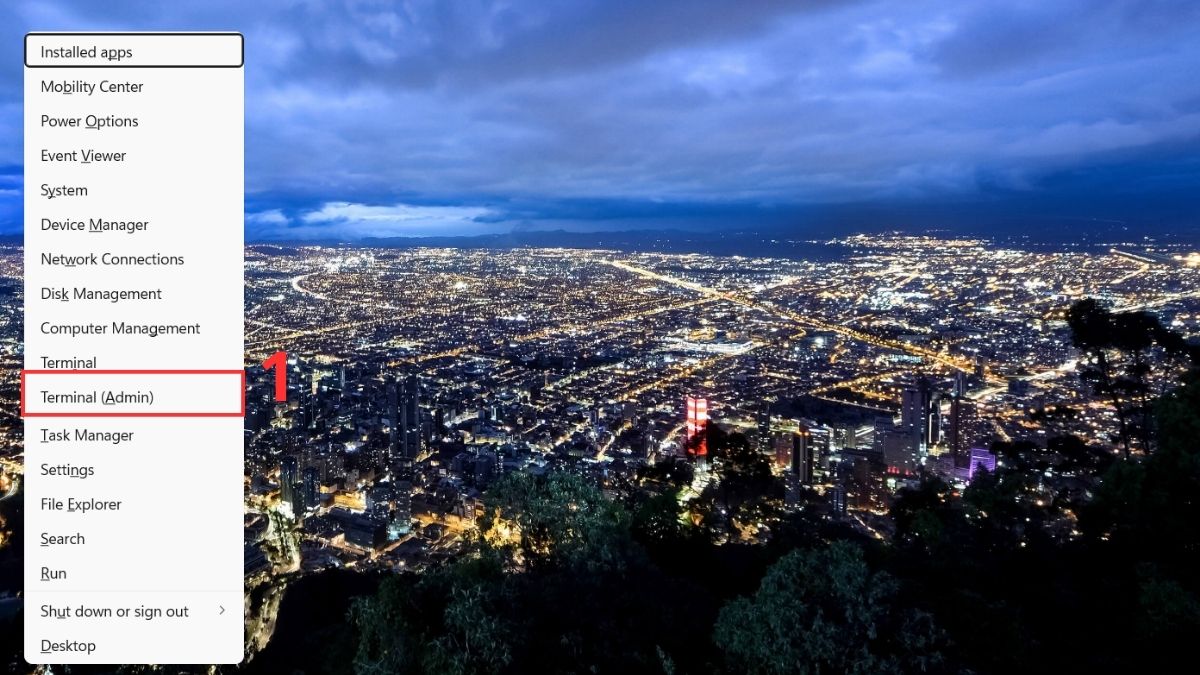
1.Mở PowerShell (Admin):
- Nhấn Windows + X → chọn Terminal (Admin).
2.Nhập lệnh bật cảm ứng:
- Nhập lệnh này vào và nhấn Enter: Get-PnpDevice | Where-Object {$_.FriendlyName -like '*touch screen*'} | Enable-PnpDevice -Confirm:$false
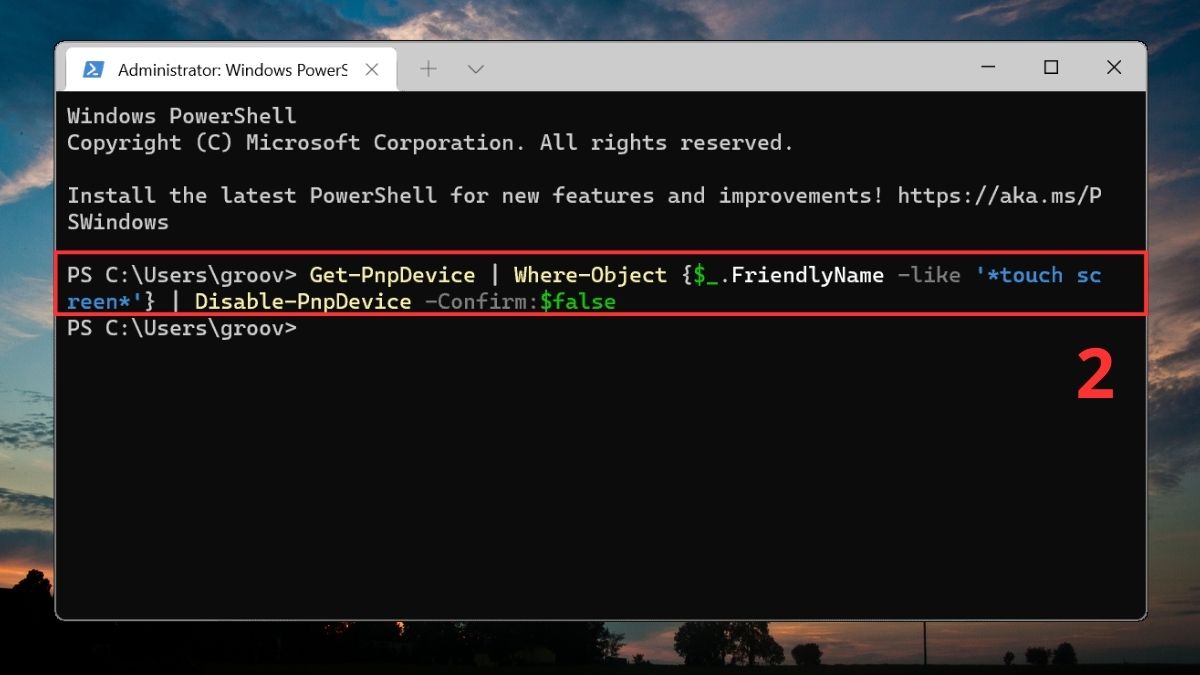
3.Nếu muốn tắt cảm ứng:
- Nhập lệnh rồi nhấn Enter: Get-PnpDevice | Where-Object {$_.FriendlyName -like '*touch screen*'} | Disable-PnpDevice -Confirm:$false
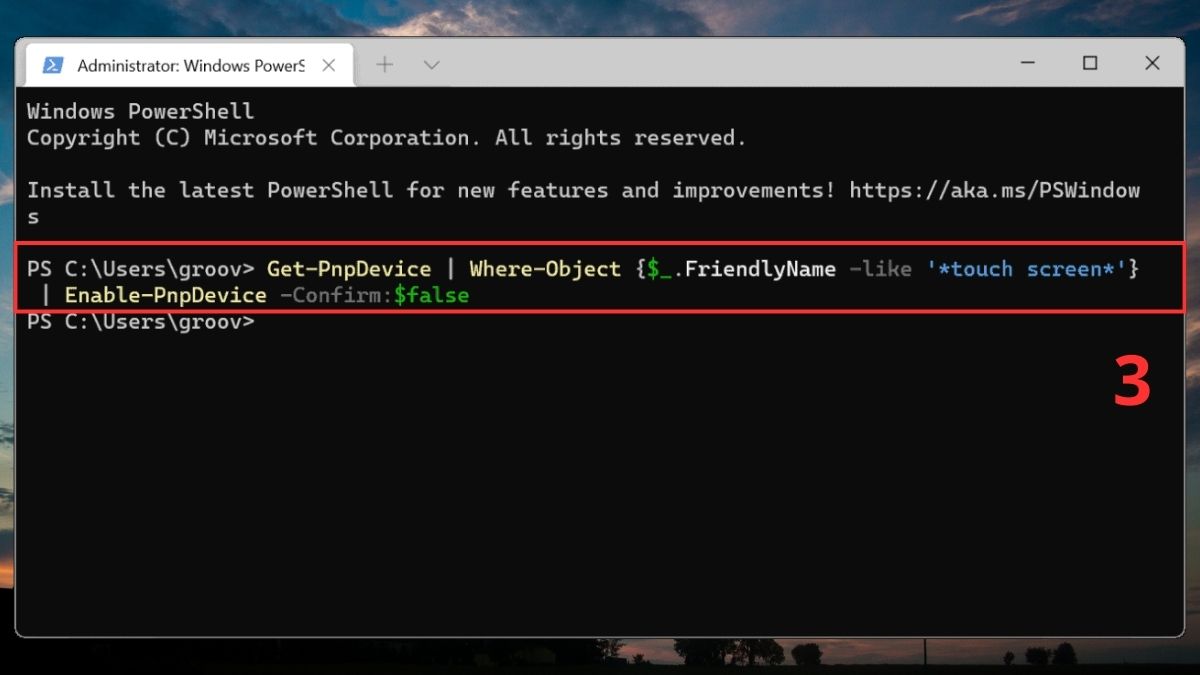
Lưu ý: Một số dòng máy sẽ sử dụng tên thiết bị khác, nếu câu lệnh không trả về thiết bị, hãy thử thay '*touch screen*' bằng '*HID*'.
Tắt, bật màn hình cảm ứng laptop bằng Registry Editor
Registry Editor cho phép bạn kích hoạt cảm ứng ở mức hệ thống, phù hợp khi driver bị lỗi nhẹ:
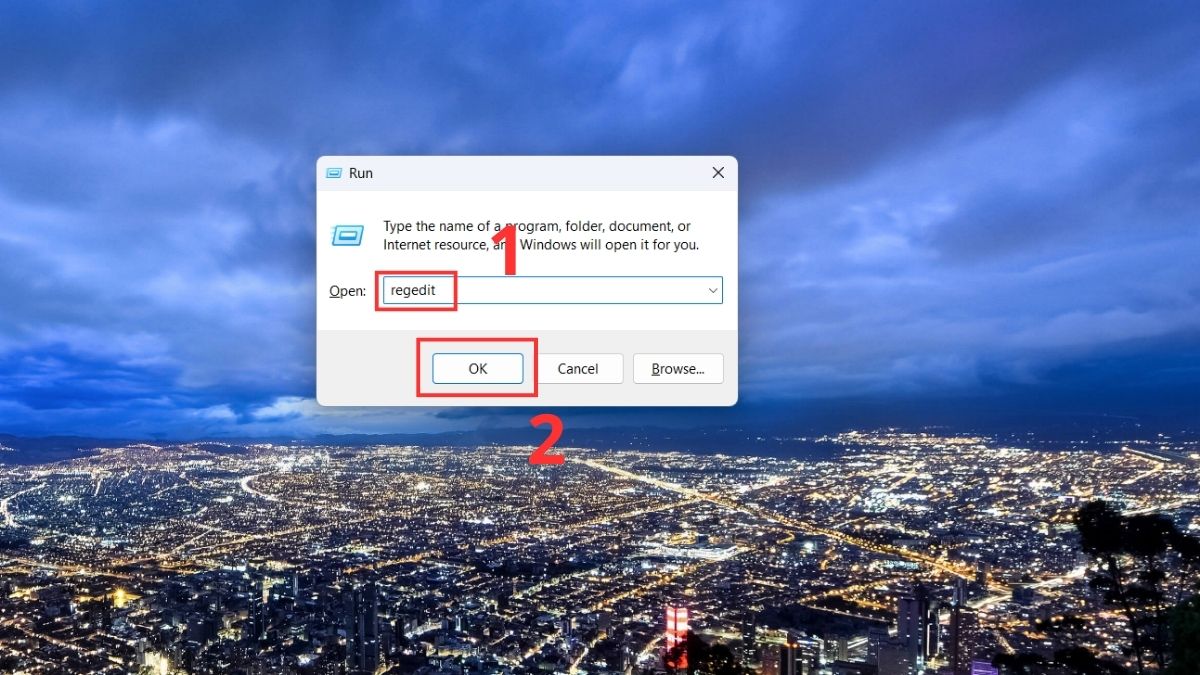
1.Mở Registry Editor:
- Nhấn Windows + R → nhập regedit → OK.
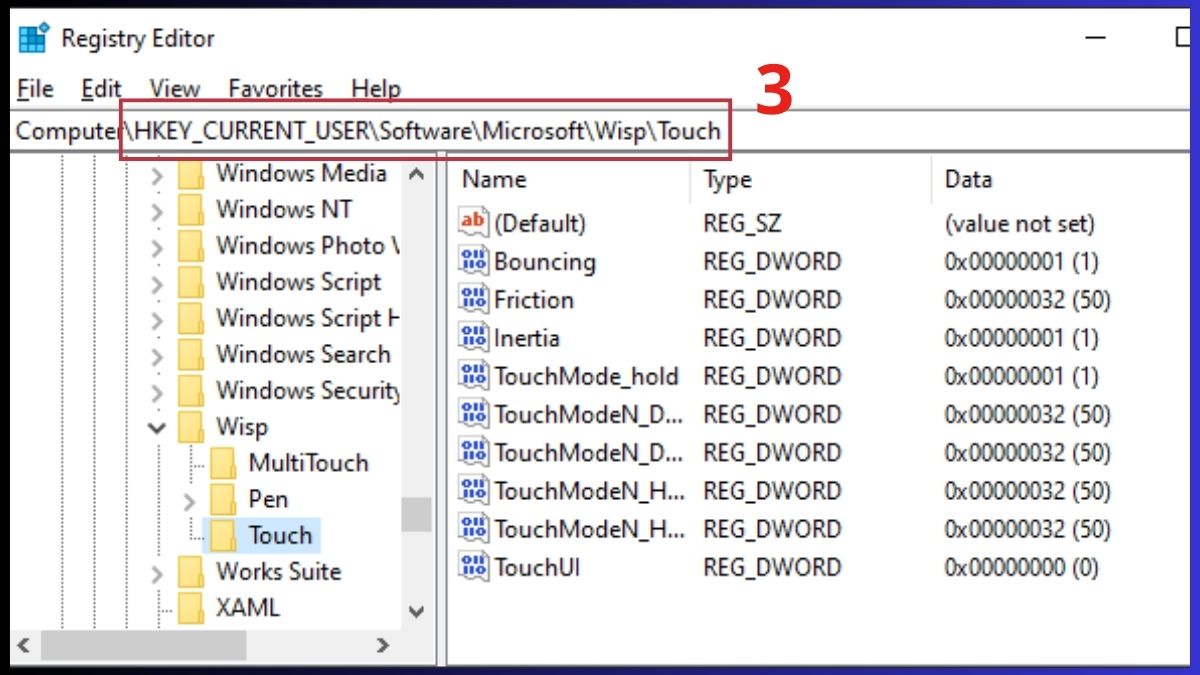
2.Đi tới đường dẫn:
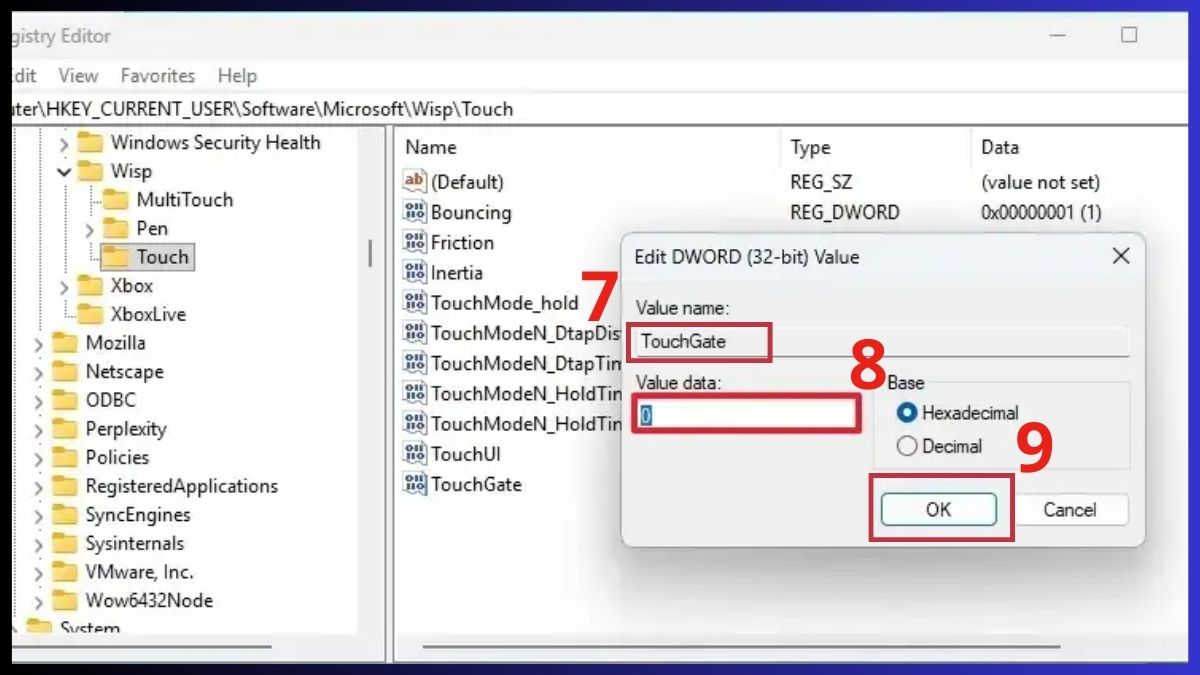
- HKEY_CURRENT_USER\Software\Microsoft\Wisp\Touch
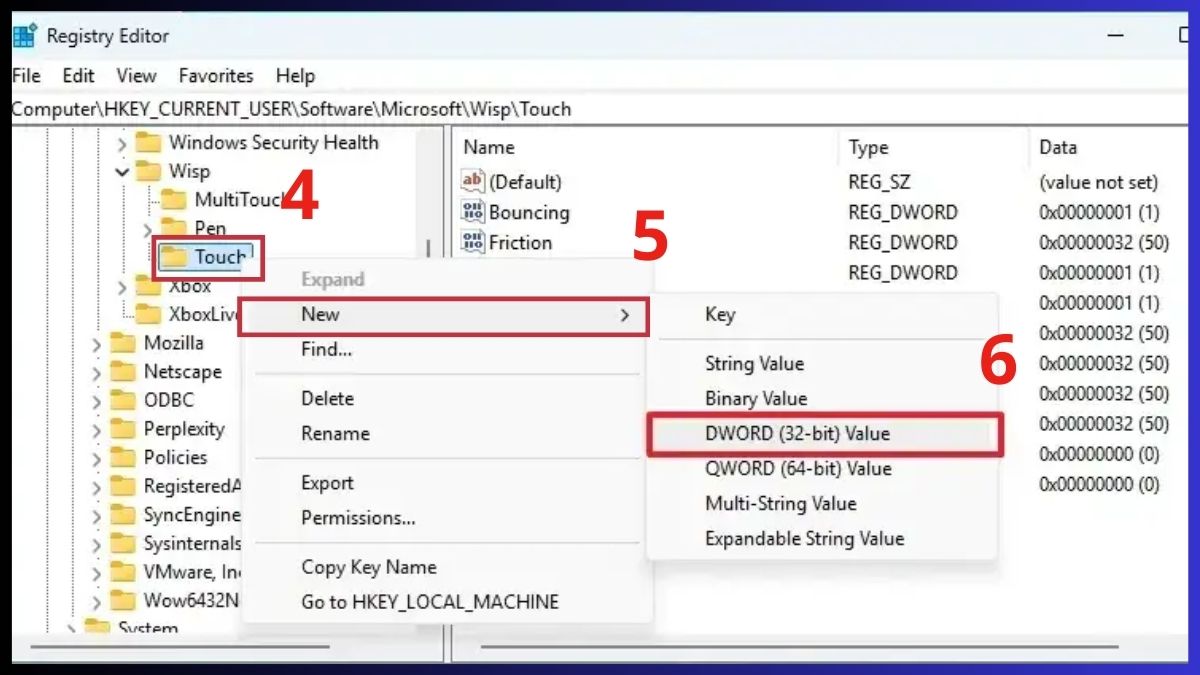
3.Tạo hoặc chỉnh sửa khóa TouchGate:
- Nhấp chuột phải vào thư mục Touch → chọn New → DWORD (32-bit) Value.
- Đặt tên khóa mới là TouchGate rồi nhấn Enter để xác nhận.
4.Thiết lập giá trị và khởi động lại máy:
- Nhấp chuột phải vào TouchGate → chọn Modify.
- Nhập Value = 1 để bật cảm ứng, hoặc Value = 0 để tắt. Nhấn OK, sau đó khởi động lại laptop để cập nhật thay đổi.
Lưu ý: Phương pháp Registry có thể không hoạt động trên một số laptop vì phụ thuộc driver.
Một số sự cố khi bật cảm ứng laptop và cách khắc phục
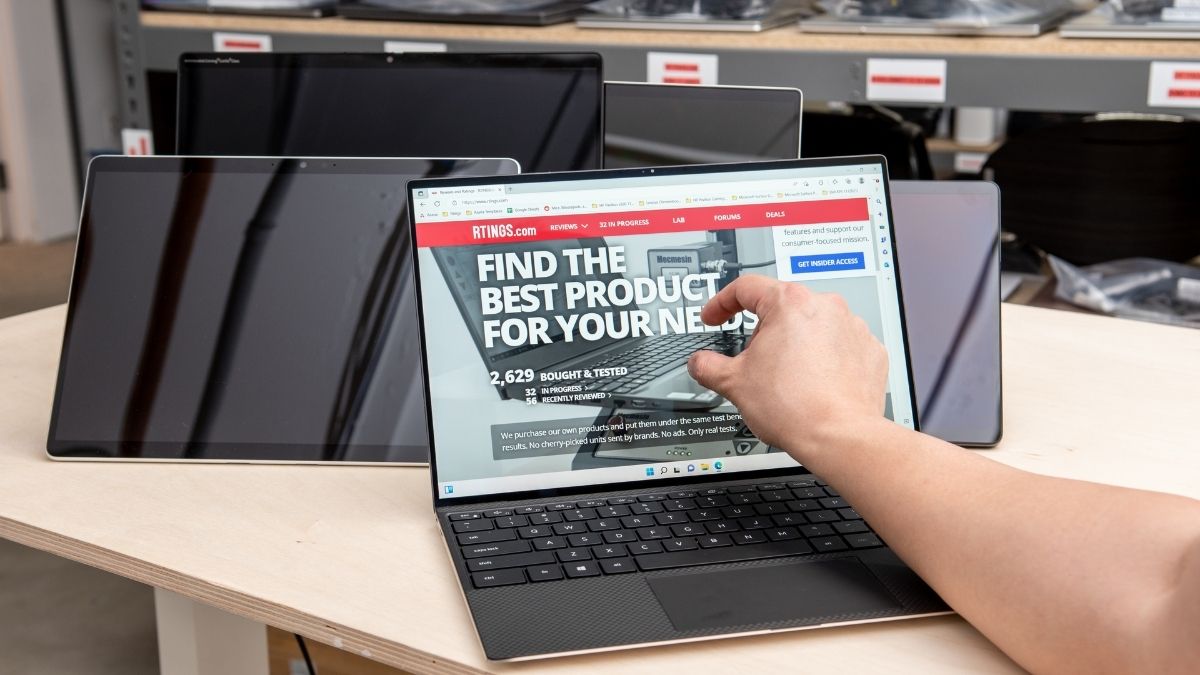
Khi thực hiện các cách bật cảm ứng laptop, người dùng đôi khi gặp lỗi do xung đột driver hoặc cảm ứng phản hồi sai điểm. Một số lỗi phổ biến gồm mất driver, cảm ứng không nhận sau khi cập nhật Windows hoặc cảm ứng nhảy loạn khi sạc. Để khắc phục:
- Cập nhật lại driver cảm ứng trong Device Manager.
- Gỡ bản cập nhật Windows gây lỗi (theo Microsoft cho phép rollback trong 10 ngày).
- Vệ sinh màn hình để tránh bị nhận sai điểm chạm.
- Kiểm tra bộ sạc và thử đổi sang bộ sạc chuẩn của hãng để loại trừ khả năng nhiễu điện.
Có nên bật cảm ứng laptop thường xuyên?
Việc bật cảm ứng laptop thường xuyên không gây hại cho máy, vì tấm nền cảm ứng được thiết kế để hoạt động liên tục như trên smartphone hay tablet. Nếu không dùng, bạn có thể tắt để tiết kiệm chút pin và tránh chạm nhầm.
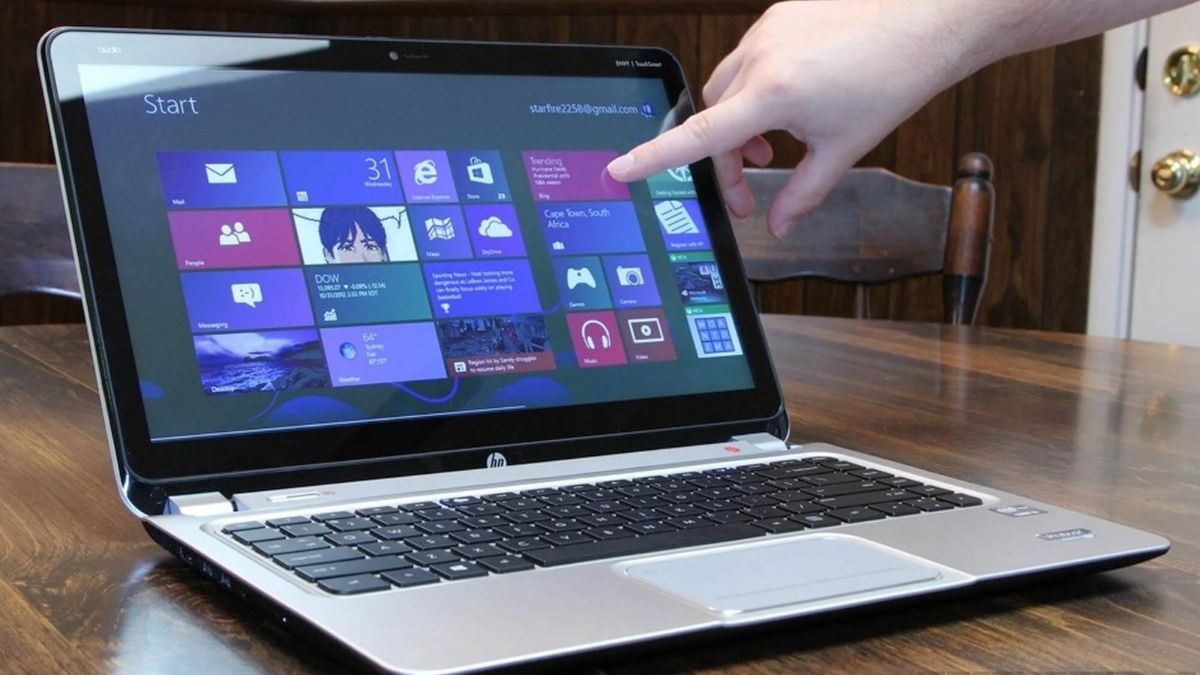
Theo WindowsCentral, cảm ứng laptop không giảm tuổi thọ khi bật lâu, miễn là giữ máy sạch, tránh va đập. Vì vậy, bạn có thể yên tâm sử dụng tính năng này.
Mong rằng những hướng dẫn trên đã hỗ trợ bạn bật cảm ứng laptop đúng cách và cải thiện trải nghiệm sử dụng thiết bị. Khi nắm rõ quy trình, bạn có thể tự kiểm tra hoặc khắc phục sự cố liên quan đến bật cảm ứng màn hình laptop ngay tại nhà. Hãy theo dõi Sforum thường xuyên để không bỏ lỡ các mẹo, thủ thuật máy tính hay và thông tin hữu ích khác nhé!
Xem thêm các bài viết trong chuyên mục: Máy tính - Laptop - Tablet
Câu hỏi thường gặp
Laptop bị mất cảm ứng sau khi cập nhật phải làm sao?
Hãy kiểm tra driver cảm ứng, cập nhật lại từ Device Manager hoặc gỡ bản cập nhật Windows gần nhất để khôi phục.
Dán kính cường lực có làm mất cảm ứng không?
Kính cường lực quá dày hoặc chất lượng không tốt có thể làm màn hình kém nhạy và phản hồi chậm hơn. Khuyến khích dùng miếng dán mỏng chuyên dụng cho laptop cảm ứng.
Có phím tắt để bật cảm ứng nhanh không?
Không. Windows không hỗ trợ phím tắt. Bạn phải bật cảm ứng qua Device Manager, PowerShell hoặc Registry.





Bình luận (0)