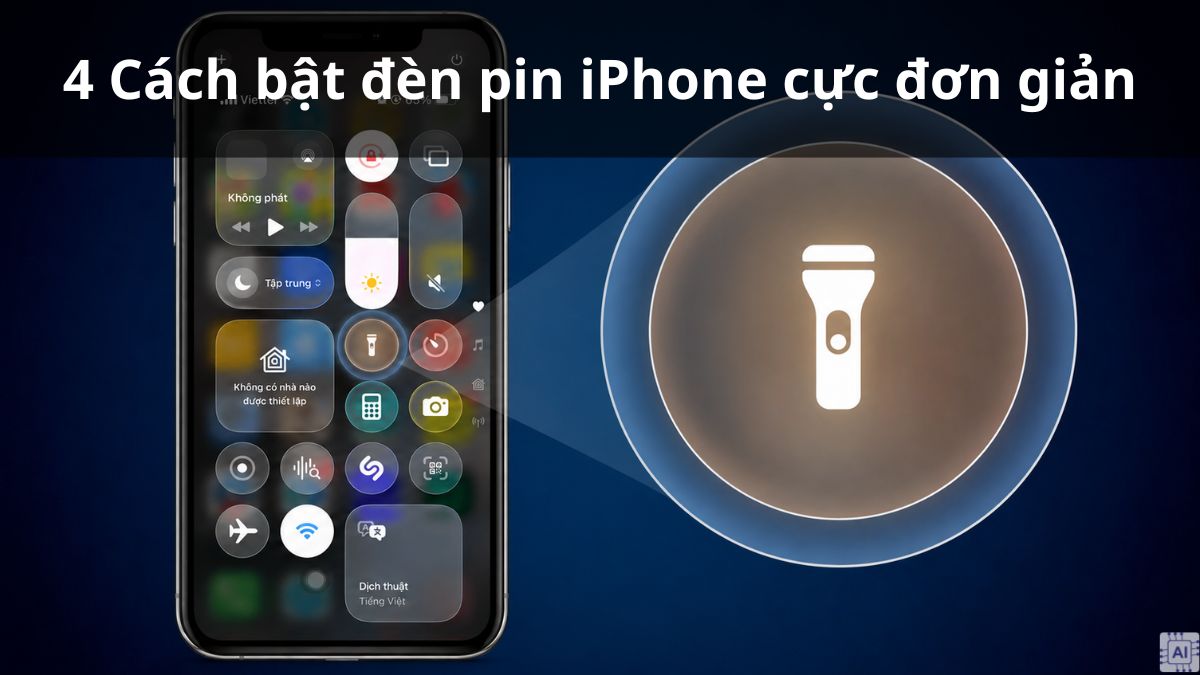
4 Cách bật đèn pin iPhone cực đơn giản

Tính năng bật đèn pin iPhone đóng vai trò như một chiếc đèn pin nhỏ gọn luôn sẵn sàng đồng hành cùng bạn mọi lúc mọi nơi. Chỉ với vài tùy chỉnh nhỏ, bạn có thể mở ngay nguồn sáng này khi cần tìm đồ trong bóng tối hay phát tín hiệu khẩn cấp. Cùng xem hướng dẫn chi tiết cách kích hoạt công cụ tiện ích này trên iPhone nhé!
Cách bật đèn pin iPhone nhanh chóng, dễ dàng
Người dùng có thể lựa chọn nhiều phương thức kích hoạt chế độ đèn pin trên điện thoại iPhone dưới đây, tùy theo thói quen sử dụng.
Bật đèn pin iPhone từ Trung tâm điều khiển
Cách bật đèn pin trên iPhone thông qua Trung tâm điều khiển được đông đảo người dùng lựa chọn nhờ sự tiện lợi. Bạn có thể tiến hành nhanh chóng theo các bước sau:
- Bước 1: Vuốt màn hình điện thoại để Mở Trung tâm điều khiển. (Với dòng máy Face ID, bạn vuốt từ góc trên bên phải xuống; với dòng máy có nút Home, bạn vuốt từ cạnh dưới màn hình lên.)
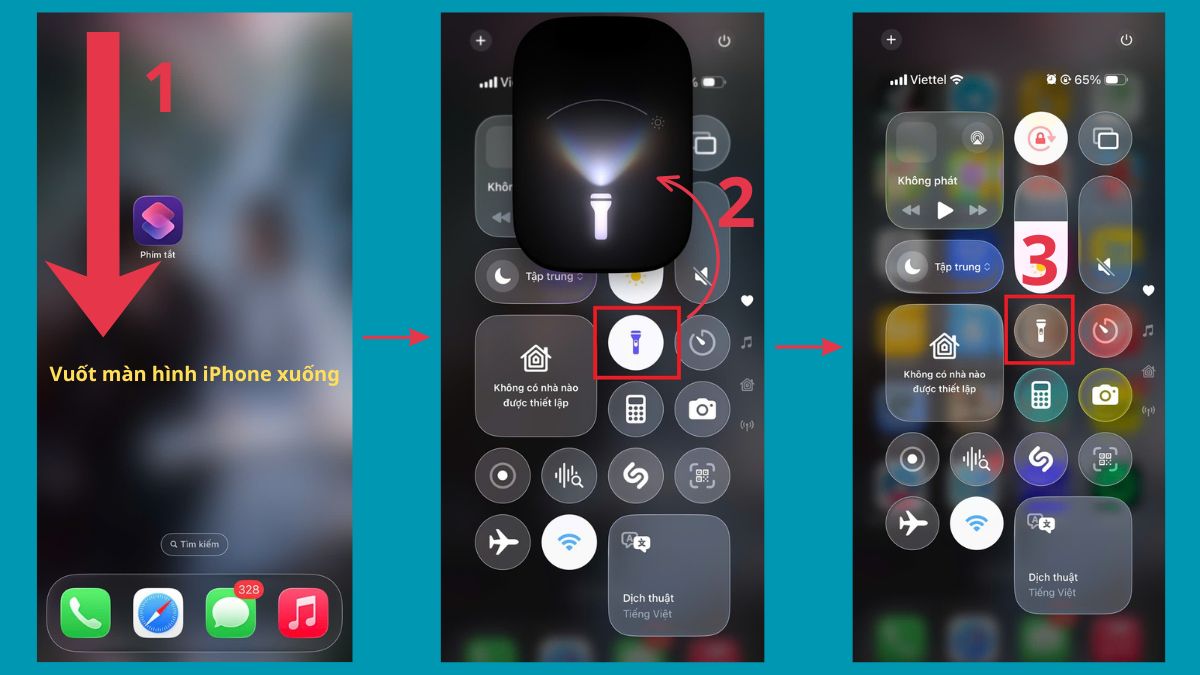
- Bước 2: Chạm nhẹ một lần vào biểu tượng đèn pin để bật tính năng phát sáng.
- Bước 3: Chạm lại vào biểu tượng đèn pin thêm một lần nữa khi bạn muốn tắt nguồn sáng.
Nâng cấp lên iPhone thế hệ mới có nút Action Button sẽ giúp cải thiện tốc độ bật đèn pin khi cần ánh sáng. Khám phá ngay thông tin chi tiết và ưu đãi cho điện thoại iPhone tại CellphoneS.
[Product_Listing categoryid="132" propertyid="" customlink="https://cellphones.com.vn/mobile/apple.html" title="Các dòng iPhone đang được quan tâm nhiều tại CellphoneS"]
Bật đèn pin iPhone ngay từ Màn hình khóa
Thực hiện cách bật đèn pin iPhone ngoài màn hình khóa giúp tiết kiệm thời gian vì không cần truy cập vào giao diện chính. Thao tác kích hoạt được tiến hành như sau:
- Bước 1: Bật sáng màn hình điện thoại của bạn lên.
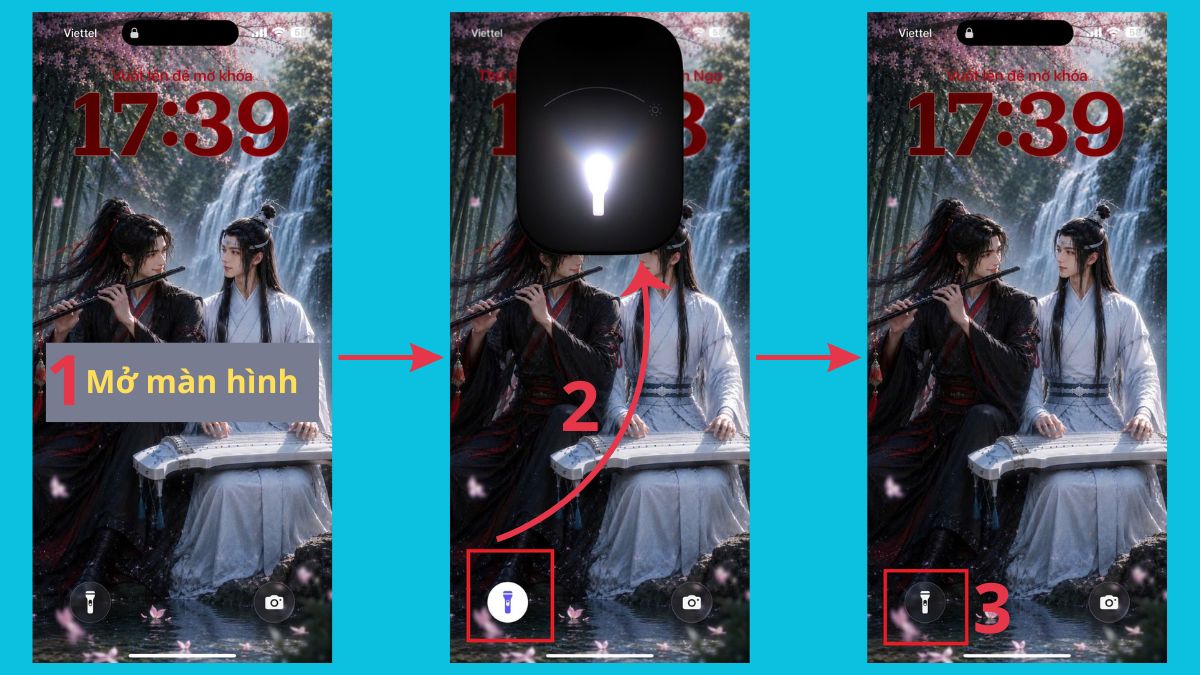
- Bước 2: Nhấn và giữ biểu tượng đèn pin ở góc dưới bên trái màn hình khóa trong khoảng một giây cho đến khi cảm nhận máy rung nhẹ.
- Bước 3: Nhấn giữ lại biểu tượng đèn pin một lần nữa để tắt luồng sáng LED khi không còn nhu cầu sử dụng.
Sử dụng Siri để bật đèn pin iPhone không cần chạm tay
Tận dụng trợ lý ảo khá tiện lợi lớn khi bạn đang bận tay và không thể thao tác trực tiếp lên thiết bị. Các bước bật đèn pin iPhone bằng giọng nói bao gồm:
- Bước 1: Đọc rõ khẩu lệnh “Hey Siri” để kích hoạt trợ lý ảo.
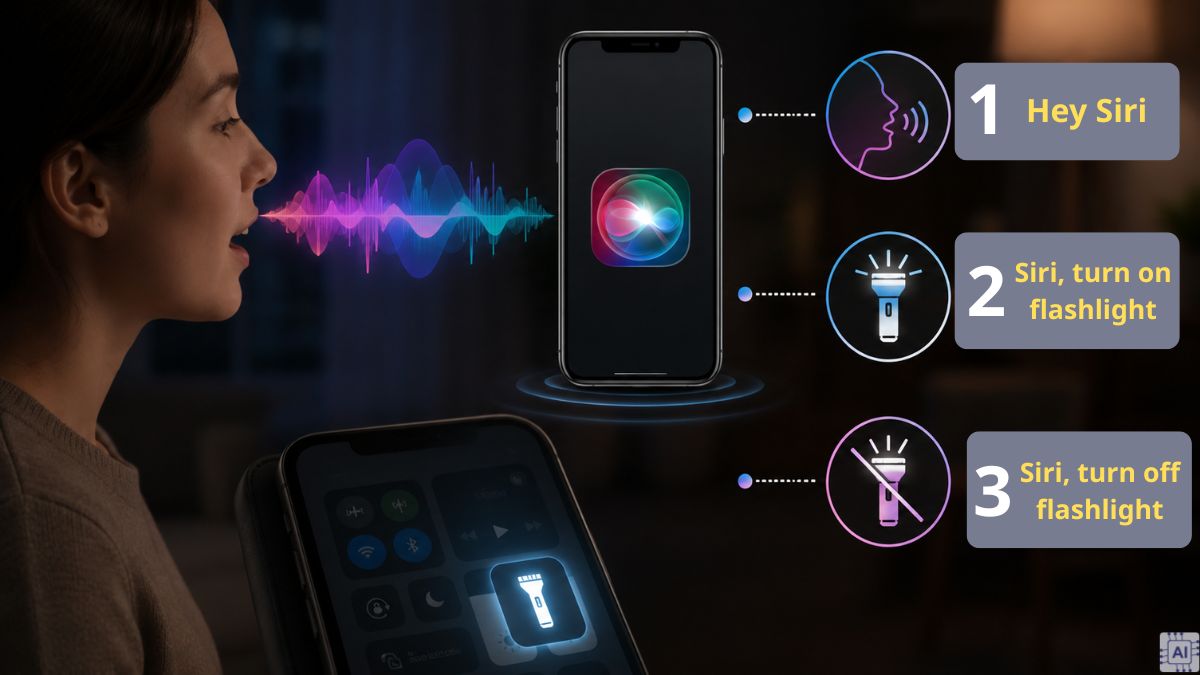
- Bước 2: Đọc câu lệnh “Siri, turn on flashlight” để bật đèn pin điện thoại.
- Bước 3: Đọc câu lệnh “Siri, turn off flashlight” khi muốn tắt đèn pin.
Mở đèn pin trên iPhone bằng tính năng Chạm vào mặt lưng
Tính năng cảm ứng mặt lưng đem đến trải nghiệm bật tắt thông minh thông qua những cú chạm nhẹ. Bạn có thể cài đặt và áp dụng cách mở đèn pin trên iPhone theo trình tự sau:
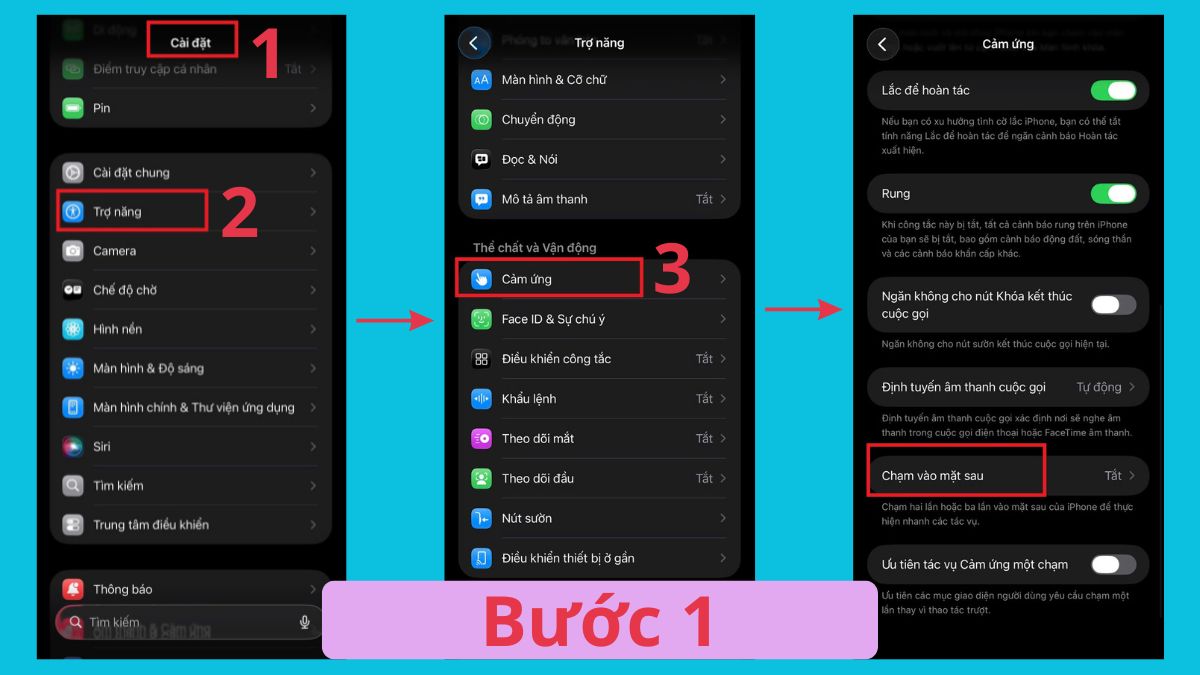
- Bước 1: Truy cập vào Cài đặt trên điện thoại → Bấm vào mục Trợ năng → Chọn tiếp vào Cảm ứng → Bấm chọn Chạm vào mặt sau.
- Bước 2: Chọn mục Chạm hai lần hoặc Chạm ba lần →Tiếp tục tích chọn Đèn pin để gán lệnh.
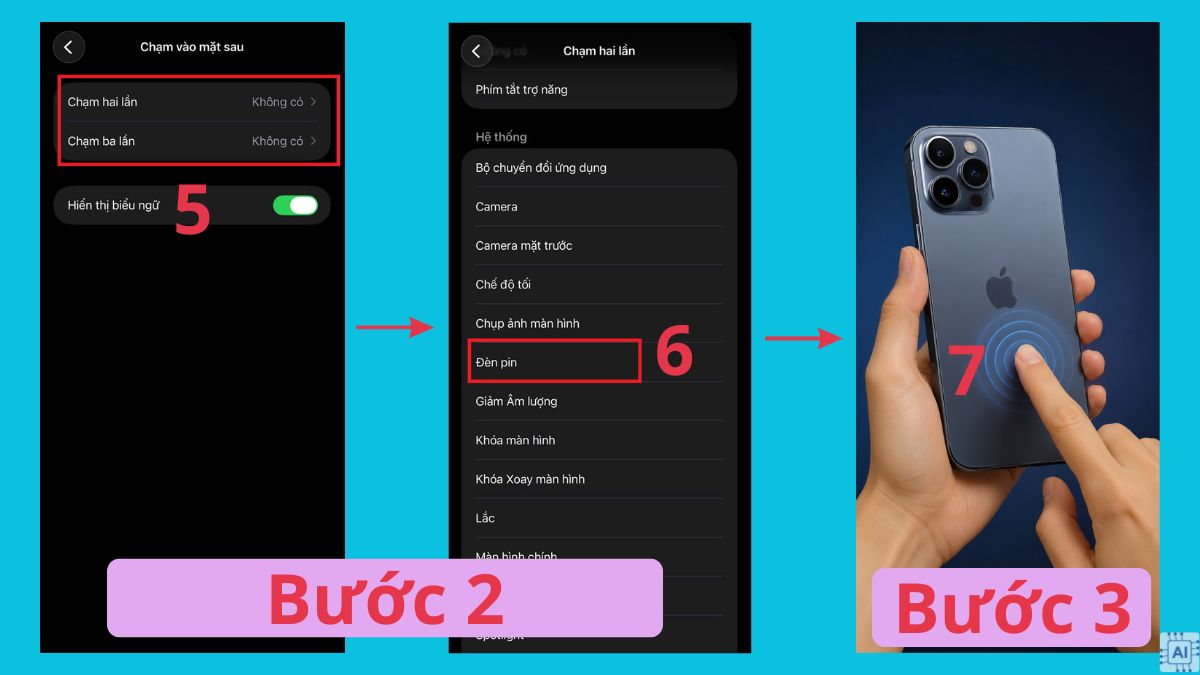
- Bước 3: Dùng ngón tay gõ nhẹ hai hoặc ba lần liên tiếp vào mặt lưng điện thoại để bật hoặc tắt đèn pin nhanh chóng.
Cách bật đèn pin iPhone khi có thông báo
Tính năng bật đèn flash iPhone khi có thông báo giúp người dùng nhận biết cuộc gọi hay tin nhắn mới dễ dàng hơn trong môi trường thiếu sáng hoặc khi để chế độ yên lặng. Bạn có thể thiết lập thông báo đèn flash theo các bước đơn giản sau:
- Bước 1: Mở mục Cài đặt trên iPhone → Bấm vào mục Trợ năng.
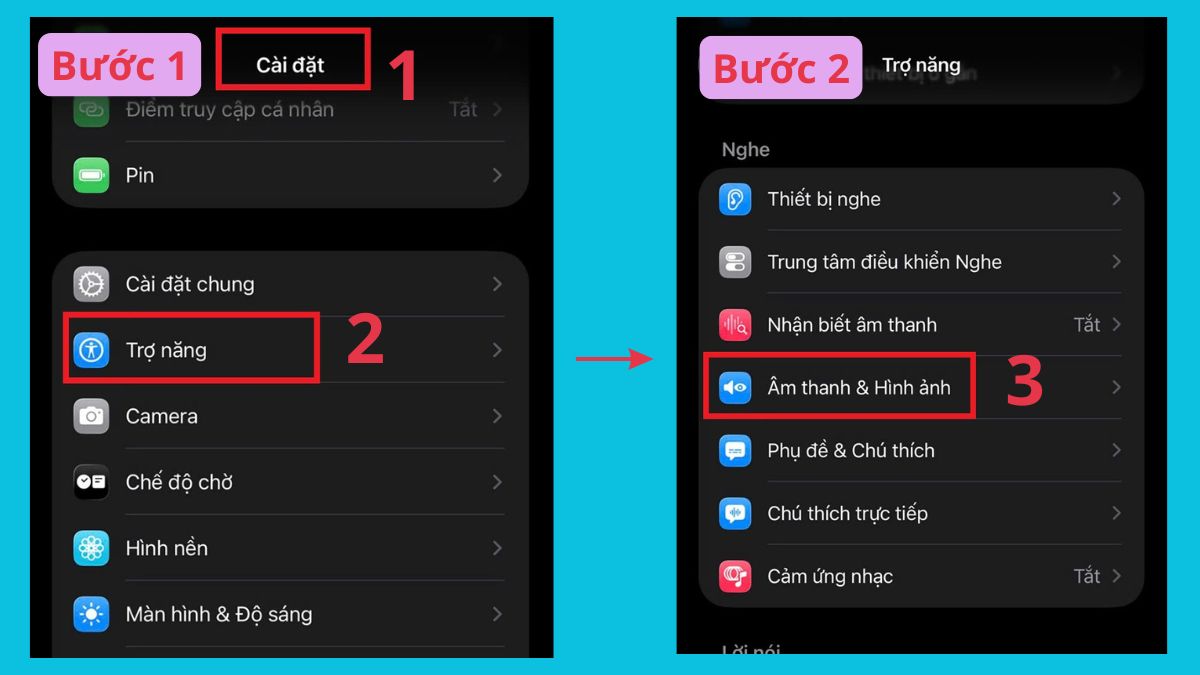
- Bước 2: Nhấn chọn vào mục Âm thanh & Hình ảnh.
- Bước 3: Chọn mục Nháy sáng để cảnh báo.
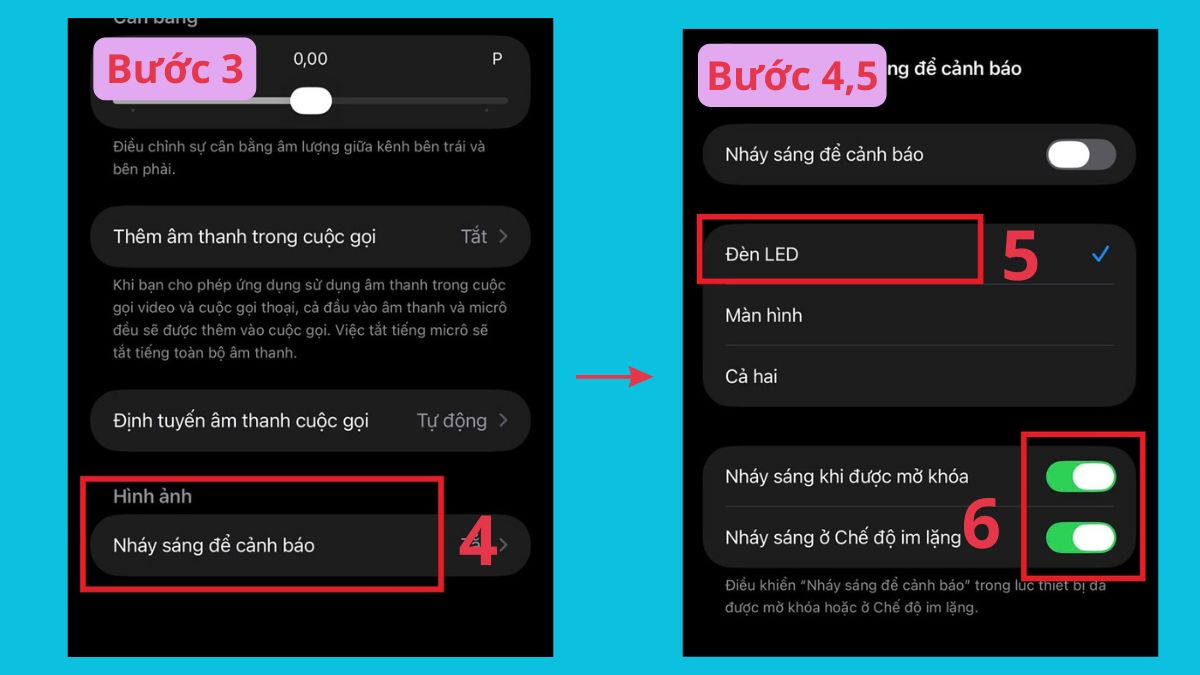
- Bước 4: Tích chọn Đèn LED.
- Bước 5: Gạt thanh trạng thái sang màu xanh tại Nháy sáng khi được mở khóa và Nháy sáng ở Chế độ im lặng (nếu có nhu cầu).
Cách thay đổi các mức độ sáng đèn pin trên iPhone
Tùy chỉnh cường độ phát sáng khi bật đèn pin iPhone giúp bạn chọn mức ánh sáng phù hợp với nhu cầu và hỗ trợ tiết kiệm pin cho thiết bị. Bạn có thể thay đổi mức độ sáng theo các bước sau:
- Bước 1: Vuốt màn hình xuống để mở Trung tâm điều khiển của iPhone.
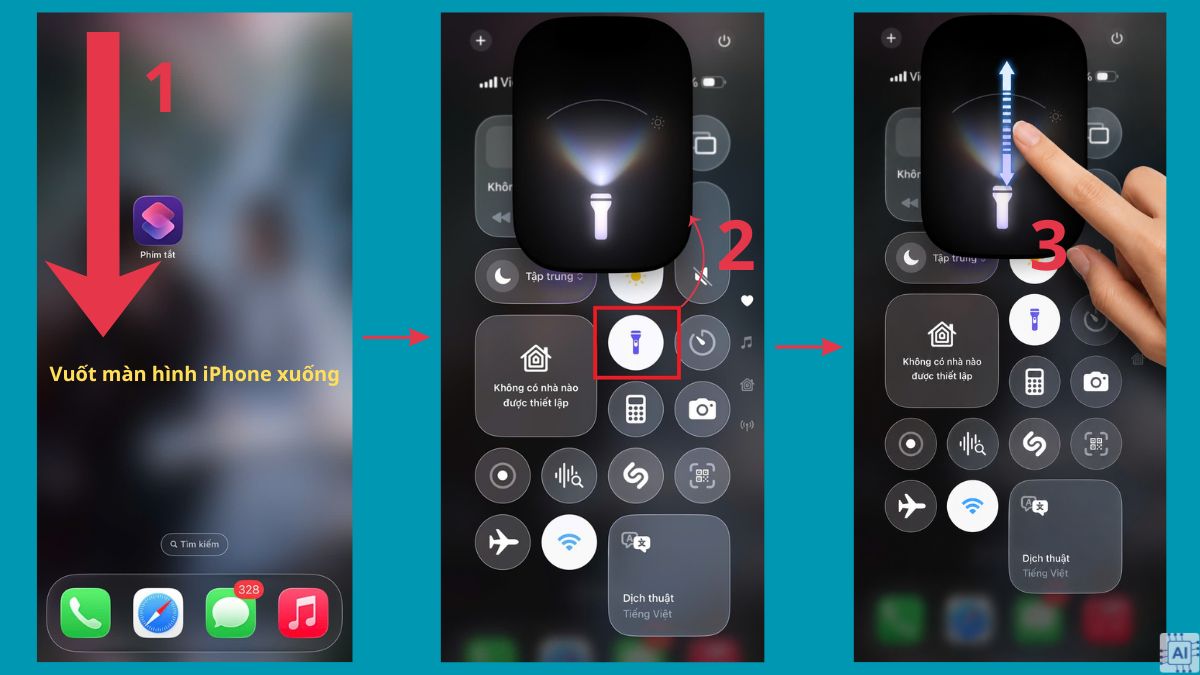
- Bước 2: Nhấn và giữ biểu tượng Đèn pin từ 1 đến 2 giây cho đến khi giao diện thanh điều chỉnh độ sáng xuất hiện.
- Bước 3: Trượt ngón tay lên xuống để tăng hoặc giảm độ sáng theo nấc hiển thị trên màn hình.
Lưu ý: Đối với iPhone iOS 18 và máy có Dynamic Island, bạn chỉ cần chạm trực tiếp vào giao diện đèn pin trên Dynamic Island để chỉnh độ sáng hoặc điều chỉnh độ rộng chùm sáng nhanh chóng.
Tại sao iPhone không bật được đèn pin? Cách khắc phục
Tình trạng iPhone không bật được đèn pin thường xuất phát từ xung đột phần mềm, ứng dụng máy ảnh chạy ngầm, pin yếu hoặc máy bị quá nhiệt. Bạn có thể xử lý tình trạng này theo các hướng dẫn sau:
- Tắt ứng dụng Camera chạy ngầm.
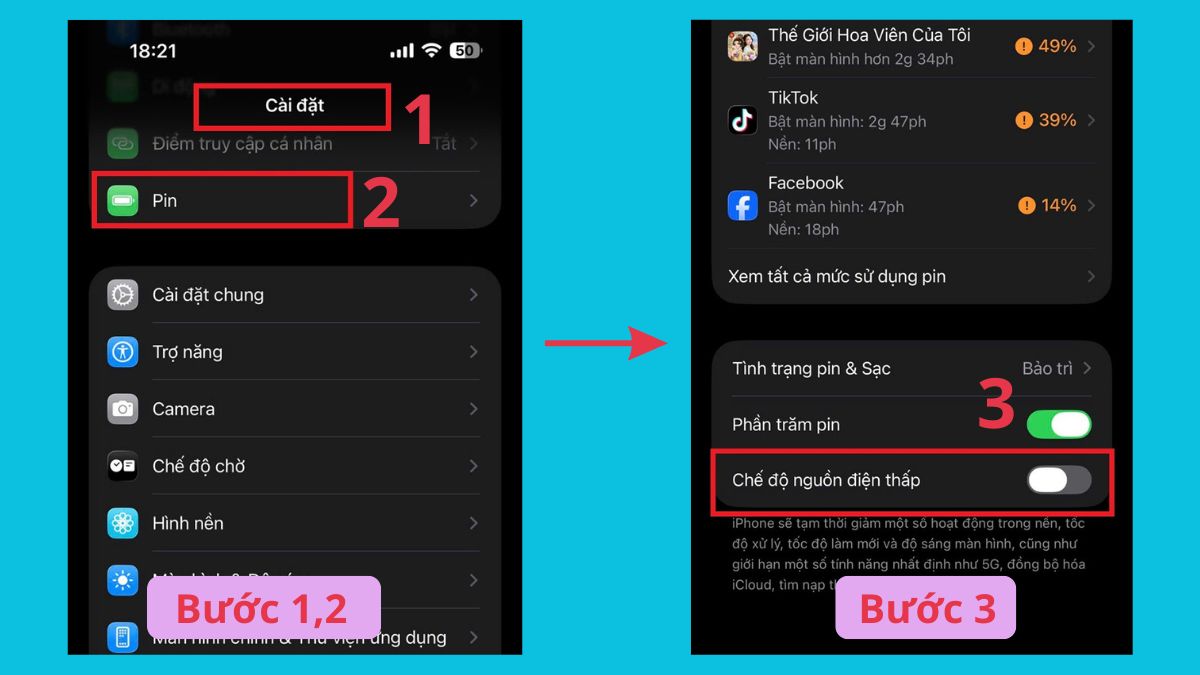
- Thoát Chế độ nguồn điện thấp và sạc pin bằng cách:
- Bước 1: Vào Cài đặt.
-
- Bước 2: Chọn Pin.
- Bước 3: Gạt thanh trạng thái màu xám tại Tắt Chế độ nguồn điện thấp.
- Tản nhiệt cho điện thoại.
- Khởi động lại thiết bị.
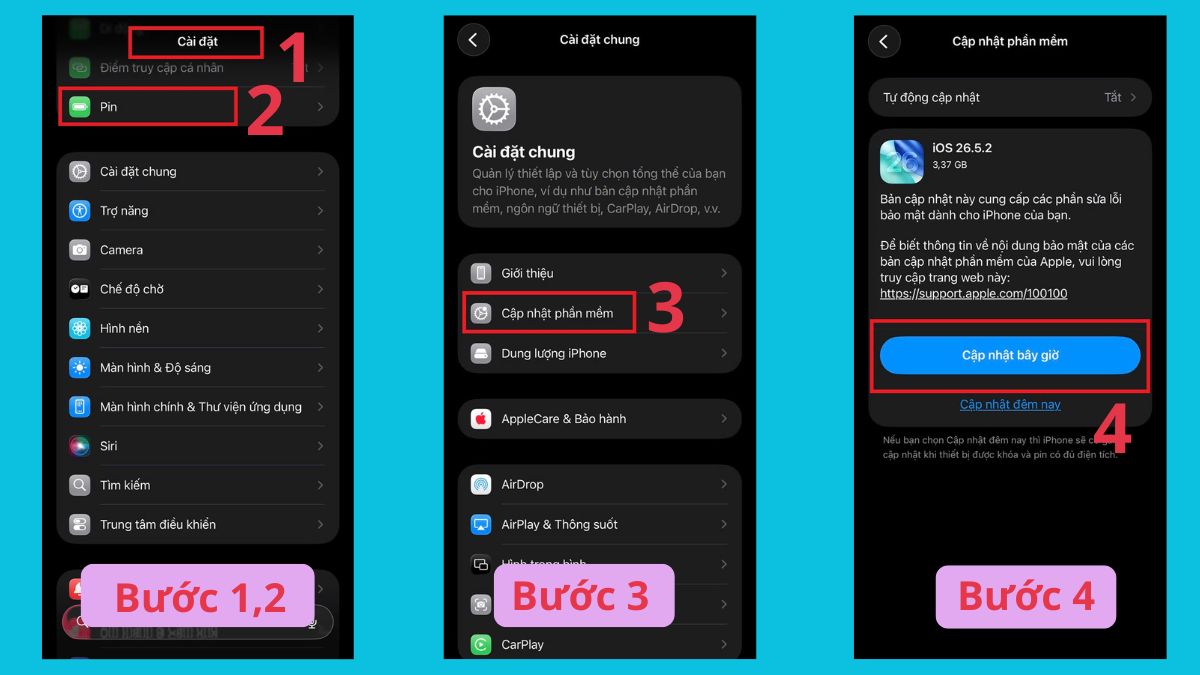
- Cập nhật lên bản iOS mới nhất:
- Bước 1: Truy cập Cài đặt.
-
- Bước 2: Chọn tiếp Cài đặt chung.
- Bước 3: Ấn chọn tiếp Cập nhật phần mềm.
- Bước 4: Chọn Cập nhật bây giờ hoặc Cập nhật đêm nay.
Tính năng bật đèn pin iPhone là công cụ nhỏ nhưng mang lại giá trị sử dụng thiết thực trong đời sống. Khi nắm rõ các mẹo bật đèn pin nhanh trên iPhone, bạn sẽ có thể chủ động trong mọi tình huống thiếu sáng. Hy vọng những chia sẻ này đã giúp bạn khai thác thêm tính năng hữu ích trên chiếc điện thoại của mình.







Bình luận (0)