
Hướng dẫn cách mở, bật nguồn iPhone 12/Pro/Pro Max chi tiết

Cách mở nguồn iPhone 12 là thao tác cơ bản nhưng không phải ai cũng thực hiện đúng, đặc biệt khi mới chuyển sang sử dụng iPhone hoặc gặp tình trạng máy không phản hồi. Trong bài viết này, Sforum sẽ hướng dẫn chi tiết cách bật, tắt nguồn iPhone 12, đồng thời chia sẻ nguyên nhân khiến máy không lên nguồn và các giải pháp xử lý hiệu quả.
Cách bật nguồn iPhone 12/Pro/Pro Max đúng chuẩn
Dù là iPhone 12, iPhone 12 mini, iPhone 12 Pro hay cách mở nguồn iPhone 12 Pro Max, các bước thực hiện đều giống nhau vì Apple sử dụng chung thiết kế phím cứng trên toàn bộ dòng máy. Hãy làm theo hướng dẫn từng bước dưới đây:
- Bước 1: Đặt ngón tay lên nút nguồn ở cạnh phải, sau đó nhấn và giữ khoảng 3 - 5 giây.
- Bước 2: Khi biểu tượng Apple xuất hiện trên màn hình, hãy nhả nút nguồn và chờ iPhone hoàn tất quá trình khởi động.
- Bước 3: Sau khi iPhone vào màn hình khóa, vuốt lên để mở máy rồi xác thực bằng Face ID hoặc nhập mật mã để sử dụng.
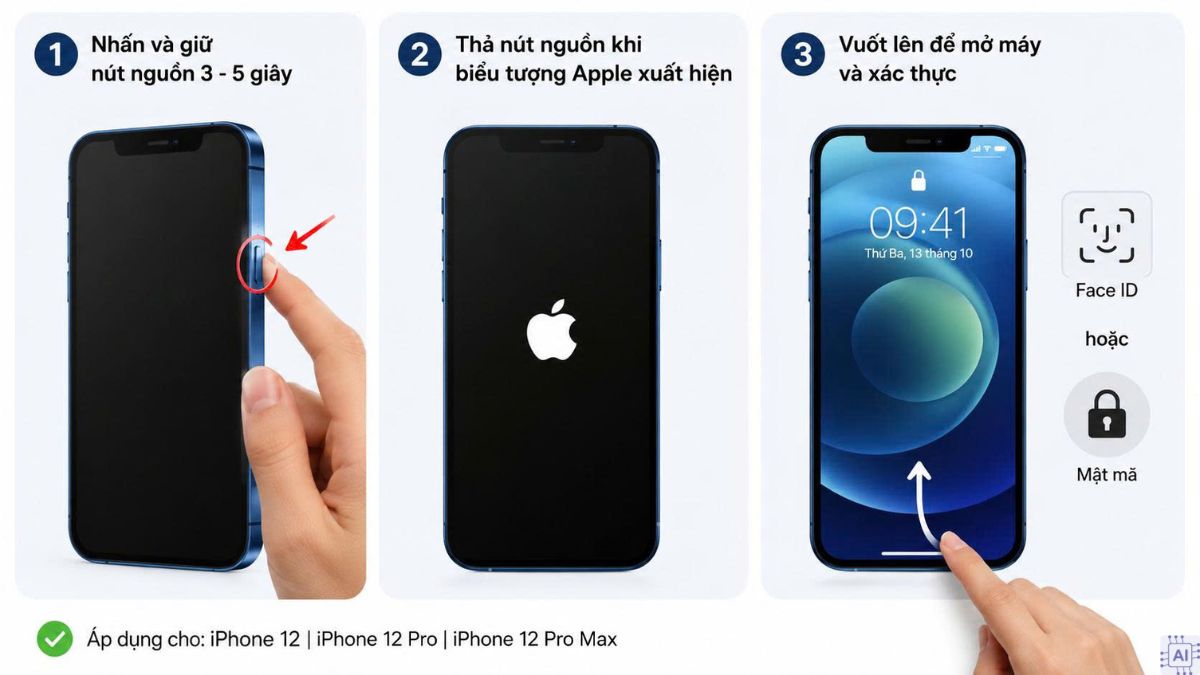
Trước khi bật nguồn, hãy đảm bảo iPhone vẫn còn đủ pin để khởi động. Nếu thiết bị vừa cạn pin hoàn toàn, bạn nên cắm sạc khoảng 10 - 20 phút rồi mới thử mở máy lại. Ngoài ra, với cách bật nguồn iPhone 12 thông thường, bạn chỉ cần nhấn giữ nút nguồn ở cạnh phải, không cần kết hợp với các phím tăng hoặc giảm âm lượng.
Nếu iPhone vẫn không khởi động được sau khi thử cách trên, hãy đến CellphoneS để được kiểm tra và tư vấn. Nếu cần nâng cấp, CellphoneS có nhiều mẫu iPhone chuẩn hãng với giá tốt để bạn lựa chọn.
[Product_Listing categoryid="132" propertyid="" customlink="https://cellphones.com.vn/mobile/apple.html" title="Các dòng iPhone đang được quan tâm nhiều tại CellphoneS"]
Cách tắt nguồn iPhone 12/Pro/Pro Max
Sau khi biết cách mở nguồn iPhone 12, bạn cũng nên nắm rõ cách tắt nguồn để sử dụng thiết bị đúng cách. Có hai phương pháp thực hiện như sau.
Cách 1: Tắt nguồn bằng phím cứng
Sau khi tìm hiểu cách mở nguồn iPhone 12, bạn cũng nên biết cách tắt nguồn bằng phím cứng để sử dụng thiết bị đúng cách.
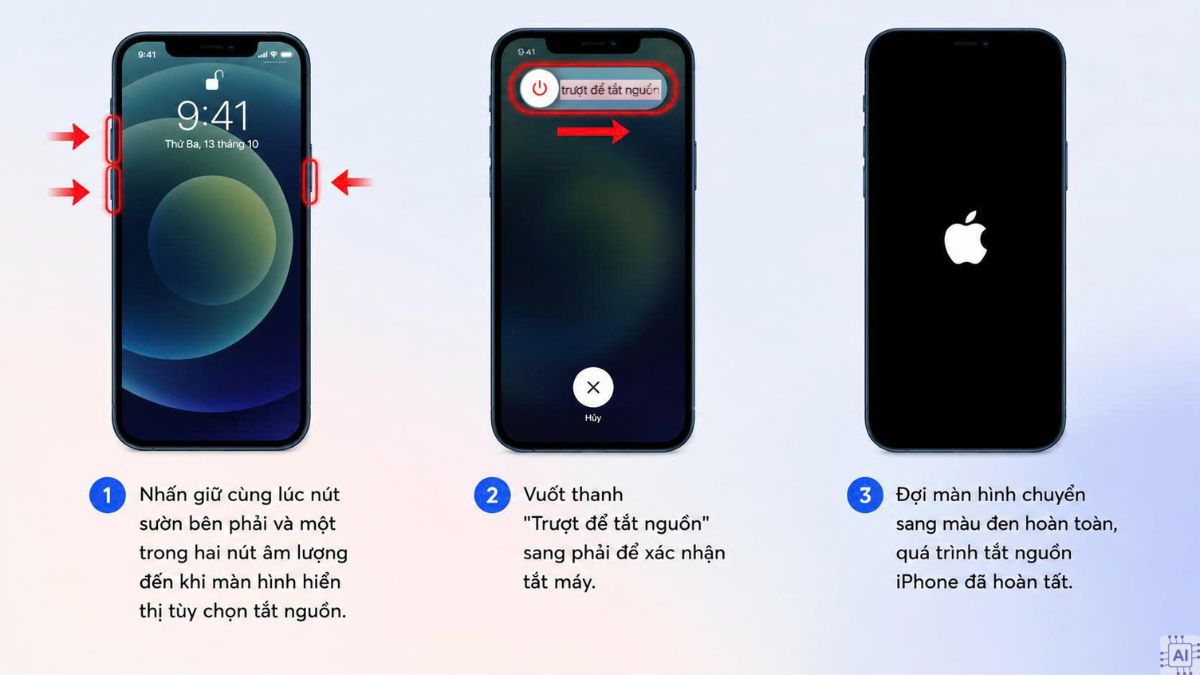
- Bước 1: Nhấn giữ cùng lúc nút sườn bên phải và một trong hai nút âm lượng đến khi màn hình hiển thị tùy chọn tắt nguồn.
- Bước 2: Vuốt thanh "Trượt để tắt nguồn" sang phải để xác nhận tắt máy.
- Bước 3: Đợi màn hình chuyển sang màu đen hoàn toàn, quá trình tắt nguồn iPhone đã hoàn tất.
Cách 2: Tắt nguồn trong Cài đặt
Nếu iPhone hoạt động chậm, bị treo hoặc gặp lỗi tạm thời, bạn cũng có thể áp dụng cách khởi động lại iPhone 12 để làm mới hệ thống trước khi tiếp tục sử dụng.
- Bước 1: Chọn Cài đặt chung trong mục Cài đặt.
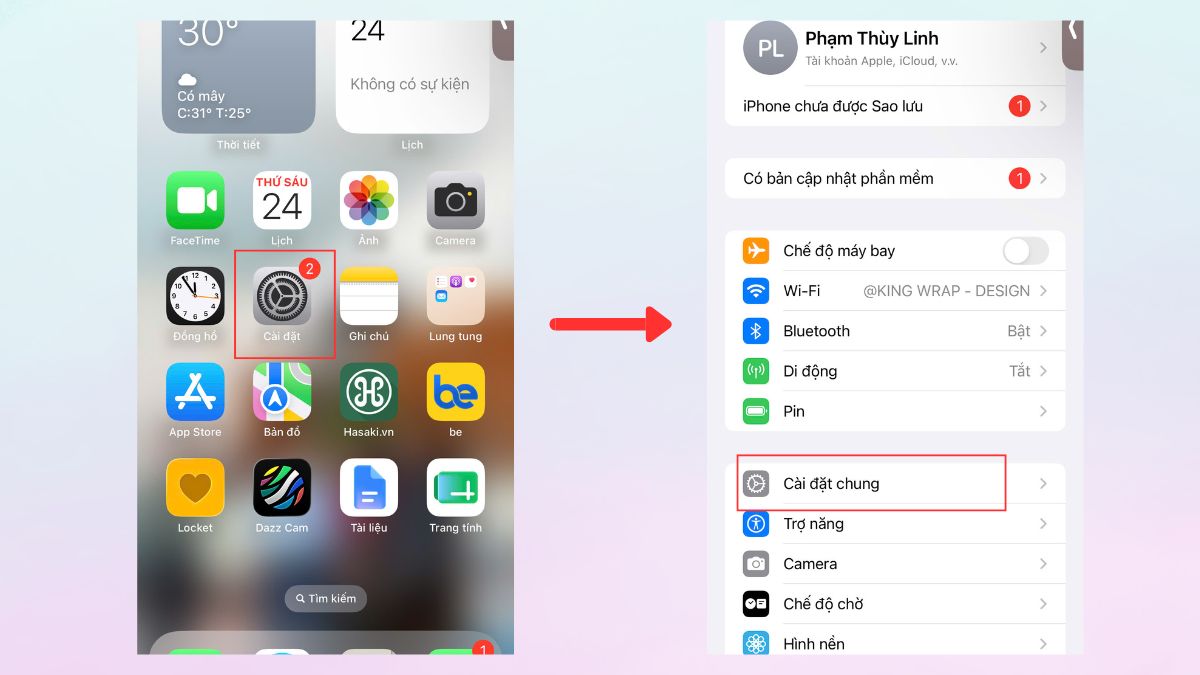
- Bước 2: Cuộn xuống cuối trang và chọn Tắt máy.
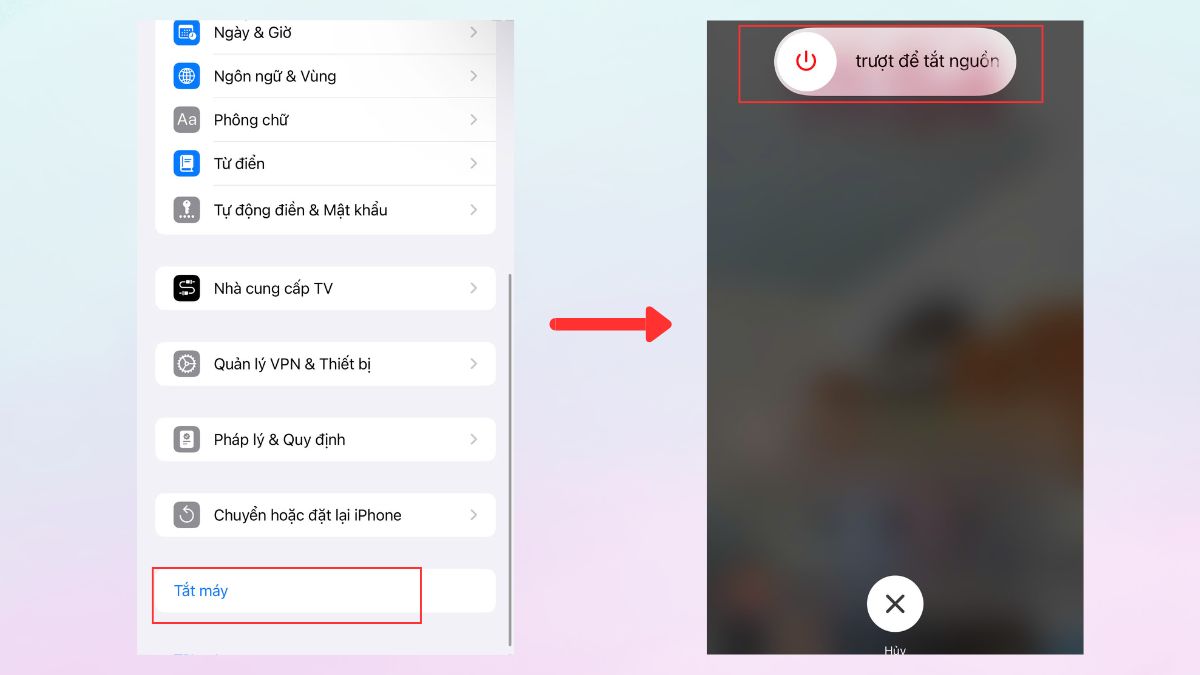
- Bước 3: Khi thanh "Trượt để tắt nguồn" xuất hiện, vuốt sang phải để xác nhận và chờ thiết bị tắt hoàn toàn.
Vì sao iPhone 12 không lên nguồn dù đã nhấn nút nguồn?
Trước khi thử lại cách mở nguồn iPhone 12, bạn nên xác định đúng nguyên nhân để có hướng xử lý phù hợp.
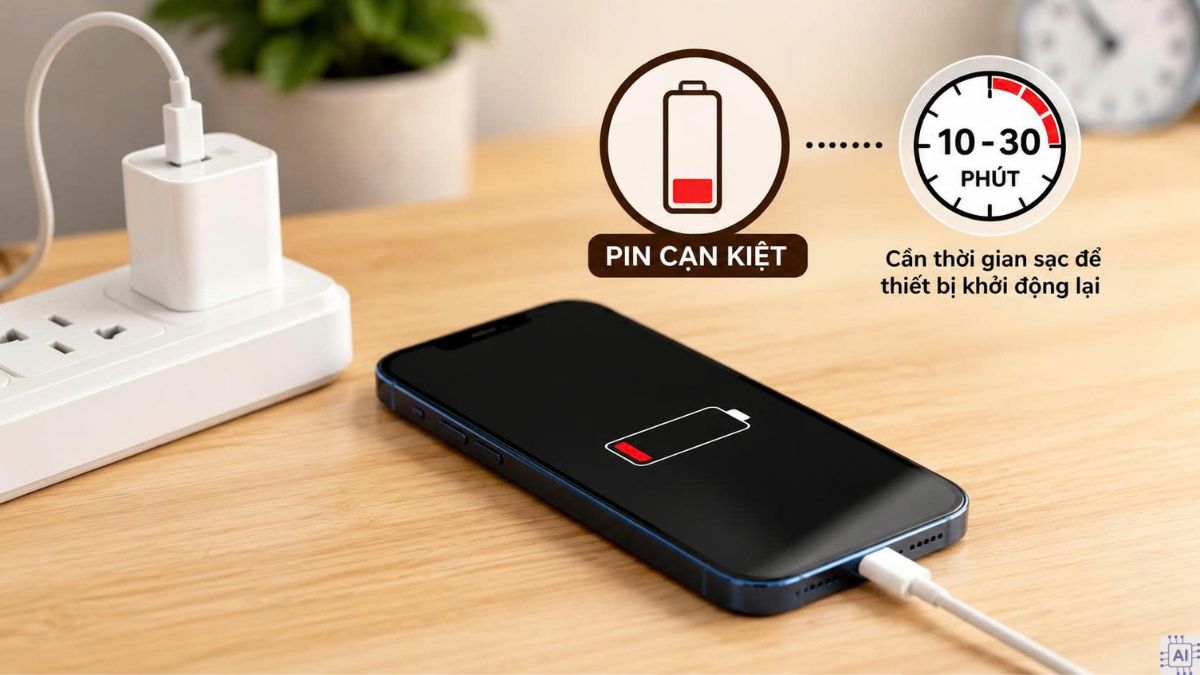
Do hết pin hoàn toàn
Đây là một trong những nguyên nhân phổ biến khiến iPhone 12 không thể khởi động dù bạn đã nhấn nút nguồn. Khi pin cạn kiệt hoàn toàn, thiết bị thường không lên nguồn ngay sau khi cắm sạc mà cần khoảng 10 - 30 phút để nạp đủ năng lượng trước khi hiển thị biểu tượng pin hoặc logo Apple. Nếu sử dụng củ sạc có công suất thấp, cáp sạc bị hư hỏng hoặc nguồn điện không ổn định, thời gian chờ khởi động có thể lâu hơn bình thường.
Do lỗi phần mềm
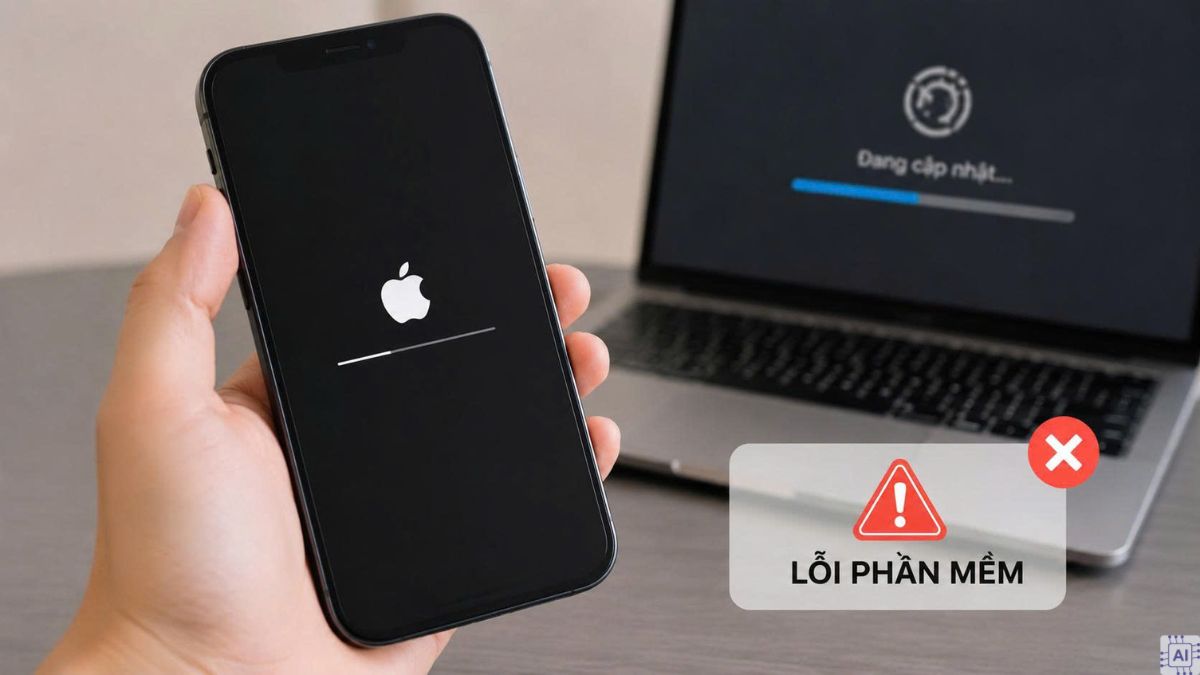
Lỗi phần mềm cũng có thể khiến iPhone 12 không lên nguồn dù phần cứng vẫn hoạt động bình thường. Nguyên nhân thường là do cập nhật iOS bị gián đoạn, xung đột ứng dụng, lỗi sau khi khôi phục dữ liệu hoặc bộ nhớ gần đầy. Trong trường hợp này, bạn nên thử cách khởi động lại iPhone 12 bằng thao tác khởi động cưỡng bức trước khi mang máy đi kiểm tra.
Do hư hỏng phần cứng
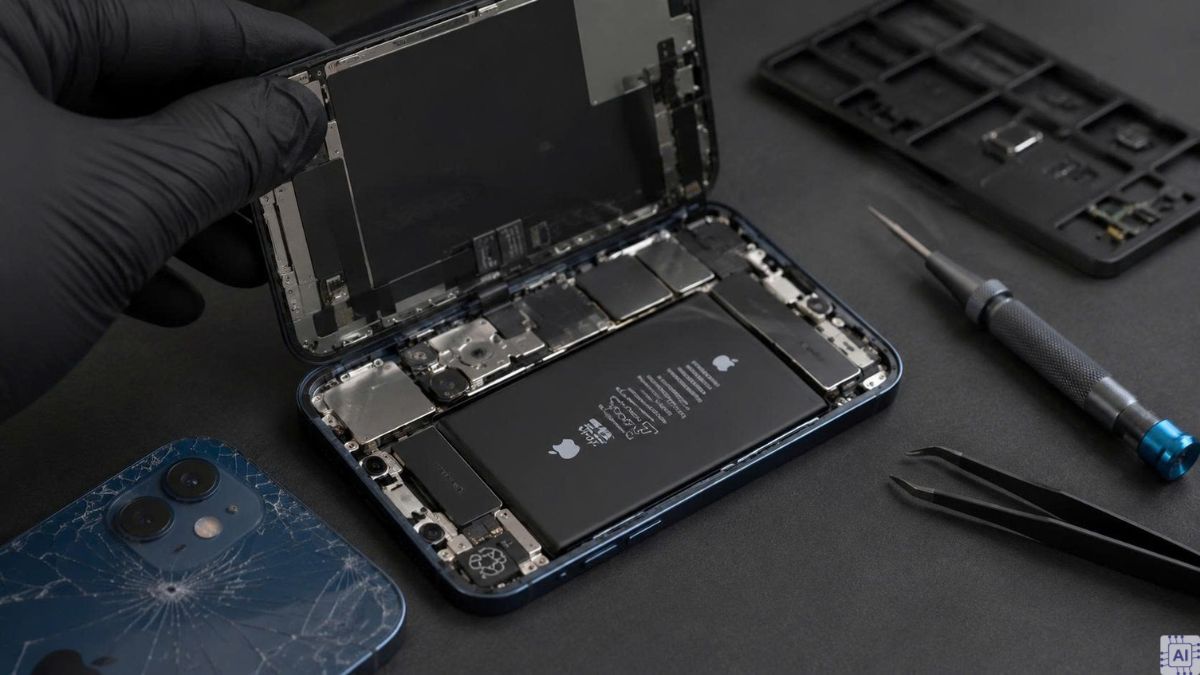
Nếu iPhone 12 từng bị rơi, va đập mạnh hoặc ngấm nước, khả năng cao thiết bị đã gặp lỗi phần cứng. Nguyên nhân có thể đến từ pin hỏng, IC nguồn lỗi, mainboard bị chập, màn hình hư hoặc cáp kết nối bên trong bị lỏng. Nếu iPhone xuất hiện các dấu hiệu trên, bạn nên tránh tự tháo máy và mang thiết bị đến trung tâm bảo hành hoặc cơ sở sửa chữa uy tín để được kiểm tra.
Cách xử lý khi iPhone 12 sạc pin nhưng vẫn không lên nguồn
Để cách mở nguồn iPhone 12 luôn diễn ra ổn định và hạn chế các lỗi liên quan đến nguồn, bạn nên áp dụng những thói quen sau:
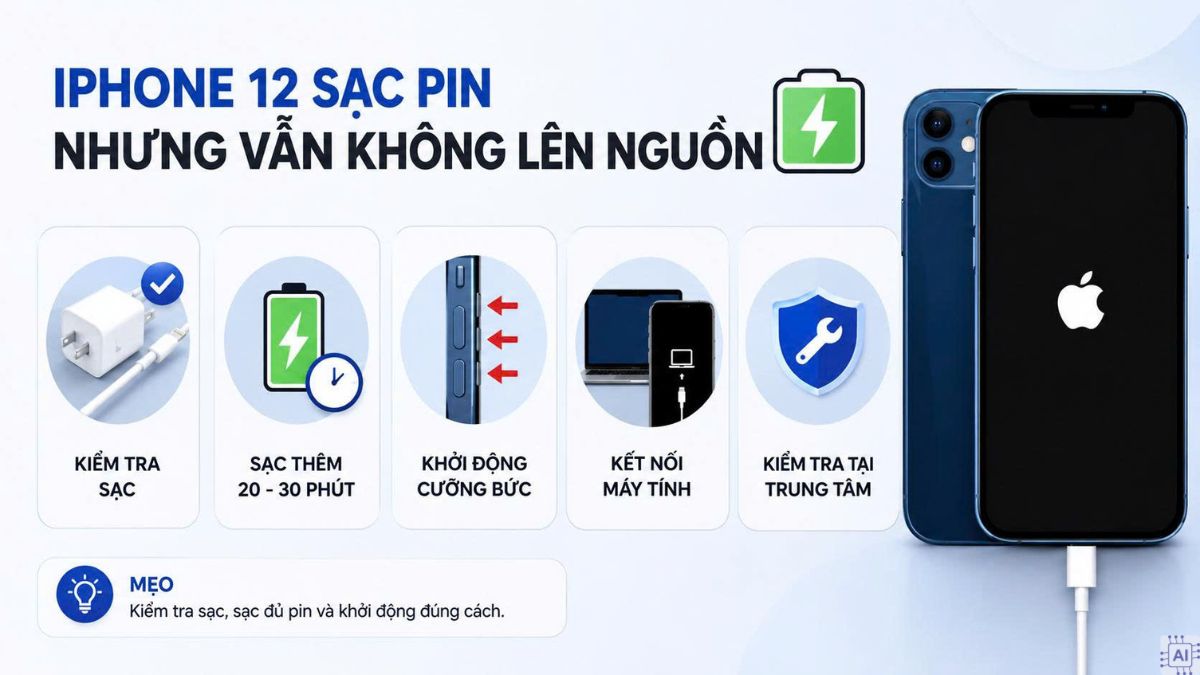
- Kiểm tra bộ sạc và cáp sạc: Đảm bảo củ sạc, cáp sạc, cổng sạc và nguồn điện đều hoạt động bình thường.
- Sạc thêm 20 - 30 phút: Nếu pin đã cạn hoàn toàn, hãy chờ thiết bị nạp đủ năng lượng rồi thử bật nguồn lại.
- Khởi động cưỡng bức: Bắt đầu bằng cách nhấn nhanh Tăng âm lượng, tiếp tục Giảm âm lượng, sau đó giữ nút nguồn để iPhone khởi động lại.
- Dùng Recovery Mode: Nếu iPhone vẫn không lên, bị treo ở logo Apple hoặc không thể khởi động bình thường, hãy kết nối máy với máy tính. Nhấn nhanh Tăng âm lượng → Giảm âm lượng → giữ nút sườn và tiếp tục giữ đến khi xuất hiện màn hình cáp kết nối với máy tính.
- Kết nối và cập nhật iOS: Với macOS Catalina trở lên, dùng Finder; macOS Mojave trở xuống, dùng iTunes. Trên Windows, dùng Apple Devices hoặc iTunes. Khi xuất hiện lựa chọn Update và Restore, nên thử Update trước.
- Kiểm tra tại trung tâm bảo hành: Nếu iPhone vẫn không lên nguồn sau khi thực hiện các bước hướng dẫn, hãy mang máy đến trung tâm bảo hành hoặc cơ sở sửa chữa uy tín để được hỗ trợ.
Lưu ý dữ liệu: Nếu còn truy cập được iPhone, hãy sao lưu trước. Restore có thể xóa dữ liệu, vì vậy chỉ nên thực hiện khi Update không hiệu quả và bạn đã có bản sao lưu hoặc chấp nhận mất dữ liệu.
Một số lưu ý để tránh iPhone 12 gặp sự cố về nguồn
Để cách mở nguồn iPhone 12 luôn diễn ra ổn định và hạn chế các lỗi liên quan đến nguồn, bạn nên áp dụng những thói quen sử dụng dưới đây:
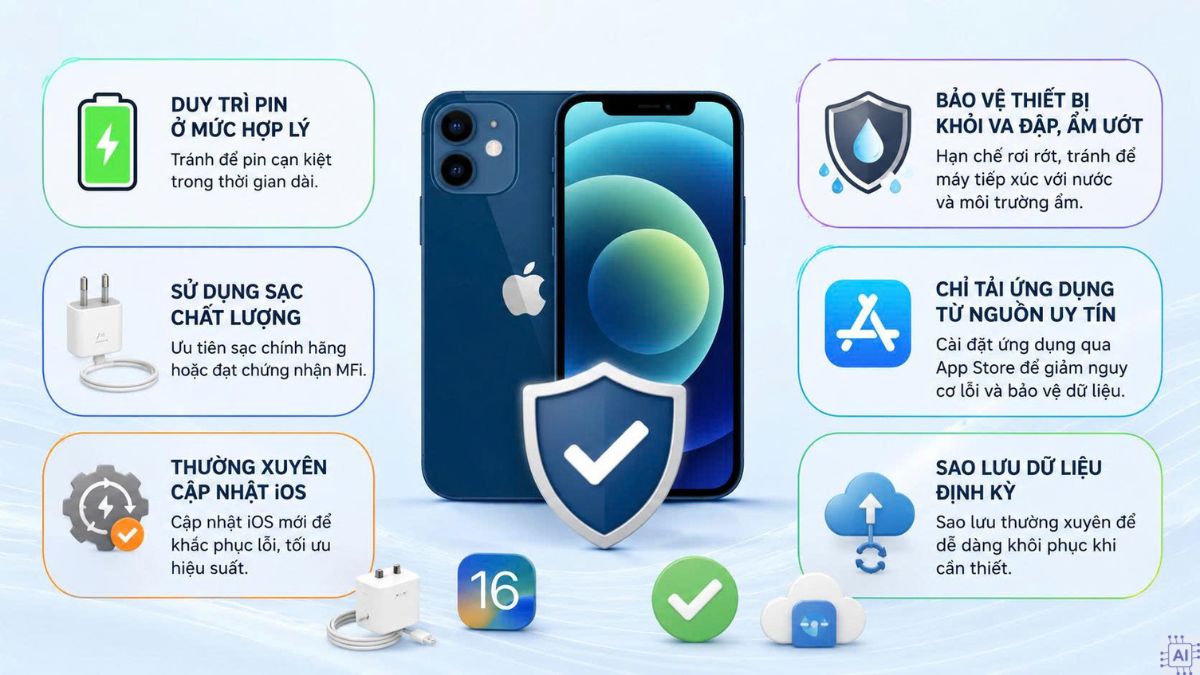
- Không nên để pin cạn kiệt trong thời gian dài: Hãy duy trì dung lượng pin ở mức hợp lý để hạn chế ảnh hưởng đến tuổi thọ pin và khả năng khởi động của iPhone.
- Sử dụng bộ sạc chất lượng: Nên ưu tiên củ sạc và cáp sạc chính hãng hoặc đạt chứng nhận MFi nhằm đảm bảo nguồn điện ổn định, an toàn cho thiết bị.
- Thường xuyên cập nhật iOS: Cài đặt các phiên bản iOS ổn định mới nhất để khắc phục lỗi, tăng cường bảo mật và tối ưu hiệu suất hoạt động.
- Bảo vệ thiết bị khỏi va đập và ẩm ướt: Hạn chế làm rơi iPhone hoặc để máy tiếp xúc với nước và môi trường có độ ẩm cao nhằm tránh hư hỏng linh kiện bên trong.
- Chỉ tải ứng dụng từ nguồn uy tín: Cài đặt ứng dụng thông qua App Store hoặc các nguồn đáng tin cậy để giảm nguy cơ phát sinh lỗi phần mềm và bảo vệ dữ liệu trên thiết bị.
- Sao lưu dữ liệu định kỳ: Thường xuyên tạo bản sao lưu để dễ dàng khôi phục dữ liệu khi cần sửa chữa, cập nhật hoặc khôi phục iPhone.
Trên đây là hướng dẫn chi tiết cách mở nguồn iPhone 12 cũng như cách bật, tắt nguồn đúng chuẩn cho iPhone 12, 12 Pro và 12 Pro Max. Hy vọng những chia sẻ trên sẽ giúp bạn thực hiện thao tác chính xác, đồng thời biết cách xử lý khi thiết bị không lên nguồn để hạn chế gián đoạn trong quá trình sử dụng.
- Xem thêm: Thủ thuật iPhone, iOS - Android







Bình luận (0)