
Cách bật máy tính từ xa nhanh, đơn giản và an toàn 2026

Bật máy tính từ xa đang trở thành nhu cầu phổ biến trong năm 2025 khi người dùng cần truy cập dữ liệu và điều khiển PC dù không có mặt tại chỗ. Bài viết dưới đây sẽ hướng dẫn bạn cách bật máy tính từ xa nhanh, đơn giản và an toàn, phù hợp cho cả người mới lẫn dân văn phòng muốn tối ưu hiệu suất làm việc.
Bật máy tính từ xa là gì?
Bật máy tính từ xa (Wake-on-LAN) là thao tác kích hoạt hoặc đánh thức máy tính dù bạn không có mặt trực tiếp bên cạnh thiết bị. Tính năng này cho phép bạn mở máy tính từ xa, truy cập dữ liệu và tiếp tục công việc dễ dàng chỉ cần có mạng Internet.
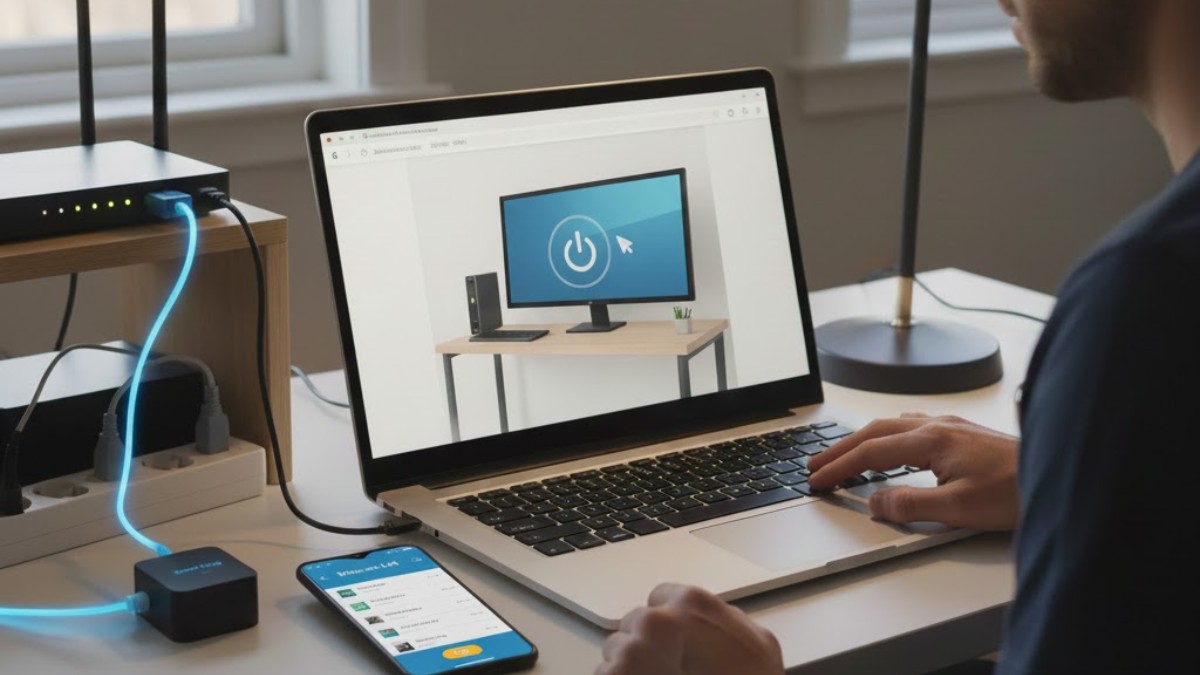
Việc mở máy tính từ xa được xem là nền tảng cho các giải pháp điều khiển, hỗ trợ kỹ thuật và quản lý hệ thống trong môi trường làm việc hiện đại. Từ đó, người dùng có thể làm việc mọi lúc mà không cần bật máy thủ công tại chỗ. Nó đặc biệt hữu ích cho người đi công tác, nhân viên làm việc hybrid và kỹ thuật viên IT.
Lưu ý trước khi bật máy tính từ xa
Để bật máy từ xa an toàn và ít gặp lỗi, bạn cần chuẩn bị một số điều kiện cơ bản. Những điều cơ bản nhưng quan trọng:
- Máy tính cần phải được cắm điện liên tục và không được tắt nguồn hoàn toàn.
- Card mạng phải hỗ trợ Wake on LAN
- Kết nối Internet phải ổn định
- Thiết lập bảo mật mạnh, mật khẩu khó đoán, bật xác thực hai lớp
- Kiểm tra Firewall đã cho phép các cổng kết nối cần thiết
Các điều kiện này giúp đảm bảo việc bật máy tính từ xa luôn ổn định và không bị gián đoạn.
Kích hoạt Wake on LAN trong BIOS để bật máy tính từ xa
Đây là chức năng cho phép máy tính đọc tín hiệu từ mạng và tự bật nguồn. Nó được xem là phương pháp phổ biến và đơn giản nhất. Để sử dụng, trước hết bạn cần thiết lập Wake on LAN, thực hiện theo các bước sau:
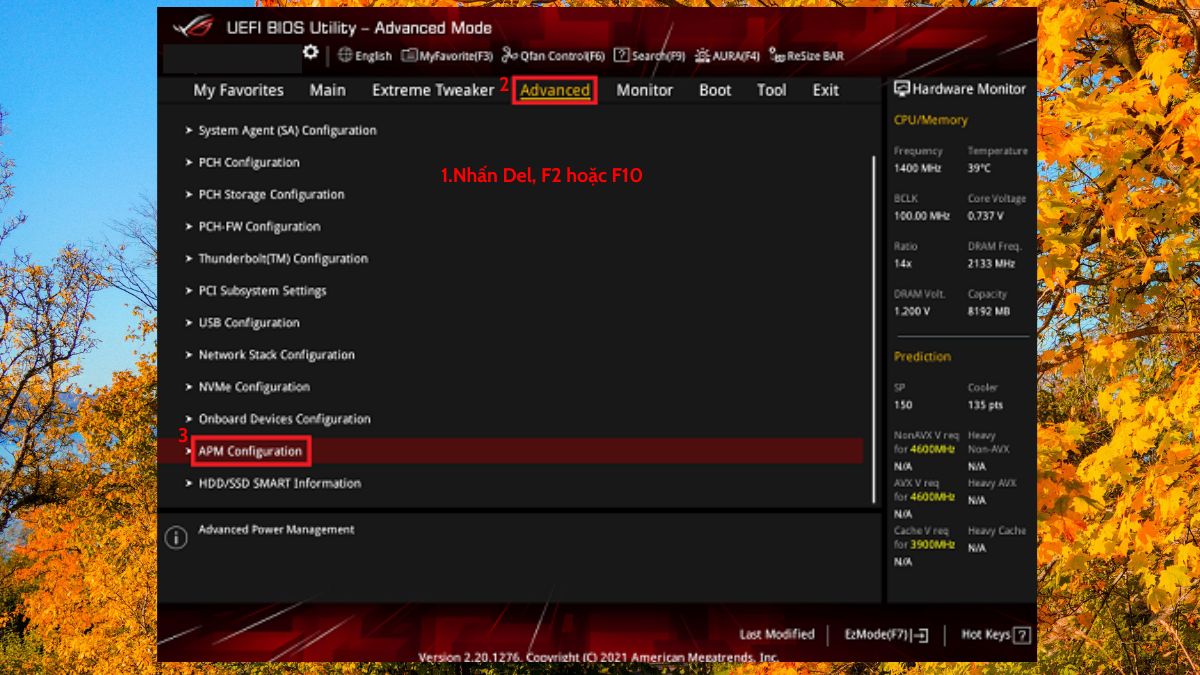
1. Vào BIOS:
- Nhấn phím Del, F2 hoặc F10 tùy model để khởi động máy và vào BIOS → Chọn Advanced
- Vào APM Configuration
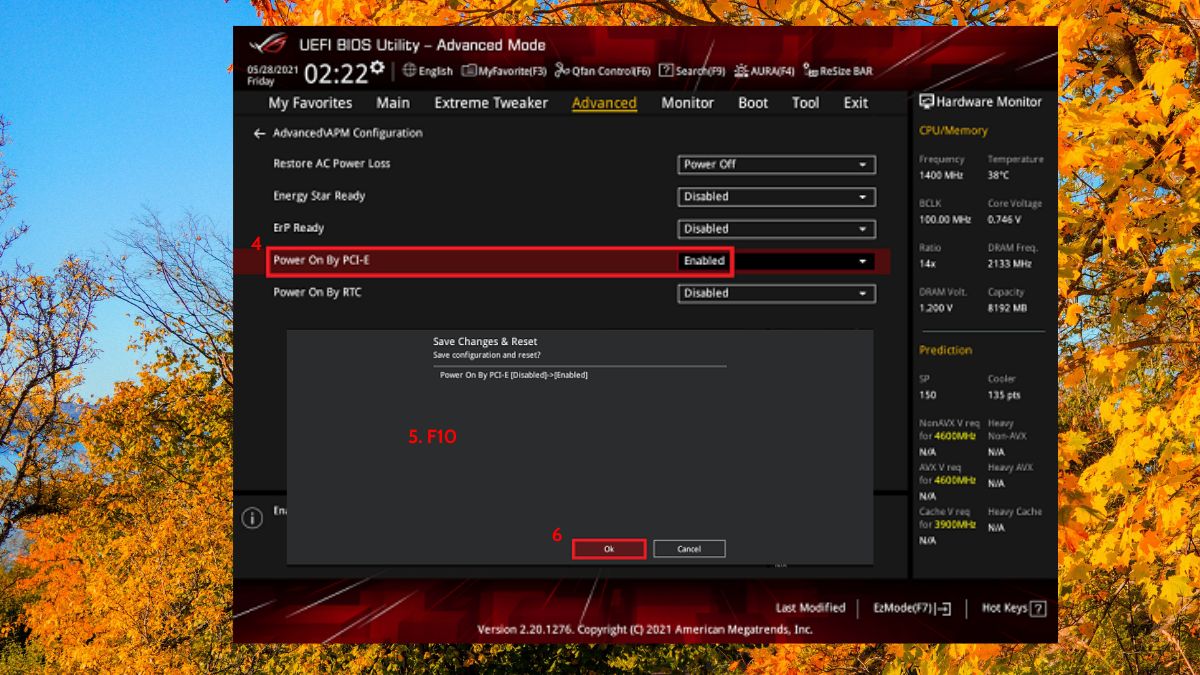
2. Mở Wake On Lan trong BIOS:
- Ở phần Power on by PCI-E chuyển sang Enabled
- Ấn F10 → OK để thoát BIOS
3. Mở Network Adapters:
- Chuột phải tại biểu tượng Windows → vào Device Manager
- Lướt Network Adapters → Tên Card mạng đang dùng
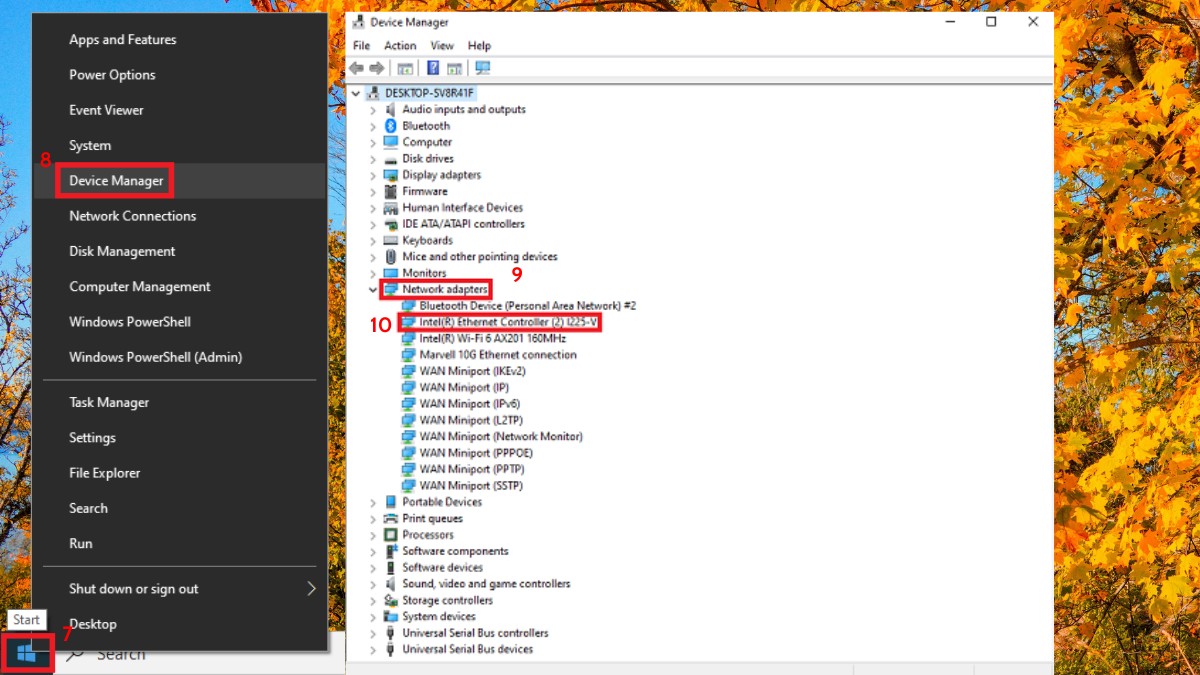
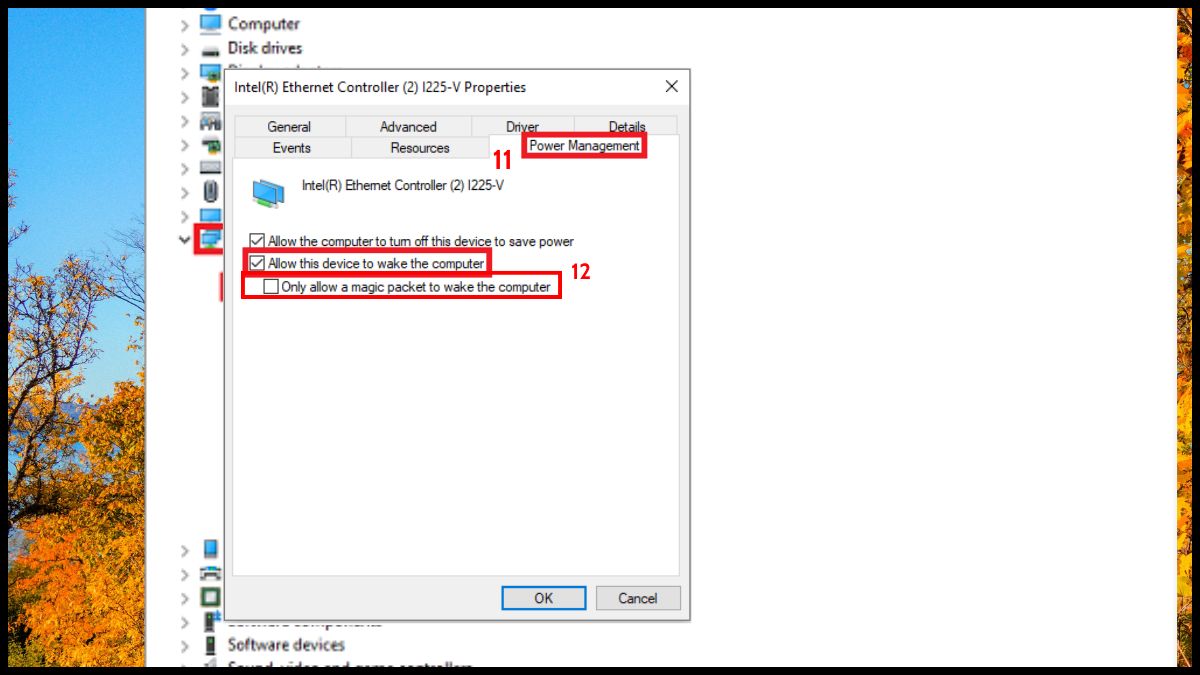
4. Bật cấu hình card mạng:
- Nhấn vào Power Management → Chọn “Allow this device to wake the computer” và “Only allow a magic packet to wake the computer”
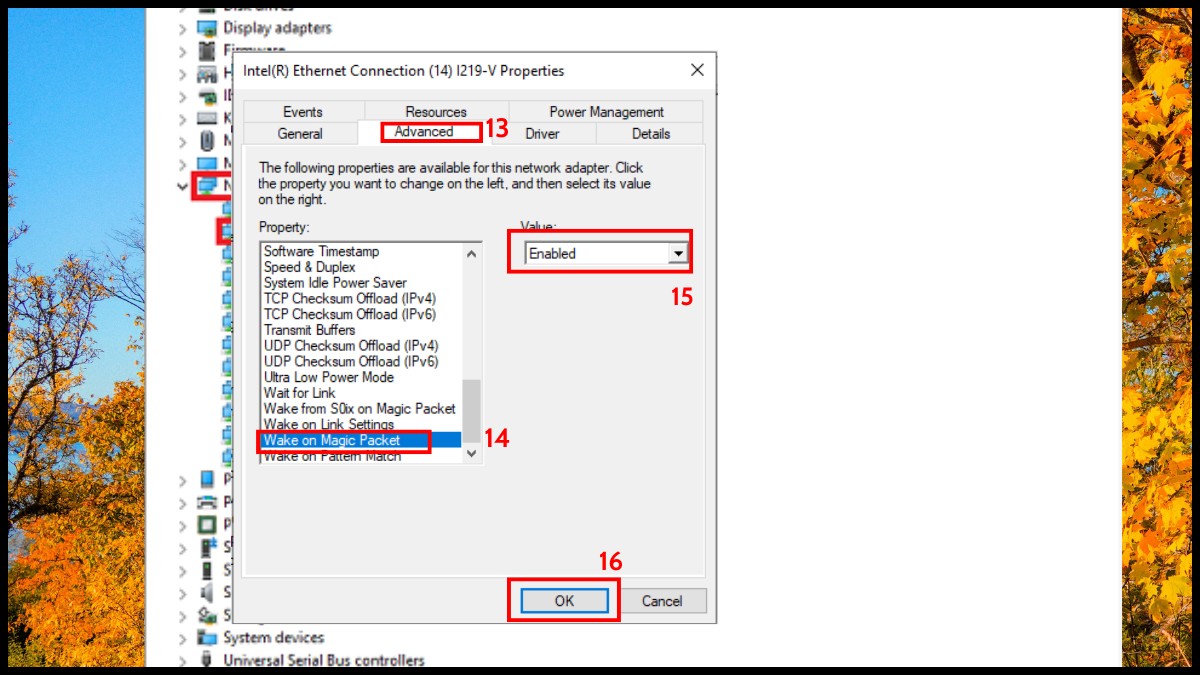
- Nếu máy có mục Advanced → tìm Wake on Magic Packet → chọn Enabled → OK
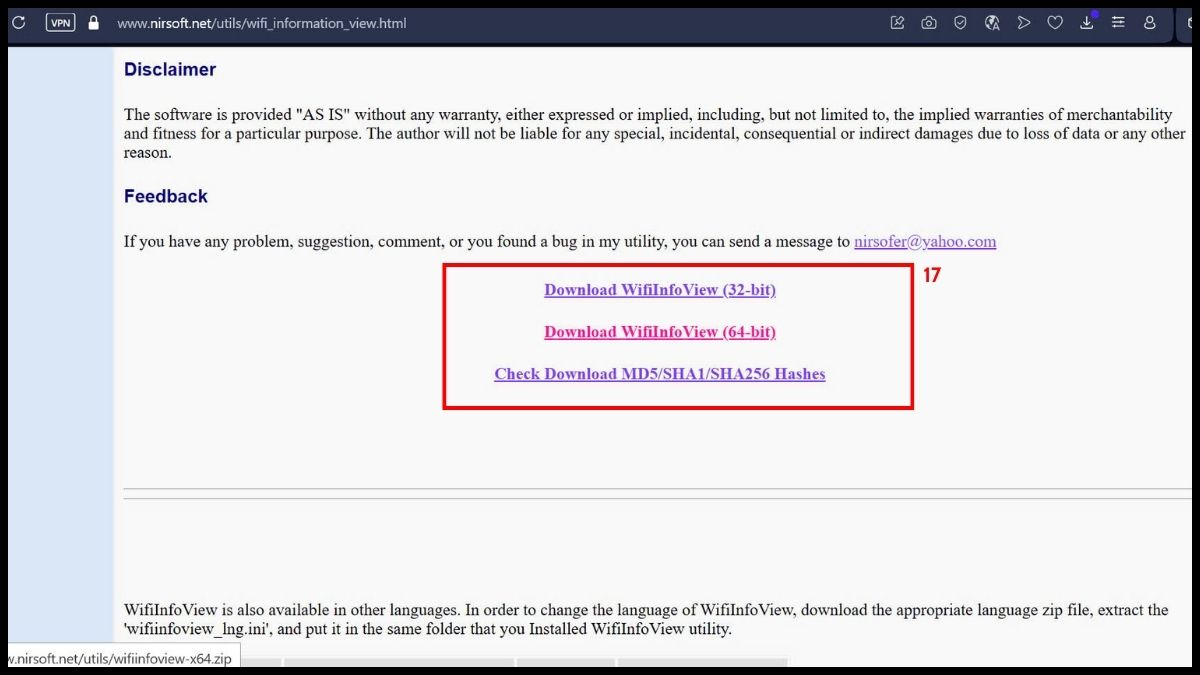
5. Sử dụng phần mềm để gửi lệnh mở:
- Vào www.nirsoft.net/utils/wake_on_lan.html → Lướt xuống bấm vào link để Tải xuống miễn phí.
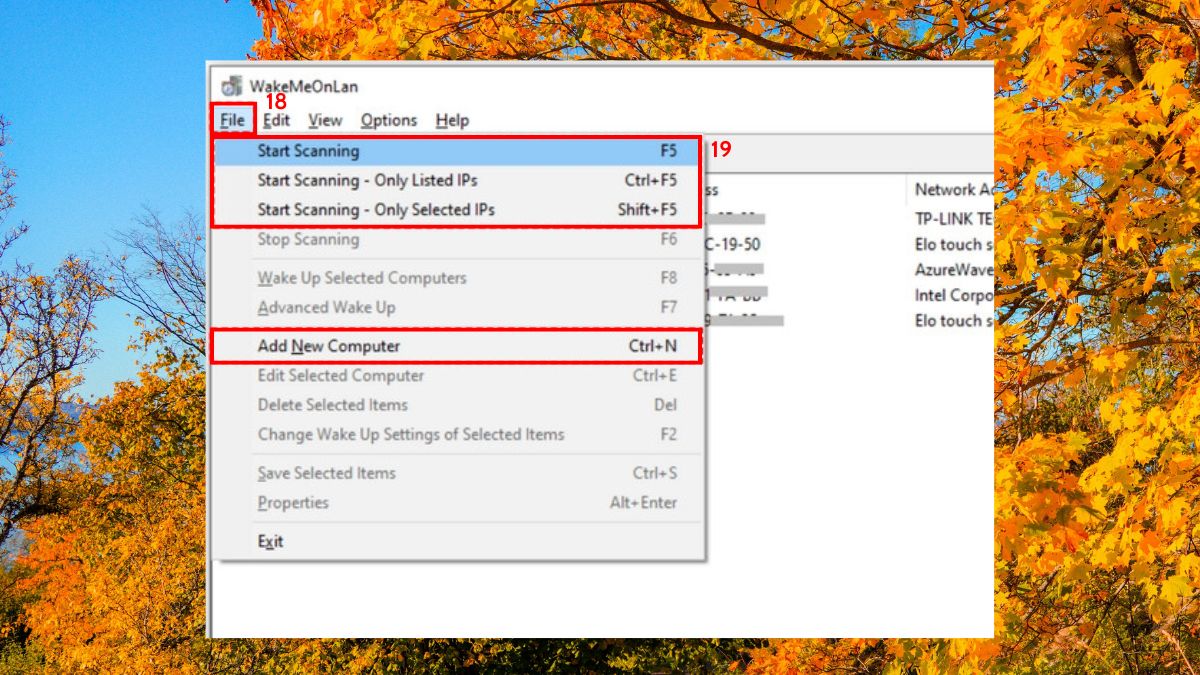
- Mở, nhấn File → Start Scanning để kết nối tự động hoặc Add New Computer để dò thủ công.
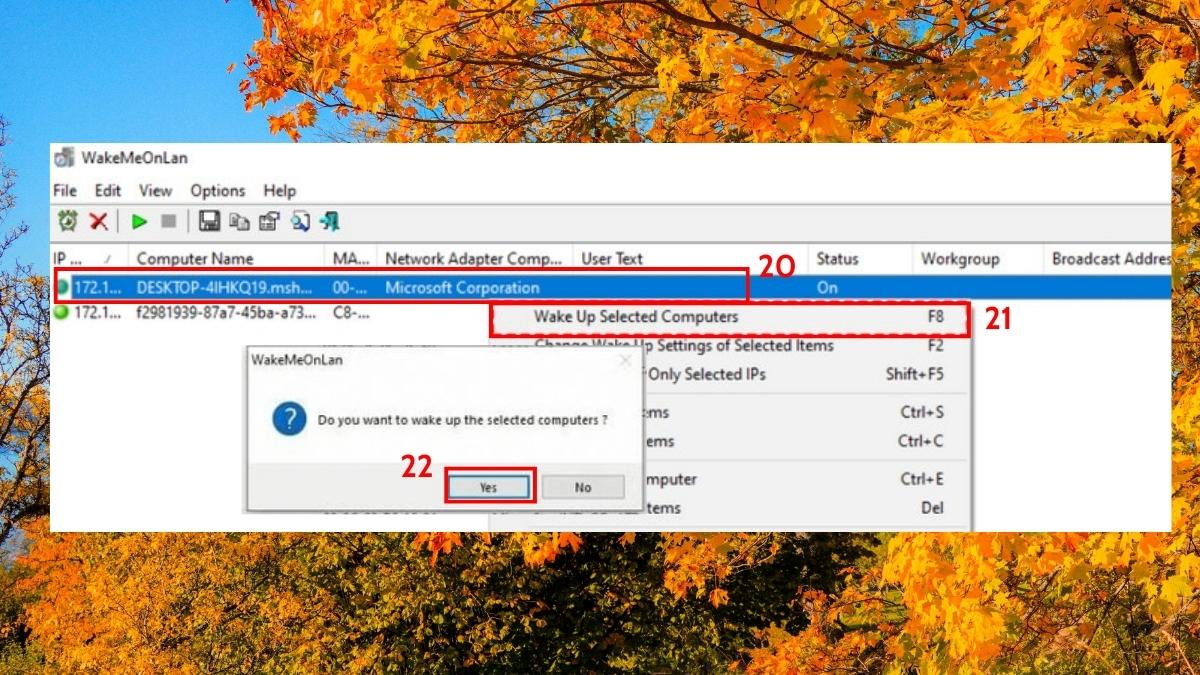
- Chuột phải vào tên máy mục tiêu → bấm vào Wake Up Selected Computers → Nhấn Yes.
Các cách bật máy tính từ xa đơn giản và an toàn
Ngoài Wake on LAN, người dùng còn có nhiều cách bật máy tính từ xa khác nhau tùy theo nhu cầu và thiết bị đang sử dụng. Những phương pháp này vừa đơn giản vừa an toàn, giúp bạn điều khiển máy tính mọi lúc, mọi nơi.
Cách bật máy tính từ xa thông qua TeamViewer
TeamViewer là ứng dụng hỗ trợ điều khiển máy tính từ xa nổi tiếng vì dễ dùng và bảo mật cao. Nó sẽ phù hợp với người cần điều khiển máy tính từ xa thường xuyên và muốn có sự ổn định cao.
Ngoài điều khiển, ứng dụng còn hỗ trợ khởi động máy tính từ xa khi đã kích hoạt Wake on LAN. Bạn chỉ cần thực hiện các bước:
1. Lưu tài khoản TeamViewer:
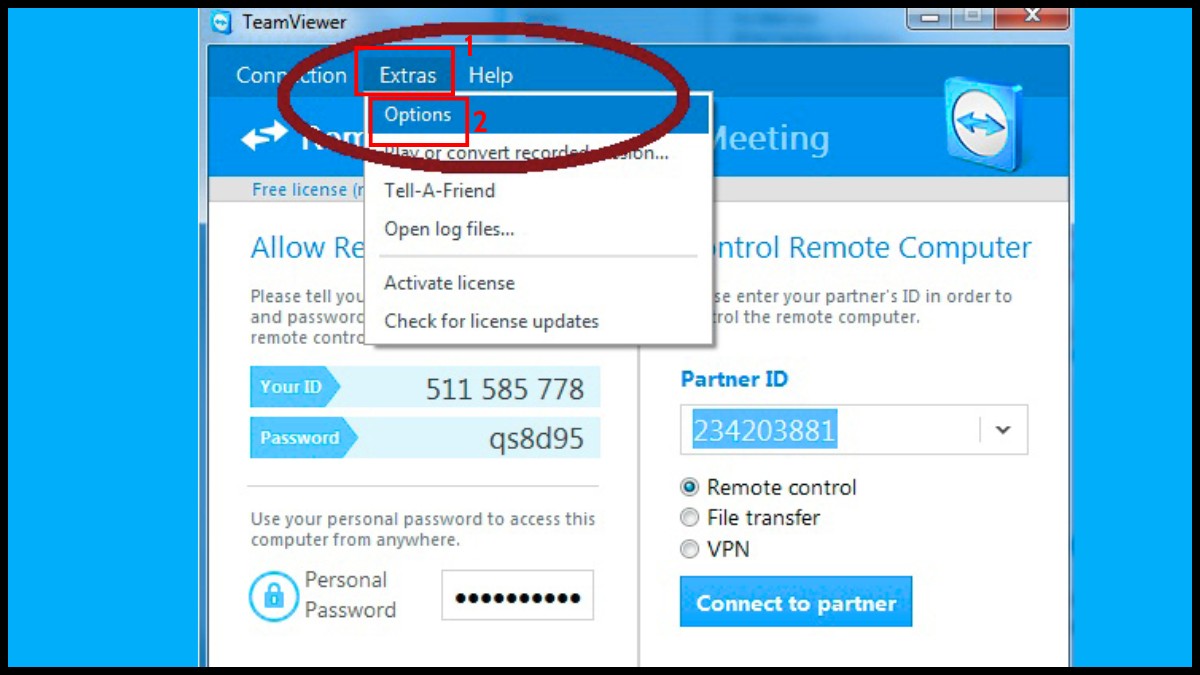
- Bật Teamviewer ở máy trung gian → vào Extras → chọn Options.
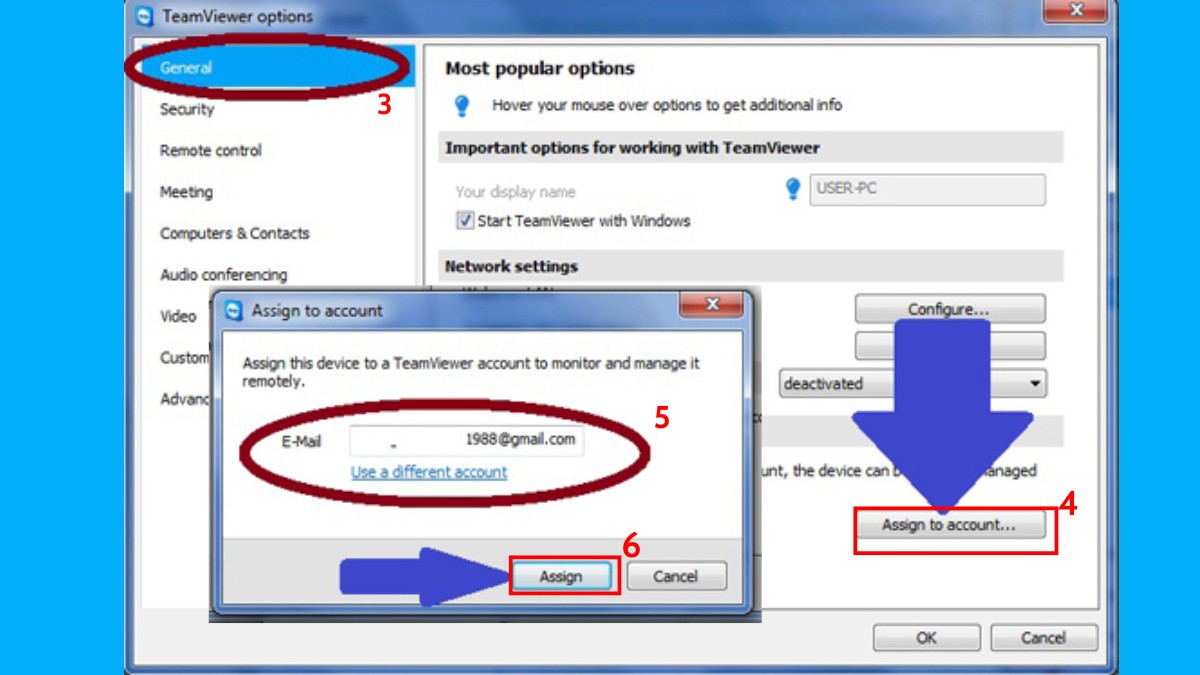
- Chọn General → nhấp vào Assign to account…
- Nhập email đã dùng để đăng ký tài khoản Teamviewer → nhấn Assign
2. Tạo mã ID Teamviewer:
- Bật phần mềm ở máy cần bật → vào Extras → chọn Options.
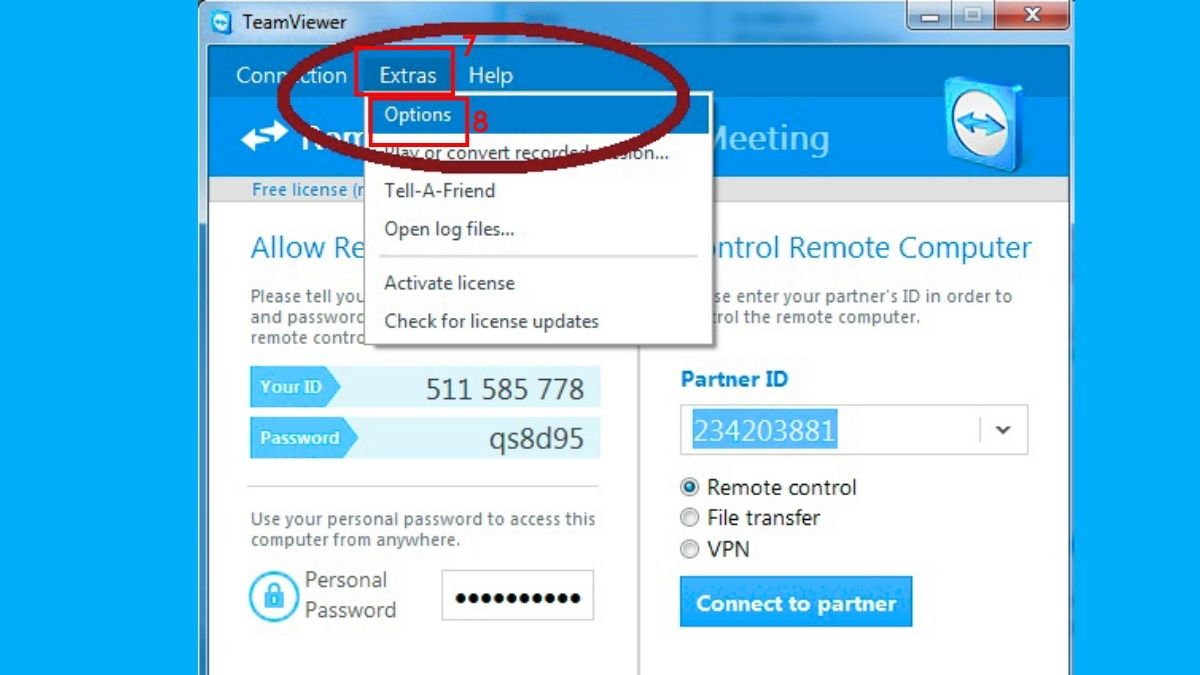
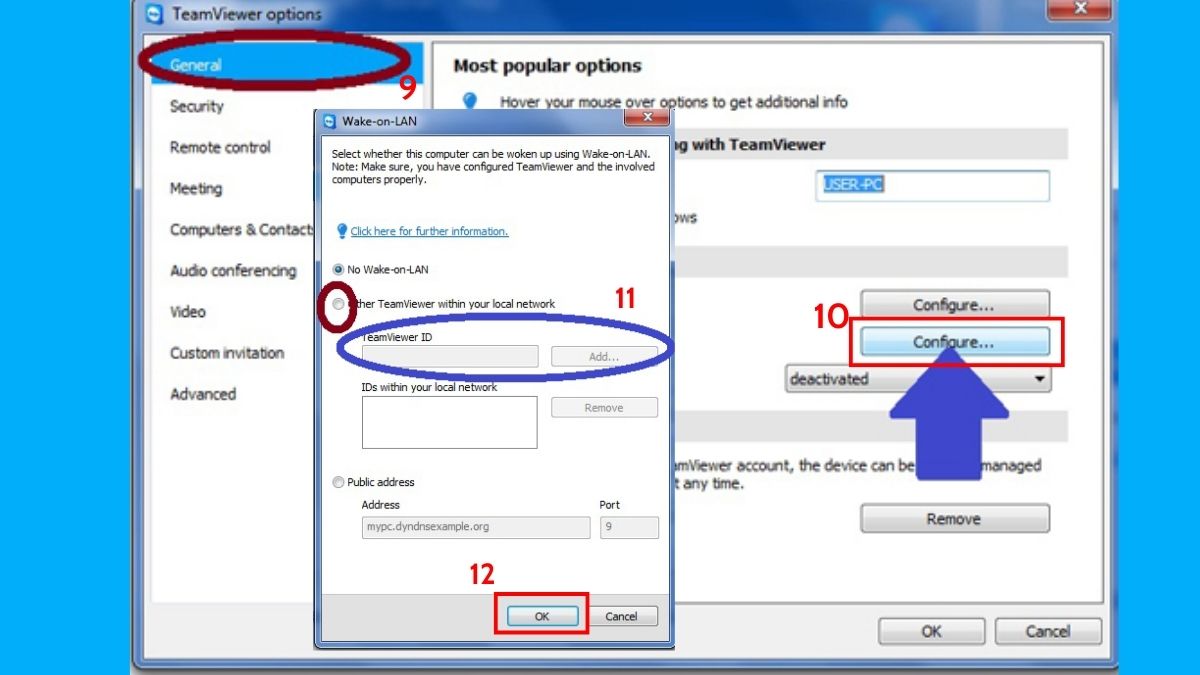
- Chọn General → Ở mục Wake-on-Lan chọn Configure.
- Mục ID Teamviewer gõ ID của máy bạn lấy làm trung gian → nhấp vào OK.
3. Bật máy tính bằng Teamviewer:
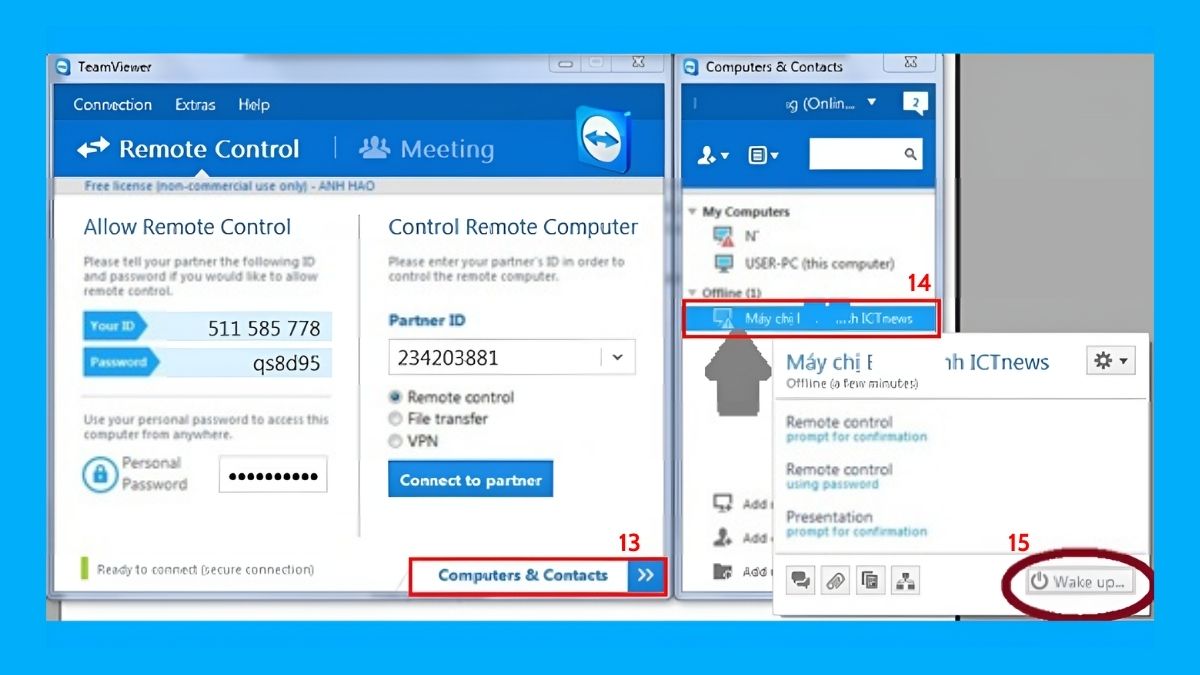
- Mở Teamviewer ở máy trung gian → Vào Computers & Contacts → Chọn tên máy cần bật → Nhấn Wake Up
Việc sở hữu một chiếc laptop mạnh mẽ, tích hợp công nghệ hiện đại sẽ giúp bạn dễ dàng hơn khi sử dụng tính năng bật máy tính từ xa. Nếu bạn đang tìm kiếm người bạn đồng hành mới, tham khảo ngay các sản phẩm đang có tại CellphoneS:
[Product_Listing categoryid="380" propertyid="" customlink="https://cellphones.com.vn/laptop.html" title="Danh sách Laptop đang được quan tâm nhiều tại CellphoneS"]
Cách bật tắt máy tính từ xa bằng chế độ Remote Desktop
Remote Desktop là tiện ích có sẵn trong Windows. Tuy không trực tiếp mở, nhưng bạn có thể kết hợp với Wake on LAN để mở máy tính từ xa và truy cập vào máy.
Các bước thiết lập Remote Desktop:
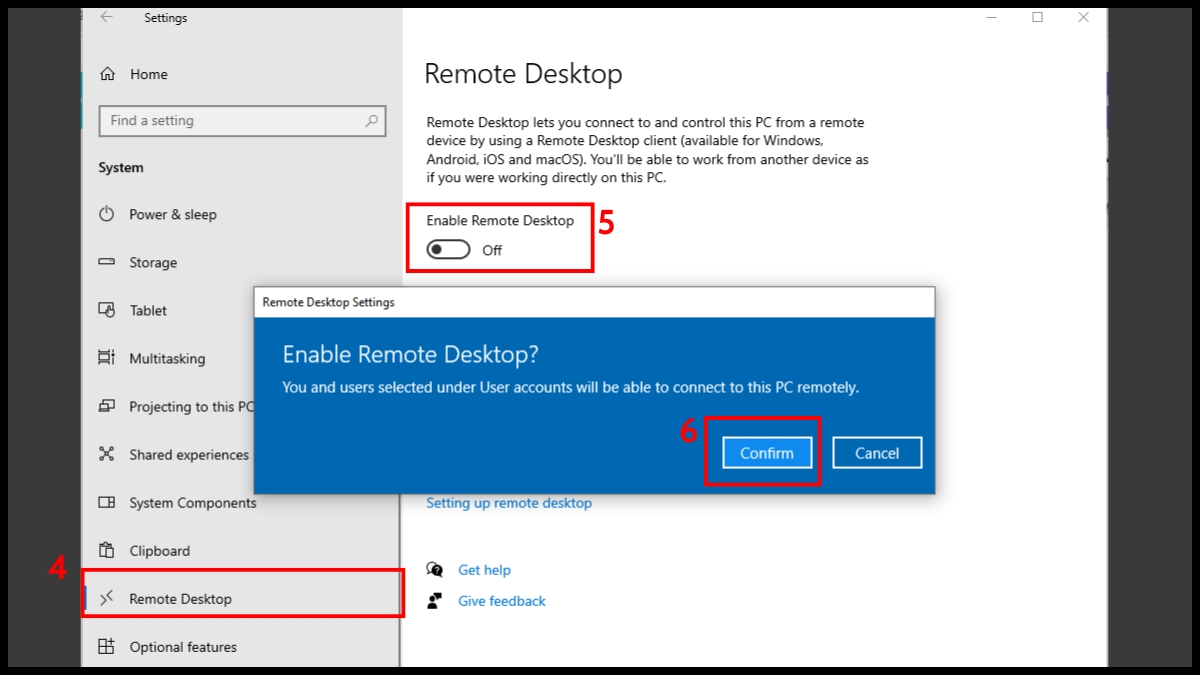
1. Vào System:
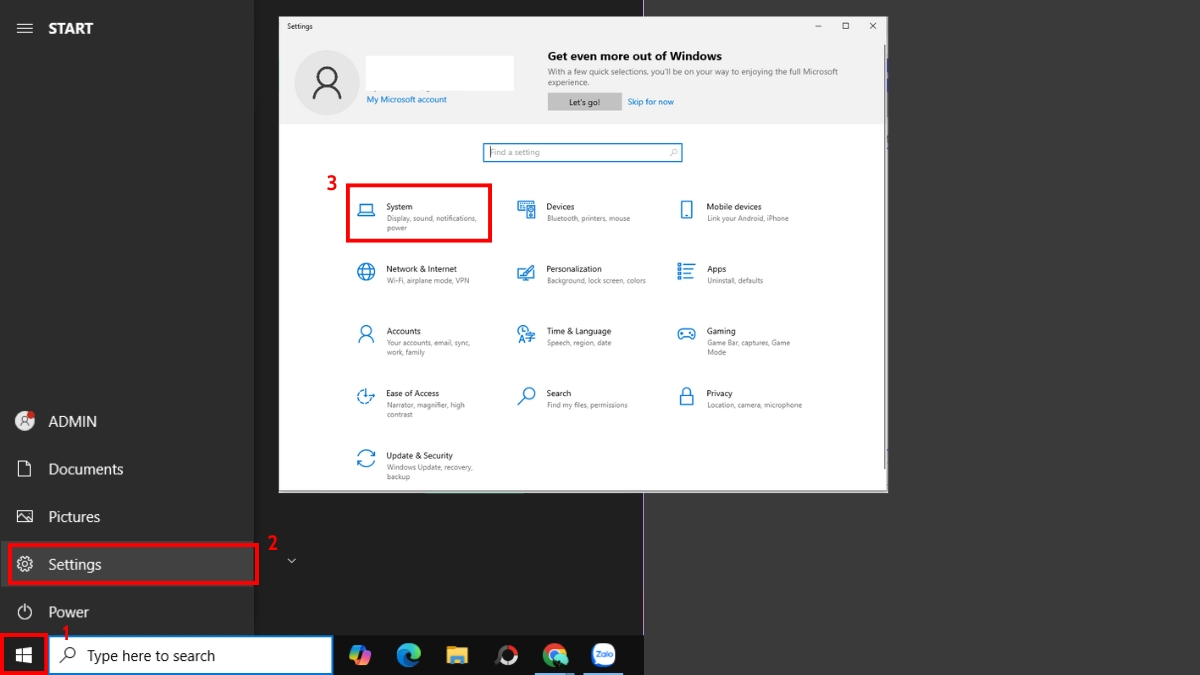
- Nhấp vào Start → vào Settings
- Chọn System
2. Mở tính năng Remote Desktop:
- Lướt xuống mục Remote Desktop → Bật sang On → Confirm
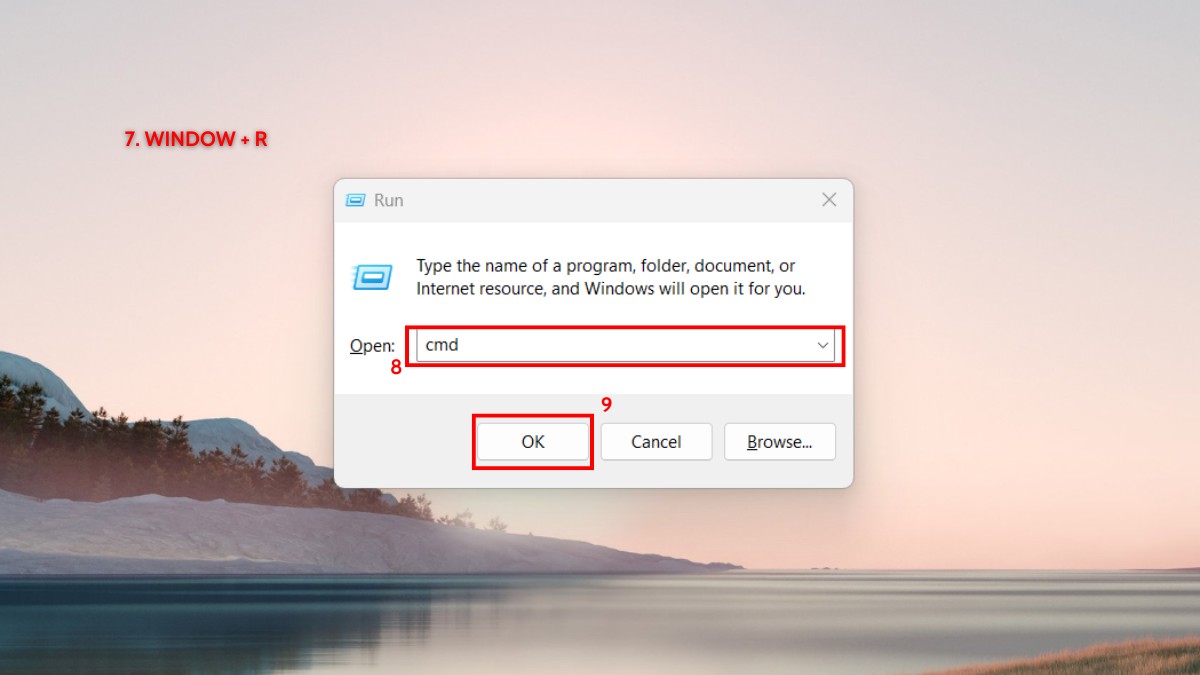
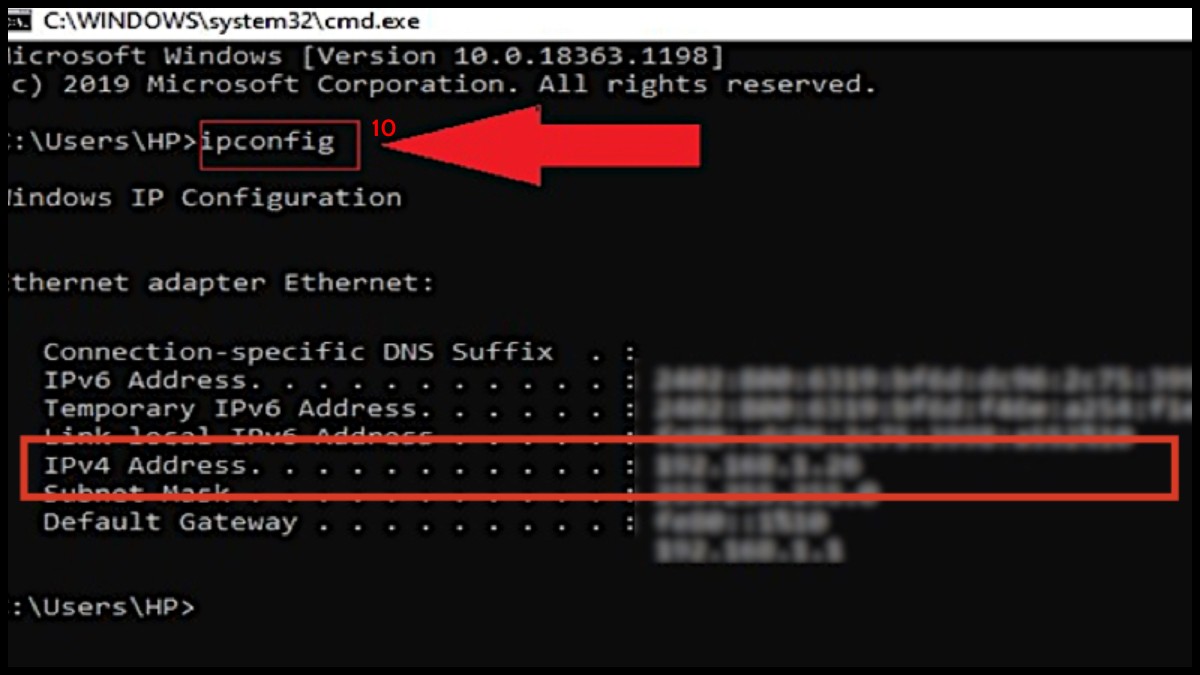
3. Ghi lại địa chỉ IP của máy tính:
- Giữ Windows + R → Ở Run nhấn “cmd” → OK.
- Ở Command Prompt nhập “ipconfig” → Nhấn Enter và lưu địa chỉ IP tại IPv4 Address
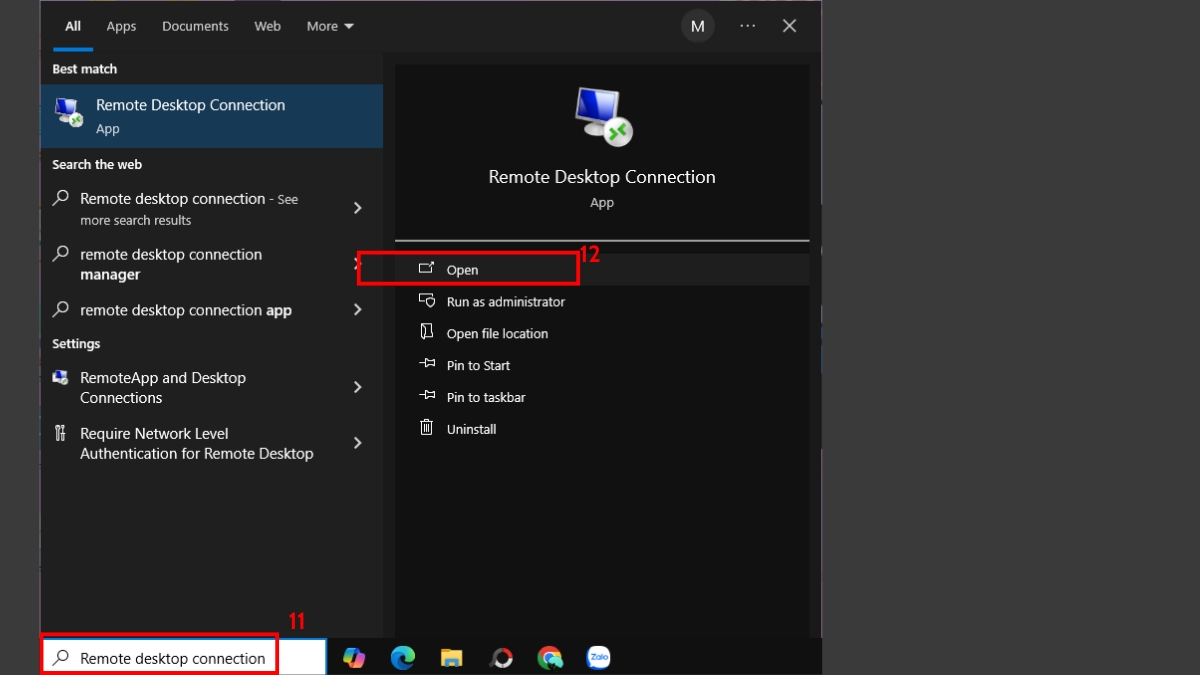
4. Dùng ứng dụng Remote Desktop trên máy khác để đăng nhập:
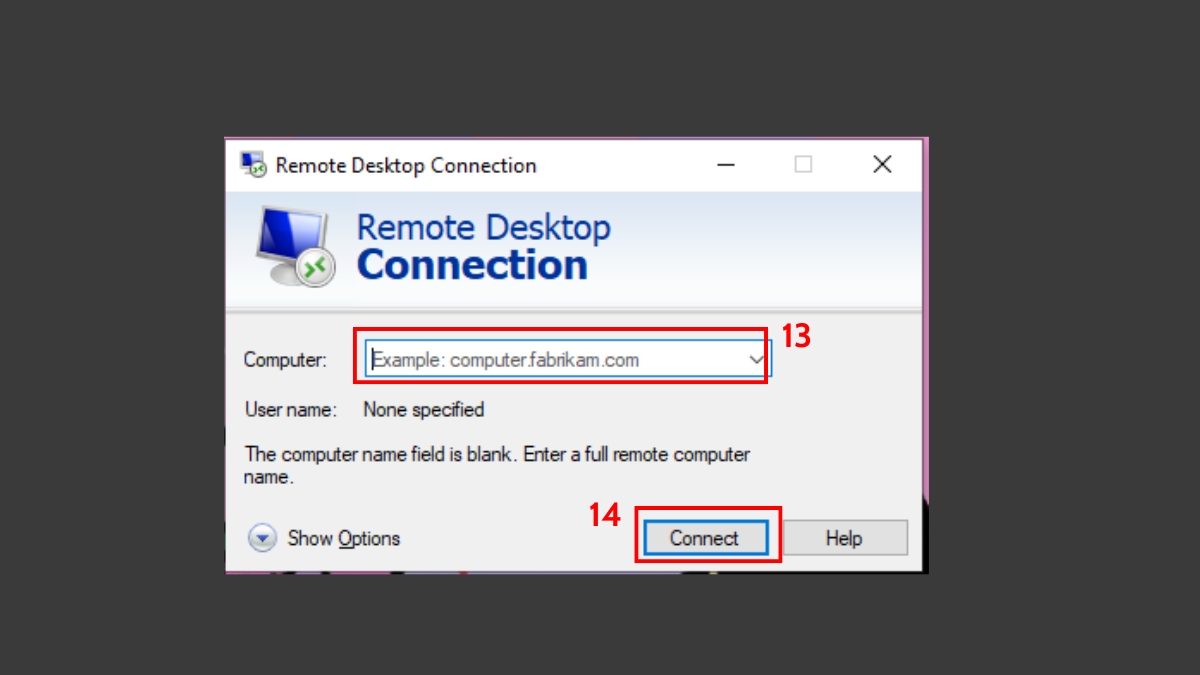
- Nhập tìm kiếm Remote desktop connection → Bấm Open.
- Nhập IP máy cần bật ở phần Computer → Nhấn vào Connect
Cách bật máy tính từ xa bằng điện thoại với Unified Remote
Unified Remote là cách điều khiển máy tính từ xa bằng điện thoại chỉ thông qua một giao diện đơn giản. Cách thực hiện:
1. Tải Unified Remote Server:
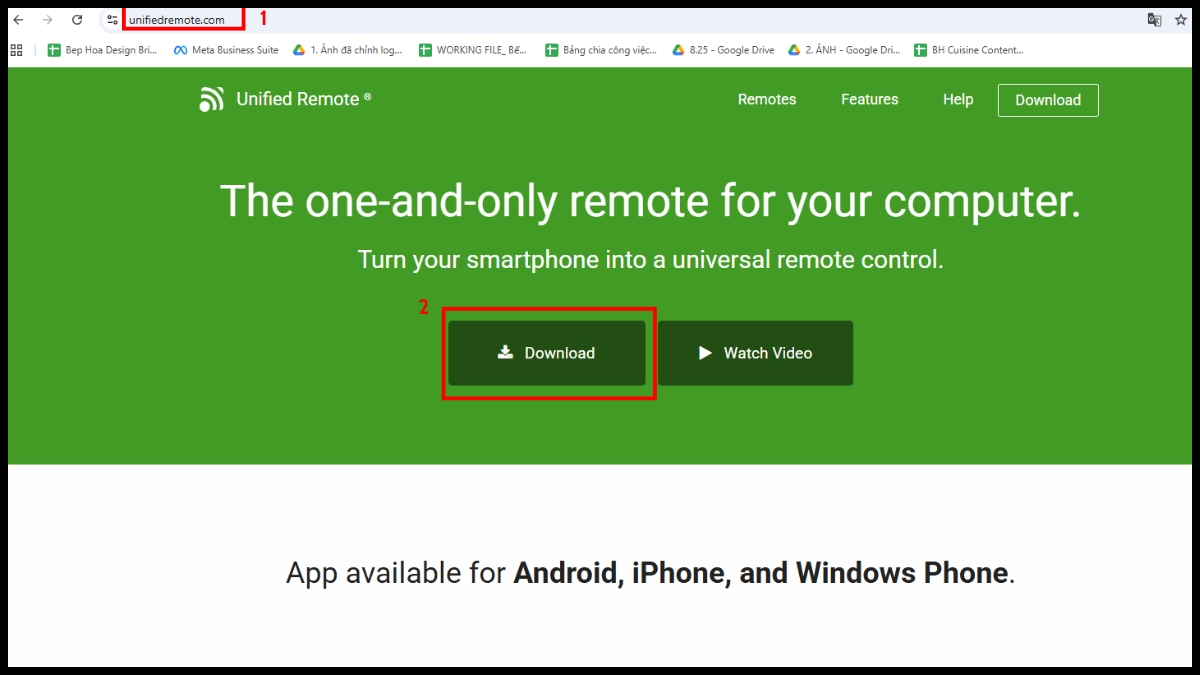
- Với máy tính: Vào trang web chính thức của Unified Remote (unifiedremote.com) và nhấn Download để tải về.
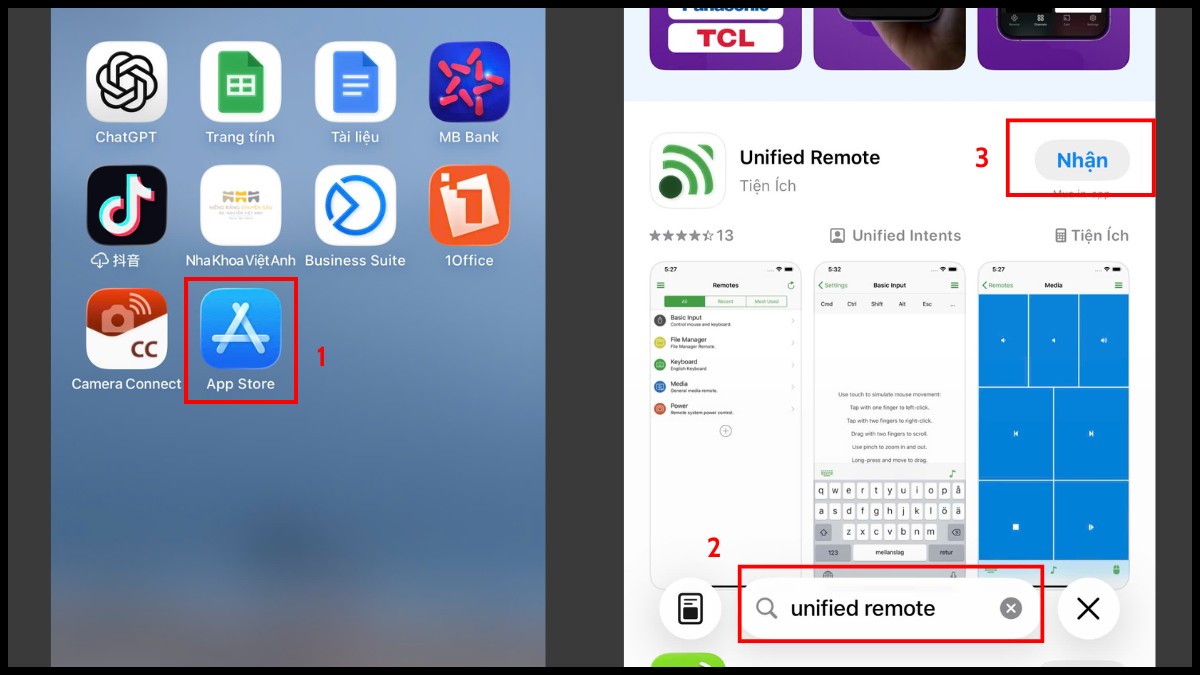
- Với điện thoại: Vào Google Play hoặc App Store → tìm kiếm “Unified Remote” → Bấm Nhận.
2. Kết nối hai thiết bị:
- Mở ứng dụng lên, nó sẽ tự động quét và hiển thị các máy đã cài đặt phần mềm cùng mạng.
- Chọn máy muốn kết nối, khi đã xong → nhấn Let’s get started
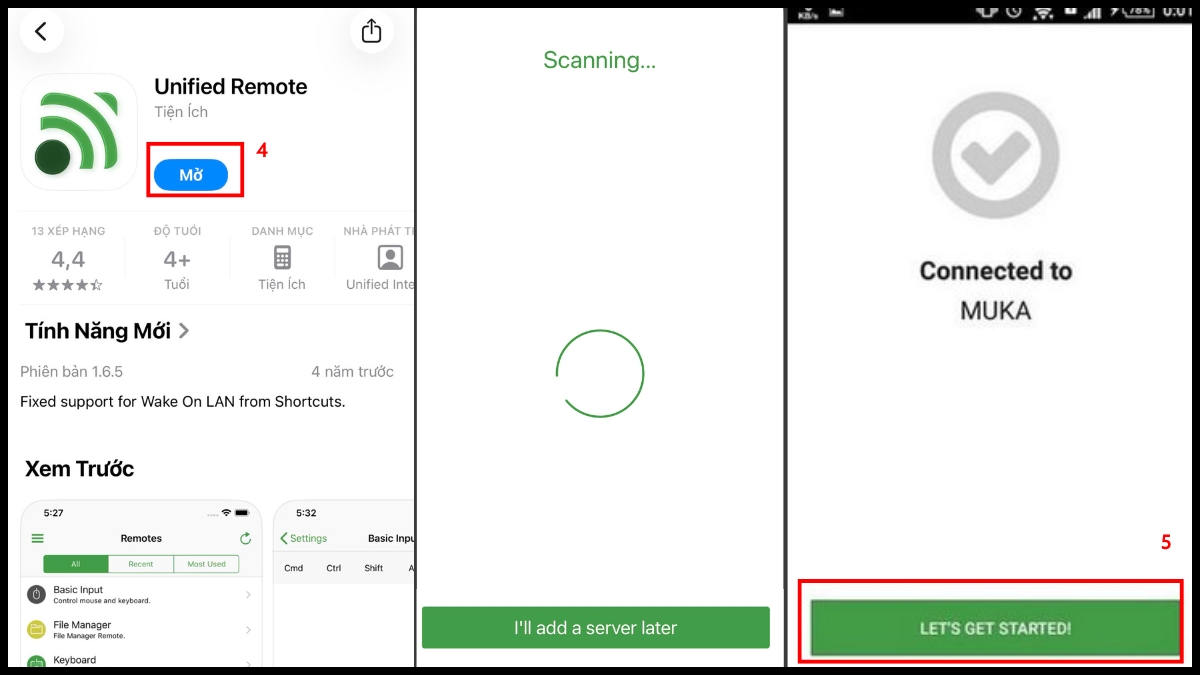
Lưu ý: Kết nối thiết bị lúc đầu cần yêu cầu cả điện thoại và máy tính cần dùng chung một mạng.
3. Vào điều khiển máy tính từ xa qua điện thoại để mở máy:
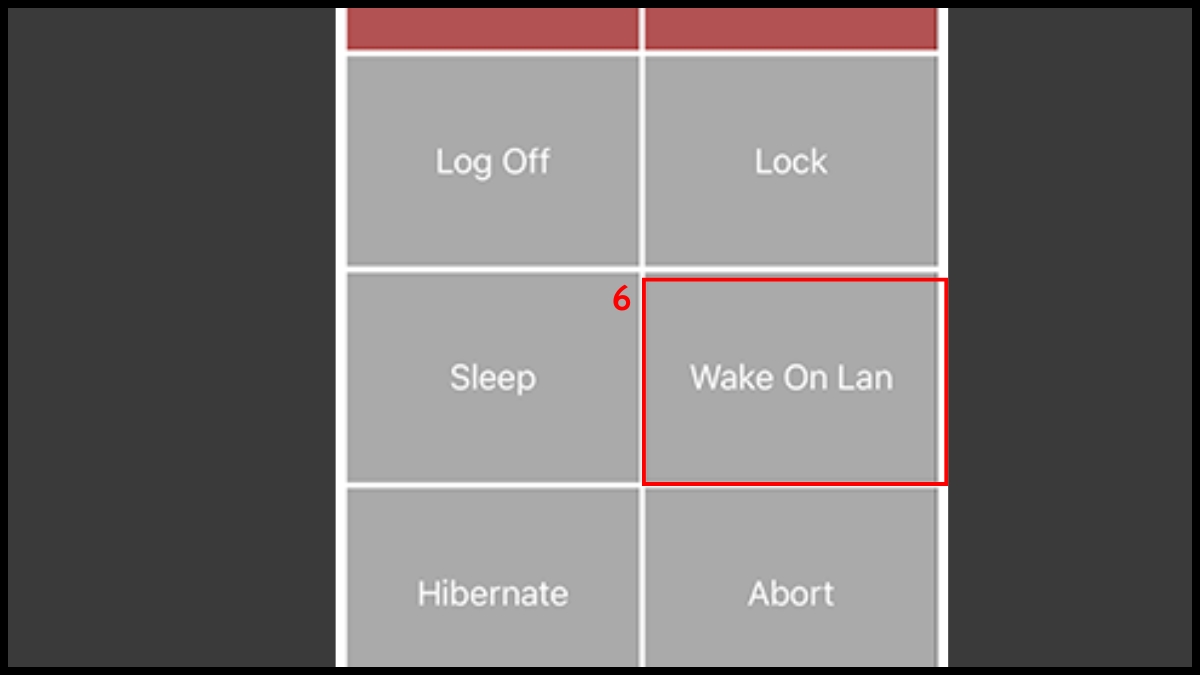
- Chạm vào nút Wake-on-Lan kích hoạt mở máy tính từ xa.
Một số lỗi phổ biến khi bật máy tính từ xa và cách khắc phục
Một số vấn đề thường khiến việc mở máy tính từ xa không thành công. Những lỗi bạn nên chú ý:
- Wake on LAN không hoạt động do BIOS chưa bật tính năng
- Router không cho phép gói tin Wake on LAN đi qua
- IP WAN thay đổi khiến Wake on LAN từ Internet không hoạt động
- Card mạng bị tắt chế độ cho phép đánh thức máy
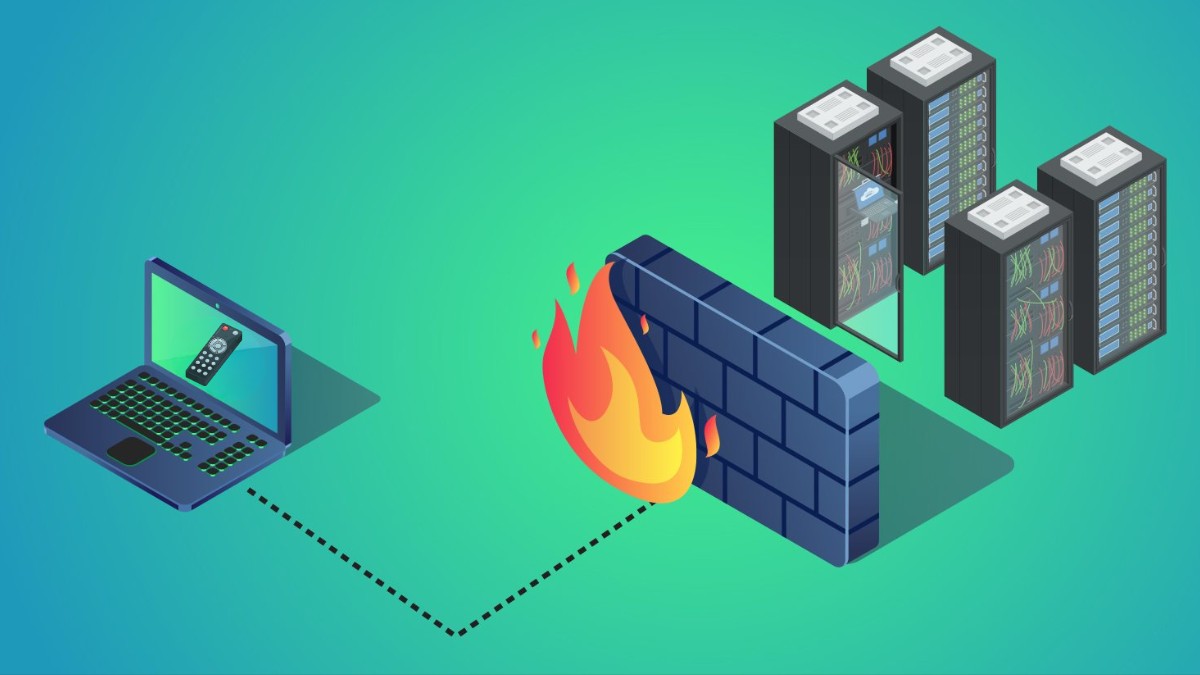
- Phần mềm điều khiển bị chặn bởi tường lửa
Chỉ cần điều chỉnh lại đúng các mục trên, bạn có thể bật máy tính từ xa mượt hơn rất nhiều.
Mẹo tối ưu bật (điều khiển) máy tính từ xa hiệu quả
Để quá trình điều khiển máy tính từ xa hoạt động mượt mà hơn, bạn có thể áp dụng một số mẹo tối ưu sau:
- Đặt IP tĩnh cho máy cần mở
- Dùng VPN khi truy cập từ xa để tăng tính bảo mật
- Luôn cập nhật Windows và driver mạng
- Ưu tiên kết nối Ethernet thay vì WiFi để giảm độ trễ
- Tắt các phần mềm chặn cổng đặc biệt nếu cần
Những mẹo này giúp kết nối ổn định và giảm tối đa tình trạng mất tín hiệu.
Nhờ các công cụ hiện đại, việc bật máy tính từ xa đã trở nên dễ dàng hơn bao giờ hết. Dù bạn dùng Wake on LAN, TeamViewer hay cách nào khác thì đều mang lại sự tiện lợi cao và hỗ trợ làm việc linh hoạt. Từ bài viết về thủ thuật máy tính trên, mong rằng Sforum sẽ giúp bạn áp dụng đúng cách để có thể mở máy tính từ xa dễ dàng và tối ưu công việc hằng ngày.
Xem thêm các bài viết trong chuyên mục: Máy tính - Laptop - Tablet
Câu hỏi thường gặp
Muốn bật máy tính từ xa có cần máy luôn cắm điện không?
Có. Máy vẫn cần cắm điện liên tục thì card mạng và bo mạch mới có thể nhận tín hiệu đánh thức. Nếu rút điện hoàn toàn thì Wake on LAN sẽ không hoạt động.
Wake-on-LAN khác gì Remote Desktop?
Wake on LAN có thể giúp mở lại máy tính từ xa dù máy đang ở chế độ tắt, ngủ đông hay là ngủ. Remote Desktop chỉ dùng được khi máy đã bật, đang chạy rồi và muốn điều khiển như đang ngồi trước máy.
Bật máy từ xa có ảnh hưởng đến bảo mật không?
Nếu bạn làm lộ ID, thông tin đăng nhập hoặc tải phần mềm ở web không chính chủ có thể gây rủi ro. Bạn nên chọn website uy tín và dùng mật khẩu mạnh và bật bảo mật hai lớp để bảo vệ tối ưu.





Bình luận (0)