
Cách tăng độ sáng màn hình máy tính bàn cực nhanh

Tăng độ sáng màn hình máy tính bàn là thao tác cần thiết để cải thiện trải nghiệm hiển thị và giảm mỏi mắt khi sử dụng lâu dài. Khi điều chỉnh đúng mức, hình ảnh sẽ rõ nét hơn, màu sắc hiển thị chính xác hơn trong nhiều điều kiện ánh sáng. Đồng thời, thiết lập hợp lý còn giúp bảo vệ thị lực và nâng cao hiệu suất làm việc mỗi ngày.
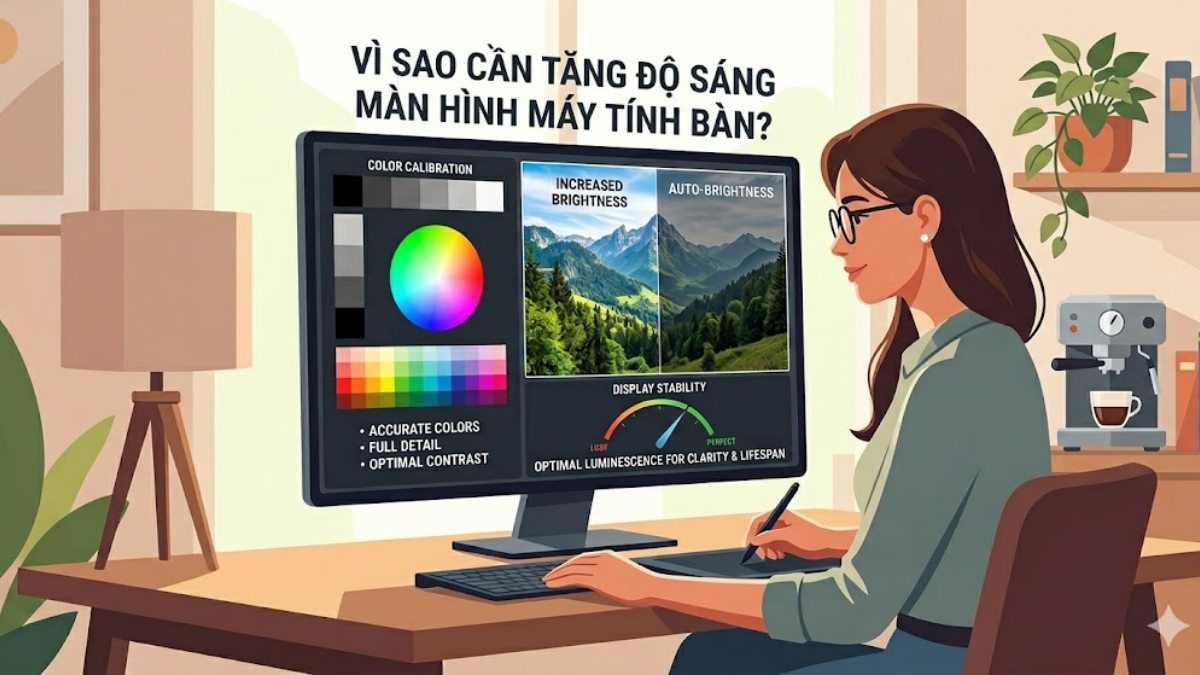
Vì sao cần tăng độ sáng màn hình máy tính bàn?
Mức sáng của màn hình tác động không nhỏ đến khả năng hiển thị hình ảnh. Tăng độ sáng màn hình máy tính bàn giúp thiết bị hoạt động ổn định, màu sắc chính xác và hạn chế các lỗi hiển thị không mong muốn.
- Giúp màn hình hiển thị rõ nét hơn, tránh tình trạng hình ảnh bị tối hoặc thiếu chi tiết khi sử dụng.
- Đảm bảo độ chính xác màu sắc, đặc biệt quan trọng khi chỉnh sửa ảnh, video hoặc thiết kế đồ họa.
- Giữ khả năng hiển thị ổn định khi môi trường ánh sáng thay đổi, hạn chế hiện tượng nhìn không rõ nội dung.
- Giúp điều chỉnh hài hòa giữa ánh sáng và độ tương phản, mang lại hình ảnh trông chân thực và dễ nhìn hơn.
- Tránh thiết lập độ sáng quá cao hoặc quá thấp trong thời gian dài, giúp duy trì hiệu suất hiển thị ổn định.
Tổng hợp các cách tăng độ sáng màn hình máy tính bàn
Có nhiều cách tăng độ sáng màn hình trên máy tính bàn nhanh chóng, từ thao tác trực tiếp đến sử dụng phần mềm. Bạn có thể dựa trên đặc tính từng loại thiết bị mà đưa ra cách điều chỉnh cho phù hợp.
Sử dụng nút vật lý trên màn hình
Phần lớn các màn hình rời được trang bị sẵn các nút tùy chỉnh trực tiếp trên thân thiết bị. Chỉ cần vài thao tác đơn giản là có thể thay đổi độ sáng theo ý muốn.
- Bước 1: Nhấn nút Menu hoặc OSD (On-Screen Display) để hiển thị bảng cài đặt trên màn hình.
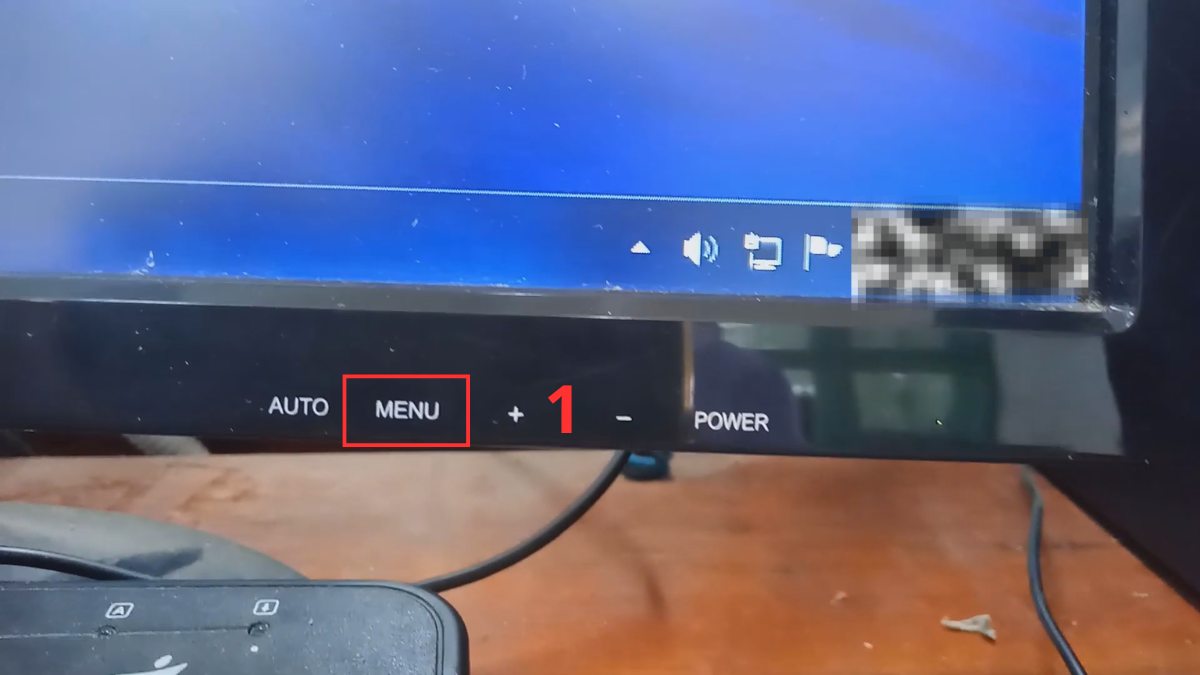
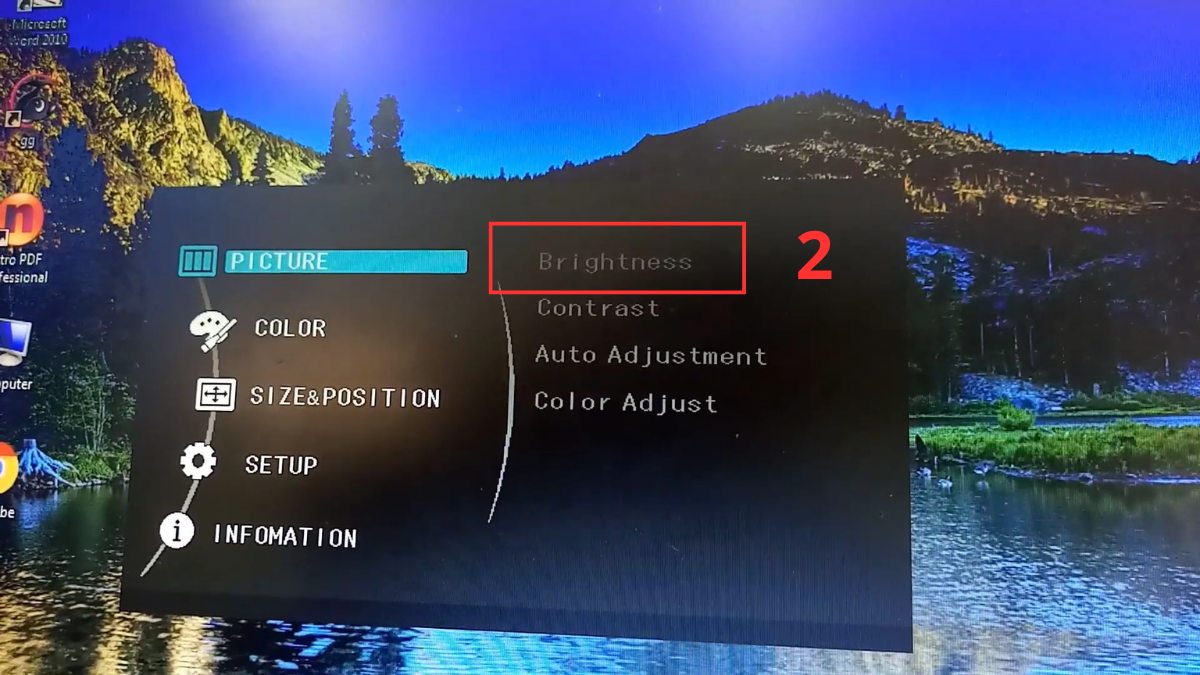
- Bước 2: Dùng các nút mũi tên (hoặc nút cộng/trừ) di chuyển đến mục Brightness hoặc Picture / Display.
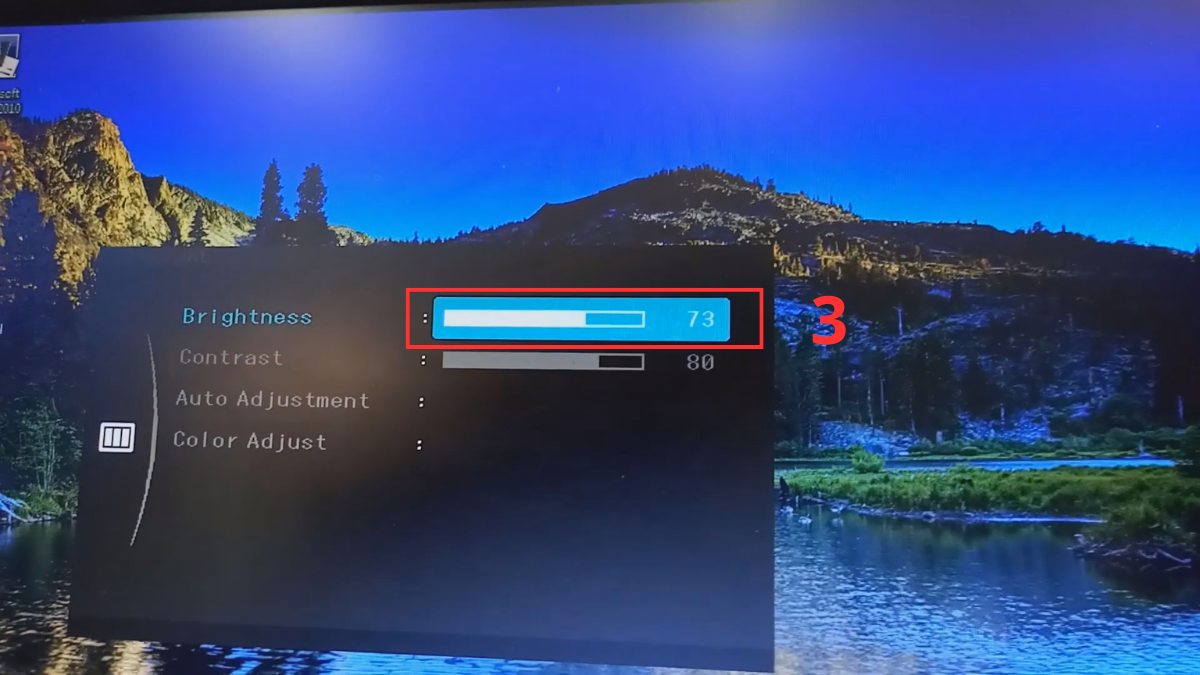
- Bước 3: Sử dụng nút điều hướng để tăng độ sáng phù hợp.
- Bước 4: Nhấn nút Exit hoặc Auto để lưu cài đặt và thoát
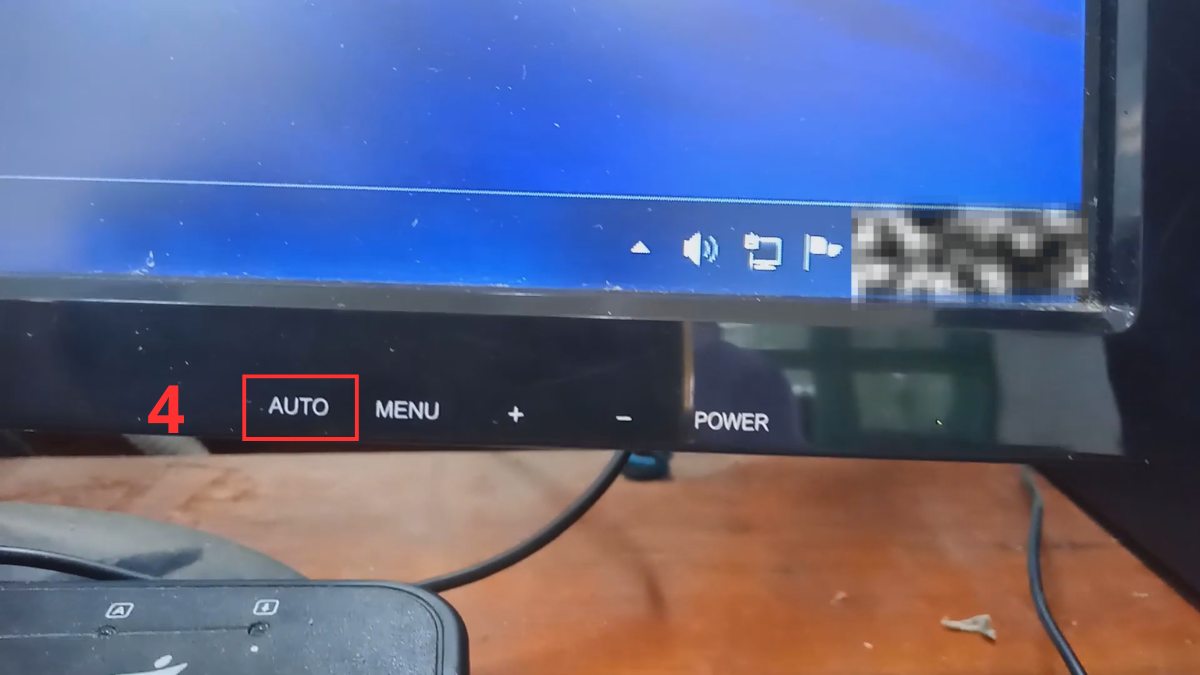
Thủ thuật này giúp tăng độ sáng màn hình máy tính bàn nhanh chóng mà không cần cài đặt thêm.
Sau khi tối ưu độ sáng hiển thị, một cấu hình PC tốt sẽ giúp hình ảnh ổn định hơn. Tham khảo PC tại CellphoneS với giá tốt, trả góp linh hoạt và giao hàng nhanh.
[Product_Listing categoryid="864" title="Danh sách PC mới nhất" customlink="https://cellphones.com.vn/may-tinh-de-ban.html"]
Sử dụng Driver đồ họa
Phần mềm đi kèm card đồ họa cho phép điều chỉnh sâu hơn về hiển thị. Bạn có thể điều chỉnh độ sáng và gam màu một cách chi tiết hơn để phù hợp với nhu cầu sử dụng.
- Bước 1: Click chuột phải ngoài Desktop >> Show More Options
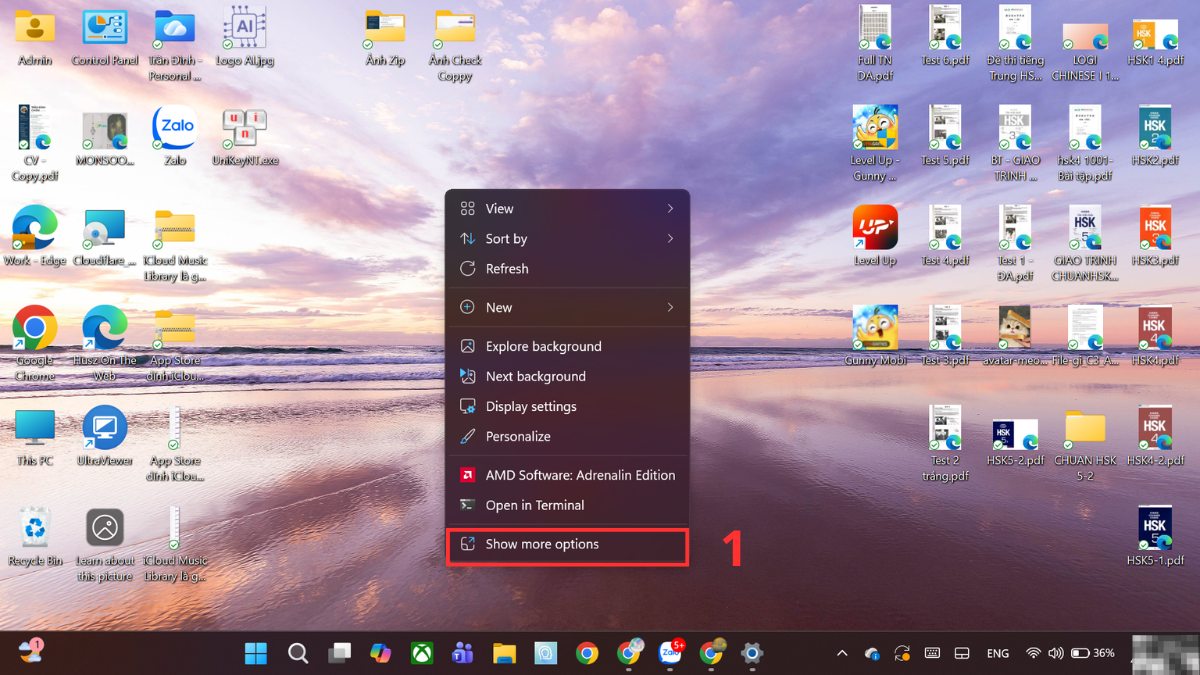
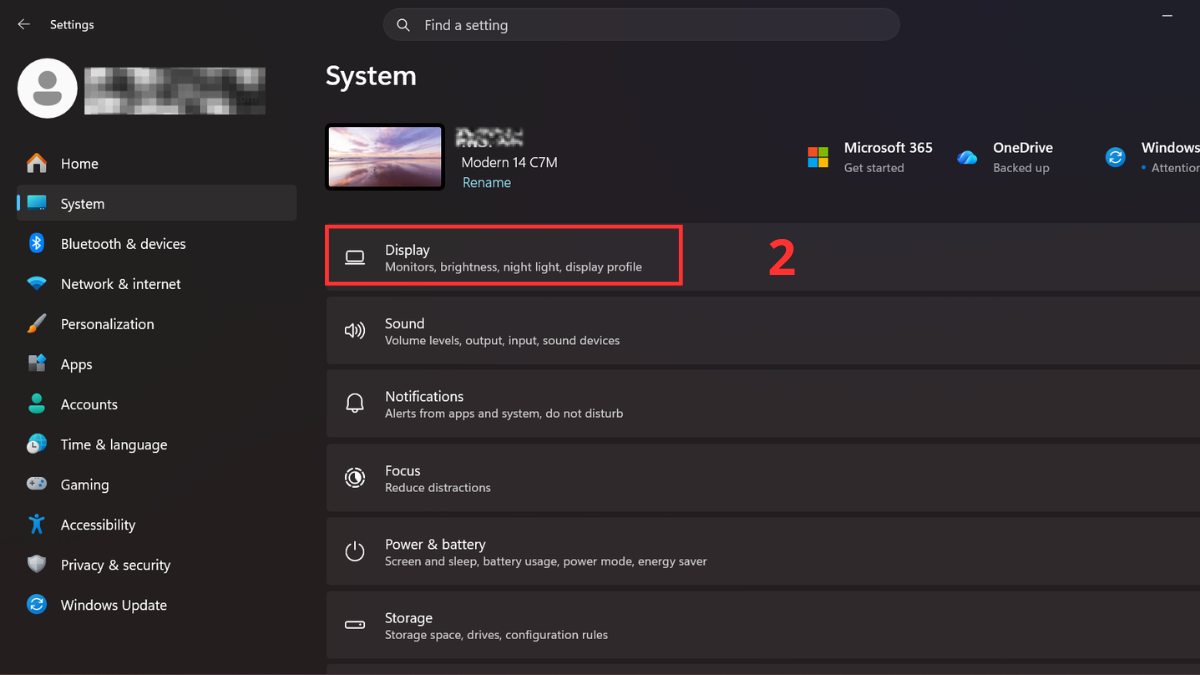
- Bước 2: Chọn mục Display hoặc Color Settings trong giao diện chính.
- Bước 3: Tìm thanh Brightness và kéo để điều chỉnh độ sáng mong muốn >> Chọn Apply (Nếu có) để lưu tùy chỉnh
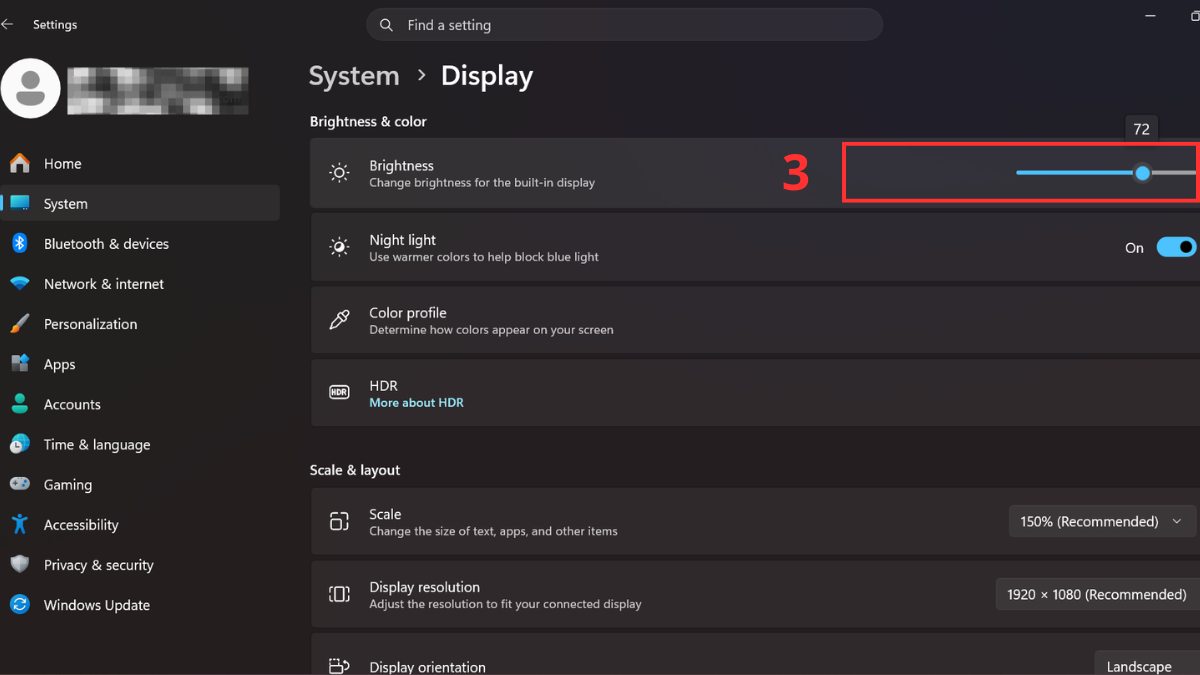
Thông qua cách này, bạn dễ dàng tăng hoặc giảm độ sáng màn hình máy tính bàn theo mức hiển thị mong muốn.
Sử dụng phần mềm thứ ba hỗ trợ
Twinkle Tray là một trong những phần mềm phổ biến, hỗ trợ điều chỉnh độ sáng kết hợp nhiệt độ màu theo thời gian thực, phù hợp với nhiều loại màn hình máy tính bàn.
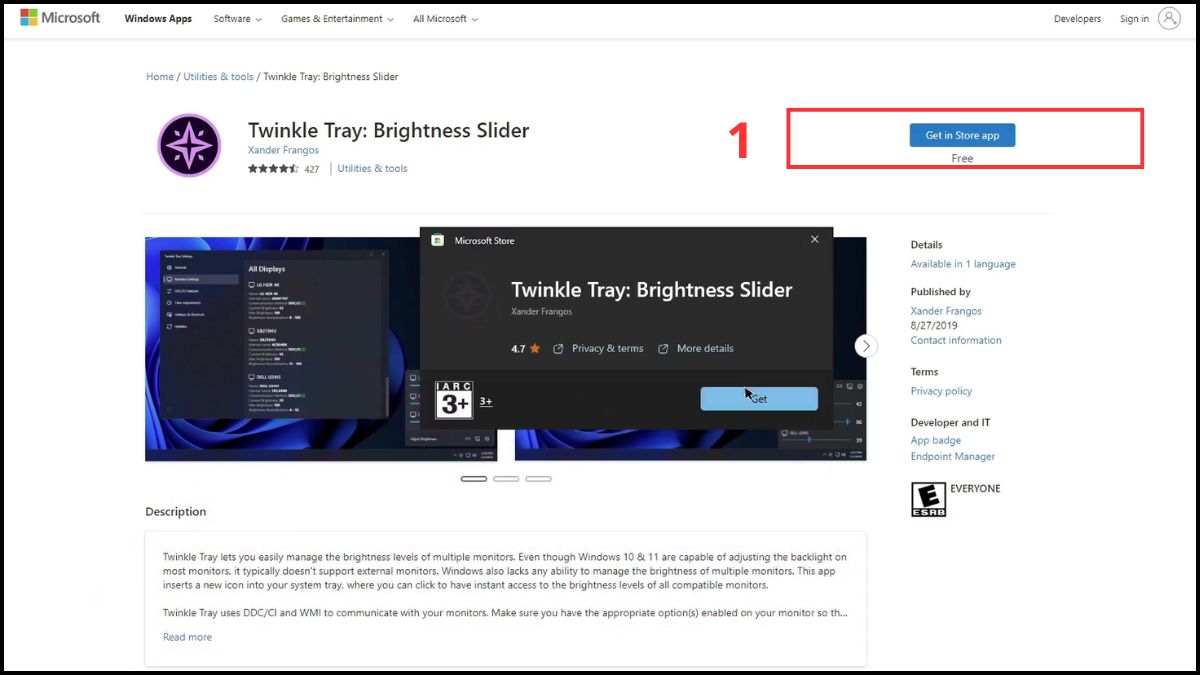
- Bước 1: Mở ô tìm kiếm Windows, gõ Store để mở ứng dụng Microsoft Store > Tìm kiếm từ khóa "Twinkle Tray" và bấm nút Get (hoặc Install) để tải.
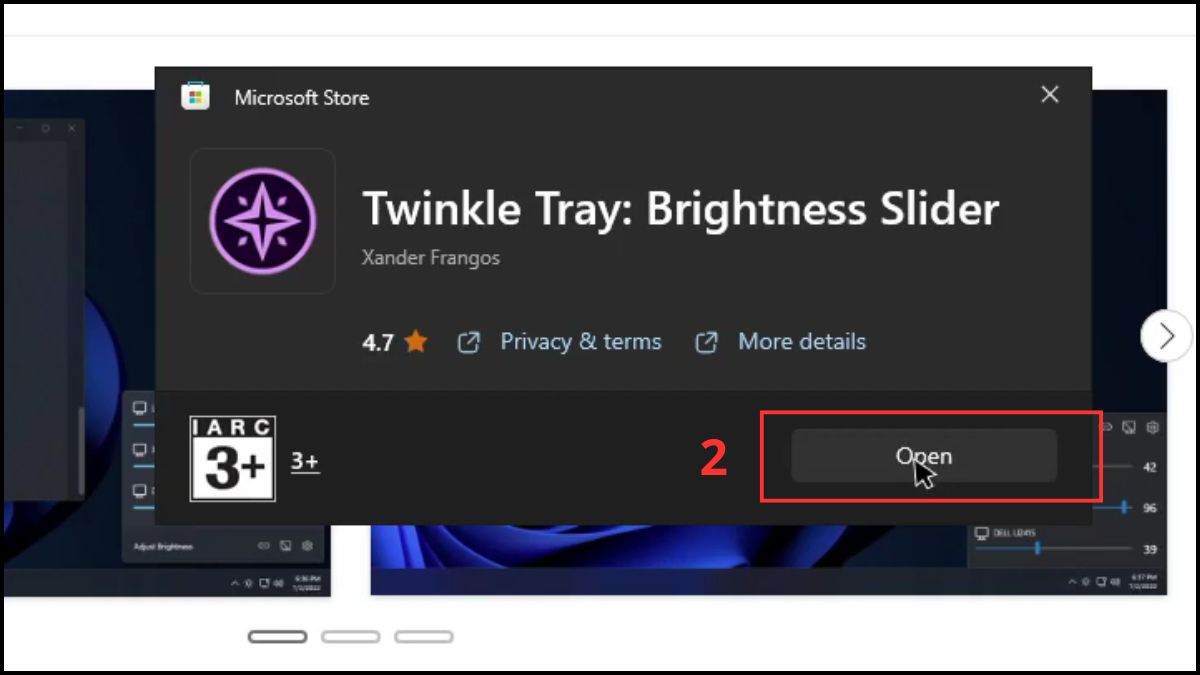
- Bước 2: Bấm nút Open (hoặc mở biểu tượng Twinkle Tray ngoài màn hình) để khởi động > Khi bấm xong Open, hệ thống sẽ hướng dẫn chỉ dẫn vị trí tính năng xuất hiện, bấm Close để tắt hướng dẫn.
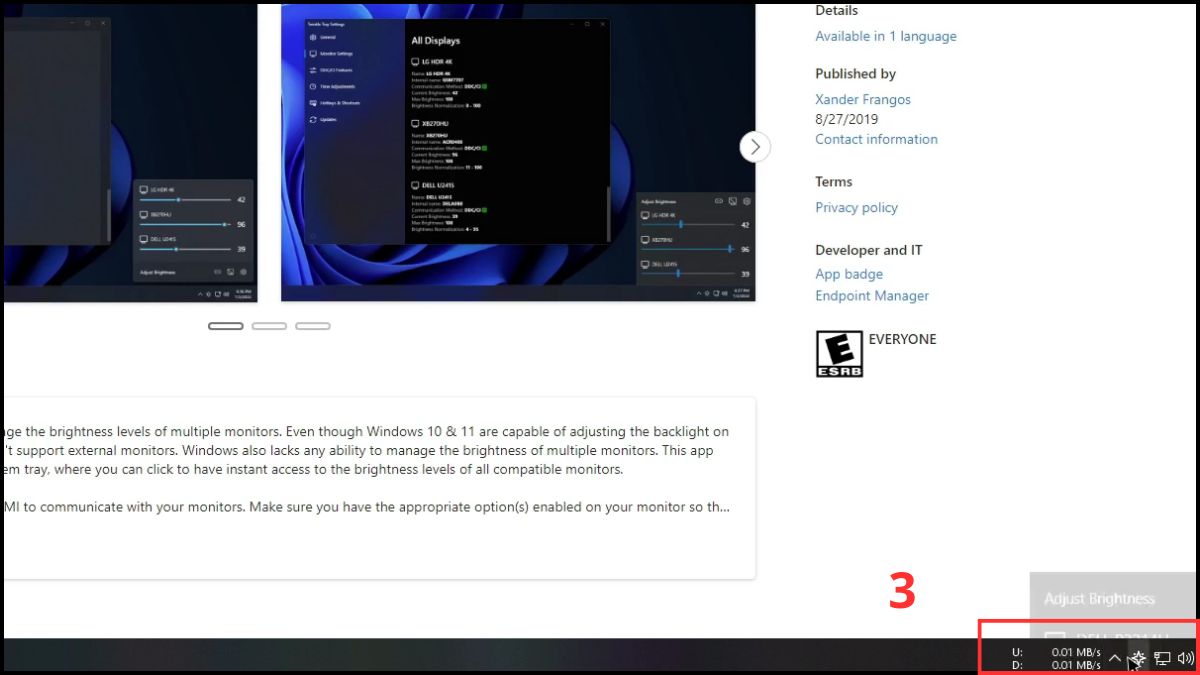
- Bước 3: Nhìn xuống góc dưới cùng bên phải màn hình (cạnh đồng hồ hệ thống), nhấp chuột trái vào icon hình mặt trời nhỏ vừa xuất hiện.
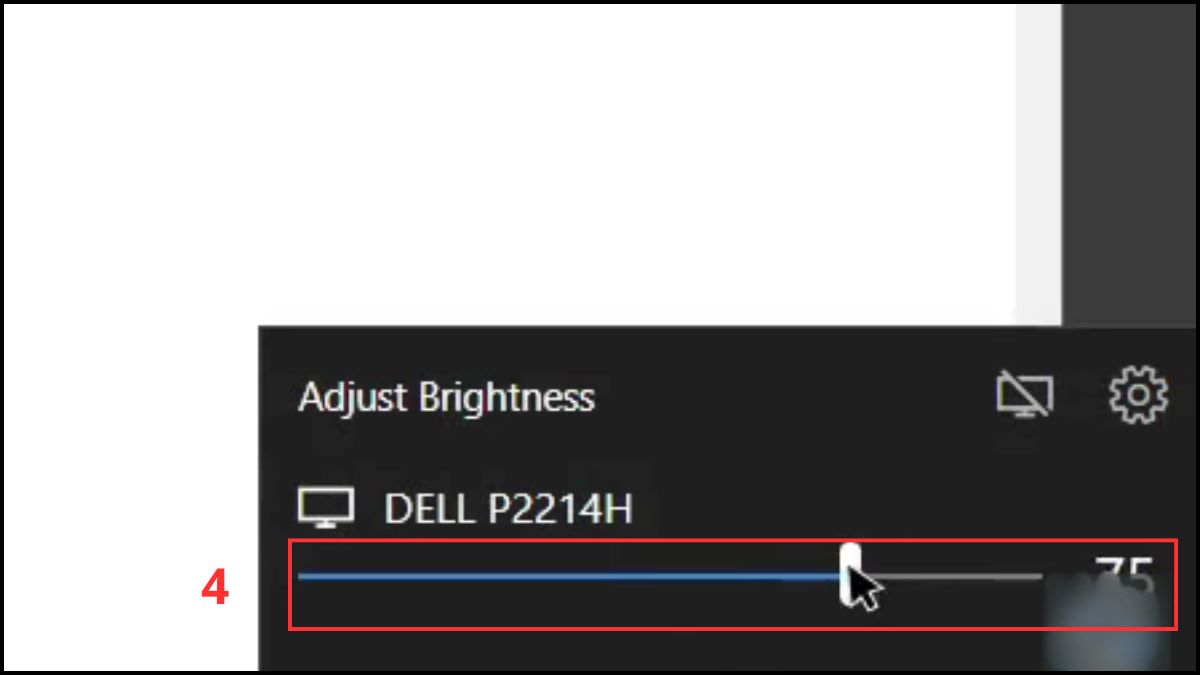
- Bước 4: Tại bảng vừa hiện ra, nhấn giữ và kéo thanh trượt sang bên phải (hướng về 100%) để tăng độ sáng màn hình PC.
Giải pháp này phù hợp khi không có tổ hợp phím tăng độ sáng màn hình PC như trên laptop.
Sử dụng phần mềm quản lý Card đồ họa
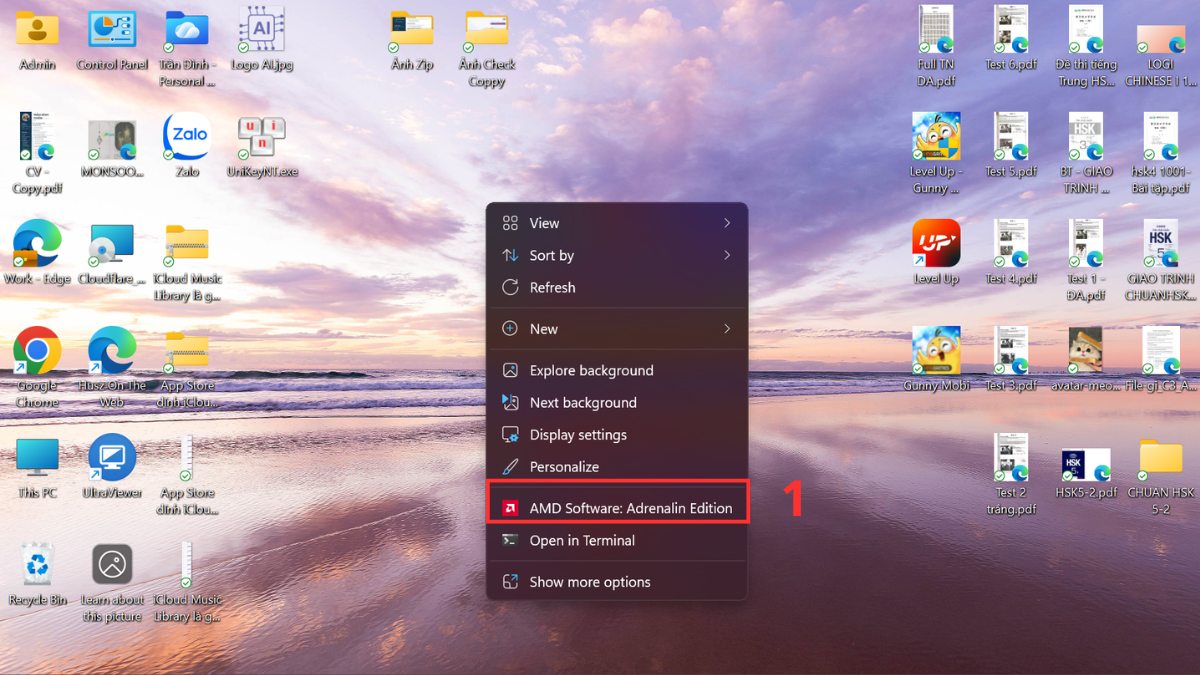
Những phần mềm chuyên dụng đi kèm card đồ họa như AMD Software mang lại khả năng kiểm soát hiển thị toàn diện. Đồng thời, cho phép người dùng có thể tinh chỉnh chi tiết từng thông số dễ dàng.
- Bước 1: Mở phần mềm quản lý Card đồ họa AMD.
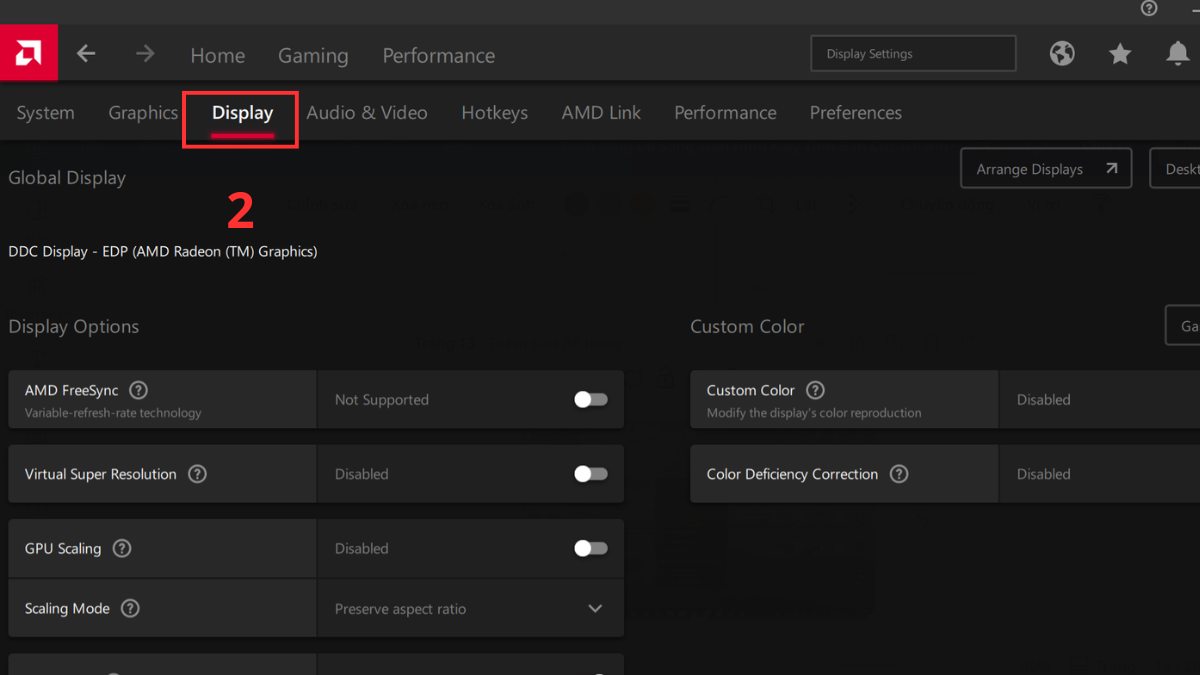
- Bước 2: Truy cập mục Display
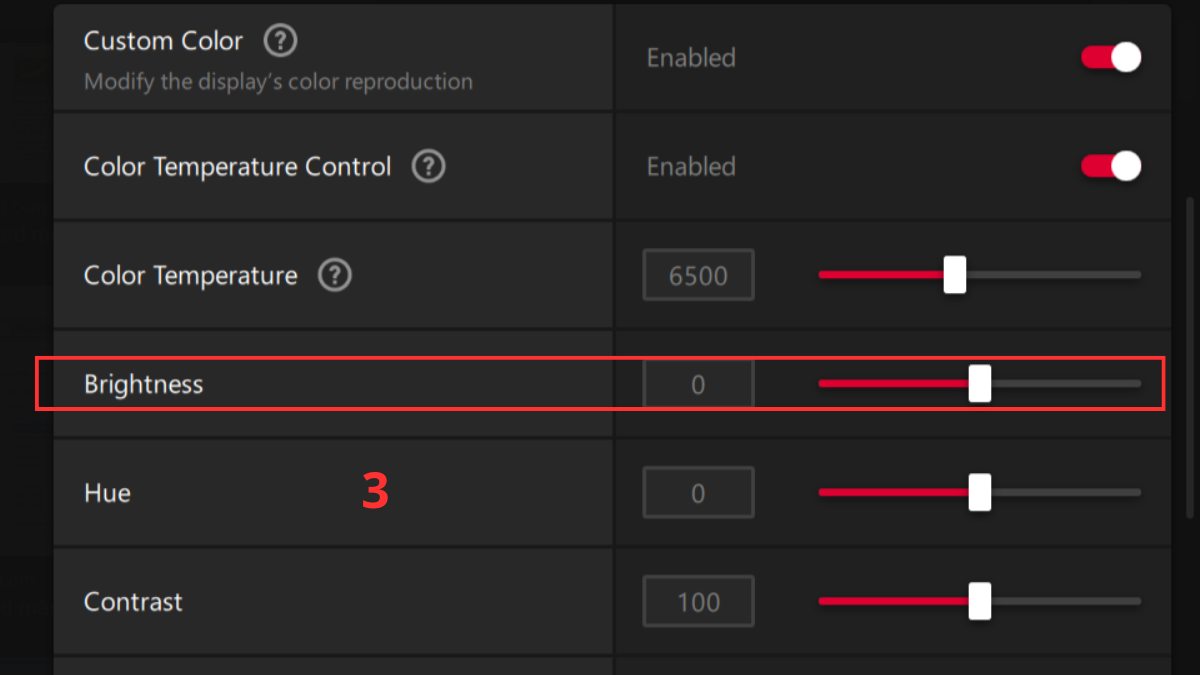
- Bước 3: Thanh Brightness nằm trong mục Custom Color, điều chỉnh độ sáng theo mức sử dụng phù hợp.
Phương pháp này hỗ trợ tăng độ sáng màn hình máy tính bàn chính xác hơn trong từng tình huống cụ thể.
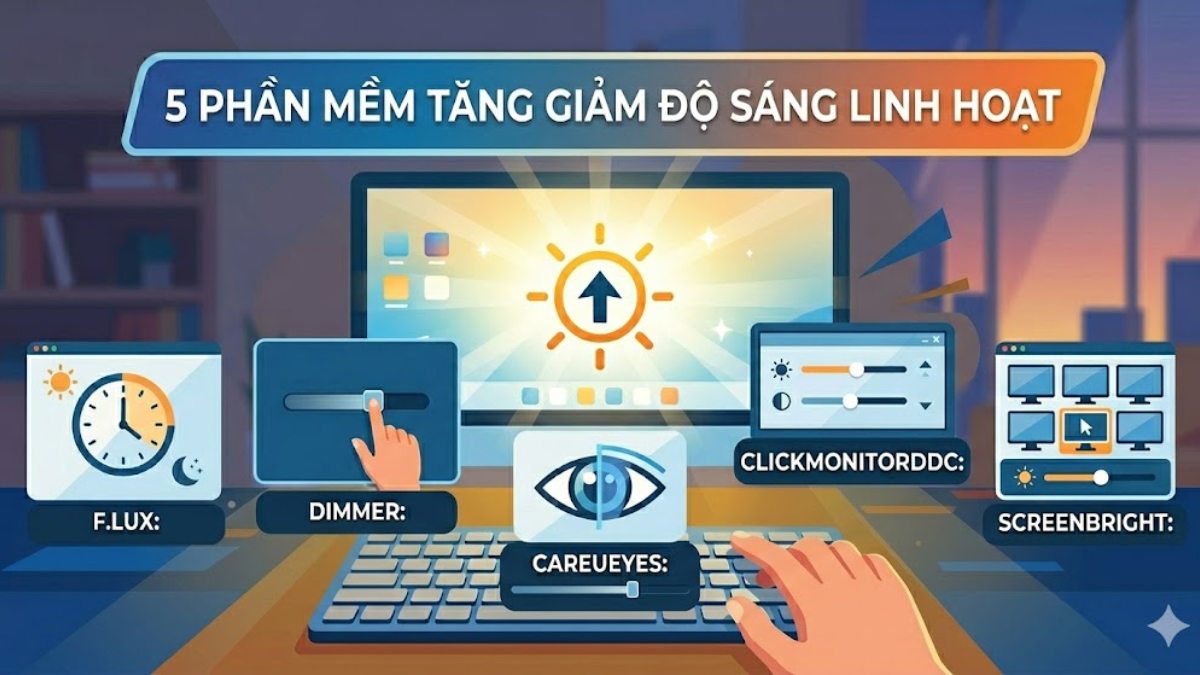
Một vài phần mềm hỗ trợ tăng giảm độ sáng màn hình
Một số phần mềm hỗ trợ giúp điều chỉnh ánh sáng linh hoạt hơn so với thiết lập mặc định. Từng công cụ được thiết kế để đáp ứng những mục đích sử dụng riêng biệt.
- f.lux: Phần mềm tự động điều chỉnh độ sáng và nhiệt độ màu theo thời gian trong ngày, giúp mắt dễ chịu hơn khi làm việc lâu.
- Dimmer: Hỗ trợ giảm độ sáng sâu hơn mức mặc định của màn hình, đặc biệt hữu ích khi sử dụng trong môi trường thiếu sáng.
- CareUEyes: Cung cấp tính năng lọc ánh sáng xanh cùng khả năng điều chỉnh độ sáng linh hoạt, góp phần hạn chế tình trạng mỏi mắt khi sử dụng trong thời gian dài.
- ClickMonitorDDC: Cho phép điều chỉnh độ sáng, độ tương phản trực tiếp bằng phần mềm mà không cần dùng nút vật lý trên màn hình.
- ScreenBright: Hỗ trợ thay đổi độ sáng nhanh chóng, phù hợp với người dùng cần quản lý nhiều màn hình cùng lúc.
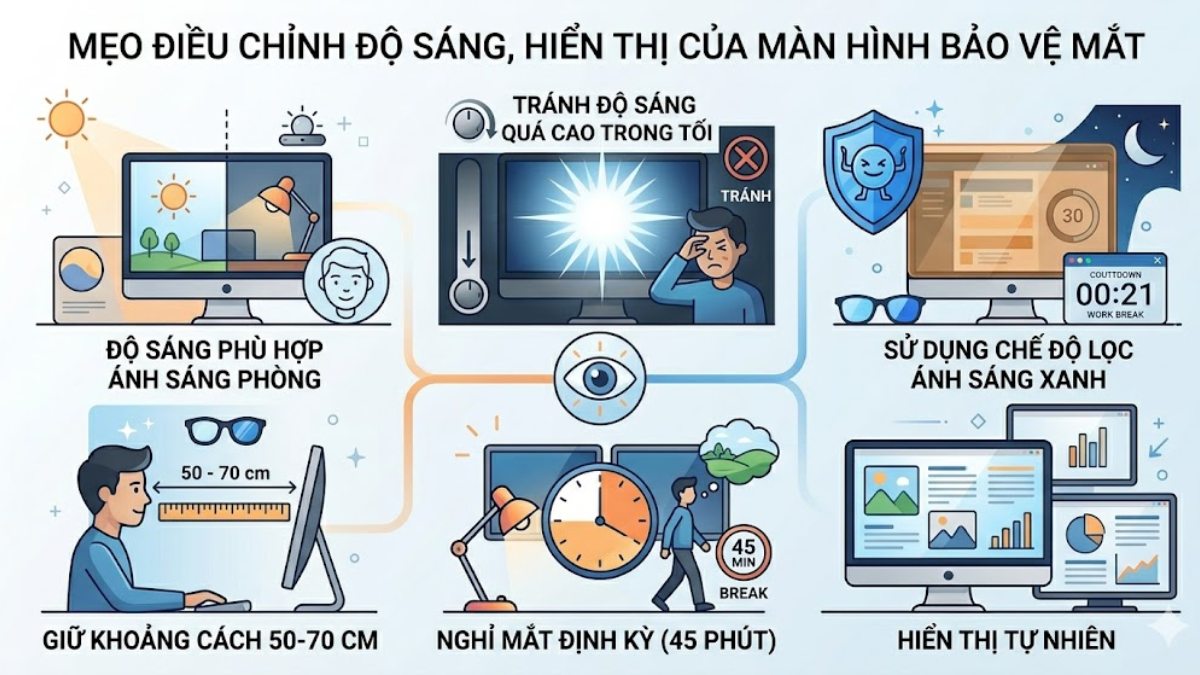
Mẹo điều chỉnh độ sáng, hiển thị của màn hình bảo vệ mắt
Tăng độ sáng màn hình máy tính bàn hợp lý giúp mắt dễ chịu hơn trong quá trình sử dụng lâu dài.
- Cân chỉnh mức sáng tương ứng với điều kiện ánh sáng trong phòng để hạn chế sự chênh lệch quá lớn.
- Trong môi trường làm việc thiếu sáng, hạn chế chỉnh độ sáng lên tối đa hoặc quá cao
- Nên kích hoạt chế độ lọc ánh sáng xanh khi phải làm việc vào ban đêm trong thời gian dài.
- 50 đến 70 cm là khoảng hợp lý từ mắt đến màn hình mà bạn nên duy trì
- Nghỉ mắt định kỳ sau mỗi 45 phút sử dụng máy tính liên tục.
Tăng độ sáng màn hình máy tính bàn đúng cách giúp cải thiện chất lượng hiển thị và mang lại trải nghiệm sử dụng dễ chịu hơn trong nhiều điều kiện ánh sáng. Khi kết hợp các phương pháp điều chỉnh phù hợp, bạn có thể tối ưu hiệu quả làm việc, đồng thời hạn chế tình trạng mỏi mắt khi sử dụng máy tính trong thời gian dài.
- Xem thêm: Máy tính - Laptop - Tablet, Thủ thuật máy tính
Câu hỏi thường gặp
Tại sao máy tính bàn không có thanh chỉnh độ sáng như Laptop?
Có nên để độ sáng màn hình 100% không?
Tăng độ sáng có ảnh hưởng đến tuổi thọ màn hình không?





Bình luận (0)