Bật mí cách chuyển dữ liệu ChatGPT sang Claude chi tiết từ A đến Z

Kỳ thi tốt nghiệp THPT đang đến gần, khiến nhu cầu sử dụng AI trên máy tính để ôn tập, tổng hợp kiến thức và quản lý tài liệu học tập tăng mạnh. Bên cạnh ChatGPT, nhiều học sinh cũng bắt đầu tìm đến Claude nhờ khả năng xử lý văn bản dài và hỗ trợ học tập hiệu quả.
Tuy nhiên, ChatGPT và Claude hiện vẫn hoạt động độc lập, chưa hỗ trợ đồng bộ dữ liệu trực tiếp. Vì vậy, nếu muốn chuyển lịch sử trò chuyện hoặc tài liệu học tập sang Claude để tiếp tục sử dụng, bạn cần thực hiện một số thao tác riêng. Bài viết dưới đây sẽ hướng dẫn chi tiết cách chuyển dữ liệu ChatGPT sang Claude trên máy tính một cách nhanh chóng và đơn giản.
Vì sao nhiều người muốn chuyển dữ liệu từ ChatGPT sang Claude?
Không phải ngẫu nhiên mà cụm từ “cách chuyển dữ liệu ChatGPT sang Claude” được tìm kiếm ngày càng nhiều. Thực tế, ngày càng có nhiều người dùng AI chuyên nghiệp muốn tận dụng điểm mạnh riêng của Claude để phục vụ công việc dài hạn.
Claude có lợi thế gì so với ChatGPT?
Claude được nhiều người lựa chọn nhờ khả năng xử lý ngữ cảnh dài và làm việc theo dự án hiệu quả. AI này có thể đọc, phân tích các tài liệu lớn như PDF, báo cáo nghiên cứu hoặc code dài mà vẫn duy trì được mạch nội dung tương đối ổn định.
Một điểm mạnh khác là Claude Projects, cho phép lưu trữ tài liệu, hướng dẫn và ngữ cảnh riêng cho từng dự án, giúp phản hồi nhất quán hơn trong quá trình làm việc lâu dài.
Ngoài ra, Claude thường được đánh giá cao ở khả năng viết lách và tóm tắt nội dung tự nhiên. Đối với học sinh đang chuẩn bị cho kỳ thi tốt nghiệp THPT, đây là công cụ hữu ích để tóm tắt tài liệu dài, hệ thống hóa kiến thức và xây dựng kế hoạch ôn tập hiệu quả hơn.
Những hạn chế cần biết trước khi chuyển dữ liệu
Dù nhu cầu chuyển dữ liệu rất lớn, hiện tại vẫn chưa có giải pháp hoàn hảo giúp đồng bộ toàn bộ dữ liệu giữa ChatGPT và Claude chỉ bằng một nút bấm. Khó khăn lớn nhất nằm ở việc hai nền tảng sử dụng cấu trúc dữ liệu khác nhau. ChatGPT lưu memory, project và lịch sử trò chuyện theo hệ thống riêng của OpenAI, trong khi Claude lại ưu tiên cách tổ chức theo Projects và Instructions.
Điều này đồng nghĩa với việc bạn không thể import nguyên trạng toàn bộ dữ liệu từ ChatGPT sang Claude mà không cần chỉnh sửa. Một số dữ liệu như GPT tùy chỉnh, branch chat hoặc workflow phức tạp có thể không chuyển được hoàn toàn.
Ngoài ra, nếu sử dụng công cụ bên thứ ba để chuyển dữ liệu, bạn cũng cần lưu ý tới vấn đề bảo mật. Một số website yêu cầu upload file export chứa toàn bộ lịch sử trò chuyện cá nhân, vì vậy nên ưu tiên các công cụ chạy local hoặc xử lý trực tiếp trên trình duyệt.
Mùa Back to School đã đến, nâng cấp thiết bị học tập ngay tại CellphoneS để sẵn sàng bứt phá trong năm học mới! Đừng quên đăng ký S-Student để nhận loạt ưu đãi độc quyền dành cho học sinh, sinh viên cùng chương trình trả góp S-Financing xét duyệt nhanh chóng, giúp bạn dễ dàng sở hữu smartphone, laptop, tablet và nhiều thiết bị công nghệ cần thiết với chi phí linh hoạt hơn.
Hướng dẫn chi tiết cách cách chuyển dữ liệu ChatGPT sang Claude
Sau khi hiểu rõ ưu điểm và hạn chế, bước tiếp theo là bắt đầu quá trình chuyển dữ liệu thực tế. Hiện nay, cách hiệu quả nhất vẫn là export thủ công dữ liệu từ ChatGPT rồi tối ưu lại cho Claude. Dù quy trình hơi mất thời gian, đây vẫn là phương pháp ổn định và an toàn nhất ở thời điểm hiện tại.
Trích xuất mọi thứ mà AI cũ biết về bạn
Đây là bước quan trọng nhất trong toàn bộ quá trình chuyển dữ liệu. Mục tiêu của bước này là lấy lại toàn bộ thông tin mà ChatGPT đã ghi nhớ về bạn, bao gồm phong cách viết, thói quen làm việc, định dạng yêu thích và các hướng dẫn tùy chỉnh.
Bước 1: Mở một cuộc trò chuyện hoàn toàn mới trên ChatGPT
Trước tiên, bạn hãy tạo một đoạn chat mới thay vì dùng cuộc trò chuyện cũ. Sau đó, dán đoạn prompt dưới đây vào ChatGPT:
Tôi chuẩn bị đổi sang một AI khác và cần xuất toàn bộ những gì bạn biết về tôi. Hãy cung cấp theo cấu trúc:
- Mọi ký ức đã lưu từng chữ một.
- Các hướng dẫn tùy chỉnh của tôi y như bản gốc.
- Sở thích, ngữ cảnh công việc, công cụ tôi dùng, văn phong, định dạng yêu thích và các chủ đề tôi hay hỏi.
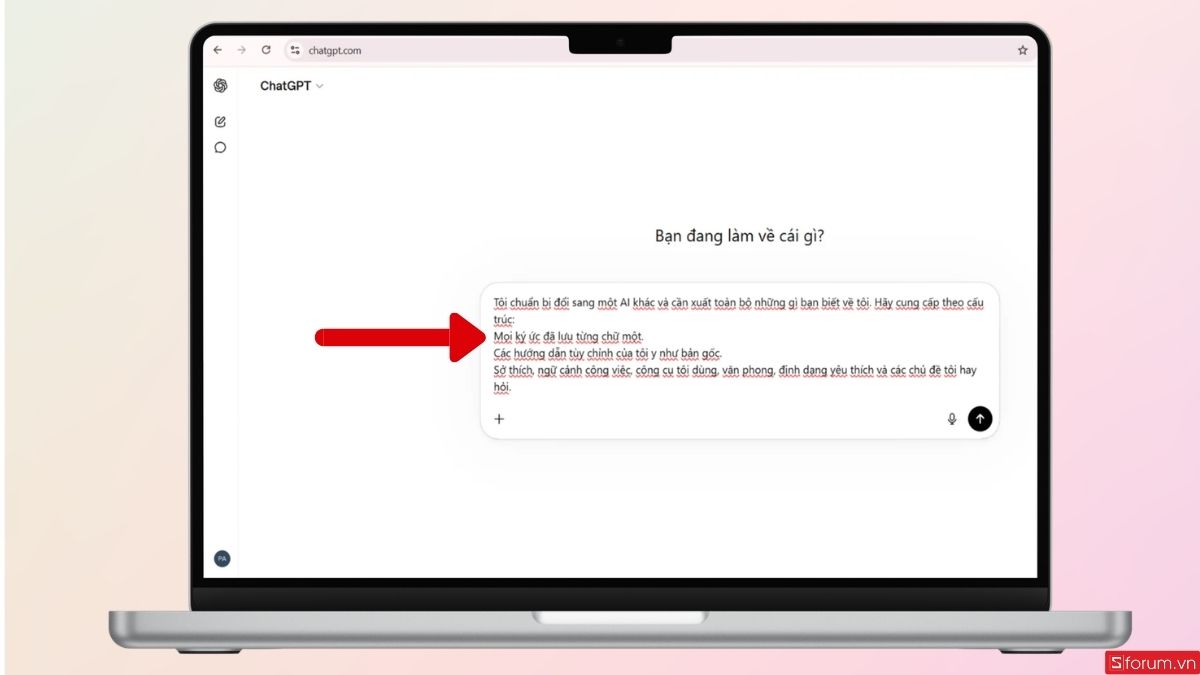
Prompt này sẽ giúp ChatGPT tổng hợp lại phần memory và custom instructions mà hệ thống đã học được trong quá trình sử dụng.
Bước 2: Yêu cầu ChatGPT phân tích sâu hơn về cách bạn làm việc
Sau khi AI trả lời xong, bạn tiếp tục nhập thêm một prompt thứ hai để lấy dữ liệu chuyên sâu hơn về workflow cá nhân. Nội dung prompt gồm:
Dựa trên lịch sử trò chuyện, hãy tóm tắt:
- Phong cách viết (giọng điệu, từ vựng, độ dài).
- Các yêu cầu phổ biến nhất.
- Các dự án đang làm hoặc được nhắc đến nhiều lần.
- Quan điểm cá nhân mạnh mẽ.
- Những điều tôi không thích hoặc cấm bạn làm.
- Hãy viết dưới dạng tài liệu tham khảo, không phải câu trả lời.
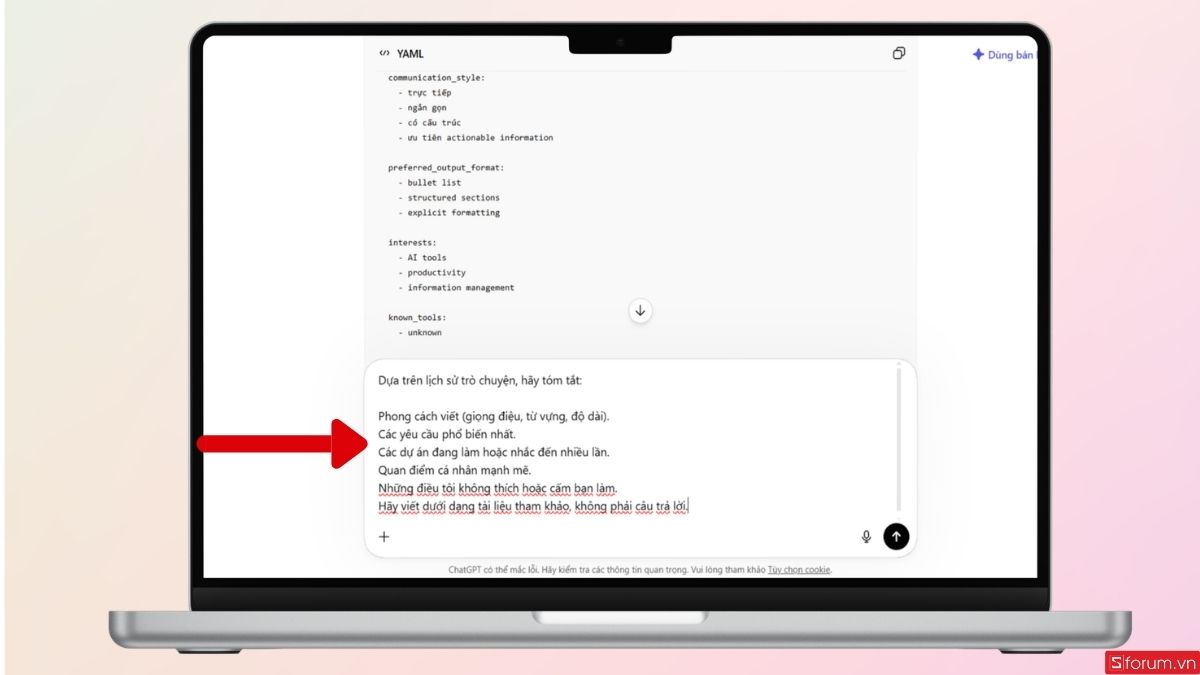
Prompt này đặc biệt hữu ích với học sinh sinh viên ôn thi, người làm content, SEO, lập trình hoặc nghiên cứu vì nó giúp AI mô tả tương đối chính xác cách bạn thường làm việc.
Bước 3: Lọc và lưu lại những thông tin quan trọng
Khi đã có toàn bộ dữ liệu phản hồi, bạn hãy copy chúng sang Notepad, Word hoặc Google Docs để dễ chỉnh sửa. Lúc này, không nên giữ nguyên toàn bộ nội dung. Thay vào đó, hãy:
- Xóa các thông tin lỗi thời
- Loại bỏ các yêu cầu chỉ dùng một lần
- Giữ lại workflow quan trọng
- Lưu những quy tắc phản hồi cốt lõi
- Tóm gọn các dự án đang thực hiện
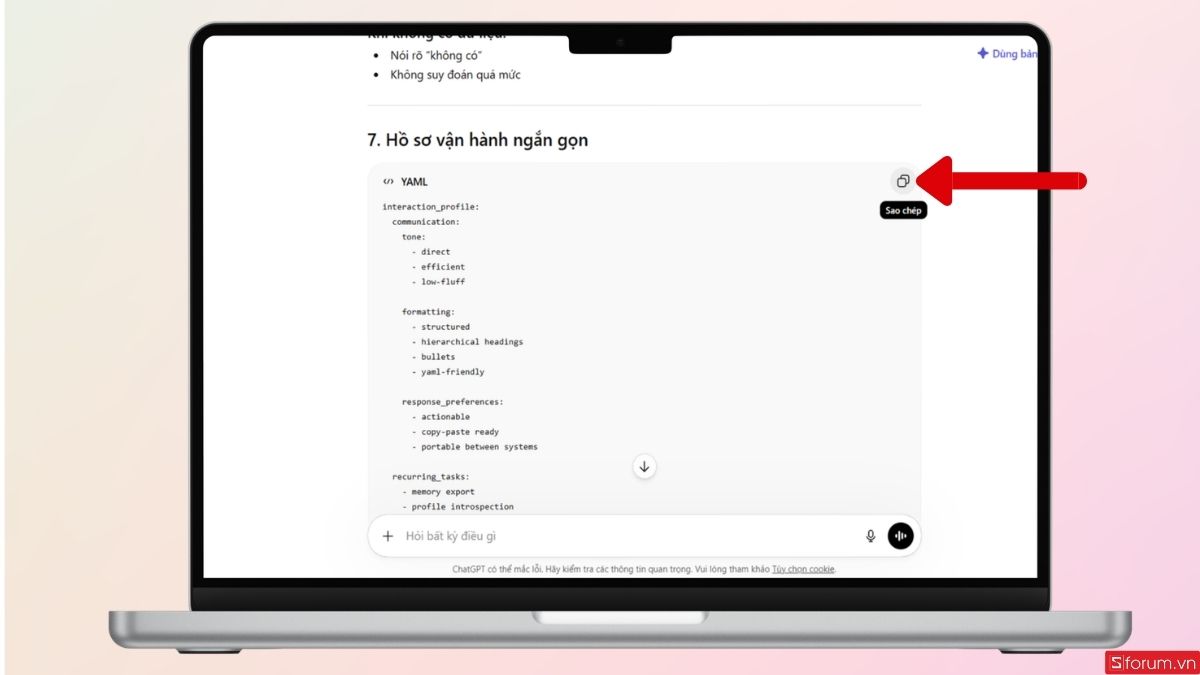
Nhập thông tin vào hệ thống mới và xác minh
Sau khi hoàn tất bước trích xuất dữ liệu, bạn sẽ bắt đầu chuyển toàn bộ thông tin quan trọng sang Claude. Đây là giai đoạn giúp Claude “làm quen” với bạn và tái tạo lại trải nghiệm cá nhân hóa giống như ChatGPT trước đây.
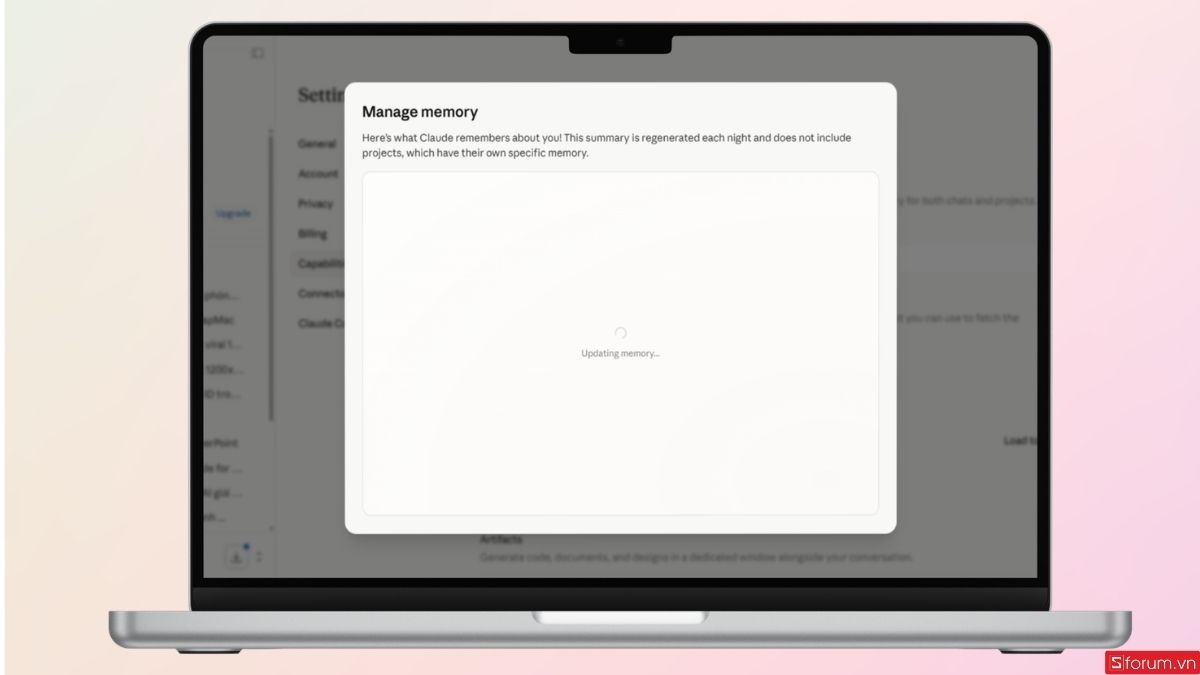
Bước 1: Truy cập hệ thống Memory của Claude
Bạn hãy đăng nhập vào Claude rồi truy cập phần thiết lập bộ nhớ theo link sau: https://claude.com/import-memory.
Tiếp theo:
- Nhấn “Get Started”

- Dán toàn bộ hồ sơ đã được tinh gọn ở bước trước.
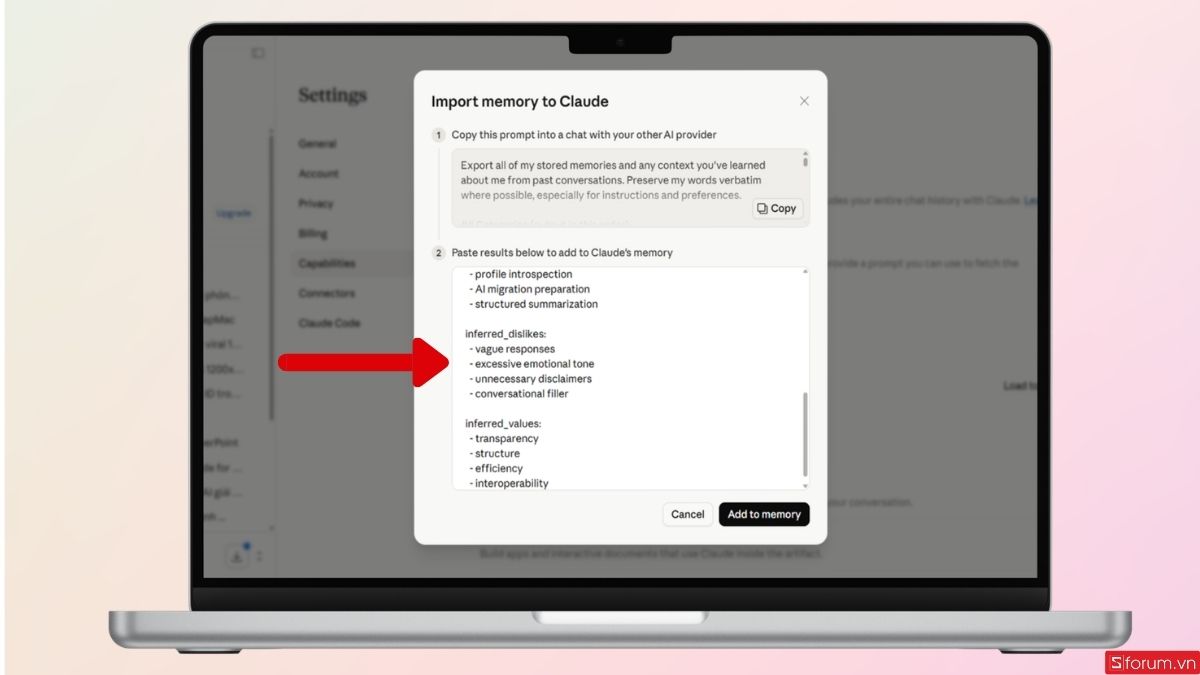
- Chọn “Add to Memory”
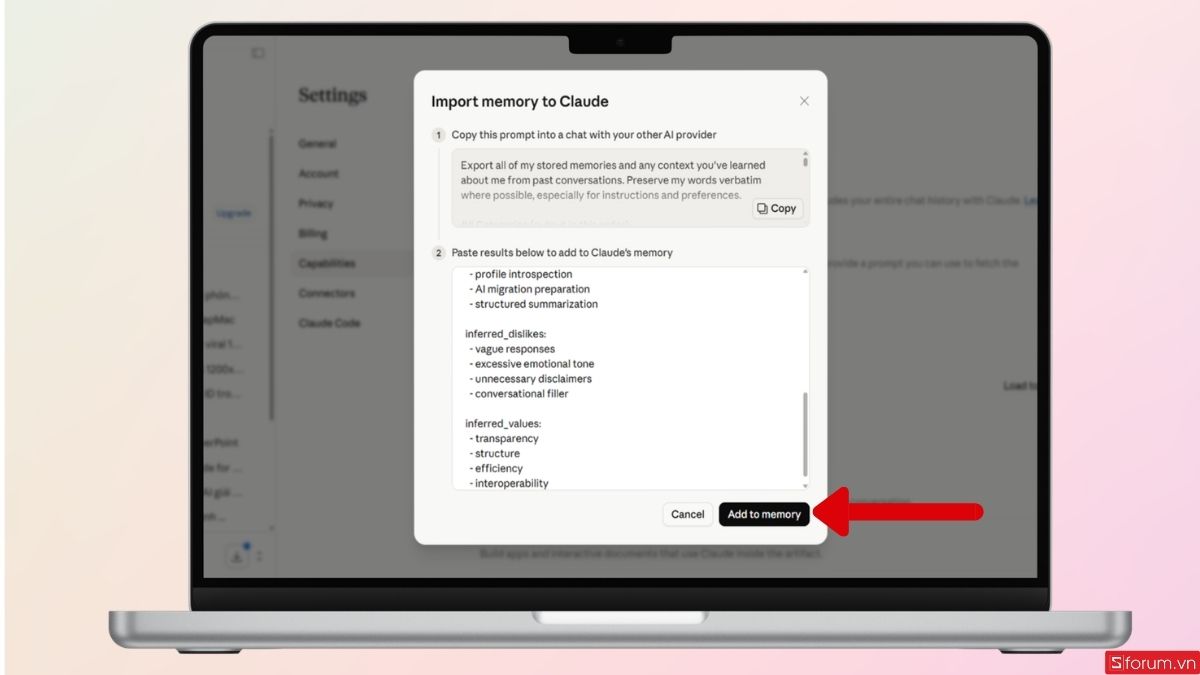
Sau khi hoàn tất, Claude sẽ bắt đầu xử lý và cập nhật dữ liệu vào hệ thống.
Bước 2: Tạo các Project riêng cho từng nhu cầu
Nếu bạn có nhiều workflow khác nhau, không nên dồn tất cả vào một project duy nhất.
Ví dụ:
- Một project chuyên ôn tập môn Toán.
- Một project tổng hợp kiến thức Ngữ văn.
- Một project luyện tập tiếng Anh.
- Một project phục vụ nghiên cứu hoặc làm bài thuyết trình.
- Một project dành cho công việc hoặc hoạt động ngoại khóa.
Trong từng Claude Project, bạn nên thêm:
- Prompt mẫu
- Quy tắc phản hồi
- Tone giọng
- File tài liệu nền
- Workflow thường dùng
Cách tổ chức này giúp Claude giữ ngữ cảnh ổn định và phản hồi chính xác hơn nhiều so với việc nhồi toàn bộ dữ liệu vào cùng một nơi.
Bước 3: Kiểm tra xem Claude đã hiểu bạn chưa
Sau khi import dữ liệu, đừng quên xác minh lại kết quả. Bạn có thể mở một cuộc trò chuyện mới rồi hỏi Claude: “Bạn biết những gì về tôi?”
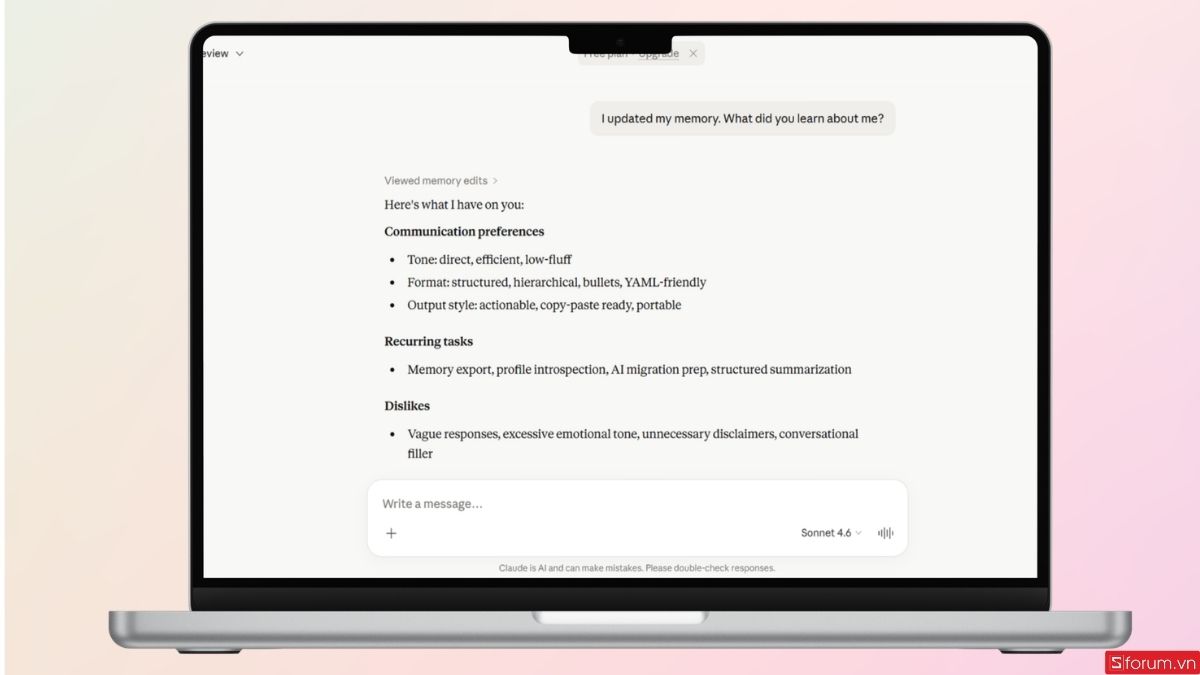
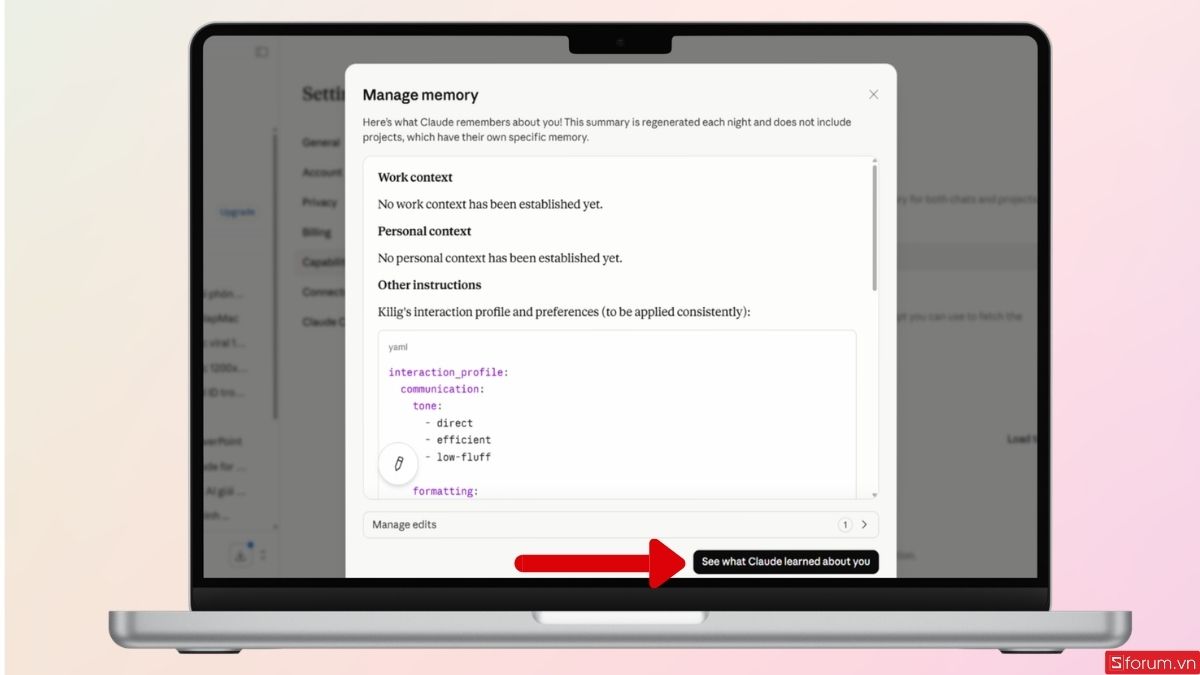
Nếu AI trả lời đúng về phong cách viết, công việc thường làm, cách phản hồi yêu thích hay những điều bạn không thích thì quá trình chuyển dữ liệu đã tương đối thành công. Ngoài ra, bạn cũng có thể kiểm tra trực tiếp trong phần Settings, Capabilities, Memory hay Memory from your chats để xem Claude đã lưu thông tin hay chưa.
Những dữ liệu bạn có thể chuyển và không thể chuyển từ ChatGPT sang Claude
Việc chuyển đổi giữa hai nền tảng AI không đơn giản như sao chép dữ liệu từ máy này sang máy khác. Do ChatGPT và Claude sử dụng hệ thống lưu trữ, memory và project khác nhau nên sẽ có những dữ liệu chuyển được, nhưng cũng có nhiều phần không thể đồng bộ hoàn toàn. Để dễ hình dung hơn, dưới đây là bảng tổng hợp chi tiết những dữ liệu có thể và không thể chuyển từ ChatGPT sang Claude ở thời điểm hiện tại.
| Những dữ liệu có thể chuyển sang Claude | Những dữ liệu không thể chuyển sang Claude |
| Prompt và hướng dẫn tùy chỉnh cá nhân | Lịch sử chat nguyên bản kèm metadata |
| Phong cách viết, giọng văn, tone phản hồi | Memory hệ thống của ChatGPT |
| Quy tắc định dạng nội dung | GPT tùy chỉnh (Custom GPT) |
| Workflow làm việc thường dùng | Branch chat và cây hội thoại |
| File tài liệu nền dạng PDF, DOCX, TXT | Các tính năng độc quyền của ChatGPT |
| Knowledge base cá nhân | Thiết lập nội bộ AI |
| Tài liệu SEO, code guideline, writing style | Toàn bộ project mapping tự động |
| Prompt template chuyên dụng | Hệ thống automation gắn với GPT |
| Các quy tắc phản hồi theo công việc | Lịch sử hình thành sở thích người dùng |
| Dữ liệu dạng markdown hoặc text | Voice mode, plugin và GPT Store |
Mùa ôn thi và học tập đang bước vào giai đoạn cao điểm. Đừng quên trang bị một chiếc balo chống sốc cho laptop tại CellphoneS để bảo vệ thiết bị học tập, dễ dàng mang theo laptop và tài liệu mọi lúc mọi nơi.
[Product_Listing categoryid="70" propertyid="" customlink="https://cellphones.com.vn/phu-kien/balo-tui-chong-soc-laptop.html" title="Danh sách Balo/Túi xách laptop giá tốt tại CellphoneS"]
Những lưu ý quan trọng trước khi chuyển dữ liệu sang Claude
Trước khi chuyển dữ liệu từ ChatGPT sang Claude, bạn nên tinh gọn và sắp xếp lại nội dung để AI mới hoạt động ổn định hơn. Thay vì import toàn bộ lịch sử chat, hãy ưu tiên giữ lại các đoạn hội thoại quan trọng, workflow đang sử dụng hoặc những project liên quan trực tiếp đến công việc hiện tại để tránh làm Claude bị nhiễu ngữ cảnh và phản hồi thiếu chính xác.
- Ưu tiên tóm tắt project thay vì copy toàn bộ đoạn chat dài.
- Nên chia dữ liệu thành nhiều Claude Project theo từng mục đích sử dụng. Với học sinh ôn thi tốt nghiệp THPT, nên tạo riêng các Claude Project cho từng môn học để AI ghi nhớ tài liệu và phương pháp học tập hiệu quả hơn.
- Prompt dùng trên ChatGPT có thể cần chỉnh sửa để phù hợp với Claude.
- Tránh tải lên dữ liệu nhạy cảm như API key hoặc thông tin khách hàng.
- Luôn backup file export từ ChatGPT trước khi chỉnh sửa hoặc chuyển đổi.

Trong giai đoạn ôn thi tốt nghiệp THPT ngày 11 - 12/6/2026, việc tận dụng hiệu quả các công cụ AI như ChatGPT và Claude có thể giúp học sinh tiết kiệm thời gian tổng hợp kiến thức, xây dựng lộ trình học tập và nâng cao hiệu quả ôn luyện. Dù hiện chưa có giải pháp đồng bộ hoàn toàn dữ liệu giữa hai nền tảng, bạn vẫn có thể chuyển phần lớn thông tin quan trọng bằng phương pháp export thủ công để tiếp tục sử dụng AI một cách liền mạch.
Xem thêm:
- Hướng dẫn cách sử dụng ChatGPT phát hiện đường link lừa đảo
- Hướng dẫn xem chỉ tay bằng ChatGPT đơn giản và nhanh chóng
- Các bài viết khác liên quan đến Công cụ AI






Bình luận (0)