
Cách thêm Watermark vào Google Docs chi tiết từ A - Z

Trong quá trình ôn thi tốt nghiệp, nhiều học sinh thường sử dụng Google Docs để soạn đề cương trên laptop, tổng hợp kiến thức và chia sẻ tài liệu học tập với bạn bè.
Tuy nhiên, để tài liệu dễ nhận diện, tránh nhầm lẫn và trông chỉn chu hơn, bạn có thể thêm Watermark dưới dạng chữ hoặc hình ảnh. Bài viết dưới đây sẽ hướng dẫn chi tiết cách thêm Watermark vào Google Docs từ A - Z, giúp bạn thực hiện nhanh chóng và dễ áp dụng cho các tài liệu ôn thi.
Watermark dùng để làm gì?
Watermark thường được sử dụng để khẳng định quyền sở hữu và bảo vệ bản quyền cho hình ảnh, video hoặc tài liệu. Việc chèn watermark giúp hạn chế tình trạng sao chép, chỉnh sửa hay sử dụng nội dung trái phép, đồng thời hỗ trợ xác định nguồn gốc của nội dung khi bị phát tán trên Internet.
Ngoài ra, watermark còn là công cụ hiệu quả để quảng bá thương hiệu và đánh dấu trạng thái tài liệu. Người dùng có thể chèn logo, tên doanh nghiệp hoặc các dòng chữ như “Confidential”, “Draft” nhằm tăng độ nhận diện thương hiệu, đồng thời giúp người xem dễ dàng nhận biết tính chất của tài liệu.

Đừng để ngân sách trở thành rào cản cho việc nâng cấp thiết bị học tập. Tham gia S-Student để nhận ưu đãi độc quyền và trải nghiệm trả góp S-Financing với quy trình đơn giản, hỗ trợ mua sắm thuận tiện hơn trong mùa Back to School. Ngoài ra, từ 13-30/6, tham gia dự đoán điểm thi nhận ngay voucher đến 1.2 triệu và cơ hội trúng iPad A16 Wifi, xem ngay ưu đãi tại đường dẫn bên dưới!

Tại sao nên chèn thêm watermark vào Google Docs?
Trong quá trình ôn thi tốt nghiệp, học sinh thường tạo và chia sẻ nhiều tài liệu học tập trên Google Docs như đề cương, bảng tổng hợp kiến thức, bài mẫu hoặc kế hoạch ôn tập. Việc chèn thêm watermark sẽ giúp tài liệu được nhận diện rõ ràng hơn, dễ quản lý hơn và hạn chế nhầm lẫn khi sử dụng hoặc gửi cho người khác. Dưới đây là những lợi ích nổi bật:
- Dễ nhận diện tài liệu cá nhân: Watermark giúp học sinh đánh dấu tài liệu do mình tự biên soạn, chẳng hạn như đề cương ôn tập, bảng công thức hoặc file tổng hợp kiến thức. Nhờ đó, khi chia sẻ cho bạn bè, tài liệu sẽ dễ nhận diện hơn và hạn chế bị nhầm lẫn với các file khác.
- Phân loại tài liệu ôn thi rõ ràng hơn: Bạn có thể dùng watermark để ghi chú các nhóm tài liệu như “Ôn thi Toán”, “Tài liệu Văn”, “Đề luyện tập” hoặc “Bản nháp”. Cách này giúp việc sắp xếp và tìm kiếm tài liệu trên Google Docs trở nên khoa học hơn.
- Chỉn chu hơn khi chia sẻ tài liệu: Tài liệu có watermark sẽ tạo cảm giác chuyên nghiệp và gọn gàng hơn khi gửi cho bạn bè, nhóm học tập hoặc thầy cô. Điều này đặc biệt hữu ích với các file đề cương, bài mẫu hoặc kế hoạch ôn thi cần trình bày rõ ràng.
- Hạn chế chỉnh sửa hoặc sử dụng nhầm tài liệu: Watermark có thể giúp phân biệt đâu là bản chính thức, đâu là bản nháp hoặc tài liệu chỉ dùng để tham khảo. Nhờ vậy, học sinh sẽ tránh được tình trạng học nhầm phiên bản cũ hoặc gửi nhầm file chưa hoàn thiện.
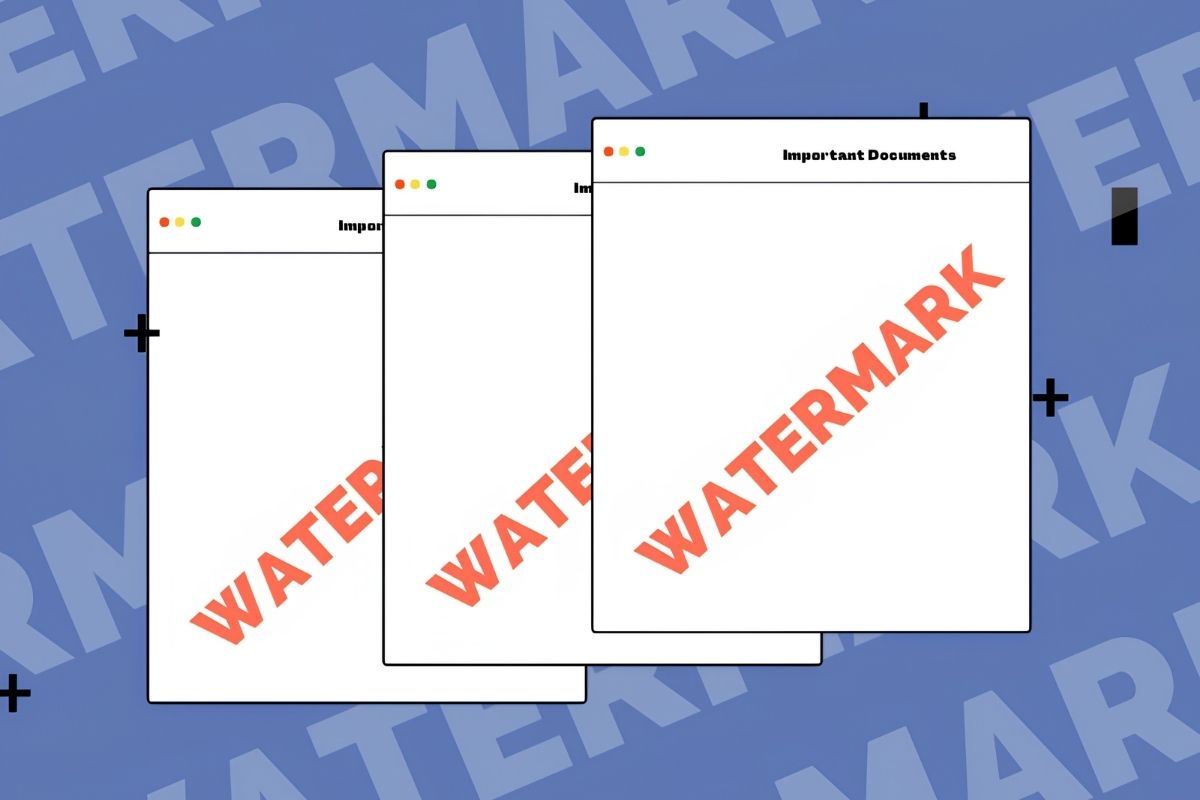
Hướng dẫn cách thêm Watermark vào Google Docs chi tiết
Nếu bạn muốn tài liệu trở nên chuyên nghiệp hơn và dễ phân loại hơn, việc chèn watermark là một giải pháp rất hữu ích. Dưới đây là hướng dẫn chi tiết cách thêm Watermark vào Google Docs mà bạn có thể tham khảo.
Cách chèn watermark bằng hình ảnh
Sử dụng hình ảnh hoặc logo làm watermark trong Google Docs là cách phổ biến để đánh dấu bản quyền và tăng độ nhận diện thương hiệu cho tài liệu.
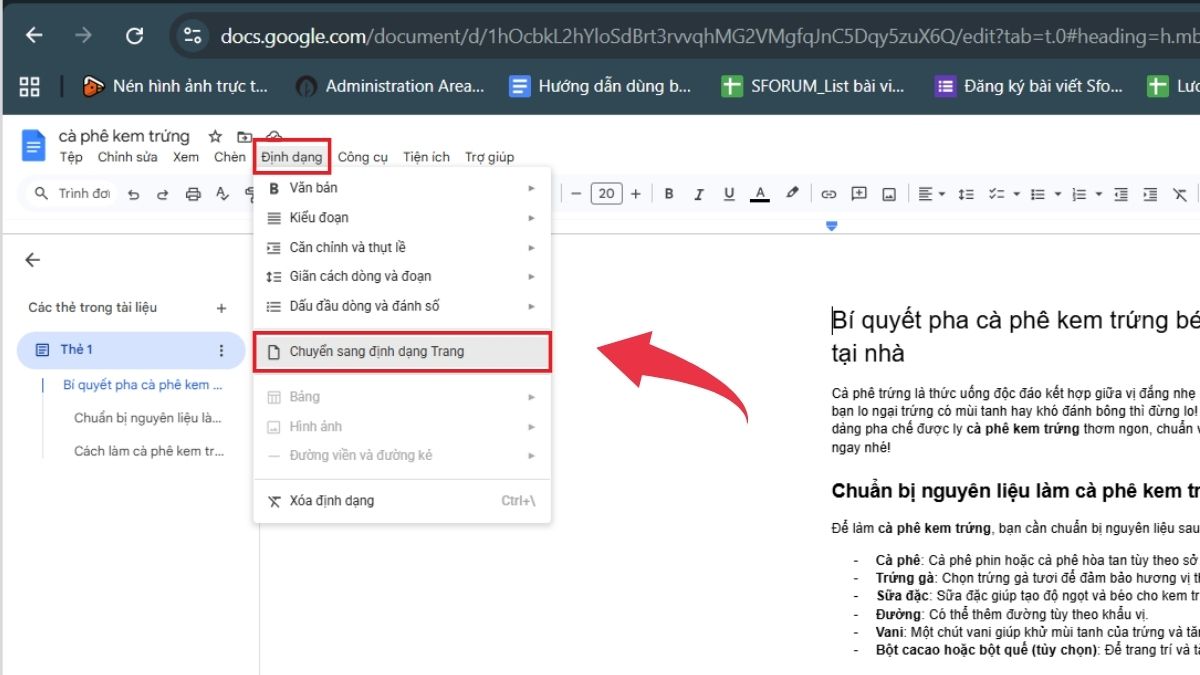
Bước 1: Mở mục định dạng trang
Tại giao diện soạn thảo của Google Docs, bạn đưa chuột lên thanh menu phía trên, chọn “Định dạng” và nhấn vào “Chuyển sang định dạng trang” để mở các tùy chọn chỉnh sửa tài liệu.
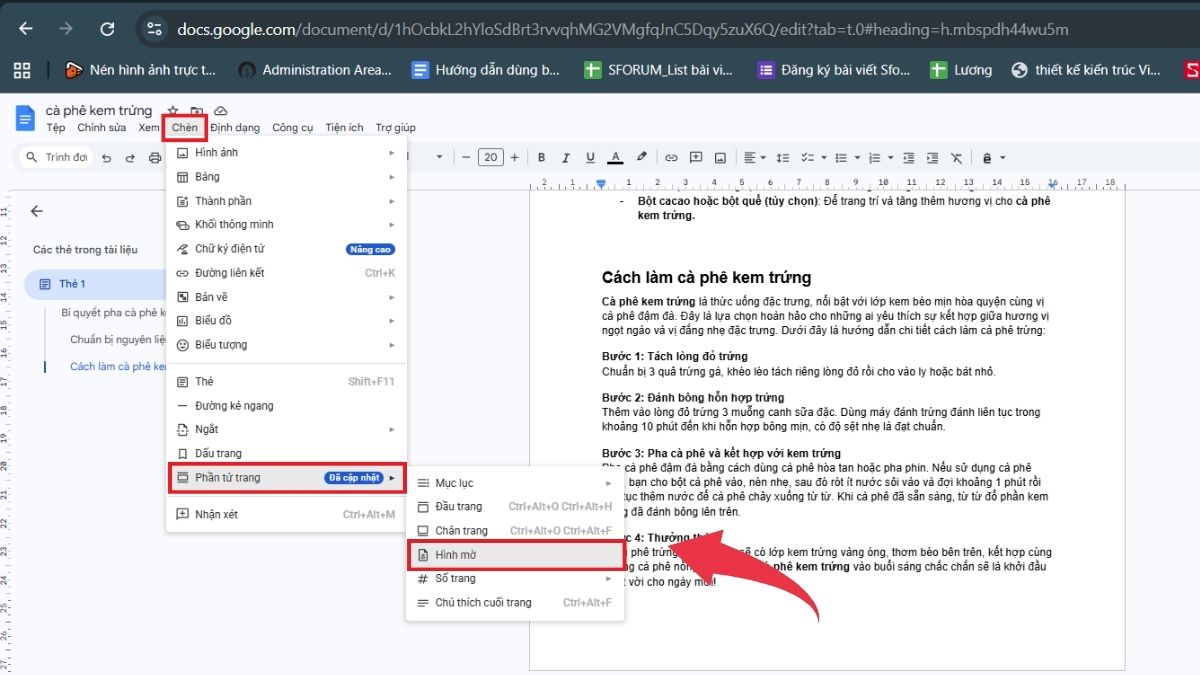
Bước 2: Truy cập công cụ Hình mờ
Tiếp theo, chọn tab “Chèn”, nhấn vào “Phần tử trang” rồi tìm và chọn công cụ “Hình mờ” trong danh sách hiển thị.
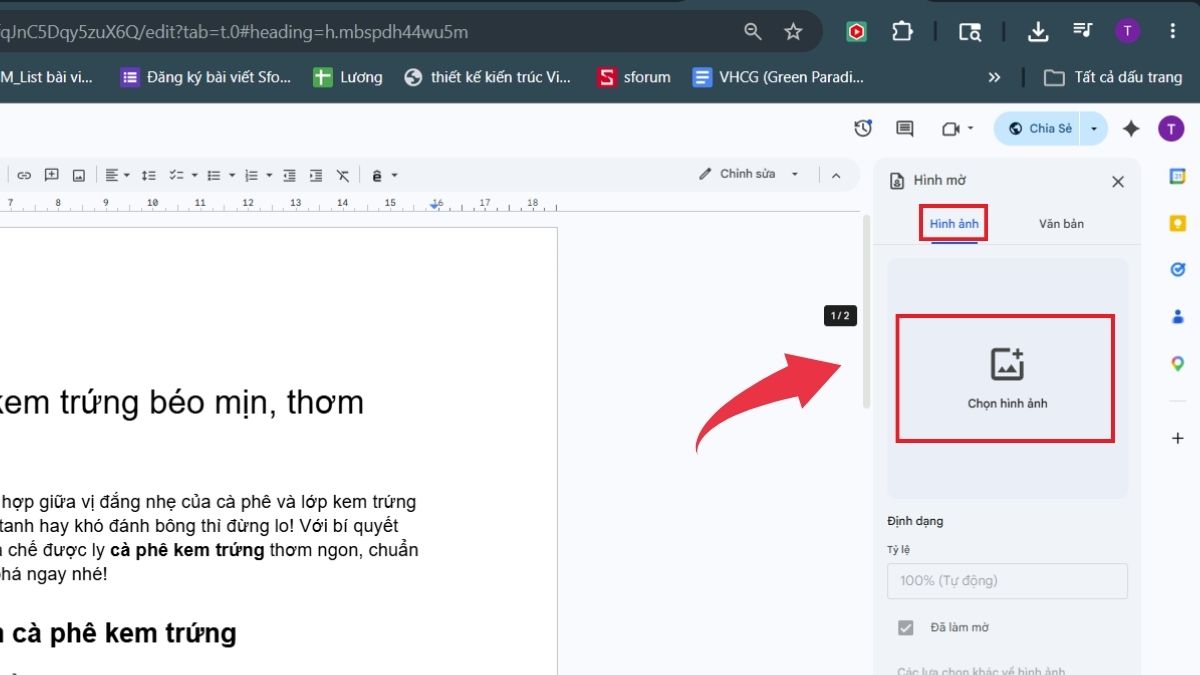
Bước 3: Chọn chế độ chèn hình ảnh
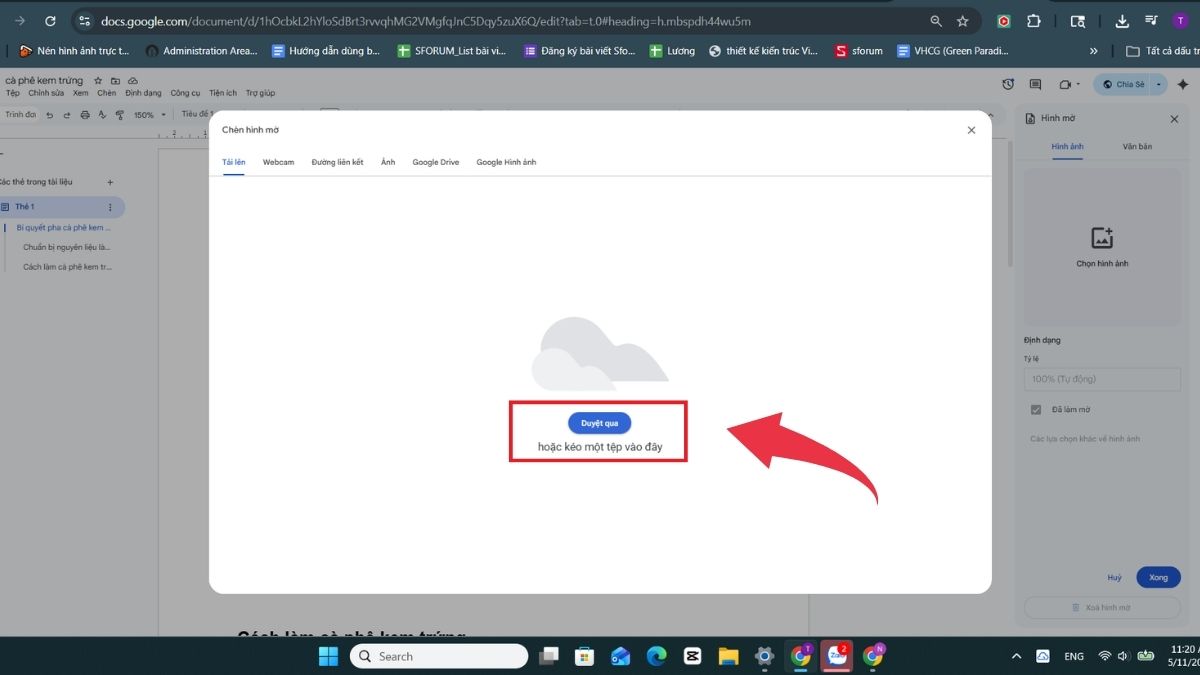
Sau khi bảng điều khiển xuất hiện ở bên phải màn hình, bạn nhấn vào tab “Hình ảnh” và chọn nút “Chọn hình ảnh” để bắt đầu tải file watermark lên.
Bước 4: Tải hình ảnh từ thiết bị
Người dùng có thể nhấn “Duyệt qua” để tìm hình ảnh từ máy tính hoặc kéo thả trực tiếp file ảnh vào khu vực tải lên để Google Docs tự động xử lý.
Bước 5: Tùy chỉnh watermark hình ảnh
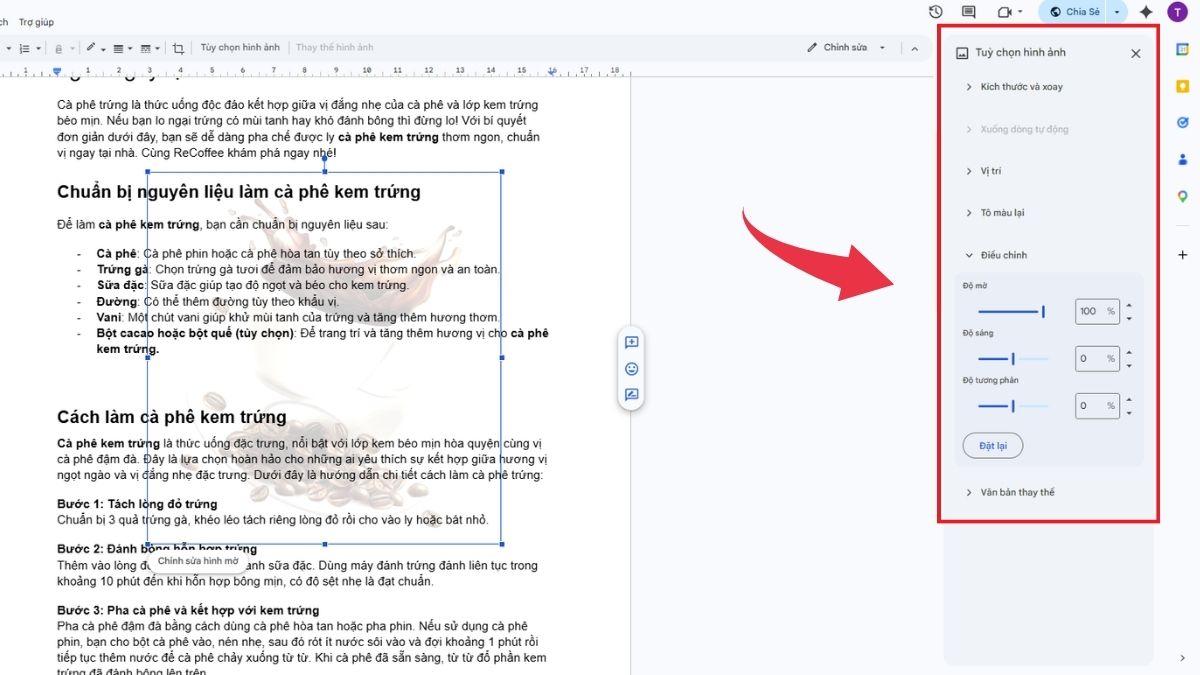
Sau khi tải ảnh thành công, bạn có thể điều chỉnh kích thước, tỷ lệ hiển thị hoặc bật chế độ làm mờ để watermark chìm xuống nền văn bản. Khi hoàn tất, nhấn “Xong” để lưu thay đổi.
Bước 6: Hoàn tất chèn watermark
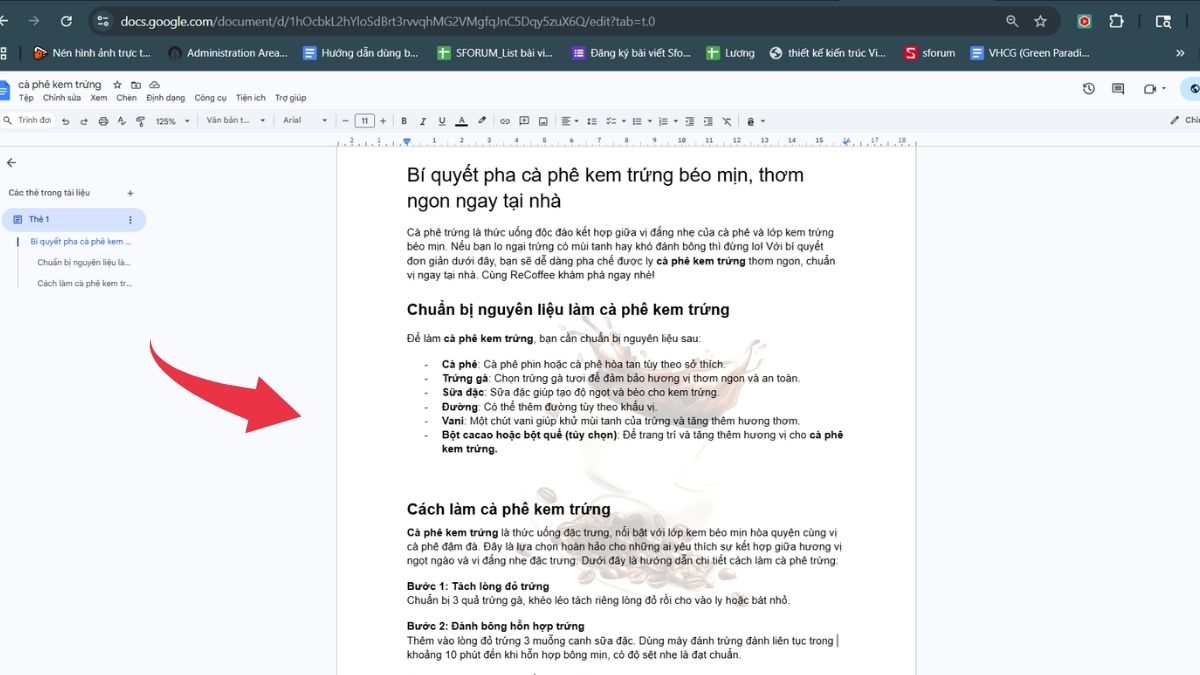
Ngay sau đó, hình ảnh watermark sẽ được hiển thị đồng bộ trên tất cả các trang của tài liệu Google Docs, giúp văn bản trở nên chuyên nghiệp và dễ nhận diện hơn.
Cách chèn watermark dạng văn bản
Ngoài việc sử dụng hình ảnh, người dùng cũng có thể chèn watermark dạng văn bản trong Google Docs để đánh dấu tài liệu bằng các nội dung như “Bản quyền”, “Confidential”, “Tuyệt mật” hoặc tên thương hiệu.
Bước 1: Mở công cụ Hình mờ
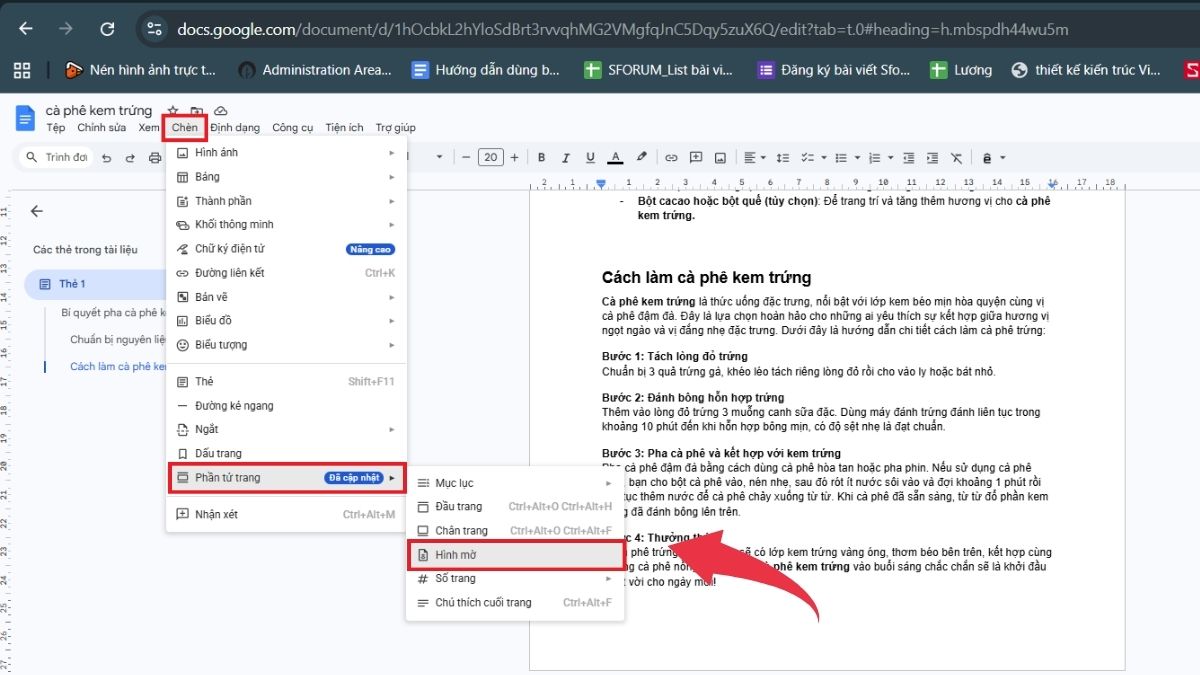
Tại giao diện Google Docs, trên thanh Menu, chọn “Chèn”, sau đó nhấn “Phần tử trang” và tiếp tục chọn “Hình mờ” để bắt đầu thiết lập watermark.
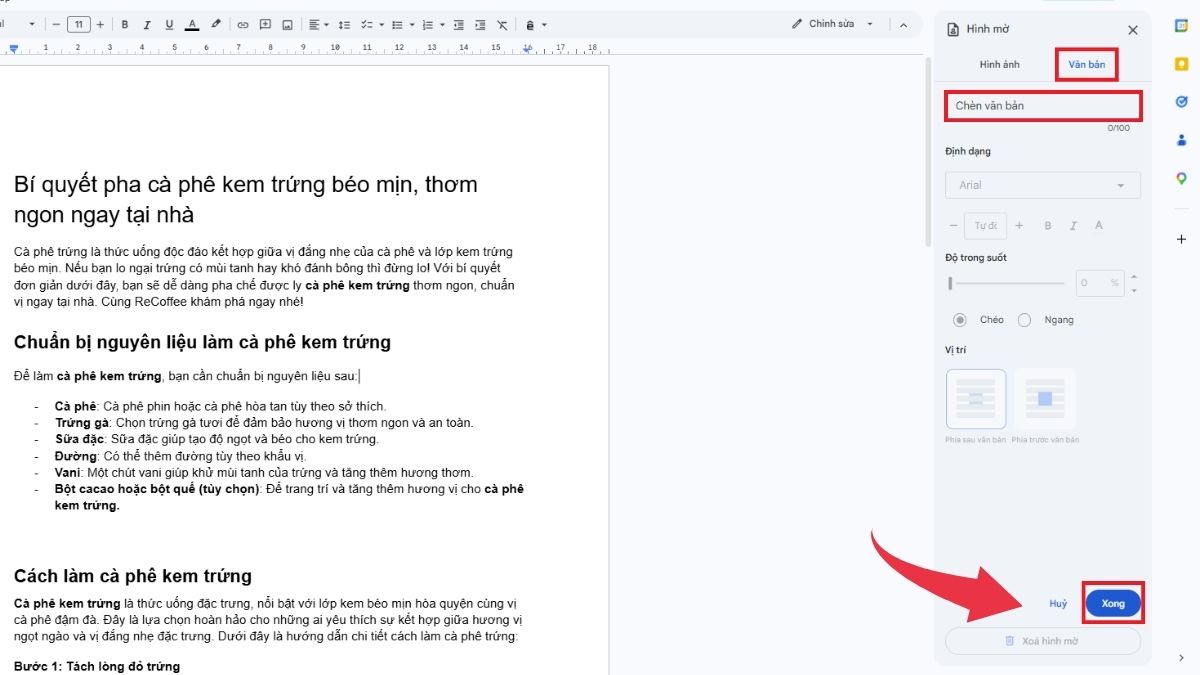
Bước 2: Nhập nội dung watermark văn bản
Khi bảng công cụ xuất hiện ở bên phải màn hình, hãy chuyển sang tab “Văn bản”. Tại đây, nhập nội dung muốn hiển thị làm watermark vào ô trống, sau đó nhấn “Xong” để lưu cài đặt.
Bước 3: Hoàn tất chèn watermark
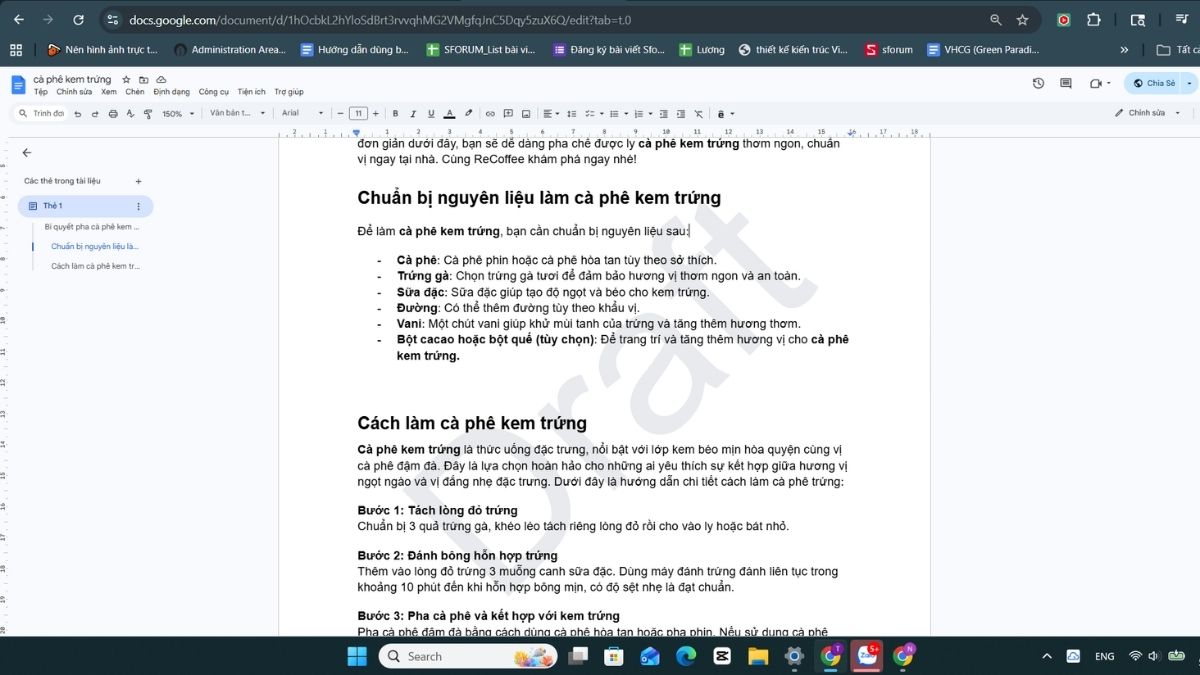
Ngay sau khi thiết lập xong, dòng chữ watermark sẽ hiển thị dưới dạng hình mờ trên tài liệu, có thể nằm ngang hoặc chéo trang giấy. Đồng thời, watermark này cũng sẽ tự động áp dụng cho toàn bộ các trang trong Google Docs.
Một năm học mới gọn gàng và tự tin hơn bắt đầu từ chiếc balo phù hợp. Ghé CellphoneS để chọn ngay balo bền đẹp, nhiều ngăn, dễ mang theo laptop, sách vở và thiết bị học tập mỗi ngày nhé!
[Product_Listing categoryid="70" propertyid="" customlink="https://cellphones.com.vn/phu-kien/balo-tui-chong-soc-laptop.html" title="Danh sách Balo/Túi xách laptop giá tốt tại CellphoneS"]
Một số lưu ý khi thêm watermark vào Google Docs
Khi thêm watermark vào Google Docs, người dùng cần chú ý một số yếu tố sau để đảm bảo tài liệu vẫn dễ đọc và chuyên nghiệp:
- Không nên đặt watermark quá đậm: Watermark mờ sẽ tránh che khuất nội dung chính, giúp tài liệu dễ đọc và rõ ràng hơn.
- Chọn kích thước watermark phù hợp: Watermark quá lớn hoặc quá nhỏ đều có thể làm mất tính thẩm mỹ của văn bản.
- Sử dụng nội dung watermark ngắn gọn: Nên ưu tiên logo, tên thương hiệu hoặc các cụm từ như “Confidential”, “Draft”, “Internal Use”.
- Đảm bảo watermark đồng nhất với thiết kế tài liệu: Màu sắc và kiểu chữ nên hài hòa để tạo cảm giác chuyên nghiệp.
- Kiểm tra hiển thị trước khi chia sẻ: Hãy xem trước tài liệu trên nhiều thiết bị để đảm bảo watermark hiển thị đúng vị trí.
- Tránh lạm dụng quá nhiều watermark: Việc chèn quá nhiều watermark có thể khiến tài liệu trở nên rối mắt và khó đọc hơn.

Trên đây là hướng dẫn chi tiết về cách thêm Watermark vào Google Docs từ A - Z. Chỉ với vài thao tác đơn giản, bạn đã có thể tạo hình mờ chuyên nghiệp để bảo vệ bản quyền, phân loại và quản lý tài liệu hiệu quả hơn. Hy vọng bài viết sẽ giúp bạn dễ dàng áp dụng watermark vào Google Docs trong học tập, công việc cũng như các dự án cá nhân. Áp dụng ngay nhé!
Xem thêm:






Bình luận (0)