Cách định dạng số trong Google Sheets trên điện thoại

Thao tác bảng tính trên di động thường khiến người dùng gặp khó khăn do dữ liệu số bị hiển thị sai, mất số 0 hoặc lỗi cấu trúc tiền tệ. Nắm rõ cách định dạng số trong Google Sheets trên điện thoại giúp bạn chuẩn hóa bảng tính nhanh chóng và làm việc chuyên nghiệp hơn. Bài viết dưới đây từ Sforum sẽ hướng dẫn bạn thực hiện cách khắc phục trên di động.
Cách định dạng số trong Google Sheets trên điện thoại
Ứng dụng Google Sheets trên thiết bị di động tích hợp sẵn bảng công cụ định dạng cho phép tùy chỉnh kiểu số vô cùng linh hoạt. Tùy thuộc vào hệ điều hành thiết bị bạn đang sử dụng, giao diện thao tác sẽ có một vài điểm khác biệt nhỏ dưới đây.
Cách định dạng số trong Google Sheets điện thoại Android
Hướng dẫn dưới đây được thực hiện trên ứng dụng Google Sheets chạy trên điện thoại dùng hệ điều hành Android:
- Bước 1: Trên trang tính Google Sheets mà bạn muốn dùng chỉnh sửa, chọn ô hoặc kéo thả dấu chấm màu xanh để chọn vùng dải ô cần áp dụng định dạng số > Nhấn vào biểu tượng Định dạng (chữ A kèm gạch ngang).
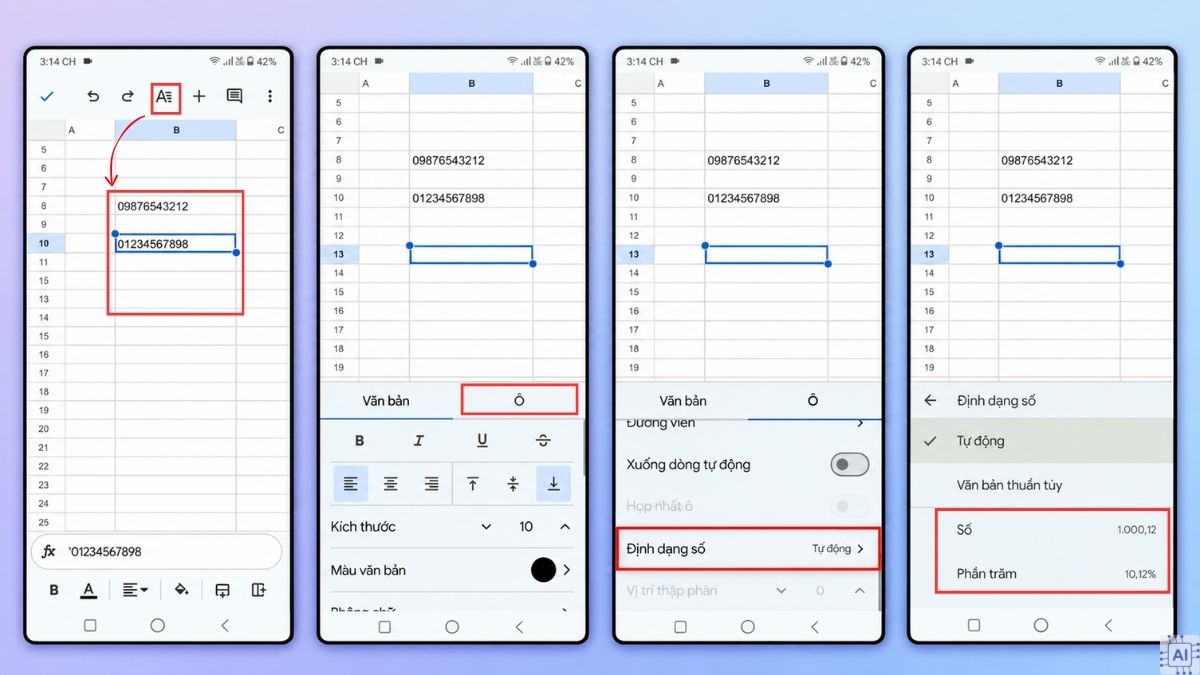
- Bước 2: Nhấn chọn mục Ô.
- Bước 3: Nhấn chọn mục Định dạng số
- Bước 4: Cuộn tìm và chọn kiểu hiển thị số mong muốn như Số, Tiền tệ, Phần trăm..
Lưu ý: Giao diện hoặc thao tác sẽ có chút thay đổi tùy hãng và phiên bản máy di động.
Sở hữu một chiếc điện thoại cấu hình tốt giúp thao tác Google Sheets mượt mà hơn. Tham khảo các mẫu điện thoại thông minh chính hãng giá tốt tại CellphoneS ngay!
[Product_Listing categoryid="3" propertyid="" customlink="https://cellphones.com.vn/mobile.html" title="Danh sách điện thoại đang được quan tâm nhiều tại CellphoneS"]
Cách định dạng số trong Google Sheets trên iPhone
Đối với ứng dụng hệ điều hành iOS, để chuyển định dạng số trên Google Sheets, bạn thao tác như sau:
- Bước 1: Trong tập tin bảng tính cần làm việc, chọn ô cụ thể hoặc chạm vào tên cột/hàng để bôi đen toàn bộ vùng dữ liệu số cần thay đổi > Nhấn vào biểu tượng Định dạng (hình chữ A hoa gạch chân).
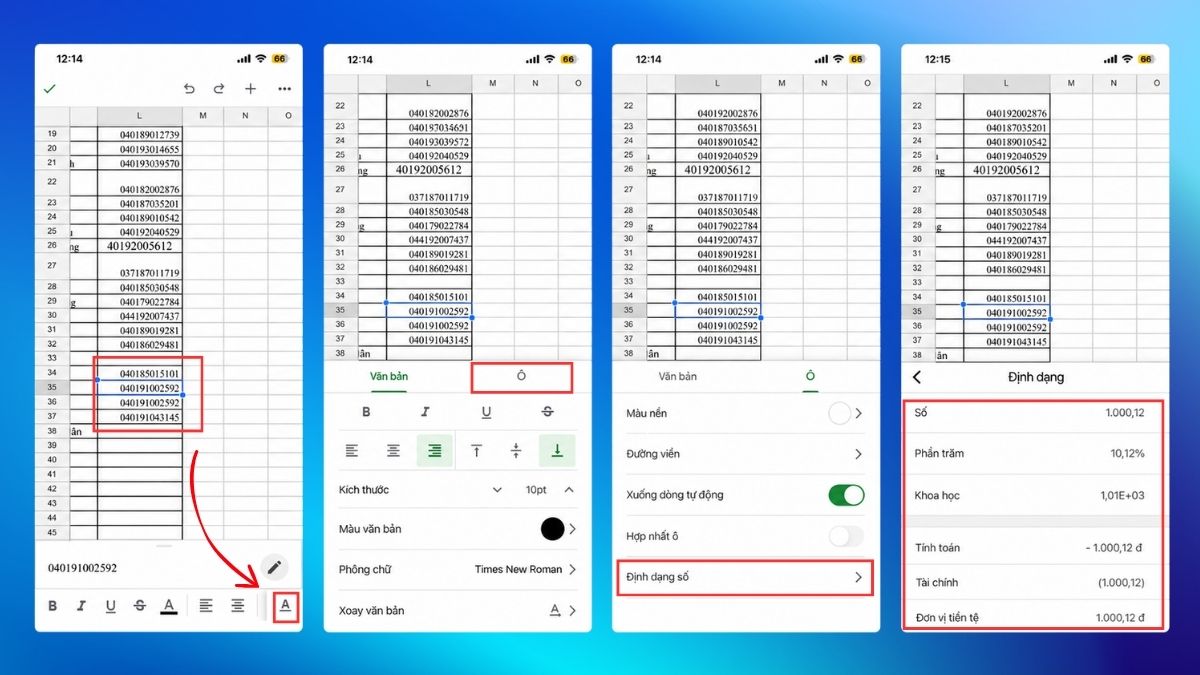
- Bước 2: Chọn tab Ô ở bảng tùy chọn bên dưới để truy cập các thiết lập chuyên sâu > Nhấn vào mục Định dạng số.
- Bước 3: Chọn kiểu dữ liệu phù hợp với nhu cầu từ danh sách có sẵn.
Các kiểu định dạng số phổ biến trong Google Sheets
Khi làm việc với các bảng tính thương mại hoặc phân tích dữ liệu, việc lựa chọn đúng định dạng số giúp tăng tính trực quan và chính xác. Dưới đây là ba nhóm định dạng số trong Google Sheets trên điện thoại được sử dụng phổ biến nhất.
Định dạng tiền tệ VND và ngoại tệ
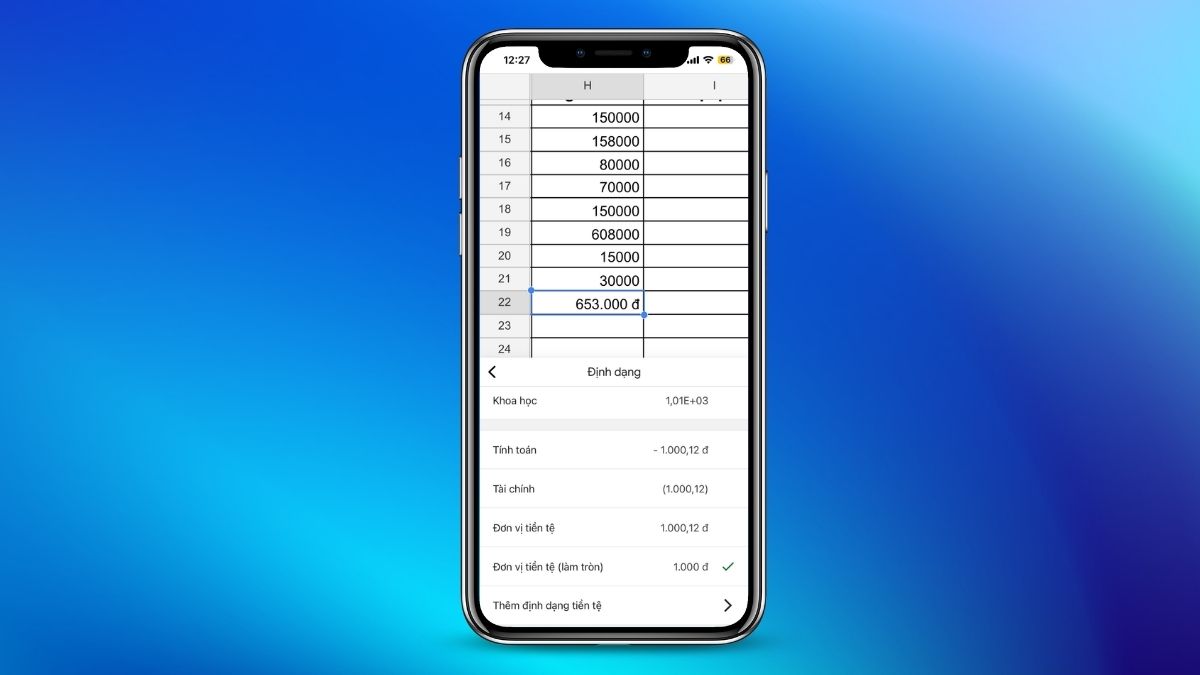
Trình bày các con số tài chính dưới dạng tiền tệ giúp người xem dễ dàng nhận biết giá trị thực tế của khoản tiền. Trong Google Sheets trên thiết bị di động, bạn có thể thiết lập định dạng tiền tệ Việt Nam Đồng (VND) hoặc các ngoại tệ phổ biến như USD, EUR, JPY. Khi chọn định dạng tiền tệ, hệ thống sẽ tự động chèn thêm ký hiệu đơn vị tiền tệ và dấu phân cách phù hợp với Locale của bảng tính. Việc này giúp bảng báo cáo tài chính, hóa đơn bán hàng hay ngân sách cá nhân trở nên chuyên nghiệp và rõ ràng hơn.
Định dạng phần trăm và số thập phân
Định dạng phần trăm được ứng dụng rộng rãi khi tính toán tỷ lệ tăng trưởng, chiết khấu sản phẩm hoặc hoàn thành chỉ tiêu công việc. Khi chuyển một ô sang dạng phần trăm (Percent), Google Sheets sẽ hiển thị giá trị trong ô theo tỷ lệ phần trăm và thêm ký hiệu %.
Cần lưu ý rằng nếu bạn nhập số 15 rồi mới chọn định dạng phần trăm, kết quả sẽ hiển thị là 1500%. Do đó, bạn nên nhập số dưới dạng thập phân (như 0.15) trước khi chuyển đổi. Ngoài ra, việc điều chỉnh số lượng chữ số sau dấu thập phân cũng giúp giữ cho bảng tính gọn gàng, tránh việc hiển thị quá nhiều chữ số lẻ không cần thiết.
Định dạng ngày tháng và thời gian
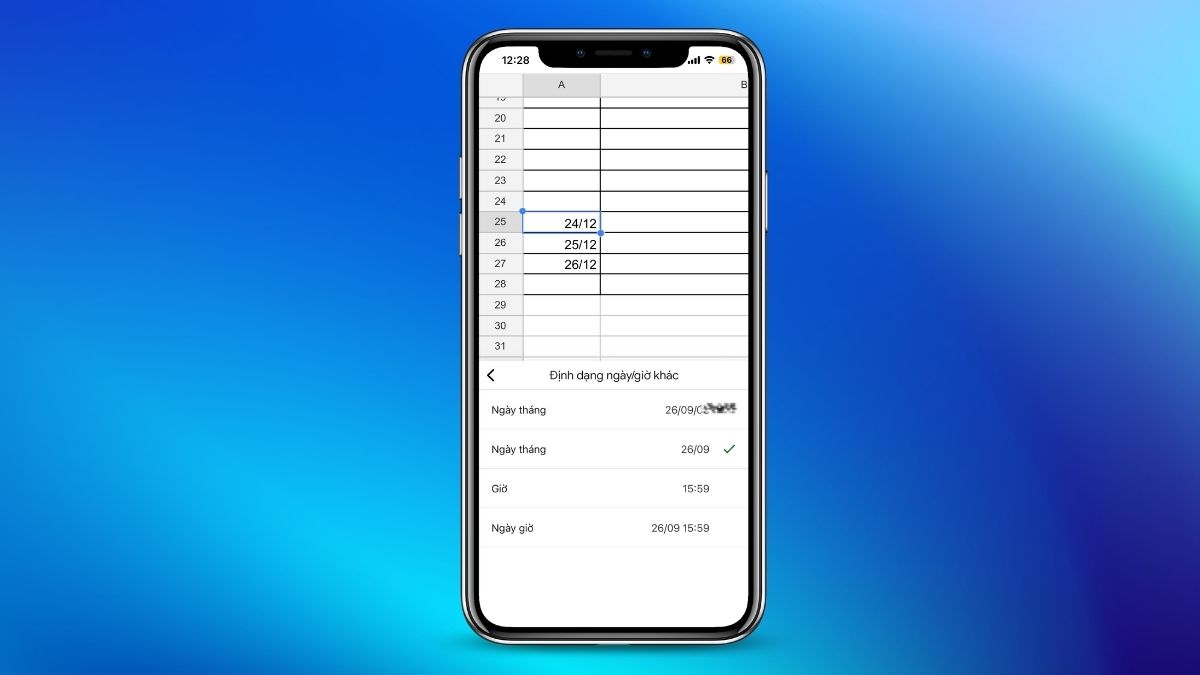
Mặc dù ngày tháng và mốc thời gian hiển thị dưới dạng chuỗi chữ và số, Google Sheets thực chất lưu trữ chúng dưới dạng các số mã hóa để phục vụ tính toán. Khi áp dụng định dạng ngày tháng (Date) hoặc thời gian (Time), ứng dụng sẽ hiển thị dữ liệu theo kiểu đã chọn và Locale của bảng tính, chẳng hạn DD/MM/YYYY hoặc MM/DD/YYYY. Việc thống nhất định dạng ngày tháng và Locale sẽ giúp hạn chế tình trạng hiểu nhầm giữa ngày và tháng khi chia sẻ file giữa các người dùng ở các quốc gia khác nhau.
Cách giữ số 0 ở đầu khi nhập số điện thoại
Khi nhập dữ liệu danh bạ hoặc thông tin khách hàng, Google Sheets thường tự động xóa bỏ số 0 ở đầu vì mặc định coi đó là giá trị số nguyên. Hướng dẫn dưới đây thực hiện trên ứng dụng Google Sheets di động giúp bạn áp dụng cách nhập số 0 trong Google Sheets trên điện thoại bằng phương pháp chuyển định dạng ô sang Văn bản thuần túy (Plain text).
- Bước 1: Chọn danh sách các ô hoặc toàn bộ cột chứa số điện thoại cần nhập trên trang tính > Nhấn vào biểu tượng Định dạng (chữ A) trên thanh công cụ.
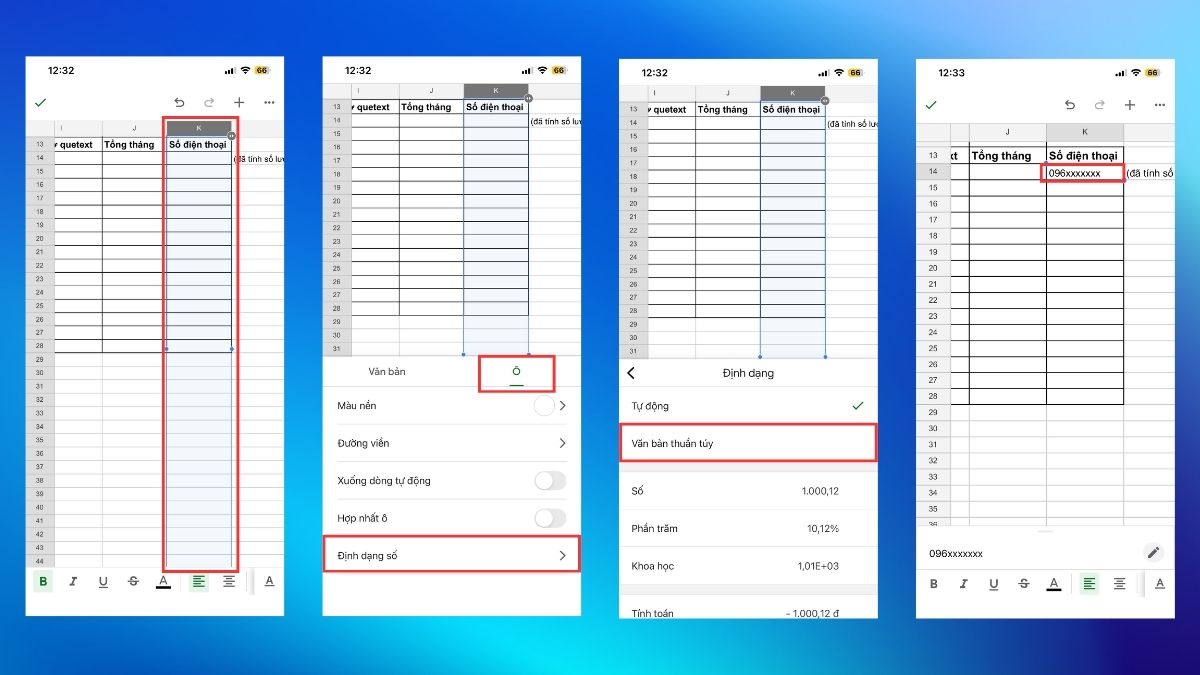
- Bước 2: Chọn tab Ô trong bảng tùy chọn vừa hiện ra ở bên dưới > Nhấn vào mục Định dạng số để mở danh sách các kiểu dữ liệu hiển thị.
- Bước 3: Chọn kiểu Văn bản thuần túy (Plain text),
- Bước 4: Quay lại ô bảng tính và tiến hành nhập số điện thoại bắt đầu bằng số 0 bình thường.
Ngoài phương pháp trên, bạn cũng có thể nhập nhanh một dấu nháy đơn (') ở ngay trước số 0 (ví dụ: '0912345678). Khi đó, ứng dụng sẽ tự động hiểu đây là chuỗi văn bản và giữ nguyên số 0 ở đầu.
Lỗi thường gặp khi định dạng số trong Google Sheets trên điện thoại
Trong quá trình thao tác trên màn hình cảm ứng, người dùng rất dễ gặp phải một số sự cố khiến dữ liệu số hiển thị không như mong muốn.
|
Lỗi thường gặp |
Cách khắc phục |
|---|---|
|
Mất số 0 ở đầu dãy số |
Chuyển định dạng ô từ tự động sang Văn bản thuần túy (Plain text) trước khi nhập. |
|
Nhập số phần trăm bị phóng đại (vd: 50 thành 5000%) |
Nhập giá trị ở dạng số thập phân (vd: 0.5) trước khi chọn định dạng Phần trăm. |
|
Dãy số hiển thị dạng ký hiệu khoa học (vd: 1E+10) |
Mở Định dạng số > chọn lại kiểu Văn bản thuần túy. |
|
Sai cấu trúc ngày tháng (lộn xộn ngày và tháng) |
Đồng bộ định dạng Ngày (Date) trong menu Ô và kiểm tra lại cài đặt vùng của tệp. |
|
Số bị căn lề trái không thể tính toán |
Nếu dữ liệu không được nhận là số, kiểm tra xem ô có đang lưu dưới dạng văn bản hay có ký tự thừa hay không; sau đó chuyển/nhập lại về dạng số khi cần tính toán. |
Lưu ý khi định dạng số trên Google Sheets bằng điện thoại
Việc thao tác định dạng bảng tính trên màn hình cảm ứng điện thoại đòi hỏi sự cẩn trọng hơn so với máy tính để tránh làm xáo trộn dữ liệu. Dưới đây là những điểm quan trọng bạn cần ghi nhớ trong quá trình tùy chỉnh:
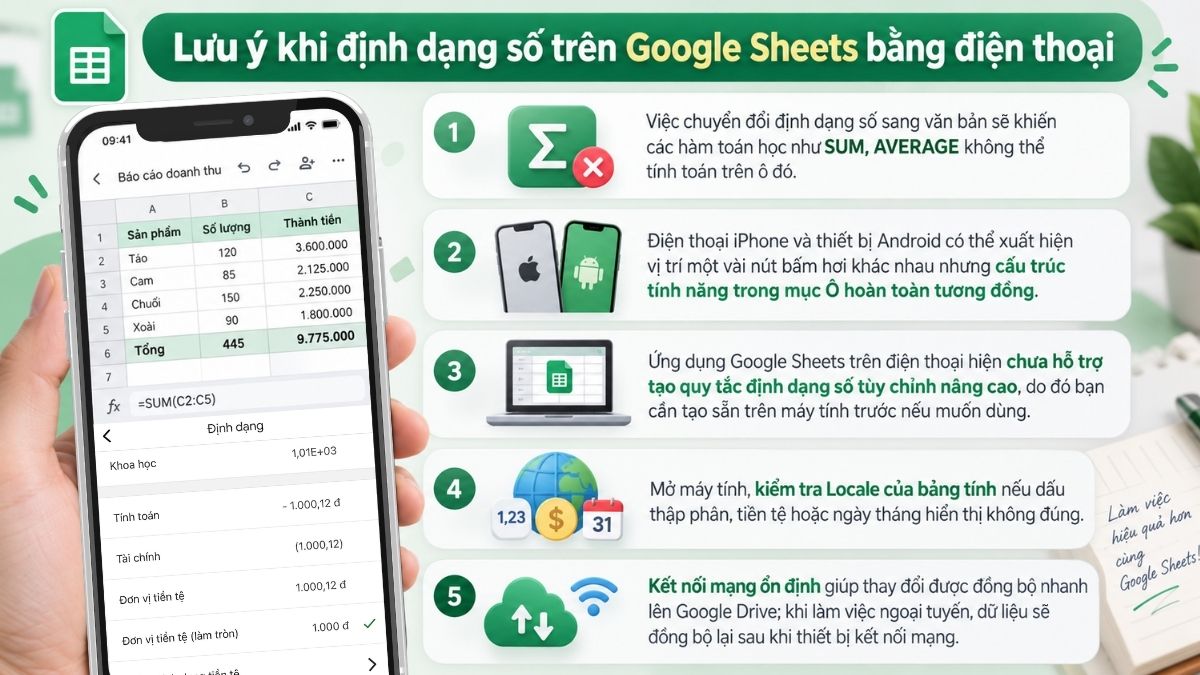
- Việc chuyển đổi định dạng số sang văn bản sẽ khiến các hàm toán học như SUM, AVERAGE không thể tính toán trên ô đó.
- Điện thoại iPhone và thiết bị Android có thể xuất hiện vị trí một vài nút bấm hơi khác nhau nhưng cấu trúc tính năng trong mục Ô hoàn toàn tương đồng.
- Ứng dụng Google Sheets trên điện thoại hiện chưa hỗ trợ tạo quy tắc định dạng số tùy chỉnh nâng cao, do đó bạn cần tạo sẵn trên máy tính trước nếu muốn dùng.
- Mở máy tính, kiểm tra Locale của bảng tính nếu dấu thập phân, tiền tệ hoặc ngày tháng hiển thị không đúng.
- Kết nối mạng ổn định giúp thay đổi được đồng bộ nhanh lên Google Drive; khi làm việc ngoại tuyến, dữ liệu sẽ đồng bộ lại sau khi thiết bị kết nối mạng.
Thành thạo cách định dạng số trong Google Sheets trên điện thoại giúp bạn chủ động xử lý mọi bảng tính công việc và báo cáo tài chính một cách chuẩn xác, chuyên nghiệp ngay trên di động. Việc phân loại chuẩn các kiểu dữ liệu số sẽ hạn chế tối đa sai sót khi áp dụng công thức tính toán. Bạn đừng quên truy cập trang tin công nghệ Sforum mỗi ngày để cập nhật thêm nhiều thủ thuật bảng tính và mẹo hay hữu ích nhé!
- Xem thêm các bài viết tại chuyên mục: Tin học văn phòng, Google Workspace








Bình luận (0)