
Cách tạo bộ lọc chỉ mình tôi trong Google Sheets đơn giản

Trong quá trình làm việc nhóm trên bảng tính trực tuyến, chắc hẳn bạn từng gặp tình trạng xáo trộn dữ liệu của đồng nghiệp khi cố gắng lọc thông tin theo ý mình. Bài viết này từ Sforum sẽ hướng dẫn bạn cách tạo bộ lọc chỉ mình tôi trong Google Sheets chi tiết từ A đến Z, giúp bạn tự do phân tích dữ liệu mà không làm ảnh hưởng tới giao diện của người khác.
Cách tạo bộ lọc chỉ mình tôi trong Google Sheets
Tính năng Chế độ xem bộ lọc (Filter view) trong phần mềm Google Sheets giúp bạn cá nhân hóa góc nhìn dữ liệu mà không thay đổi hiển thị chung của toàn bộ file. Dưới đây là cách tạo bộ lọc chỉ mình tôi trong Google Sheets chi tiết trên máy tính.
Cách tạo bộ lọc chỉ mình tôi mới trên máy tính
Để bắt đầu thiết lập chế độ xem chỉ mình tôi cho tài khoản cá nhân, bạn hãy mở bảng tính cần làm việc và thực hiện theo quy trình sau:
- Bước 1: Mở bảng tính trên trang web Google Sheets.
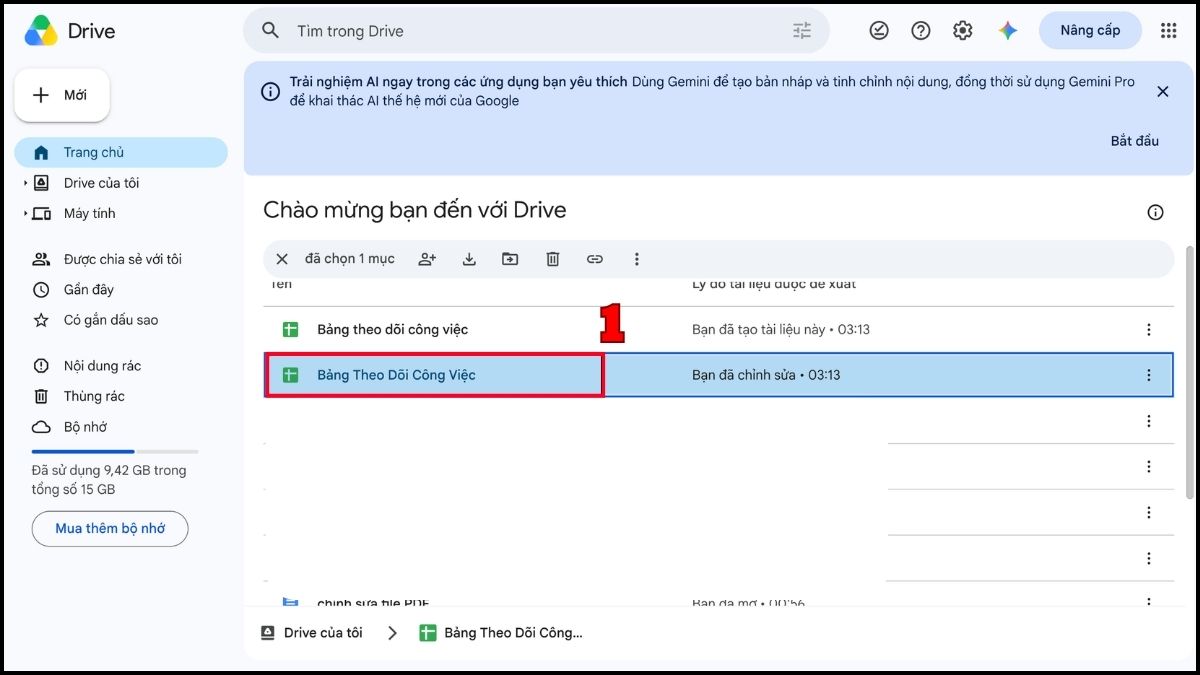
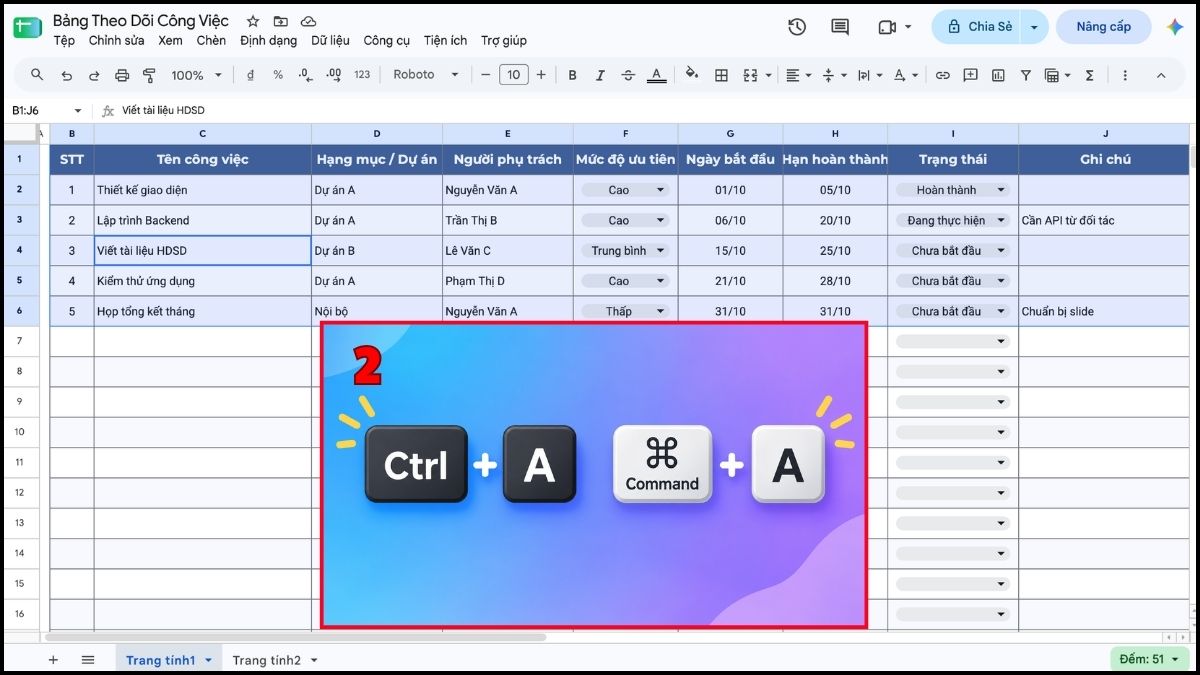
- Bước 2: Chọn vùng dữ liệu cần lọc hoặc nhấn tổ hợp phím Ctrl + A (trên Windows) / Command + A (trên macOS) để chọn toàn bộ trang tính.
- Bước 3: Trên thanh công cụ chính, bạn nhấp vào mục Dữ liệu (Data).
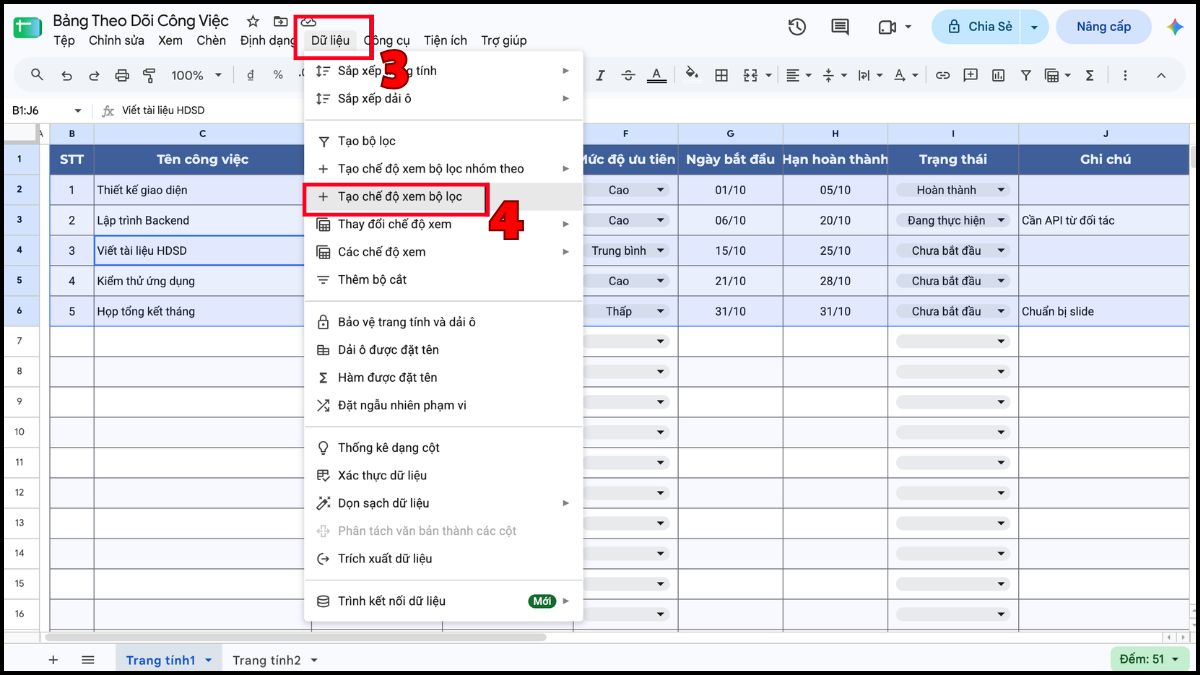
- Bước 4: Nhấn chọn Tạo chế độ xem bộ lọc. Ngay lập tức, màn hình sẽ chuyển sang giao diện nền xám đậm bao quanh kèm khung thông số quản lý phía trên.
Trải nghiệm làm việc trực tuyến và xử lý các bảng tính dung lượng lớn trở nên mượt mà hơn với dòng máy tính văn phòng. Tham khảo laptop văn phòng tại CellphoneS với ưu đãi học sinh, sinh viên và giao nhanh từ 2h.
[Product_Listing categoryid="1217" propertyid="" customlink="https://cellphones.com.vn/laptop/van-phong.html" title="Danh sách Laptop văn phòng nổi bật tại CellphoneS!"]
Cách tạo bộ lọc dữ liệu theo giá trị, điều kiện hoặc màu trong chế độ xem
Khi giao diện Chế độ xem bộ lọc đã được kích hoạt thành công, biểu tượng hình phễu lọc sẽ xuất hiện tại tiêu đề từng cột. Bạn có thể thiết lập các quy tắc hiển thị tùy theo nhu cầu:
1.Lọc theo giá trị:
- Bước 1: Nhấp vào biểu tượng phễu ở đầu cột cần xử lý.
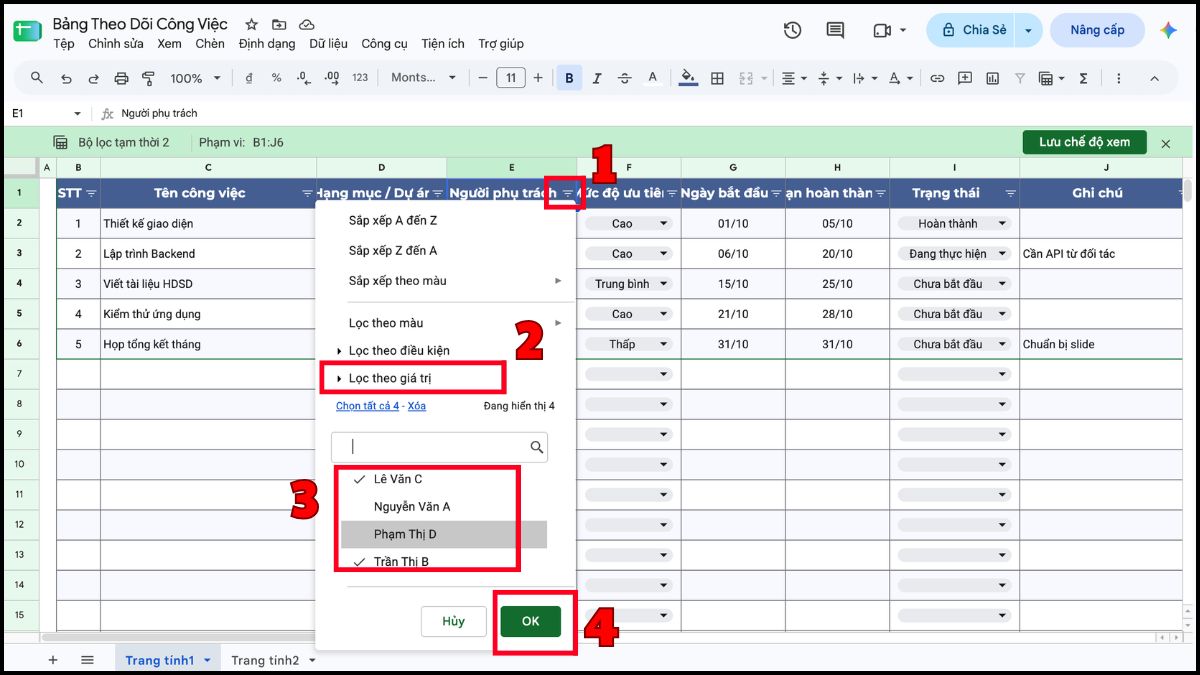
- Bước 2: Chọn mục Lọc theo giá trị (Filter by values).
- Bước 3: Chọn Xóa để bỏ tích tất cả các mục, sau đó tích chọn những giá trị cụ thể muốn hiển thị.
- Bước 4: Nhấn OK.
2.Lọc theo điều kiện:
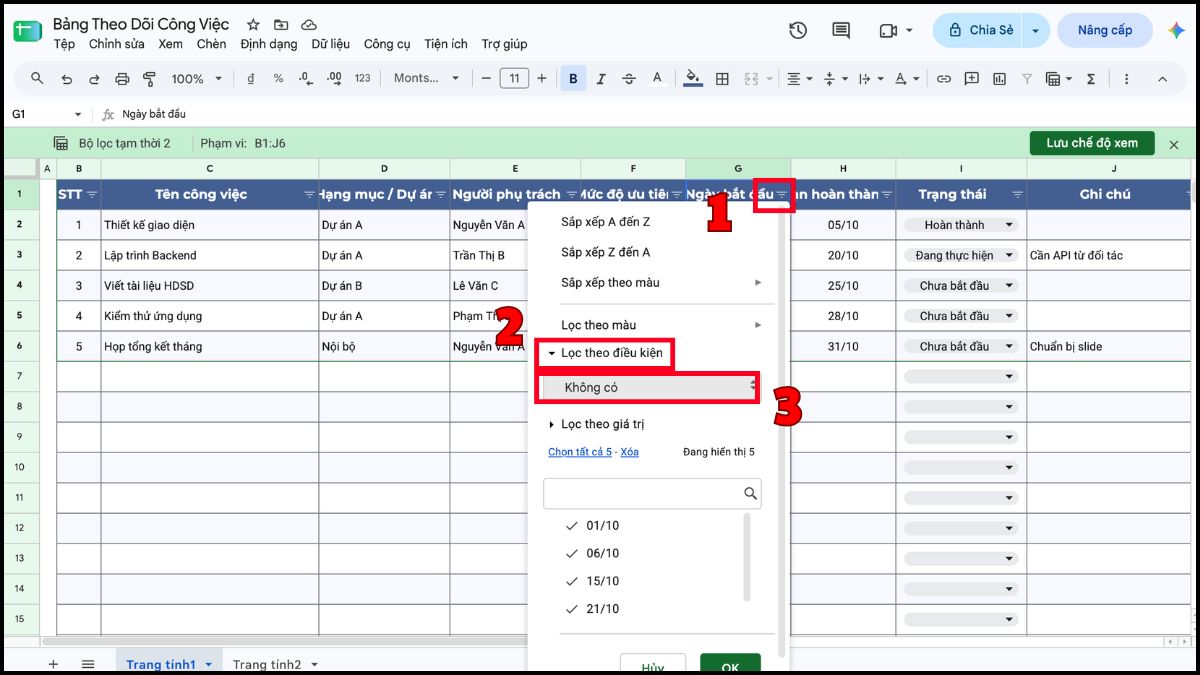
- Bước 1: Nhấp vào biểu tượng phễu, chọn Lọc theo điều kiện (Filter by condition). Chọn vào ô Không có ngay bên dưới.
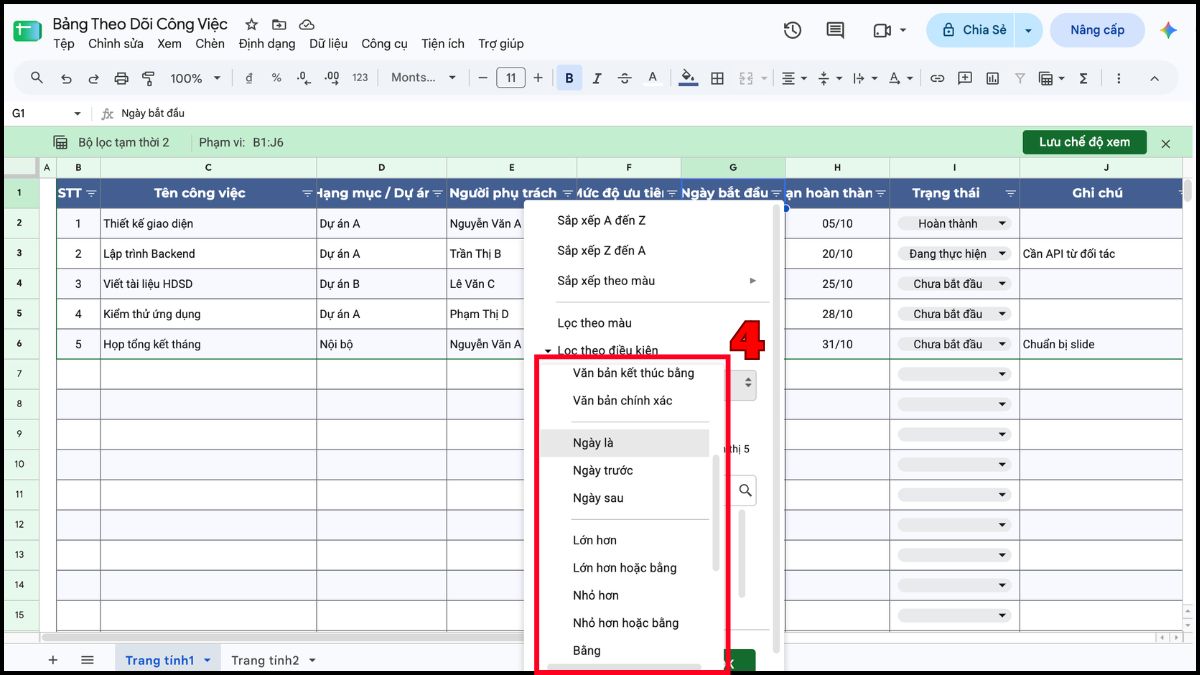
- Bước 2: Chọn tiêu chí phù hợp trong danh sách xổ xuống (như Vẫn còn trống, Chứa cụm từ, Lớn hơn, Nhỏ hơn, Ngày là...).
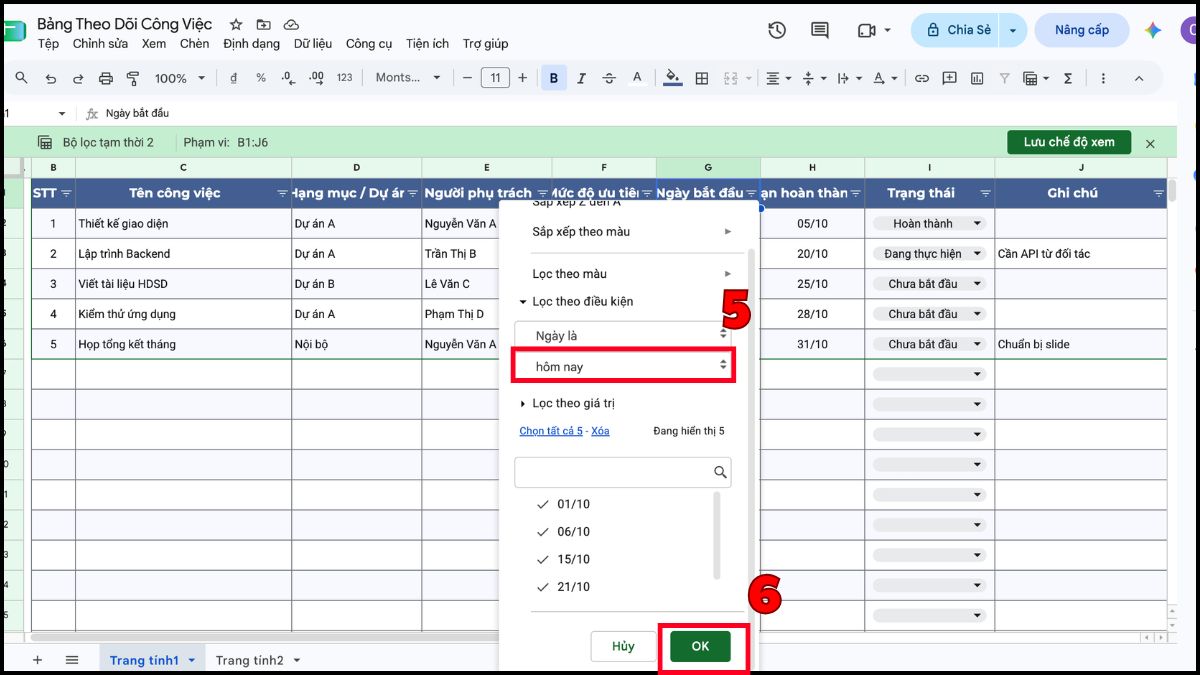
- Bước 3: Chọn hoặc nhập giá trị tham chiếu tương ứng và nhấn OK.
3.Lọc theo màu:
- Bước 1: Nhấp vào biểu tượng phễu tại cột có các ô được tô màu cần lọc.
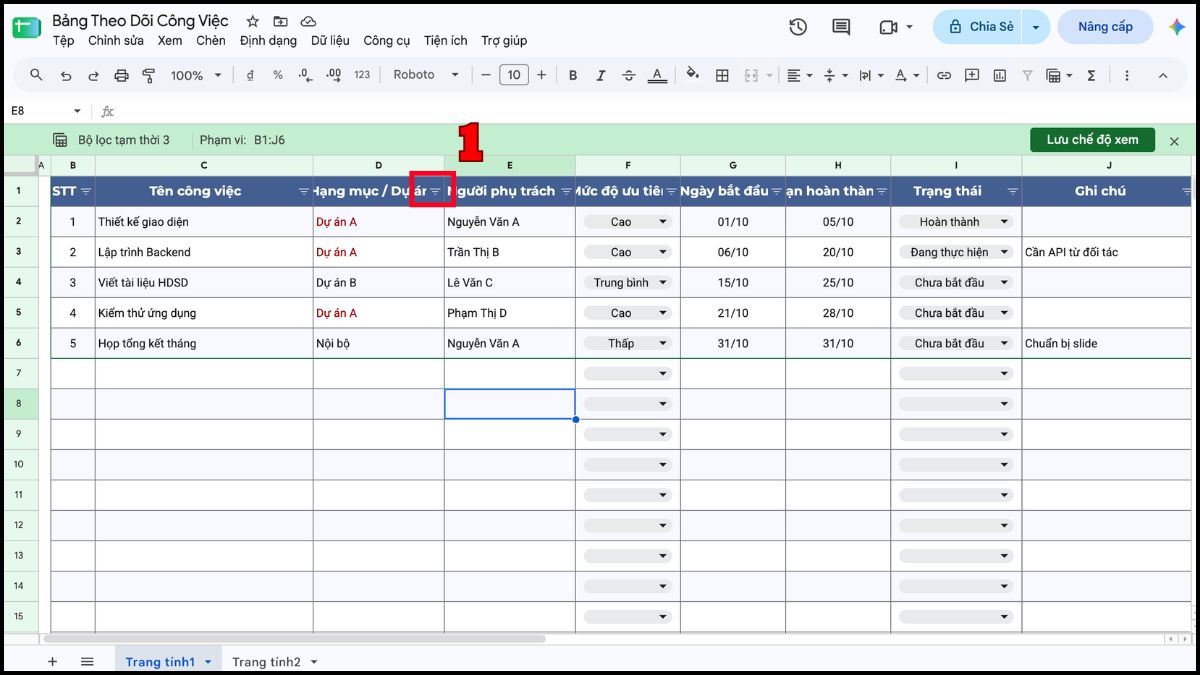
- Bước 2: Chọn Lọc theo màu (Filter by color).
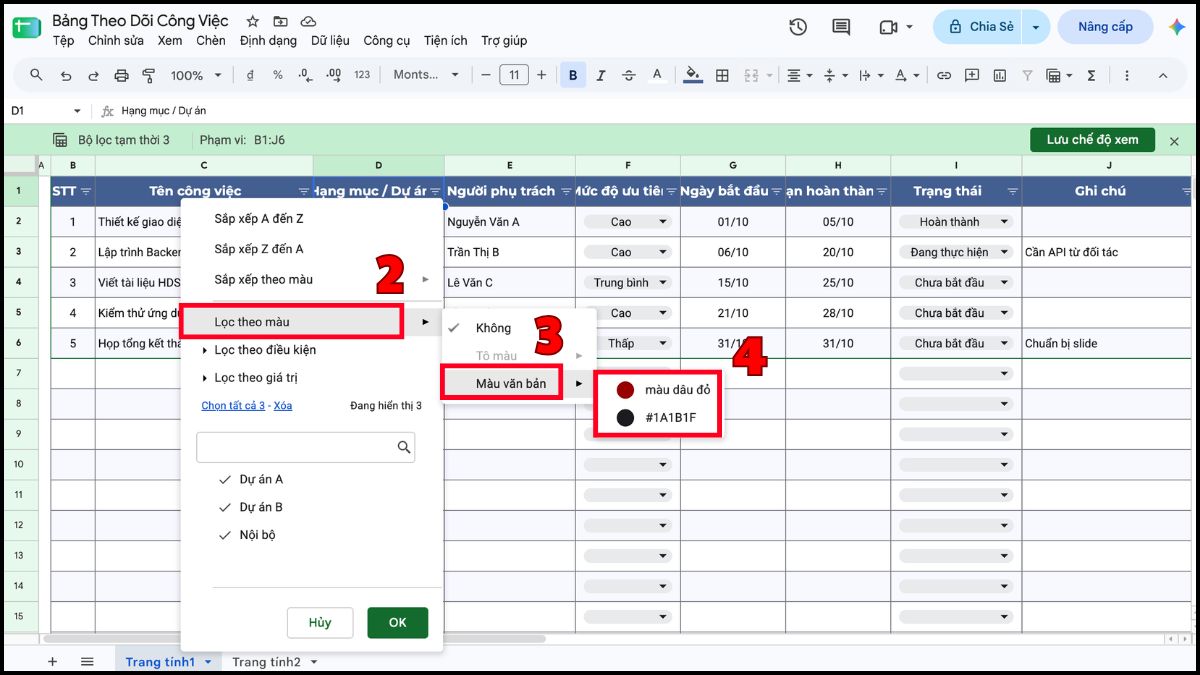
- Bước 3: Tiếp theo, bạn nhấp chọn Màu tô (Fill color) hoặc Màu văn bản (Text color)
- Bước 4: Nhấn vào màu cần chọn để giữ lại các ô mang màu sắc đó.
Cách đặt tên và lưu chế độ xem bộ lọc
Việc lưu tên cho từng bộ lọc riêng sẽ giúp bạn dễ dàng tái sử dụng cho các lần làm việc tiếp theo mà không phải thao tác thiết lập lại từ đầu. Để lưu Filter view, bạn cần có quyền chỉnh sửa đối với Google Sheets. Người chỉ có quyền xem vẫn có thể tạo chế độ xem bộ lọc tạm thời cho riêng mình nhưng không thể lưu chế độ xem này để sử dụng lại.
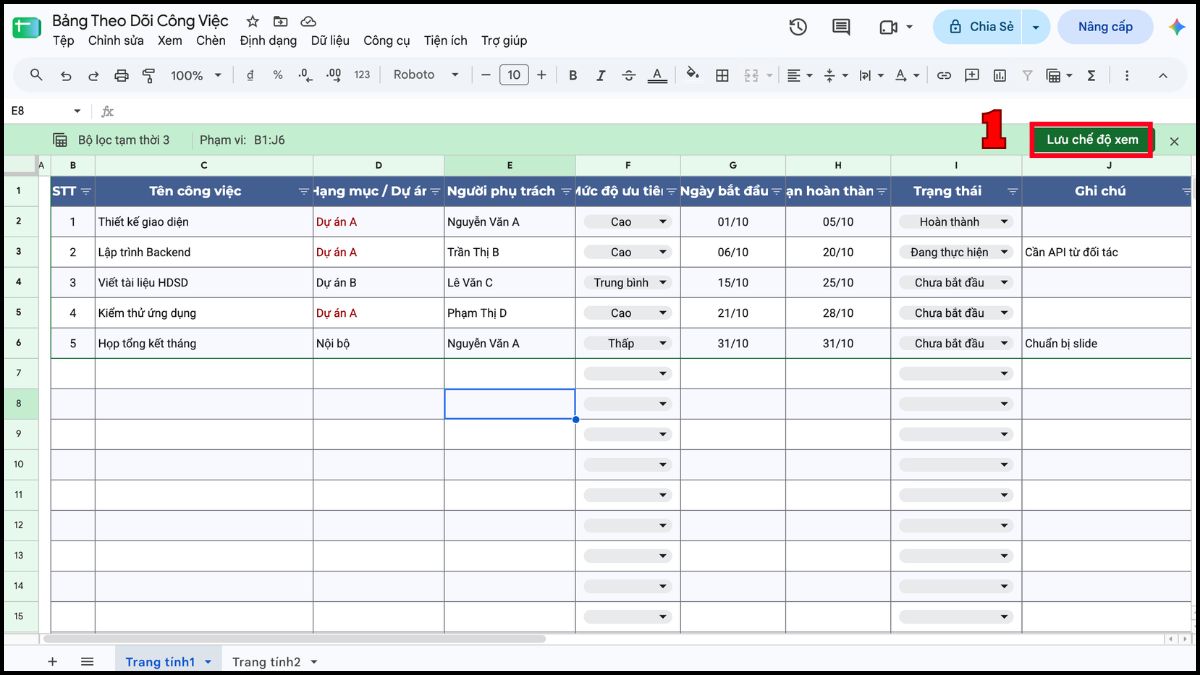
- Bước 1: Hoàn tất tiêu chí lọc cần sử dụng, chọn Lưu chế độ xem ở khu vực phía trên bên phải của giao diện Filter view.
- Bước 2: Nhập tên dễ nhận biết cho chế độ xem, chẳng hạn theo phòng ban, trạng thái công việc hoặc nhóm dữ liệu.
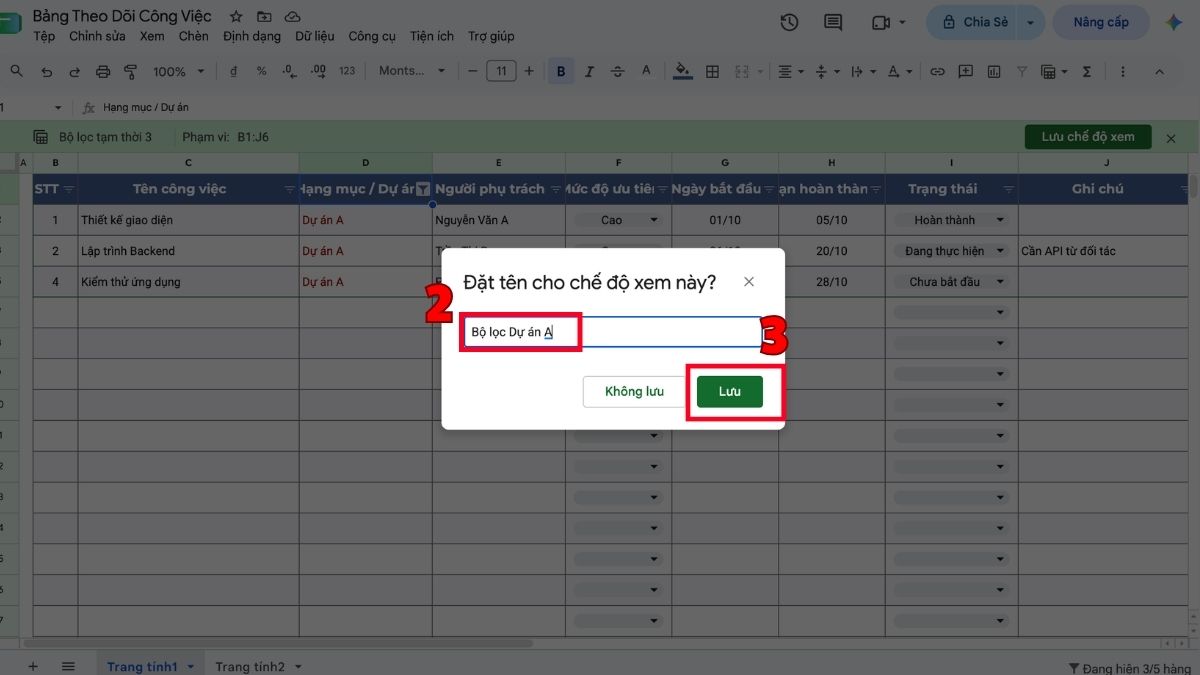
- Bước 3: Chọn Lưu để giữ lại Filter view và sử dụng vào những lần tiếp theo.
Bộ lọc chỉ mình tôi khác gì bộ lọc thông thường?
Bộ lọc thông thường (Create a filter) sẽ thay đổi cách hiển thị dữ liệu của cả người cùng làm việc trên bảng tính, trong khi Chế độ xem bộ lọc (Filter view) hay bộ lọc chỉ mình tôi sẽ chỉ áp dụng bộ lọc trên giao diện của riêng bạn. Vì vậy, Filter view phù hợp khi bạn muốn lọc và xem dữ liệu theo nhu cầu cá nhân mà không làm thay đổi màn hình của những người khác.
|
Tiêu chí so sánh |
Bộ lọc thông thường (Create a filter) |
Bộ lọc chỉ mình tôi (Filter view) |
|---|---|---|
|
Phạm vi tác động |
Thay đổi góc nhìn hiển thị dữ liệu của tất cả mọi người đang mở file. |
Chỉ thay đổi giao diện hiển thị trên màn hình của cá nhân bạn. |
|
Ảnh hưởng làm việc nhóm |
Dễ gây xáo trộn, gián đoạn khi nhiều người cùng lọc dữ liệu một lúc. |
Độc lập, người khác vẫn thấy bảng tính ở trạng thái mặc định. |
|
Khả năng lưu trữ |
Chỉ lưu trạng thái lọc hiện tại, bị đè khi người khác áp dụng lọc mới. |
Cho phép đặt tên, lưu lại nhiều chế độ lọc khác nhau để dùng lại sau này. |
|
Khả năng chia sẻ |
Người khác bắt buộc phải xem dữ liệu đã bị lọc theo thao tác của bạn. |
Có thể gửi đường link liên kết trực tiếp đến đúng chế độ xem lọc đó. |
Cách quản lý chế độ xem bộ lọc trong Google Sheets
Sau khi khởi tạo các bộ lọc riêng, bạn có thể linh hoạt chuyển đổi, chỉnh sửa tên hoặc chia sẻ chúng với đồng nghiệp khi cần thiết thông qua các thao tác quản lý đơn giản dưới đây.
Cách mở và chuyển đổi giữa các chế độ xem bộ lọc
Khi muốn quay trở lại góc nhìn cá nhân đã tạo trước đó, bạn làm như sau:
- Bước 1: Mở file bảng tính Google Sheets có Filter view đã lưu.
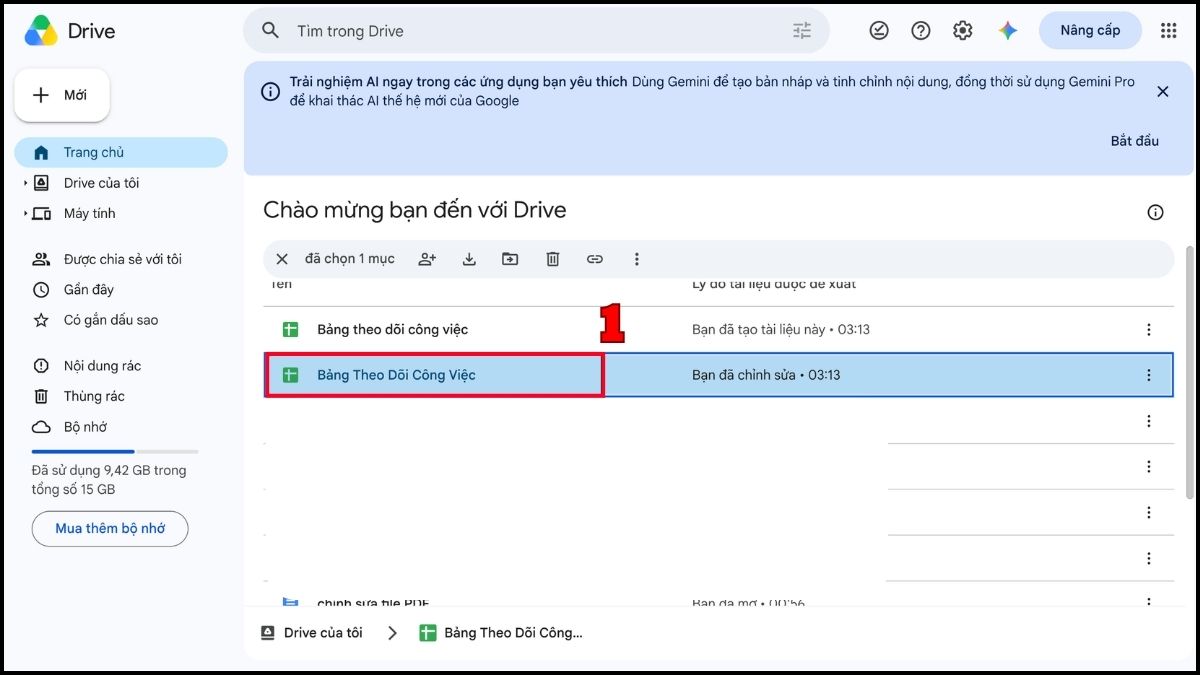
- Bước 2: Nhấn vào mục Dữ liệu (Data) trên thanh menu.
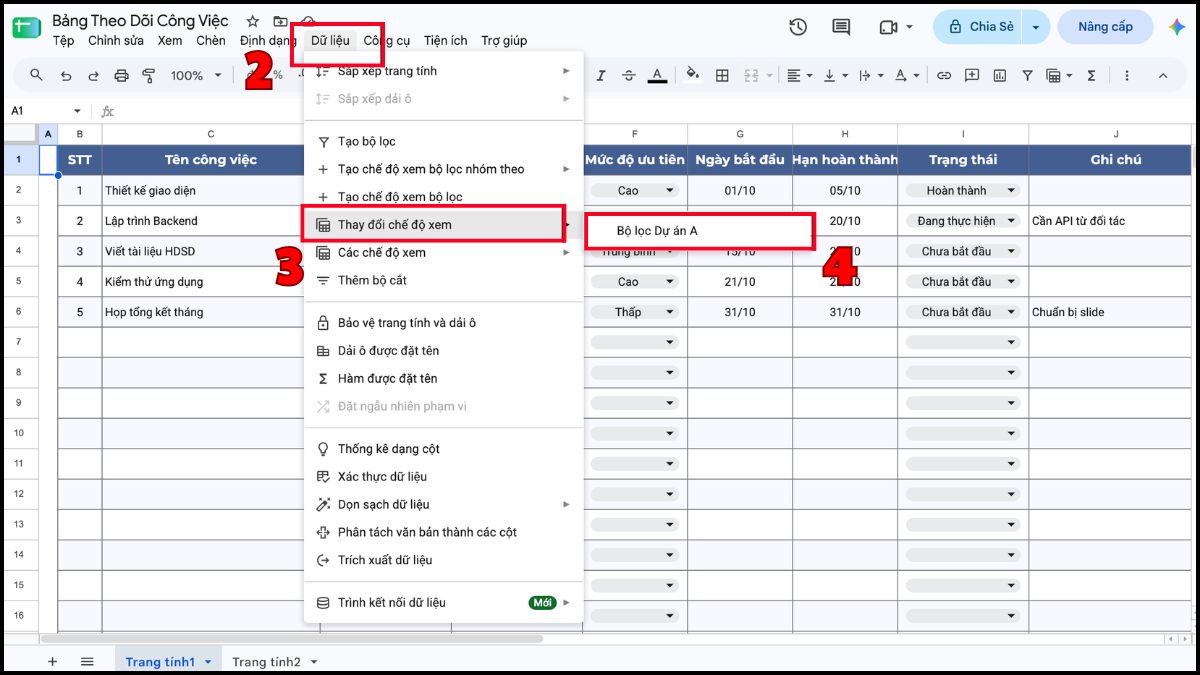
- Bước 3: Trỏ chuột đến phần Thay đổi chế độ xem (Filter views).
- Bước 4: Chọn đúng tên bộ lọc riêng mà bạn muốn kích hoạt từ danh sách hiển thị.
Cách đổi tên hoặc nhân bản chế độ xem bộ lọc
Bạn có thể đổi tên hoặc nhân bản Chế độ xem bộ lọc (Filter view) để dễ quản lý và nhanh chóng tạo các góc nhìn dữ liệu tương tự.
1.Cách đổi tên:
- Bước 1: Trong Chế độ xem bộ lọc (Filter view), chọn tên Filter view ở khu vực phía trên và nhập tên mới nếu cần đổi tên.
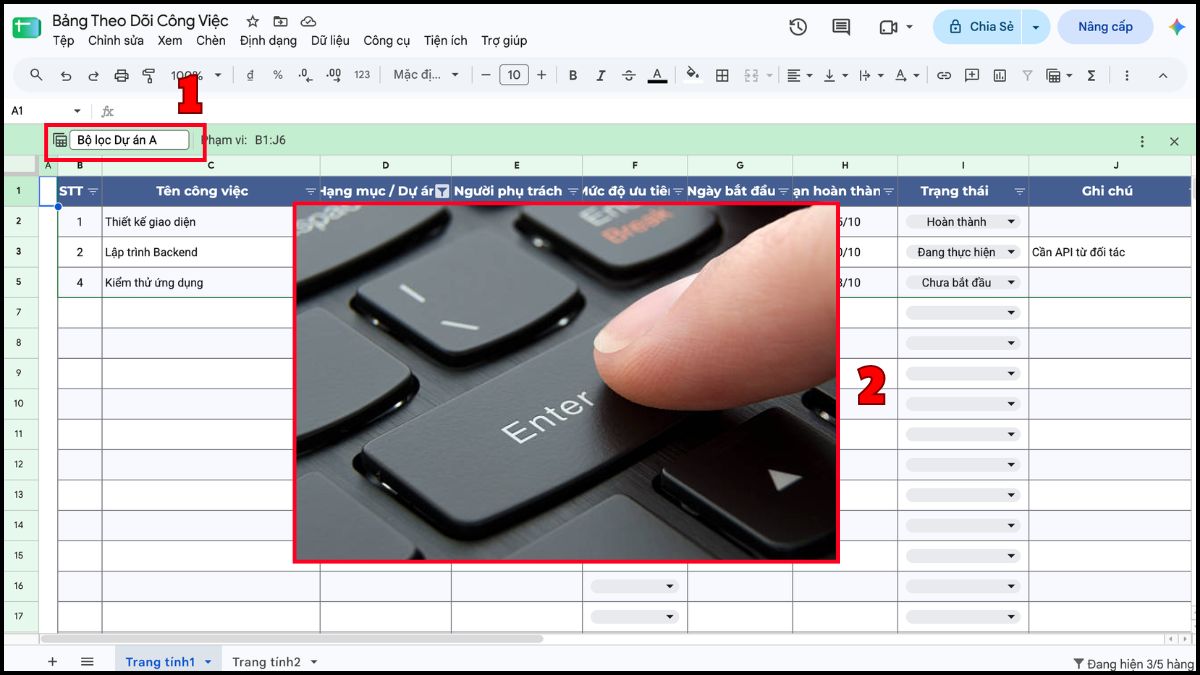
- Bước 2: Nhấn Enter để xác nhận tên vừa nhập.
2.Cách nhân bản chế độ xem:
- Bước 1: Chọn biểu tượng Tùy chọn.
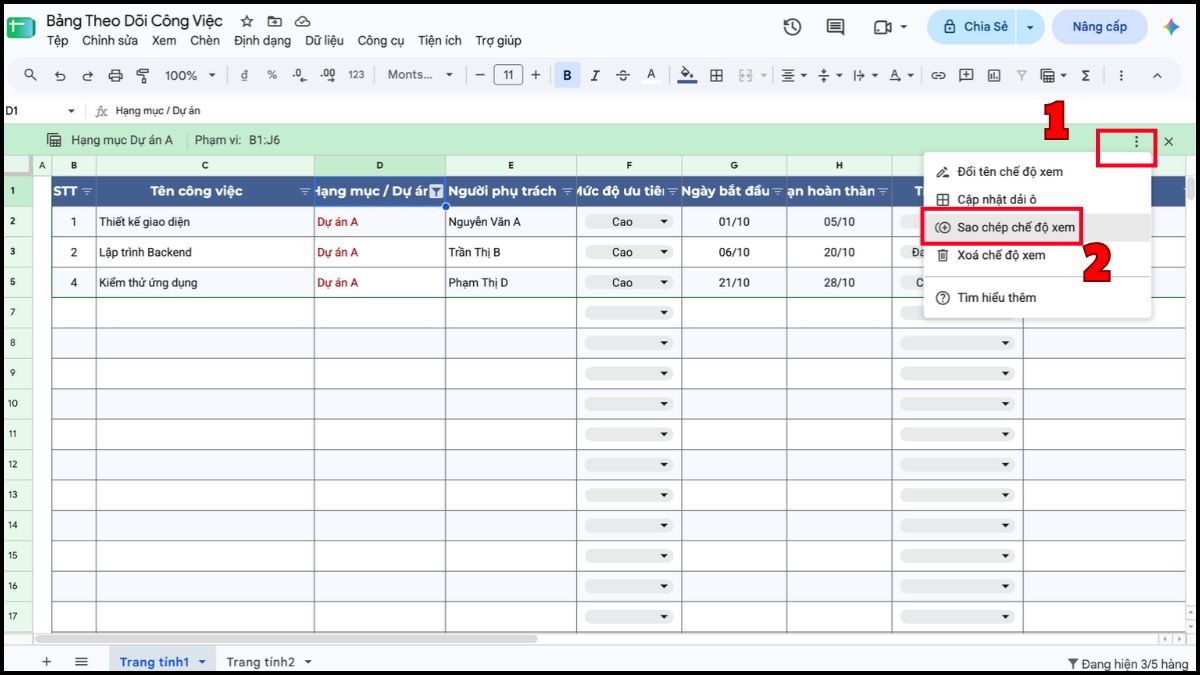
- Bước 2: Nhấn vào Sao chép chế độ xem.
Cách xóa chế độ xem bộ lọc
Nếu một góc nhìn dữ liệu không còn giá trị sử dụng, bạn nên dọn dẹp để danh sách quản lý gọn gàng hơn:
- Bước 1: Mở Filter view mà bạn muốn loại bỏ.
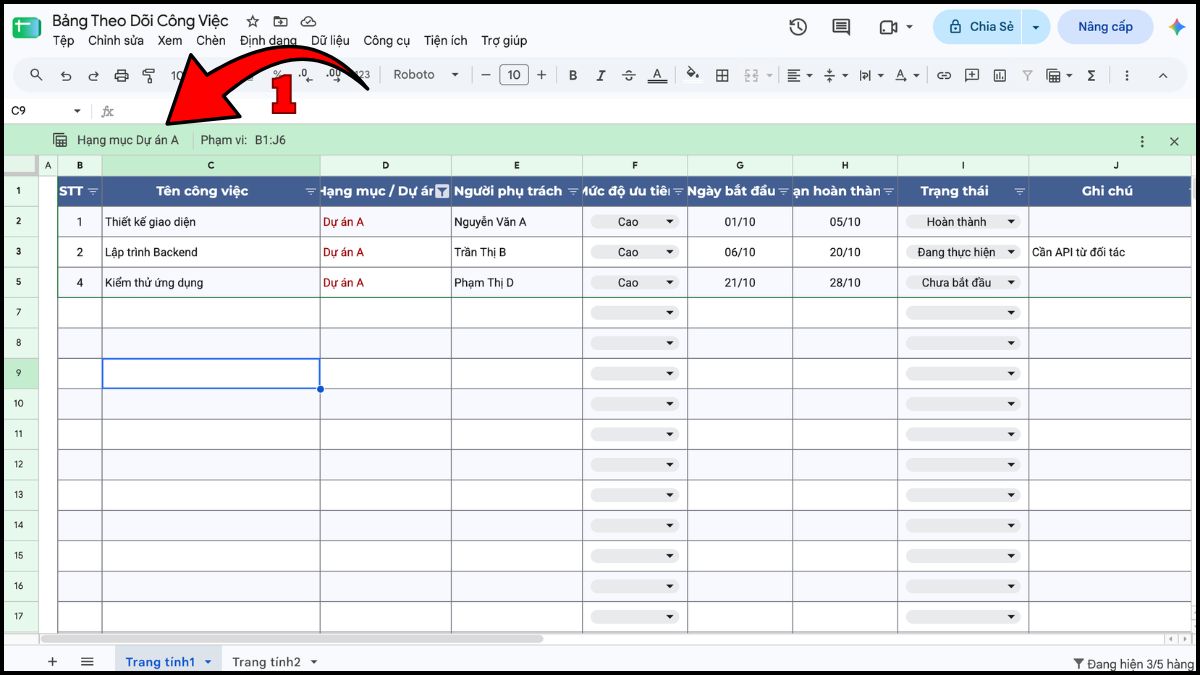
- Bước 2: Chọn Tùy chọn ở khu vực phía trên bên phải của chế độ xem.
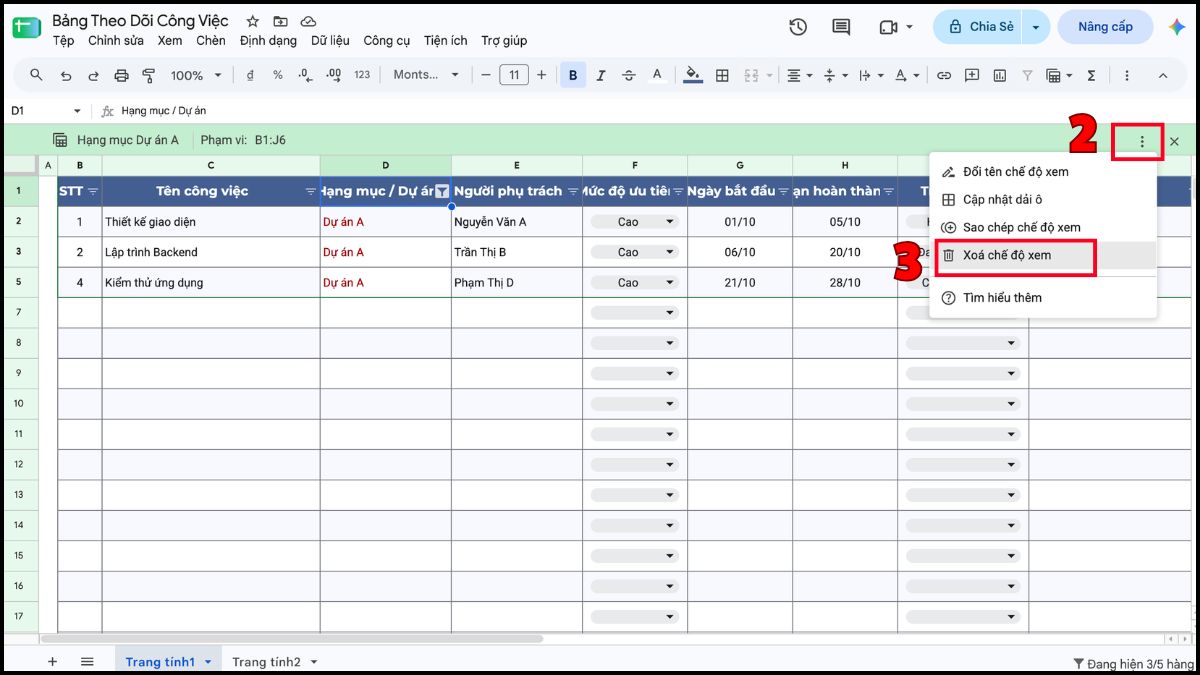
- Bước 3: Chọn Xóa chế độ xem để loại bỏ Filter view hiện tại.
Cách chia sẻ liên kết đến chế độ xem bộ lọc
Tính năng này hữu ích khi bạn muốn hướng đồng nghiệp tới đúng vùng dữ liệu đã lọc sẵn mà không làm thay đổi màn hình mặc định của họ. Bạn cần mở quyền truy cập trang tính để đồng nghiệp có thể xem và sử dụng bộ lọc theo liên kết được chia sẻ.
- Bước 1: Truy cập vào Chế độ xem bộ lọc mà bạn muốn gửi cho người khác.
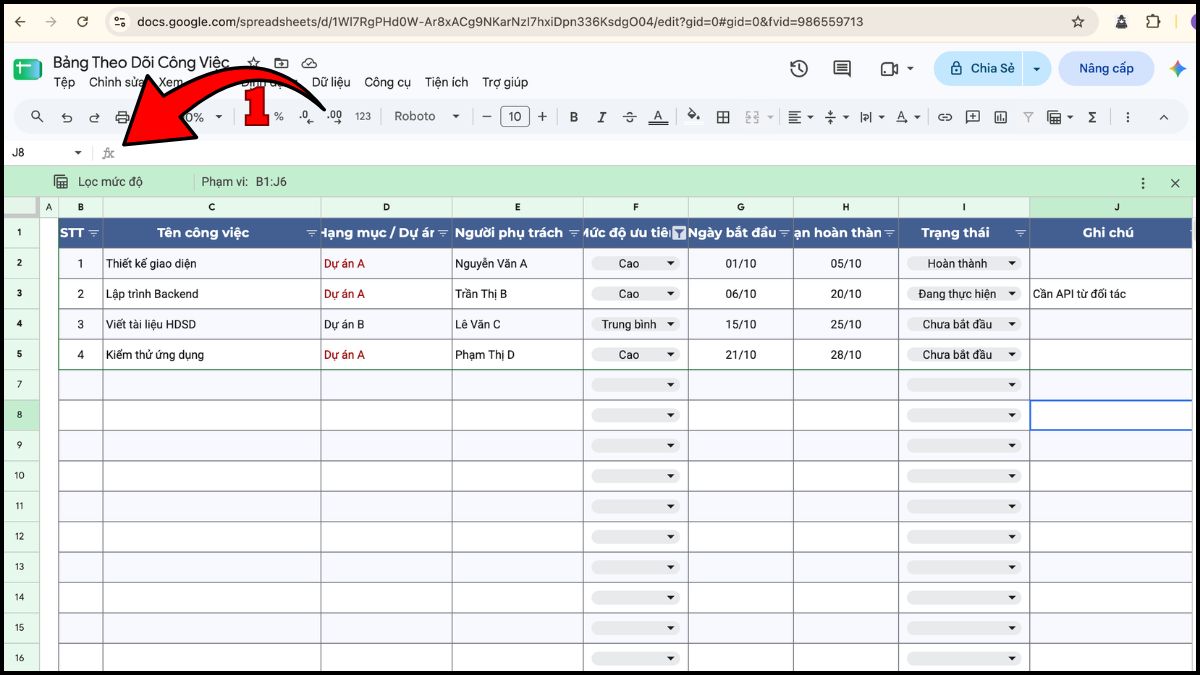
- Bước 2: Nhấn chọn thanh địa chỉ trình duyệt web (URL bar). Lúc này, đường link sẽ tự động có thêm đoạn mã đuôi chứa tham số fvid=... đại diện cho bộ lọc riêng đó.
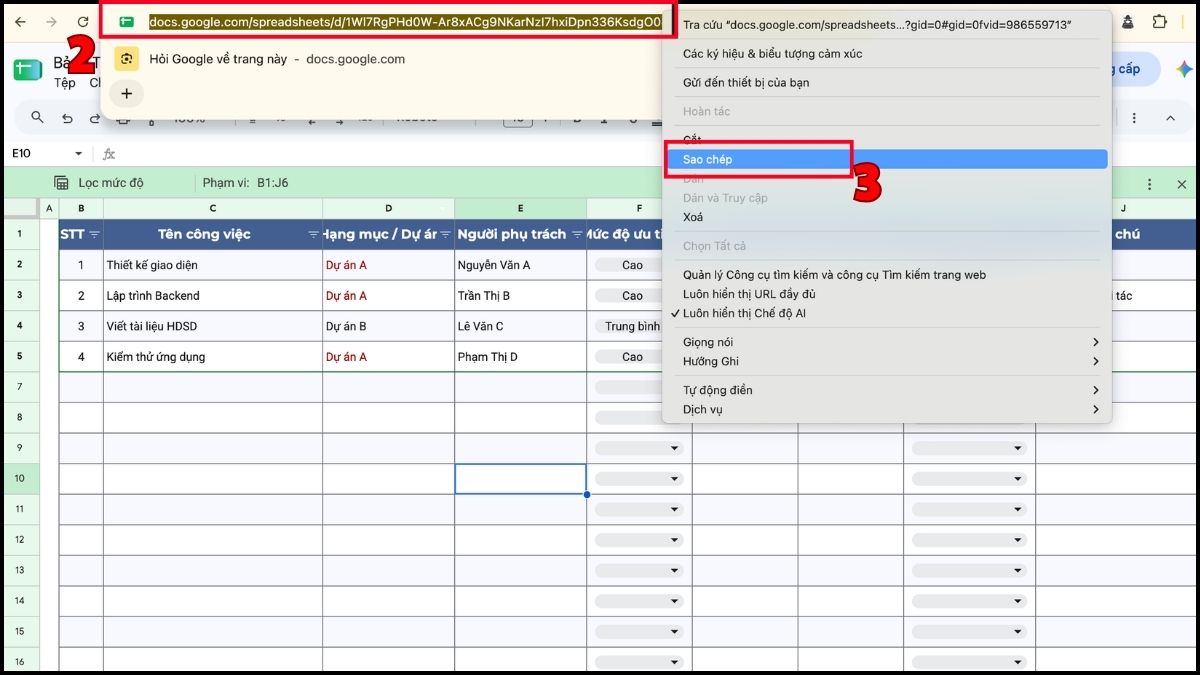
- Bước 3: Sao chép (Copy) toàn bộ đường dẫn URL này và gửi trực tiếp qua tin nhắn hoặc email cho người cần xem.
Khi nào nên sử dụng bộ lọc chỉ mình tôi?
Bạn nên ưu tiên sử dụng Chế độ xem bộ lọc trong các trường hợp:
- Làm việc nhóm đồng thời: Khi có nhiều thành viên cùng truy cập và thao tác chỉnh sửa dữ liệu trên một trang tính chung.
- Thường xuyên phân tích báo cáo định kỳ: Tạo sẵn các góc nhìn lọc dữ liệu theo tuần, theo tháng hoặc theo từng khu vực để kiểm tra nhanh chóng bất cứ lúc nào.
- Bảo toàn giao diện hiển thị chung: Tránh vô tình làm gián đoạn trải nghiệm quan sát của cấp trên hoặc đối tác khi họ đang trực tiếp xem file.
- Chia sẻ góc nhìn cụ thể: Chia sẻ Filter view đã lọc sẵn để người khác nhanh chóng xem nhóm dữ liệu cần thiết. Tính năng này chỉ thay đổi cách hiển thị, không giới hạn quyền truy cập dữ liệu.

Lưu ý khi tạo bộ lọc chỉ mình tôi trong Google Sheets
Để quá trình lọc dữ liệu diễn ra chuẩn xác, bạn cần lưu ý một số điểm quan trọng sau:
- Dữ liệu vẫn có thể bị chỉnh sửa: Chế độ xem bộ lọc chỉ ẩn đi các hàng không thỏa mãn điều kiện chứ KHÔNG khóa dữ liệu. Nếu bạn chỉnh sửa nội dung trong các ô đang hiển thị, dữ liệu gốc của file vẫn sẽ bị thay đổi theo.
- Định dạng lại tiêu đề cột: Đảm bảo hàng đầu tiên chứa tên tiêu đề rõ ràng, duy nhất cho từng cột để dễ thiết lập điều kiện lọc và quản lý dữ liệu.
- Hạn chế trên ứng dụng di động: Chế độ xem bộ lọc (Filter view) chỉ khả dụng trên máy tính để bàn, hiện chưa hỗ trợ tạo và quản lý trên ứng dụng Google Sheets dành cho iPhone hoặc Android.

Như vậy, bài viết đã hướng dẫn chi tiết cách tạo bộ lọc chỉ mình tôi trong Google Sheets giúp bạn làm việc hiệu quả và chuyên nghiệp hơn. Đừng quên theo dõi thêm các mẹo thủ thuật văn phòng hữu ích khác được cập nhật hàng ngày trên Sforum nhé!
Xem thêm các bài viết tại chuyên mục: Tin học văn phòng, Google Workspace
Ảnh tự cap màn hình + ảnh AI







Bình luận (0)