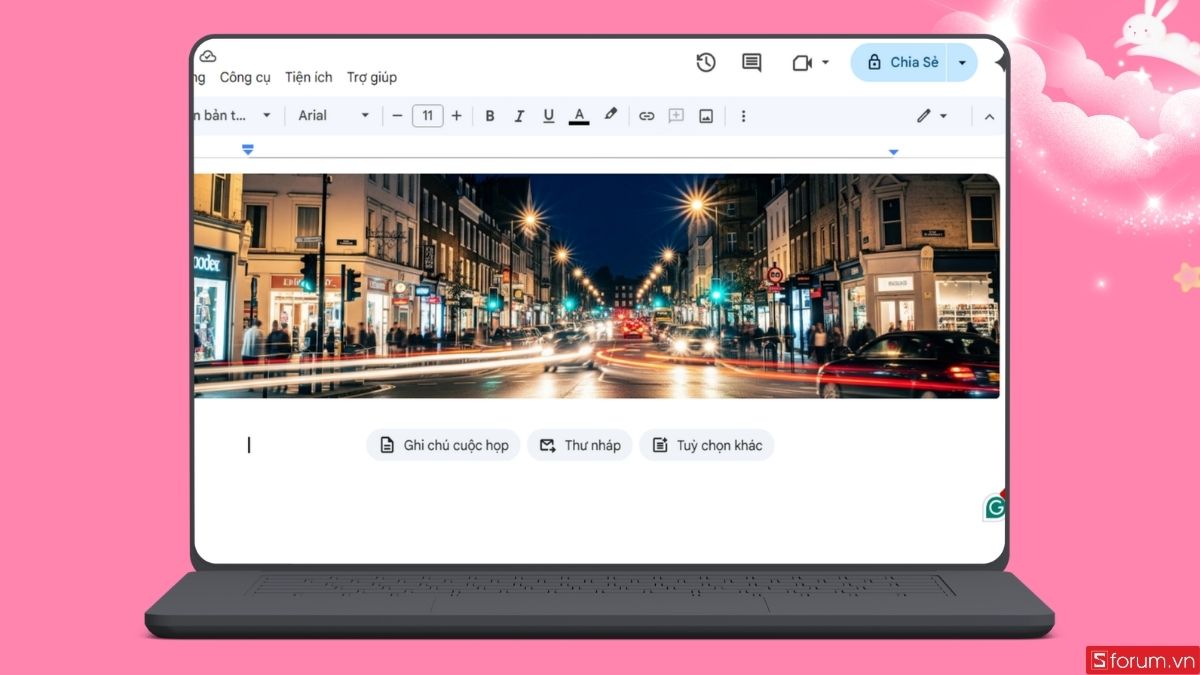
Hướng dẫn tạo ảnh trong Google Docs bằng Gemini đơn giản

Hướng dẫn tạo ảnh trong Google Docs bằng Gemini đang là chủ đề được rất nhiều người dùng văn phòng tìm kiếm để làm mới tài liệu của mình.
Trong bài viết này, mình sẽ hướng dẫn tạo ảnh trong Google Docs bằng Gemini chi tiết nhất. Qua đó, bạn có thể dễ dàng thiết kế những bức ảnh minh họa ấn tượng hay tạo ảnh bìa chuyên nghiệp ngay trên trang soạn thảo mà không cần phụ thuộc vào phần mềm bên ngoài.
Tính năng tạo ảnh AI trong Google Docs bằng Gemini là gì?
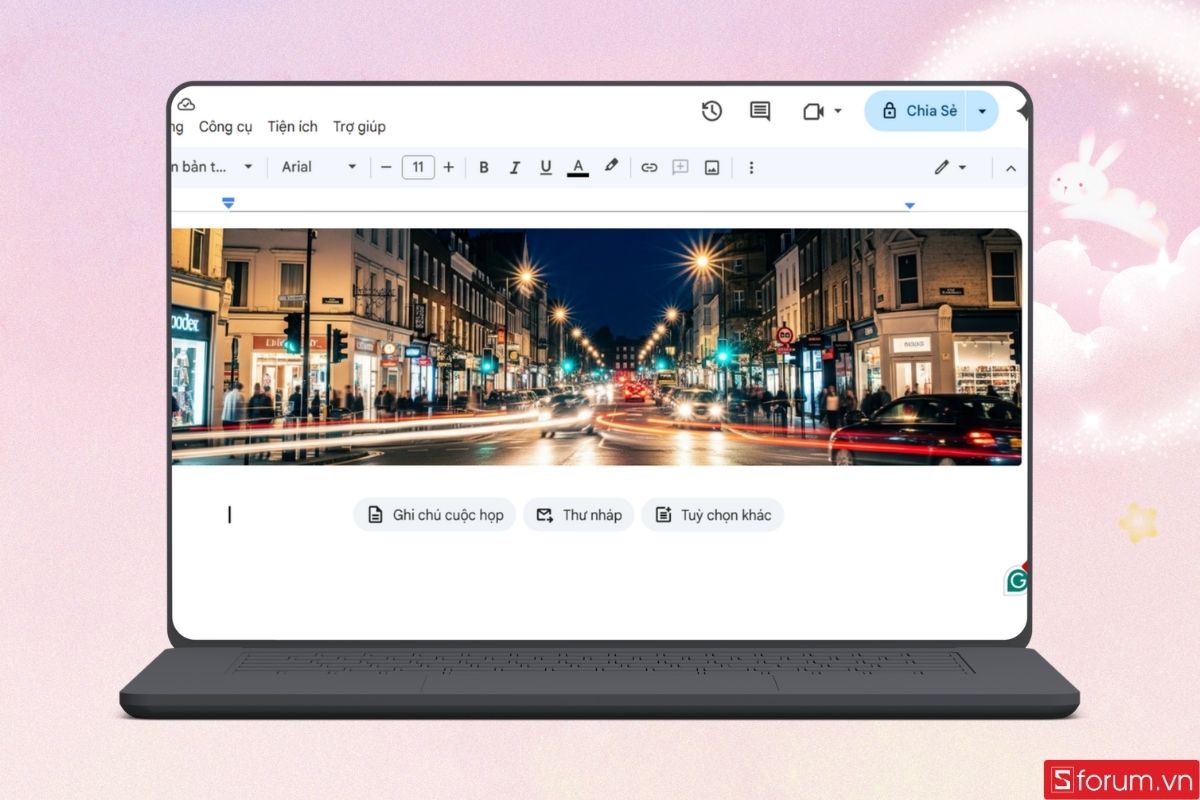
Gần đây, Google đã mang đến một bản cập nhật cực kỳ tiện ích khi tích hợp sức mạnh của trí tuệ nhân tạo trực tiếp vào nền tảng soạn thảo văn bản. Tính năng này cho phép người dùng khởi tạo các bức ảnh minh họa ngay bên trong tài liệu thông qua trợ lý ảo Gemini.
Thay vì phải tốn thời gian chuyển đổi qua lại giữa các ứng dụng hoặc điều hướng sang một công cụ thiết kế đồ họa độc lập, việc tạo ảnh AI trong Google Docs giúp bạn tối ưu hóa luồng công việc, tiết kiệm thời gian thao tác và nâng cao đáng kể hiệu suất làm việc hàng ngày.
Hướng dẫn tạo ảnh trong Google Docs bằng Gemini
Dưới đây là các thao tác cơ bản nhất giúp bạn chèn nhanh một bức hình do trí tuệ nhân tạo vẽ ra vào giữa nội dung đoạn văn bản. Chỉ với vài cú click chuột, trang tài liệu của bạn sẽ trở nên trực quan và thu hút hơn rất nhiều.
Bước 1: Mở công cụ tạo ảnh trong Docs
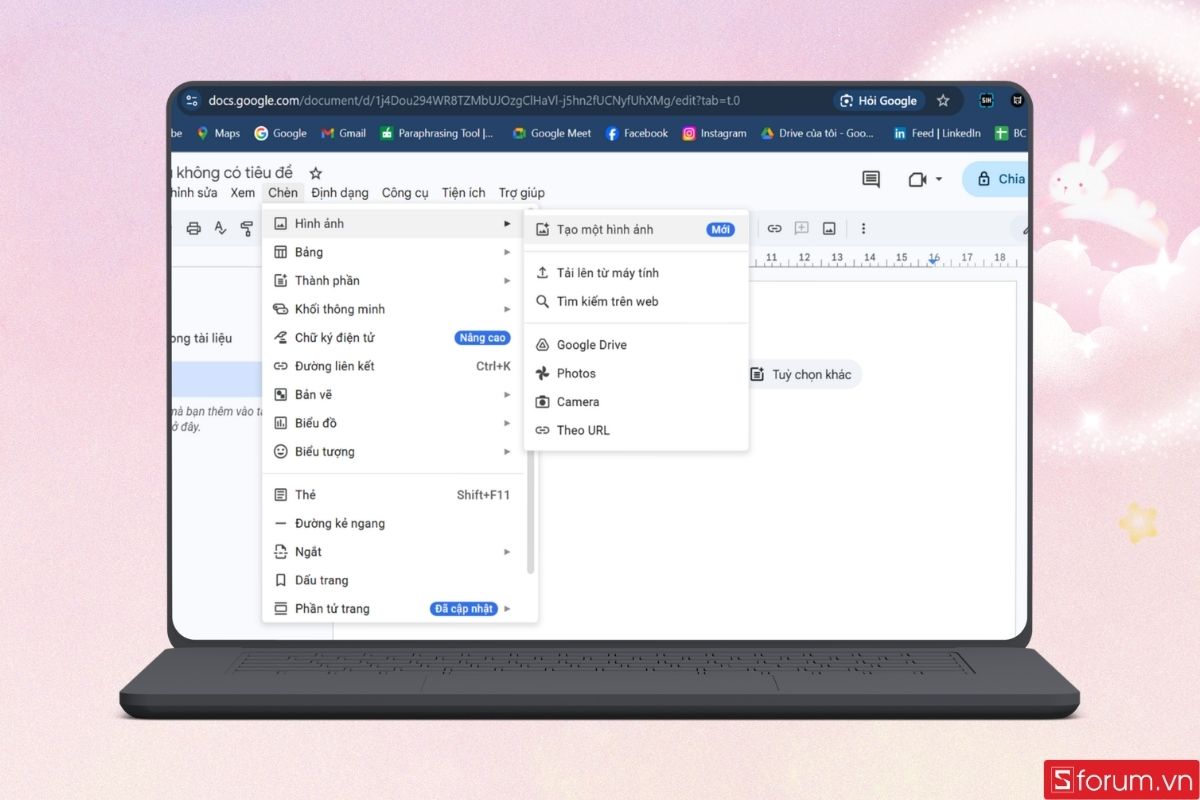
Tại giao diện trang soạn thảo, bạn hãy nhấn vào tab "Chèn" (Insert) trên thanh công cụ, sau đó trỏ chuột vào mục "Hình ảnh" (Image). Lúc này, một menu thả xuống sẽ hiện ra, bạn chỉ việc nhấp chọn "Tạo một hình ảnh" (Create an image) để gọi bảng điều khiển AI xuất hiện.
Bước 2: Thiết lập thông số và nhập câu lệnh
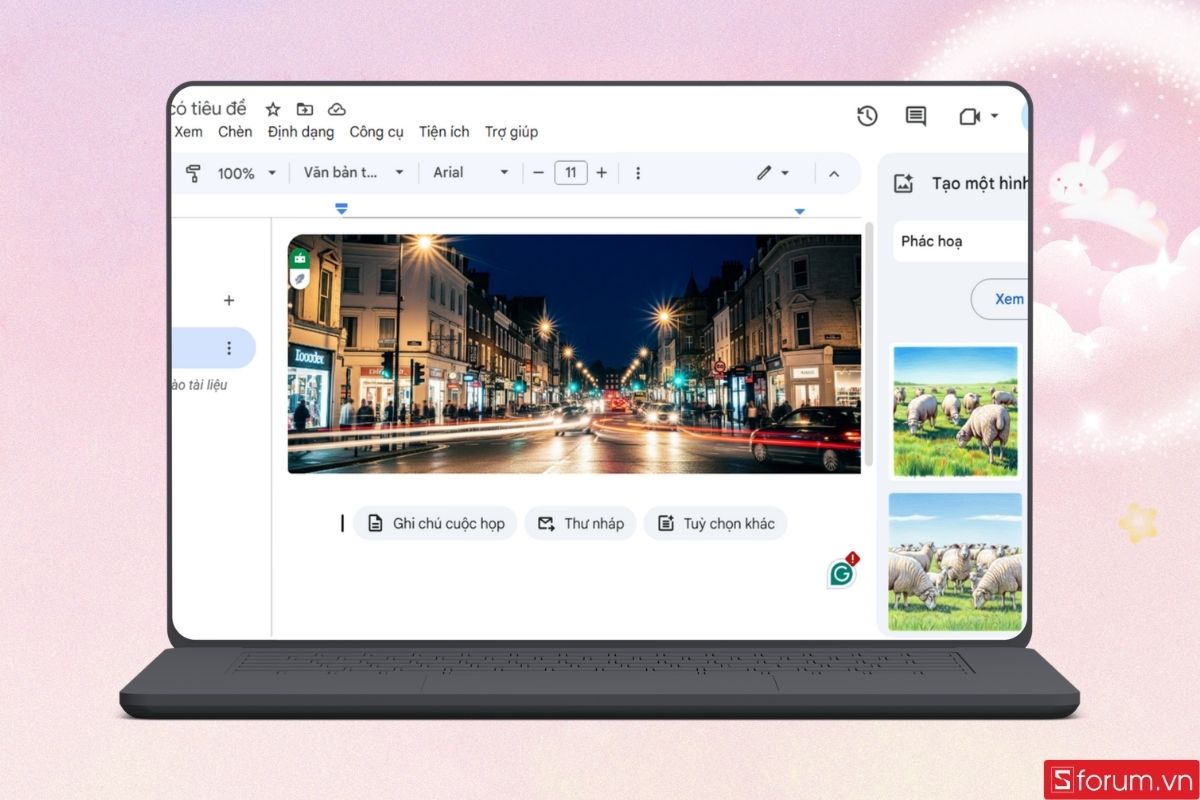
Ở cạnh trái (hoặc phải tùy phiên bản giao diện) sẽ hiển thị bảng tùy chỉnh. Tại đây, bạn cần chọn kích thước khung hình và thể loại phong cách nghệ thuật mong muốn (như ảnh thực tế, màu nước, hoạt hình...). Bước quan trọng tiếp theo là nhập mô tả (prompt) để sử dụng Gemini tạo ảnh. Hãy chú ý nhập câu lệnh bao gồm chủ thể rõ ràng, bối cảnh chi tiết, khoảng cách hoặc góc nhìn cụ thể, đồng thời tuyệt đối tránh sử dụng các ngôn từ mang tính hình tượng, ẩn dụ hay so sánh phức tạp.
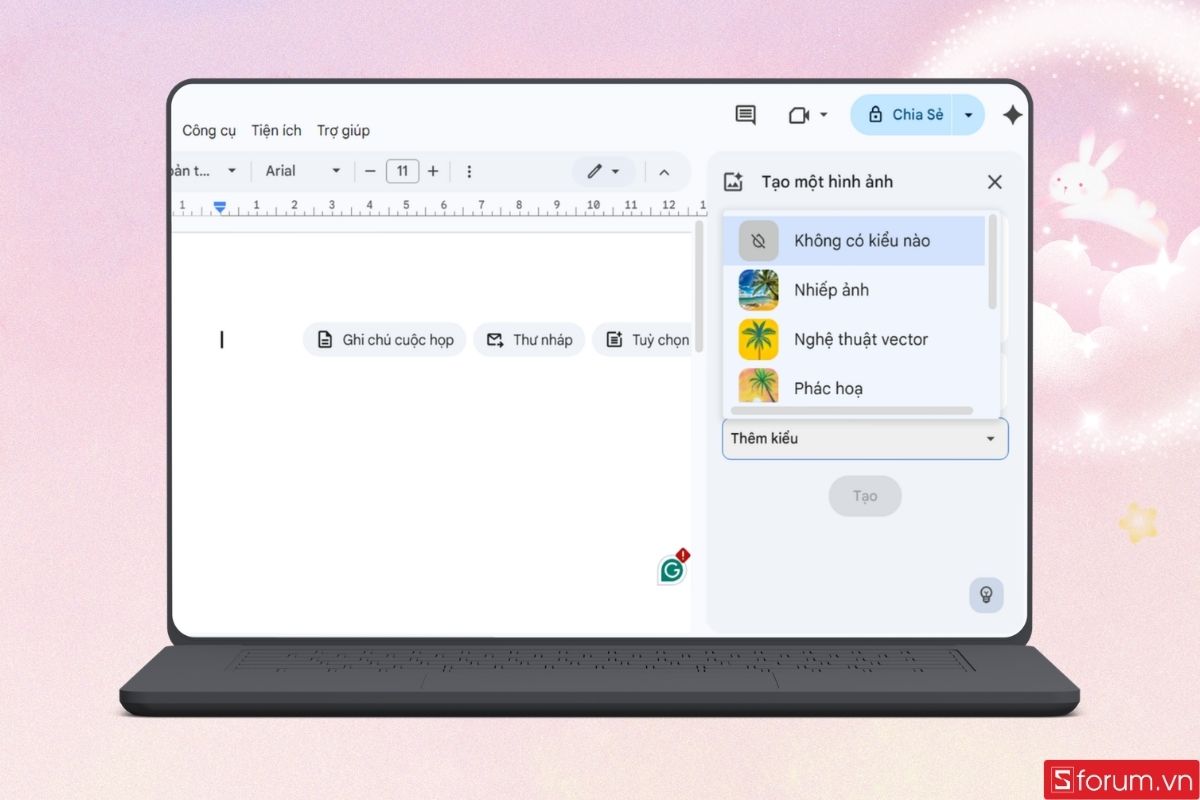
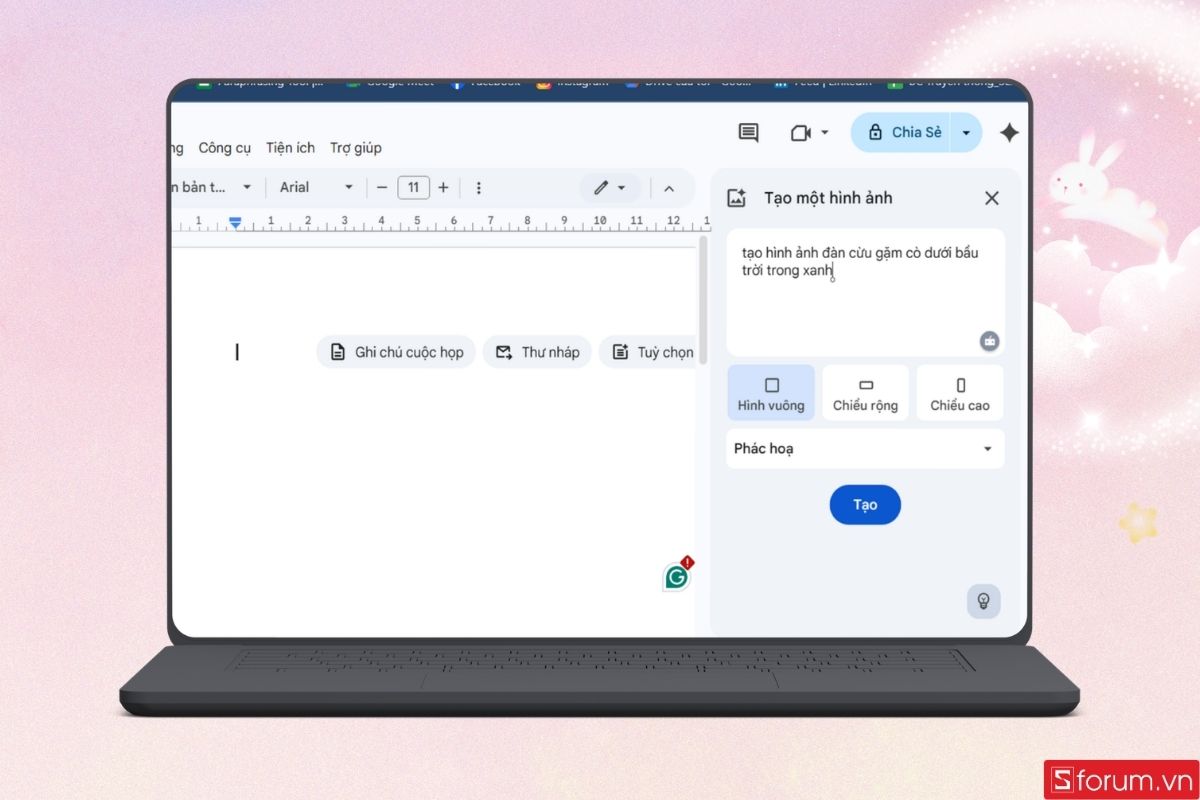
Bước 3: Lựa chọn và chèn ảnh AI vào Google Docs
Sau khi hệ thống xử lý xong, AI sẽ trả về 4 kết quả hình ảnh khác nhau dựa trên câu lệnh mô tả. Nếu chưa thực sự ưng ý, bạn có thể nhấn "Xem thêm" (View more) để mở rộng các phương án mới. Khi đã chọn được bức hình hoàn hảo nhất, bạn chỉ cần nhấp vào nó, bức ảnh sẽ lập tức tự động được chèn vào đúng vị trí con trỏ chuột đang nháy trong tài liệu.
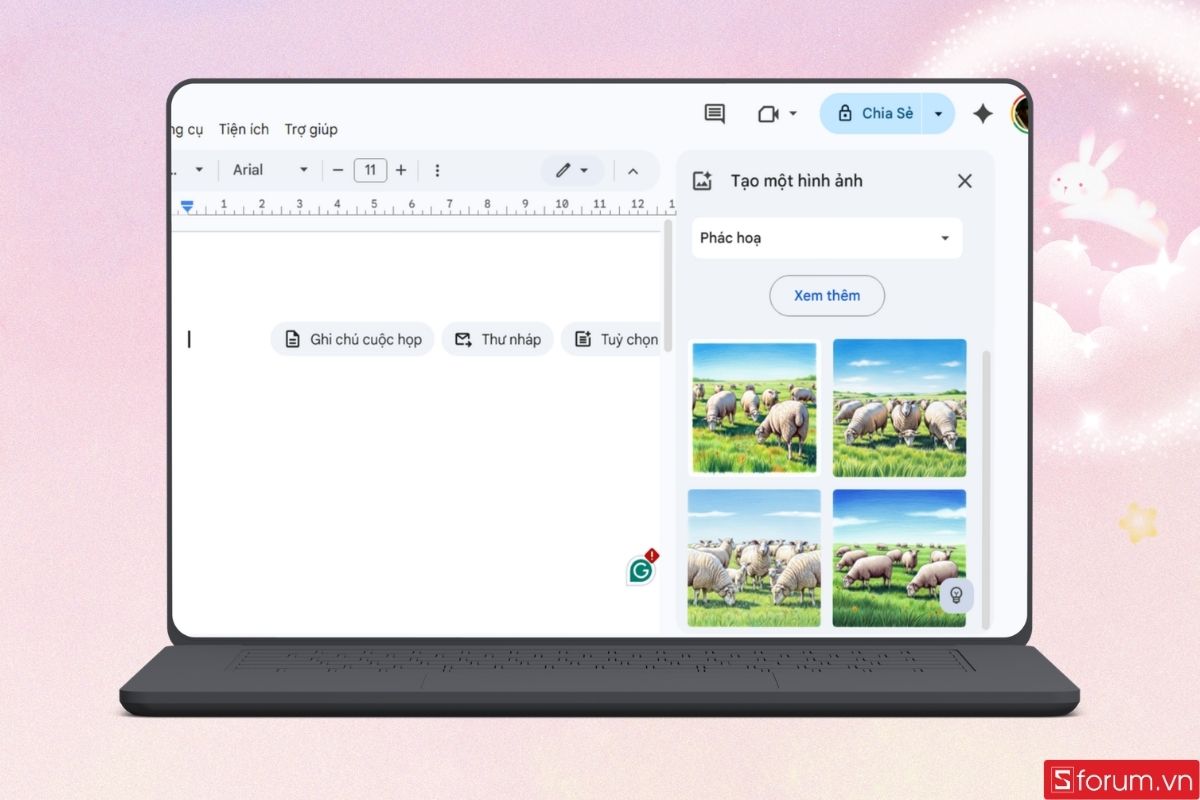
Hướng dẫn sử dụng Gemini tạo ảnh bìa Google Docs
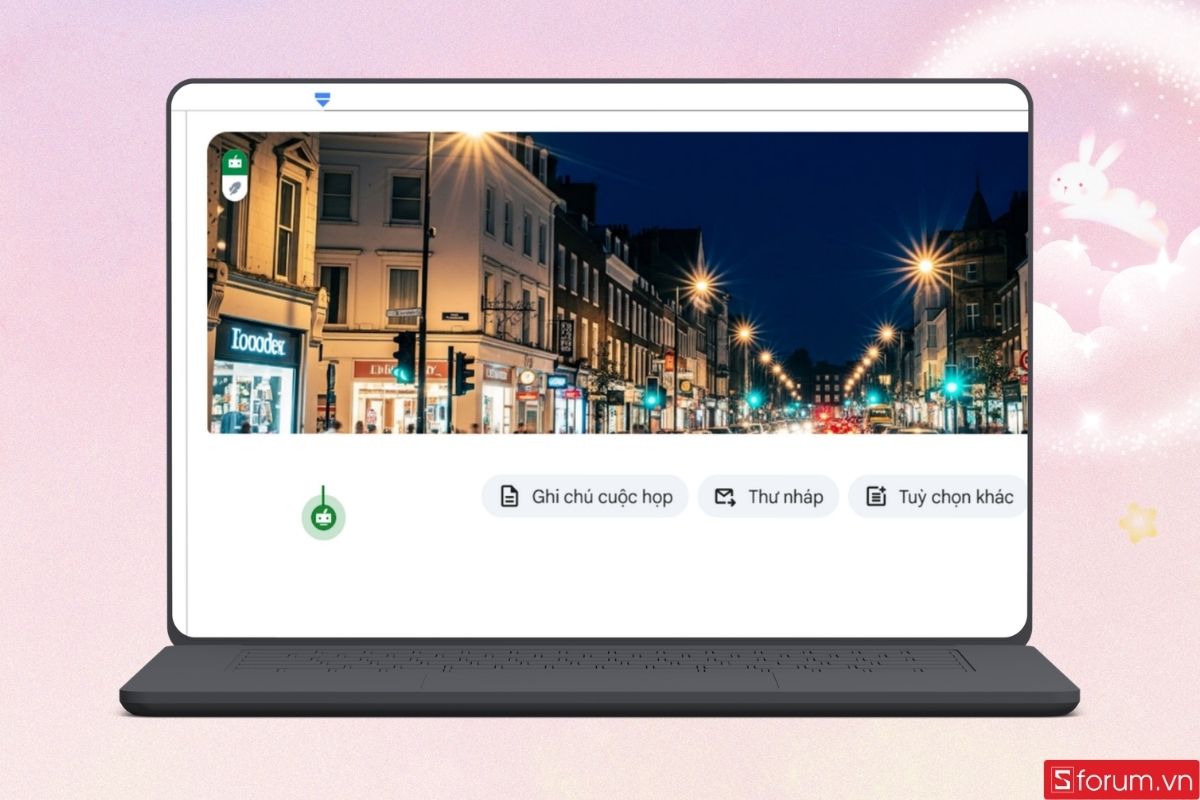
Bên cạnh việc chèn ảnh minh họa thông thường, người dùng còn có thể áp dụng thủ thuật nâng cao hơn để thiết kế một bức ảnh bìa (cover image) tràn viền cực kỳ độc đáo. Khả năng tạo ảnh bìa Google Docs này sẽ biến trang tài liệu của bạn trở nên chuyên nghiệp và hiện đại hệt như giao diện của một trang web (landing page).
Bước 1: Kích hoạt chế độ Không phân trang
Điều kiện bắt buộc đầu tiên để có thể chèn phần ảnh bìa khổ rộng là thay đổi định dạng của tài liệu. Bạn hãy nhấn vào mục "Tệp" (File) trên thanh công cụ, chọn "Thiết lập trang" (Page setup). Tại cửa sổ mới, bạn nhấp sang tab "Không có trang" (Pageless) rồi nhấn nút OK để xác nhận.
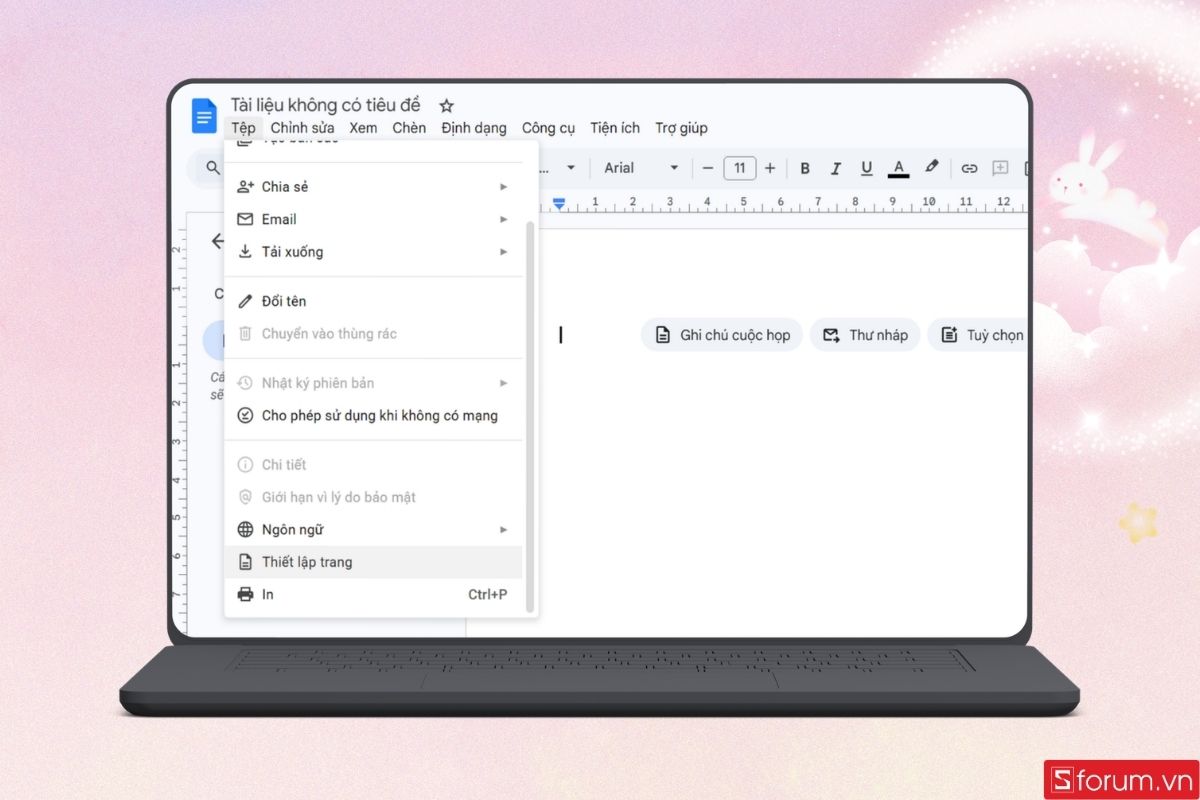
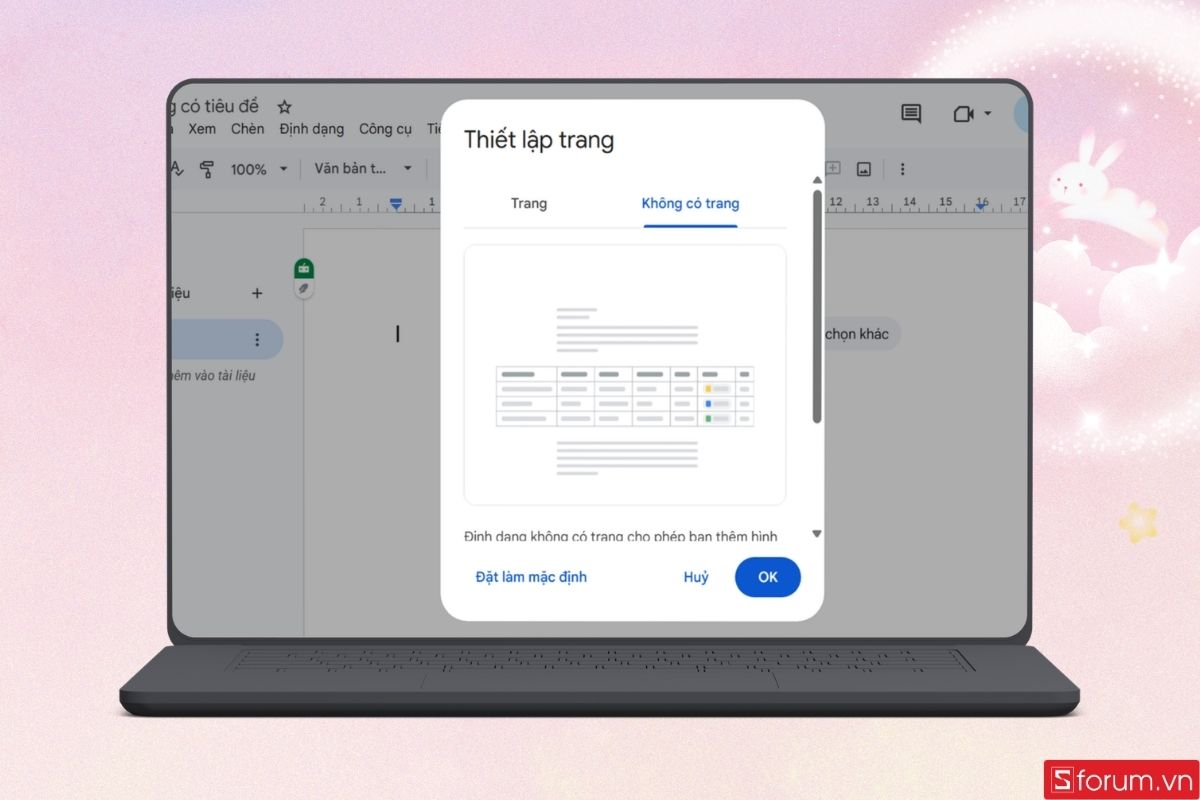
Bước 2: Mở tùy chọn tạo ảnh bìa AI
Sau khi không gian tài liệu đã được mở rộng liền mạch, người dùng tiếp tục nhấn vào mục "Chèn" (Insert) và chọn vào "Ảnh bìa" (Cover image). Tại menu phụ vừa hiển thị, chúng ta nhấp chọn "Tạo một hình ảnh" (Create an image).
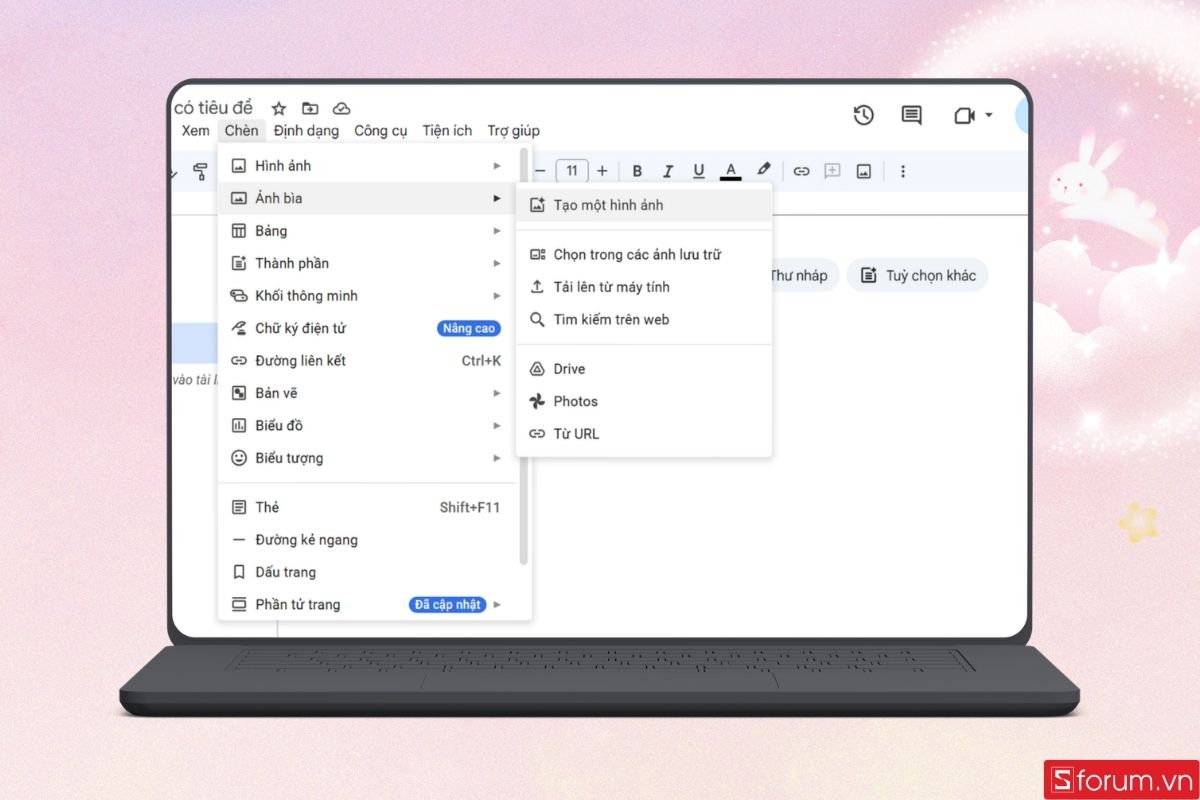
Bước 3: Tùy chỉnh và hoàn thiện ảnh bìa
Lúc này, bạn cũng thực hiện việc chọn tỷ lệ kích thước, thể loại và nhập câu lệnh mô tả tương tự như phần trên, sau đó nhấn nút "Tạo" bên dưới.
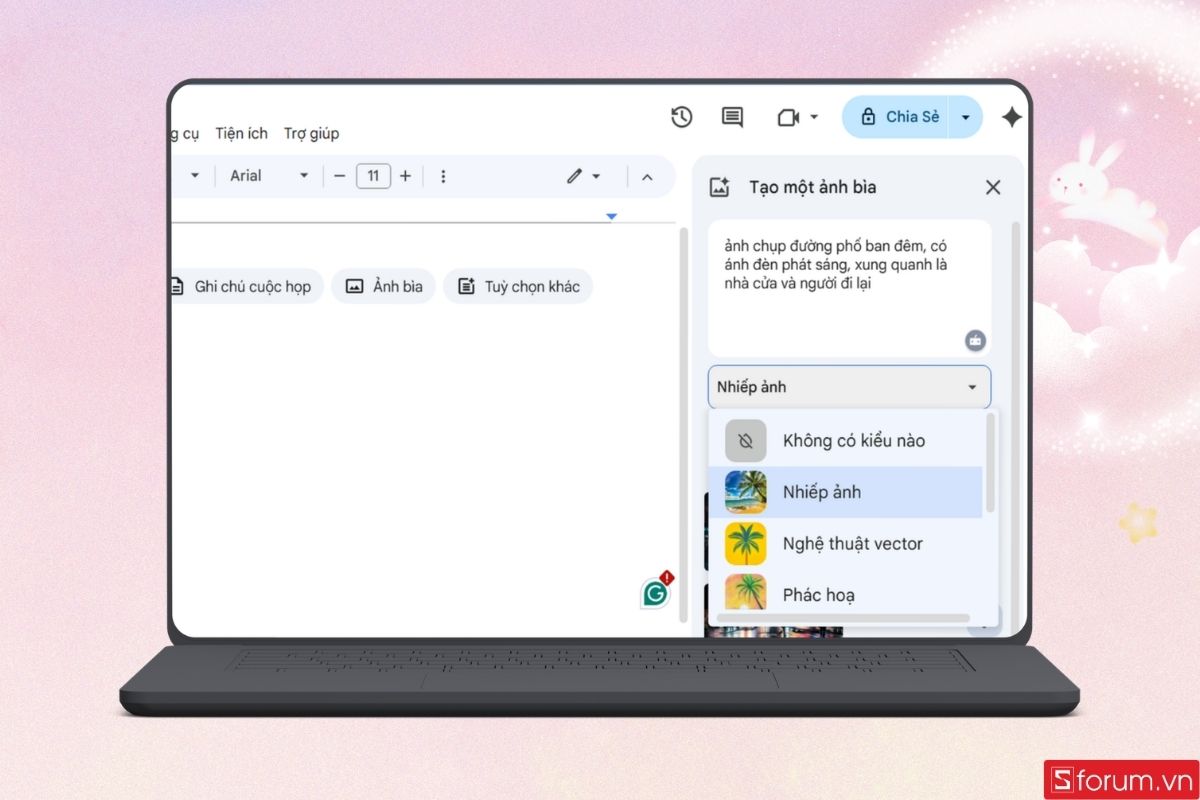
Sau khi hệ thống hiển thị kết quả và bạn đã chèn thành công ảnh bìa AI vào tài liệu, bạn có thể nhấp trực tiếp vào bức hình để xem các tùy chọn tinh chỉnh bổ sung, bao gồm:
- Thay thế hình ảnh (Replace)
- Di chuyển lại vị trí (Reposition)
- Tìm văn bản thay thế (Alt text)
- Xóa (Delete)
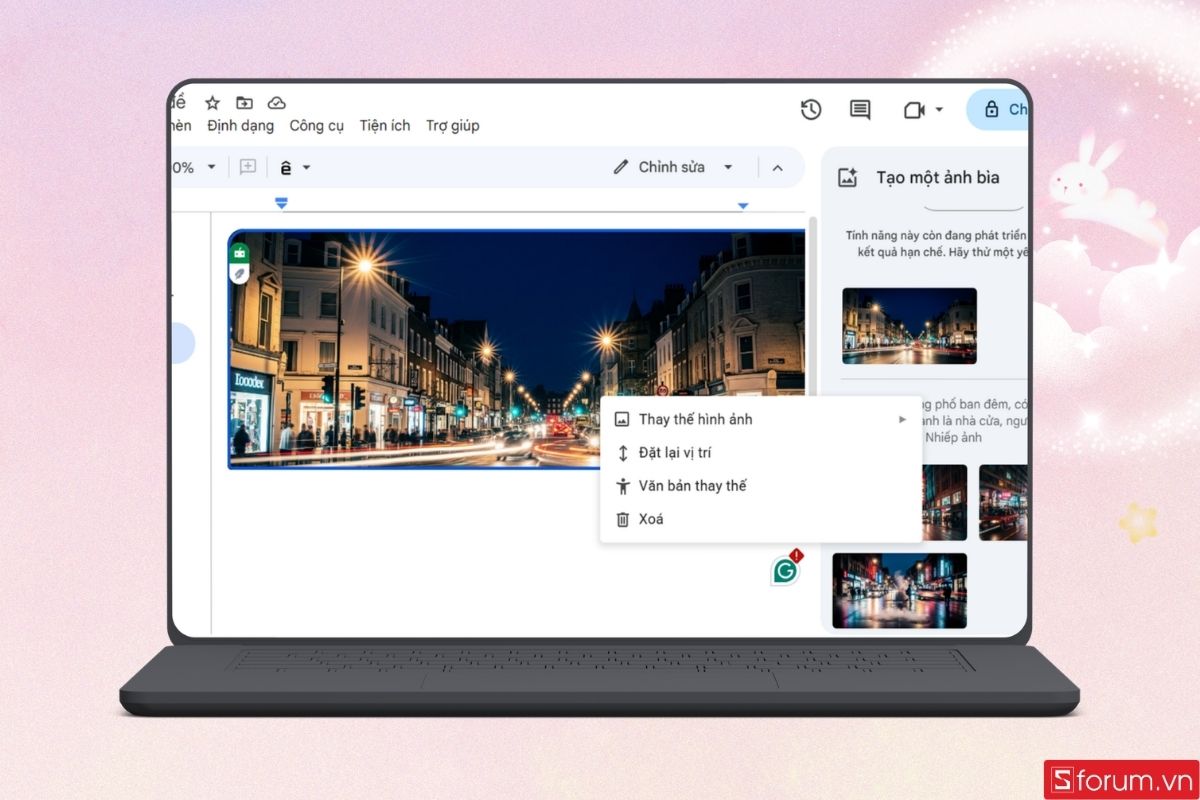
Quá trình tạo ảnh và thiết kế tài liệu trên Google Docs sẽ trở nên hoàn hảo hơn bao giờ hết khi thực hiện trên các dòng MacBook (Air/Pro M2, M3). Màn hình Retina xuất sắc sẽ giúp màu sắc ảnh AI hiển thị chuẩn xác đến từng điểm ảnh, kết hợp cùng trackpad siêu mượt hỗ trợ việc kéo thả, chỉnh sửa vị trí ảnh cực kỳ tiện lợi. Ghé hệ thống cửa hàng CellphoneS ngay hôm nay để sắm cho mình một chiếc MacBook chính hãng với mức giá ưu đãi cực khủng nhé!
[Product_Listing categoryid="5" propertyid="" customlink="https://cellphones.com.vn/laptop/mac.html" title="Danh sách MacBook đang được quan tâm nhiều tại CellphoneS"]
Với bài Hướng dẫn tạo ảnh trong Google Docs bằng Gemini chi tiết trên đây, mong rằng bạn đã nắm trọn vẹn được bí kíp để làm mới không gian làm việc kỹ thuật số của mình. Việc khéo léo chèn hình ảnh minh họa cũng như tạo ảnh bìa Google Docs tràn viền chắc chắn sẽ nâng tầm chuyên nghiệp, giúp người đọc ấn tượng mạnh mẽ với tài liệu của bạn. Để có thể thao tác mượt mà với các công cụ trí tuệ nhân tạo và xử lý công việc đa nhiệm hiệu quả, đừng quên ghé thăm hệ thống CellphoneS để sắm ngay những mẫu laptop hiệu năng cao đang có mức giá cực kỳ ưu đãi nhé!
Xem thêm:
Câu hỏi thường gặp
Ai có thể sử dụng tính năng tạo ảnh này?
Khả năng sử dụng Gemini tạo ảnh trực tiếp trong tài liệu hiện tại yêu cầu tài khoản của bạn phải đang đăng ký gói dịch vụ Google Workspace có đi kèm tiện ích Gemini (thường dành cho doanh nghiệp) hoặc các tài khoản cá nhân đang nâng cấp gói Google One AI Premium.
Hình ảnh tạo ra có bị vi phạm bản quyền không?
Gemini hỗ trợ những ngôn ngữ nào khi nhập lệnh tạo ảnh trong Google Docs?
Có thể tải các hình ảnh do AI tạo ra trong Google Docs về máy tính không?
Có giới hạn số lần tạo ảnh bằng Gemini trong Google Docs không?

.jpg "Hướng dẫn sử dụng bộ công cụ chỉnh ảnh AI trên OPPO A7 Pro chi tiết")






Bình luận (0)