Cách tắt chế độ tự mở máy trên laptop Lenovo từ chuyên gia

Để kiểm soát quyền riêng tư và bảo vệ pin, việc tắt chế độ tự mở máy trên laptop Lenovo là một thủ thuật quan trọng mà bất kỳ người dùng nào cũng nên nắm rõ. Dưới đây là những giải pháp chi tiết giúp bạn cấu hình lại hệ thống và tắt bỏ tính năng tự khởi động một cách chuẩn xác.
Chế độ tự mở máy trên laptop Lenovo là gì?
Chế độ tự mở máy trên laptop Lenovo thường được gọi là Flip to Start, cho phép thiết bị khởi động ngay khi bạn vừa nhấc nắp màn hình. Tính năng này giúp người dùng bỏ qua bước nhấn nút nguồn thủ công, từ đó rút ngắn thời gian chuẩn bị và bắt đầu làm việc.
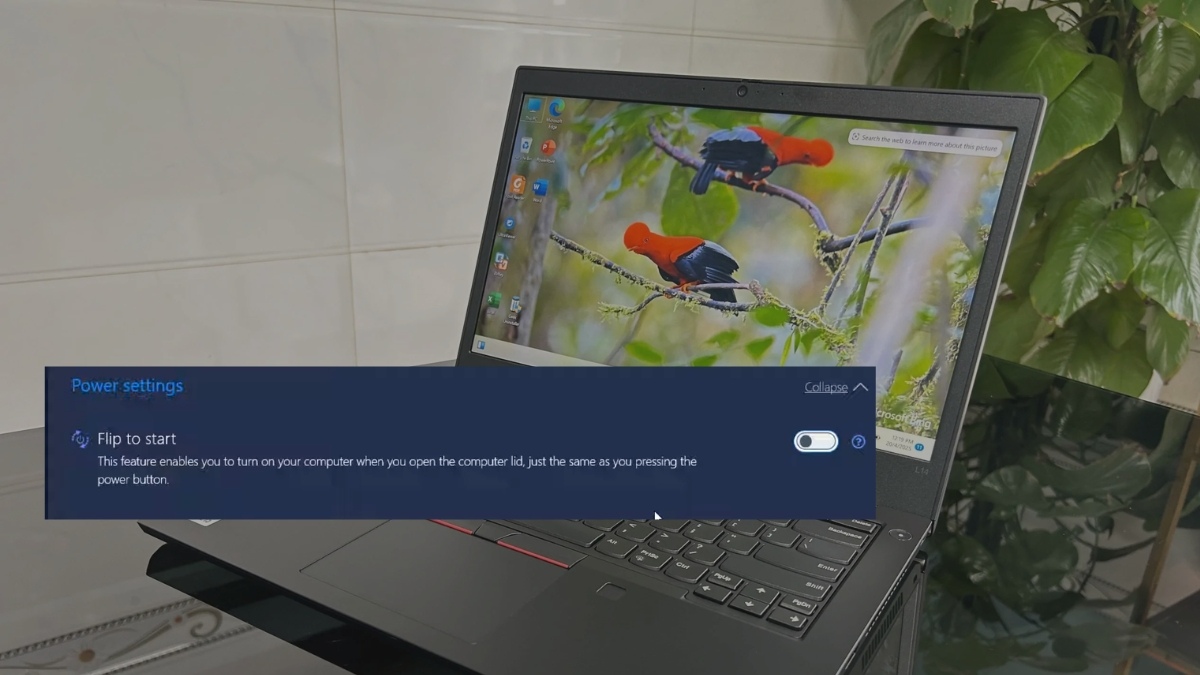
Dù tiện lợi, nhưng trong nhiều trường hợp (như khi di chuyển), tính năng này có thể gây tốn pin hoặc làm máy nóng lên trong túi đựng. Để tắt chế độ tự khởi động Lenovo, bạn có thể truy cập vào phần mềm Lenovo Vantage hoặc thiết lập trực tiếp trong menu BIOS của máy.
Vì sao laptop Lenovo có thể tự khởi động được?
Laptop Lenovo có thể tự khởi động được nhờ vào sự kết hợp giữa cảm biến phần cứng hiện đại và các thiết lập quản lý nguồn điện thông minh trong hệ thống:
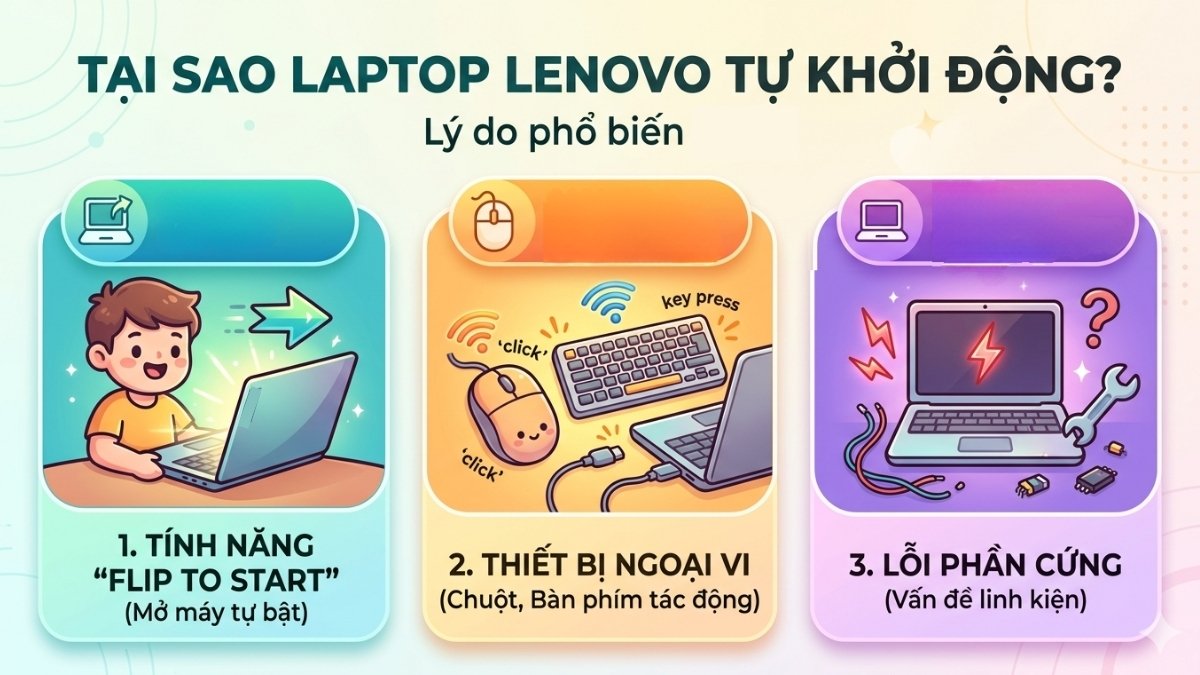
- Tính năng Flip to Start: Tính năng này cho phép bo mạch chủ tự kích hoạt nguồn mà không cần tín hiệu vật lý, bạn cần chuyển trạng thái của nó sang Disabled để tắt chế độ tự mở máy trên laptop Lenovo.
- Thiết bị ngoại vi (chuột, bàn phím): Một cú click chuột ngẫu nhiên hoặc sự cố kẹt phím cũng có thể kích hoạt lệnh, khiến hệ thống tự động khởi động ngoài ý muốn.
- Lỗi phần cứng: Pin bị suy giảm hoặc linh kiện bên trong bị ảnh hưởng bởi nhiệt độ và độ ẩm, dẫn đến việc phát sinh các tín hiệu điện giả gây kích hoạt lệnh nguồn.
Cách kiểm tra nhanh nguyên nhân laptop Lenovo tự bật nguồn
Để tắt chế độ tự mở máy trên laptop Lenovo, trước tiên bạn cần xác định chính xác nguyên nhân thông qua các công cụ có sẵn trên Windows theo hướng dẫn dưới đây.
Sử dụng lệnh CMD để kiểm tra
Đây là cách nhanh nhất để biết thiết bị nào hoặc sự kiện nào đã đánh thức máy tính trong lần gần nhất:
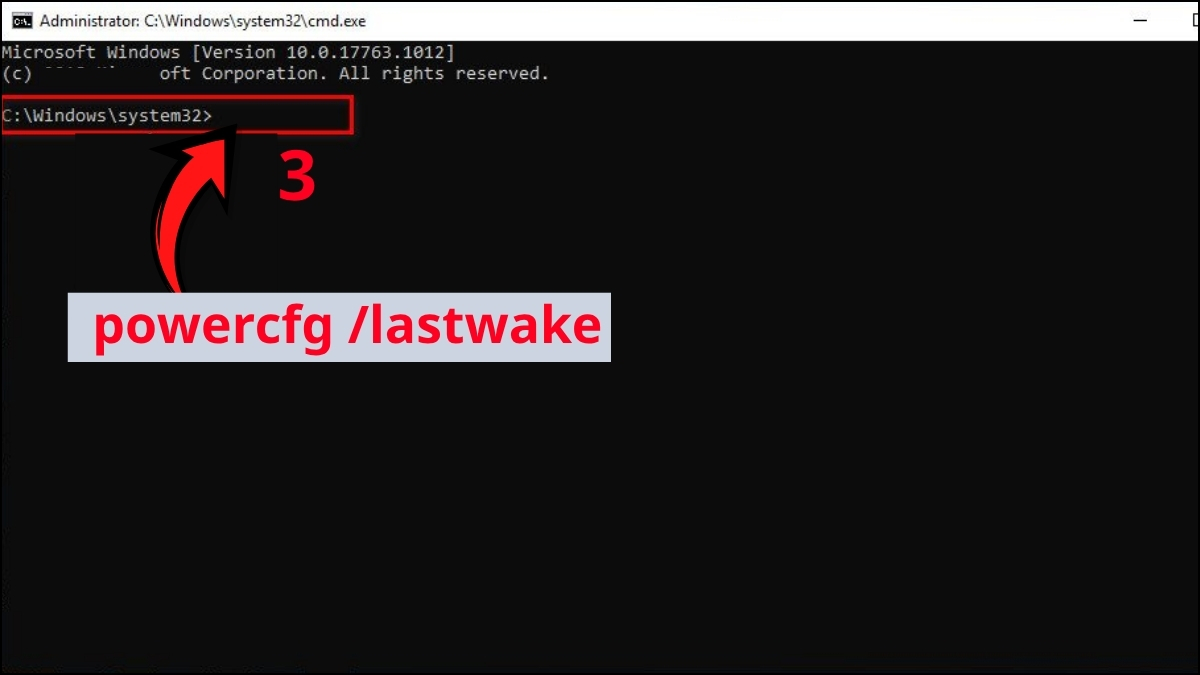
- Bước 1: Tìm kiếm "cmd" tại thanh Taskbar.
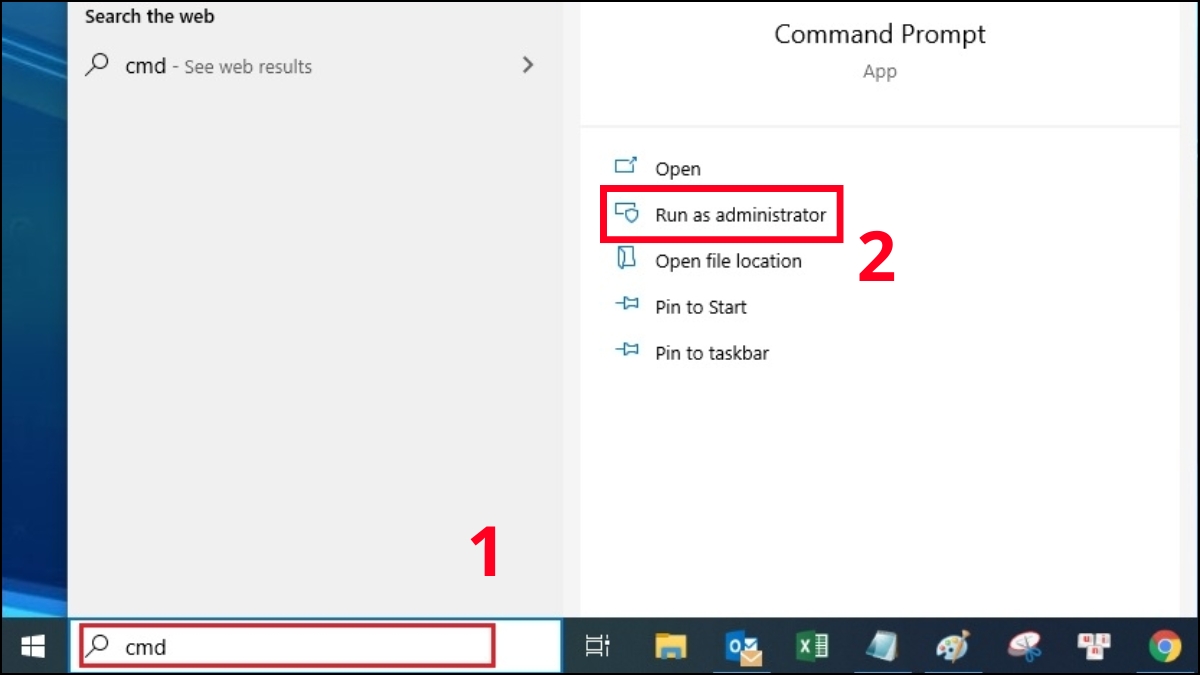
- Bước 2: Click vào Run as Administrator (của app Command Prompt).
- Bước 3: Gõ chính xác dòng lệnh sau và nhấn Enter: powercfg /lastwake. Kết quả sẽ hiển thị thiết bị hoặc sự kiện cuối cùng làm máy bật nguồn.
Kiểm tra nhật ký hệ thống
Nếu lệnh CMD không cung cấp đủ thông tin, Event Viewer sẽ giúp bạn xem lại lịch sử chi tiết theo mốc thời gian:
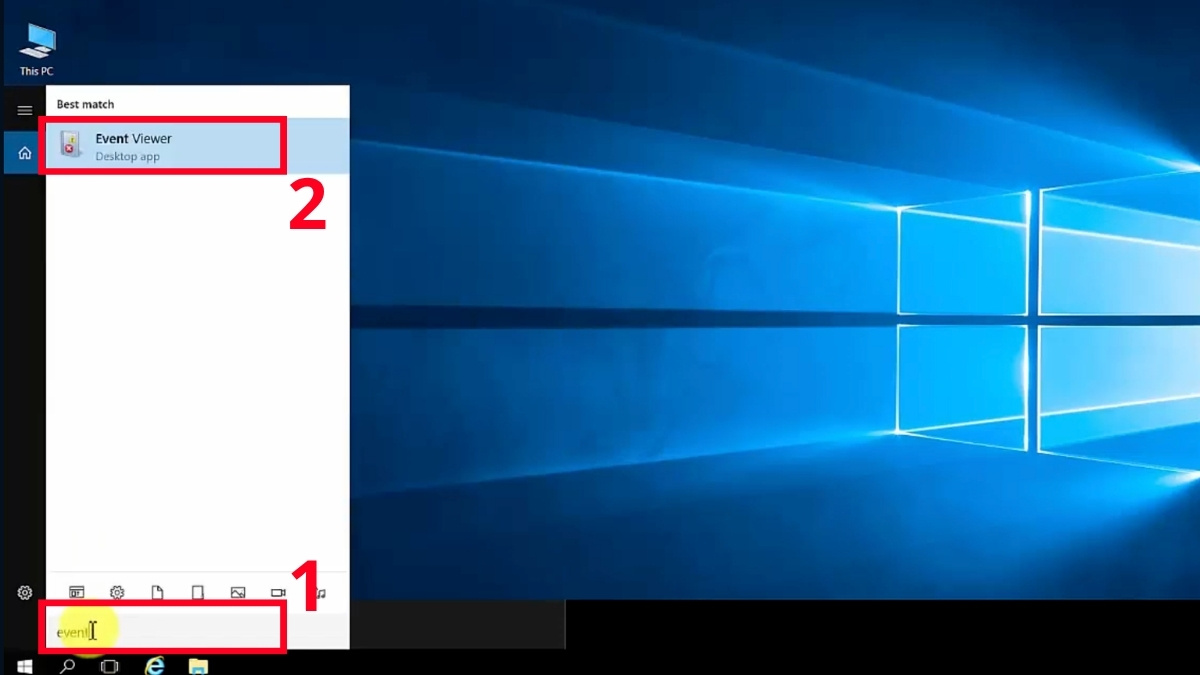
- Bước 1: Gõ Event Viewer trong Windows -> nhấp vào biểu tượng app để mở.
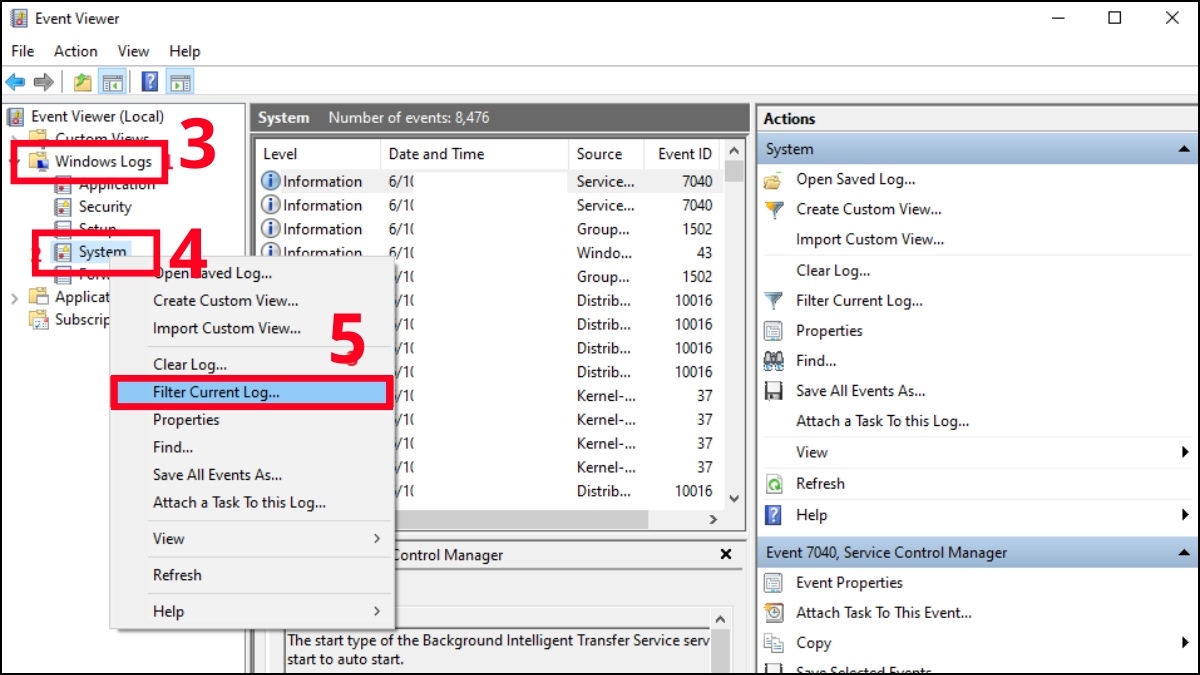
- Bước 2: Điều hướng đến Windows Logs > System > click chuột phải chọn Filter Current Log....
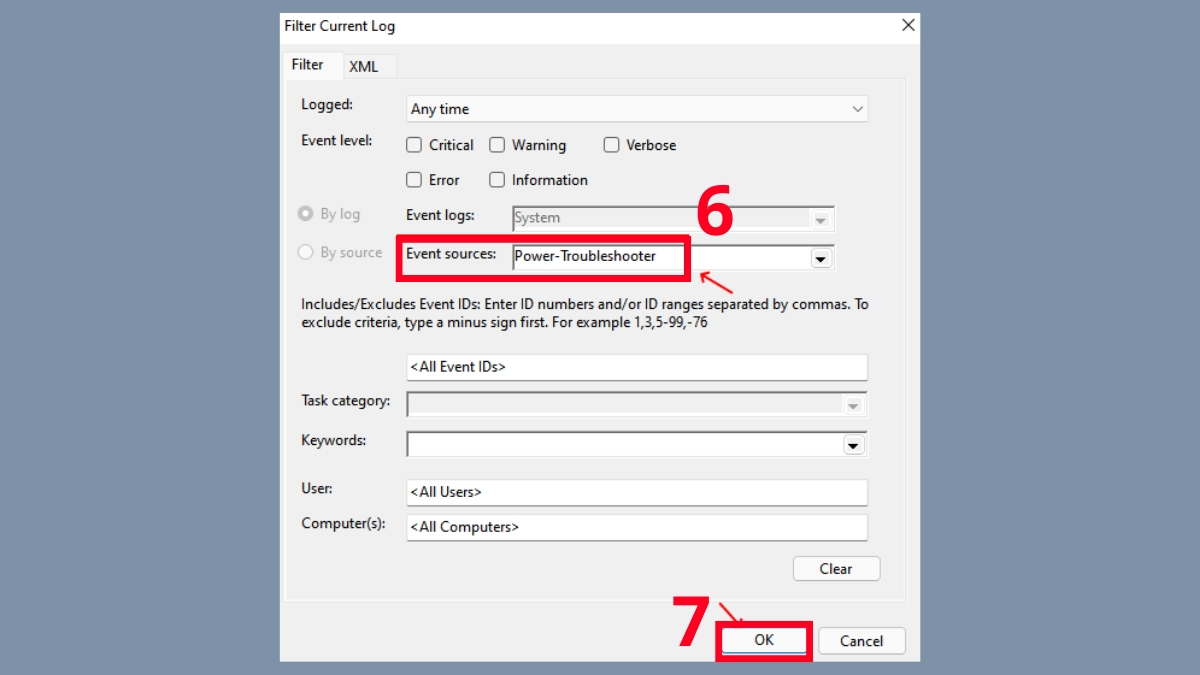
- Bước 3: Trong mục Event sources, tìm và tích chọn Power-Troubleshooter > nhấn OK. Danh sách hiện ra sẽ ghi rõ thời gian và lý do (Wake Source) máy được bật.
Các cách tắt chế độ tự mở máy trên laptop Lenovo dễ thao tác
Khi đã xác định được nguyên nhân, bạn hãy áp dụng các biện pháp như vô hiệu hóa trong BIOS, chặn quyền đánh thức của chuột và bàn phím để tắt chế độ tự mở máy trên laptop Lenovo.
Tắt trong BIOS
Nếu máy Lenovo của bạn cứ mở nắp là lên nguồn, bạn cần phải can thiệp vào BIOS theo quy trình sau:
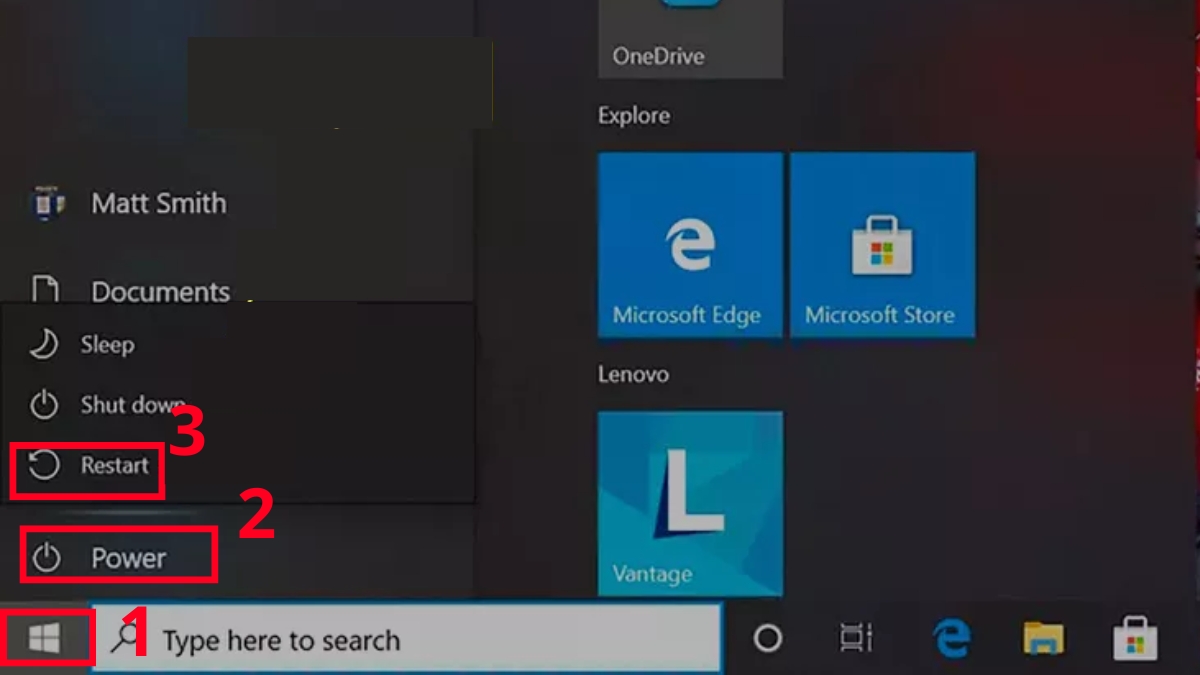
- Bước 1: Khởi động lại máy bằng cách nhấn vào Windows -> chọn Power -> click mục Restart.
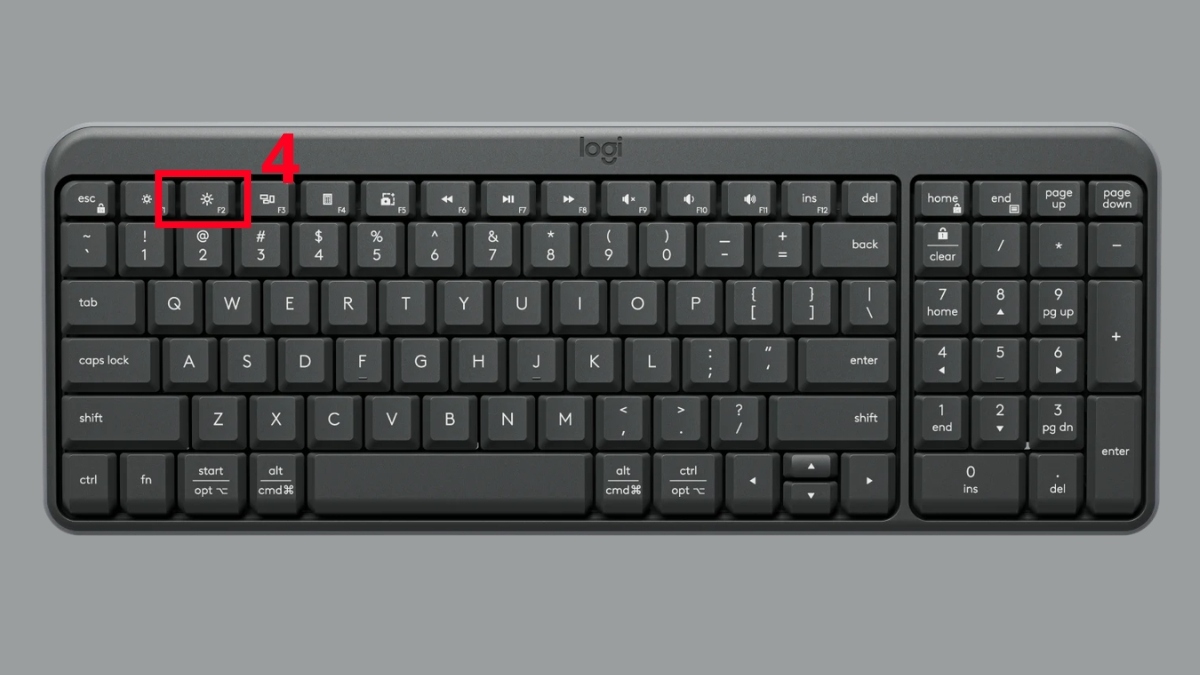
- Bước 2: Bấm F2 (hoặc Fn + F2) liên tiếp để vào BIOS. Với một số dòng máy, bạn có thể dùng que chọc sim nhấn vào lỗ nhỏ Novo Button bên hông máy khi máy đang tắt.
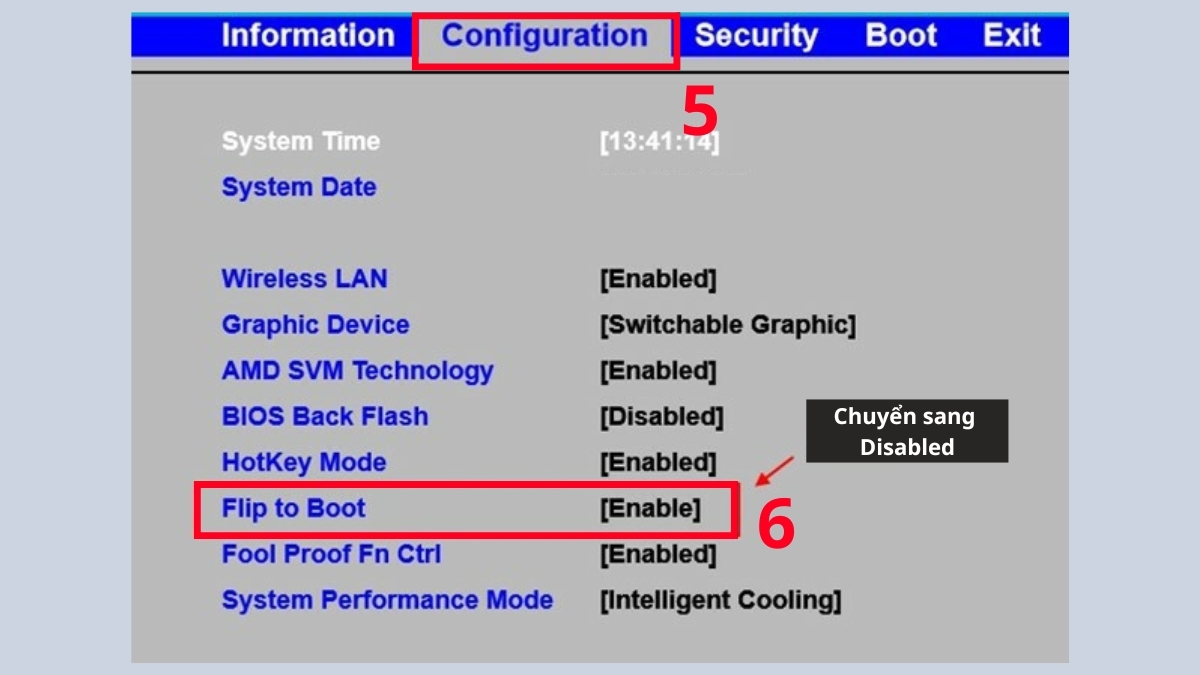
- Bước 3: Chuyển sang tab Configuration -> tìm dòng có tên Flip to Boot hoặc Flip to Start, chuyển trạng thái từ Enabled sang Disabled.
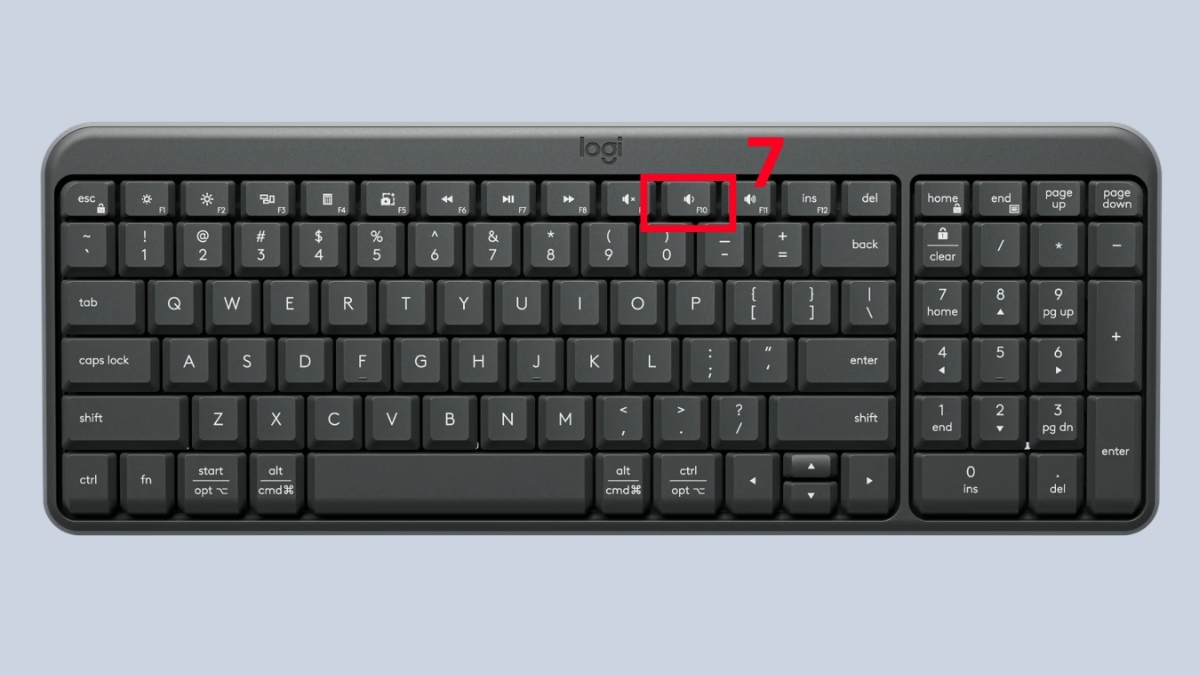
- Bước 4: Sử dụng phím F10 để lưu cấu hình và thoát.
Lưu ý: Nếu không muốn tắt chế độ tự mở máy trên laptop Lenovo trong BIOS, bạn có thể vào Lenovo Vantage > Power > gạt nút tắt tại Flip to Start.
Sở hữu laptop Lenovo thế hệ mới giúp quản lý năng lượng hiệu quả nhờ tính năng hỗ trợ thông minh. Khám phá các mẫu laptop Lenovo tại CellphoneS để nhận chính sách bảo hành chính hãng đáng tin cậy.
[Product_Listing categoryid="710" propertyid="" customlink="https://cellphones.com.vn/laptop/lenovo.html" title="Danh sách Laptop Lenovo đang được quan tâm nhiều tại CellphoneS"]
Tắt chế độ Wake Timer
Một trong những thủ thuật hiệu quả để khắc phục lỗi máy tính tự bật là tắt Wake Timer:
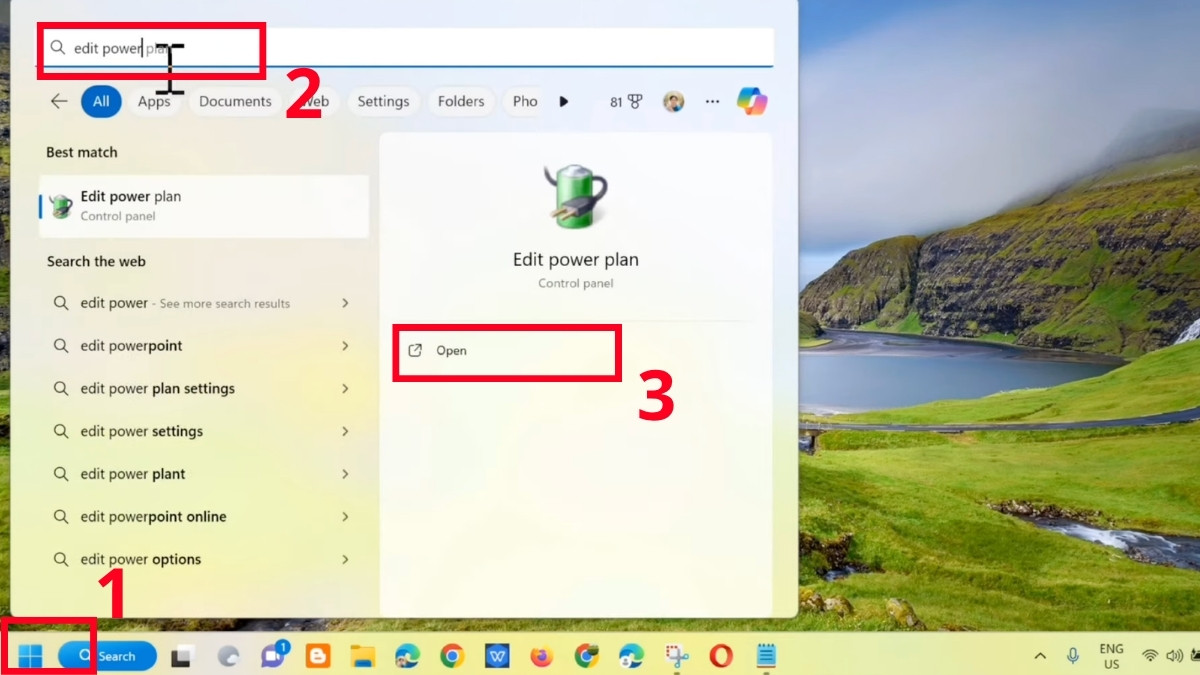
- Bước 1: Vào Windows -> gõ tìm Edit Power plan -> nhấn vào Open bên dưới công cụ.
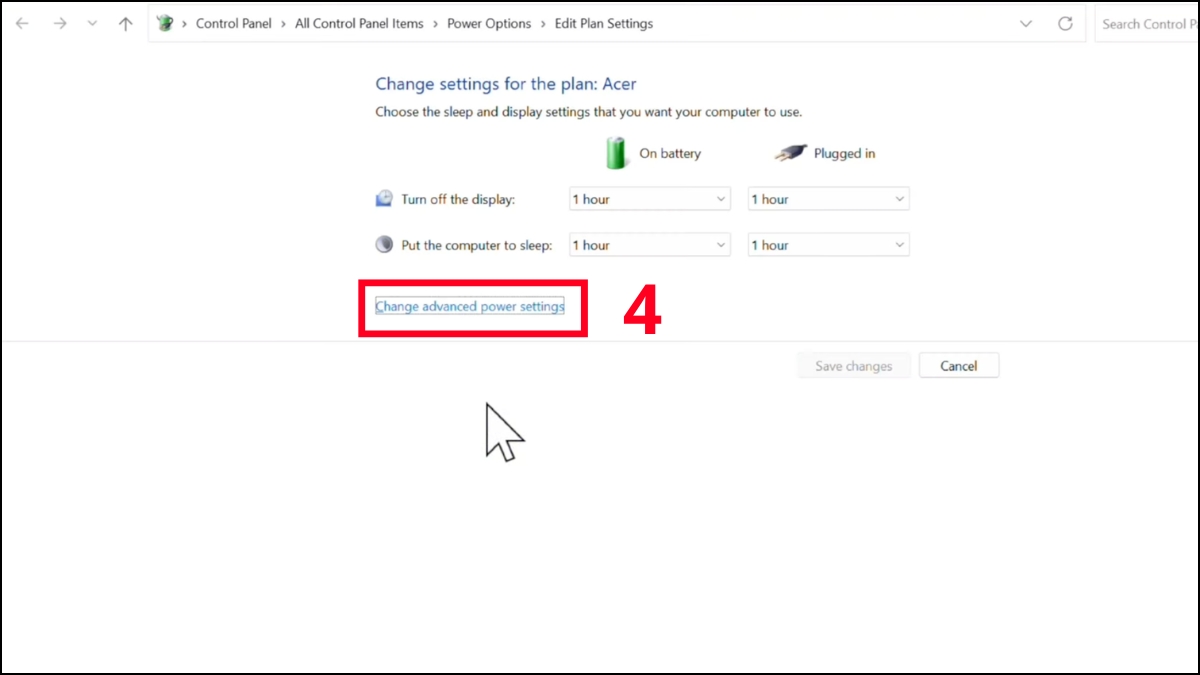
- Bước 2: Click vào dòng Change advanced power settings.
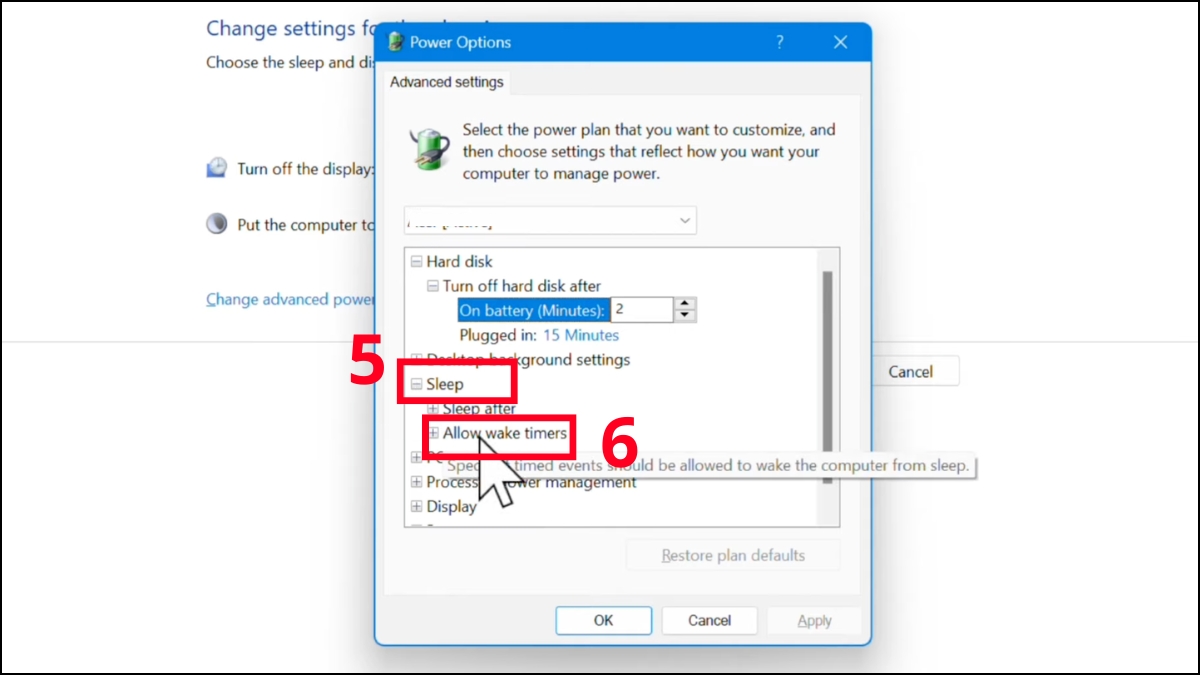
- Bước 3: Nhấn vào mục Sleep -> nhấn tiếp Allow wake timers.
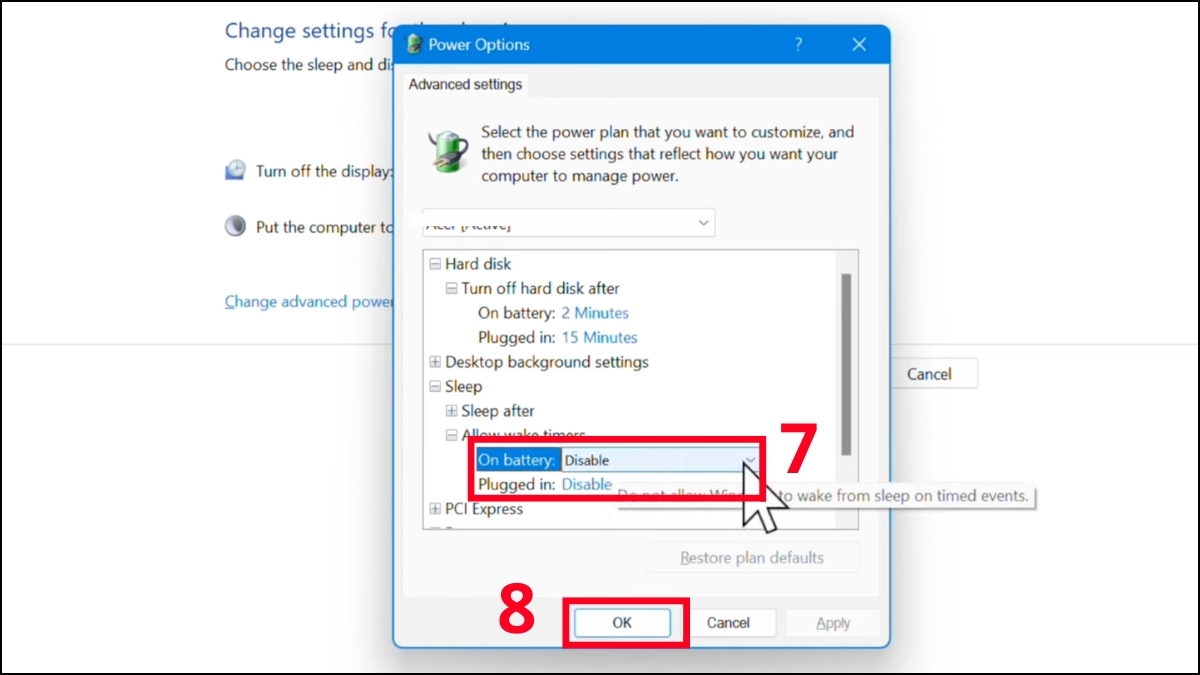
- Bước 4: Chuyển cả hai mục On battery và Plugged in thành Disable -> Xác nhận OK để tắt chế độ tự mở máy trên laptop Lenovo.
Ngăn chuột và bàn phím đánh thức máy
Nếu bạn thường xuyên vô tình chạm vào chuột hoặc bàn phím khiến máy tính tự khởi động lại từ chế độ Sleep, hãy thực hiện các bước cấu hình trực tiếp trong hệ thống dưới đây:
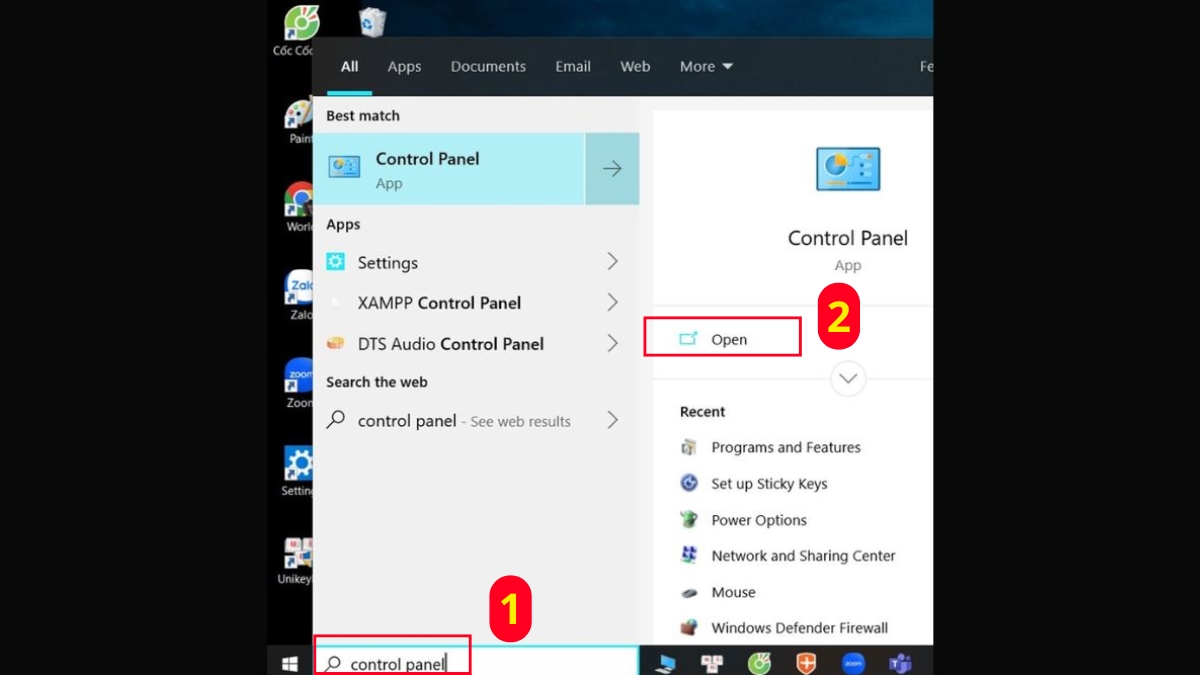
1.Mở Device Manager:
- Gõ tìm kiếm Control Panel > click Open.
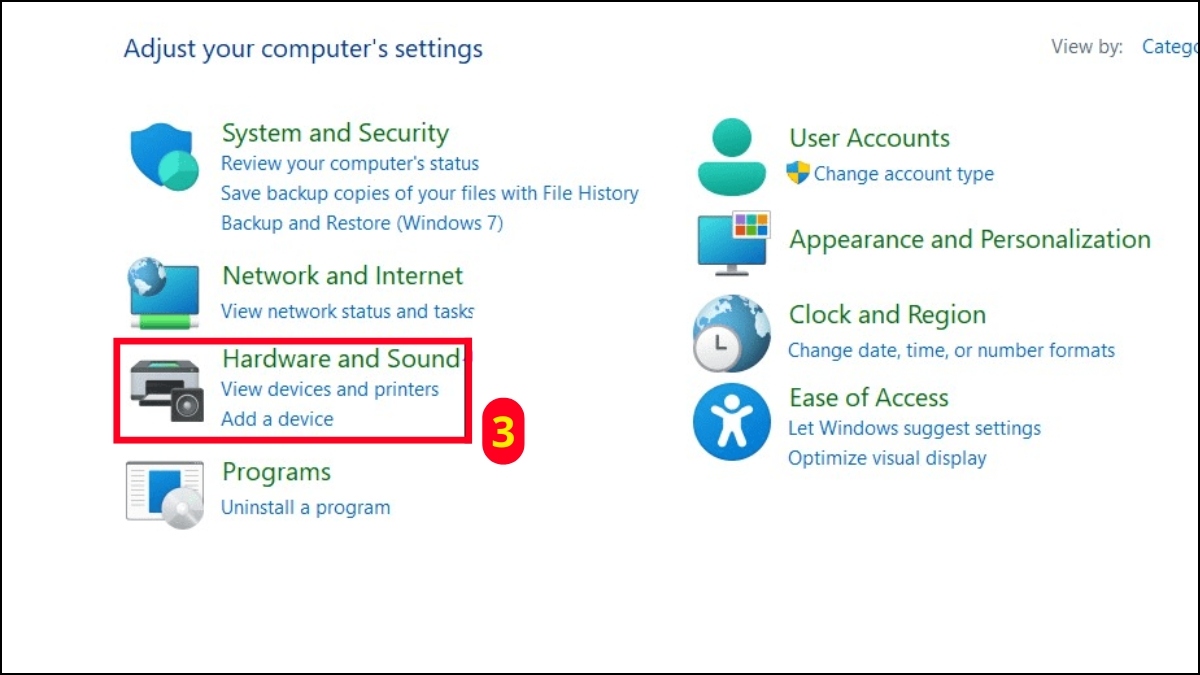
2.Vào thuộc tính thiết bị:
- Click mục Hardware and Sound.
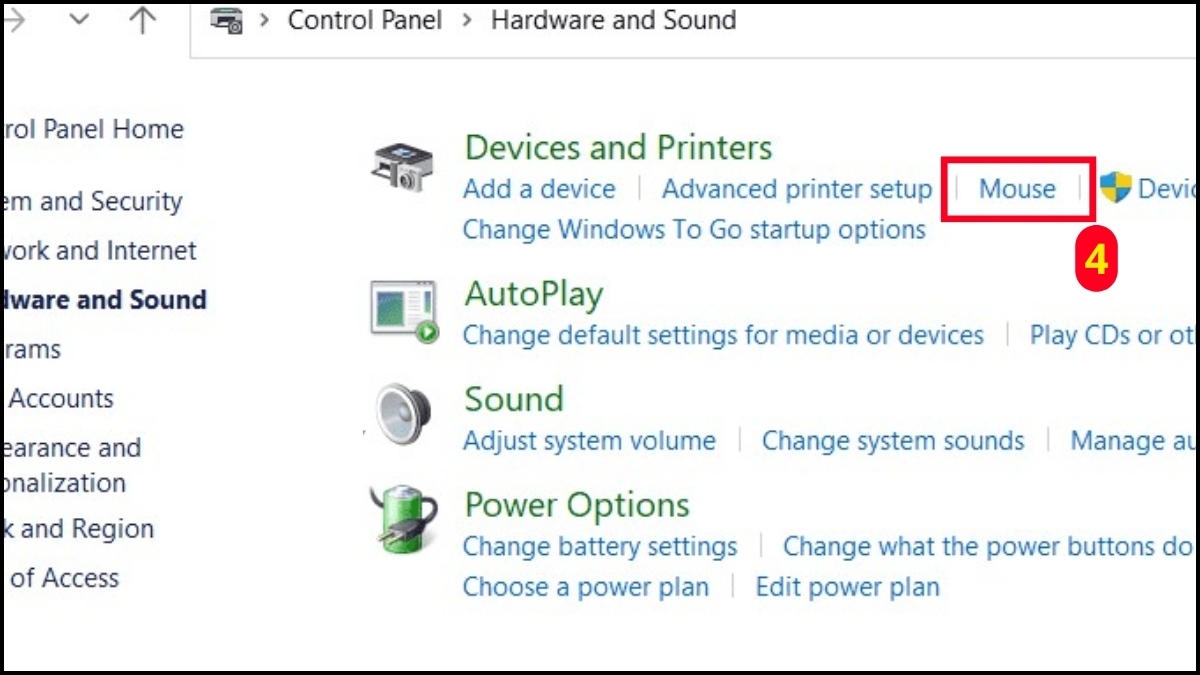
- Chọn tiếp Mouse.
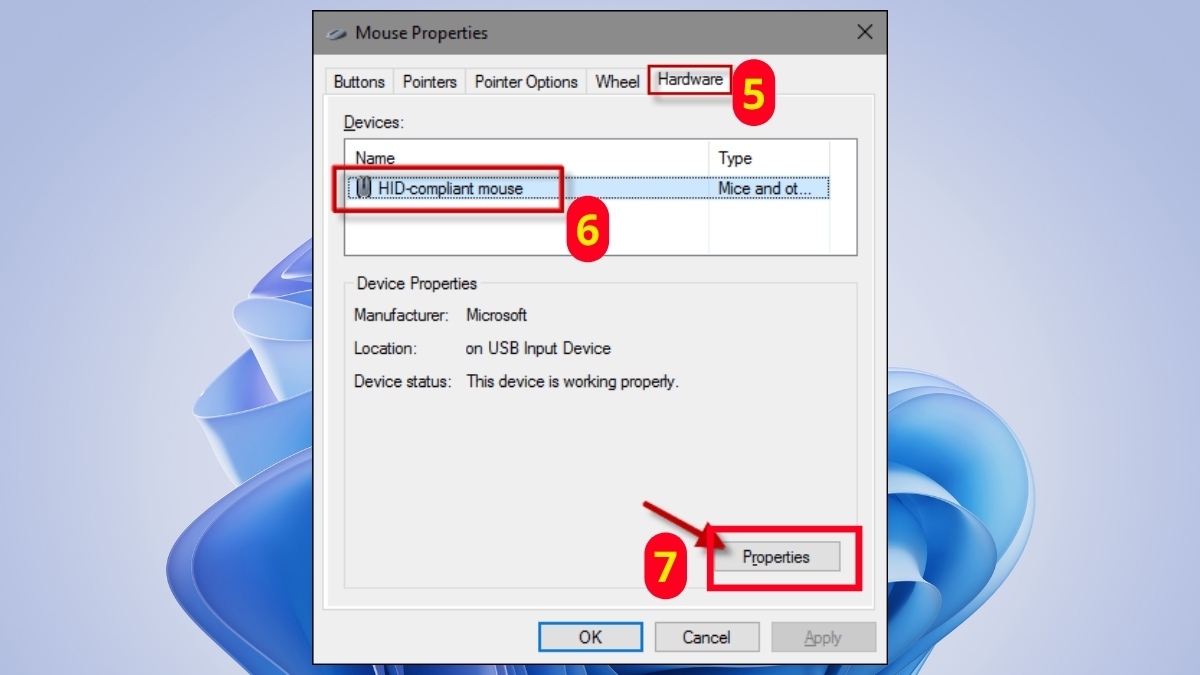
3.Thiết lập quyền quản lý nguồn:
- Chọn Hardware > Click chuột phải vào tên thiết bị -> chọn Properties.
- Tại thẻ General, click vào ô Change Settings.
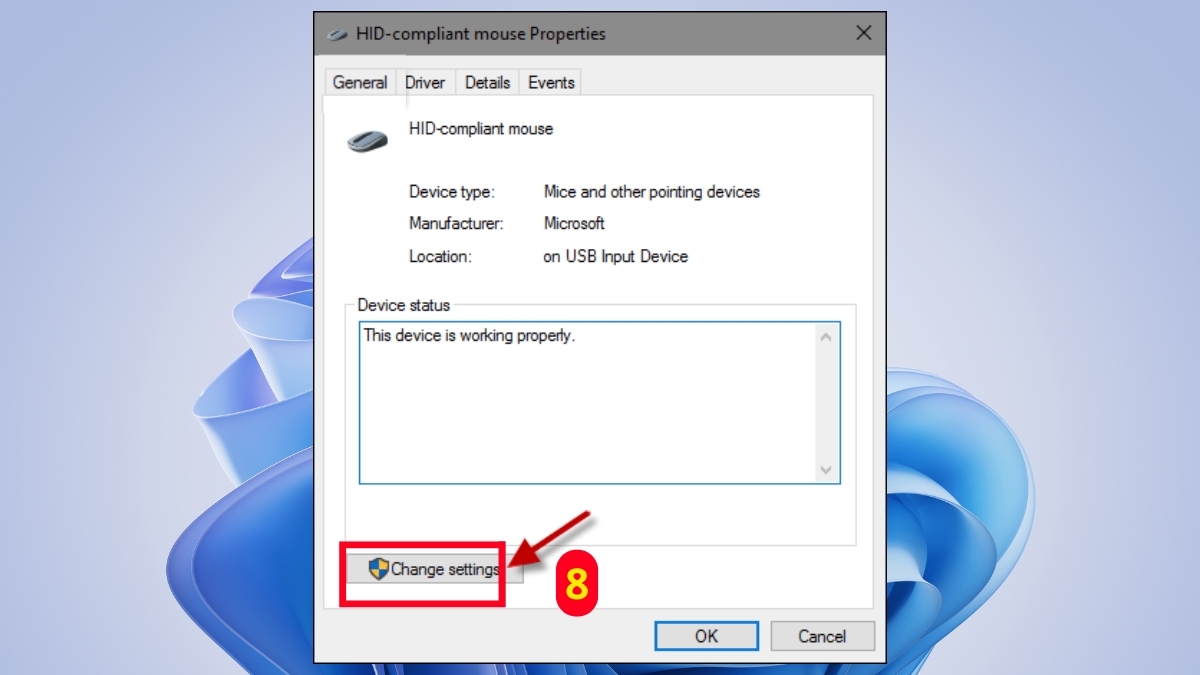
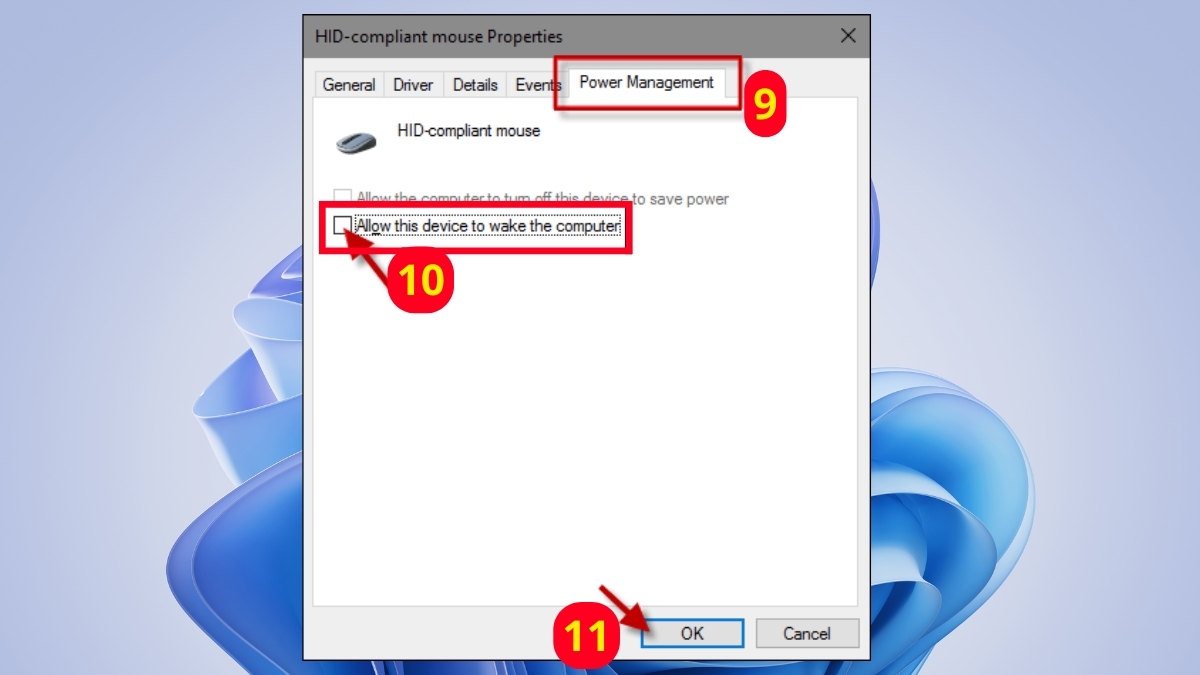
- Chọn thẻ Power Management > Bỏ tích dòng Allow this device to wake the computer -> nhấn OK.
Tắt tác vụ tự động trong Task Scheduler
Để tắt chế độ tự mở máy trên laptop Lenovo, bạn hãy thực hiện vô hiệu hóa tác vụ trong Task Scheduler như sau:
- Bước 1: Gõ "Task Scheduler" vào thanh tìm kiếm Windows.
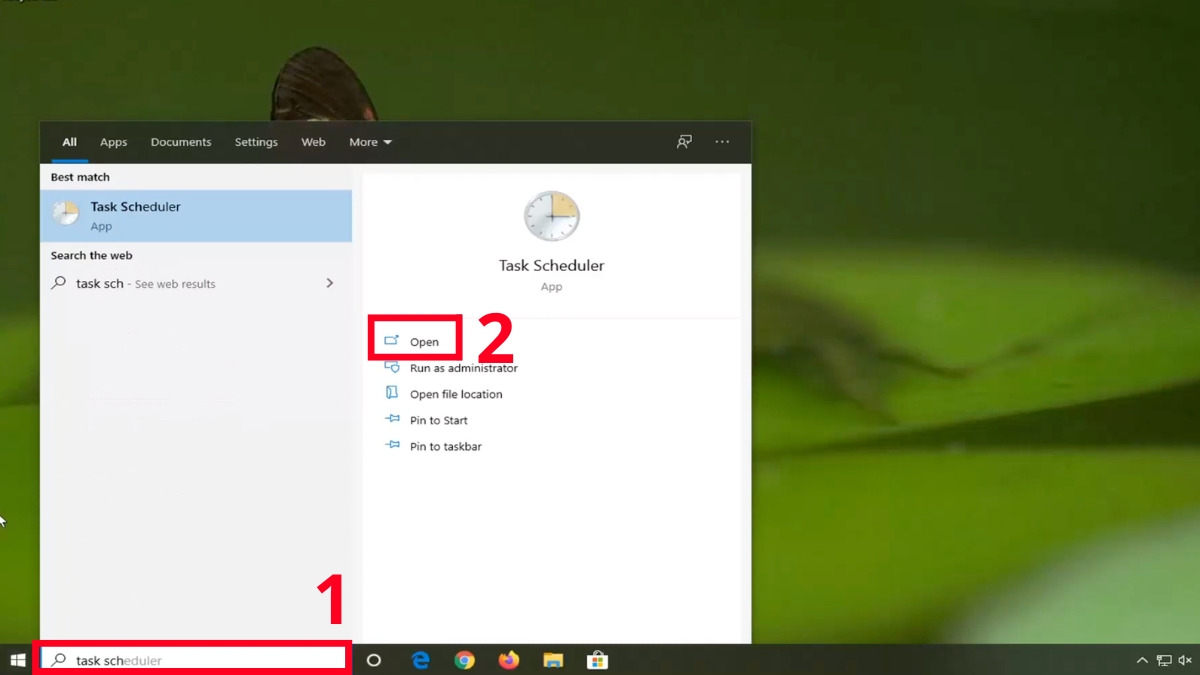
- Bước 2: Chọn Open.
- Bước 3: Click vào thẻ Task Scheduler Library.
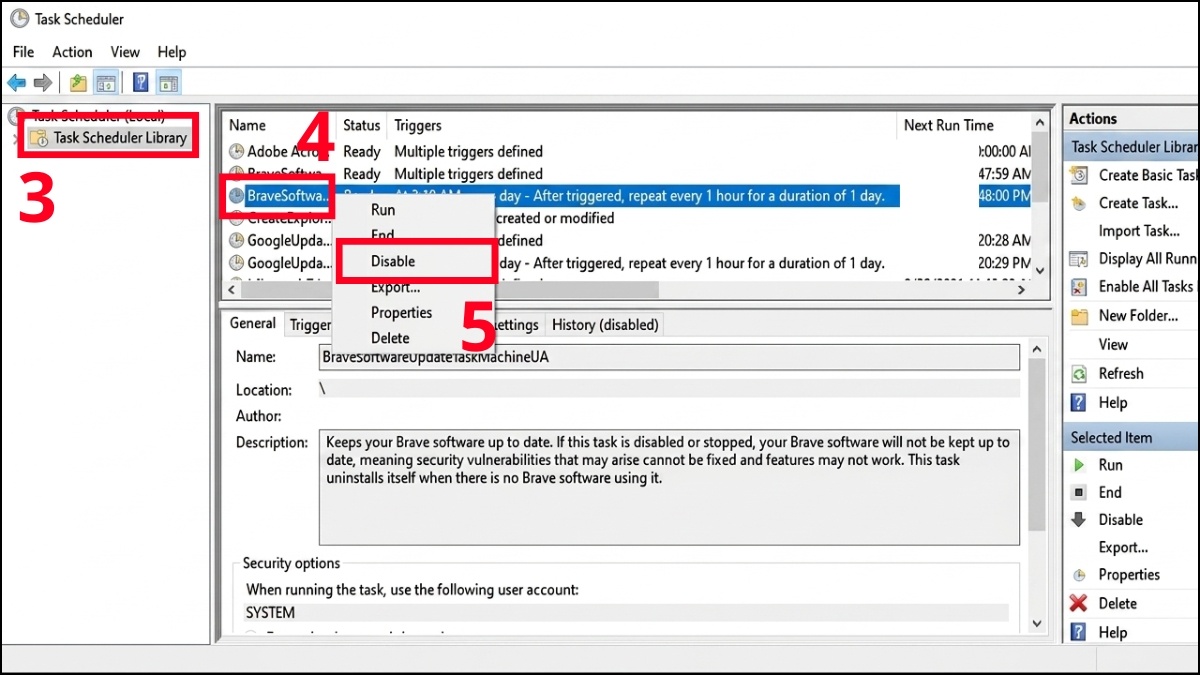
- Bước 4: Click chuột phải vào tác vụ có lịch chạy vào lúc máy đang tắt.
- Bước 5: Chọn Disable.
Sự khác nhau giữa Sleep, Hibernate và Shutdown trong việc tự bật máy
Sau khi tìm hiểu cách tắt chế độ tự khởi động laptop Lenovo, dưới đây là bảng so sánh 3 chế độ Sleep (Ngủ), Hibernate (Ngủ đông) và Shutdown (Tắt máy) trong việc tự bật máy:
|
Tiêu chí |
Sleep (Ngủ) |
Hibernate (Ngủ đông) |
Shutdown (Tắt máy) |
|
Tự bật bằng Task Scheduler |
Dễ dàng xảy ra. |
Có thể (nếu BIOS hỗ trợ). |
Rất hiếm (trừ khi cài đặt RTC trong BIOS). |
|
Tự bật bằng Chuột/Bàn phím |
Có (nếu được cấp quyền). |
Thường là không. |
Không. Phải nhấn nút Nguồn (Power). |
|
Tốc độ sẵn sàng |
Tức thì (1 - 3 giây). |
Trung bình (15 - 30 giây). |
Khởi động lại từ đầu. |
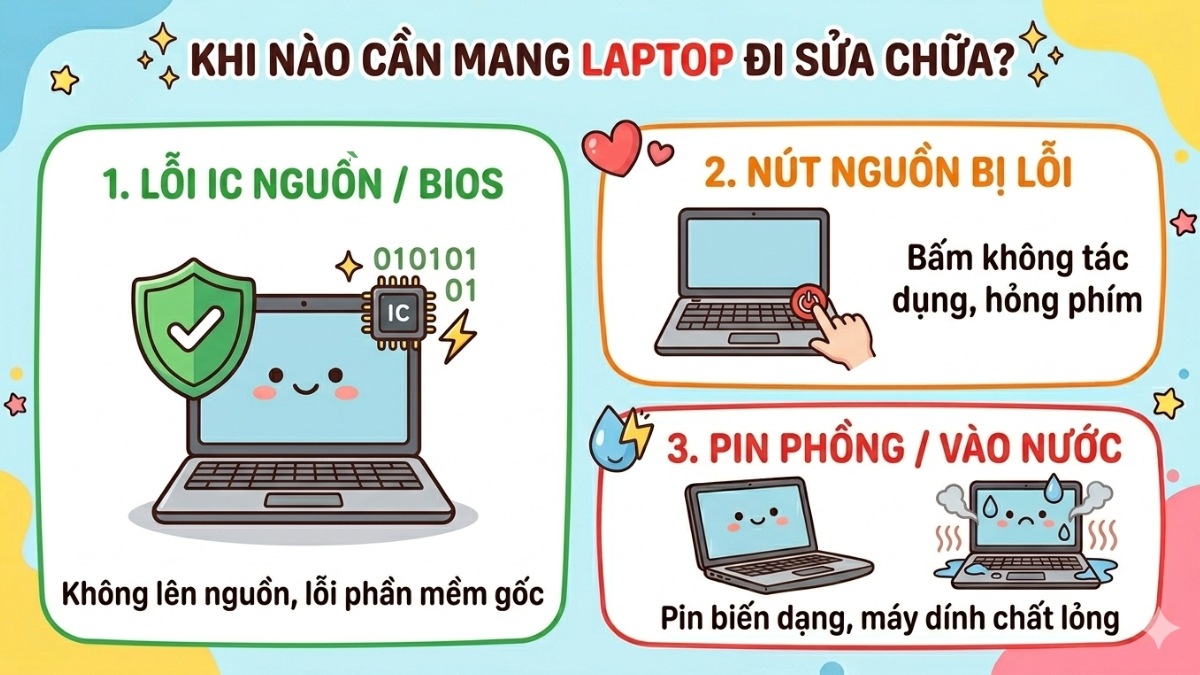
Cần mang laptop đi sửa chữa khi nào?
Nếu những can thiệp phần mềm vẫn chưa giúp bạn tắt chế độ tự mở máy trên laptop Lenovo, khả năng cao thiết bị đã lỗi phần cứng và cần được mang đi sửa chữa kịp thời:
- Lỗi IC nguồn/BIOS: Cần chuyên viên kỹ thuật nạp lại BIOS hoặc kiểm tra linh kiện trên mainboard.
- Nút nguồn bị lỗi: Nút nguồn bị kẹt hoặc ẩm mạch gây hiện tượng tự kích nguồn.
- Pin phồng/Vào nước: Dẫn đến tình trạng chạm chập tín hiệu điều khiển nguồn.
Những lưu ý quan trọng khi tắt chế độ tự khởi động trên laptop
Dưới đây là những lưu ý quan trọng để bạn kiểm soát việc khởi động của máy, đặc biệt trong trường hợp laptop tự bật khi mở nắp Lenovo:
- Kiểm tra Virus/Malware: Quét virus thường xuyên là bước cần thiết để tắt chế độ tự mở máy trên laptop Lenovo do tác động từ phần mềm lạ.
- Vệ sinh máy: Bụi bẩn tích tụ ở cổng USB có thể làm chuột/bàn phím gửi tín hiệu giả đánh thức máy.
- Lưu ý với BIOS: Khi vào BIOS, chỉ chỉnh sửa đúng mục Flip to Boot. Không thay đổi các thông số về điện áp (Voltage) để tránh gây hư hỏng phần cứng.

Hy vọng những chia sẻ trên đã giúp bạn biết cách tắt chế độ tự mở máy trên laptop Lenovo và loại bỏ những phiền toái khi máy tự khởi động ngoài ý muốn. Nếu đã thử mọi cách cài đặt mà tình trạng vẫn diễn ra, bạn nên đưa máy đến trung tâm uy tín để kiểm tra chuyên sâu về phần cứng.
- Xem thêm: Máy tính - Laptop - Tablet, Thủ thuật máy tính
Câu hỏi thường gặp
Tắt chế độ tự mở máy có ảnh hưởng gì không?
Vì sao laptop Lenovo tự bật khi cắm sạc?







Bình luận (0)