Cách dùng Google Docs Offline làm việc không cần Internet hiệu quả

Cách dùng Google Docs Offline là giải pháp giúp bạn làm việc trên laptop một cách ổn định ngay cả khi không có Internet, đảm bảo quá trình soạn thảo và chỉnh sửa tài liệu không bị gián đoạn.
Trong giai đoạn ôn thi tốt nghiệp THPT ngày 11-12/6, việc phụ thuộc vào kết nối Internet có thể khiến bạn dễ bị gián đoạn, ảnh hưởng đến tiến độ và sự tập trung. Vì vậy, việc chủ động thiết lập và sử dụng Google Docs khi không có mạng sẽ giúp bạn linh hoạt hơn trong mọi tình huống, đồng thời tối ưu hiệu quả học tập trong thời điểm quan trọng này. Hãy cùng tìm hiểu ngay cách thiết lập và sử dụng tính năng này để tận dụng tối đa Google Docs trong quá trình ôn tập.
Đừng để ngân sách trở thành rào cản cho việc nâng cấp thiết bị học tập. Tham gia S-Student để nhận ưu đãi độc quyền và trải nghiệm trả góp S-Financing với quy trình đơn giản, hỗ trợ mua sắm thuận tiện hơn trong mùa Back to School. Ngoài ra, từ 13-30/6, tham gia dự đoán điểm thi nhận ngay voucher đến 1.2 triệu và cơ hội trúng iPad A16 Wifi, xem ngay ưu đãi tại đường dẫn bên dưới!

Google Docs Offline hoạt động như thế nào?
Để sử dụng hiệu quả Google Docs Offline, trước hết cần hiểu rõ cơ chế vận hành của tính năng này. Đây không chỉ là việc “làm việc khi mất mạng”, mà là một cách thức xử lý dữ liệu hoàn toàn khác so với chế độ trực tuyến.
Khi kích hoạt offline, toàn bộ tài liệu sẽ được lưu tạm trên thiết bị của người dùng. Mọi thao tác chỉnh sửa, từ việc nhập nội dung đến định dạng văn bản, đều được ghi nhận ngay tại máy. Khi kết nối Internet được khôi phục, hệ thống sẽ tự động đồng bộ những thay đổi này lên tài khoản Google mà không cần thêm bất kỳ thao tác nào.
Nhờ cơ chế đó, người dùng có thể duy trì quá trình làm việc liên tục, không bị gián đoạn bởi yếu tố kết nối. Đây cũng là lý do Google Docs trở thành công cụ phù hợp cho những giai đoạn cần sự tập trung cao như ôn thi.
Trang bị thiết bị công nghệ phục vụ học tập và cuộc sống giờ đây không còn là gánh nặng tài chính khi bạn đồng hành cùng S-Student. Từ laptop đến smartphone, mọi lựa chọn đều trở nên “dễ thở” hơn với mức ưu đãi hấp dẫn. Không dừng lại ở đó, S-Financing còn giúp bạn linh hoạt chia nhỏ chi phí, biến việc mua sắm trở nên đơn giản, nhẹ nhàng và phù hợp với khả năng tài chính cá nhân.
Những tình huống thực tế nên dùng Google Docs Offline
Trong thực tế, việc sử dụng Google Docs Offline không chỉ phát huy hiệu quả khi mất mạng, mà còn mang lại lợi ích rõ rệt trong nhiều hoàn cảnh khác nhau. Đặc biệt với học sinh đang trong giai đoạn ôn thi, việc chủ động sử dụng offline giúp duy trì sự ổn định trong quá trình học. Một số tình huống nên cân nhắc sử dụng bao gồm:
- Khi di chuyển hoặc học tập tại những nơi không có kết nối Internet ổn định.
- Khi mạng chập chờn, dễ làm gián đoạn quá trình viết và chỉnh sửa tài liệu.
- Khi cần tập trung cao độ, hạn chế các yếu tố gây xao nhãng từ môi trường trực tuyến.
- Khi xử lý tài liệu quan trọng và muốn đảm bảo dữ liệu luôn được lưu lại.
Việc chuẩn bị sẵn chế độ offline không chỉ giúp bạn chủ động hơn mà còn tạo ra một nhịp học ổn định, đặc biệt trong giai đoạn cận kỳ thi tốt nghiệp.
Cách bật chế độ Google Docs Offline trên máy tính
Để sử dụng Google Docs khi không có Internet, người dùng cần thực hiện một số thiết lập ban đầu. Việc này tuy không phức tạp nhưng cần thực hiện đầy đủ để đảm bảo tính năng hoạt động ổn định. Để giúp bạn dễ thực hiện, dưới đây là các bước chi tiết:
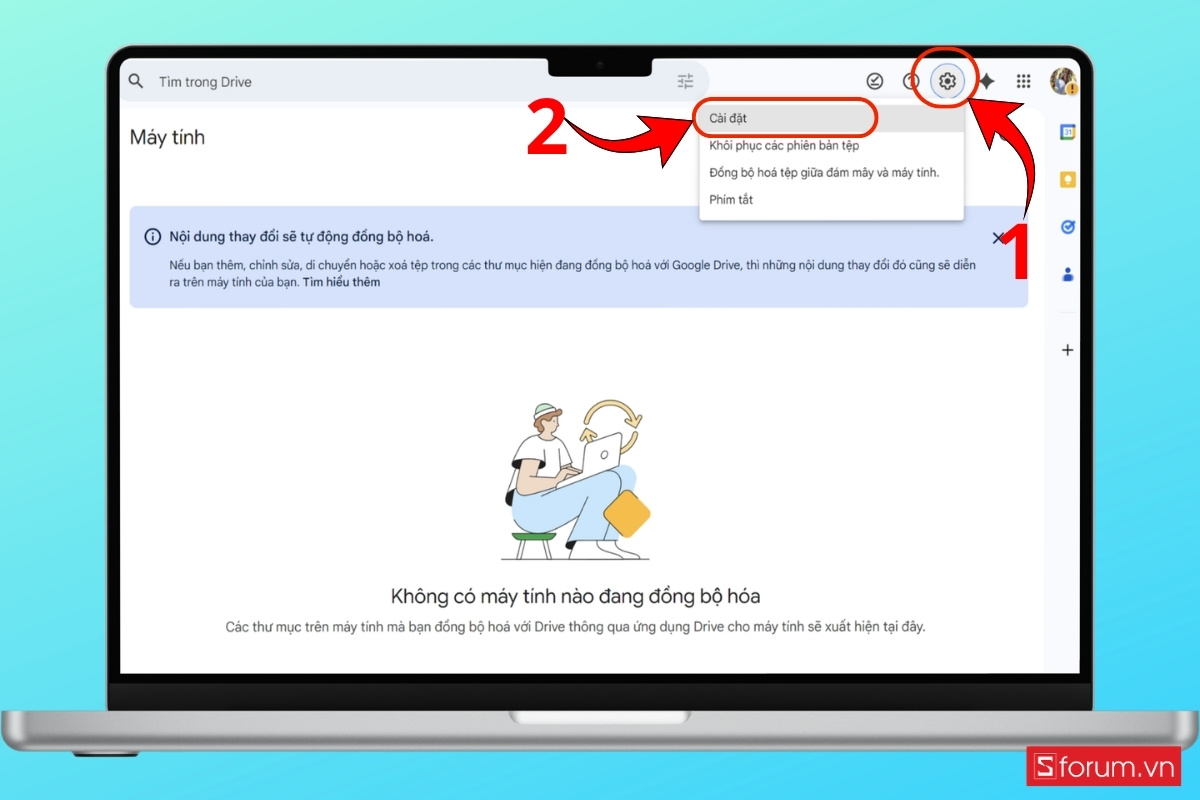
Bước 1: Truy cập Google Drive
Mở Google Drive trên trình duyệt, sau đó "nhấn vào biểu tượng bánh răng" ở góc trên bên phải để mở phần cài đặt.
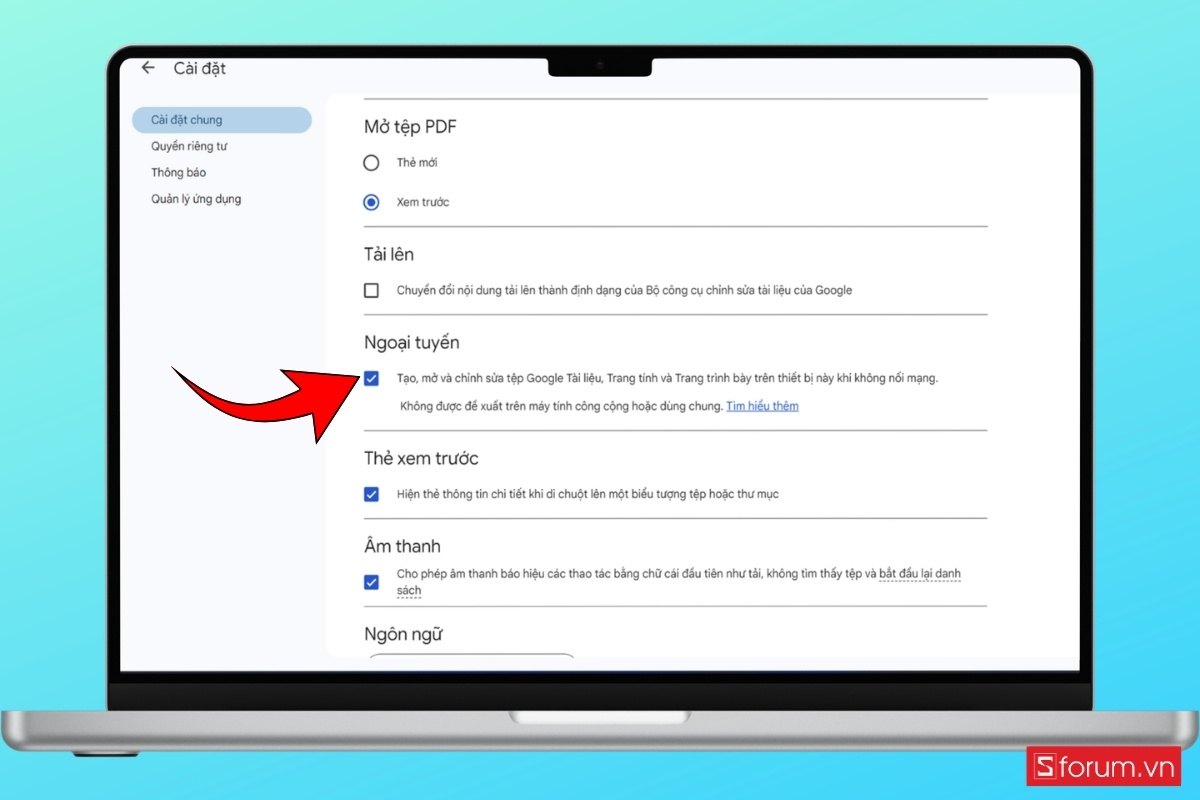
Bước 2: Bật tính năng ngoại tuyến
Trong giao diện cài đặt, tìm đến mục Ngoại tuyến và tích chọn "Tạo, mở và chỉnh sửa tệp Google Tài liệu, Trang tính, Trang trình bày".
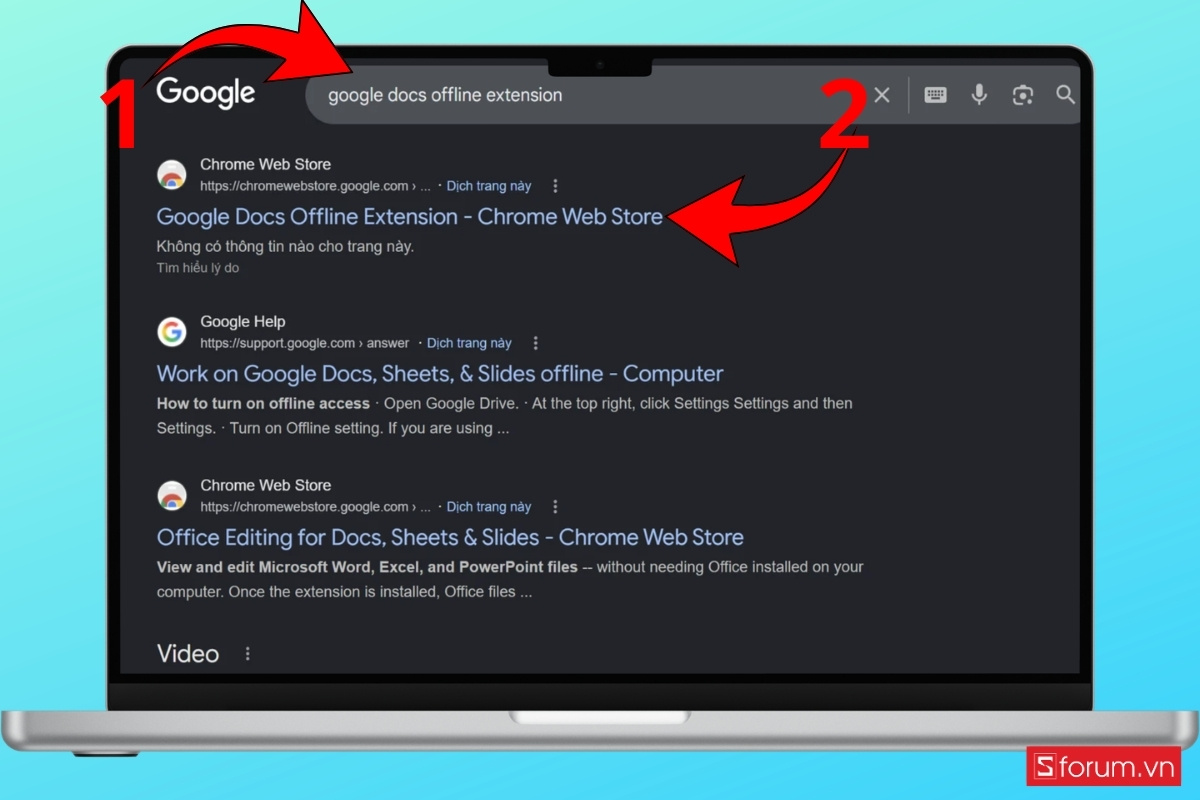
Bước 3: Mở trình duyệt Chrome
Truy cập cửa hàng tiện ích (Chrome Web Store) > Nhập từ khóa và chọn đúng tiện ích do Google phát hành.
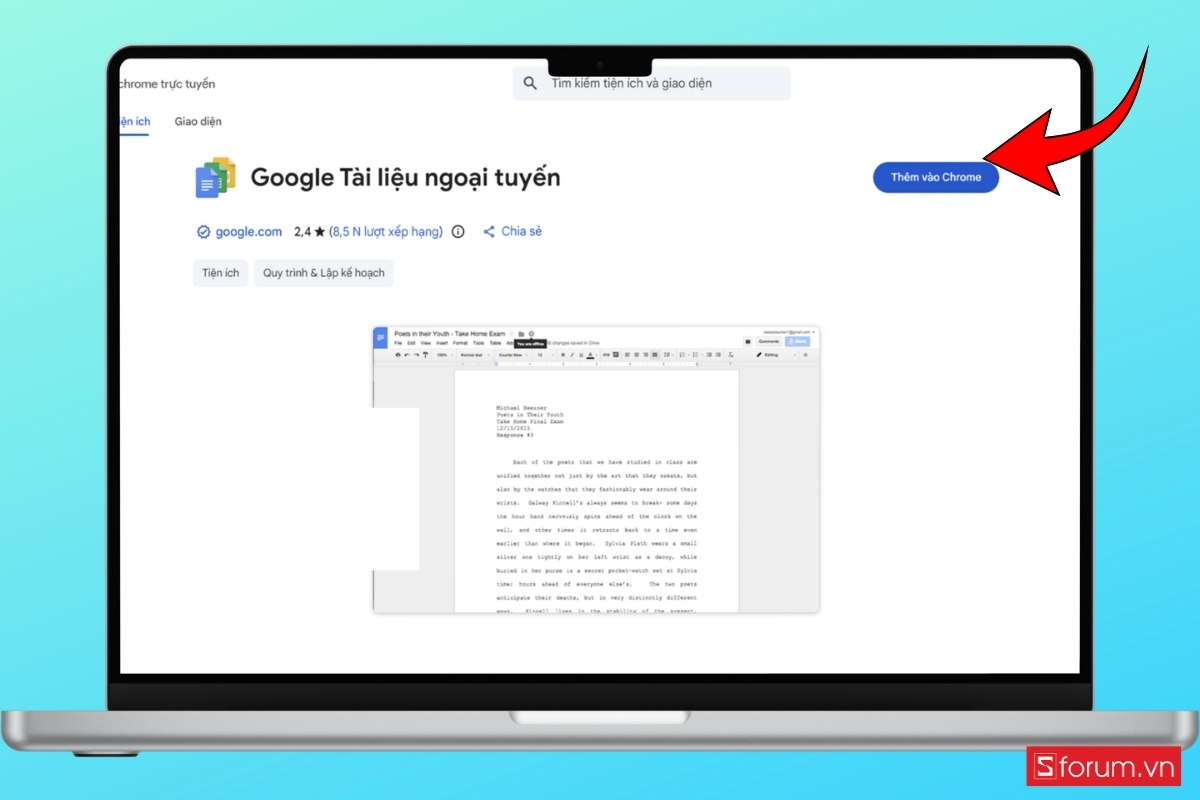
Bước 4: Thêm tiện ích vào trình duyệt
Nhấn Add to Chrome để xác nhận cài đặt.
Bước 5: Kiểm tra trạng thái hoạt động
Mở một tài liệu bất kỳ, nhấn vào biểu tượng đám mây trên thanh tiêu đề để kiểm tra trạng thái offline đã được kích hoạt hay chưa.
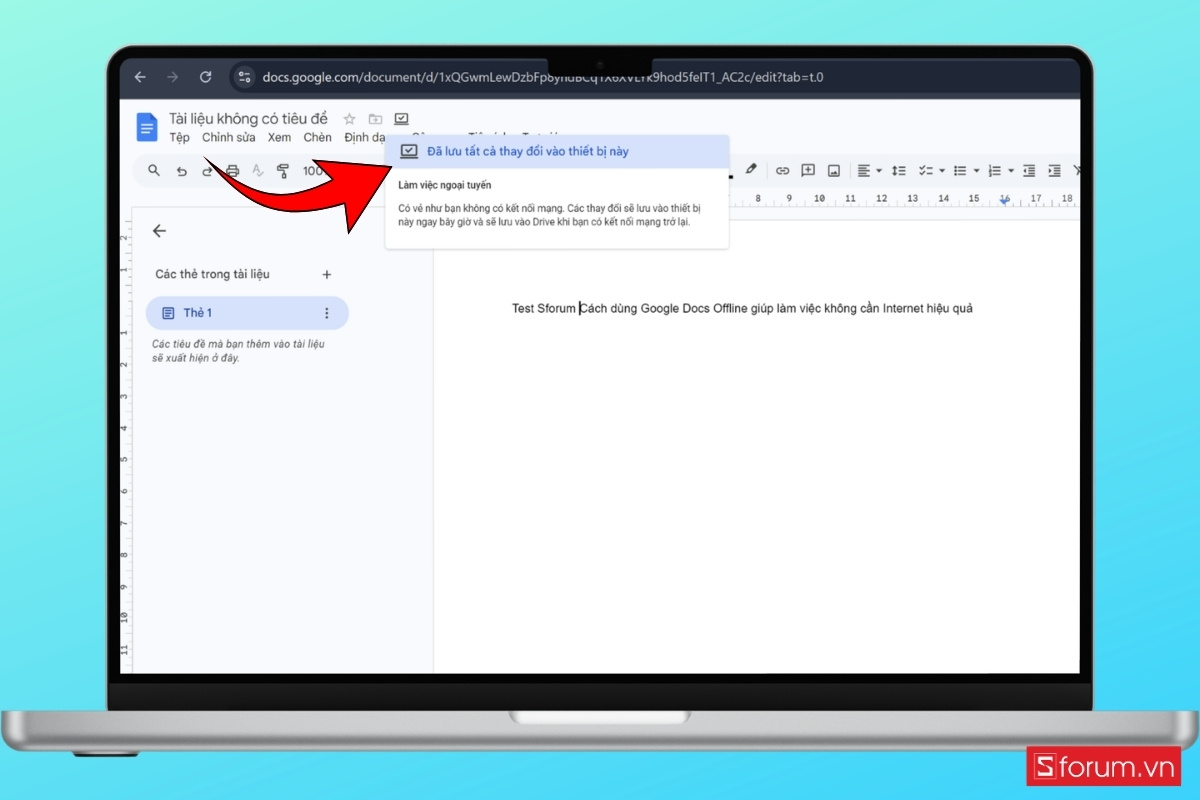
Cách sử dụng Google Docs Offline trong thực tế
Sau khi thiết lập thành công, trải nghiệm sử dụng Google Docs Offline gần như không có sự khác biệt so với khi làm việc trực tuyến. Tuy nhiên, để đảm bảo hiệu quả, người dùng cần lưu ý một số bước chuẩn bị. Các bước sử dụng khi không có Internet:
Bước 1: Chuẩn bị tài liệu trước khi offline
Mở tài liệu bạn cần sử dụng và đảm bảo nó đã được đồng bộ sẵn trên thiết bị.
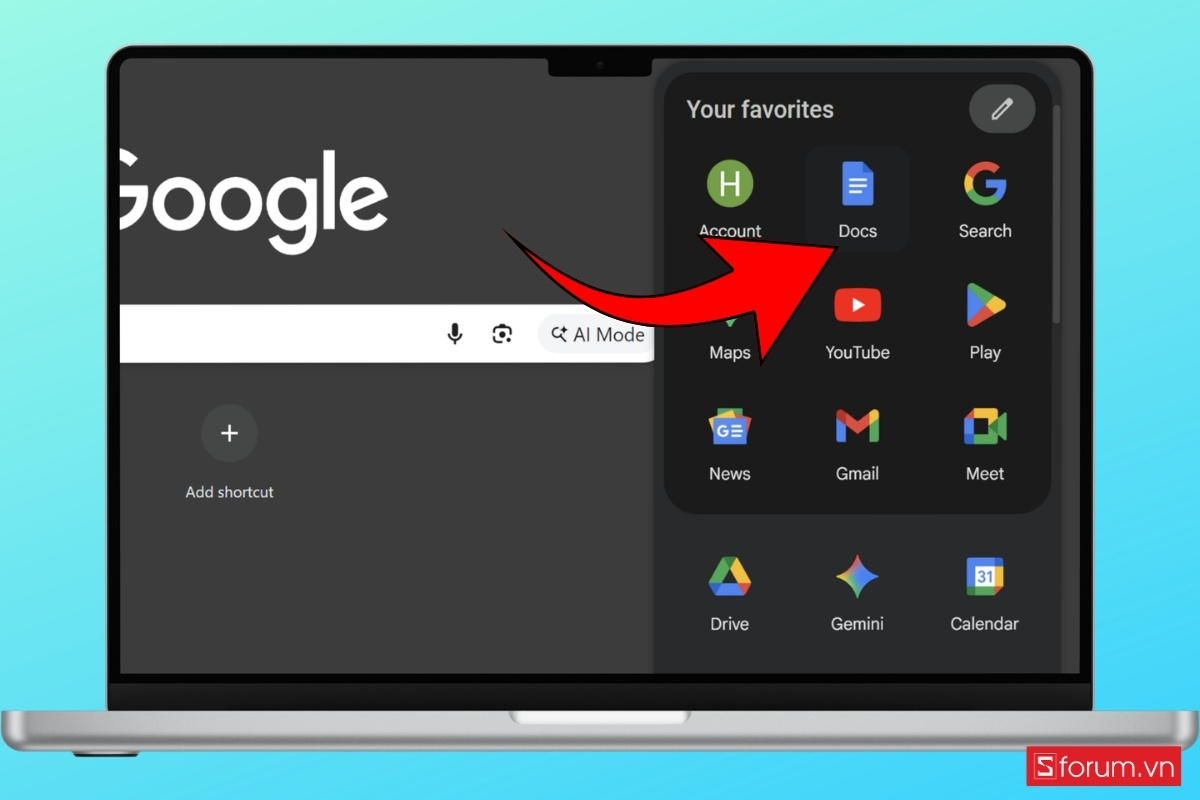
Bước 2: Bật tùy chọn dùng khi không có mạng
Nhấn vào biểu tượng ba chấm và chọn "Có thể dùng khi không có mạng" để đảm bảo tài liệu luôn sẵn sàng.
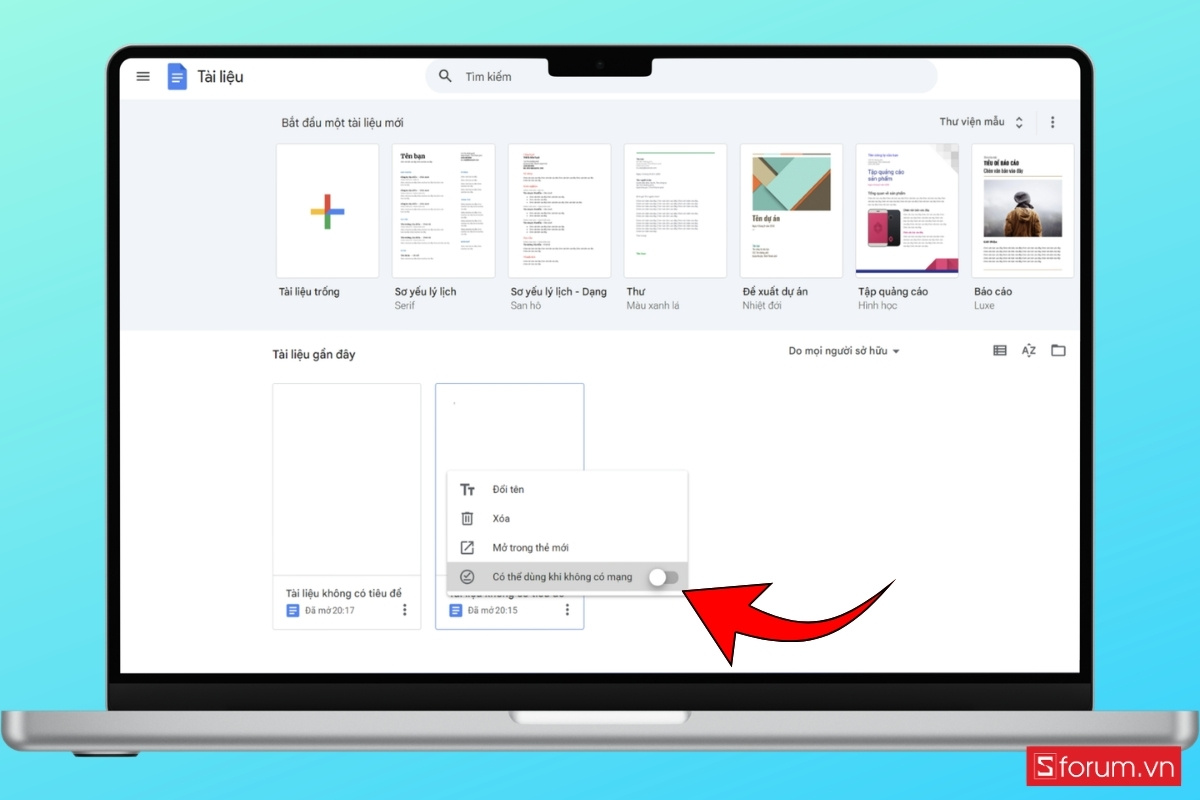
Bước 3: Làm việc như bình thường
Bạn có thể viết nội dung, chỉnh sửa hoặc định dạng mà không gặp gián đoạn. Khi kết nối Internet được khôi phục, mọi thay đổi sẽ tự động cập nhật mà không cần thao tác thêm.
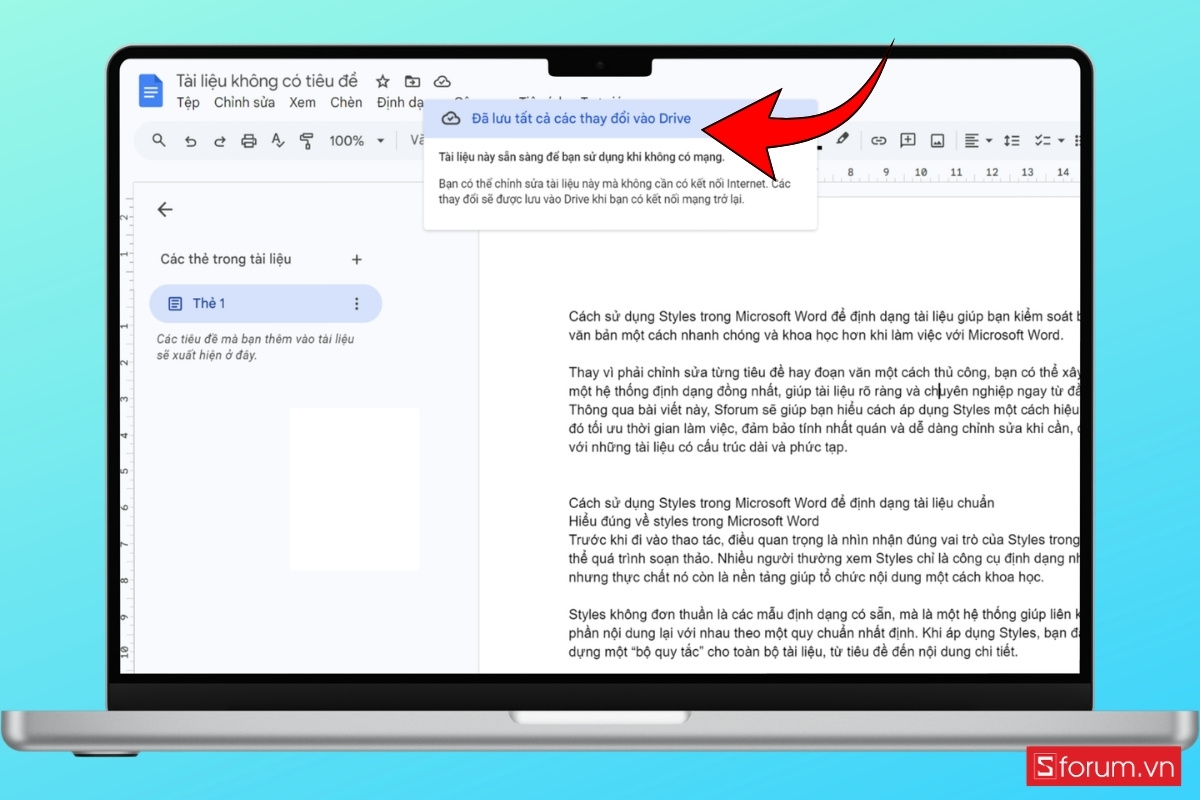
Những giới hạn của Google Docs Offline bạn nên biết trước khi dùng
Bên cạnh những lợi ích rõ rệt, Google Docs Offline vẫn tồn tại một số hạn chế nhất định mà người dùng cần nhận thức rõ trước khi sử dụng.
- Không hỗ trợ đầy đủ tính năng nâng cao: Các công cụ như tiện ích mở rộng, cộng tác thời gian thực hoặc một số tính năng nâng cao sẽ bị hạn chế khi offline.
- Dễ xảy ra xung đột dữ liệu khi đồng bộ: Nếu chỉnh sửa cùng một tài liệu trên nhiều thiết bị, hệ thống có thể tạo nhiều phiên bản khác nhau.
- Không phải tài liệu nào cũng dùng được offline: Bạn cần bật sẵn tùy chọn “Có thể dùng khi không có mạng”, nếu không sẽ không mở được khi mất Internet.
- Phụ thuộc vào trình duyệt và thiết bị: Google Chrome thường cho trải nghiệm ổn định hơn so với các trình duyệt khác.
- Chỉ phù hợp cho chỉnh sửa cá nhân: Làm việc nhóm sẽ bị hạn chế do không thể cập nhật theo thời gian thực.
Nắm rõ những giới hạn này sẽ giúp bạn chủ động hơn và tránh gián đoạn khi sử dụng Google Docs Offline.
Mẹo sử dụng Google Docs Offline hiệu quả hơn
Để tận dụng tối đa Google Docs Offline, người dùng không chỉ cần biết cách bật mà còn cần có phương pháp sử dụng hợp lý. Một số thói quen nhỏ có thể giúp cải thiện đáng kể hiệu quả làm việc. Một số mẹo nhỏ dưới đây có thể giúp bạn làm việc hiệu quả hơn:
- Chuẩn bị trước tài liệu cần thiết: Trước khi đi đến nơi không có mạng, hãy mở và bật chế độ offline cho các tài liệu quan trọng.
- Sắp xếp tài liệu rõ ràng: Việc đặt tên file và tổ chức thư mục hợp lý sẽ giúp bạn dễ dàng tìm kiếm khi offline.
- Tránh chỉnh sửa trên nhiều thiết bị cùng lúc: Điều này giúp hạn chế xung đột dữ liệu khi đồng bộ lại.
- Kiểm tra lại sau khi có mạng: Sau khi kết nối lại Internet, hãy rà soát tài liệu để đảm bảo mọi thay đổi đã được cập nhật chính xác.
Những mẹo này tuy đơn giản nhưng sẽ giúp bạn sử dụng Google Docs Offline một cách chủ động và hiệu quả hơn.
Trong quá trình học tập và làm việc trên laptop, chuột không dây là phụ kiện giúp thao tác trở nên linh hoạt và thoải mái hơn so với chuột có dây. Thiết bị này hỗ trợ di chuyển chính xác, hạn chế vướng víu và giúp quá trình chỉnh sửa tài liệu trên Google Docs diễn ra nhanh chóng hơn. Sở hữu ngay các mẫu chuột không dây tại CellphoneS để tối ưu trải nghiệm sử dụng mỗi ngày.
[Product_Listing categoryid="736" propertyid="" customlink="https://cellphones.com.vn/phu-kien/chuot-ban-phim-may-tinh/chuot/chuot-khong-day.html" title="Danh sách Chuột không dây đang được quan tâm nhiều tại CellphoneS"]
Cách xử lý lỗi khi Google Docs không đồng bộ sau khi có mạng
Trong một số trường hợp, dữ liệu có thể không được đồng bộ ngay khi kết nối Internet được khôi phục. Điều này có thể gây ra sự gián đoạn hoặc nhầm lẫn nếu không được xử lý kịp thời. Để khắc phục tình trạng này, bạn có thể áp dụng các cách sau:
- Kiểm tra lại kết nối Internet: Đảm bảo mạng đã ổn định hoàn toàn, không bị chập chờn hoặc gián đoạn.
- Tải lại trang (refresh): Nhấn F5 hoặc tải lại Google Docs để hệ thống kích hoạt lại quá trình đồng bộ.
- Kiểm tra trạng thái tài liệu: Nhìn vào biểu tượng đám mây trên thanh công cụ để xem tài liệu đã được lưu hay chưa.
- Đăng xuất và đăng nhập lại vào tài khoản Google: Điều này giúp làm mới phiên làm việc và kích hoạt lại đồng bộ dữ liệu.
- Kiểm tra phiên bản tài liệu: Truy cập lịch sử chỉnh sửa để đảm bảo không bị mất nội dung và chọn đúng phiên bản cần dùng.
- Thử mở lại bằng trình duyệt khác hoặc Chrome: Trong một số trường hợp, lỗi có thể đến từ trình duyệt hiện tại.
Như vậy, cách dùng Google Docs Offline giúp bạn chủ động hơn khi học tập và làm việc, không còn bị gián đoạn bởi kết nối Internet, đặc biệt trong giai đoạn ôn thi 11-12/6. Để trải nghiệm ổn định hơn khi sử dụng lâu dài, bạn cũng có thể cân nhắc các phụ kiện như đế tản nhiệt nhằm duy trì hiệu suất học tập.
Xem thêm:






Bình luận (0)