Battery Saver là gì? Cách hoạt động và tối ưu pin hiệu quả

Hiểu rõ Battery Saver là gì giúp bạn chủ động kéo dài thời gian sử dụng thiết bị trong những tình huống khẩn cấp mà không cần đến bộ sạc. Chế độ này đóng vai trò như một bộ điều tiết thông minh, tự động cắt giảm các tác vụ chạy ngầm và điều chỉnh độ sáng màn hình để bảo toàn năng lượng. Việc kích hoạt tính năng này đúng cách sẽ bảo vệ tuổi thọ viên pin và đảm bảo trải nghiệm liên lạc thông suốt cả ngày dài.
Battery Saver là gì?
Battery Saver thực chất là một tính năng quản lý điện năng thông minh được tích hợp trên các thiết bị di động hiện đại. Cơ chế này hoạt động bằng cách tạm dừng các tác vụ không thiết yếu và điều chỉnh phần cứng nhằm mục đích giảm tiêu thụ năng lượng.
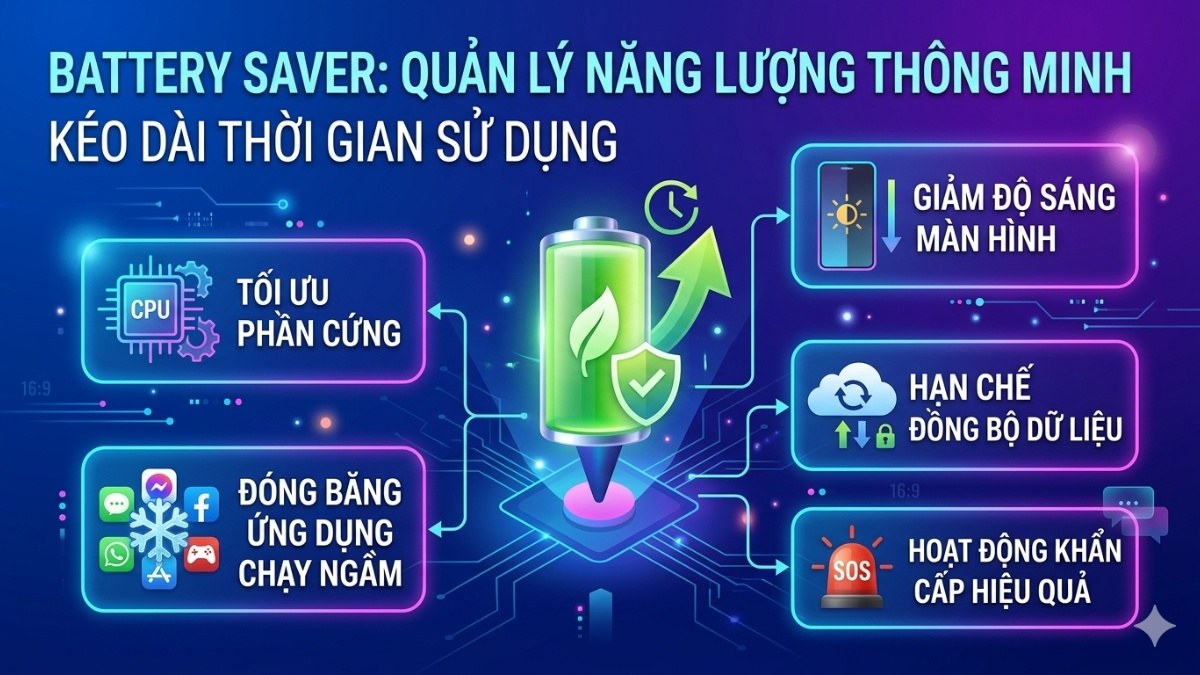
Khi kích hoạt, hệ thống sẽ tự động hạ thấp độ sáng màn hình, giới hạn tần suất cập nhật dữ liệu và kiểm soát chặt chẽ các ứng dụng chạy nền. Không chỉ hữu ích khi cần thêm thời gian sử dụng khẩn cấp, đây còn là phương pháp hữu hiệu giúp viên pin vận hành bền bỉ theo năm tháng.
Pin tụt nhanh dễ làm gián đoạn công việc, củ sạc Anker sẽ giúp duy trì năng lượng hiệu quả. Tham khảo ngay củ sạc Anker tại CellphoneS với giá tốt và nhiều ưu đãi thành viên.
[Product_Listing categoryid="351" propertyid="" customlink="https://cellphones.com.vn/phu-kien/sac-dien-thoai/anker.html" title="Danh sách Củ sạc Anker đang được quan tâm nhiều tại CellphoneS"]
Cơ chế hoạt động của Battery Saver
Khi đã hiểu chế độ Battery Saver là gì, bạn sẽ thấy đây không chỉ là tính năng tiết kiệm pin đơn giản mà còn liên quan đến việc kiểm soát hiệu năng hệ thống. Phần nội dung bên dưới sẽ giúp bạn hiểu rõ cách Battery Saver hoạt động.
Giảm hiệu suất hệ thống
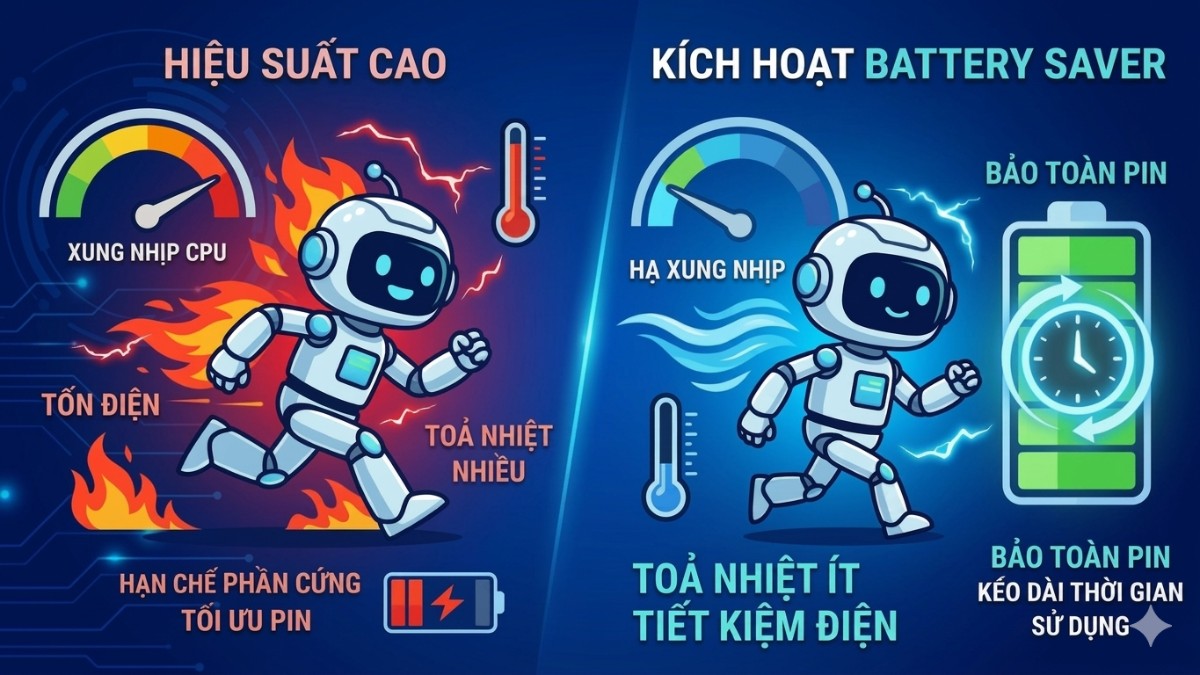
Khi kích hoạt Battery Saver, hệ thống sẽ tự động hạ thấp xung nhịp của bộ vi xử lý để giảm thiểu tốc độ tiêu thụ điện năng. Việc kiềm chế hiệu suất phần cứng giúp máy tỏa nhiệt ít hơn, từ đó bảo toàn dung lượng pin còn lại cho các tác vụ thiết yếu. Dù tốc độ xử lý có thể chậm lại, nhưng đây là giải pháp tối ưu để kéo dài thời gian hoạt động.
Hạn chế ứng dụng chạy nền
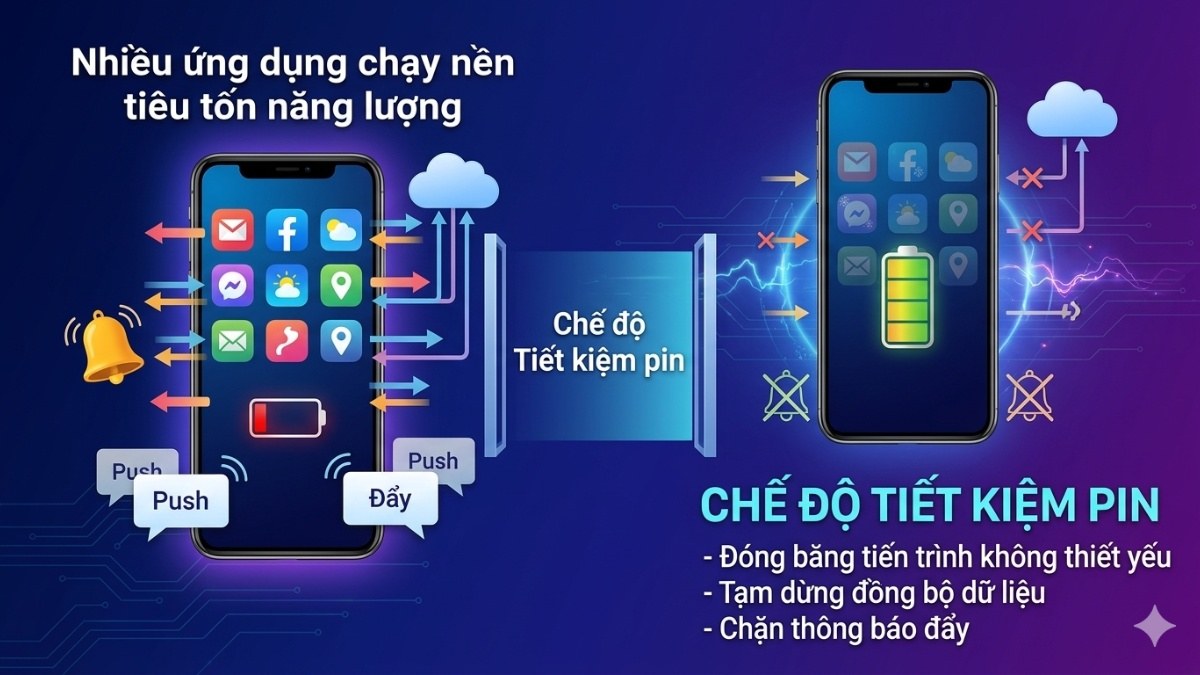
Chế độ Battery Saver vận hành bằng cách đóng băng các tiến trình không thiết yếu đang chạy ẩn. Hệ thống sẽ tạm dừng việc đồng bộ hóa dữ liệu liên tục, ngắt kết nối nền của các ứng dụng và chặn thông báo đẩy.
Việc ngăn chặn các tác nhân "tiêu tốn ngầm" này giúp tập trung năng lượng cho những tác vụ trực tiếp, tối ưu hóa thời gian sử dụng còn lại.
Điều chỉnh hiển thị
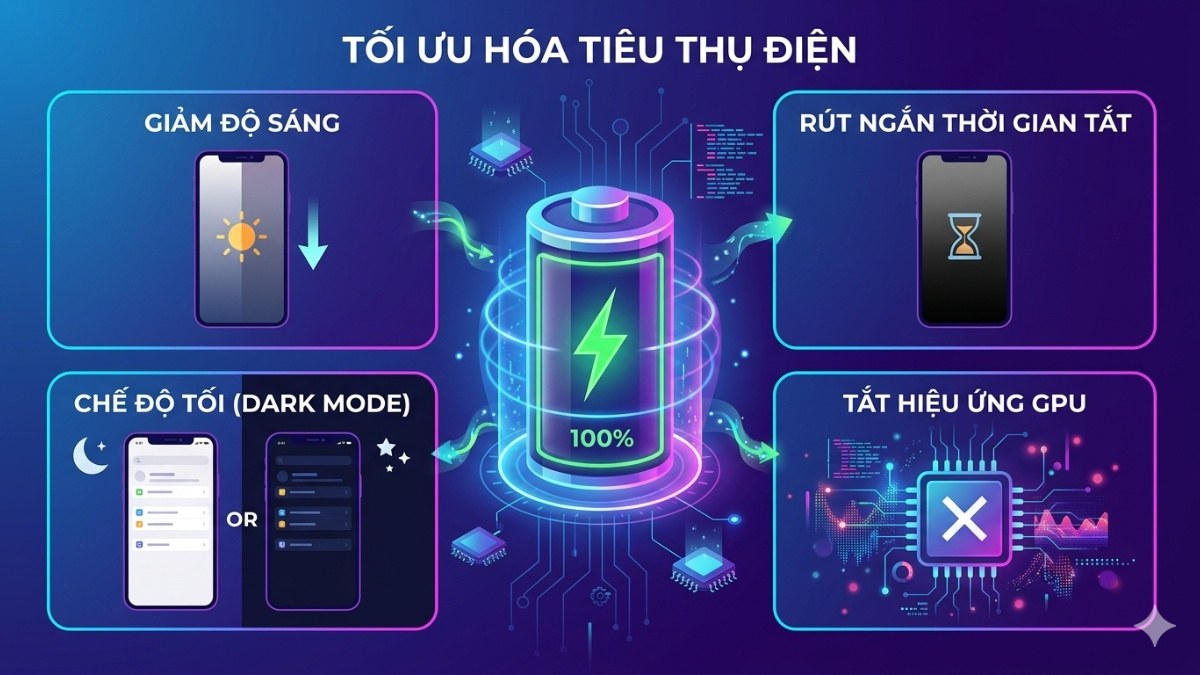
Battery Saver tối ưu hóa việc tiêu thụ điện bằng cách tự động giảm độ sáng màn hình xuống mức thấp hơn bình thường. Ngoài ra, cơ chế này có thể rút ngắn thời gian chờ tắt màn hình, chuyển giao diện sang chế độ tối (Dark Mode) và tắt các hiệu ứng đồ họa phức tạp.
Sự thay đổi này giúp giảm áp lực cho chip xử lý đồ họa, vốn là bộ phận gây tiêu tốn năng lượng hàng đầu.
Tắt các kết nối không cần thiết
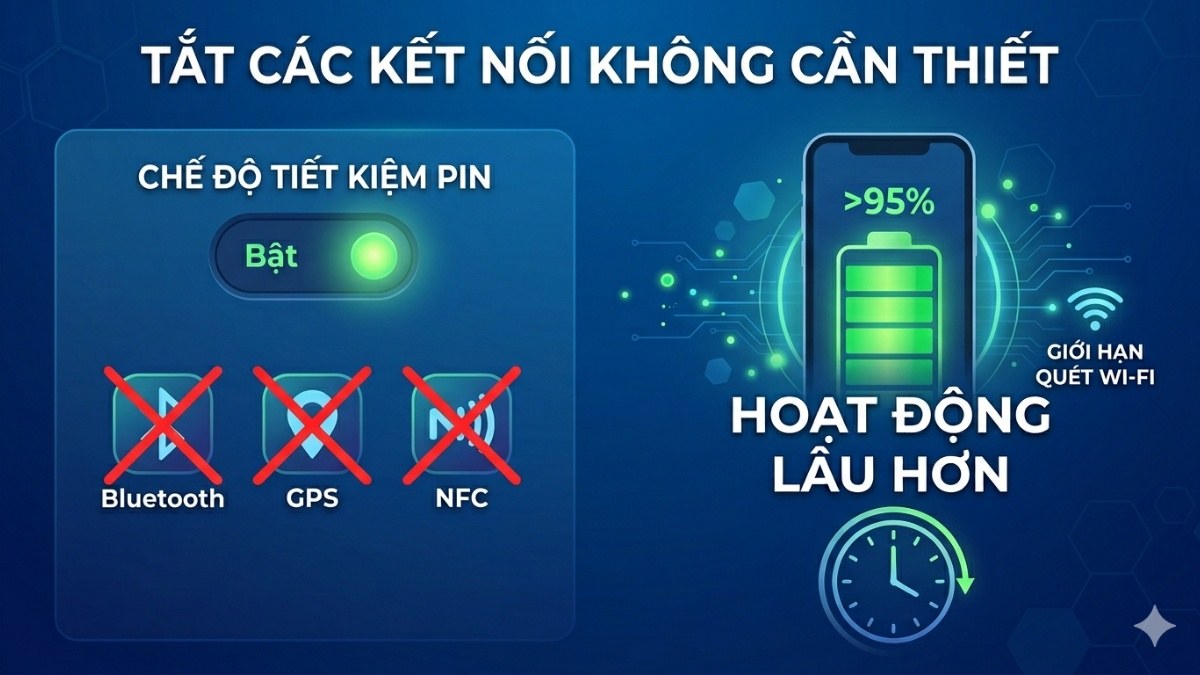
Chế độ Battery Saver tăng cường khả năng duy trì năng lượng bằng cách tạm ngắt các kết nối không thiết yếu như Bluetooth, GPS và NFC khi không dùng đến. Hệ thống cũng có thể giới hạn tần suất quét Wi-Fi hoặc chuyển sang các phương thức truyền tải dữ liệu ít tiêu tốn điện năng hơn.
Nhờ sự điều chỉnh này, máy sẽ giữ lại được nguồn điện cần thiết để duy trì các tác vụ quan trọng lâu hơn.
Khi nào nên bật chế độ Battery Saver?
Hiểu rõ thời điểm kích hoạt sẽ giúp bạn tận dụng khả năng quản lý năng lượng của thiết bị và kéo dài thời gian sử dụng pin hiệu quả hơn:
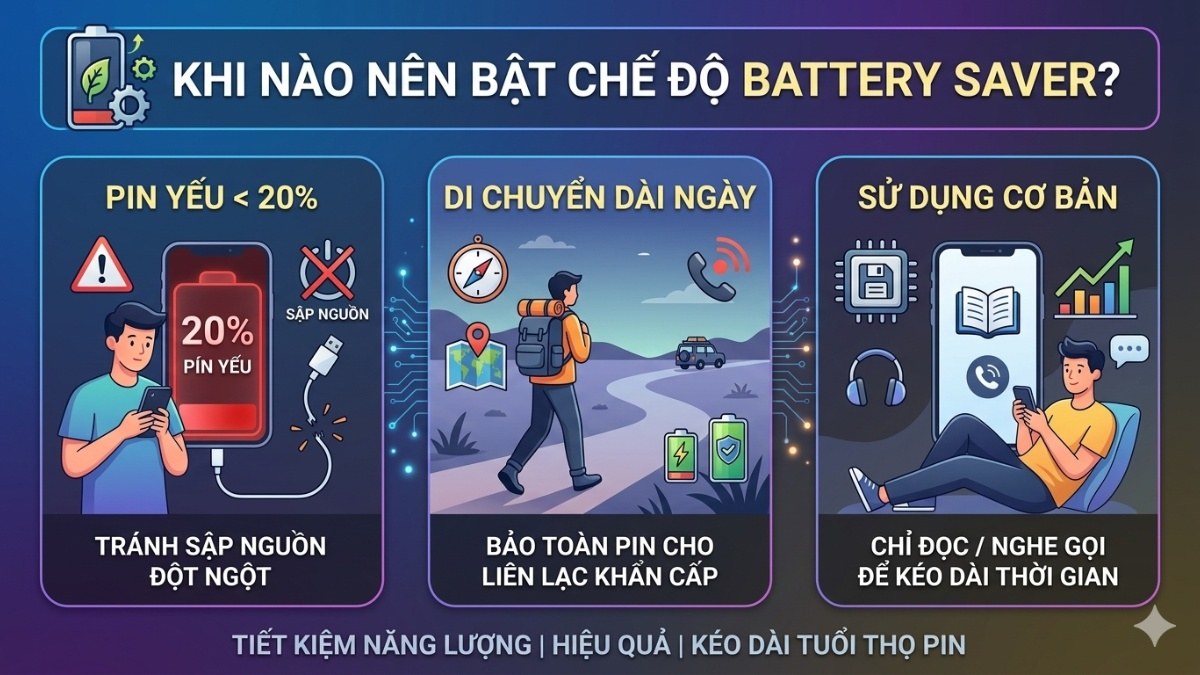
- Khi dung lượng xuống thấp: Hãy bật tính năng này ngay khi mức pin chạm ngưỡng 20% để đảm bảo máy không sập nguồn đột ngột trước khi tìm được bộ sạc.
- Chuyến đi dài ngày: Nếu bạn phải di chuyển liên tục ở nơi không có nguồn điện, việc sử dụng chế độ này từ sớm sẽ giúp bảo toàn pin cho những lúc liên lạc khẩn cấp.
- Nhu cầu sử dụng cơ bản: Khi chỉ cần đọc tài liệu hoặc nghe gọi, bạn nên kích hoạt để giảm tải cho hệ thống và kéo dài thời gian hoạt động.
Khi nào không nên bật chế độ Battery Saver?
Nhằm tránh làm gián đoạn các tác vụ quan trọng, bạn không nên duy trì chế độ Battery Saver khi:
- Xử lý tác vụ nặng: Khi chơi game đồ họa cao hoặc biên tập video, bạn cần hiệu suất tối đa từ vi xử lý để tránh tình trạng giật lag hay treo máy.
- Cần đồng bộ dữ liệu: Tránh bật chế độ này nếu bạn đang chờ email quan trọng hoặc cần sao lưu dữ liệu lên đám mây, vì hệ thống sẽ chặn các tiến trình chạy ngầm.
- Sử dụng định vị chính xác: Khi dùng bản đồ dẫn đường, việc hạn chế kết nối sẽ khiến GPS hoạt động kém chính xác, gây khó khăn cho việc xác định lộ trình.

Hướng dẫn bật Battery Saver trên các thiết bị
Câu hỏi tiết kiệm pin laptop là gì thường xuất hiện khi người dùng muốn tối ưu thời gian sử dụng mà không cần nâng cấp phần cứng. Dưới đây là hướng dẫn cách bật tính năng này trên laptop và điện thoại với từng hệ điều hành cụ thể.
Cách bật trên Android
Việc kích hoạt tính năng Battery Saver trên hệ điều hành Android rất đơn giản, giúp bạn nhanh chóng bảo toàn dung lượng pin khi cần thiết:
1.Vào Settings (Cài đặt):
- Nhấn vào biểu tượng hình bánh răng ngay tại màn hình chờ.
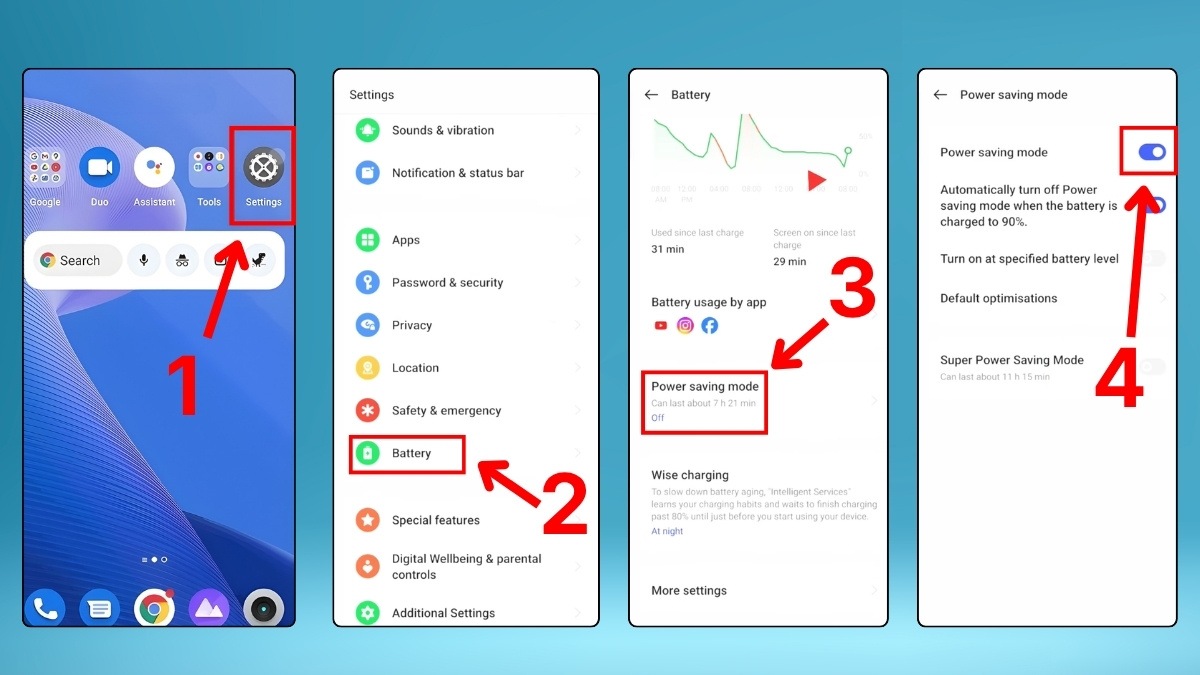
2.Chọn mục Battery (Pin):
- Cuộn xuống phía dưới để tìm danh mục quản lý năng lượng Battery của hệ thống.
3.Nhấn vào Power saving mode (Chế độ tiết kiệm pin):
- Hãy nhấn vào Power saving mode để thay đổi các cài đặt tối ưu nguồn điện.
4.Gạt nút sang phải để kích hoạt:
- Sử dụng ngón tay gạt nút điều khiển sang màu xanh để bắt đầu chế độ Battery Saver trên Android.
Cách bật trên iPhone
Việc kích hoạt tính năng Battery Saver trên iPhone (Low Power Mode) giúp bạn duy trì hoạt động của máy lâu hơn chỉ với vài thao tác đơn giản như sau:
1.Khởi động Cài đặt (Settings):
- Nhấn vào biểu tượng hình bánh răng ngay trên màn hình chính để truy cập vào hệ thống điều khiển của điện thoại.
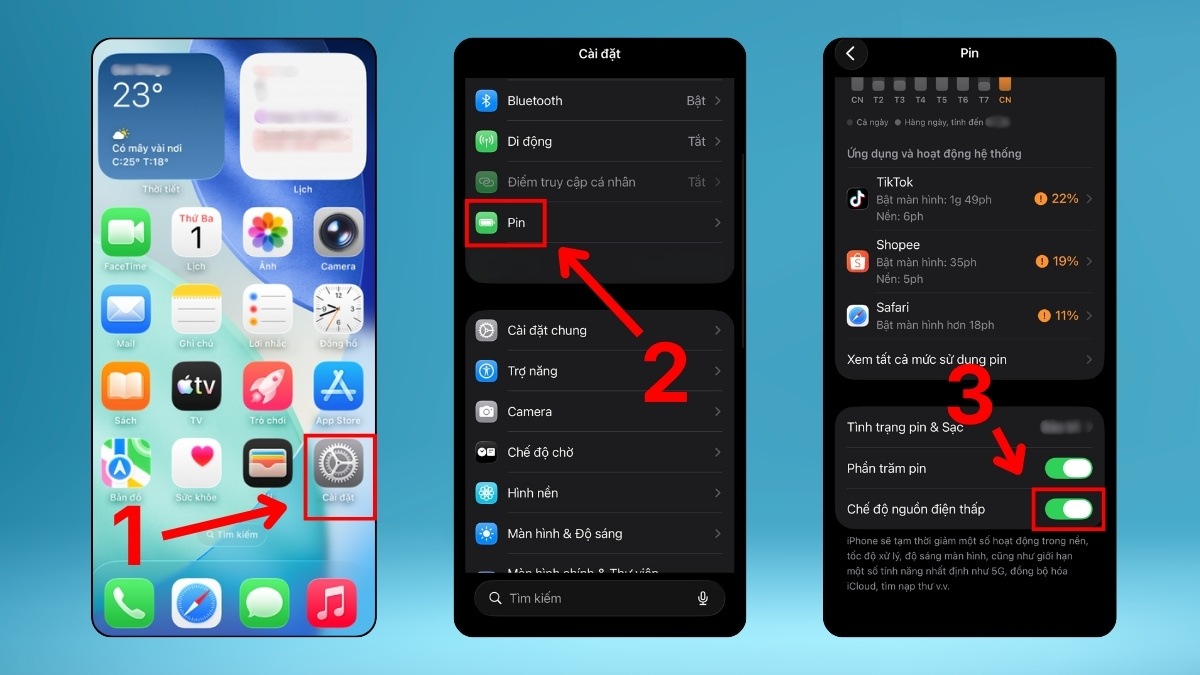
2.Tìm chọn mục Pin (Battery):
- Di chuyển danh sách xuống phía dưới và nhấn vào Pin với biểu tượng viên pin màu xanh để mở trình quản lý điện năng.
3.Thiết lập Low Power Mode:
- Gạt thanh điều khiển tại dòng Chế độ nguồn điện thấp sang bên phải để kích hoạt trạng thái tiết kiệm điện năng cho thiết bị.
Cách bật trên Windows
Để kéo dài thời lượng sử dụng máy tính khi không cắm sạc, bạn có thể kích hoạt tính năng tiết kiệm điện năng trên Windows theo thao tác sau:
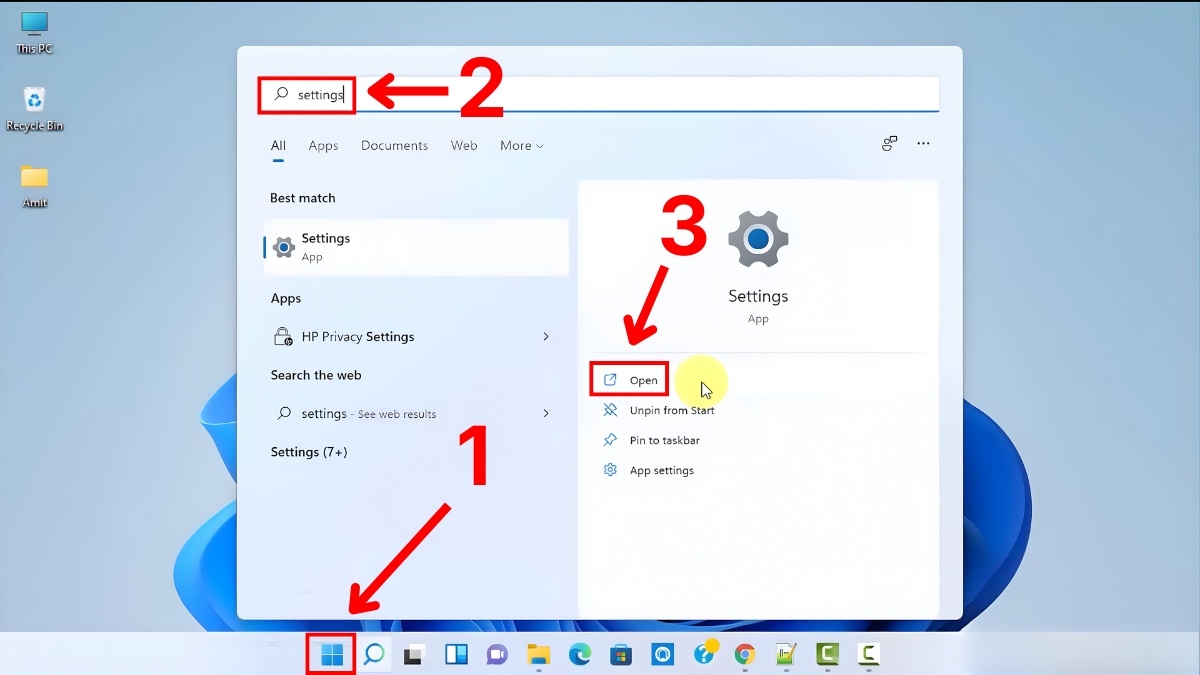
1.Mở Settings (Cài đặt):
- Nhấn vào biểu tượng cửa sổ Windows trên thanh tác vụ, sau đó nhập từ khóa tìm kiếm tương ứng.
- Lựa chọn lệnh Open để truy cập trực tiếp vào giao diện điều khiển hệ thống.
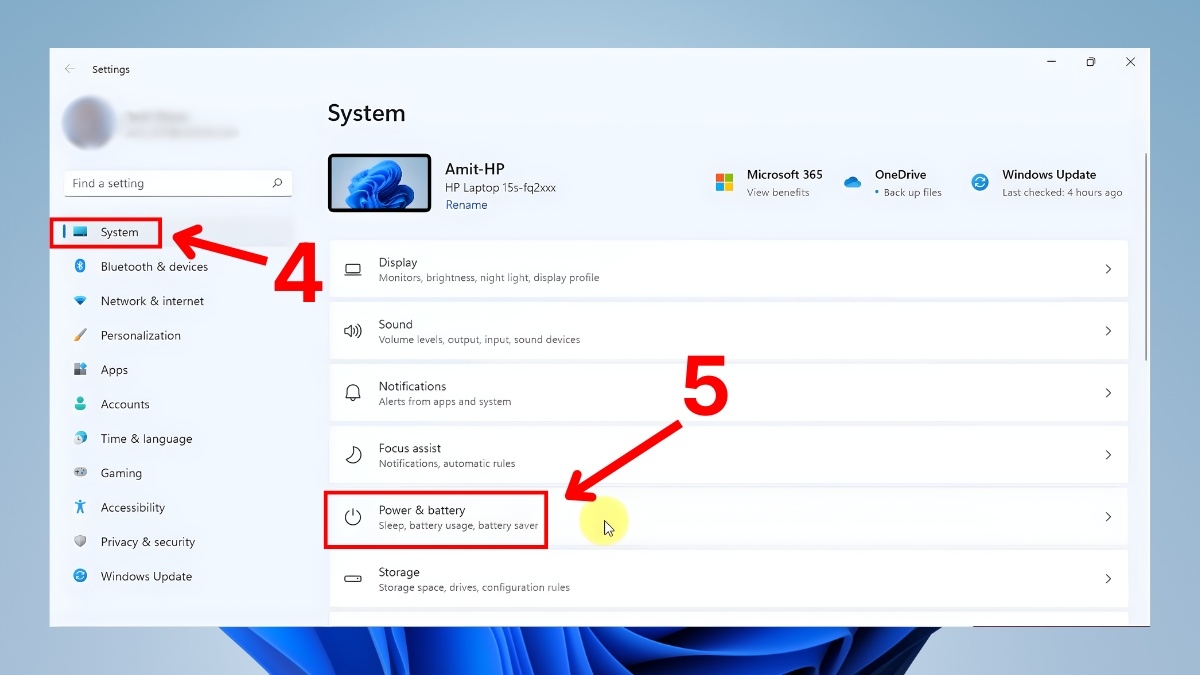
2.Điều hướng đến mục Power & battery:
- Nhấn vào phần mục System trong danh sách bên trái.
- Tiếp tục di chuyển đến dòng Power & battery để xem chi tiết trạng thái pin.
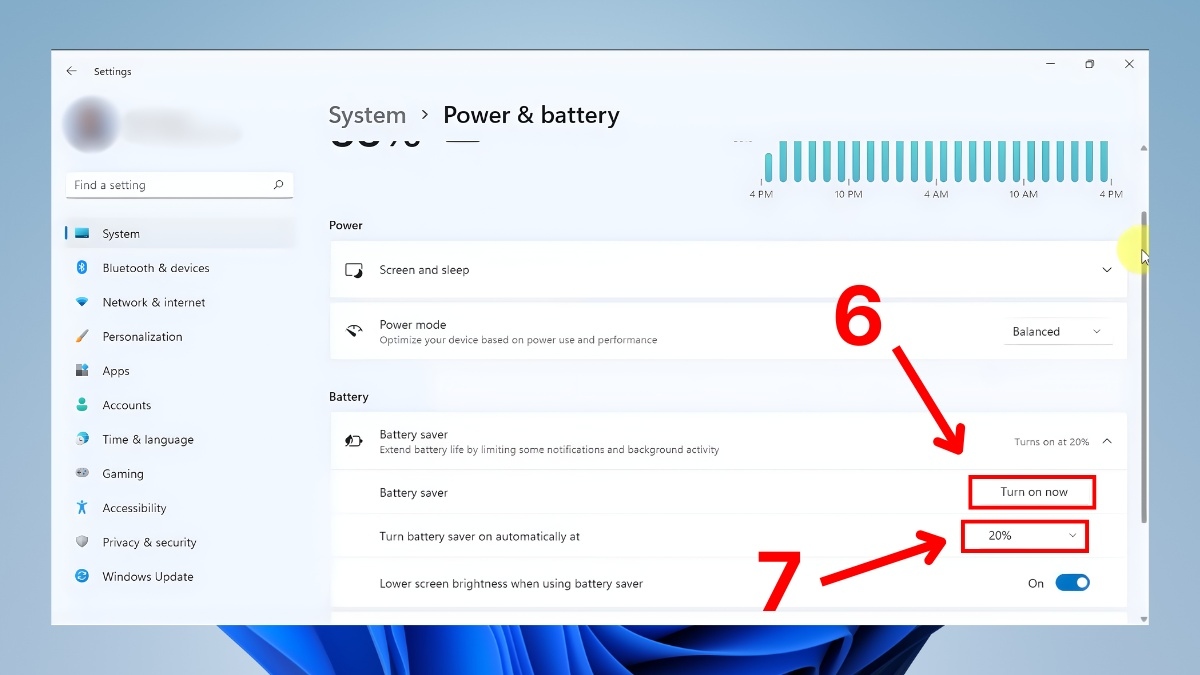
3.Kích hoạt Battery Saver:
- Tại khu vực tùy chỉnh, nhấn chọn Turn on now để áp dụng.
- Sau đó, bạn hãy thiết lập mốc phần trăm pin cụ thể để hệ thống tự động khởi chạy chế độ này trong tương lai.
Cách bật trên macOS
Để bảo toàn dung lượng pin trên MacBook và kéo dài thời gian làm việc, bạn có thể thiết lập trình tiết kiệm điện năng theo quy trình sau:
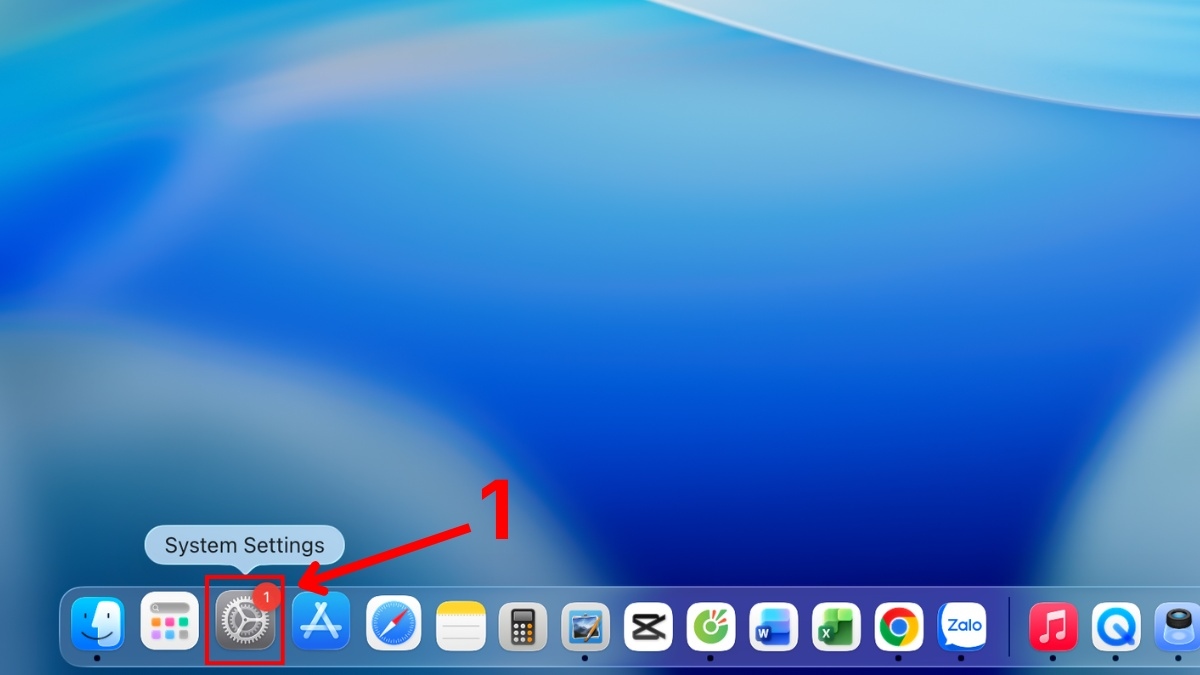
1.Mở Cài đặt hệ thống (System Settings):
- Tìm và nhấn vào biểu tượng bánh răng ngay trên thanh Dock để truy cập bảng điều khiển.
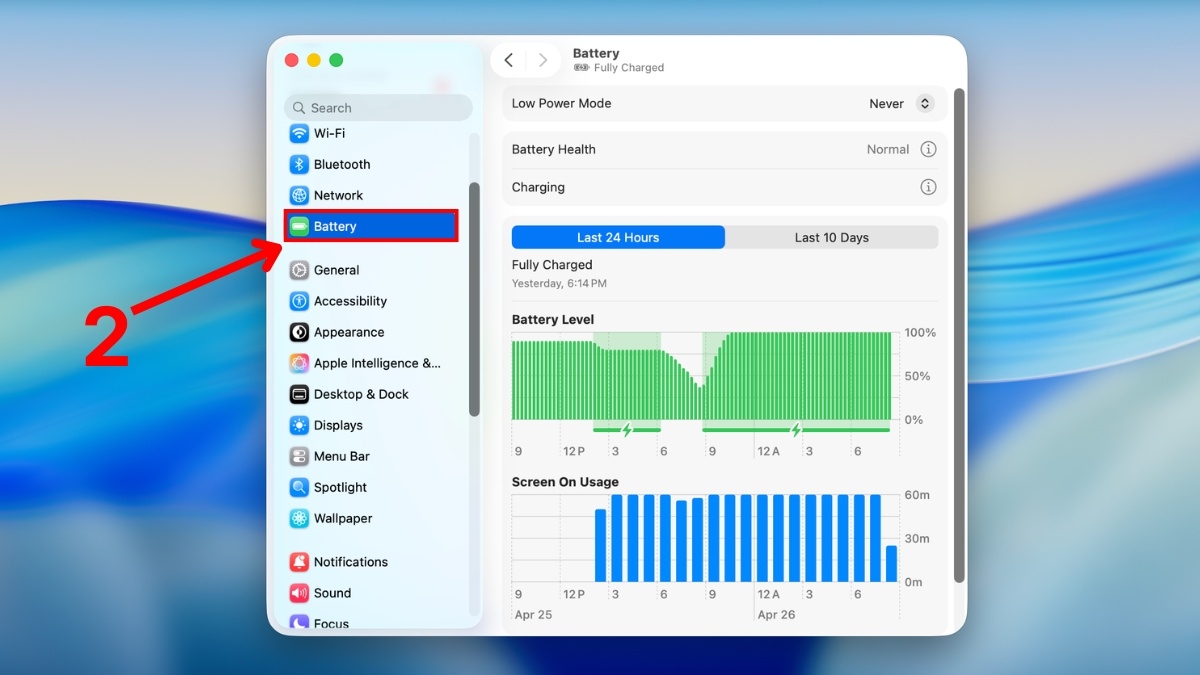
2.Truy cập mục Pin (Battery):
- Cuộn danh sách tùy chọn ở cột bên trái xuống phía dưới và nhấn chọn biểu tượng Battery.
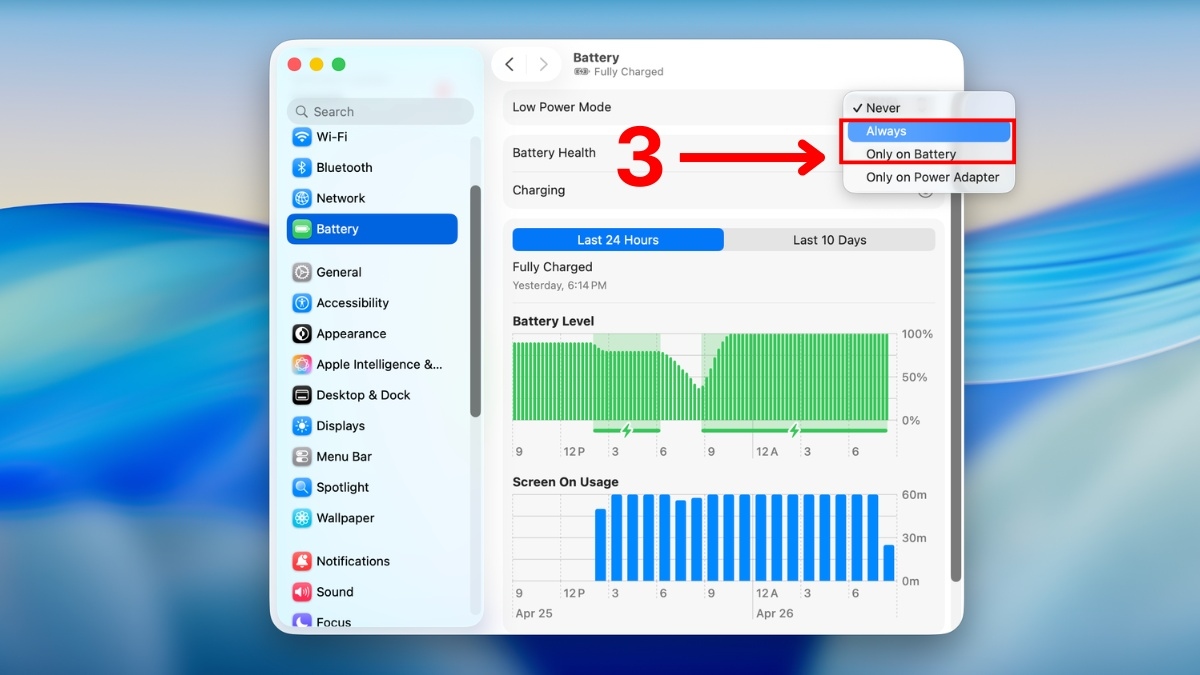
3.Bật tùy chọn Low Power Mode:
- Nhấp vào menu thả xuống tại mục này và lựa chọn trạng thái Always (Luôn luôn) hoặc Only on Battery (Chỉ khi dùng pin) để bắt đầu tối ưu hóa.
Ưu và nhược điểm của Battery Saver là gì?
Việc nắm bắt các khía cạnh tích cực lẫn hạn chế của trình tiết kiệm năng lượng sẽ giúp bạn sử dụng thiết bị thông minh hơn. Dưới đây là những phân tích về lợi ích cốt lõi và các điểm đánh đổi khi bạn kích hoạt tính năng này.
Ưu điểm
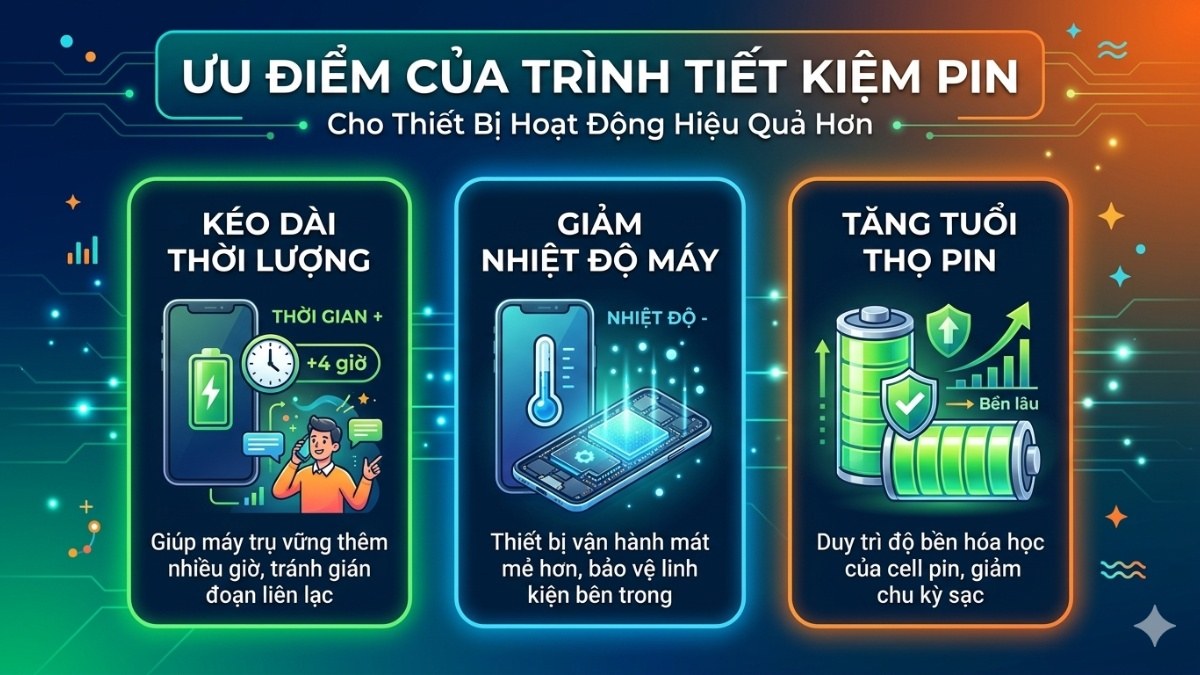
Kích hoạt trình tiết kiệm pin mang lại nhiều giá trị thiết thực cho người dùng trong quá trình vận hành thiết bị hàng ngày:
- Kéo dài thời lượng: Giúp máy trụ vững thêm nhiều giờ để bạn không bị gián đoạn liên lạc hay mất dữ liệu quan trọng.
- Giảm nhiệt độ máy: Bằng cách hạn chế xung nhịp vi xử lý, thiết bị sẽ hoạt động mát mẻ hơn, từ đó bảo vệ các linh kiện điện tử bên trong.
- Kéo dài tuổi thọ pin: Việc giảm bớt chu kỳ sạc và xả liên tục giúp duy trì độ bền hóa học của các cell pin theo thời gian.
Nhược điểm
Dù mang lại nhiều lợi ích, việc kích hoạt trình tiết kiệm pin cũng đi kèm với một số hạn chế nhất định về mặt trải nghiệm:
- Suy giảm hiệu năng: Hệ thống sẽ chạy chậm hơn đáng kể, gây ra hiện tượng giật lag khi bạn mở các ứng dụng nặng hoặc xử lý đa nhiệm.
- Gián đoạn thông báo: Các tiến trình chạy ngầm bị đóng băng khiến email hoặc tin nhắn từ mạng xã hội không thể cập nhật tức thời, dễ gây lỡ việc quan trọng.
- Hạn chế hiển thị: Độ sáng màn hình bị kéo thấp và các hiệu ứng đồ họa bị cắt bỏ khiến hình ảnh trở nên kém sinh động và khó quan sát.

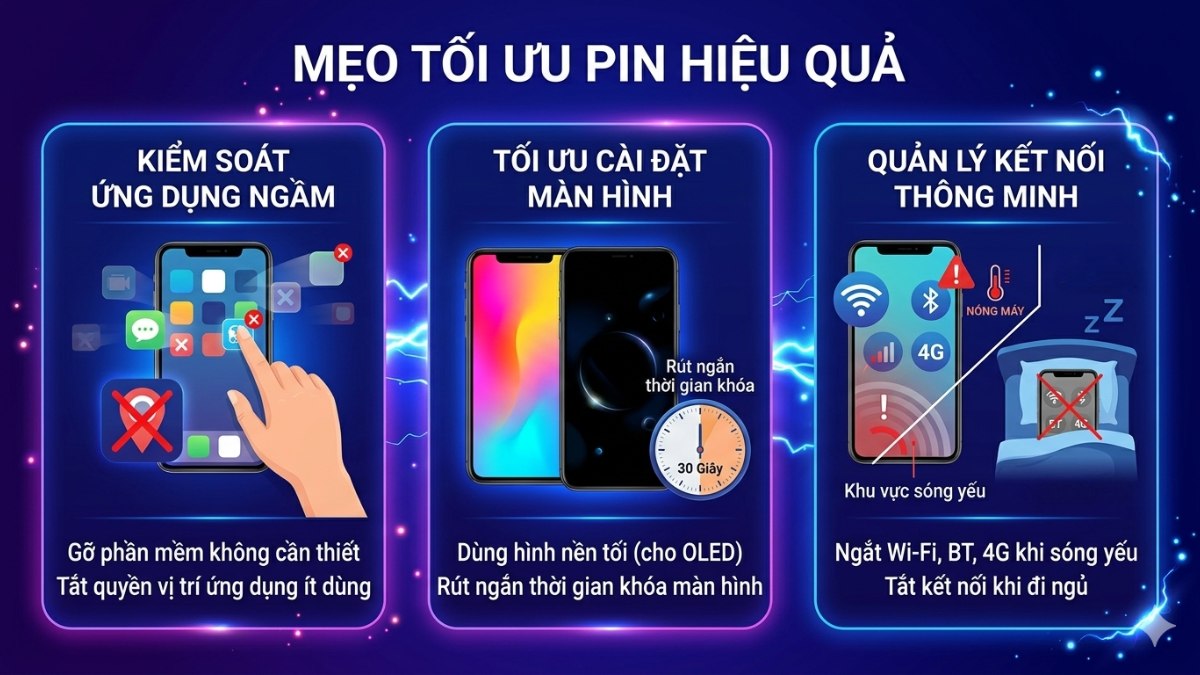
Các mẹo tối ưu pin hiệu quả hơn Battery Saver
Ngoài việc sử dụng tính năng mặc định, bạn có thể áp dụng những thói quen thông minh để bảo toàn năng lượng mà không làm giảm hiệu suất máy:
- Kiểm soát ứng dụng ngầm: Chủ động gỡ bỏ các phần mềm chạy ngầm không cần thiết và tắt quyền truy cập vị trí của những ứng dụng ít dùng tới.
- Tối ưu cài đặt màn hình: Sử dụng hình nền tối cho tấm nền OLED và rút ngắn thời gian tự động khóa màn hình để tránh lãng phí điện năng khi không sử dụng.
- Quản lý kết nối thông minh: Ngắt kết nối Wi-Fi, Bluetooth và 4G khi ở khu vực sóng yếu hoặc khi đi ngủ để ngăn máy liên tục tìm kiếm tín hiệu gây nóng máy.
So sánh Battery Saver và các chế độ tiết kiệm pin khác
Sự khác biệt giữa các chế độ tiết kiệm năng lượng nằm ở mức độ can thiệp vào hệ thống để bảo tồn điện năng. Battery Saver là giải pháp cân bằng, trong khi các chế độ khác hướng đến những mục tiêu chuyên biệt hơn:
|
Đặc điểm |
Battery Saver |
Ultra Power Saving |
Adaptive Battery |
|
Cơ chế |
Hạn chế tác vụ nền và độ sáng |
Chuyển màn hình sang đen trắng, chỉ cho phép dùng vài ứng dụng |
Sử dụng AI để học thói quen và phân bổ điện năng |
|
Mục đích |
Kéo dài thêm vài giờ sử dụng |
Duy trì sự sống khi pin cực thấp |
Tối ưu hóa pin lâu dài hàng ngày |
|
Trải nghiệm |
Máy phản hồi chậm hơn do xung nhịp CPU bị giới hạn |
Rất hạn chế, giao diện tối giản hóa |
Mượt mà, không cảm thấy sự thay đổi |
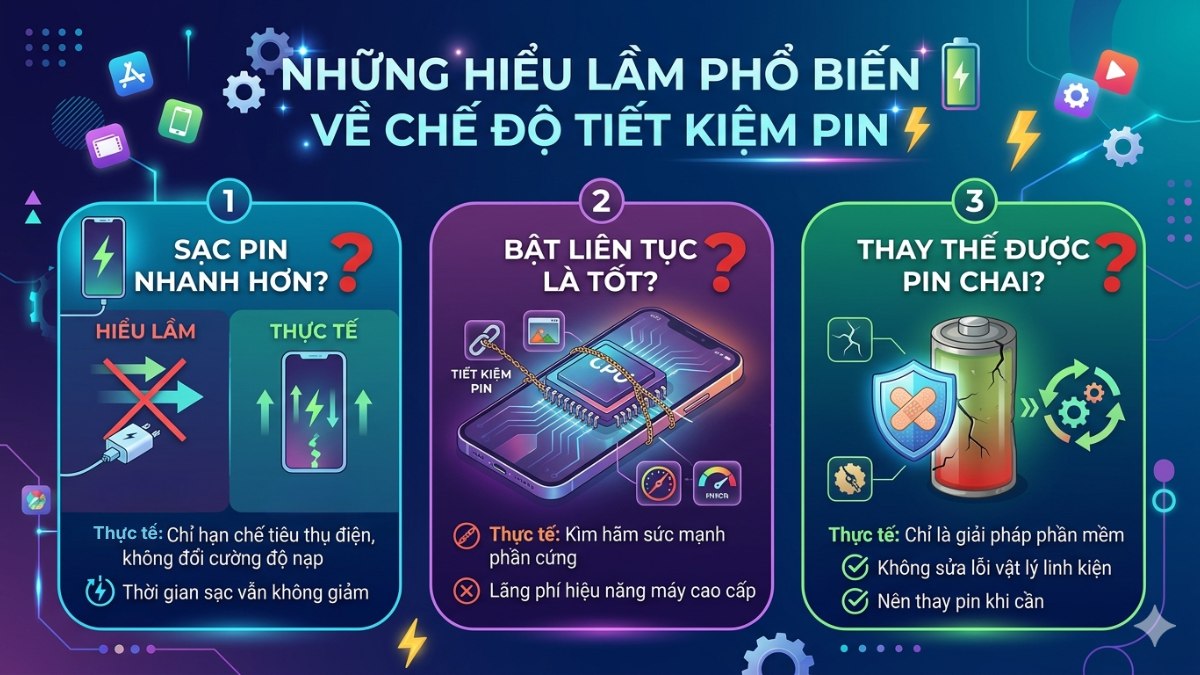
Những hiểu lầm phổ biến về Battery Saver là gì?
Nhiều người dùng vẫn còn giữ những quan niệm chưa chính xác khiến việc sử dụng trình tiết kiệm năng lượng không đạt hiệu quả như mong đợi:
- Sạc pin nhanh hơn: Thực tế, tính năng này chỉ hạn chế tiêu thụ điện chứ không tác động đến cường độ dòng điện nạp vào, nên không giúp rút ngắn thời gian sạc.
- Bật liên tục là tốt: Việc duy trì chế độ này thường xuyên sẽ kìm hãm sức mạnh phần cứng, gây lãng phí tiềm năng xử lý của những dòng máy cao cấp.
- Thay thế được pin chai: Đây chỉ là giải pháp phần mềm tạm thời, hoàn toàn không thể khắc phục được tình trạng linh kiện đã bị lão hóa vật lý.
Hy vọng những chia sẻ trên đã giúp bạn hiểu rõ Battery Saver là gì cũng như cách thức vận hành công cụ này để duy trì năng lượng cho máy hiệu quả. Việc tận dụng khả năng quản lý pin thông minh sẽ giúp thiết bị của bạn luôn sẵn sàng phục vụ mọi nhu cầu công việc và giải trí mà không lo cạn kiệt nguồn điện giữa chừng. Hãy áp dụng các mẹo tối ưu này để nâng cao tuổi thọ linh kiện và trải nghiệm công nghệ bền bỉ hơn mỗi ngày.
Xem thêm các bài viết tại chuyên mục: Thuật ngữ công nghệ/ Wiki - Thuật ngữ
Câu hỏi thường gặp
Battery Saver có thực sự giúp tiết kiệm pin không?
Khi được kích hoạt đúng lúc, Battery Saver giúp giảm hao pin đáng kể nhờ tối ưu các thành phần tiêu thụ năng lượng. Thông qua việc tinh chỉnh phần cứng và phần mềm, hệ thống giúp kéo dài thời gian sử dụng thêm nhiều giờ trước khi cạn kiệt.
Bật Battery Saver có hại máy không?
Kích hoạt tính năng này sẽ không gây tổn hại đến linh kiện vật lý bên trong thiết bị của bạn. Ngược lại, việc giảm tải cường độ hoạt động cho vi xử lý giúp máy vận hành mát mẻ hơn, góp phần tăng tuổi thọ cho các cell pin.
Tại sao bật Battery Saver mà vẫn hao pin nhanh?
Tình trạng này thường do các ứng dụng nặng vẫn chạy ngầm hoặc phần cứng đã bị chai mòn theo thời gian. Ngoài ra, việc độ sáng màn hình quá cao hoặc kết nối mạng kém ổn định cũng khiến nỗ lực bảo tồn năng lượng trở nên vô nghĩa.








Bình luận (0)