Biến iPhone thành loa thông báo nhận tiền, tiện theo dõi chuyển khoản

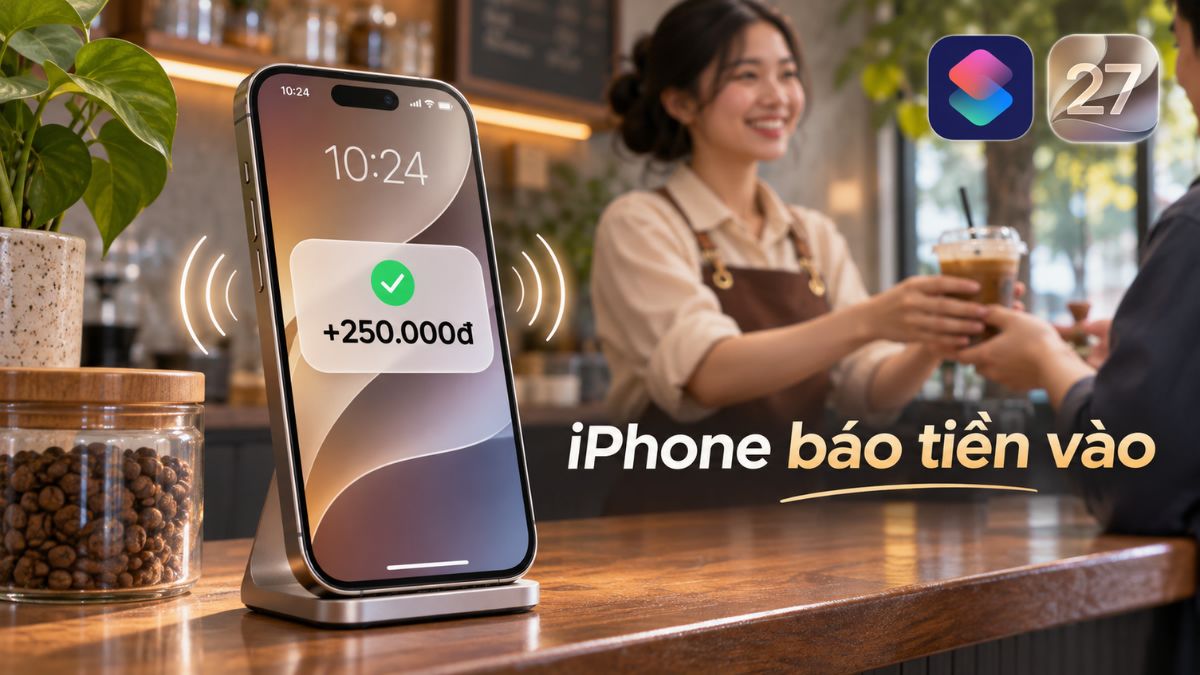
Bạn có thể biến iPhone thành loa thông báo nhận tiền bằng phím tắt Loa ting ting trên thiết bị chạy iOS 27 trở lên.
Khi được thiết lập phù hợp, điện thoại sẽ phát âm thanh và đọc thông tin tiền vào dựa trên thông báo từ ứng dụng ngân hàng. Tính năng này khá hữu ích khi bạn đang bán hàng, đóng gói đơn hoặc phục vụ khách nên không tiện cầm điện thoại kiểm tra liên tục. Thay vì chỉ nghe tiếng báo chung chung, bạn có thể nhận biết khoản thanh toán qua lời đọc. Tuy nhiên, để sử dụng thuận lợi, cần hiểu rõ điều kiện hoạt động, cách bật tự động hóa và những trường hợp phải kiểm tra lại giao dịch. Bài viết dưới đây sẽ hướng dẫn từng phần để bạn dễ thực hiện.
Biến iPhone thành loa thông báo nhận tiền hoạt động thế nào?
Về nguyên lý, cách làm này sử dụng ứng dụng Phím tắt để xử lý thông báo ngân hàng rồi phát lời đọc. Trên iOS 27, tự động hóa có thể được kích hoạt khi một ứng dụng gửi thông báo, đồng thời hỗ trợ lọc theo nội dung, tiêu đề hoặc phụ đề. Đây là nền tảng để xây dựng các thao tác phản hồi theo thông báo nhận được.
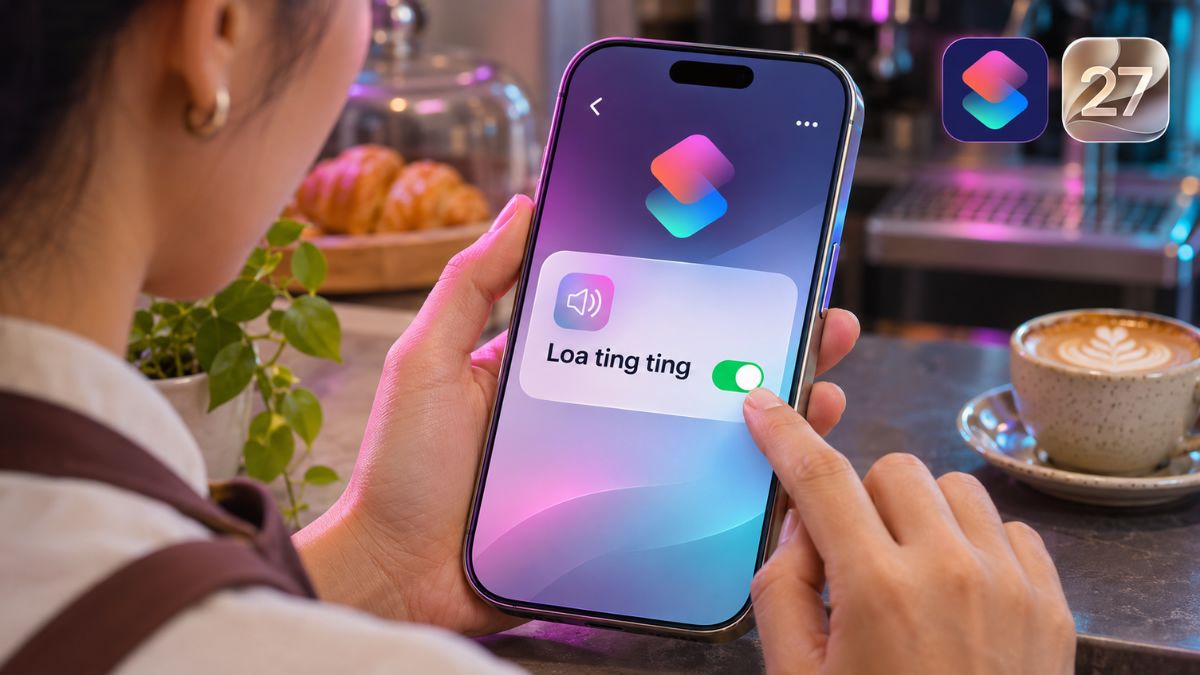
Với phím tắt Loa ting ting, nội dung biến động số dư được xử lý để nhận diện khoản tiền vào. Sau đó, điện thoại phát âm thanh và đọc thông tin tương ứng. Cách tiếp cận này giúp người dùng tận dụng chiếc máy đang có cho việc theo dõi thanh toán tại quầy.
Điểm cần hiểu là lời đọc xuất phát từ thông báo trên điện thoại, không phải từ một hệ thống đối soát giao dịch độc lập. Nếu thông báo chưa tới hoặc nội dung không được nhận diện đúng, quá trình đọc có thể bị gián đoạn. Bởi vậy, hãy xem đây là tiện ích hỗ trợ chú ý đến giao dịch, còn lịch sử giao dịch trong tài khoản vẫn là nơi cần kiểm tra khi có thắc mắc.
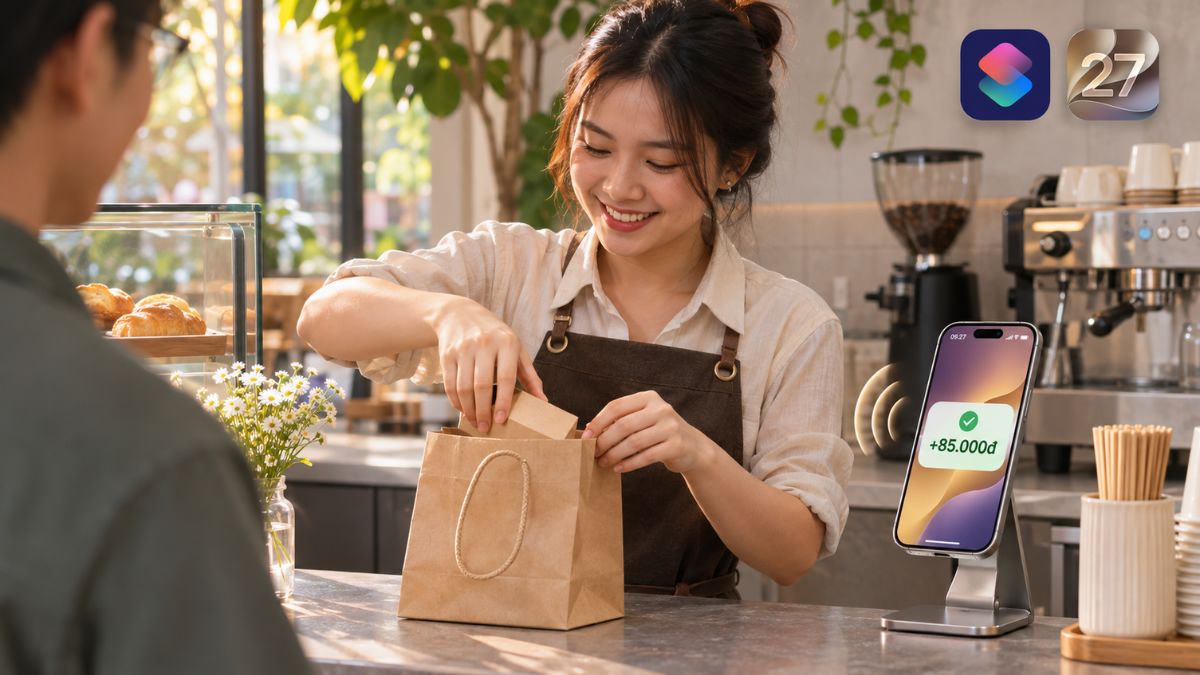
Ví dụ, khi đang chuẩn bị nhiều đơn hàng, tiếng đọc có thể giúp bạn biết khi nào xuất hiện một khoản tiền cần đối chiếu. Nhưng nếu hai khách thanh toán cùng số tiền, bạn vẫn phải xem thời điểm và nội dung chuyển khoản để xác định đúng đơn.
Cần chuẩn bị gì trước khi cài loa báo chuyển khoản trên iPhone?
Trước khi thiết lập, bạn nên kiểm tra các điều kiện dưới đây để quá trình cài đặt và sử dụng thuận lợi hơn:
- iPhone chạy iOS 27 trở lên: Vào Cài đặt -> Cài đặt chung -> Giới thiệu để xem phiên bản hiện tại. Nếu chưa đáp ứng, kiểm tra khả năng cập nhật tại Cập nhật phần mềm.
- Có ứng dụng Phím tắt: Tìm ứng dụng trên điện thoại hoặc tải lại từ App Store nếu đã xóa. Đây là nơi thêm và quản lý tự động hóa Loa Ting Ting.
- Ứng dụng ngân hàng đã bật báo biến động số dư: Kiểm tra cài đặt trong ứng dụng, sau đó vào Cài đặt -> Thông báo trên iPhone để cho phép ứng dụng gửi thông báo.
- Kết nối mạng ổn định: Kiểm tra Wi-Fi hoặc dữ liệu di động ngay tại vị trí đặt máy, giúp điện thoại tiếp nhận thông báo giao dịch kịp thời.
- Loa và âm lượng hoạt động bình thường: Đặt máy ở nơi dễ nghe, kiểm tra chế độ im lặng và tránh để âm thanh chuyển sang tai nghe hoặc thiết bị Bluetooth ngoài ý muốn.
- Đủ pin và có thể thử giao dịch: Chuẩn bị một tài khoản khác để chuyển thử một khoản tiền nhỏ, kiểm tra thông báo và lời đọc trước khi sử dụng tại quầy.
Cần một chiếc iPhone để quản lý đơn, chụp sản phẩm và liên lạc với khách? Tham khảo iPhone 18 Pro Max tại CellphoneS, xem giá hiện tại để cân nhắc nâng cấp cho công việc hằng ngày.
[Product_Info id='141654']
Cách biến iPhone thành loa thông báo nhận tiền bằng Phím tắt
Quá trình thiết lập gồm nhận phím tắt, bật tự động hóa, cho phép thông báo ngân hàng và thử giao dịch. Bạn nên hoàn thành theo thứ tự để dễ xác định nguyên nhân nếu có bước chưa hoạt động.
Bước 1: Nhận phím tắt Loa ting ting
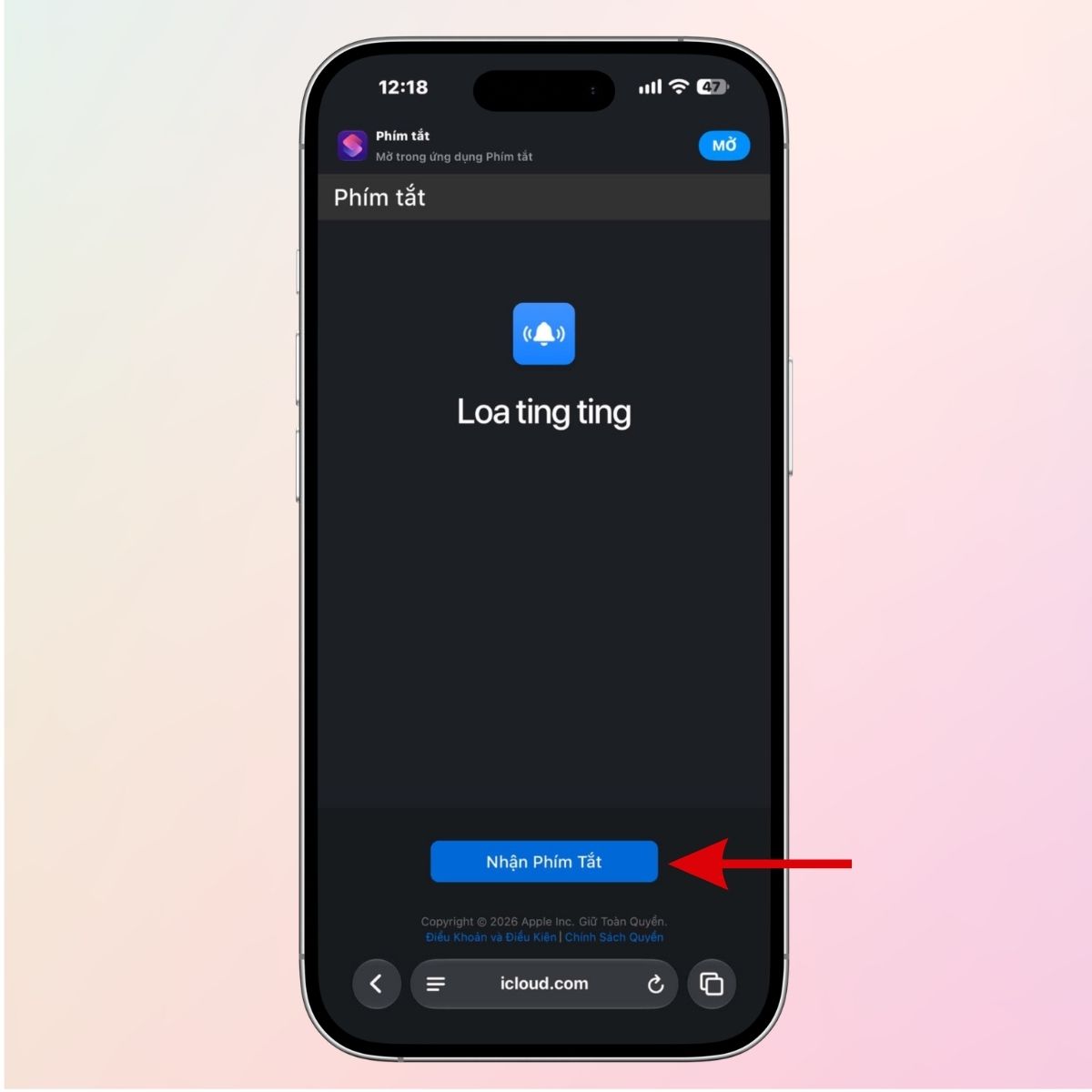
Mở trang cung cấp “Loa ting ting” thông qua đường link "https://phimtat.vn/loa-ting-ting/", chọn “Nhận phím tắt” rồi làm theo hướng dẫn để thêm vào ứng dụng Phím tắt. Nếu trang không hiển thị được nút nhận, hãy kiểm tra xem Safari có đang bật chế độ đọc hay không.
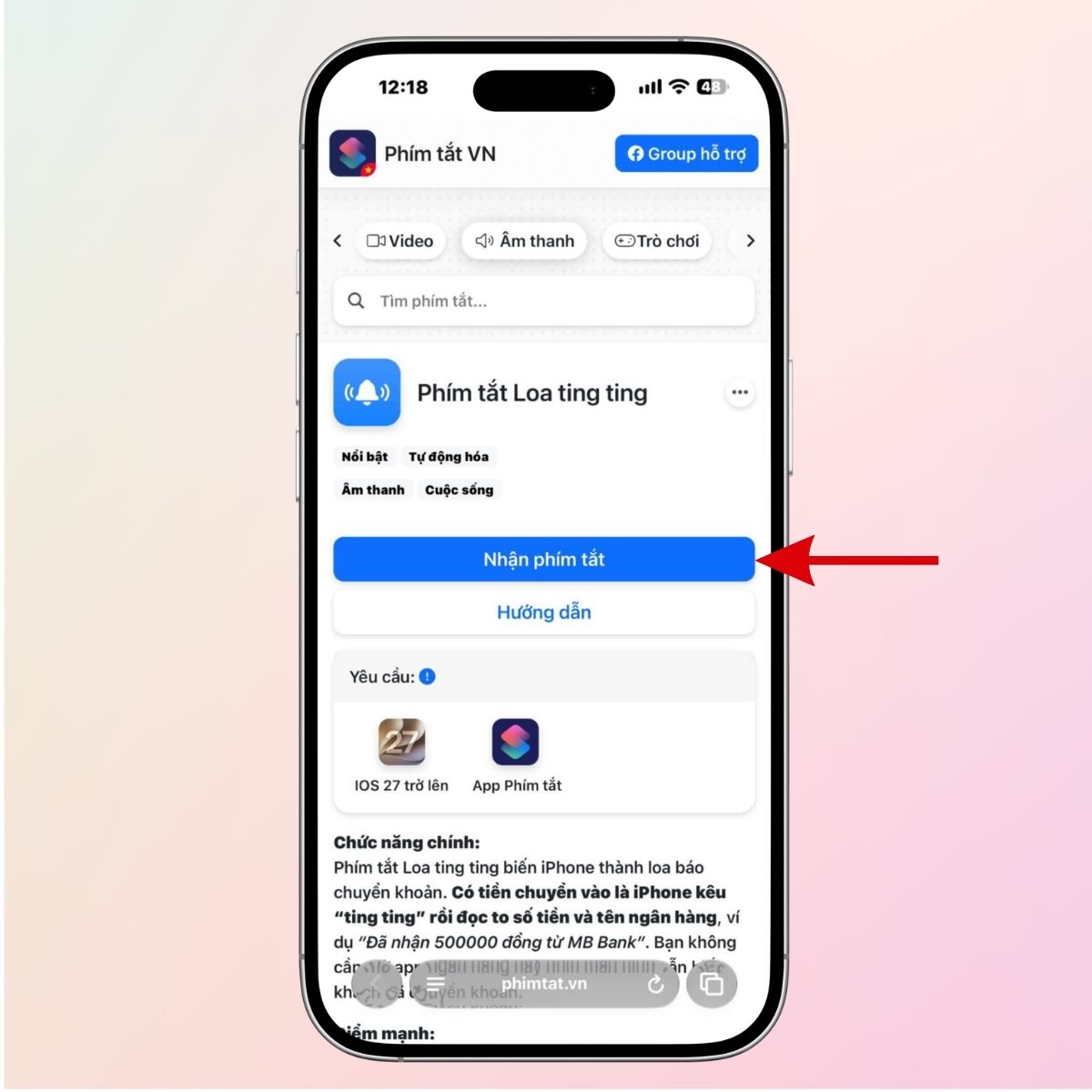
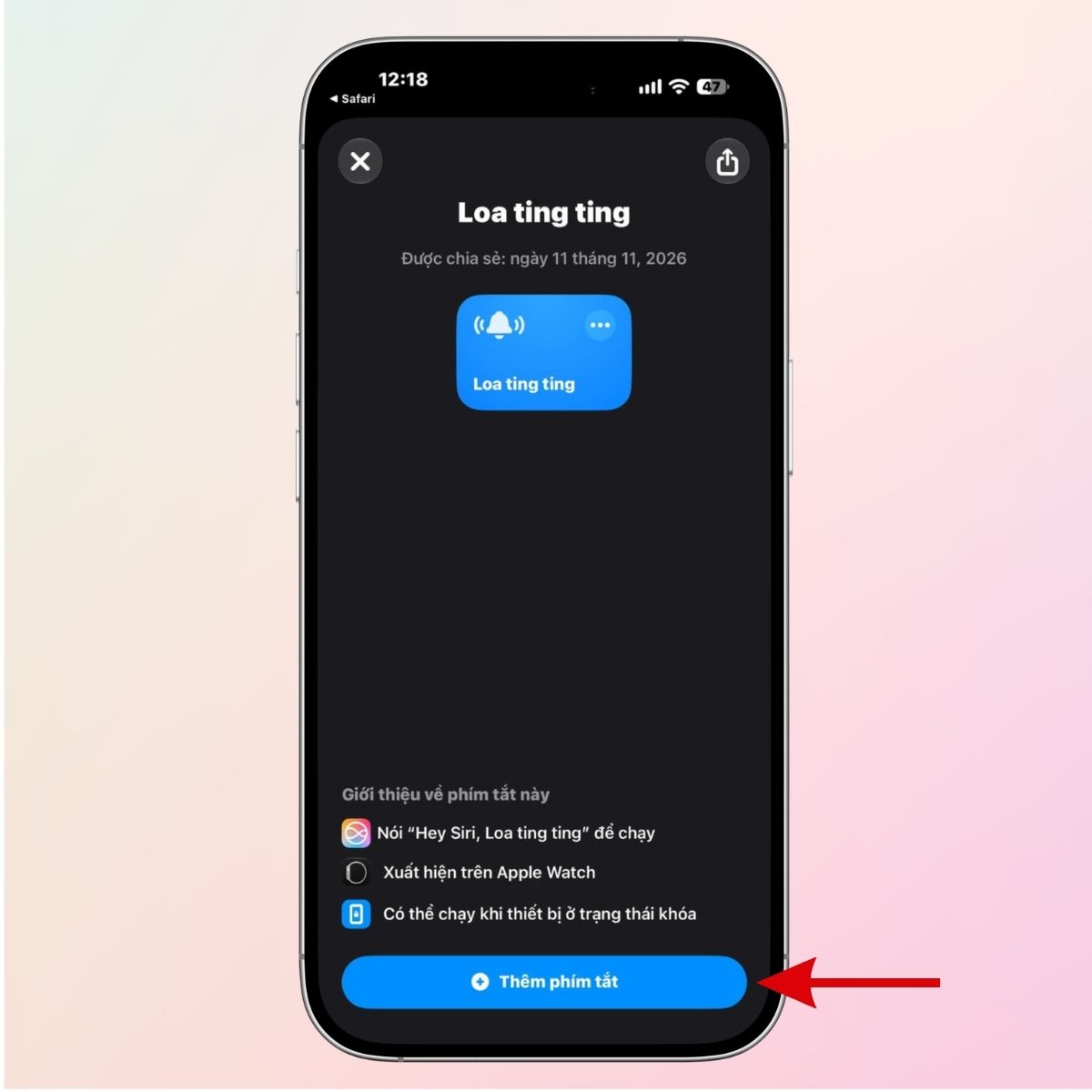
- Khi chuyển sang ứng dụng Phím tắt, đọc thông tin hiển thị trước khi hoàn tất. Nếu có thể xem các tác vụ, hãy dành ít phút kiểm tra chúng, đặc biệt là những phần liên quan đến truy cập dữ liệu hoặc kết nối ra bên ngoài.
- Nhấn "Thêm phím tắt" để điều hướng.
Bước 2: Bật tự động hóa cho phím tắt
Sau khi thêm, trở lại giao diện ứng dụng Phím tắt trên điện thoại.
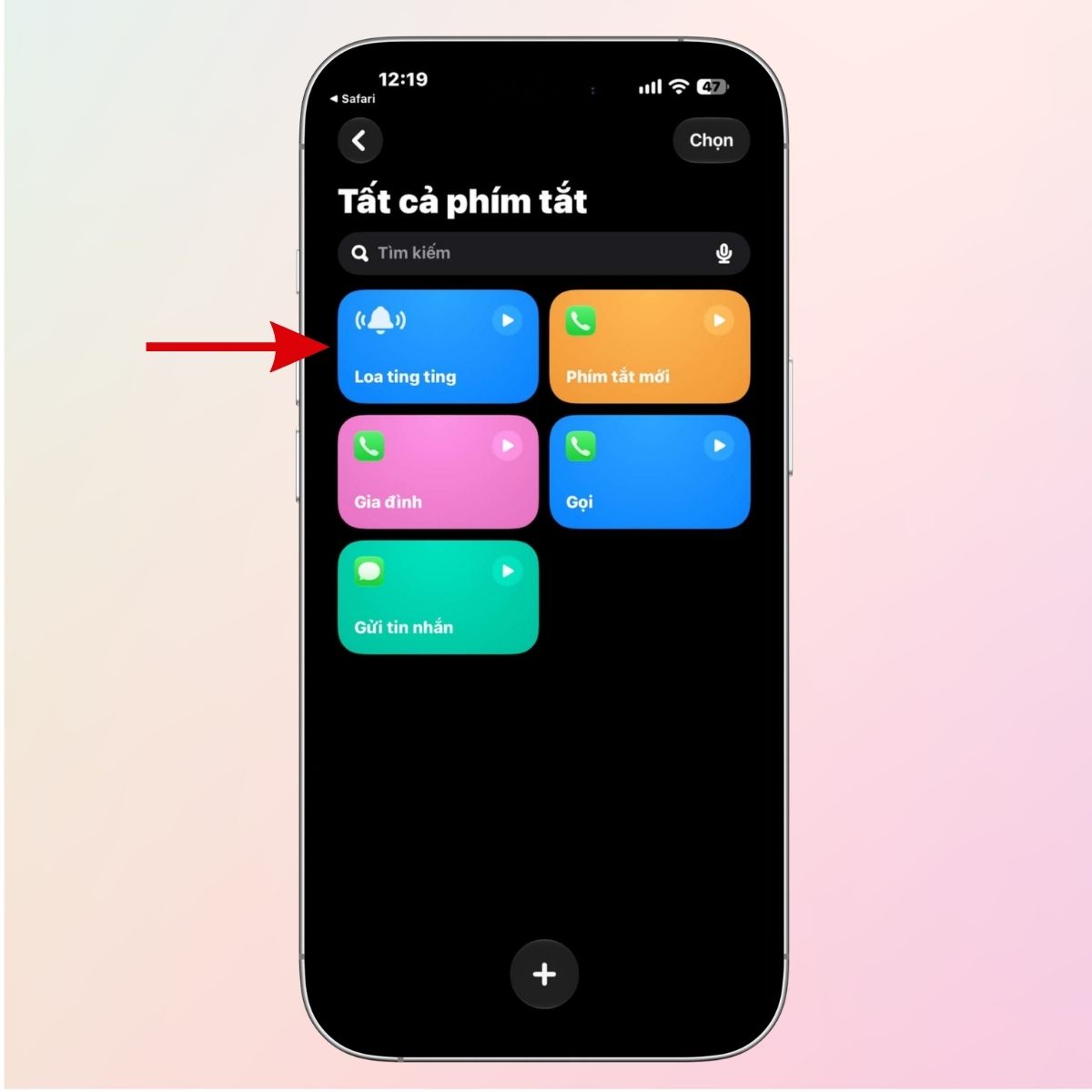
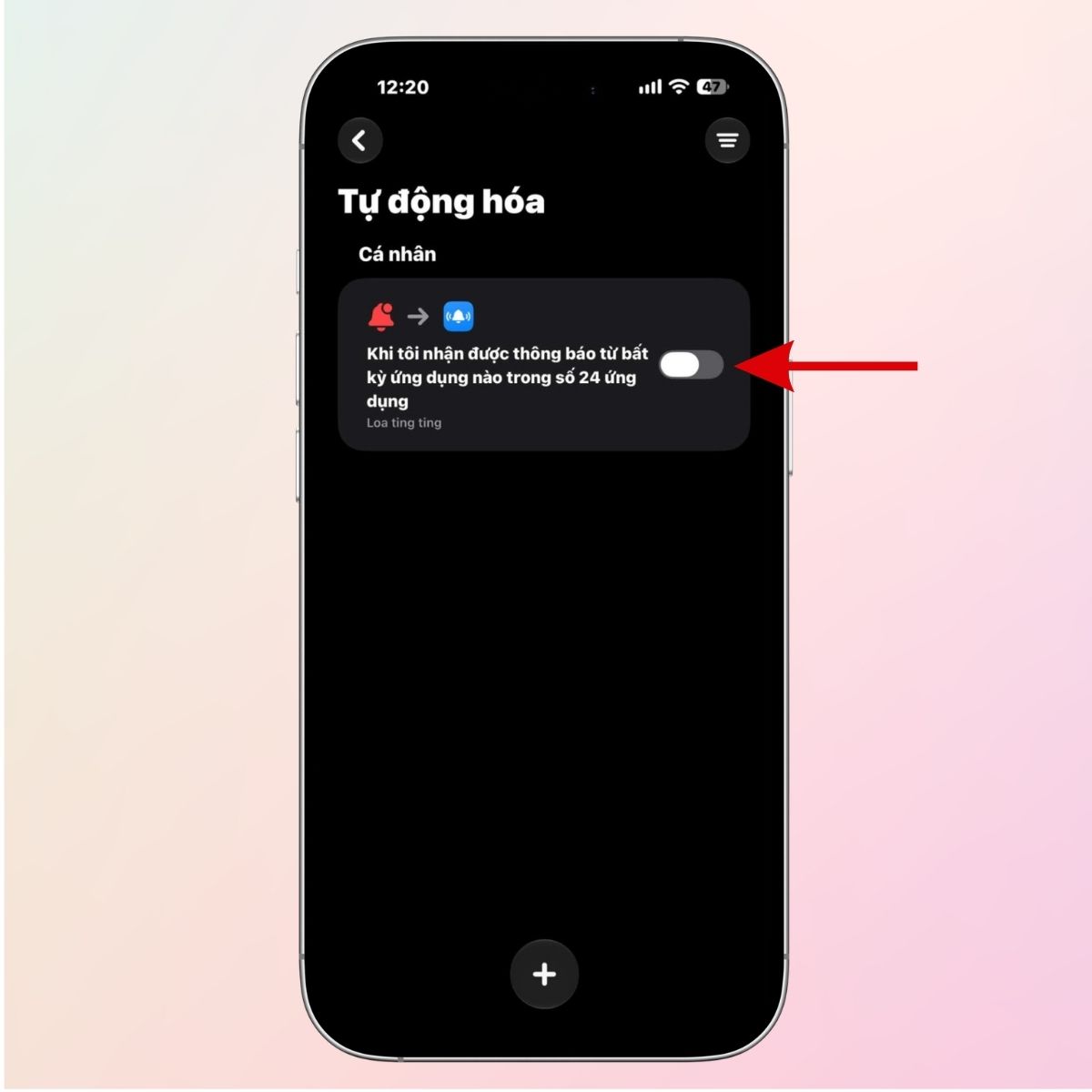
- Bạn nhấn mở mục “Tự động hóa”.
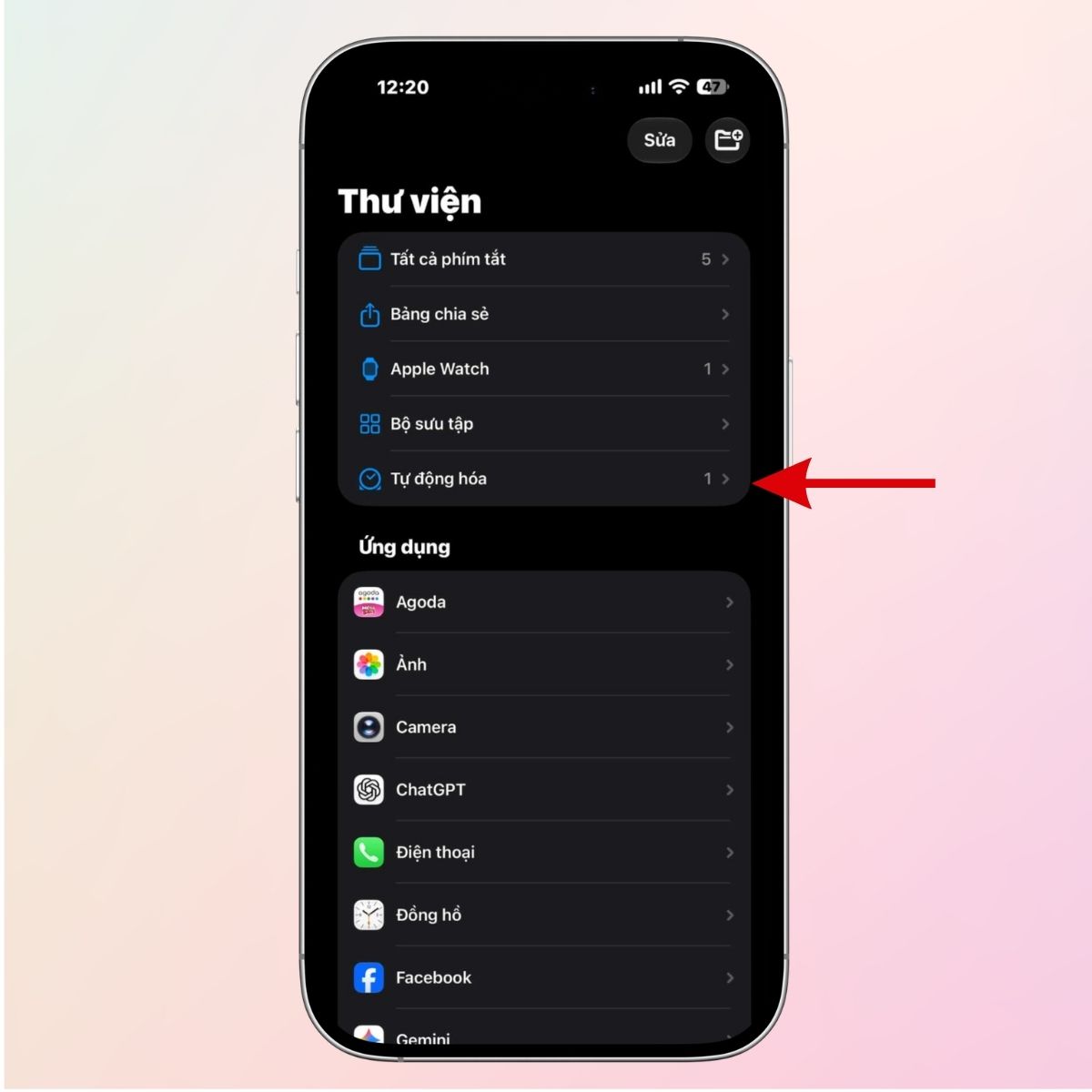
- Nhấn cho phép loa ting ting chia sẻ nội dung.
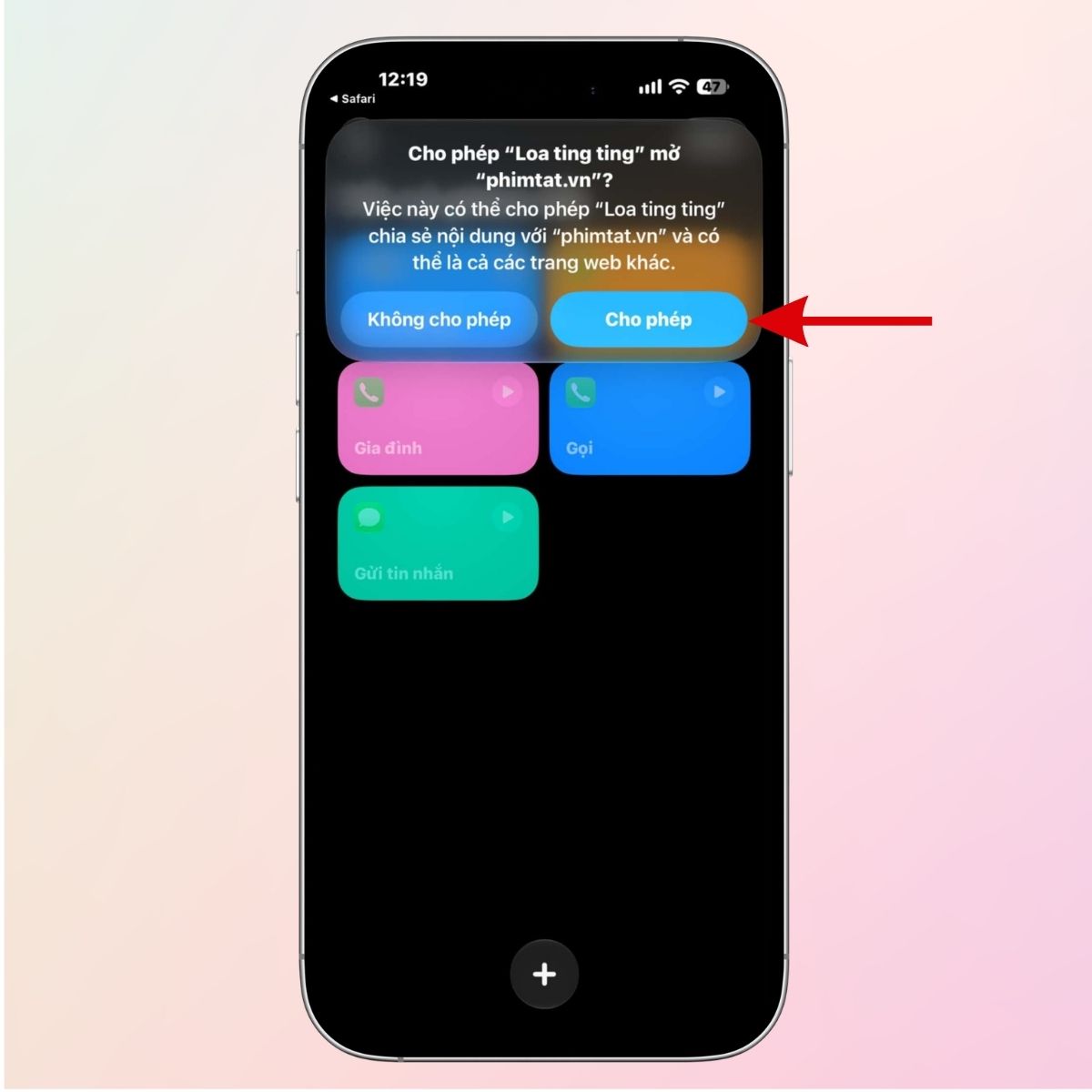
- Tiếp tục bật tự động hóa “Loa ting ting”. Nếu chưa nhìn thấy mục cần tìm, hãy dùng nút quay lại để thoát khỏi màn hình đang mở.
Bước 3: Cho phép ứng dụng ngân hàng gửi thông báo
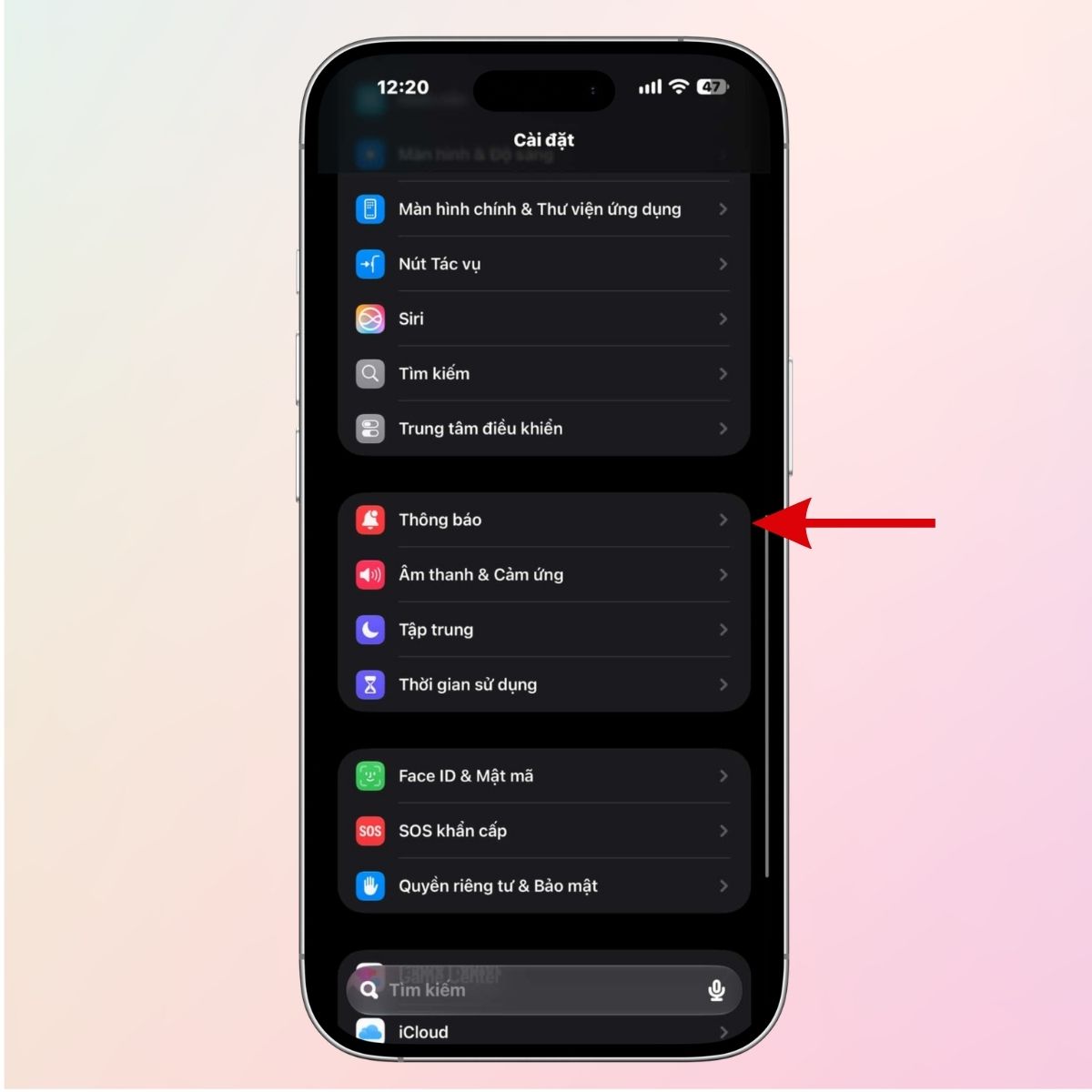
Vào mục “Cài đặt” và nhấn chọn “Thông báo”.
- Nhấn chọn ứng dụng ngân hàng rồi bật “Cho phép thông báo”. Tại đây, bạn có thể kiểm tra thêm vị trí xuất hiện của cảnh báo và cách phân phối thông báo.
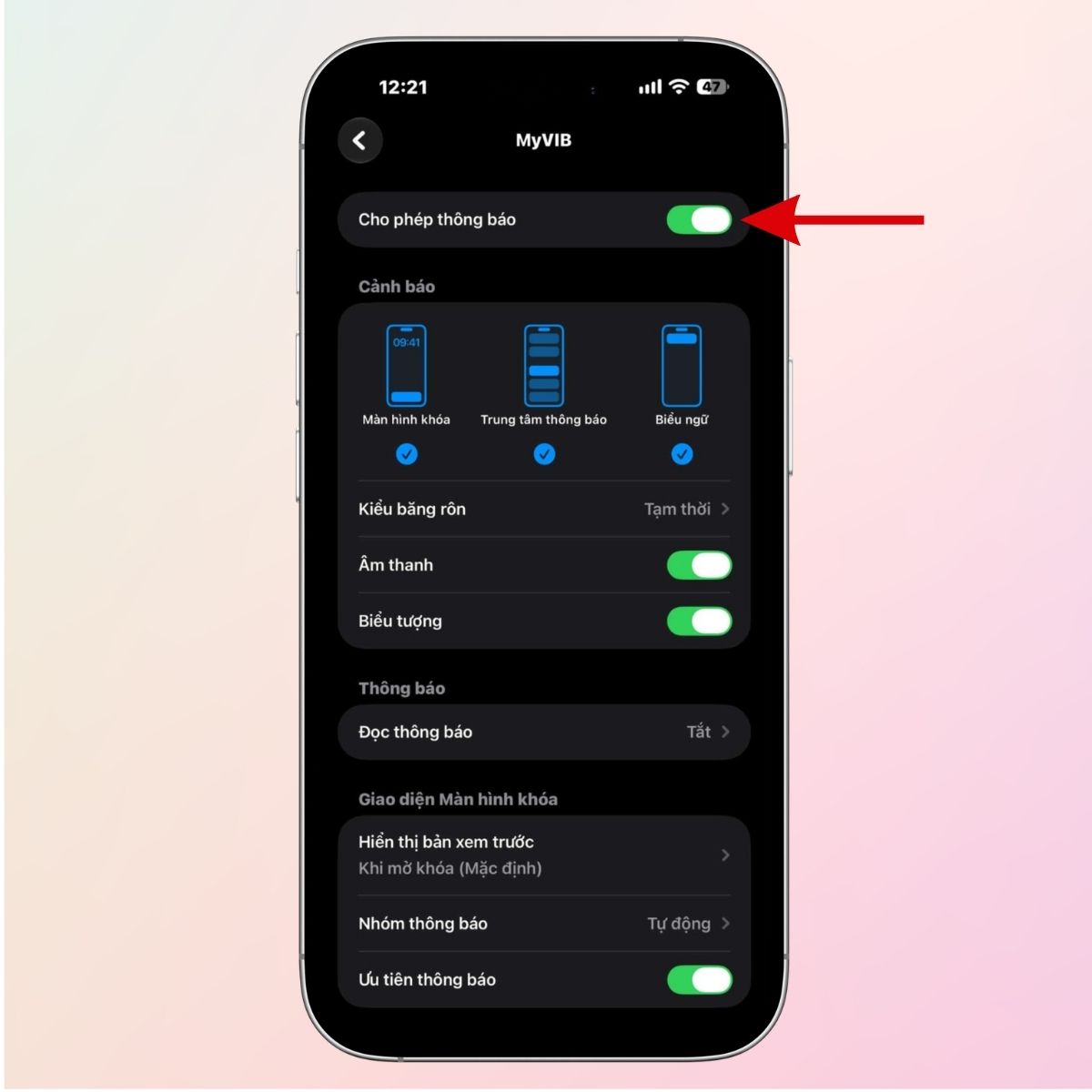
Nếu ứng dụng đang được đưa vào Tóm tắt theo lịch trình, hãy xem lại lựa chọn này để phù hợp với nhu cầu theo dõi thanh toán ngay khi bán hàng. Đồng thời, kiểm tra chế độ Tập trung đang sử dụng có trì hoãn thông báo liên quan hay không.
Bước 4: Kiểm tra âm lượng và nơi phát âm thanh
Trước khi thử, hãy tắt chế độ im lặng và điều chỉnh âm lượng ở mức dễ nghe. Mở Trung tâm điều khiển để kiểm tra thanh âm lượng, đồng thời xem âm thanh có đang được chuyển sang tai nghe hoặc loa ngoài khác không.
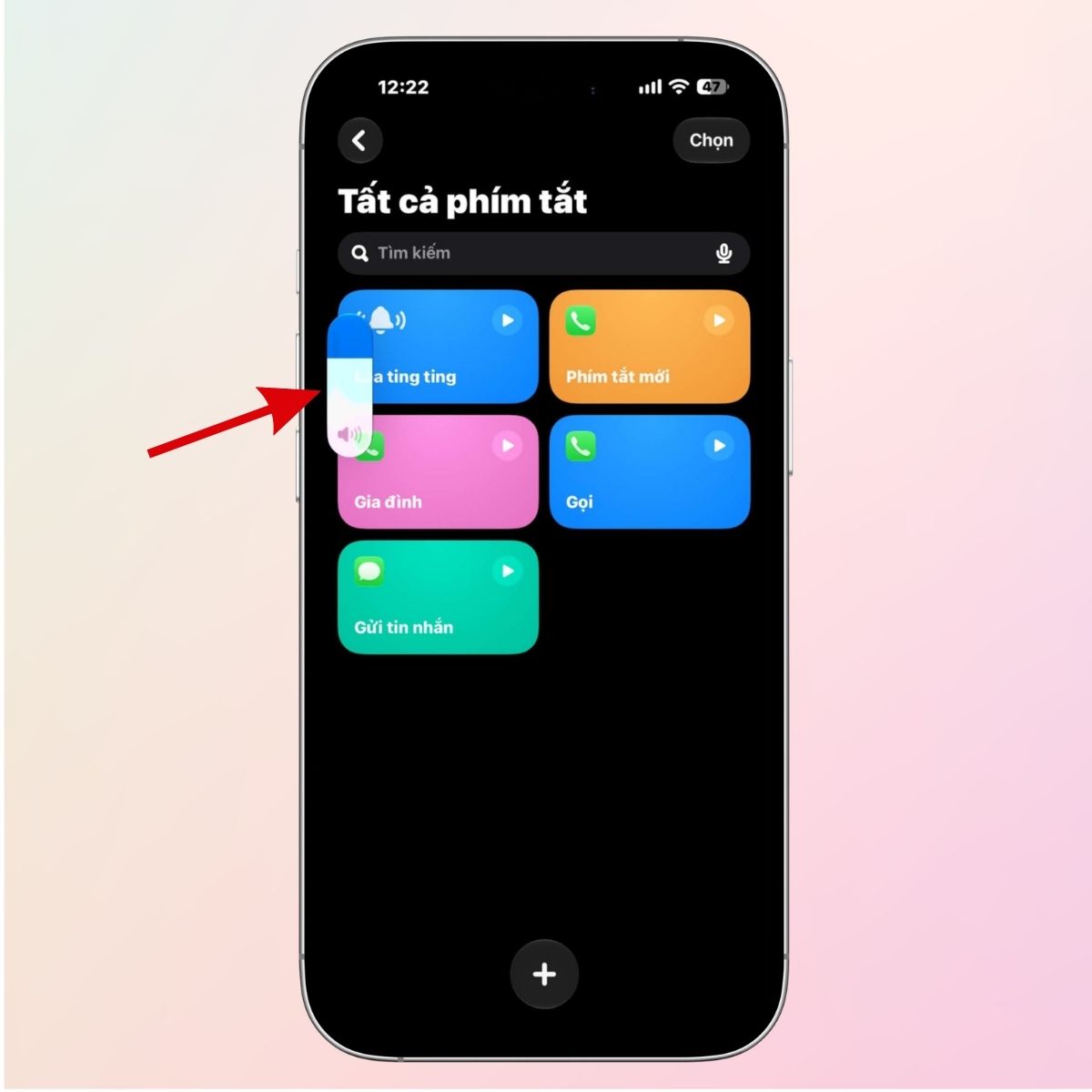
Bước 5: Thử chuyển khoản và đối chiếu kết quả
Dùng một tài khoản khác chuyển khoản số tiền nhỏ vào đúng tài khoản nhận thanh toán. Chờ thông báo xuất hiện, nghe lời đọc rồi mở lịch sử giao dịch để đối chiếu.
Muốn chọn chiếc máy vừa phục vụ bán hàng, vừa tiện dùng mỗi ngày? Khám phá các mẫu iPhone tại CellphoneS, so sánh cấu hình và giá để tìm lựa chọn hợp ngân sách.
[Product_Listing categoryid="132" propertyid="" customlink="https://cellphones.com.vn/mobile/apple.html" title="Các dòng iPhone đang được quan tâm nhiều tại CellphoneS"]
Cách sử dụng iPhone báo tiền vào hiệu quả tại quầy
Sau khi cài đặt, bạn nên bố trí điện thoại và thống nhất cách kiểm tra thanh toán để việc sử dụng thuận tiện hơn. Những lưu ý dưới đây sẽ giúp bạn theo dõi tiền vào rõ ràng, hạn chế nhầm lẫn khi đông khách:
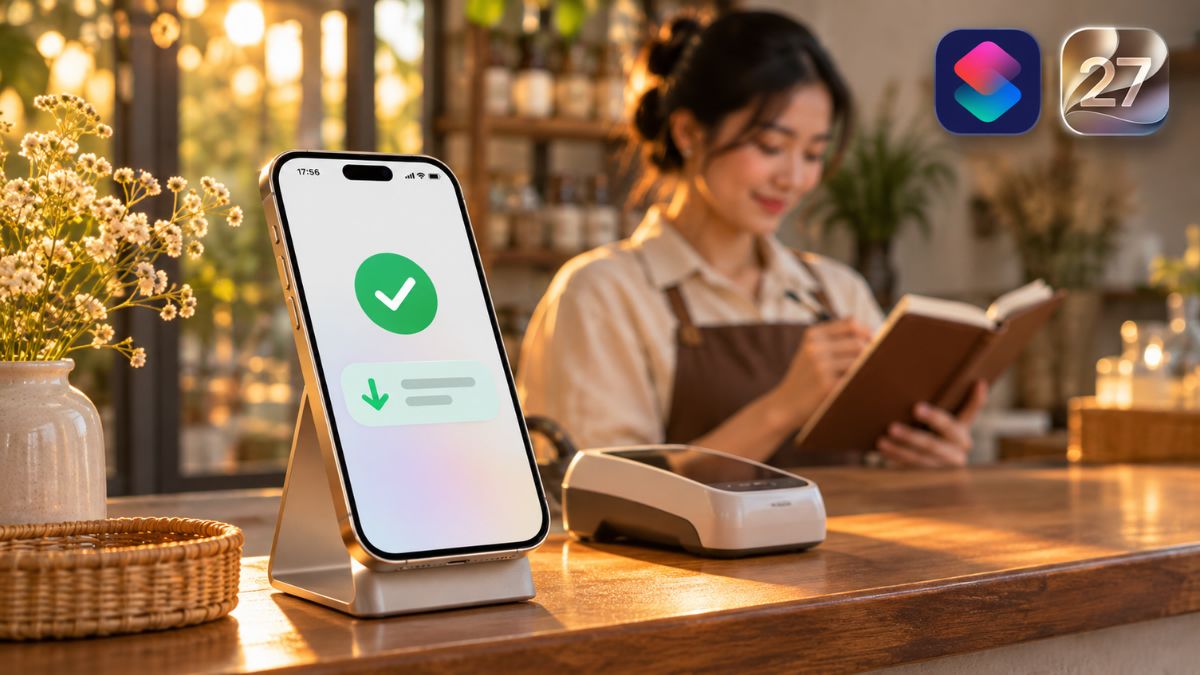
- Đặt iPhone ở vị trí dễ nghe, dễ quan sát: Để máy gần người phụ trách thu ngân, tránh bị che bởi hàng hóa hoặc đặt cạnh thiết bị gây ồn. Đồng thời, chú ý giữ riêng tư nếu màn hình hiển thị thông tin giao dịch.
- Kiểm tra máy trước mỗi ca bán hàng: Xem lại pin, kết nối mạng, âm lượng và trạng thái tự động hóa. Nếu vừa sử dụng tai nghe hoặc loa Bluetooth, hãy kiểm tra âm thanh đã phát về đúng thiết bị mong muốn chưa.
- Thử lại sau khi cập nhật hoặc đổi cài đặt: Khi cập nhật iOS, ứng dụng ngân hàng hay phím tắt, nên thực hiện một giao dịch nhỏ để kiểm tra trước giờ đông khách.
- Phân công người xác nhận thanh toán: Nếu có nhiều nhân viên, cần thống nhất ai phụ trách đối chiếu tiền vào với đơn hàng. Tiếng đọc giúp thu hút sự chú ý, còn người thu ngân vẫn cần xác nhận đúng khoản thanh toán.
- Đối chiếu kỹ khi nhiều khách chuyển cùng số tiền: Kiểm tra thêm thời điểm và nội dung chuyển khoản trước khi giao hàng. Tránh nghe một khoản tiền trùng giá trị rồi xác nhận nhầm cho đơn khác.
- Kiểm tra trực tiếp các giao dịch bất thường: Với khoản tiền lớn, chuyển thiếu hoặc khách báo đã thanh toán nhưng máy chưa đọc, hãy mở lịch sử giao dịch trên tài khoản nhận để xác minh.
- Đối soát doanh thu cuối ca: So sánh các khoản chuyển khoản với đơn hàng đã hoàn tất, đặc biệt với đơn được thanh toán nhiều lần. Bước này giúp phát hiện khoản chuyển dư, chuyển thiếu hoặc chưa xác định được người gửi.
Biến iPhone thành loa thông báo nhận tiền là cách tận dụng điện thoại để theo dõi thanh toán thuận tiện hơn khi bán hàng. Để sử dụng hiệu quả, bạn cần đáp ứng yêu cầu phiên bản, thiết lập đúng thông báo ngân hàng, bật tự động hóa và kiểm tra âm thanh. Sau khi cài đặt, hãy thử giao dịch trong điều kiện sử dụng thực tế trước khi đưa vào quy trình tại quầy. Kết hợp lời đọc với việc đối chiếu đúng đơn, đúng số tiền sẽ giúp bạn xử lý thanh toán chủ động và rõ ràng hơn.
Đừng quên truy cập Sforum mỗi ngày để cập nhật tin tức công nghệ và game mới nhất nhé.
Xem thêm:




Bình luận (0)