
Bôi đen toàn bộ văn bản khi sử dụng Word? Dễ nhưng chưa chắc bạn đã là "master"

Bôi đen văn bản là một thao tác vô cùng quen thuộc trên Word khi chúng ta soạn thảo hay sửa chữa văn bản. Tuy nhiên, cách bôi đen toàn bộ văn bản như thế nào mới thực sự nhanh chóng và tiết kiệm thời gian thì chưa chắc ai cũng biết. Bài viết trên đây sẽ cung cấp cho bạn 2 cách bôi đen văn bản trong Word bằng bàn phím và cả touchpad vô cùng hữu ích. Hãy theo dõi các cách mà Sforum cung cấp để nâng cấp kiến thức về soạn thảo văn bản các bạn nhé!
Cách bôi đen toàn bộ văn bản chỉ với 1 giây
Trong Word, việc chọn toàn bộ nội dung đôi khi khiến bạn mất nhiều thời gian kéo chuột thủ công. Với những cách bôi đen toàn bộ văn bản chỉ trong 1 giây, bạn có thể thao tác nhanh, chính xác hơn khi xử lý tài liệu.
Sử dụng Ctrl + A
Khi cần bôi đen toàn bộ văn bản trong Word mà không muốn mất thời gian kéo chuột, bạn có thể sử dụng tổ hợp phím Ctrl + A theo hướng dẫn sau.
1. Mở file Word cần thao tác:
- Trước tiên, hãy mở Microsoft Word và truy cập vào tệp tin chứa văn bản cần được bôi đen toàn bộ.

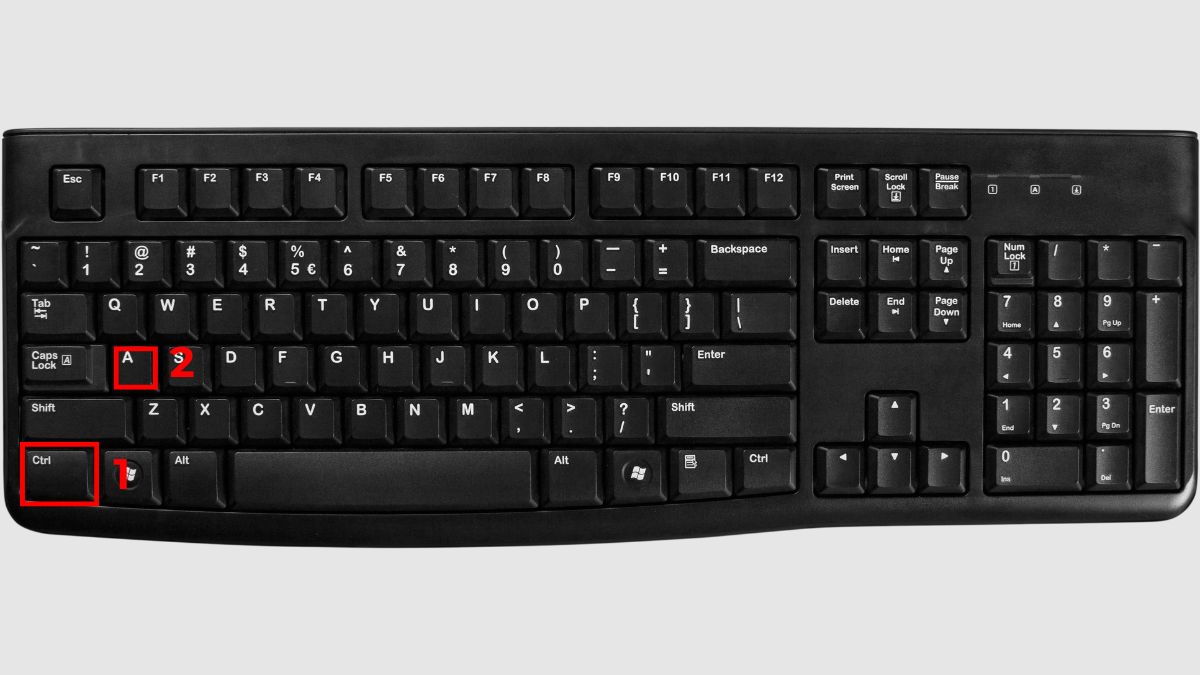
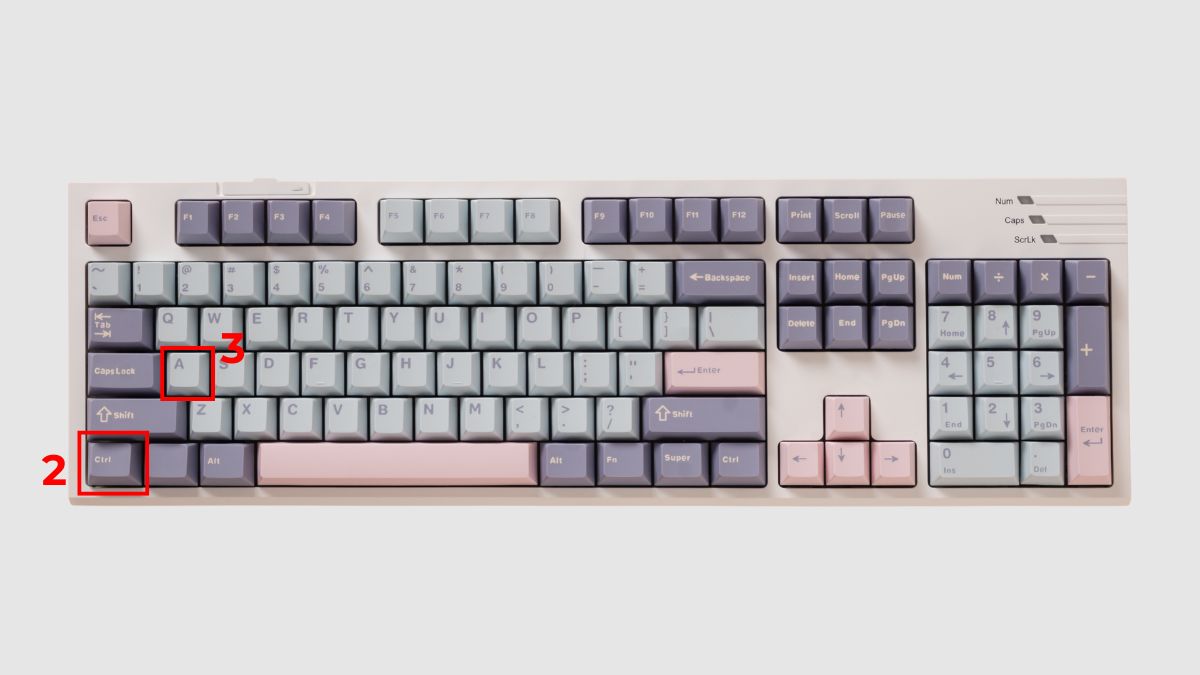
2. Nhấn tổ hợp phím Ctrl + A:
- Giữ phím Ctrl và nhấn A cùng lúc. Ngay lập tức, toàn bộ văn bản trong file sẽ được bôi đen chỉ trong 1 giây.
3. Thực hiện chỉnh sửa mong muốn:
- Sau khi chọn hết văn bản, bạn có thể sao chép, định dạng hoặc xóa nhanh mà không cần thao tác thủ công từng đoạn.

Nếu bạn thường xuyên làm việc với Word hay các ứng dụng văn phòng, một chiếc laptop hiệu năng ổn định sẽ giúp thao tác mượt mà và tiết kiệm thời gian hơn. Tham khảo ngay các mẫu laptop bán chạy tại CellphoneS với nhiều ưu đãi hấp dẫn.
[Product_Listing categoryid="380" propertyid="" customlink="https://cellphones.com.vn/laptop.html" title="Danh sách Laptop đang được quan tâm nhiều tại CellphoneS"]
Sử dụng Shift + Chuột
Khi thao tác thủ công cách bôi đen toàn bộ văn bản trong Word bằng chuột, nhiều người thường gặp tình trạng bôi đen dư hoặc thiếu đoạn nội dung mong muốn. Để xử lý vấn đề này, bạn có thể giữ phím Shift và thực hiện chuỗi thao tác chuột theo chi tiết sau đây.
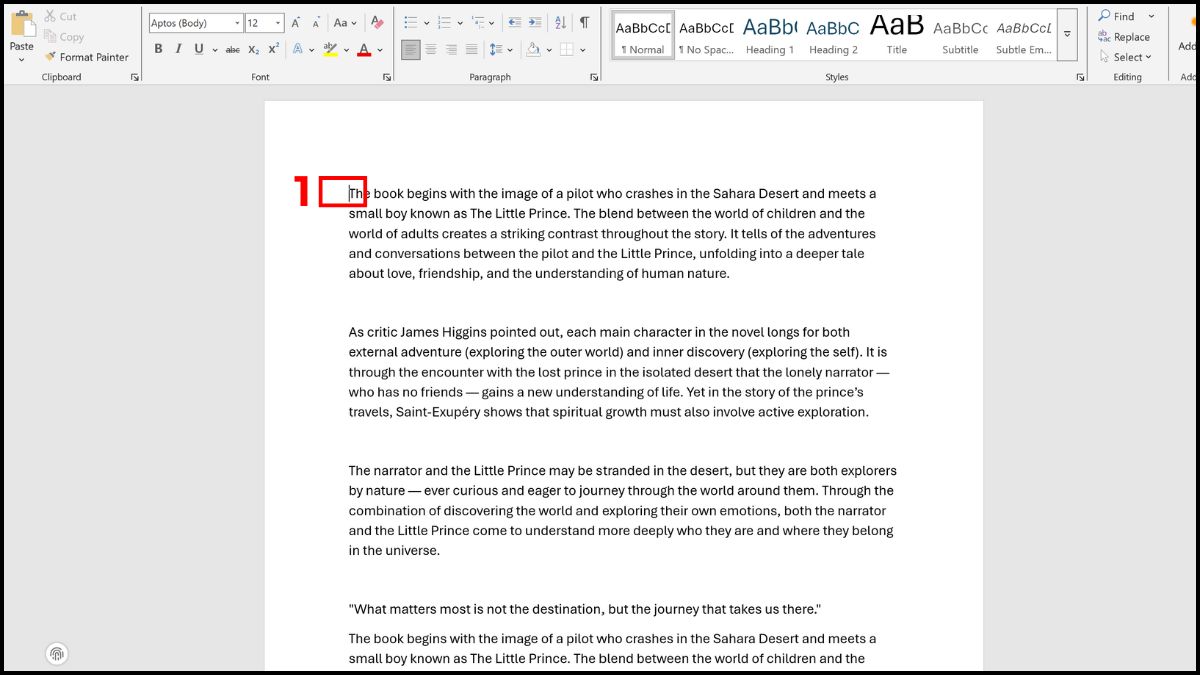
1. Đặt con trỏ tại điểm bắt đầu:
- Sử dụng chuột, nhấp chính xác vào ký tự hoặc vị trí đầu tiên của khối nội dung bạn muốn đánh dấu.
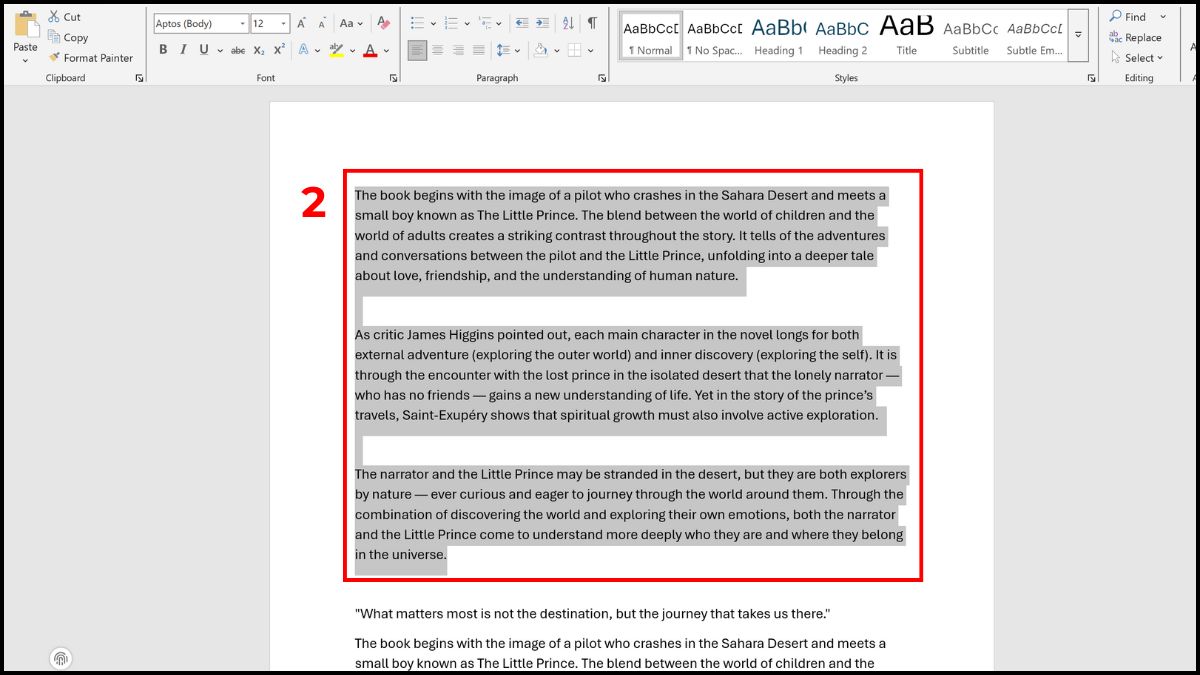
2. Giữ phím Shift và nhấp chuột tại điểm kết thúc:
- Giữ Shift, sau đó nhấn chuột vào vị trí cuối cùng của đoạn cần bôi đen.
3. Hoàn tất thao tác:
- Toàn bộ phần văn bản giữa hai điểm sẽ được chọn chính xác, nhanh hơn và gọn gàng hơn nhiều so với kéo chuột thủ công.
Sử dụng Shift + phím mũi tên
Khi cần cách bôi đen toàn bộ văn bản nhanh nhất trong Word, việc kết hợp phím Shift cùng các phím mũi tên sẽ giúp bạn kiểm soát từng ký tự hoặc dòng mà không cần dùng chuột. Cách này đặc biệt hữu ích khi chỉnh sửa chi tiết trong đoạn dài với hướng dẫn sau.
Shift + Mũi tên trái/phải:
- Giúp bôi đen từng ký tự theo hướng trái hoặc phải, phù hợp khi bạn chỉ cần chỉnh một phần nhỏ của câu.

Shift + Mũi tên lên/xuống:
- Cho phép chọn nhanh từng dòng hoặc đoạn theo chiều dọc với cách để bôi đen toàn bộ văn bản này. Giúp bạn thao tác nhanh gọn và chính xác tuyệt đối trong soạn thảo văn bản.

Sử dụng tính năng “Select”
Nếu bạn không quen dùng phím tắt, tính năng “Select” trên thanh công cụ Word sẽ giúp thao tác bôi đen toàn bộ văn bản nhanh nhất.
1. Mở tài liệu Word cần chỉnh sửa:
- Khởi động file bạn muốn chọn toàn bộ văn bản.
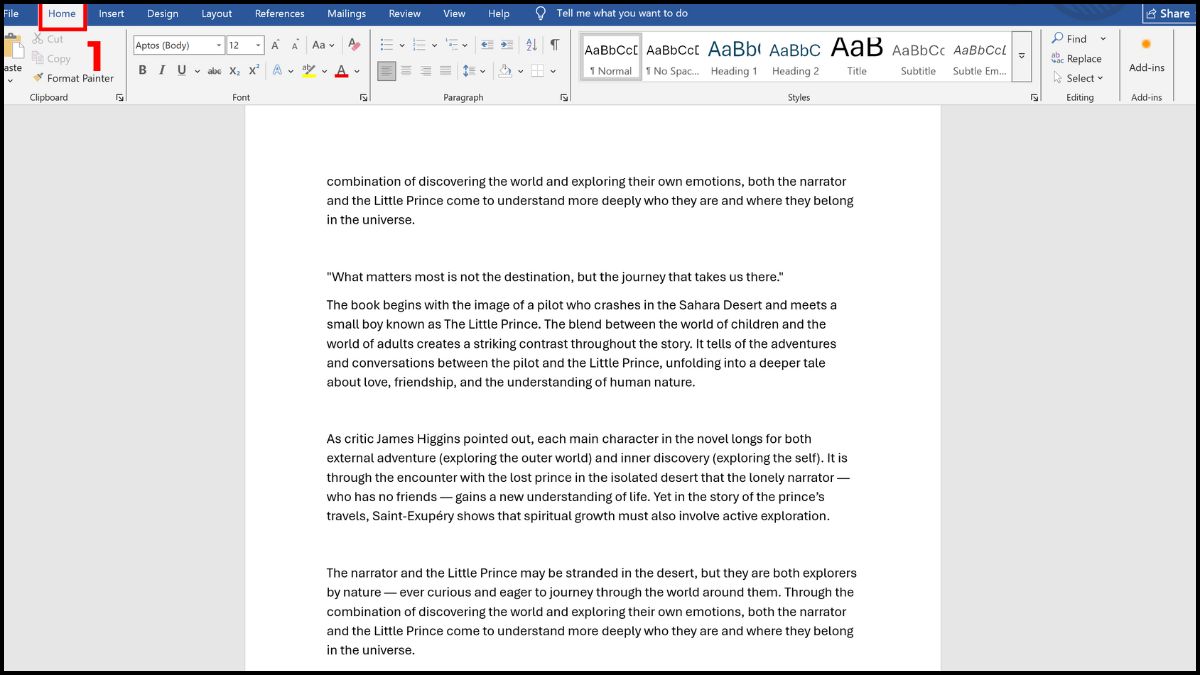
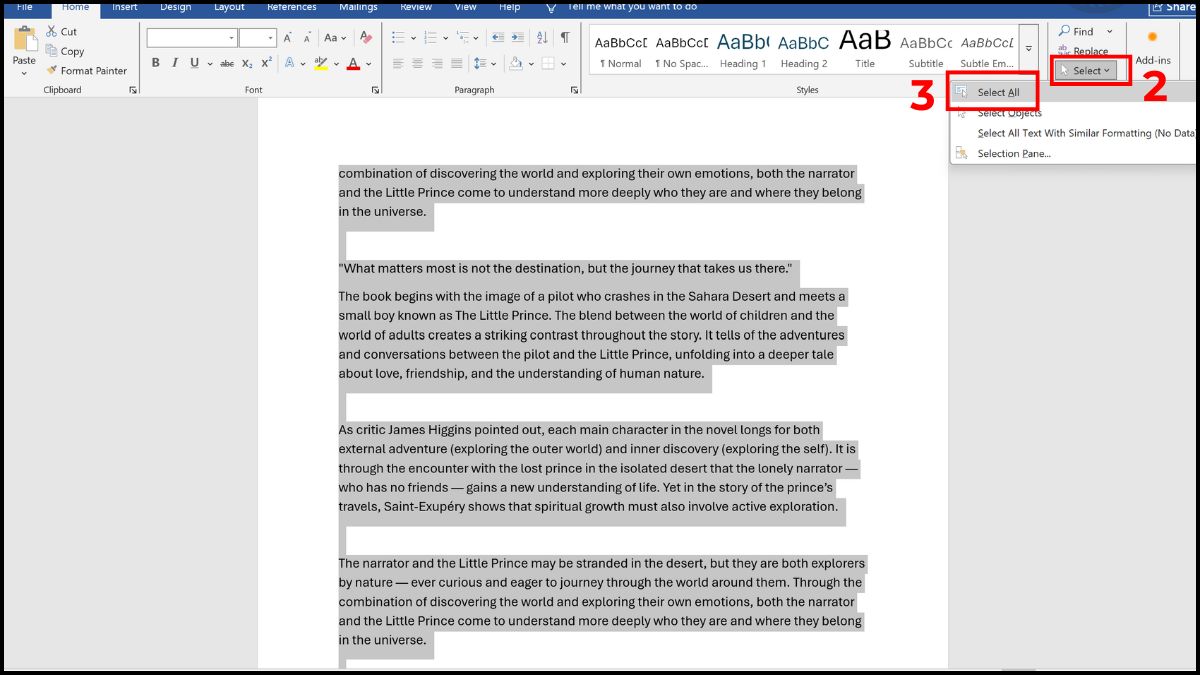
2. Truy cập vào thanh công cụ:
- Chọn tab Home (hoặc Edit trên một số phiên bản Word).
3. Sử dụng “Select”:
- Nhấn chọn vào “Select” tiếp theo đến “Select All”. Ngay sau đó, tài liệu sẽ được bôi màu toàn bộ, báo hiệu đã sẵn sàng để bạn thực hiện các lệnh sao chép hoặc chỉnh sửa.
Cách bôi đen văn bản Word bằng Touchpad
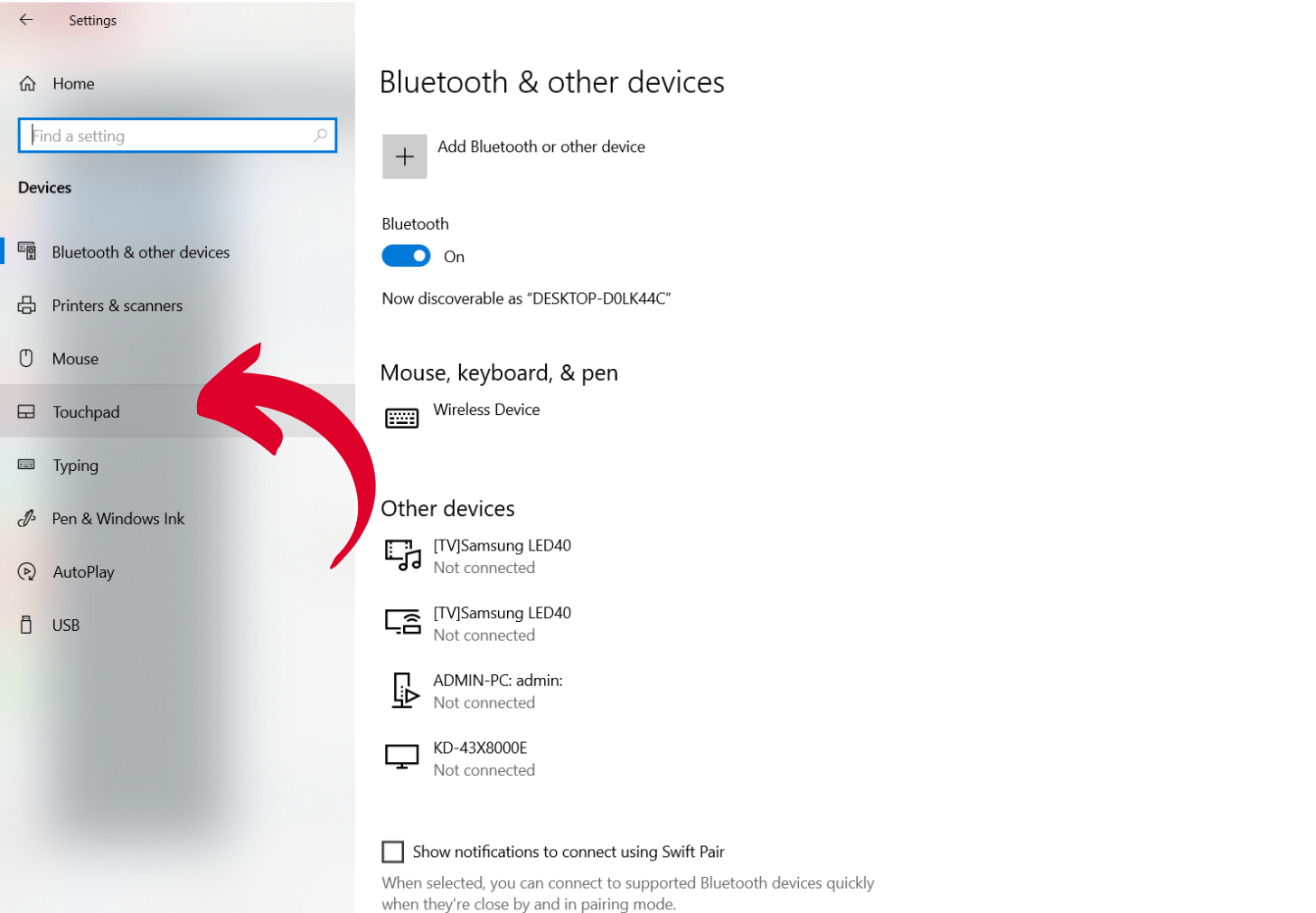
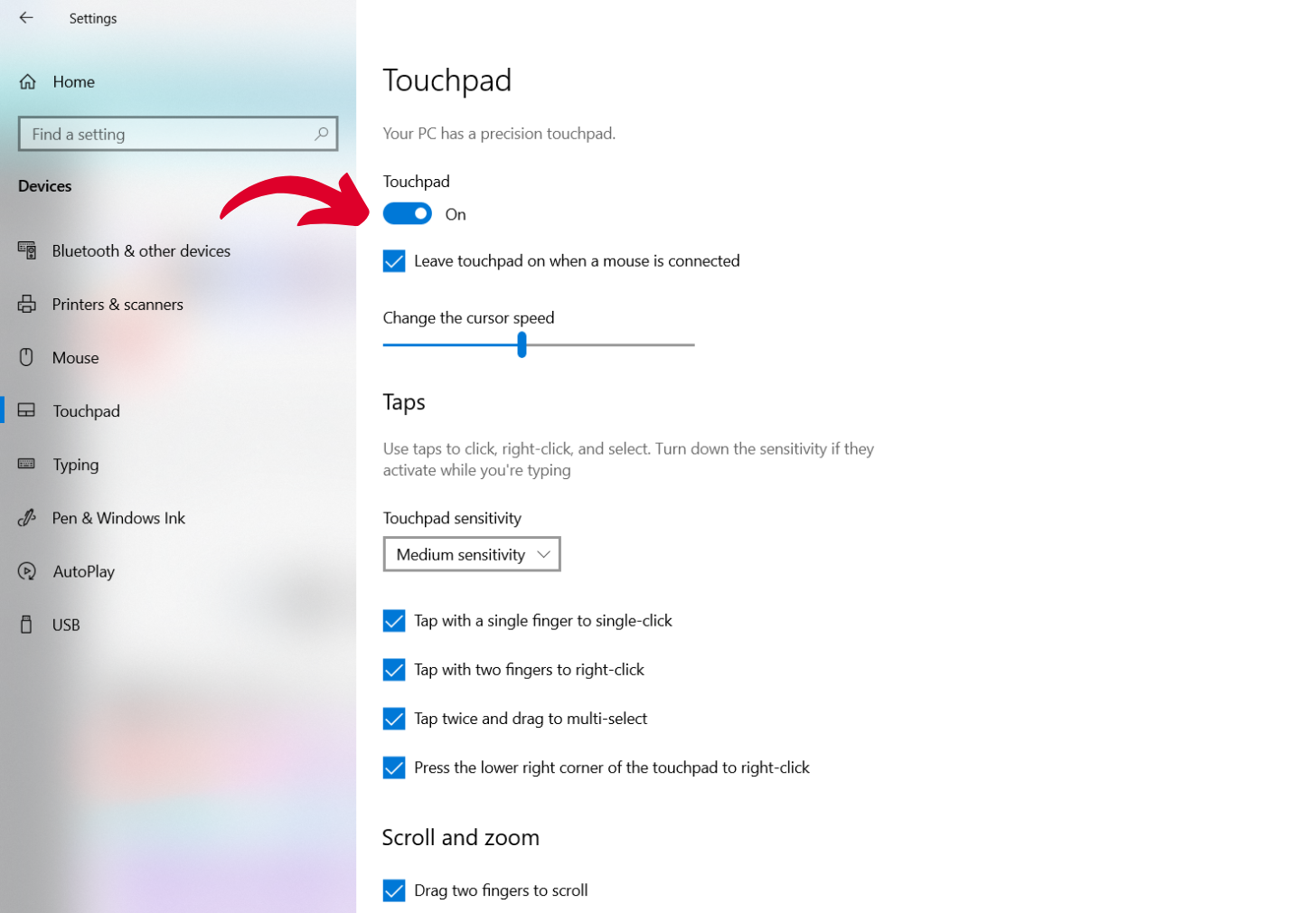
Bước 1: Nhấn tổ hợp phím Windows + I để mở hộp thoại Cài đặt = Nhấn chọn mụcDevices.


Cách bôi đen toàn bộ văn bản trong các trường hợp đặc biệt
Không phải lúc nào cách để bôi đen toàn bộ văn bản trong Word cũng diễn ra trong vùng nội dung thông thường. Với các trường hợp đặc biệt như bảng, Header, Footer, Word vẫn có những cách chọn toàn bộ nhanh chóng chỉ bằng vài thao tác đơn giản.
Bôi đen toàn bộ nội dung trong bảng
Để chọn nhanh văn bản mà không cần kéo thủ công từng ô, bạn có thể thực hiện theo các bước dưới đây.
1. Mở bảng:
- Mở file word có bảng bạn cần bôi đen toàn bộ.
2. Tô đen bằng Select Table:
- Vào Layout (Table Tools) chọn Select rồi đến Select Table.

3. Hoàn tất và thao tác tiếp:
- Bôi đen toàn bộ văn bản trong Word cho ô bảng đã hoàn thành, giờ bạn có thể tùy chỉnh theo mong muốn.
Bôi đen toàn bộ Header, Footer, Textbox
Khi cần chỉnh sửa hoặc định dạng đồng loạt phần tiêu đề, chân trang hay khung văn bản, bạn có thể bôi đen toàn bộ chỉ với vài thao tác đơn giản sau.
1. Truy cập vùng cần chỉnh sửa:
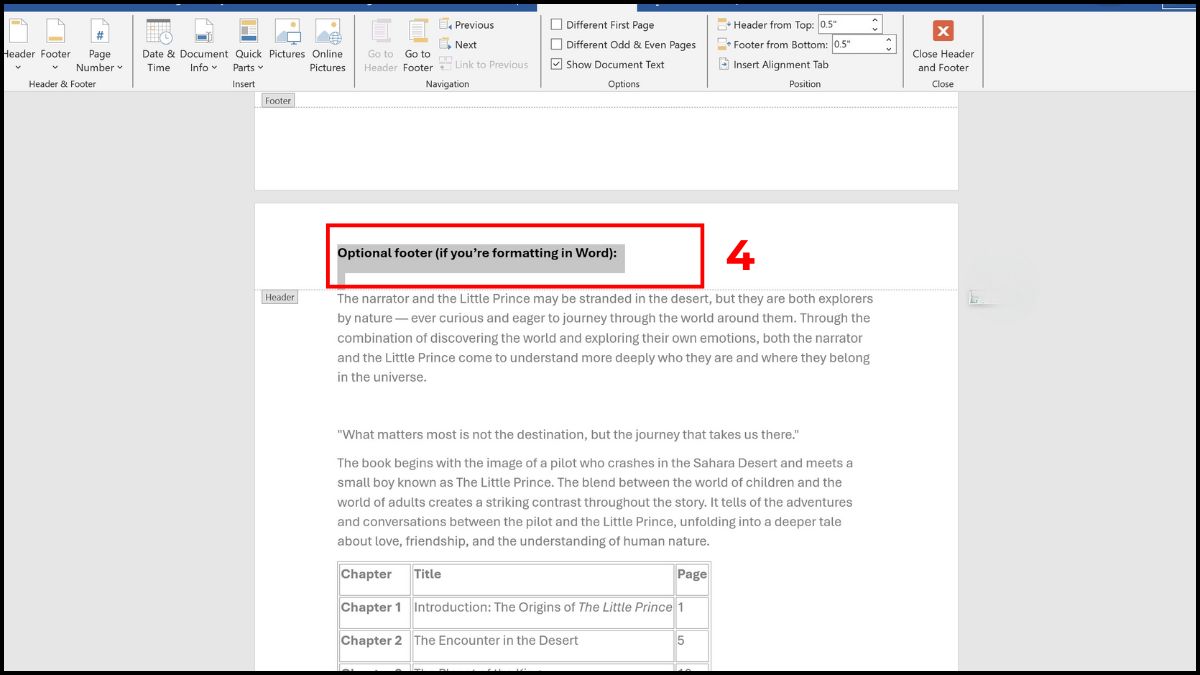
- Để mở khóa chế độ chỉnh sửa, bạn cần nhấp chuột hai lần (đúp chuột) vào khu vực Đầu trang (Header), Chân trang (Footer) hoặc Hộp văn bản (Textbox).
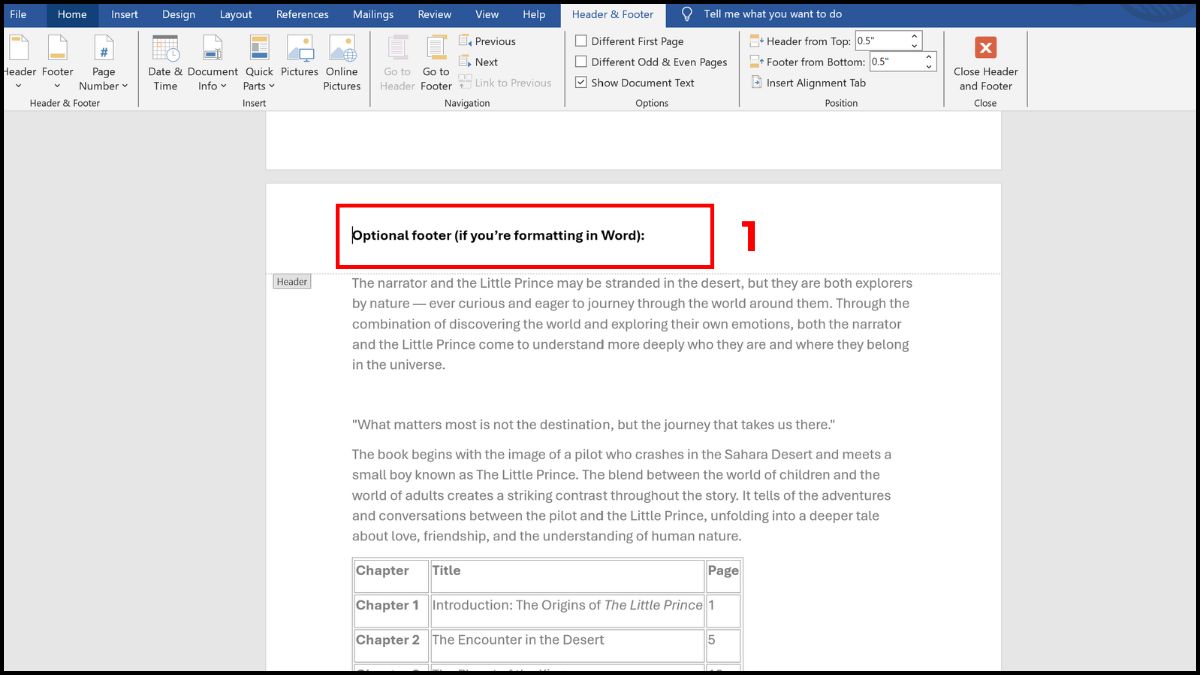
2. Chọn toàn bộ nội dung nhanh chóng:
- Nhấn tổ hợp Ctrl + A để bôi đen toàn bộ phần chữ trong vùng đó, bao gồm cả định dạng và ký tự ẩn.
3. Thực hiện thao tác mong muốn:
- Bạn có thể chỉnh sửa, xóa, thay đổi phông chữ hoặc định dạng toàn bộ phần Header, Footer mà không ảnh hưởng đến nội dung chính của tài liệu.
Mẹo thao tác nhanh hơn khi làm việc với Word
Làm việc trên Word hiệu quả hơn nhiều nếu bạn nắm được những mẹo thao tác nhanh. Ngoài các cách bôi đen bằng chuột cảm ứng, thủ thuật phím tắt và lựa chọn thông minh trong Word dưới đây sẽ giúp bạn tiết kiệm thời gian.
Sử dụng kết hợp các phím tắt
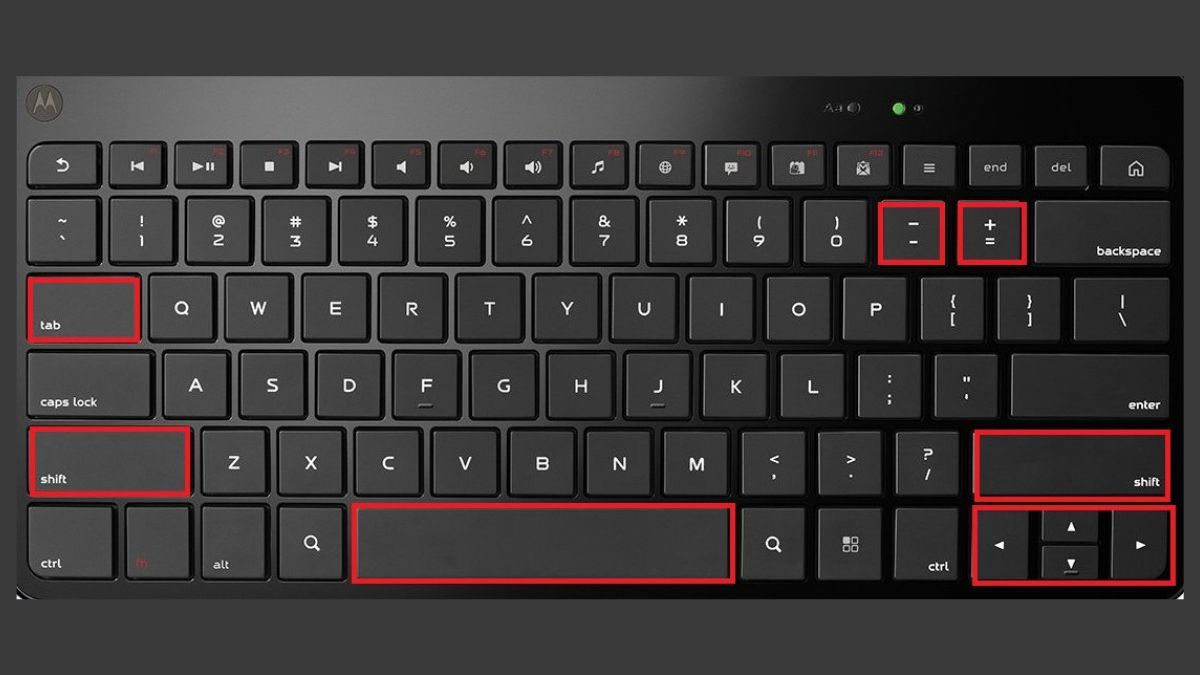
Để tăng tốc độ làm việc trong Word, hãy tận dụng sức mạnh của các phím tắt. Ví dụ: Ctrl + A để chọn toàn bộ, Ctrl + C để sao chép, Ctrl + V để dán, hoặc Ctrl + Z để hoàn tác. Khi kết hợp linh hoạt, bạn có thể xử lý tài liệu nhanh gấp đôi thao tác chuột.
Lựa chọn nhanh đoạn, dòng trong Word
Muốn chọn nhanh một dòng, hãy nhấp chuột ở lề trái văn bản. Để bôi đen cả đoạn, nhấp đúp vào vùng đó hoặc giữ Ctrl + nhấp chuột vào từng phần cần chọn. Phương pháp này tăng cường hiệu suất đáng kể, đặc biệt hữu ích khi xử lý các văn bản có độ dài lớn hoặc chuỗi nội dung liên tục.
Với bài viết trên, Sforum đã cung cấp cho bạn đọc thêm những mẹo hay – Cách bôi đen toàn bộ văn bản trong Word cực đơn giản. Nếu thấy hữu ích hãy chia sẻ bài viết này đến với nhiều bạn đọc hơn nữa nhé. Chúc bạn thành công!
- Xem thêm: Tin học văn phòng, Thủ thuật Word
Câu hỏi thường gặp
Có thể bôi đen toàn bộ văn bản trong Word trên điện thoại không?
Có thể bôi đen toàn bộ văn bản trong nhiều file Word cùng lúc không?








Bình luận (0)