
Hướng dẫn bấm a còng @ trên máy tính, điện thoại cực dễ

Cách bấm a còng trên máy tính là thao tác đơn giản nhưng nhiều người vẫn hay quên hoặc gặp khó khi đổi thiết bị. Bài viết dưới đây sẽ hướng dẫn bạn cách bấm a còng (@) trên máy tính và điện thoại cực dễ, giúp soạn email, đăng ký tài khoản hay nhập ký tự đặc biệt nhanh chóng hơn.
Dấu a còng (@) là gì?
Dấu a còng (@) là ký hiệu thường gặp trong email, mạng xã hội và nhiều ứng dụng trực tuyến. Ký tự này dùng để phân tách tên người dùng với tên miền trong địa chỉ email, đồng thời giúp việc định danh tài khoản trở nên rõ ràng và dễ quản lý hơn.
Bên cạnh đó, dấu @ còn được sử dụng để tag tên trên Facebook, Instagram, X… giúp người dùng nhắc đến ai đó và gửi thông báo trực tiếp một cách nhanh chóng.

Trong lập trình, ký tự này cũng góp mặt trong nhiều ngôn ngữ như Python, Java hay C# với các chức năng đặc thù. Thông thường, dấu @ nằm chung phím với số 2, nhưng tùy layout bàn phím mà cách bấm a còng trên máy tính sẽ khác nhau.
Cách bấm dấu a còng (@) trên máy tính
Bạn có thể thực hiện cách bấm a còng trên máy tính bằng tổ hợp phím, bàn phím ảo, copy - paste hoặc kho emoji. Mỗi phương pháp đều linh hoạt và giúp bạn gõ ký tự @ nhanh chóng trong mọi tình huống.
Bấm a còng (@) bằng tổ hợp phím
Cách bấm a còng trên máy tính phổ biến nhất là dùng tổ hợp phím. Tùy hệ điều hành, cách thực hiện sẽ khác nhau.
- Với Windows: Nhấn Shift + 2 (với bàn phím US/đa số bàn phím tại VN) hoặc Shift + ' (với bàn phím chuẩn UK).
- Với Mac: Nhấn Shift + 2 (layout US và UK). Một số layout Châu Âu khác (ví dụ Tây Ban Nha) dùng Option + 2.
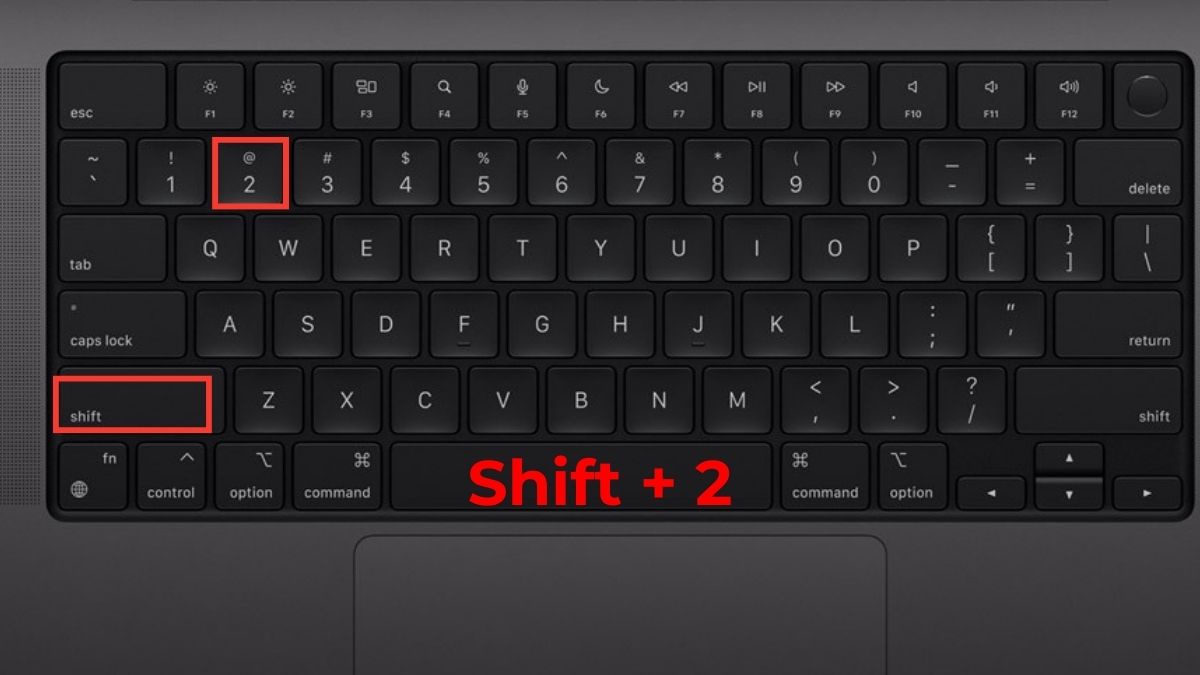
Cách này là cách viết chữ a còng trên máy tính nhanh, tiện lợi, nhưng bạn cần chắc chắn layout bàn phím đang ở đúng ngôn ngữ.
Khi đã biết cách bấm a còng (@), bạn có thể nhập email hay thao tác lập trình nhanh hơn. Tham khảo các mẫu laptop cấu hình mạnh tại CellphoneS để thao tác mượt mà, phục vụ tốt cho công việc và học tập hàng ngày.
[Product_Listing categoryid="380" propertyid="" customlink="https://cellphones.com.vn/laptop.html" title="Danh sách Laptop đang được quan tâm nhiều tại CellphoneS"]
Bấm a còng (@) bằng bàn phím ảo
Nếu bàn phím vật lý gặp lỗi hoặc không thể gõ ký tự @, bạn có thể sử dụng bàn phím ảo để tiếp tục nhập liệu. Đây là một trong những cách bấm a còng trên máy tính nhanh chóng và tiện lợi mà không bị gián đoạn.
Với Windows:
- Bước 1: Nhấn Windows + R để mở hộp thoại Run.
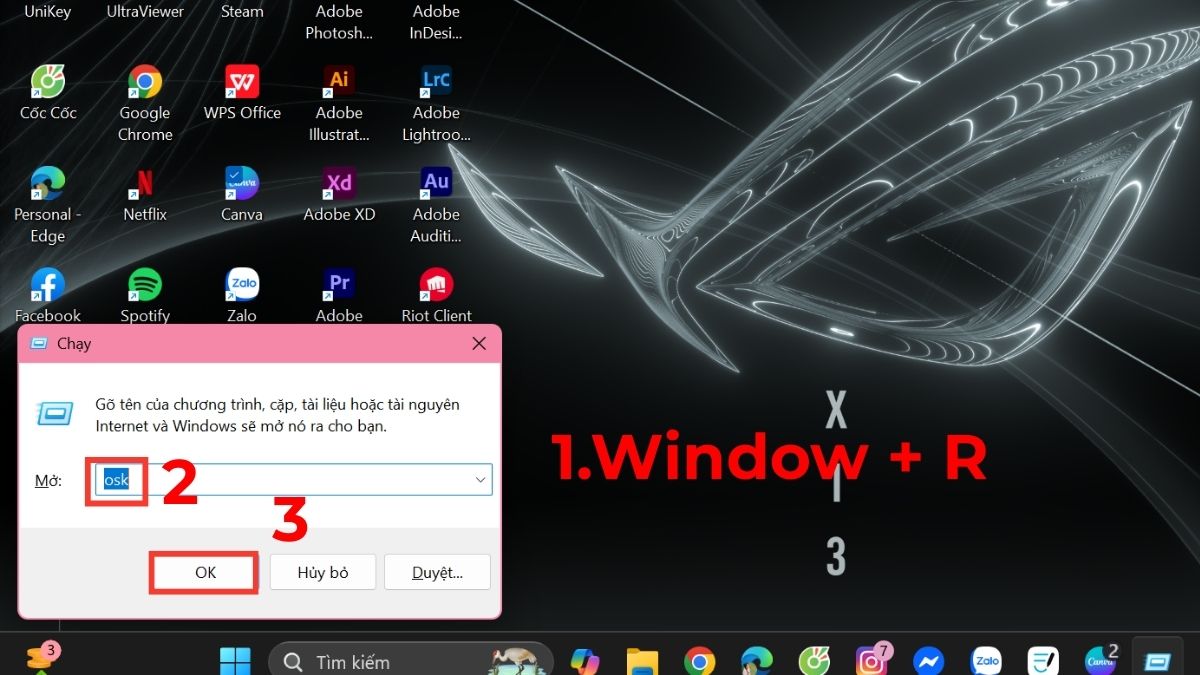
- Bước 2: Nhập “osk” vào hộp thoại.
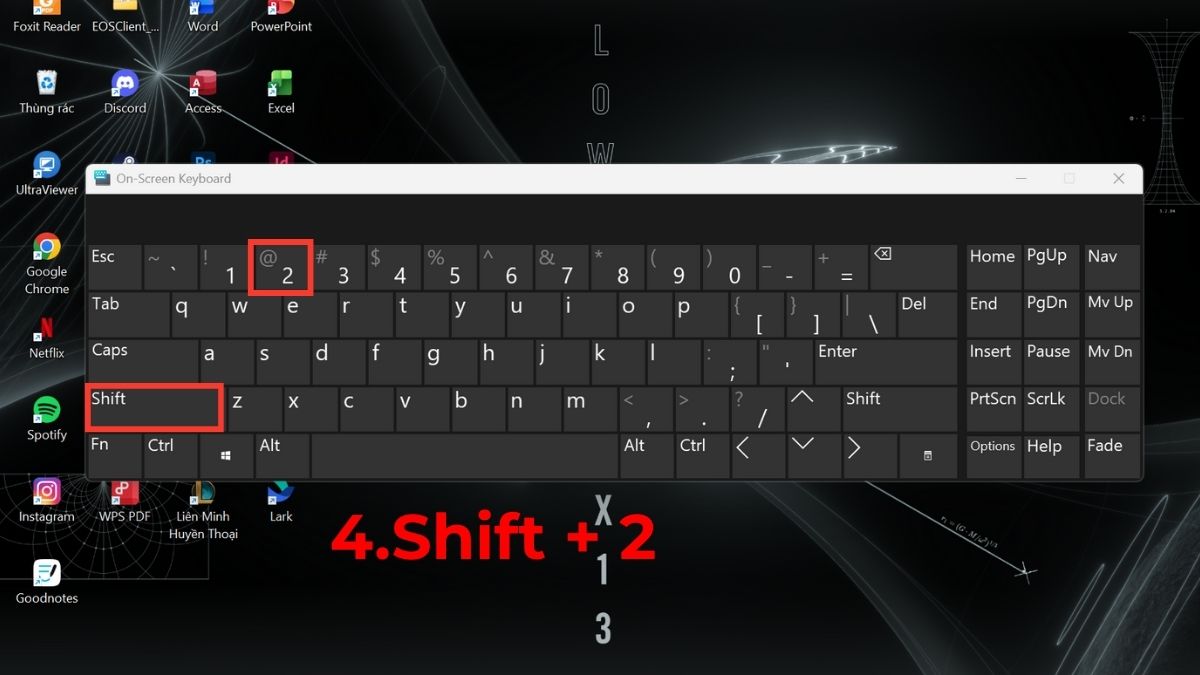
- Bước 3: Nhấn OK để mở bàn phím ảo.
- Bước 4: Nhấn Shift + 2 trên bàn phím ảo để gõ ký tự @.
Với Mac:
- Bước 1: Nhấn tổ hợp phím tắt Mac Option + Command + F5.
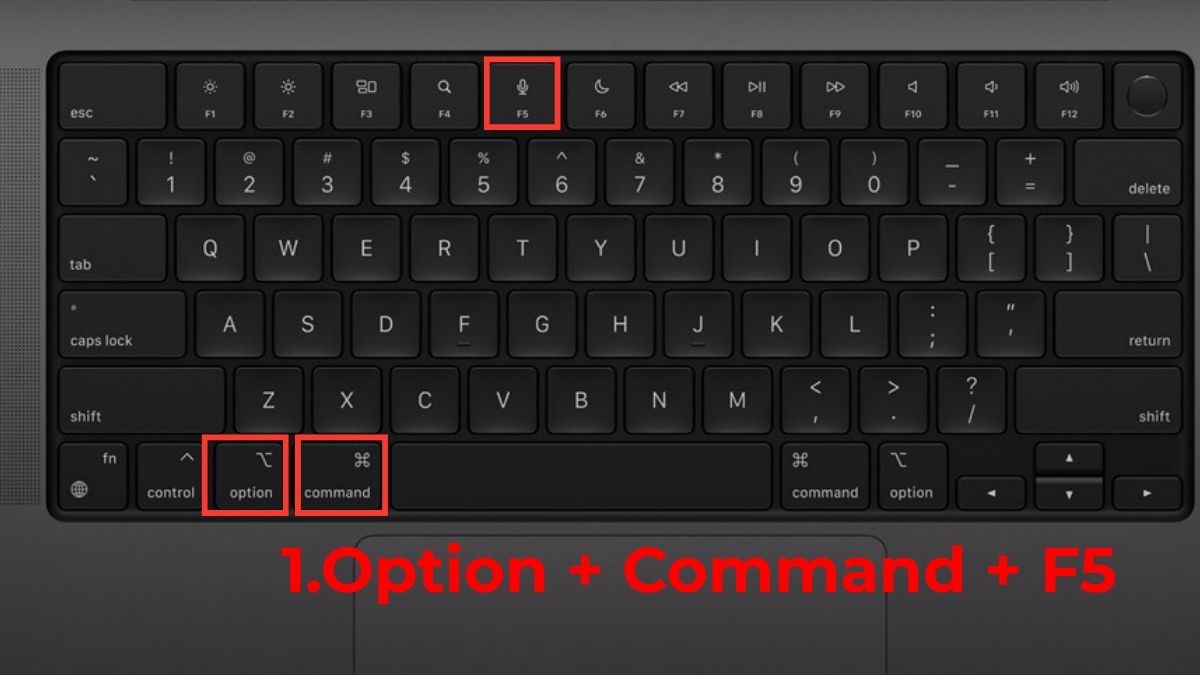
- Bước 2: Tích chọn Accessibility Keyboard (Bàn phím trợ năng).
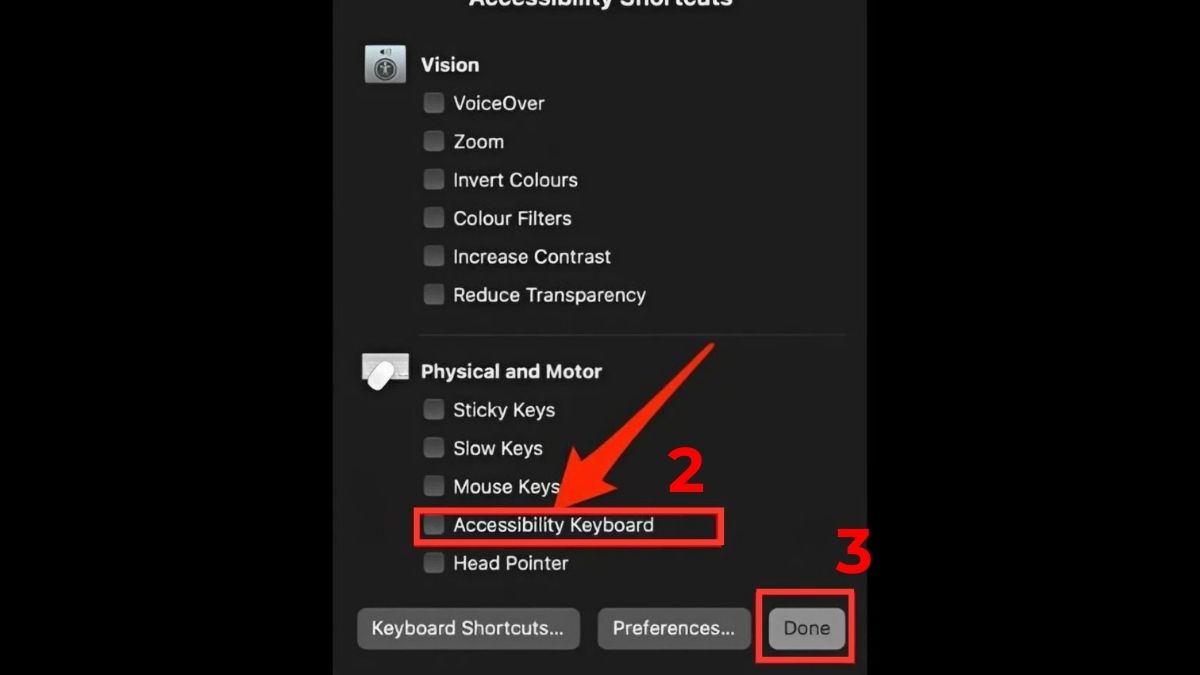
- Bước 3: Nhấn Done để mở bàn phím.
- Bước 4: Nhấn Shift + 2 trên bàn phím ảo để gõ ký tự @.
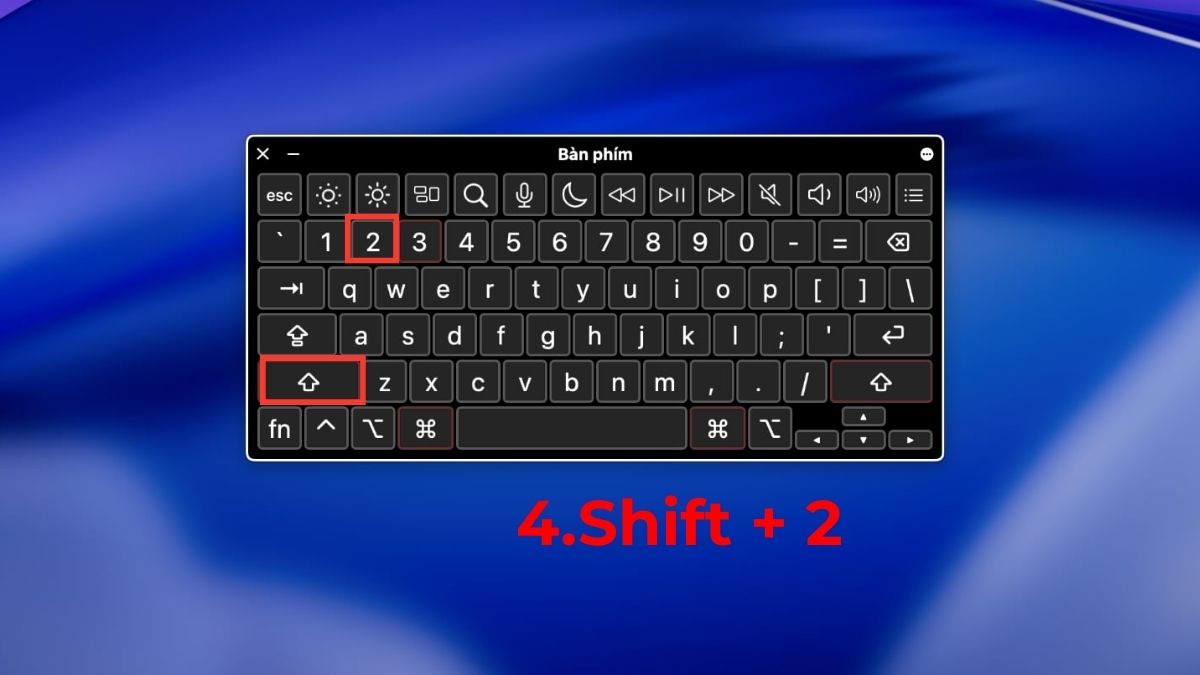
Lưu ý: Với một số layout bàn phím như EU, ký tự @ có thể nằm ở vị trí khác và cần gõ Option (Alt) + 2.
Cách bấm a còng (@) bằng cách Copy - Paste
Khi cần nhập nhanh ký tự @ hoặc bàn phím không hoạt động, sử dụng copy - paste là một trong những cách bấm a còng trên máy tính tiện lợi và hiệu quả:
- Bước 1: Mở trang hoặc tài liệu có ký tự @.
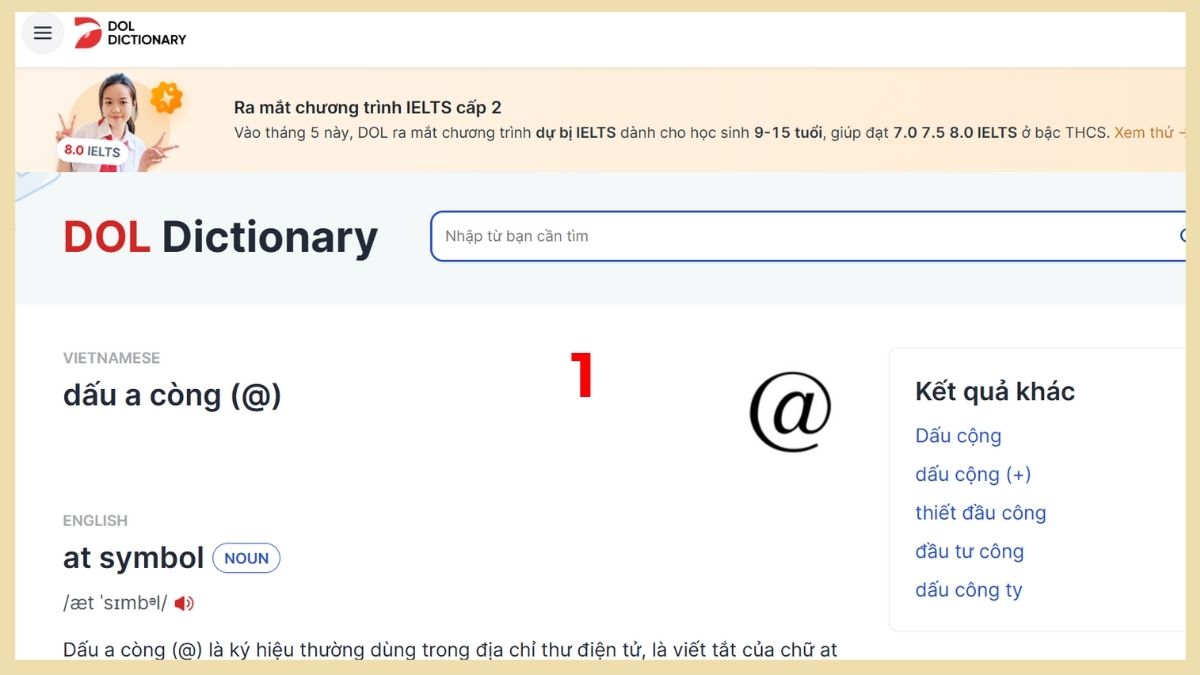
- Bước 2: Bôi đen ký tự @ → nhấn Ctrl + C (Windows) hoặc Cmd + C (Mac).
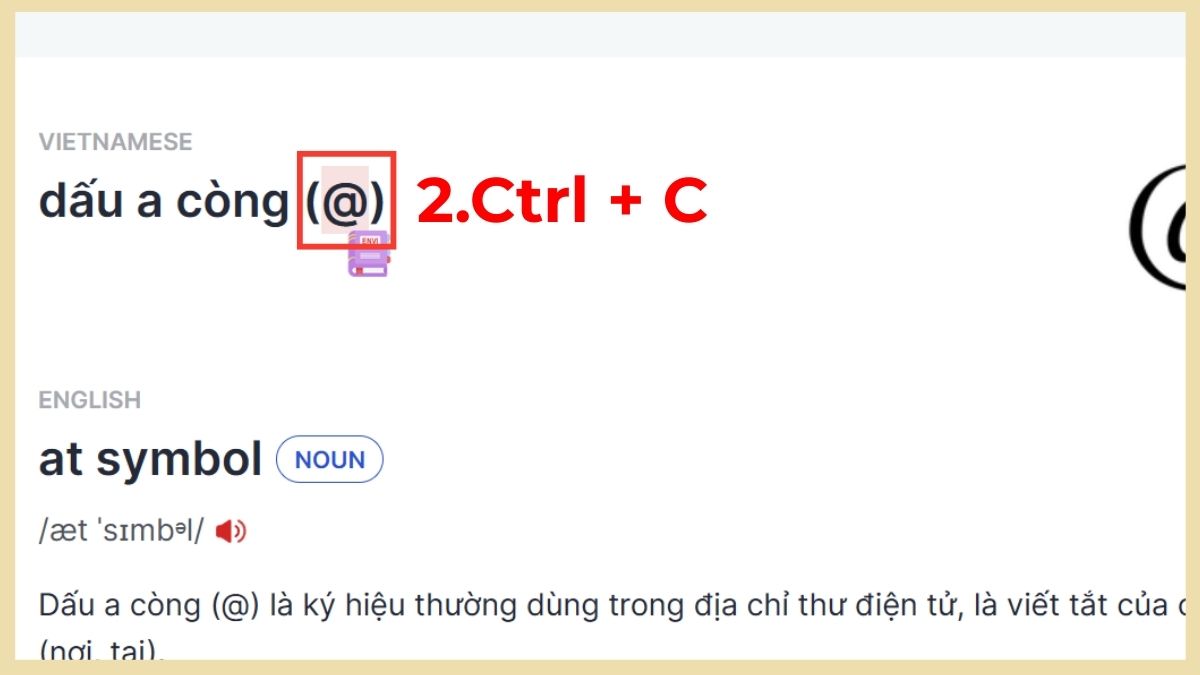
- Bước 3: Nhấn Ctrl + V (Windows) hoặc Cmd + V (Mac) để chèn ký tự @.
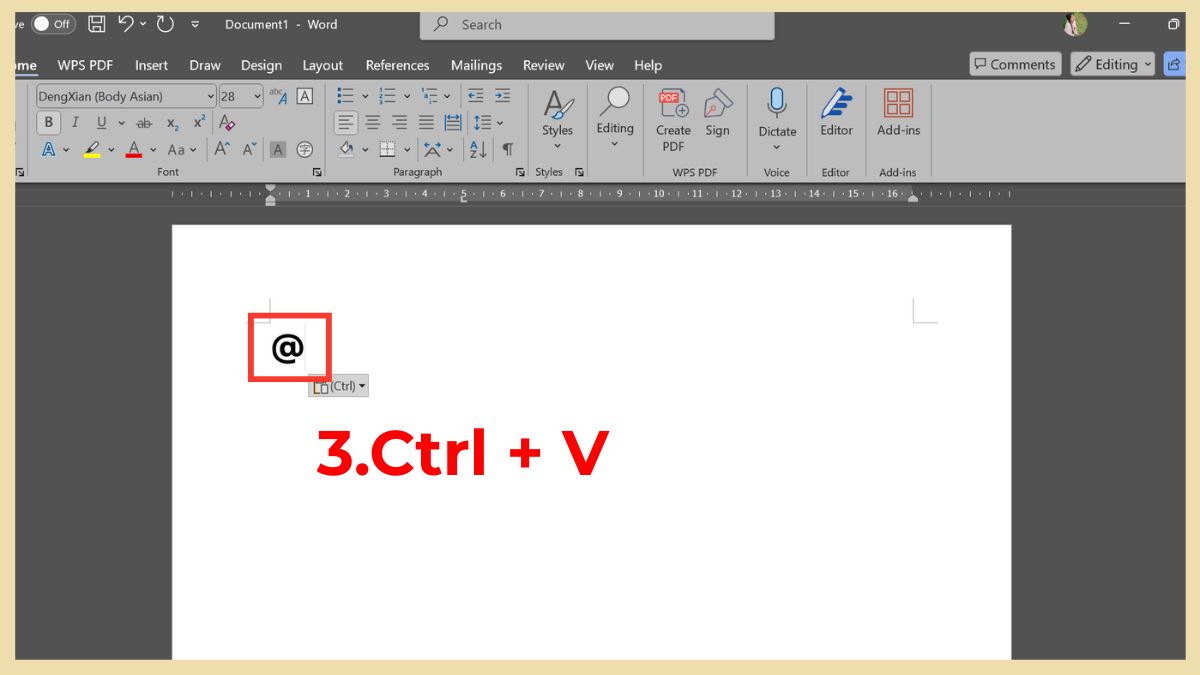
Đây là phương án cứu cánh khi bàn phím laptop không gõ được a còng, cực kỳ đơn giản và tiện lợi.
Bấm a còng trên máy tính trong kho emoji
Nếu không muốn dùng tổ hợp phím hay bàn phím ảo, bạn có thể tận dụng kho emoji như một cách bấm a còng trên máy tính nhanh chóng và tiện lợi.
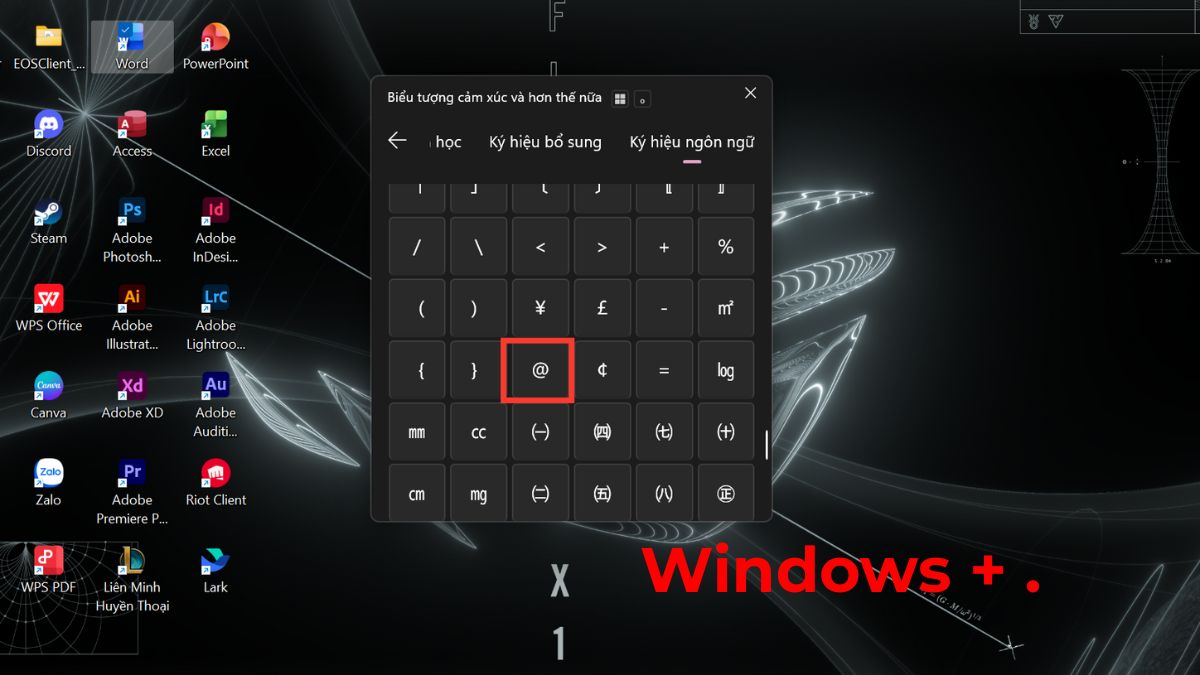
- Với Windows: Nhấn Windows + . (dấu chấm), mở kho emoji → Tìm ký tự @.
- Với Mac: Nhấn Cmd + Ctrl + Space → Tìm @ và chèn vào nơi bạn muốn.
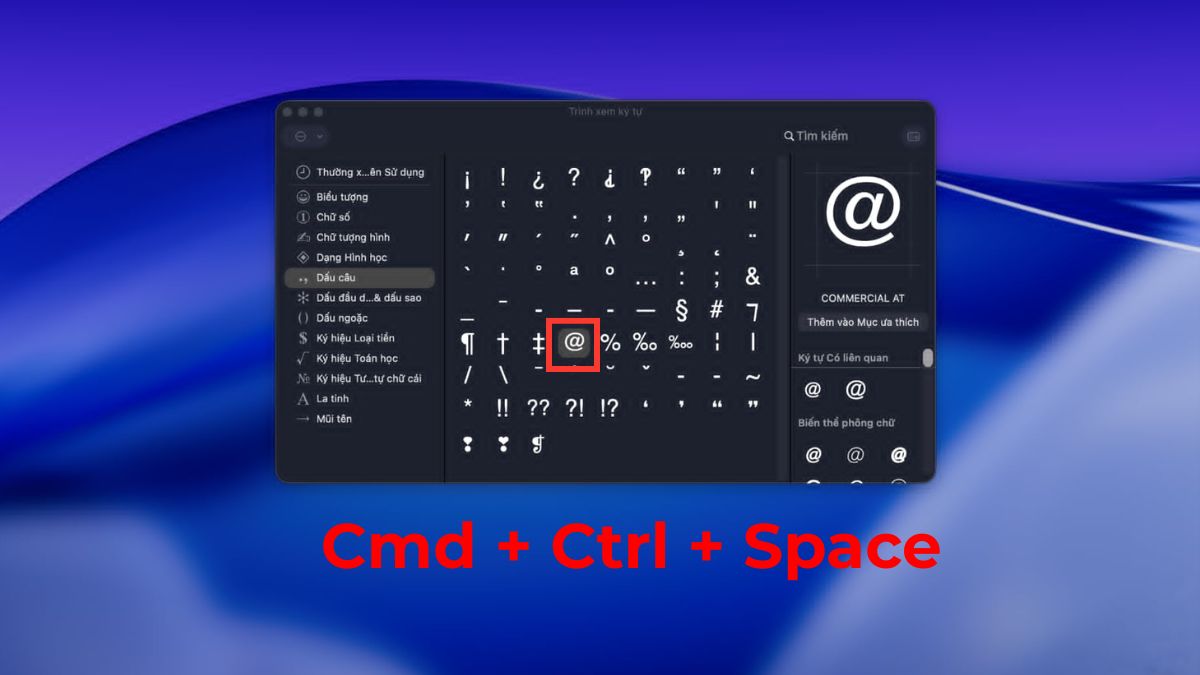
Cách này đặc biệt hữu ích khi bạn đang soạn thảo văn bản có nhiều biểu tượng và muốn thao tác ngay trong cùng một cửa sổ. Đây cũng là lựa chọn thuận tiện nếu bạn cần chèn cả ký tự đặc biệt lẫn emoji, đồng thời hỗ trợ hiệu quả cho cách gõ chữ @ trên laptop khi bàn phím gặp lỗi.
Cách bấm a còng trên điện thoại
Việc bấm ký tự @ trên điện thoại khá đơn giản, nhưng mỗi hệ điều hành có cách thực hiện khác nhau. Hiểu rõ cách trên iPhone và Android sẽ giúp bạn nhập @ nhanh chóng trong mọi ứng dụng.
Bấm @ trên điện thoại iPhone
Việc bấm ký tự @ trên iPhone rất dễ, chỉ cần thực hiện theo các bước hướng dẫn sau:
- Bước 1: Mở ứng dụng cần nhập văn bản (Tin nhắn, Email, Safari, Ghi chú…).
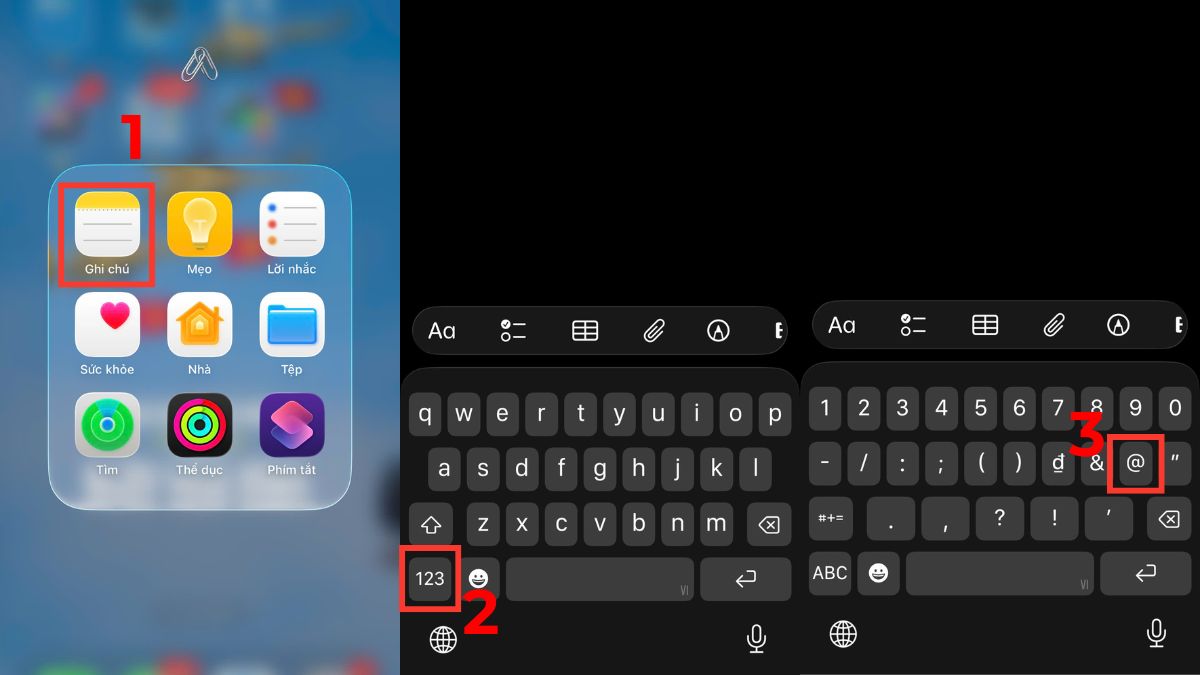
- Bước 2: Chọn ô nhập và chuyển bàn phím sang chế độ số/ký tự bằng phím 123.
- Bước 3: Nhấn giữ hoặc bấm trực tiếp ký tự @ để chèn vào văn bản.
Bấm @ trên điện thoại Android
Dưới đây là cách bấm a còng trên điện thoại Android đơn giản mà ai cũng có thể thực hiện:
- Bước 1: Vào ứng dụng soạn thảo để hiển thị bàn phím.
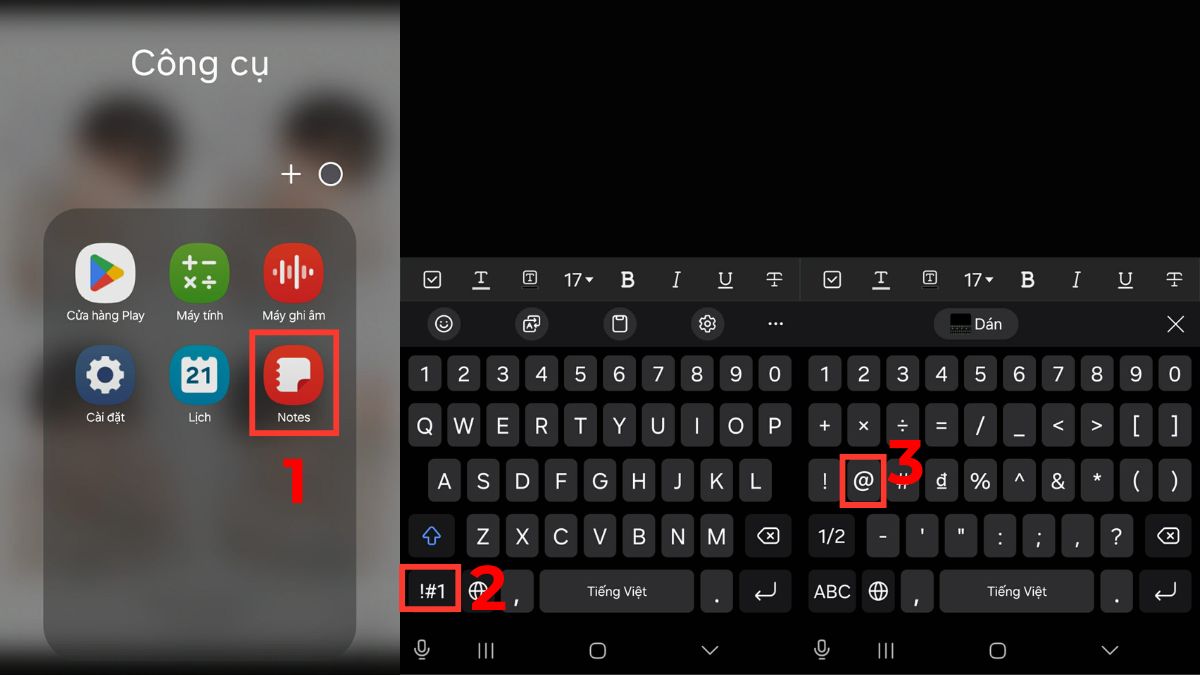
- Bước 2: Nhấn !#1 để hiển thị các ký tự số và đặc biệt.
- Bước 3: Nhấn @ để chèn ký tự vào vị trí con trỏ.
Lưu ý: Một số điện thoại Android sử dụng nút chuyển bàn phím dạng ?123 thay cho !#1, nhưng chức năng là tương đương. Một số điện thoại Android có bàn phím riêng, bạn có thể giữ phím a hoặc số 2 để hiện @, tùy phiên bản Android và hãng sản xuất.
Cách gõ a còng (@) trong Word, Excel và PowerPoint
Ngoài việc bấm @ trực tiếp, bạn cũng nên nắm cách gõ @ trong các phần mềm văn phòng. Điều này đặc biệt hữu ích khi bạn đang thực hiện cách bấm a còng trên máy tính nhưng gặp lỗi phát sinh trong Word, Excel hay PowerPoint.
Bấm a còng trong Word
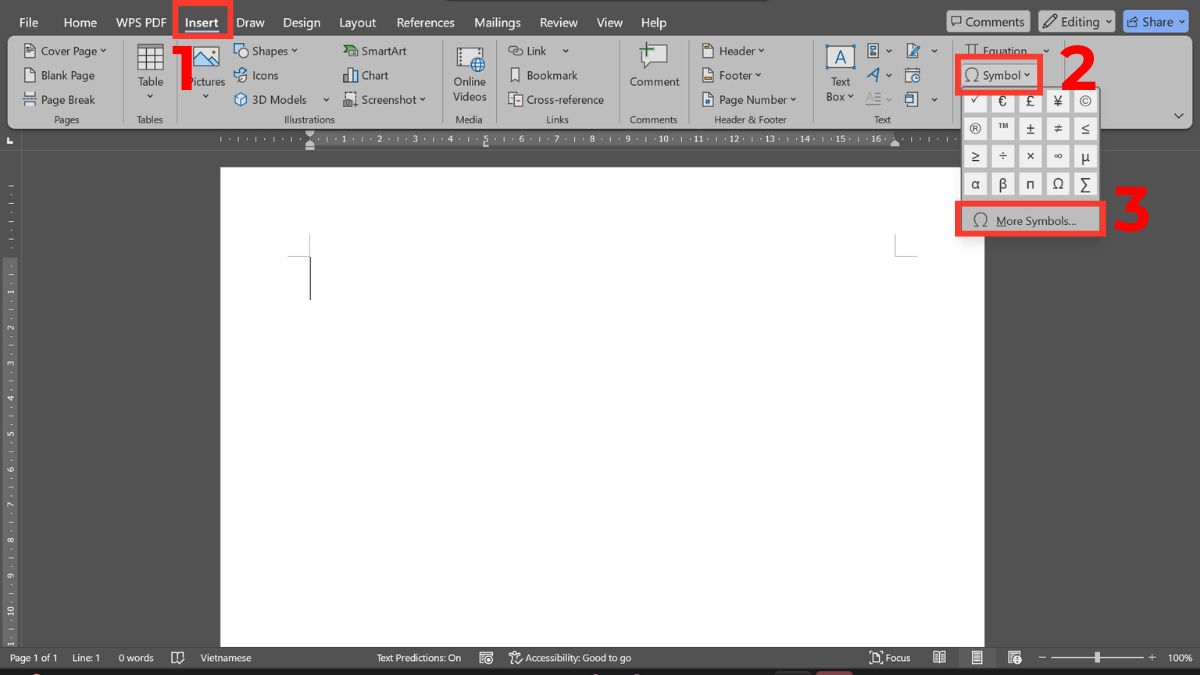
Một cách bấm a còng trên máy tính nhanh và chính xác là sử dụng Symbol trong Word, khi tổ hợp phím, bàn phím ảo hay copy - paste đều không hiệu quả.
- Bước 1: Mở tab Insert trên thanh công cụ Word.
- Bước 2: Chọn Symbol.
- Bước 3: Chọn More Symbols để mở bảng ký tự.
- Bước 4: Nhấn ký tự @.
- Bước 5: Nhấn Insert để chèn ký tự vào văn bản.
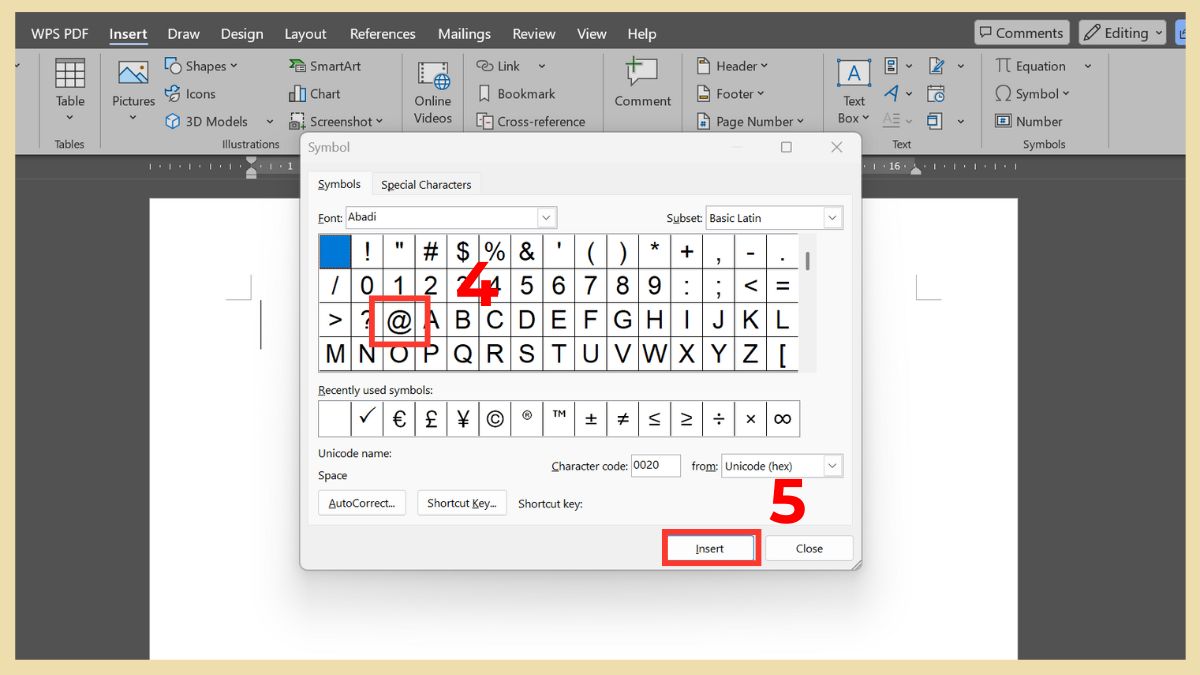
Cách này giúp gõ @ trên máy tính chính xác trong mọi văn bản Word. Bạn có thể áp dụng tương tự khi soạn thảo trong các tài liệu dài hoặc phức tạp mà không lo lỗi ký tự.
Bấm a còng trong Excel
Một cách bấm a còng trên máy tính nhanh và chính xác: nếu tổ hợp phím, bàn phím ảo hay copy - paste không hiệu quả, bạn có thể chèn ký tự @ bằng Symbol trong Excel.
- Bước 1: Vào tab Insert trên thanh công cụ.
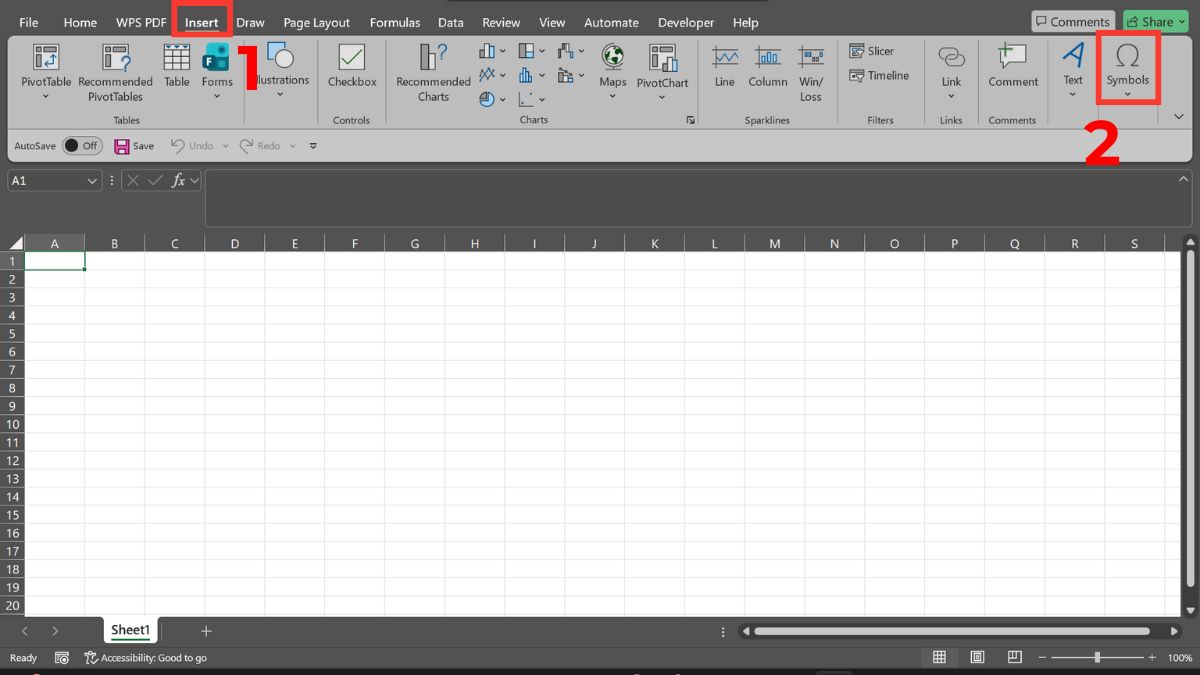
- Bước 2: Chọn Symbol để mở danh sách ký tự đặc biệt.
- Bước 3: Tìm và chọn ký tự @.
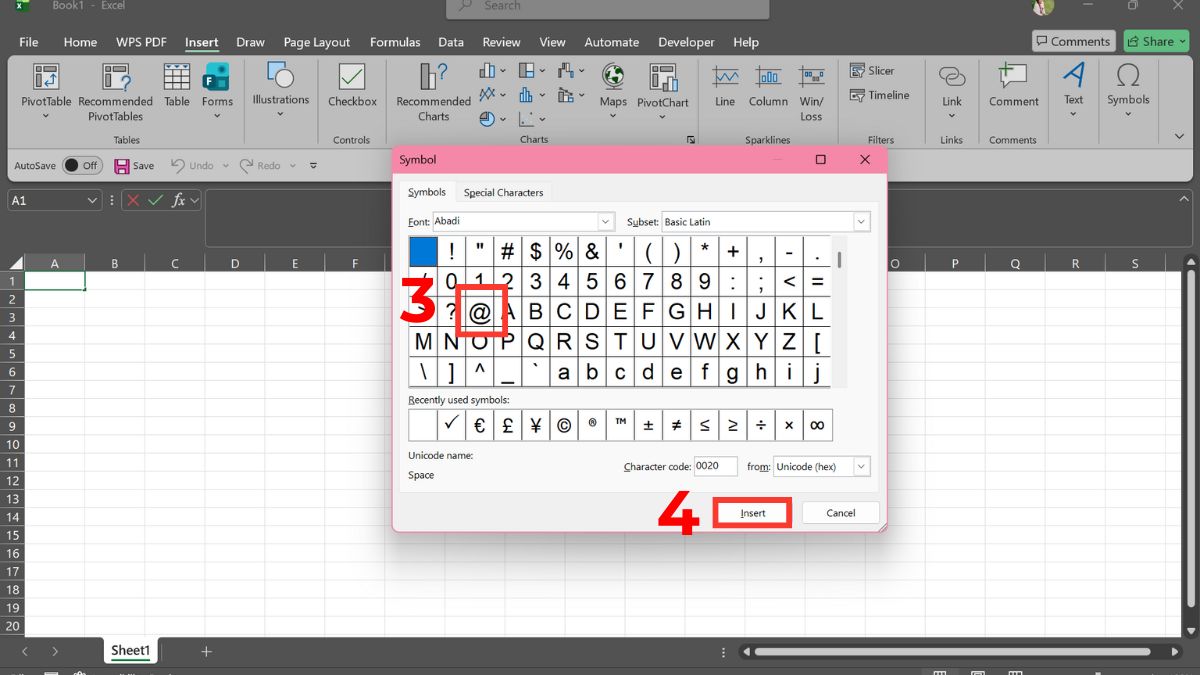
- Bước 4: Nhấn Insert để chèn ký tự vào ô Excel đang chọn.
Lưu ý: Nếu gõ @ trong ô công thức, Excel có thể hiểu là tham chiếu bảng. Để tránh nhảy thành công thức, hãy nhập '@ trước ký tự @ hoặc nhấn F2 để chỉnh sửa ô. Như vậy bạn vẫn có thể nhập @ mà không bị Excel chuyển thành công thức.
Bấm a còng trong PowerPoint
Nếu các phương pháp như tổ hợp phím, bàn phím ảo hay copy - paste không giúp bạn gõ được ký tự @ trong PowerPoint, bạn không cần lo lắng. Bạn vẫn có thể chèn nhanh và chính xác ký tự @ bằng tính năng Symbol có sẵn trong phần mềm.
- Bước 1: Vào tab Insert trên thanh công cụ.
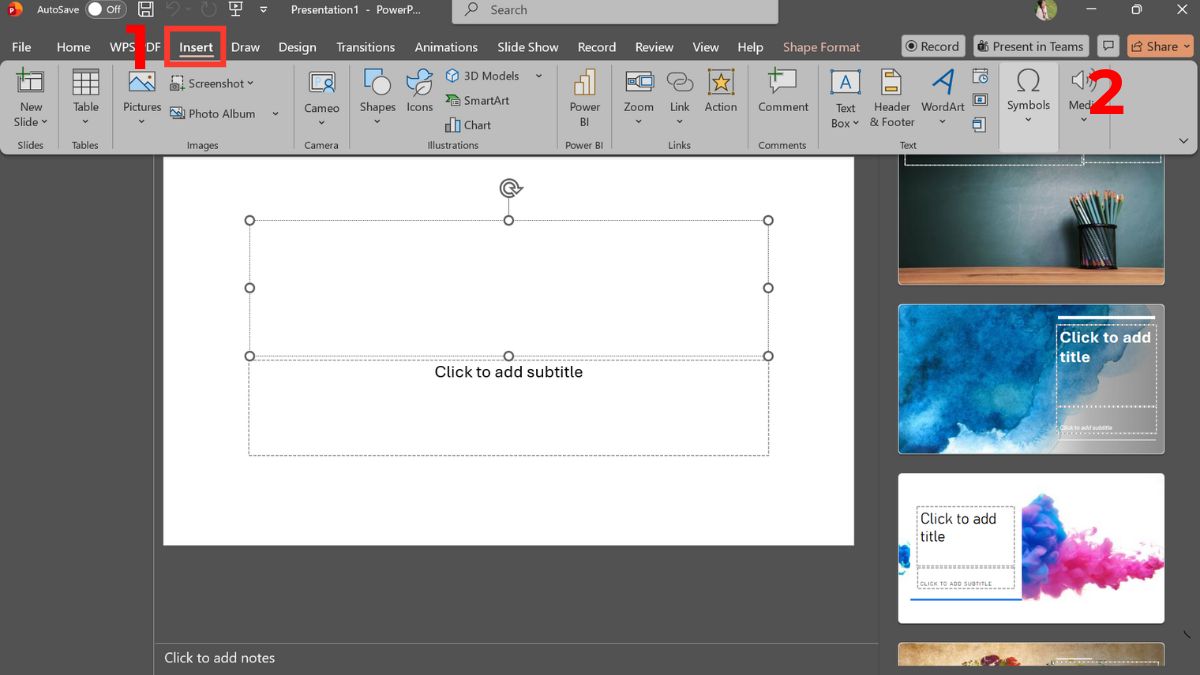
- Bước 2: Chọn Symbol để mở danh sách ký tự đặc biệt.
- Bước 3: Tìm và chọn ký tự @.
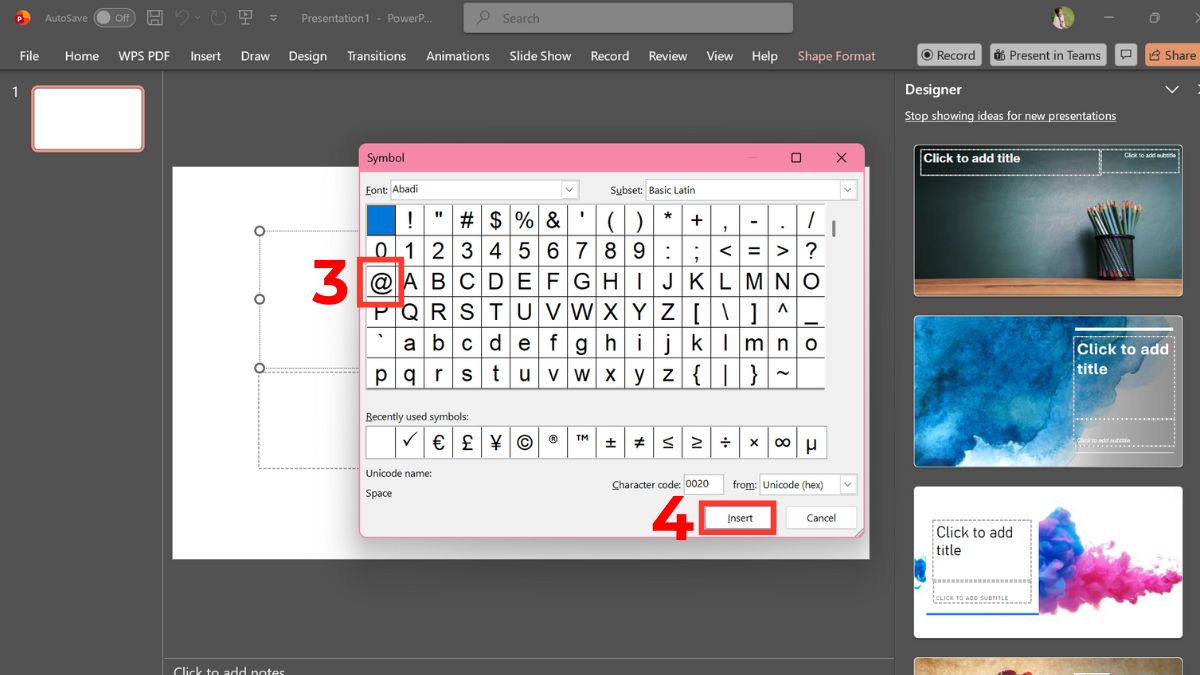
- Bước 4: Nhấn Insert để chèn ký tự vào slide đang chọn.
Lưu ý: PowerPoint ít gặp lỗi layout như Excel, nên thao tác gõ @ thường mượt mà. Bạn có thể dùng kết hợp bàn phím, bàn phím ảo hoặc Symbol tùy theo nhu cầu.
Nguyên nhân không gõ được dấu a còng trên máy tính
Nguyên nhân phổ biến khiến bạn không thể gõ ký tự @ trên máy tính thường liên quan đến nhiều yếu tố kỹ thuật khác nhau.
- Layout bàn phím sai: Nếu bàn phím đang ở chế độ ENG nhưng bạn chuyển sang VIE, hoặc từ US sang UK, tổ hợp phím Shift + 2 có thể ra ký tự khác thay vì @.
- Driver bàn phím lỗi hoặc cũ: Nếu driver bàn phím không được cập nhật hoặc bị lỗi, máy sẽ không nhận đúng tín hiệu từ phím, dẫn đến việc không gõ được ký tự @.

- Bàn phím vật lý bị hỏng: Một số phím như @ hoặc Shift có thể bị liệt hoặc kẹt, khiến thao tác gõ @ trở nên khó khăn hoặc không thực hiện được.
- Phần mềm xung đột: Một số ứng dụng hoặc phần mềm có thể can thiệp vào layout bàn phím, làm thay đổi chức năng của các phím và gây ra lỗi khi gõ @.
Hiểu rõ các nguyên nhân này sẽ giúp bạn chọn đúng cách bấm a còng trên máy tính, từ đó xử lý lỗi nhanh hơn và luôn gõ @ hiệu quả trong mọi tình huống.
Cách khắc phục lỗi không gõ được a còng trên máy tính
Dưới đây là một số phương pháp khắc phục lỗi không gõ được @ một cách đơn giản và hiệu quả. Nhờ đó, bạn có thể nhanh chóng tiếp tục thực hiện cách bấm a còng trên máy tính mà không bị gián đoạn công việc.
Kiểm tra ngôn ngữ bàn phím
Hãy đảm bảo bạn đang dùng đúng layout bàn phím, vì đây là nguyên nhân chiếm đến 90% trường hợp không thể thực hiện cách ấn a còng trên máy tính.
- Với Windows: Nhấn Alt + Shift hoặc Win + Space để chuyển nhanh giữa các layout, đặc biệt từ VIE → ENG (US/UK).
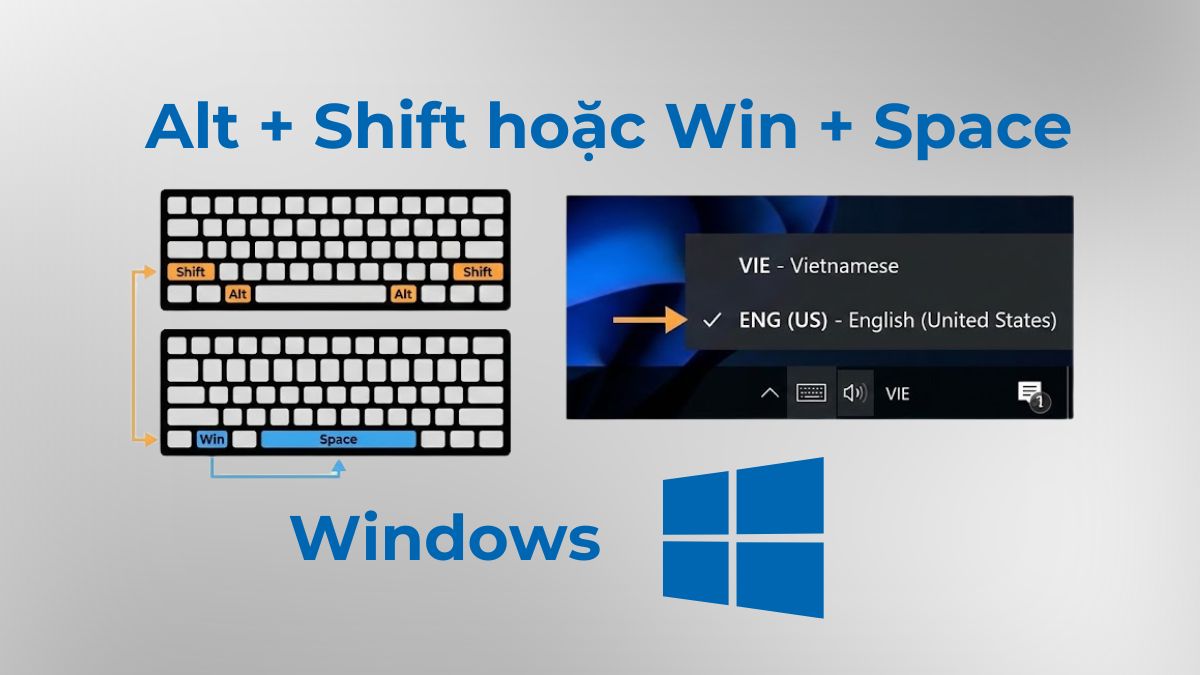
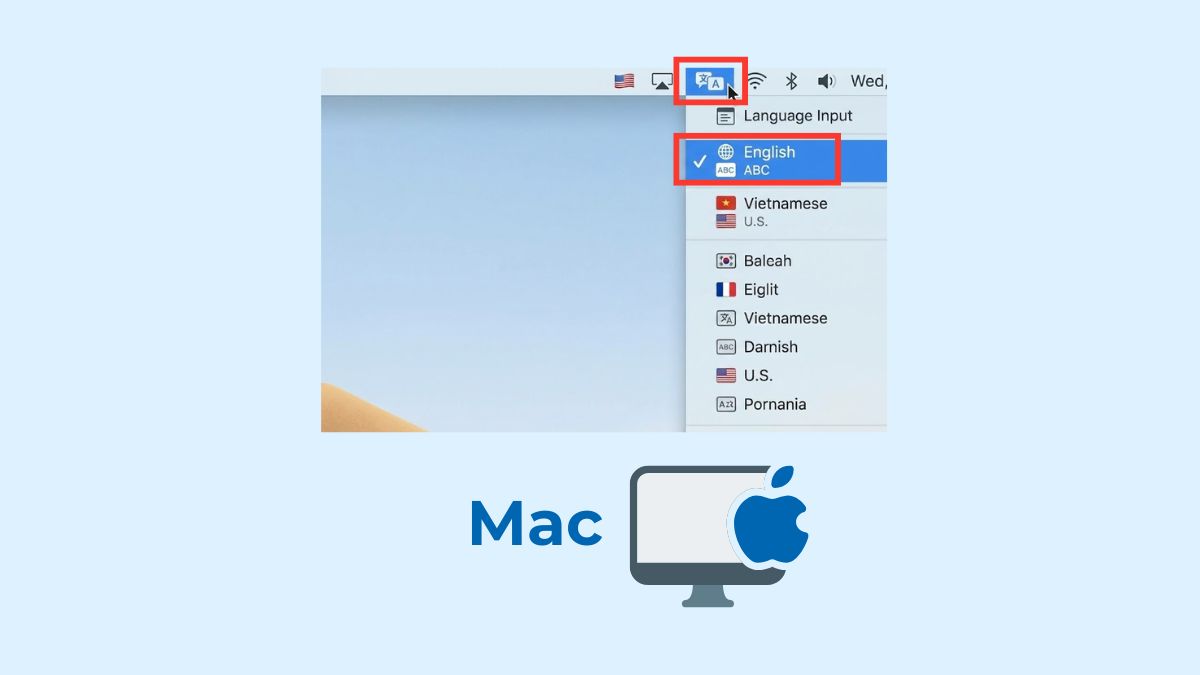
- Với Mac: Click chuột vào biểu tượng ngôn ngữ trên thanh menu, chọn English để dùng bố cục gõ chuẩn.
Cập nhật driver bàn phím
Driver cũ hoặc lỗi có thể khiến bàn phím không nhận đúng tổ hợp phím, gây khó khăn khi thực hiện cách bấm a còng trên máy tính. Bạn có thể cập nhật driver theo các bước sau:
Với Windows:
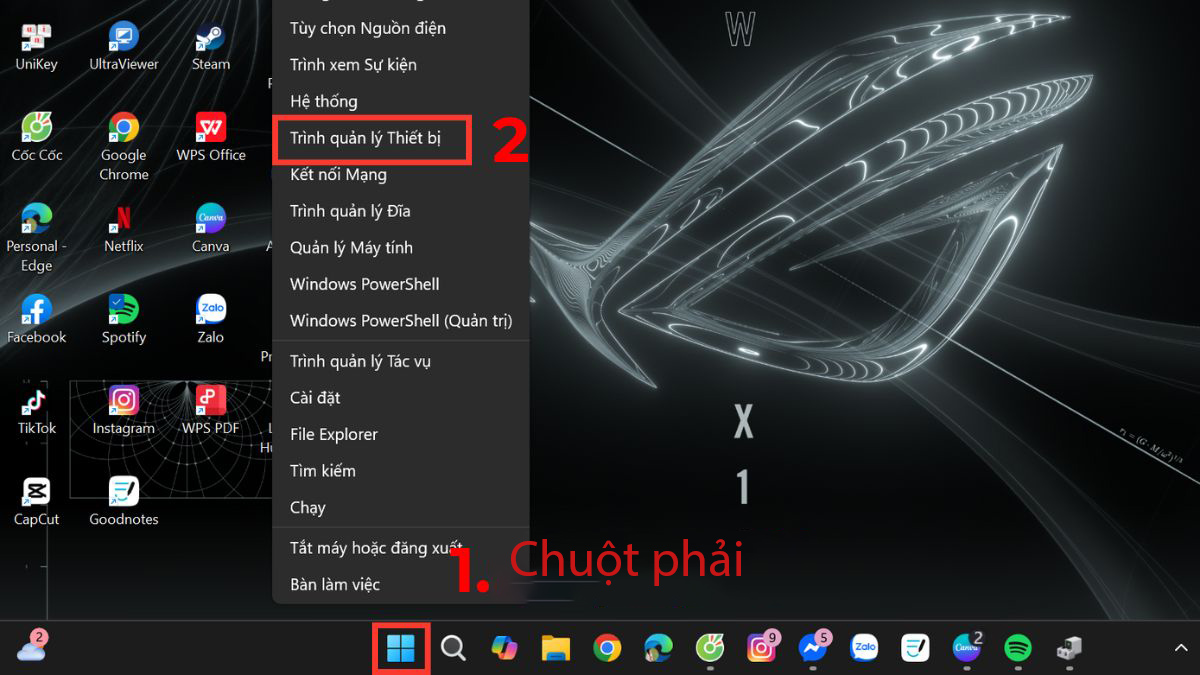
1. Mở Device Manager:
- Nhấn chuột phải vào Start ở góc màn hình.
- Chọn Device Manager (Trình quản lý thiết bị).
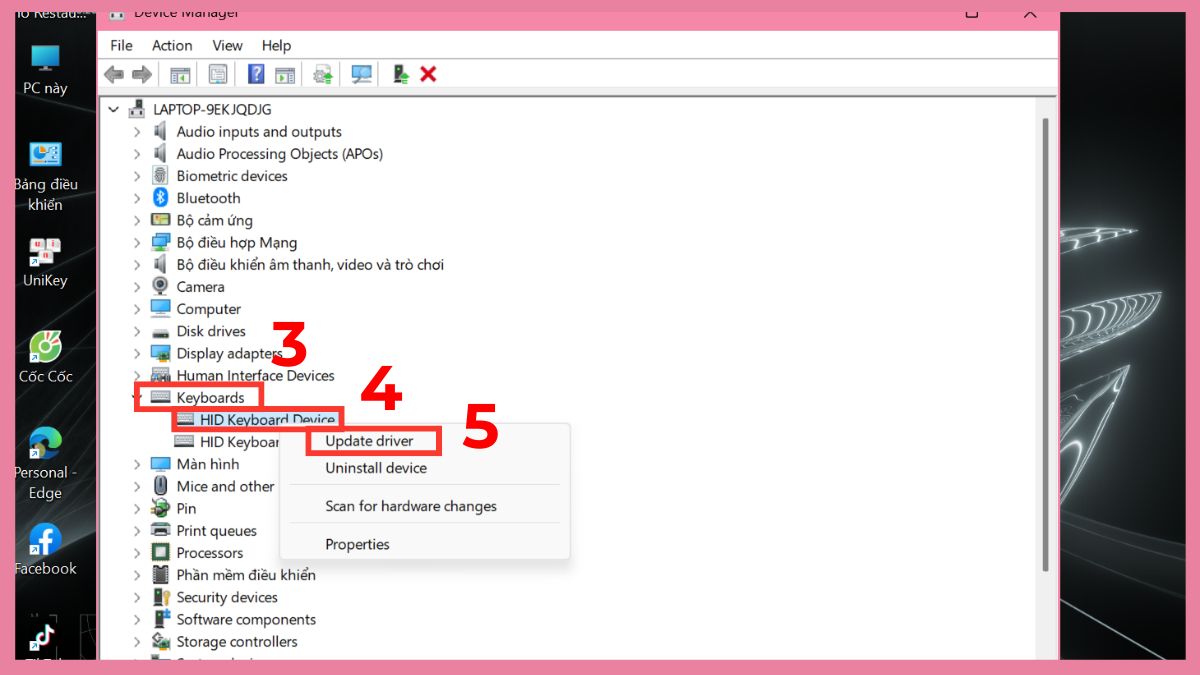
2. Chọn Keyboards:
- Trong danh sách, tìm chọn mục Keyboards.
- Nhấn chuột phải vào HID Keyboard Device.
- Nhấn chọn Update driver.
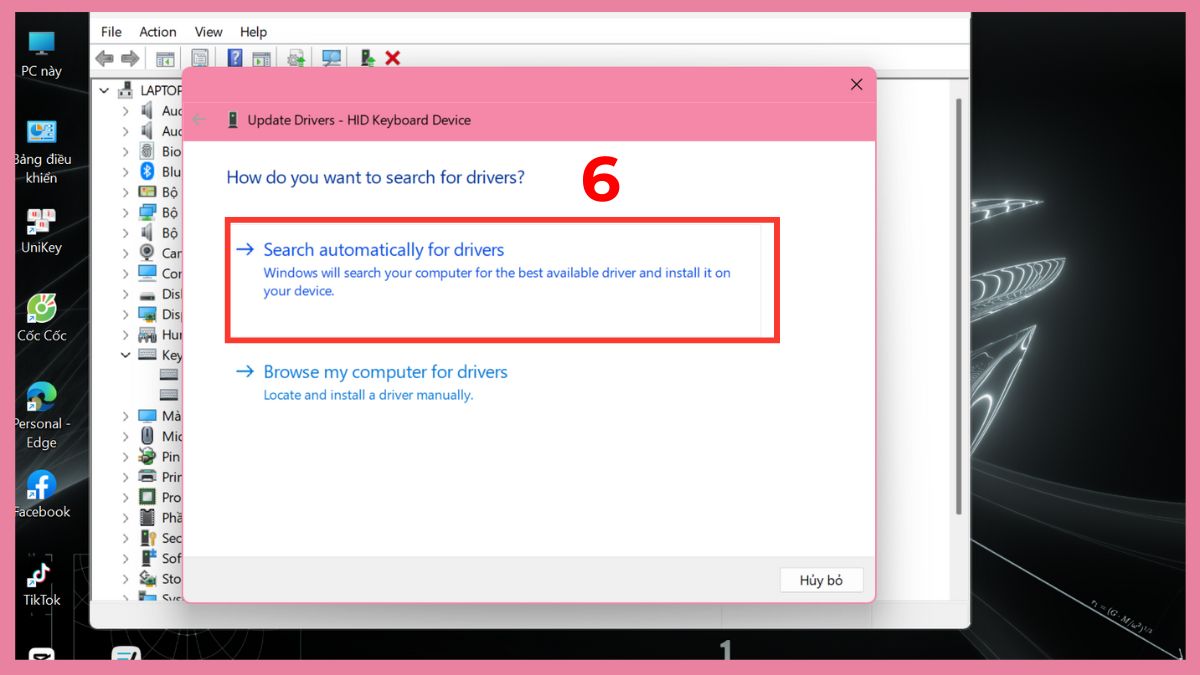
3. Tự động tìm và cài driver:
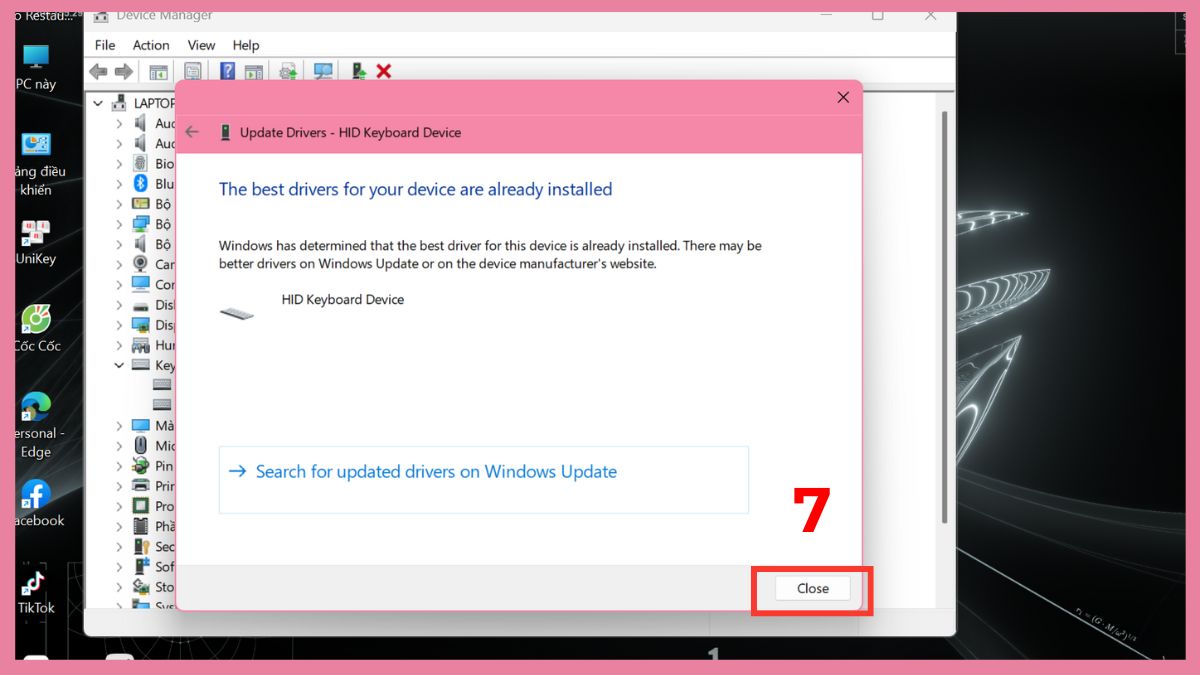
- Chọn Search automatically for drivers. Windows sẽ tự động kiểm tra và cài driver mới nhất từ hệ thống và kho Windows Update.
4. Hoàn tất:
- Chờ máy tính tìm kiếm và cập nhật xong → Chọn Close.
Với Mac: MacBook không dùng driver bàn phím như Windows, nhưng lỗi không gõ được @ có thể xảy ra khi hệ thống hoặc bộ gõ chưa được cập nhật. Bạn có thể xử lý theo 3 bước sau:
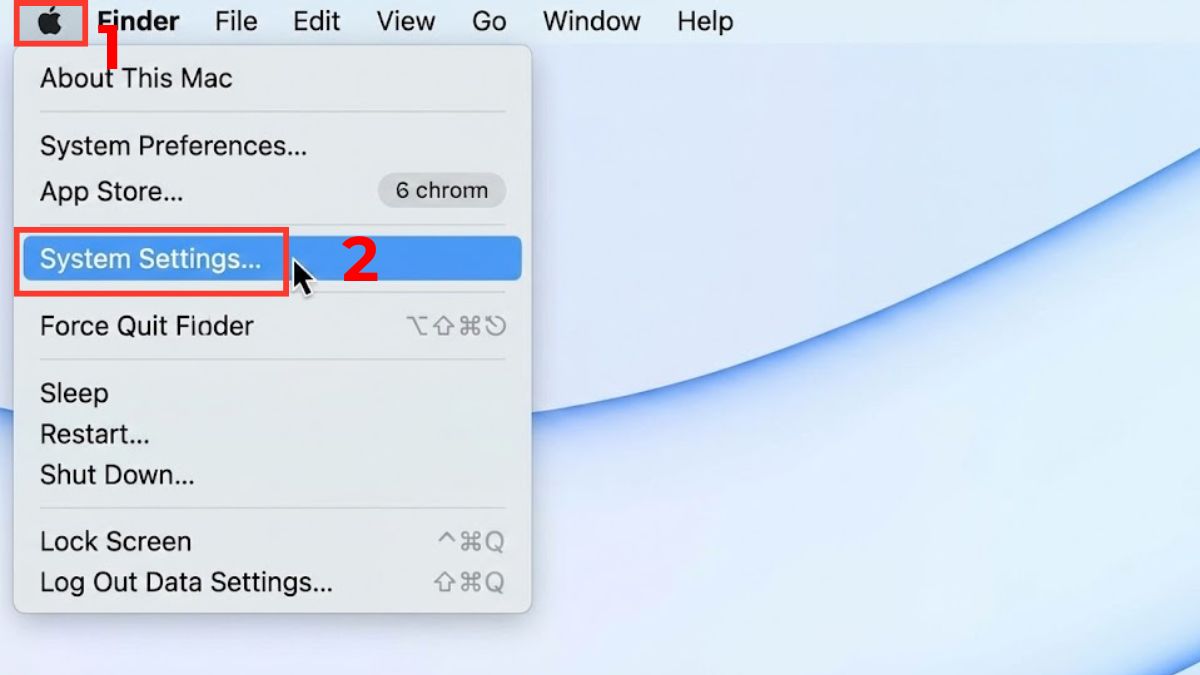
1. Mở System Settings:
- Vào Apple Menu → System Settings.
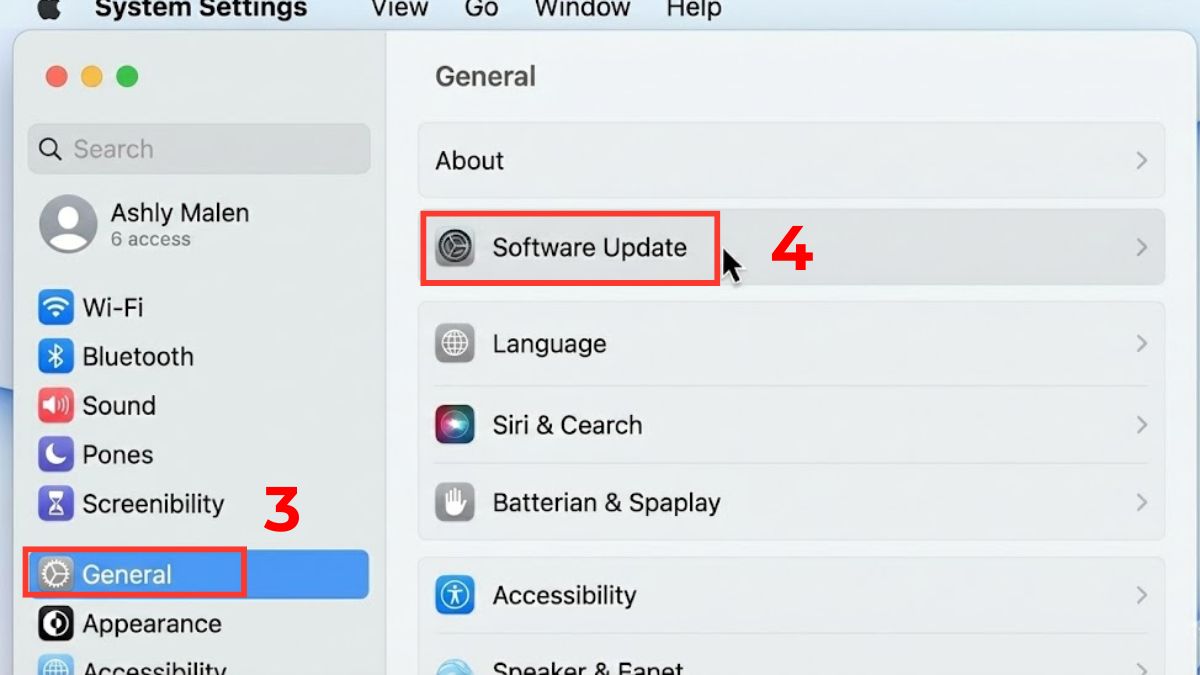
2. Điều hướng đến mục cập nhật:
- Chọn General → Software Update.
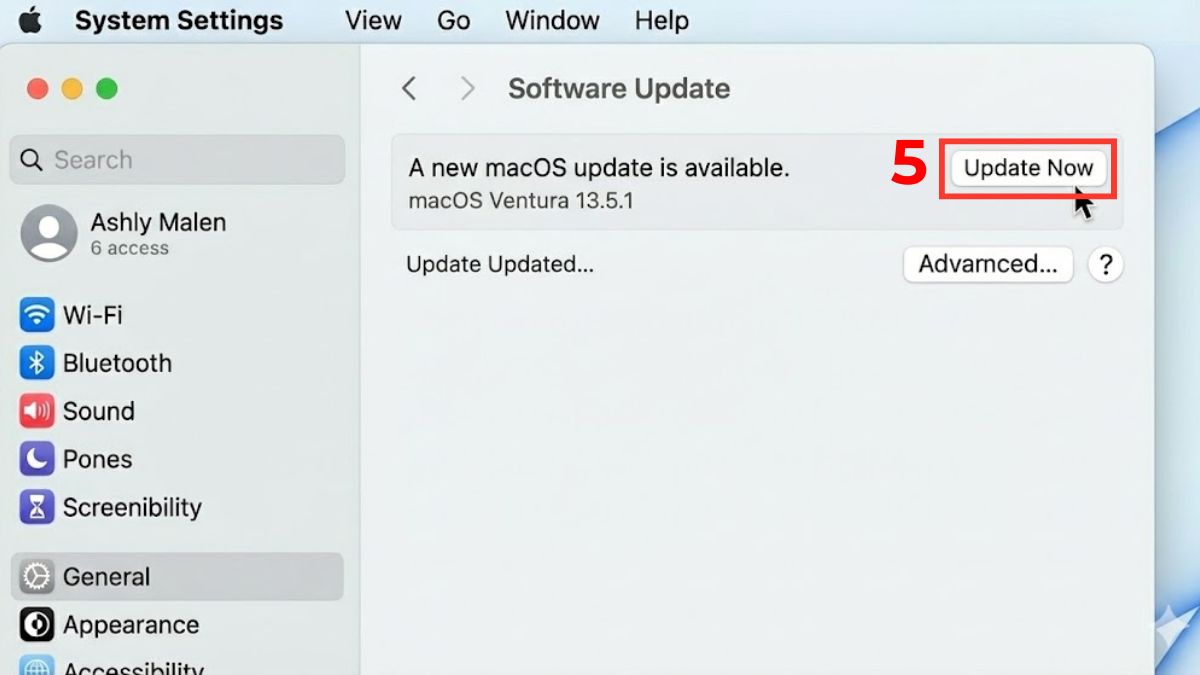
3. Cập nhật và khởi động lại:
- Chọn Update Now để macOS tải về và cài đặt bản vá mới, giúp khắc phục lỗi bàn phím và hỗ trợ nhập ký tự @ ổn định hơn.
Sử dụng bàn phím ảo
Bàn phím ảo là lựa chọn hữu ích khi phím vật lý bị liệt, bàn phím gặp lỗi layout hoặc bạn cần gõ ký tự @ trong lúc đang khắc phục sự cố. Đây cũng là giải pháp nhanh cho những ai đang tìm cách bấm a còng trên máy tính nhưng không thể thao tác bằng phím thật.
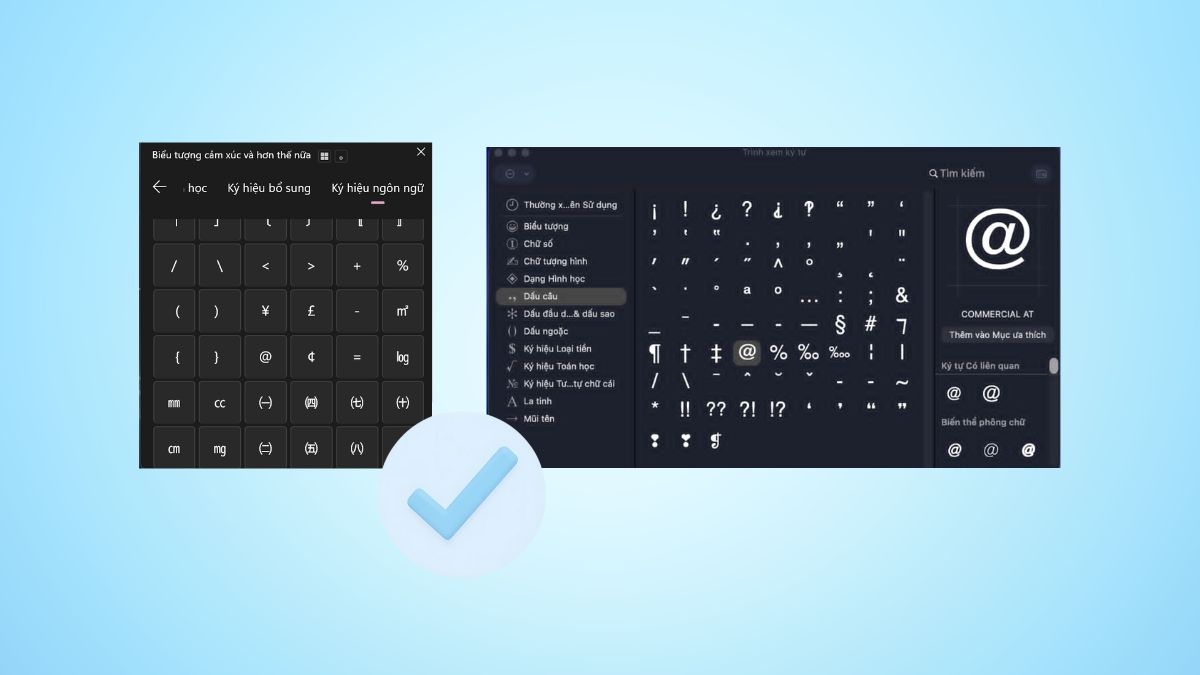
Trên Windows, bạn có thể mở bàn phím ảo hệ thống, còn trên Mac có Keyboard Viewer hỗ trợ đầy đủ các ký tự đặc biệt. Khi bàn phím ảo xuất hiện, bạn chỉ cần nhấn trực tiếp vào ký tự @ để thực hiện cách gõ @ trên laptop mà không bị gián đoạn công việc.
Sử dụng tính năng copy paste khi cần gấp
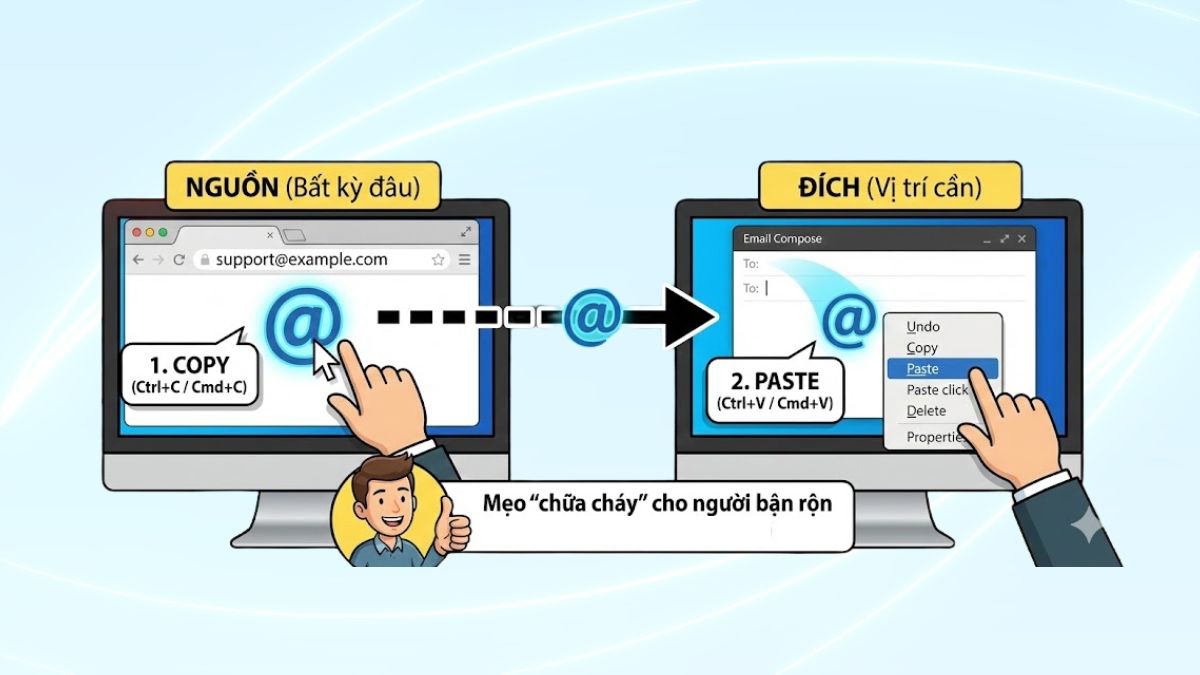
Nếu không thể gõ @ ngay lập tức, cách nhanh nhất để thực hiện cách bấm a còng trên máy tính là copy ký tự @ từ bất kỳ nguồn nào và dán vào vị trí cần. Đây là giải pháp tạm thời nhưng rất hiệu quả, nhất là khi cần nhập nhanh trong tình huống khẩn cấp
Mang thiết bị đến trung tâm sửa chữa uy tín
Nếu đã thử toàn bộ phương pháp nhưng vẫn không gõ được ký tự @, rất có thể bàn phím đã hỏng hoặc phần cứng gặp trục trặc. Đây là tình huống thường gặp khi người dùng thực hiện cách bấm a còng trên máy tính nhưng bàn phím không phản hồi.
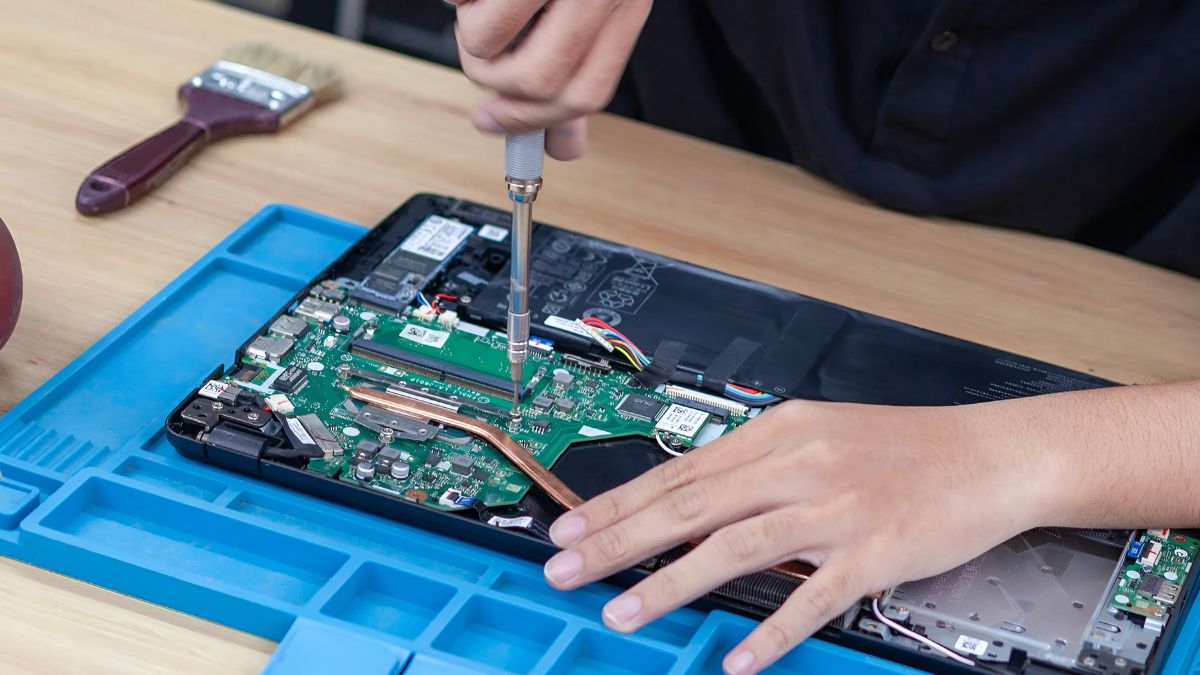
Trong trường hợp này, hãy mang laptop đến trung tâm sửa chữa đáng tin cậy để kỹ thuật viên kiểm tra và thay thế phím hoặc linh kiện cần thiết. Việc chọn nơi đáng tin cậy giúp đảm bảo máy được xử lý đúng kỹ thuật và tránh phát sinh lỗi nghiêm trọng hơn.
Việc nắm rõ cách bấm a còng trên máy tính và điện thoại sẽ giúp bạn gõ email, tài khoản mạng xã hội, hay các công việc văn phòng một cách dễ dàng và nhanh chóng. Dù gặp lỗi bàn phím hay layout, bạn vẫn có nhiều phương pháp để tiếp tục nhập @, từ tổ hợp phím, bàn phím ảo, copy-paste đến kho emoji. Tiếp tục theo dõi Sforum để cập nhật thêm nhiều bài viết về kiến thức và thủ thuật máy tính khác!
Xem thêm các bài viết trong chuyên mục: Máy tính - Laptop - Tablet
Câu hỏi thường gặp
Có thể gõ a còng nếu bàn phím laptop bị liệt không?
Bạn có thể dùng bàn phím ảo hoặc copy - paste ký tự @ từ nơi khác.
Làm sao gõ @ trong Excel mà không bị nhảy thành công thức?
Nhập '@ trước ký tự @ hoặc nhấn F2 để chỉnh sửa ô, Excel sẽ nhận là văn bản.
Tại sao trên điện thoại không thấy ký tự a còng?
Có thể bàn phím chưa chuyển sang chế độ ký tự số hoặc ký tự đặc biệt. Nhấn 123 hoặc giữ phím chữ cái để hiện @.








Bình luận (0)