Cách bảo vệ quyền riêng tư khi sử dụng iPhone

Cách bảo vệ quyền riêng tư khi sử dụng iPhone là một nội dung cần thiết đối với người dùng smartphone trong bối cảnh các ứng dụng ngày càng yêu cầu nhiều quyền truy cập dữ liệu cá nhân.
iPhone cung cấp sẵn các công cụ cho phép người dùng kiểm soát những quyền này, tuy nhiên không phải ai cũng biết cách sử dụng đầy đủ và đúng cách. Bài viết này sẽ tổng hợp các bước cơ bản giúp người dùng rà soát và điều chỉnh các thiết lập liên quan đến quyền riêng tư trên iPhone một cách rõ ràng và dễ thực hiện.
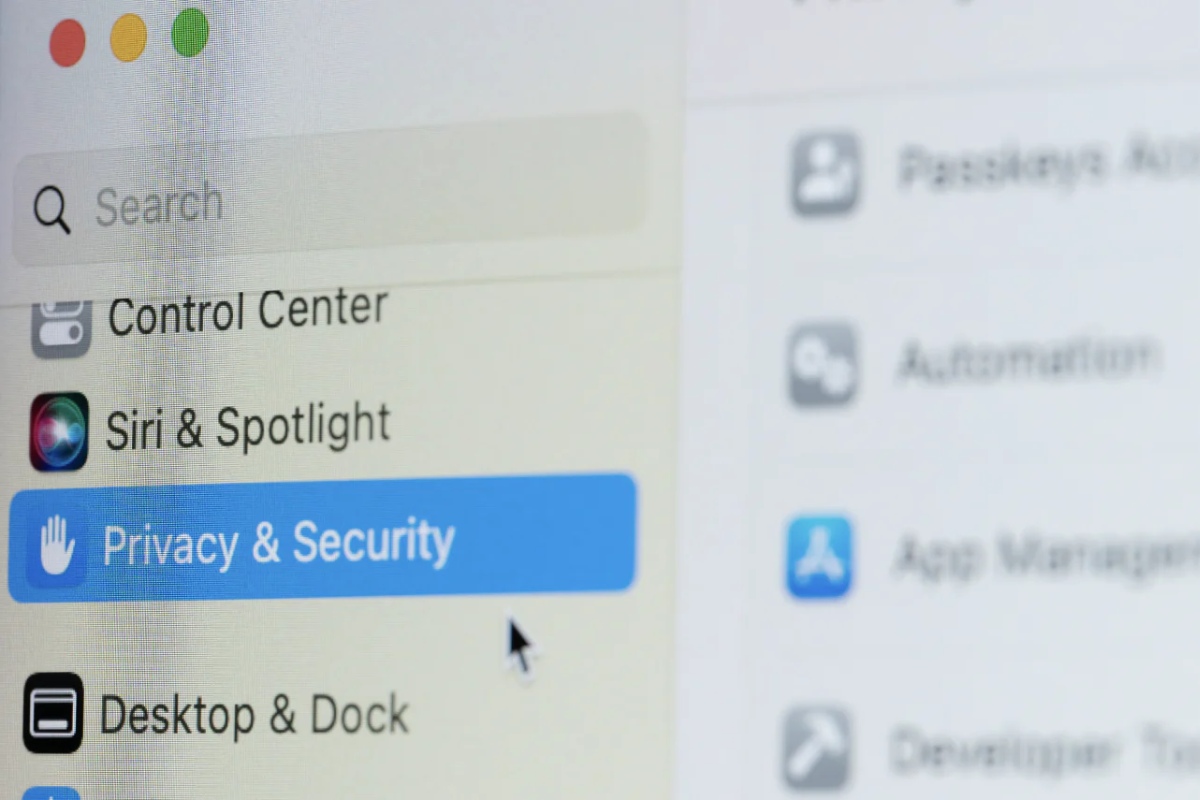
Cách bảo vệ quyền riêng tư khi sử dụng iPhone
Không phải ai cũng biết rằng chỉ với vài bước đơn giản trong phần Cài đặt, bạn đã có thể nâng cao mức độ bảo vệ quyền riêng tư của mình trên iPhone. Đặc biệt là khi sử dụng Safari, trình duyệt mặc định mà hầu hết người dùng iOS đều dùng hằng ngày. Dưới đây là hướng dẫn chi tiết từng bước, kèm theo hình ảnh minh họa cụ thể.
Bước 1: Mở ứng dụng Cài đặt trên iPhone
Trước tiên, từ màn hình chính, bạn hãy tìm và nhấn vào biểu tượng Cài đặt.
.jpg)
Bước 2: Cuộn xuống và chọn mục Ứng dụng
Sau khi vào giao diện cài đặt, bạn kéo xuống dưới sẽ thấy mục Ứng dụng > Nhấn vào đây để xem danh sách tất cả ứng dụng đã cài trên máy.
.jpg)
Bước 3: Chọn trình duyệt Safari
Tìm và nhấn vào Safari trình duyệt mà bạn thường sử dụng để tra cứu thông tin, mua sắm, hay đăng nhập vào các tài khoản cá nhân.
.jpg)
Bước 4: Vào phần Tự động điền trong Safari
Trong phần cài đặt của Safari, bạn sẽ thấy mục Tự động điền nằm ở gần cuối trang > Nhấn vào đó để tiếp tục tinh chỉnh các thiết lập liên quan đến thông tin cá nhân.
.jpg)
Bước 5: Tắt tính năng tự động điền thông tin cá nhân và thẻ tín dụng
Tại đây, bạn nên tắt các lựa chọn:
- Sử dụng thông tin liên hệ
- Thẻ tín dụng
Việc này giúp đảm bảo rằng Safari sẽ không tự động điền các thông tin cá nhân hoặc thẻ tín dụng của bạn vào các biểu mẫu trên web. Đây là một trong những cách hiệu quả để tránh bị đánh cắp dữ liệu khi truy cập các website không an toàn.
.jpg)
Bước 6: Bật cảnh báo trang web lừa đảo và chặn theo dõi web chéo
Quay trở lại trang cài đặt chính của Safari, kéo xuống phần Quyền riêng tư & Bảo mật. Ở đây, bạn nên bật các tùy chọn sau:
- Ngăn chặn theo dõi web chéo
- Cảnh báo trang web lừa đảo
.jpg)
Những tính năng này sẽ giúp Safari ngăn các bên thứ ba theo dõi bạn khi chuyển trang và cảnh báo nếu bạn vô tình truy cập vào những trang web có dấu hiệu lừa đảo hoặc không an toàn.
Một vài lưu ý giúp duy trì quyền riêng tư lâu dài trên iPhone
Bảo vệ quyền riêng tư không nên là hành động nhất thời. Việc duy trì thói quen kiểm tra định kỳ giúp người dùng luôn ở trạng thái chủ động trước những thay đổi của ứng dụng và hệ điều hành.
- Kiểm tra lại quyền riêng tư sau khi cài ứng dụng mới.
- Rà soát định kỳ, đặc biệt sau các bản cập nhật iOS.
- Chỉ cấp quyền khi thật sự cần thiết.
Những thói quen nhỏ này giúp việc sử dụng iPhone trở nên an toàn và bền vững hơn theo thời gian.
Nếu iPhone bạn đang dùng hay load lại ứng dụng và phản hồi chậm, đã đến lúc cân nhắc nâng cấp. iPhone mới tại CellphoneS sở hữu chip mạnh, RAM lớn giúp đa nhiệm mượt mà, chuyển đổi ứng dụng gần như tức thì, kèm ưu đãi thu cũ đổi mới hấp dẫn.
[Product_Listing categoryid="132" propertyid="" customlink="https://cellphones.com.vn/mobile/apple.html" title="Các dòng iPhone đang được quan tâm nhiều tại CellphoneS"]
Cách bảo vệ quyền riêng tư khi sử dụng iPhone không yêu cầu thao tác phức tạp mà chủ yếu dựa vào việc kiểm soát đúng các thiết lập trong phần Cài đặt. Thông qua việc rà soát quyền truy cập của ứng dụng và giới hạn những quyền không cần thiết, người dùng có thể quản lý dữ liệu cá nhân tốt hơn. Việc duy trì thói quen kiểm tra định kỳ sẽ giúp quá trình sử dụng iPhone trở nên an toàn và chủ động hơn.
Xem thêm:




Bình luận (0)