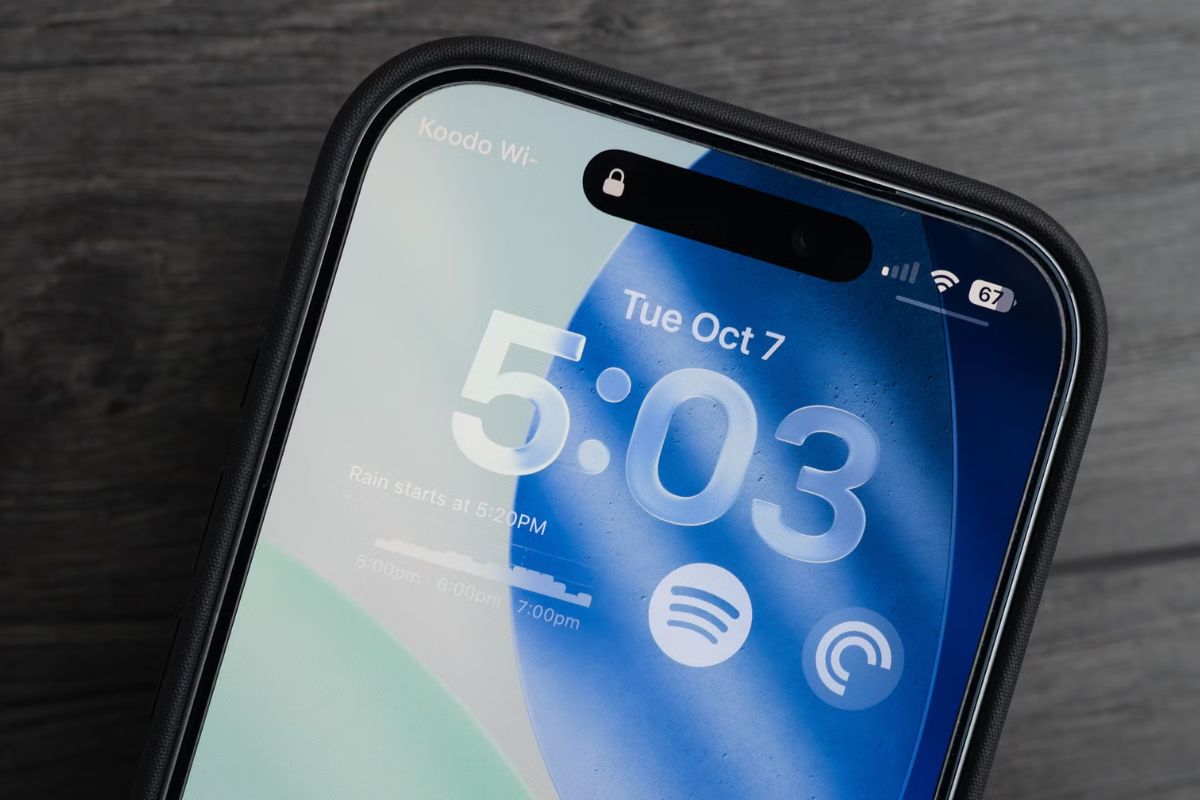
Cách bật chế độ tiết kiệm pin trên iPhone đơn giản nhất

Cách bật chế độ tiết kiệm pin trên iPhone phương án hiệu quả khi máy sụt pin nhanh hoặc muốn duy trì hoạt động lâu hơn. Chế độ này giúp hạn chế các tác vụ tiêu hao năng lượng nhưng vẫn đảm bảo nhu cầu sử dụng cơ bản. Bài viết dưới đây sẽ giúp bạn tìm hiểu cách bật chế độ nguồn điện thấp trên iPhone nhé!
Chế độ tiết kiệm pin trên iPhone là gì?
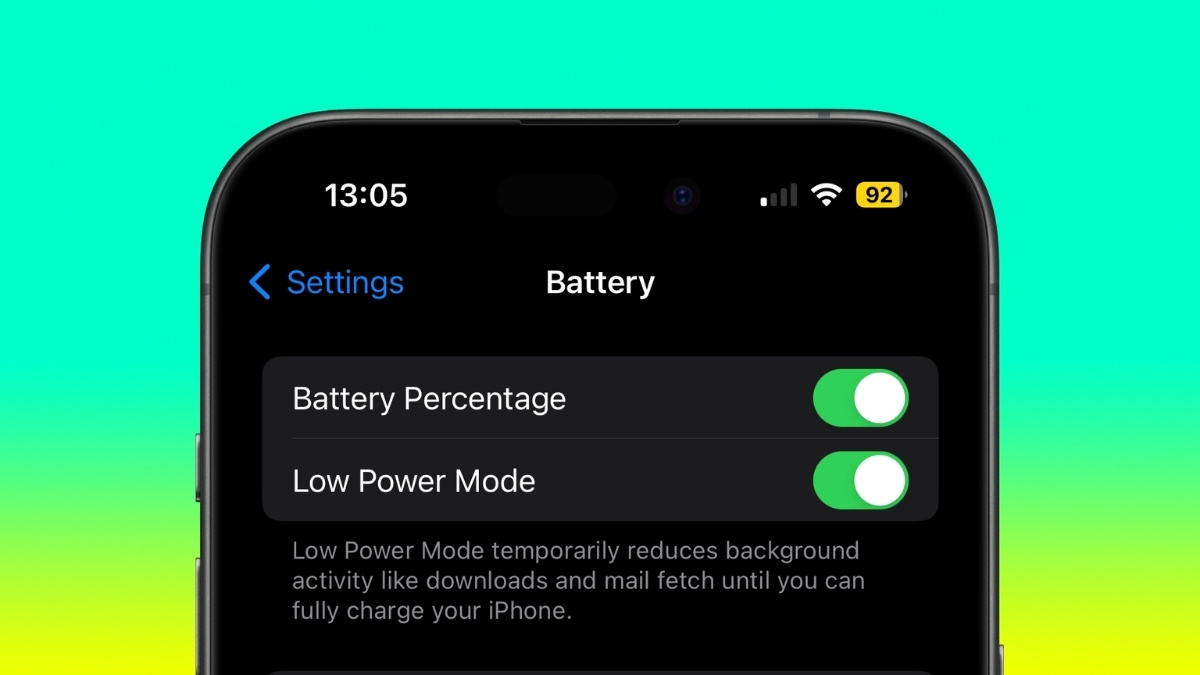
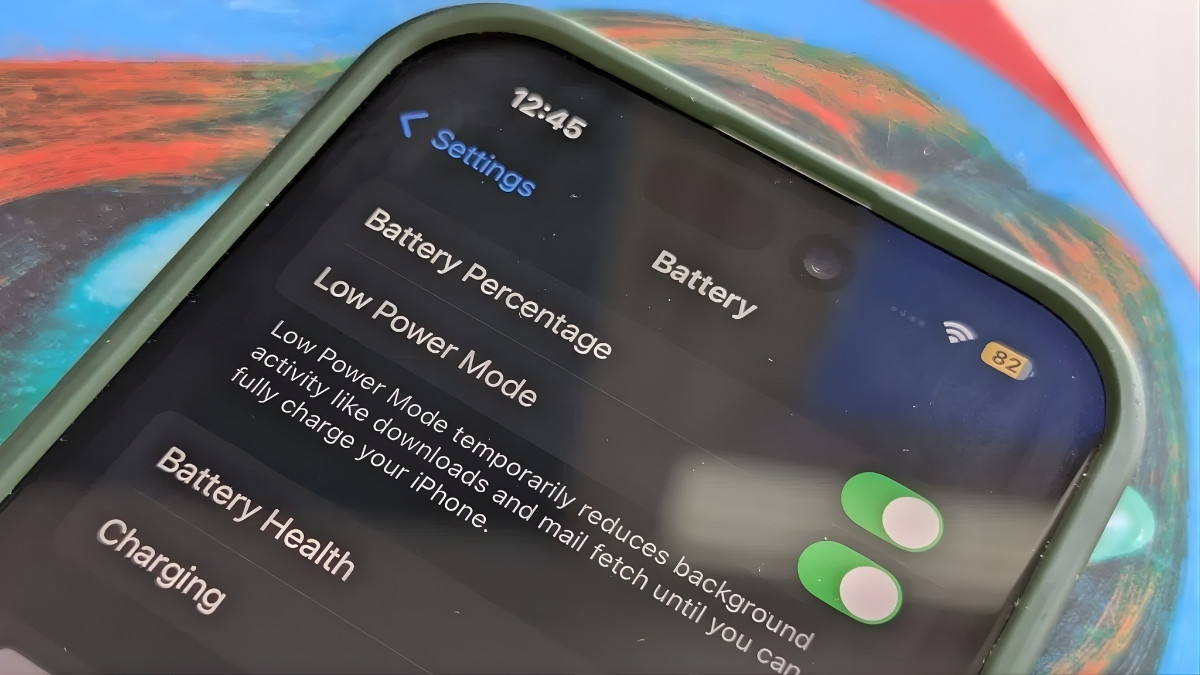
Được tích hợp vào hệ điều hành iOS, chế độ tiết kiệm pin (Low Power Mode) giúp tối ưu thời gian sử dụng bằng cách hạn chế các tác vụ chạy ngầm và điều chỉnh thông số hệ thống. Tính năng này sẽ gợi ý bạn bật khi pin còn khoảng 20% hoặc có thể bật thủ công. Có thể nhận biết chế độ này đang hoạt động khi biểu tượng pin chuyển màu vàng và tự động tắt khi pin đạt 80%.
Các ưu và nhược điểm của chế độ tiết kiệm pin iPhone
Cách tiết kiệm pin trên iPhone bằng chế độ Low Power Mode giúp kéo dài thời lượng pin nhưng cũng đi kèm một số hạn chế về hiệu năng. Tính năng này phù hợp khi pin yếu và cần sử dụng khẩn cấp, nhưng không nên lạm dụng lâu dài.
Ưu điểm:
- Gia tăng đáng kể thời gian trải nghiệm máy, đặc biệt cần thiết trong những trường hợp khẩn cấp khi pin còn dưới mức 20%.
- Giúp kiểm soát tốt hơn nguồn điện năng bị tiêu hao bởi các phần mềm chạy nền.
- Dễ bật/tắt, không cần cài thêm ứng dụng bên thứ ba.
- Phù hợp khi di chuyển, công tác hoặc không tiện sạc pin.
Nhược điểm
- Hiệu năng máy có thể giảm nhẹ khi xử lý tác vụ nặng.
- Một số dịch vụ như đồng bộ hóa dữ liệu iCloud hay cập nhật ứng dụng tự động sẽ bị tạm hoãn khi chế độ này được bật.
- Đây không phải là lựa chọn tối ưu nếu bạn đang cần xử lý các công việc yêu cầu cấu hình mạnh và hiệu năng hoạt động liên tục.
Khi nào nên bật chế độ nguồn điện thấp cho máy?
Bạn nên áp dụng cách bật chế độ tiết kiệm pin trên iPhone trong các trường hợp sau:
- Pin còn dưới 20% nhưng chưa thể sạc ngay.
- Cần dùng máy trong thời gian dài để nghe gọi, nhắn tin, tra cứu cơ bản.
- Khi di chuyển xa, du lịch hoặc mất nguồn điện.
- iPhone bị hao pin nhanh do pin đã chai.
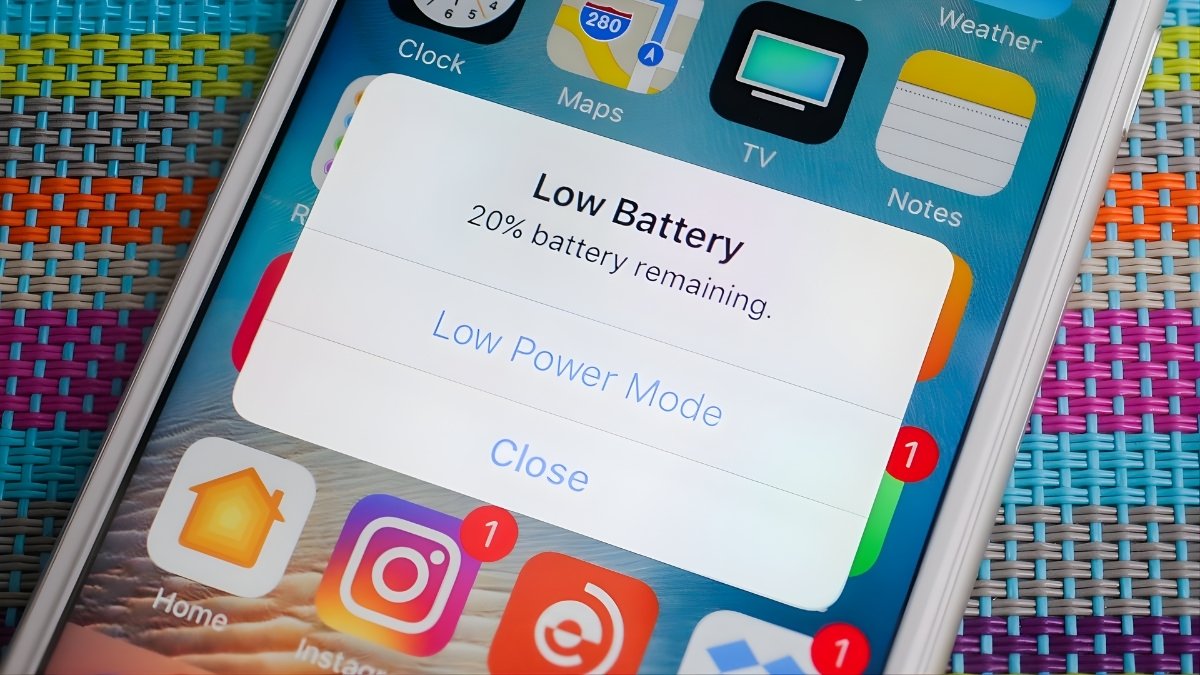
Ngoài ra, nhiều người dùng còn chủ động bật chế độ này từ sớm như một cách mở tiết kiệm pin trên iPhone để kiểm soát mức tiêu thụ năng lượng tốt hơn.
Có nên bật chế độ tiết kiệm pin trên iPhone không?
Việc có nên sử dụng chế độ tiết kiệm pin không sẽ tùy thuộc vào mục đích sử dụng điện thoại của mỗi người. Nhìn chung, bạn nên bật khi pin yếu và cần kéo dài thời gian hoạt động trong trường hợp khẩn cấp. Tính năng này không gây hại pin, thậm chí còn giúp hạn chế chai pin nhờ giảm ứng dụng chạy nền, giảm nhiệt và hạn chế chu kỳ sạc-xả sâu.
Tuy nhiên, bạn không nên bật khi cần hiệu năng cao như chơi game, chỉnh sửa video hoặc khi đã có nguồn sạc sẵn. Bởi chế độ này sẽ làm giảm hiệu suất cũng như hạn chế một số tính năng, ảnh hưởng đến trải nghiệm sử dụng lâu dài.
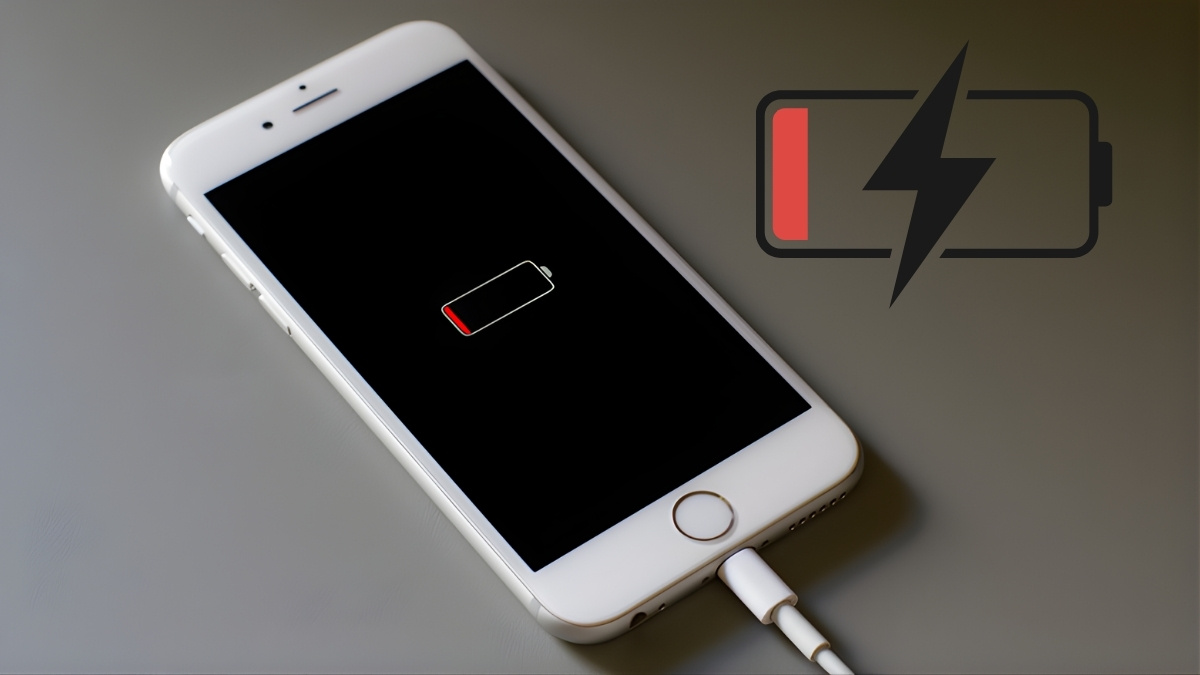
Các cách bật chế độ tiết kiệm pin trên iPhone đơn giản
Dưới đây là các cách bật chế độ tiết kiệm pin trên iPhone đơn giản, dễ thực hiện và phù hợp với mọi đối tượng người dùng. Tùy thói quen sử dụng, bạn có thể chọn thao tác nhanh nhất để kích hoạt chế độ Nguồn điện thấp khi cần.
Cách bật chế độ nguồn điện thấp trong Cài đặt
Đây là phương pháp cơ bản và truyền thống nhất mà bất kỳ người dùng iPhone nào cũng có thể thực hiện. Xem hướng dẫn các bước thực hiện bên dưới:
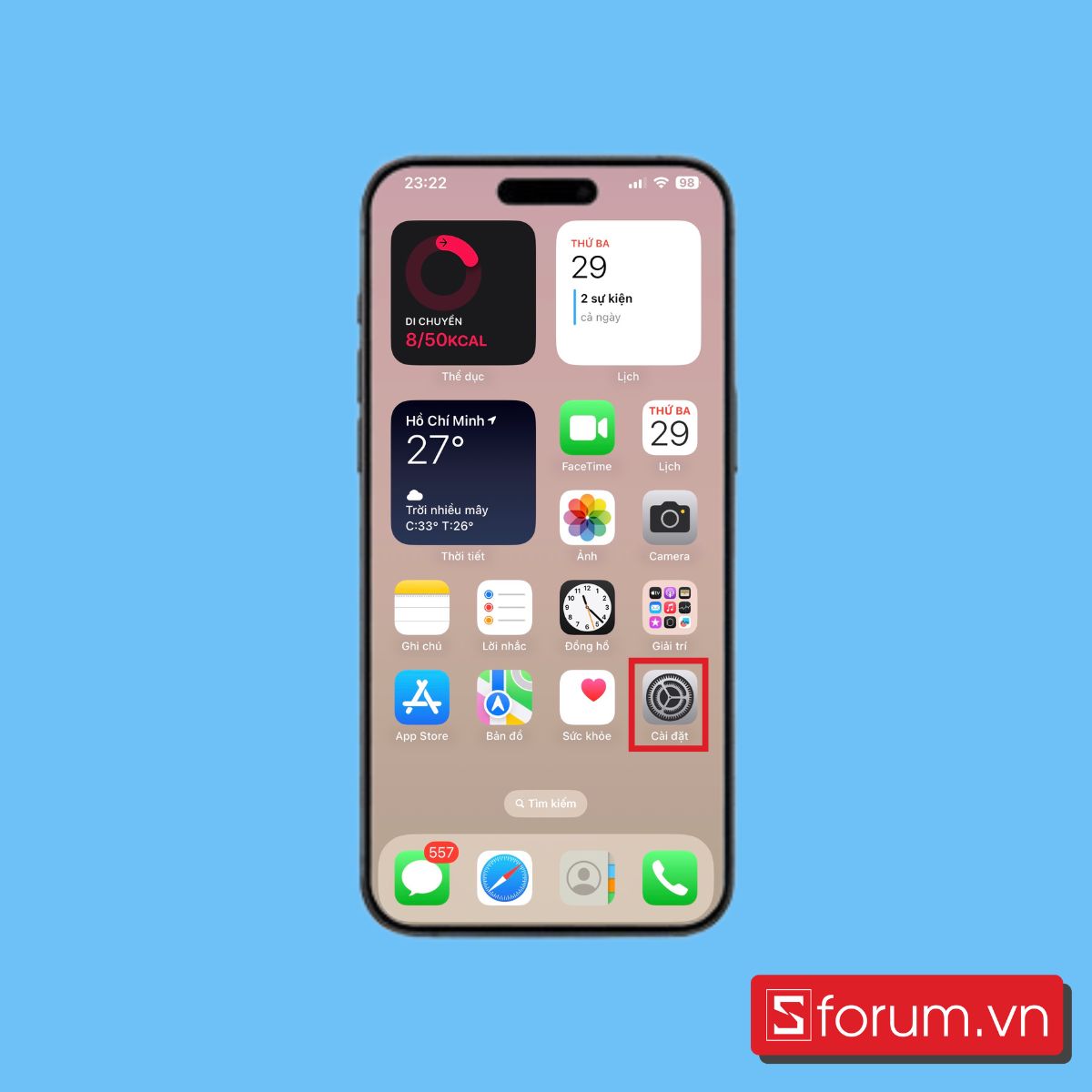
- Bước 1: Mở ứng dụng Cài đặt: Trên màn hình chính, nhấn vào ứng dụng "Cài đặt" (Settings)
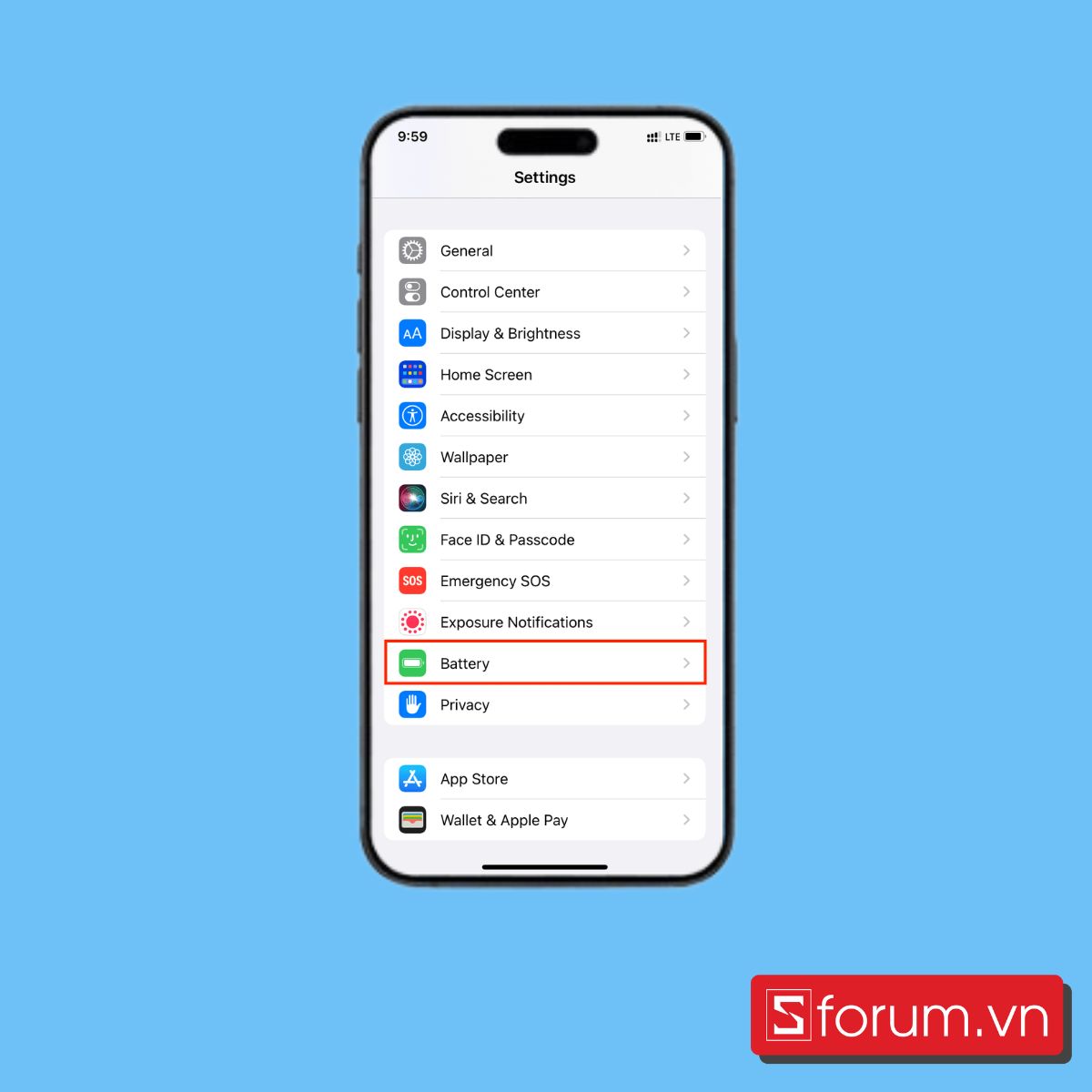
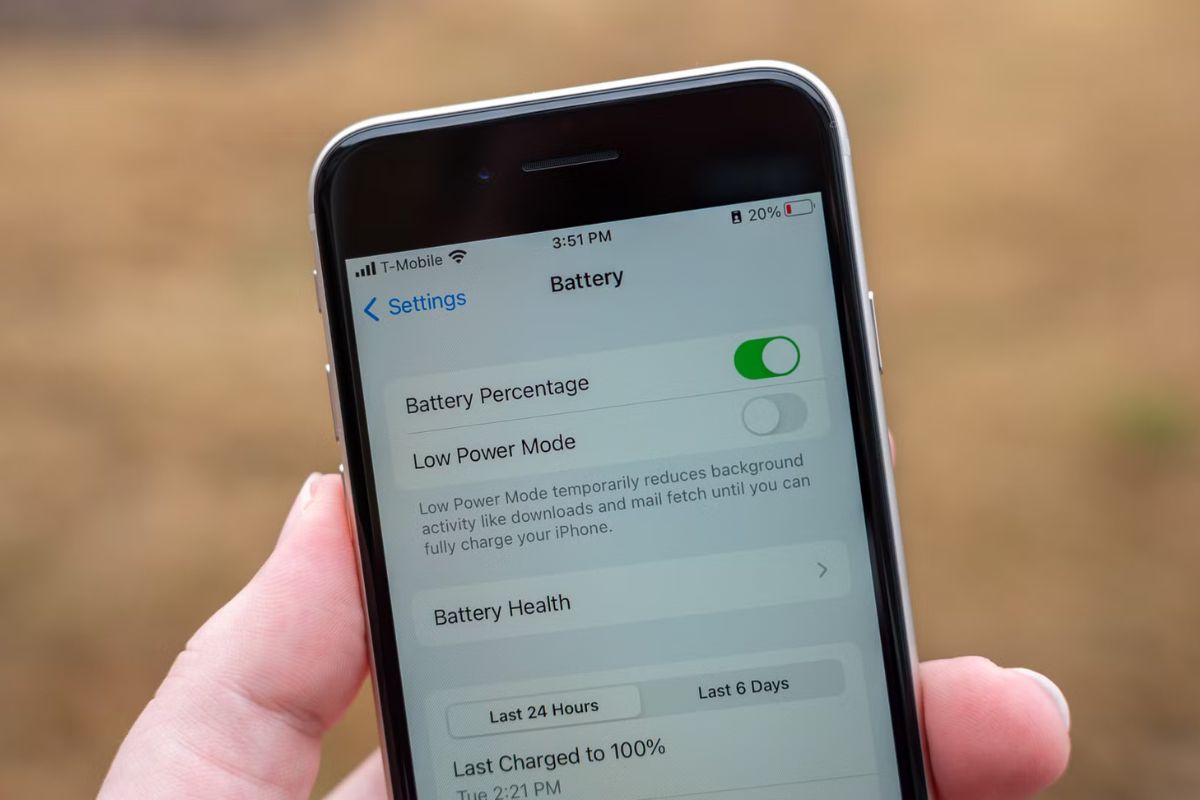
- Bước 2: Tìm và chọn mục "Pin. Sau khi vào Cài đặt, cuộn màn hình xuống dưới, chọn mở mục "Pin" (Battery).
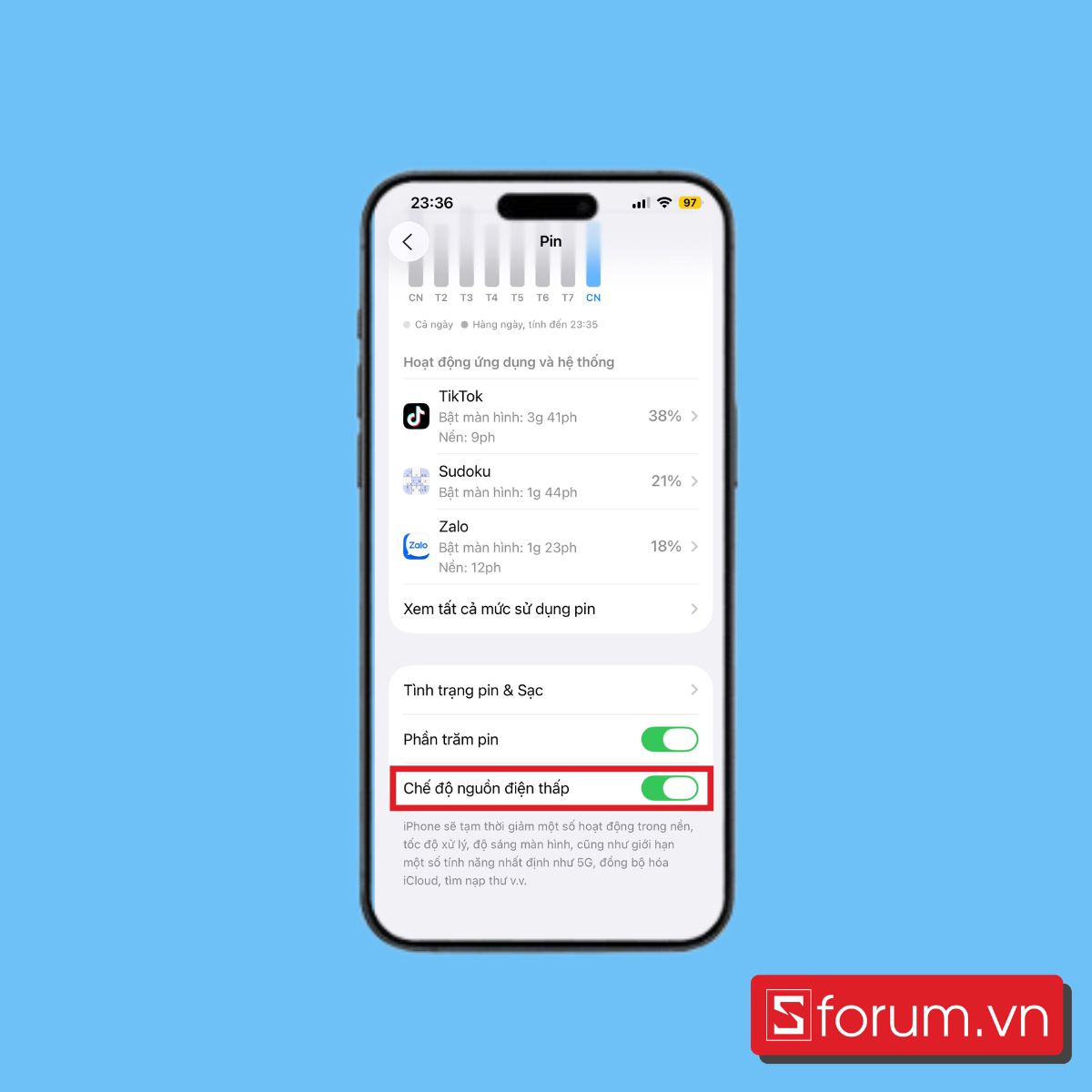
- Bước 3: Trong mục “Pin”, ở tùy chọn "Chế độ Nguồn điện thấp" (Low Power Mode), gạt công tắc này sang bên phải hoặc nhấn vào. Khi thấy biểu tượng pin đã chuyển sang màu vàng, bạn có thể hoàn toàn yên tâm rằng iPhone của mình đang ở trong chế độ tiết kiệm pin.
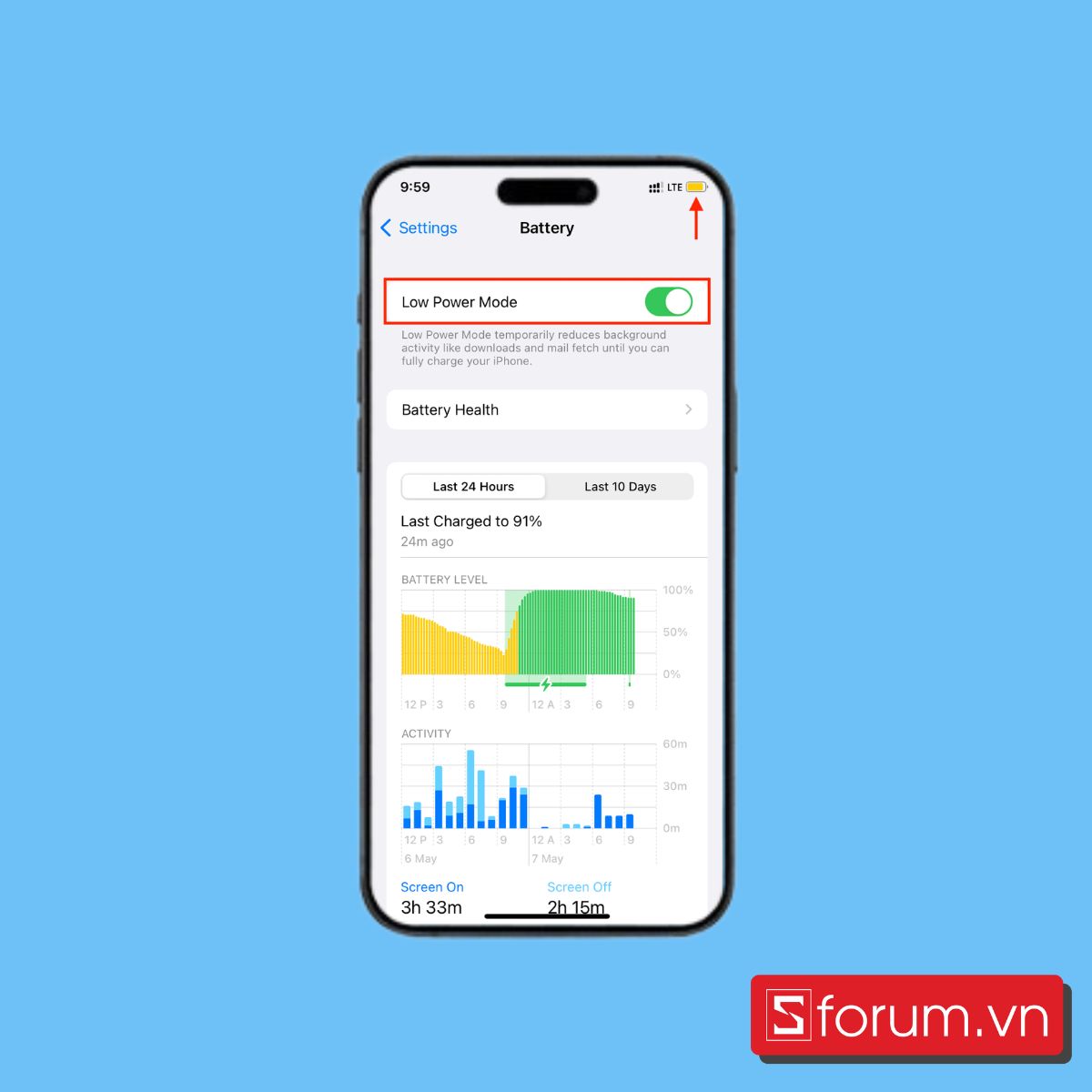
Để thực hiện tắt chế độ nguồn điện thấp, bạn chỉ cần lặp lại các bước trên và gạt công tắc về lại vị trí tắt là màu xám. Pin sẽ trở lại màu trắng hoặc xanh lá cây khi đang sạc như bình thường.
Bật chế độ tiết kiệm pin iPhone bằng Trung tâm điều khiển
Nếu bạn là người thường xuyên sử dụng tính năng này, việc thêm phím tắt vào Trung tâm điều khiển (Control Center) sẽ giúp thao tác nhanh hơn rất nhiều chỉ với một cú vuốt. Theo dõi cách thêm phím tắt vào Trung tâm điều khiển dưới đây:
- Bước 1: Truy cập cài đặt: Mở ứng dụng Cài đặt (Settings) trên màn hình chính
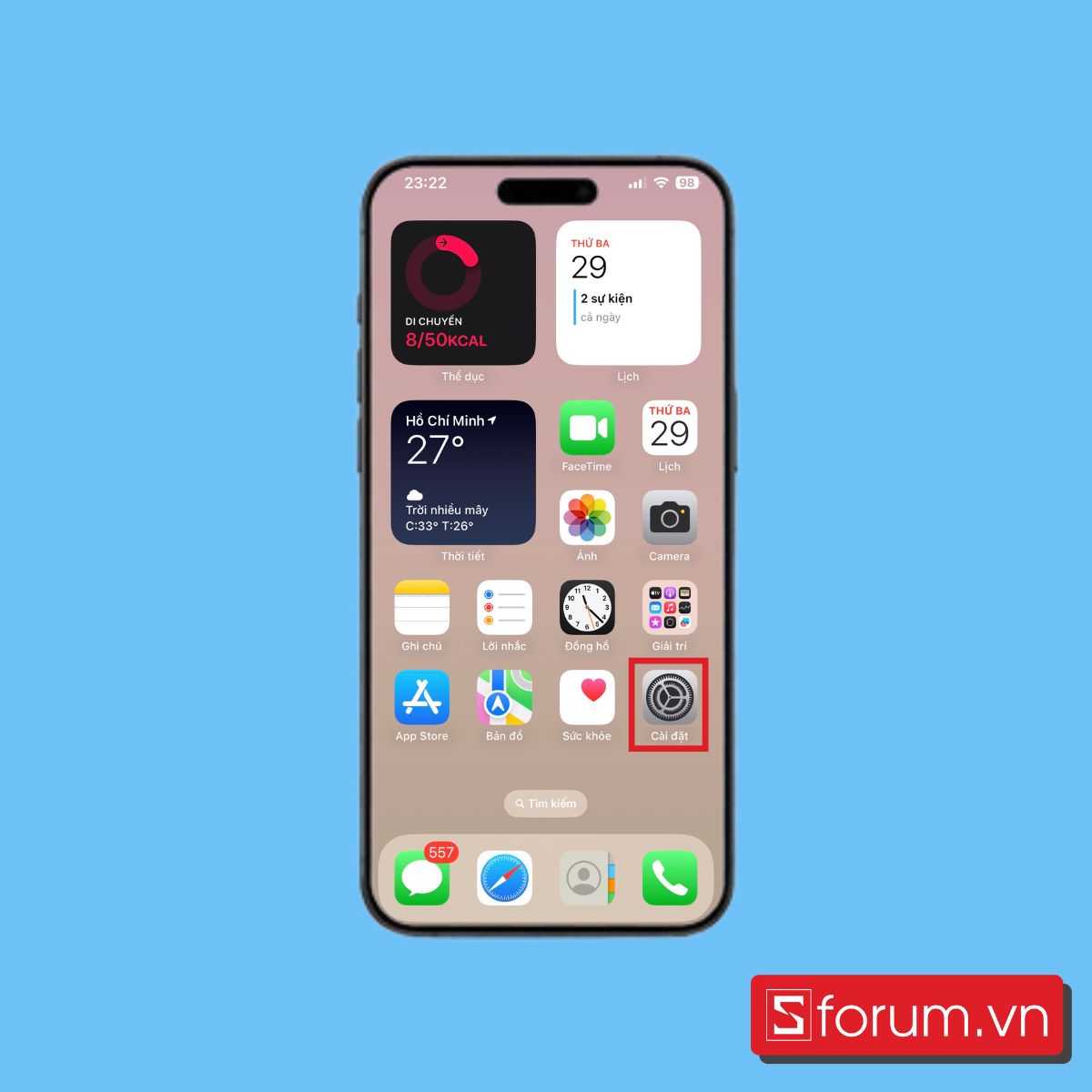
- Bước 2: Vào Trung tâm điều khiển: Trong Cài đặt, cuộn xuống và tìm chọn mục Trung tâm điều khiển (Control Center).
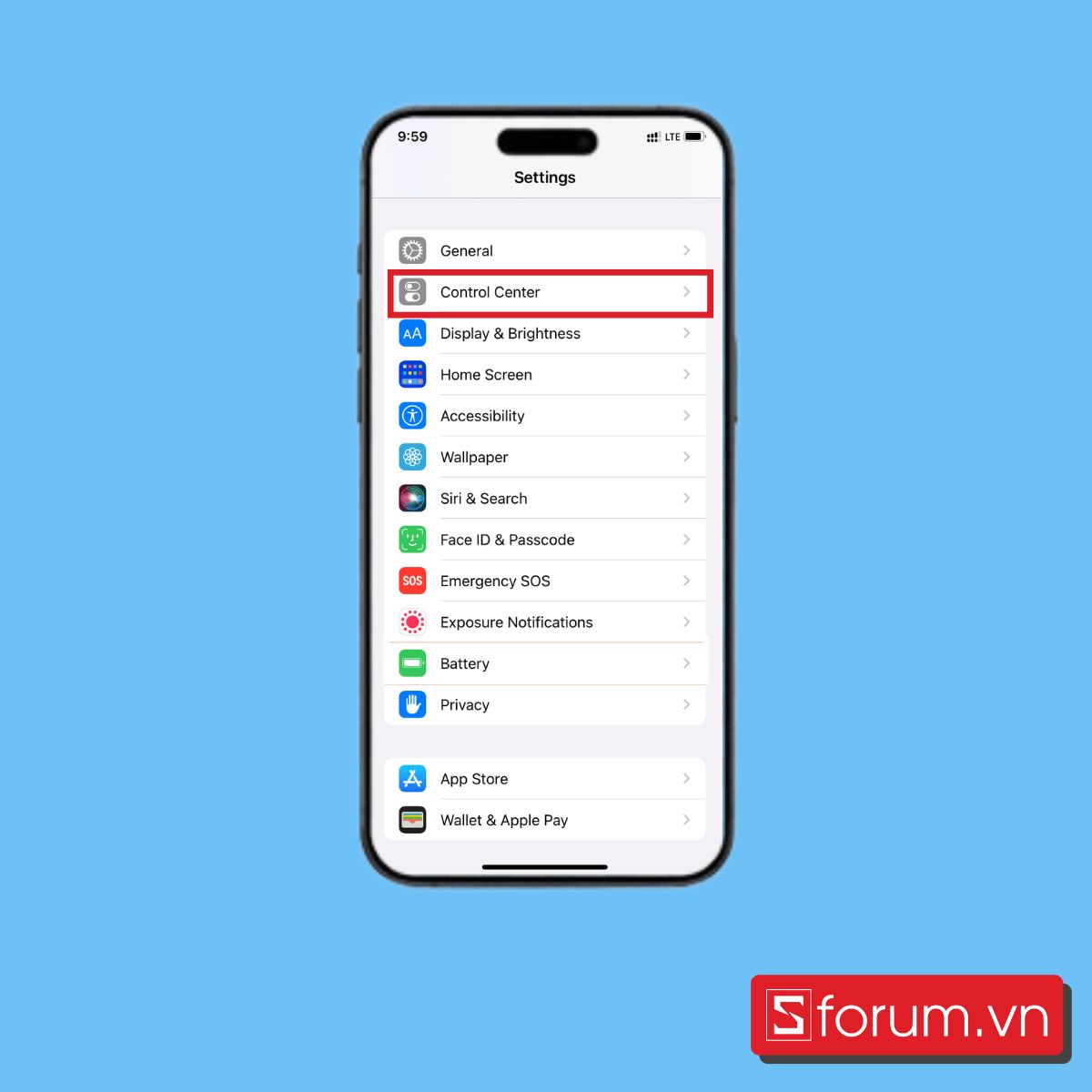
- Bước 3: Tùy chỉnh điều khiển: Trong Trung tâm điều khiển (Control Center), chọn Tùy chỉnh Điều khiển (Customise Controls)
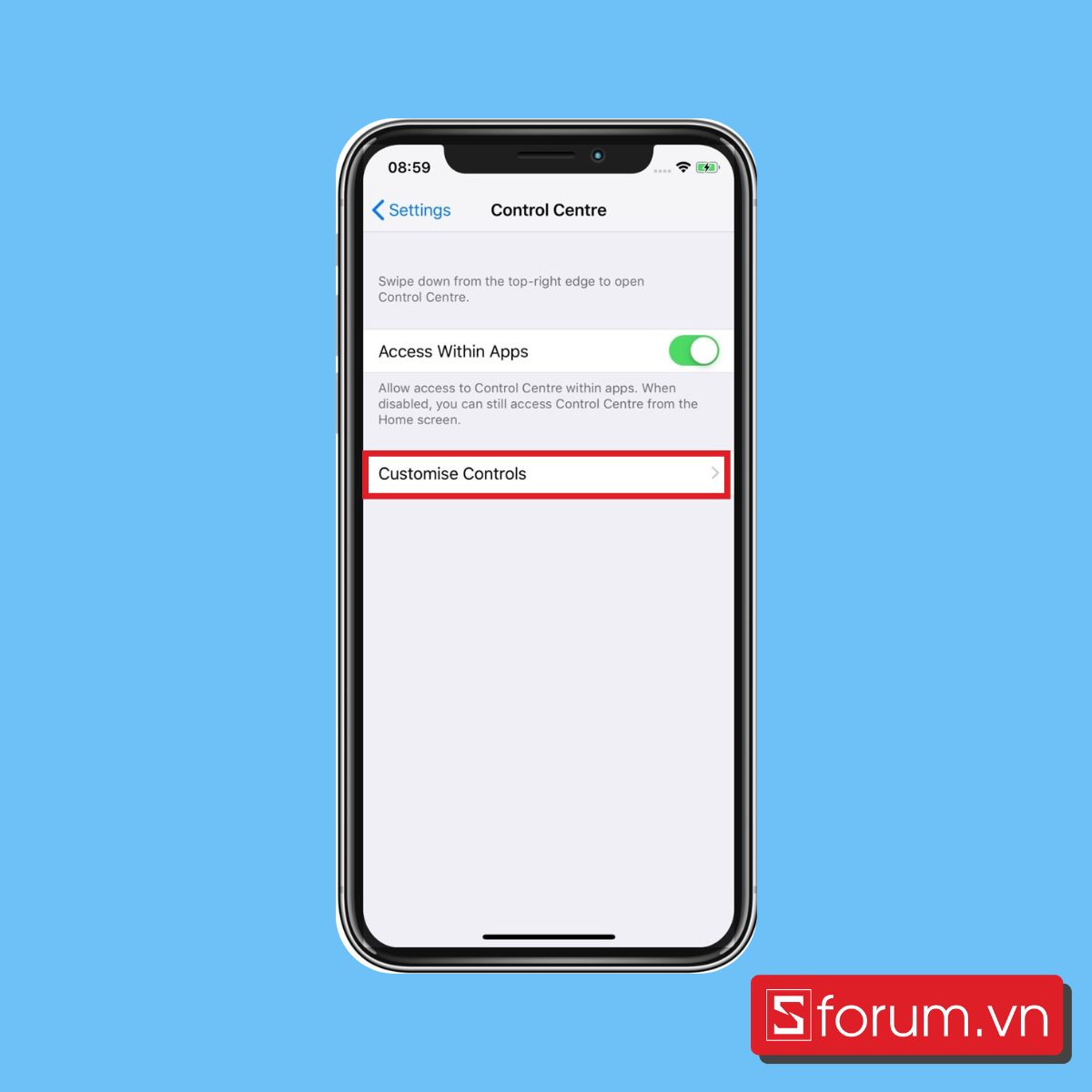
- Bước 4: Thêm phím tắt: Bên cạnh dòng "Chế độ Nguồn điện thấp", bạn sẽ thấy một dấu cộng (+) màu xanh lá cây. Hãy nhấn vào dấu cộng (+) đó.
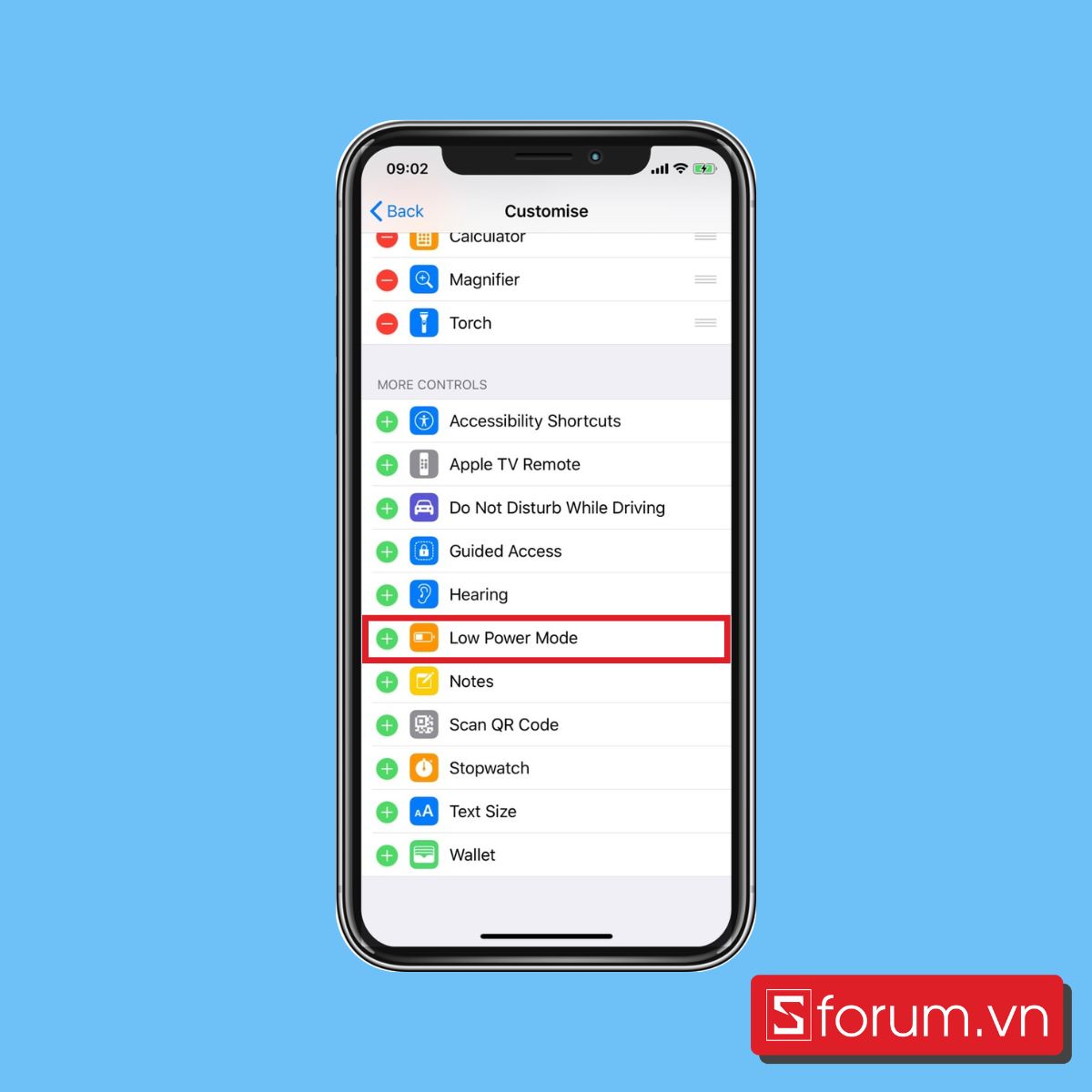
- Bước 5: Xác nhận phím tắt đã được thêm thành công: Ngay sau khi nhấn dấu cộng, dòng "Chế độ Nguồn điện thấp" sẽ biến mất khỏi danh sách dưới và tự động xuất hiện ở danh sách "ĐIỀU KHIỂN ĐI KÈM" phía trên. Điều này xác nhận rằng bạn đã thêm thành công phím tắt vào Trung tâm điều khiển.
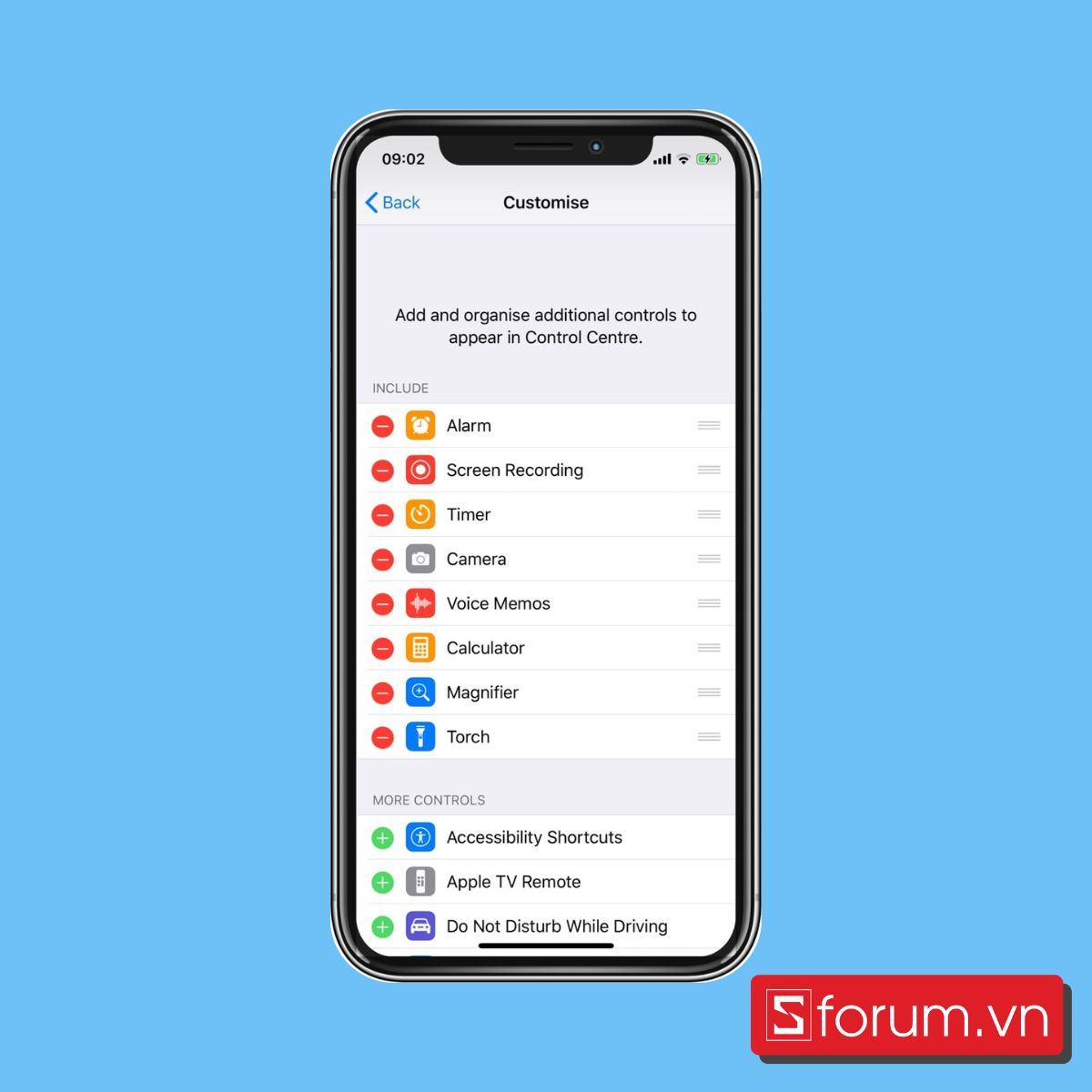
Sau khi đã thêm phím tắt vào Trung tâm điều khiển (Control Center), thực hiện như hướng dẫn dưới đây để bật/tắt nhanh Chế độ Nguồn điện thấp.
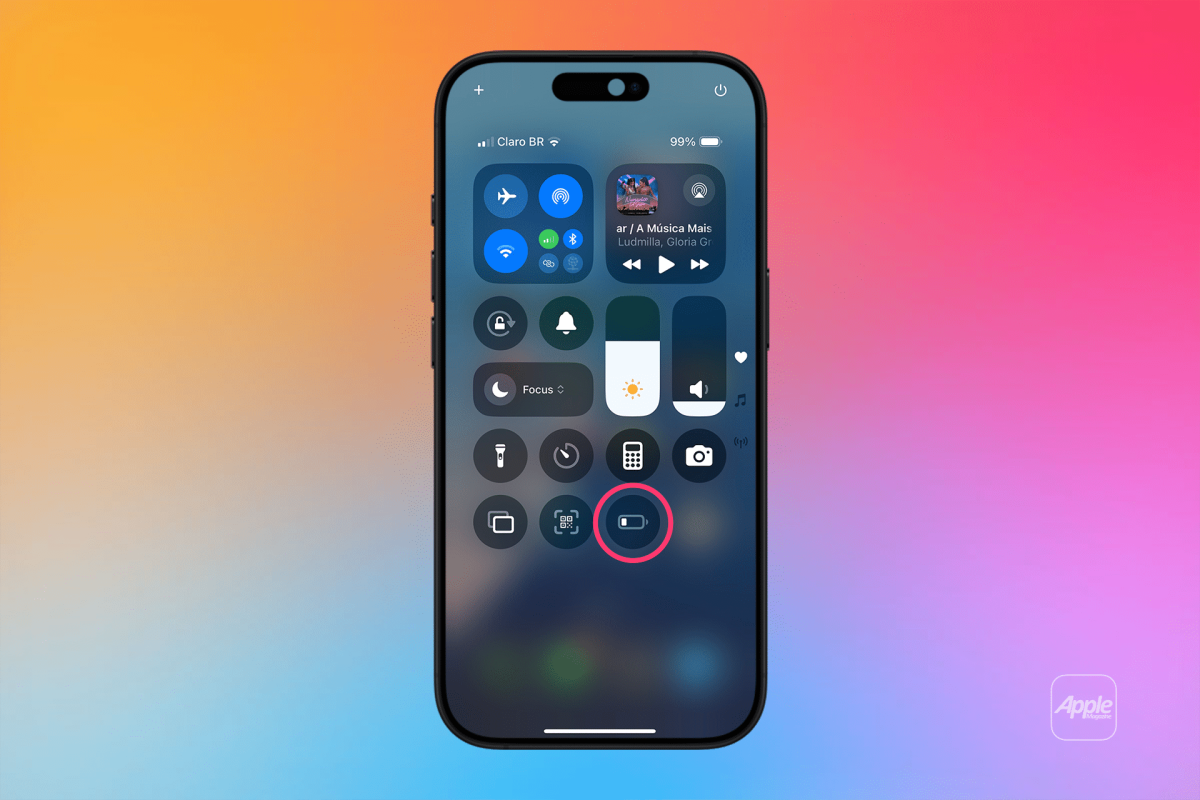
Đối với iPhone có Face ID: Đặt ngón tay ở góc trên cùng bên phải màn hình, sau đó vuốt thẳng xuống. Nhấn vào biểu tượng viên pin, biểu tượng sẽ sáng lên và chuyển sang màu vàng.
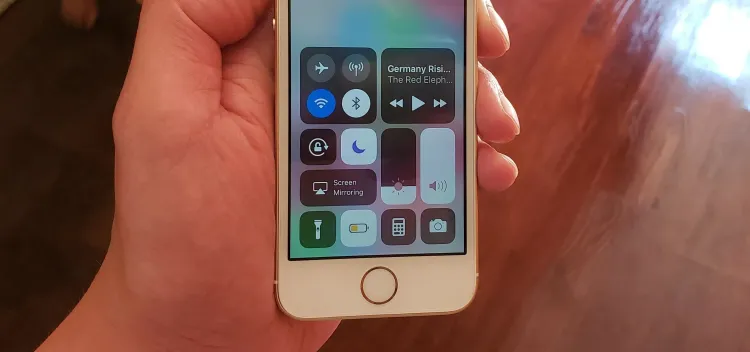
Đối với iPhone có nút Home (iPhone 8, SE, và cũ hơn): Đặt ngón tay ở cạnh dưới cùng của màn hình, sau đó vuốt thẳng lên. Nhấn vào biểu tượng viên pin, biểu tượng sẽ sáng lên và chuyển sang màu vàng.
Sử dụng Haptic Touch/3D Touch
Đây là một mẹo hay giúp bạn truy cập thẳng vào mục cài đặt Pin mà không cần phải qua nhiều bước trong ứng dụng Cài đặt. Tính năng này hoạt động dựa trên thao tác "nhấn và giữ”.
- Bước 1: Tìm biểu tượng Cài đặt trên Màn hình chính: Tìm ứng dụng "Cài đặt" (Settings) trên màn hình chính.
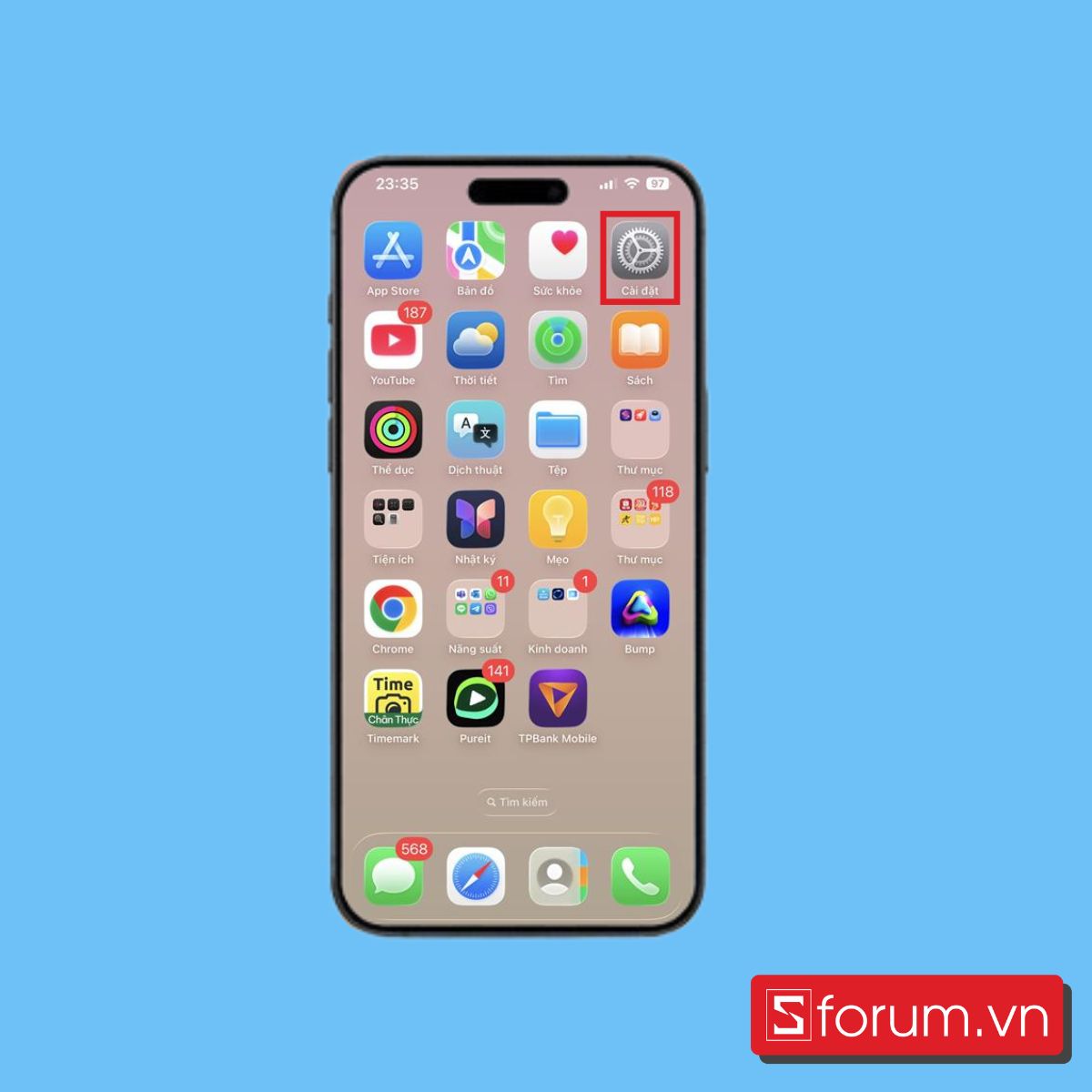
- Bước 2: Thực hiện thao tác nhấn và giữ (Haptic Touch): Nhấn và giữ vào biểu tượng ứng dụng "Cài đặt" cho đến khi bạn cảm thấy một phản hồi rung nhẹ và một menu lối tắt nhỏ (context menu) xuất hiện ngay bên cạnh.
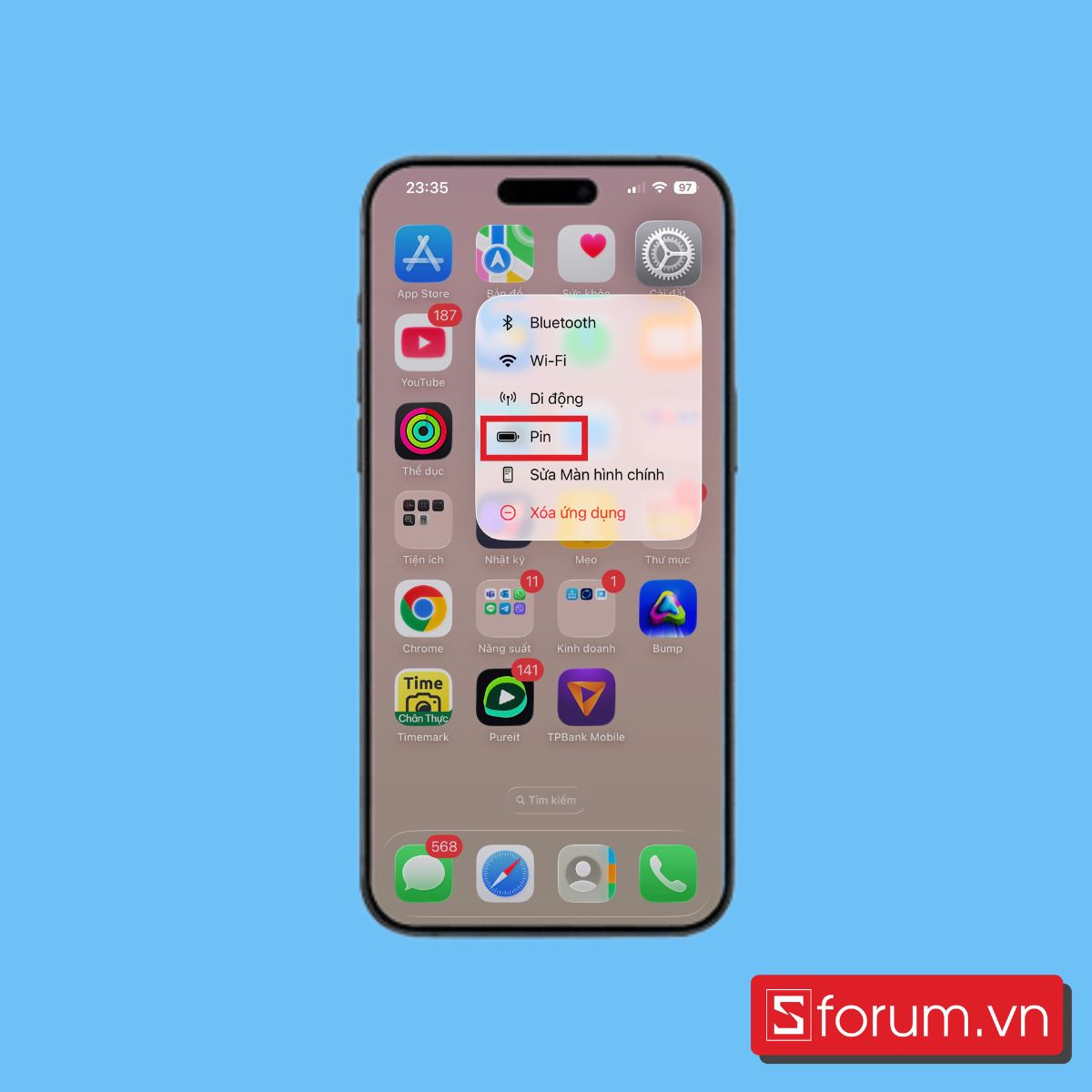
- Bước 3: Chọn "Pin" từ menu lối tắt: Trên menu lối tắt vừa hiện ra, nhấn vào tùy chọn "Pin". Tại đây, bạn chỉ cần thực hiện thao tác quen thuộc là gạt công tắc bên cạnh dòng "Chế độ Nguồn điện thấp" sang bên phải để bật. Công tắc sẽ chuyển sang màu xanh và biểu tượng pin trên thanh trạng thái sẽ chuyển sang màu vàng, xác nhận chế độ đã được kích hoạt thành công.
Cách bật chế độ tiết kiệm pin iPhone bằng trợ lý Siri
Cách bật chế độ tiết kiệm pin trên iPhone trở nên cực kỳ đơn giản nhờ sự hỗ trợ của trợ lý ảo Siri. Dưới đây là hướng dẫn bật chế độ tiết kiệm pin trên iPhone bằng Siri chi tiết:
- Bước 1: Gọi Hey Siri hoặc nhấn giữ nút Sườn/nút Home (tùy dòng iPhone).
- Bước 2: Bạn hãy nói lệnh “Hey Siri, bật chế độ tiết kiệm pin” hoặc “Hey Siri, turn on Low Power Mode”.
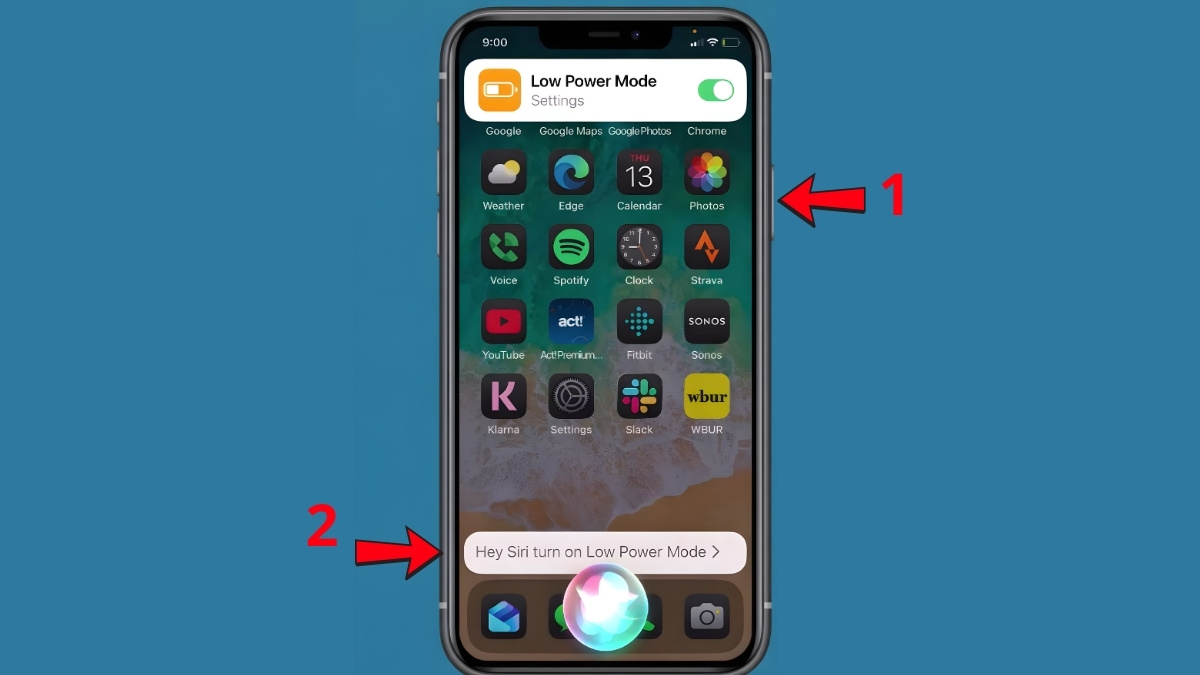
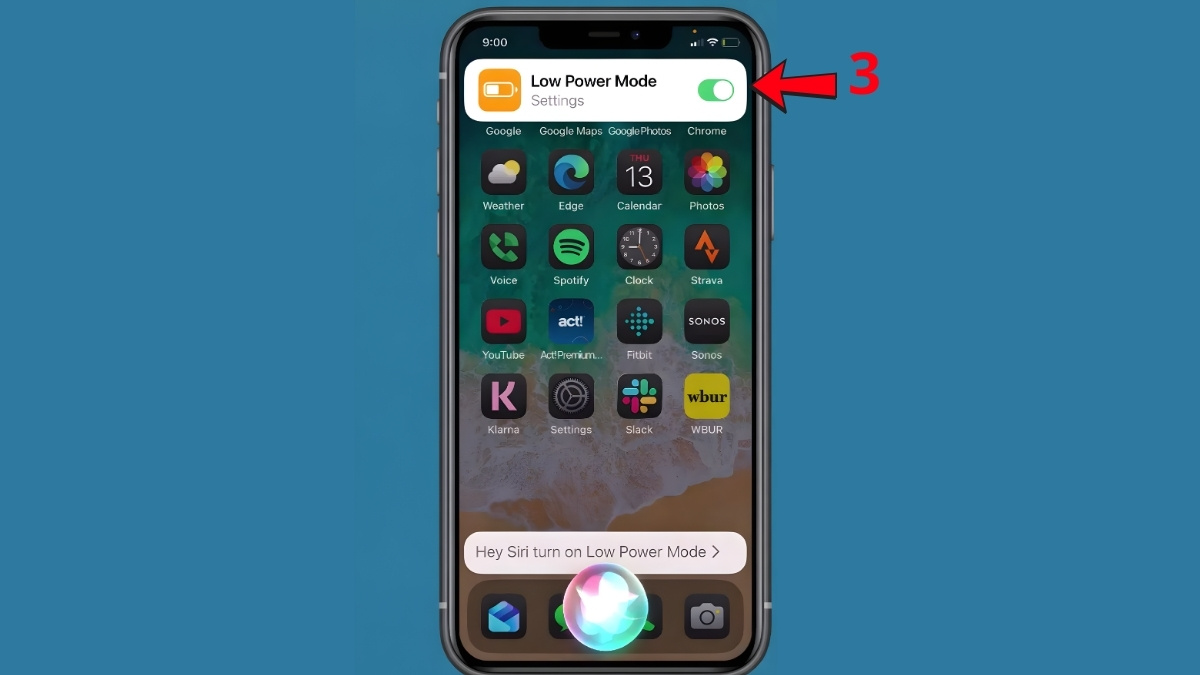
- Bước 3: Siri sẽ thực hiện lệnh và hiển thị thông báo xác nhận Low Power Mode đã được bật (như ảnh).
Pin dự phòng Apple cho iPhone giúp sạc nhanh, an toàn và ổn định. Thiết kế gọn nhẹ, lý tưởng cho cả công tác và du lịch. Xem ngay sản phẩm chính hãng giá tốt tại CellphoneS để luôn giữ kết nối suốt ngày dài.
[Product_Listing categoryid="1174" propertyid="" customlink="https://cellphones.com.vn/pin-sac-du-phong-apple-iphone-air-magsafe.html" title="Pin dự phòng Apple iPhone Air Magsafe chính hãng"]
Mẹo hay tiết kiệm pin cho iPhone
Ngoài việc sử dụng Chế độ Nguồn điện thấp, việc áp dụng các thói quen tốt sau đây cũng sẽ giúp tối ưu hóa đáng kể thời lượng pin cho iPhone của bạn:
- Quản lý độ sáng màn hình: Giảm độ sáng thủ công hoặc bật "Độ sáng tự động" là cách hiệu quả nhất để tiết kiệm pin.
- Sử dụng Wi-Fi ưu tiên: Kết nối Wi-Fi tiêu thụ ít năng lượng hơn so với dữ liệu di động (4G/5G). Hãy ưu tiên dùng Wi-Fi bất cứ khi nào có thể.
- Tắt Làm mới ứng dụng trong nền: Ngăn các ứng dụng không cần thiết tự cập nhật bằng cách vào Cài đặt > Cài đặt chung > Làm mới ứng dụng trong nền và tắt bớt.
- Quản lý Dịch vụ định vị: Nhiều ứng dụng sử dụng GPS liên tục gây tốn pin. Vào Cài đặt > Quyền riêng tư & Bảo mật > Dịch vụ định vị, xem xét và chuyển các ứng dụng không cần thiết sang chế độ "Khi dùng" hoặc "Không".
- Hạn chế thông báo đẩy: Mỗi thông báo đều làm sáng màn hình và tiêu tốn pin. Tắt thông báo từ các ứng dụng ít quan trọng trong Cài đặt > Thông báo.
- Luôn cập nhật iOS: Các phiên bản hệ điều hành mới của Apple thường đi kèm với những cải tiến về quản lý năng lượng và tối ưu hóa pin.
Qua bài viết, hy vọng bạn đã biết cách bật chế độ tiết kiệm pin trên iPhone cũng như thời điểm sử dụng phù hợp. Kết hợp chế độ Nguồn điện thấp với các mẹo sử dụng hợp lý sẽ giúp iPhone hoạt động bền bỉ hơn, hạn chế hao pin và nâng cao tuổi thọ pin về lâu dài.
- Tham khảo bài viết khác: Thủ thuật iPhone, iOS - Android
Câu hỏi thường gặp
Có nên vừa sạc pin vừa bật chế độ tiết kiệm pin không?
Người dùng có thể vừa bật chế độ tiết kiệm pin vừa kết nối với bộ sạc. Cách này còn giúp giảm hoạt động nền, hạn chế tỏa nhiệt và hỗ trợ sạc ổn định hơn. Tuy nhiên, bạn nên tắt nó khi cần sử dụng đầy đủ tính năng.
Bật chế độ tiết kiệm pin trên iPhone có hại pin không?
Bật chế độ tiết kiệm pin trên iPhone không ảnh hưởng xấu đến phần cứng mà còn bảo vệ độ bền của pin. Tuy nhiên, chế độ này làm giảm hiệu năng tạm thời nên bạn chỉ cần bật khi pin yếu hoặc thật sự cần tiết kiệm năng lượng.
iPhone còn bao nhiêu % pin thì nên bật chế độ tiết kiệm pin?
Bạn nên bật chế độ tiết kiệm pin khi còn khoảng 20%, thời điểm này iPhone thường tự động đề xuất. Có thể bật sớm hơn khi 30 - 40% nếu cần dùng lâu mà không có sạc. Chỉ nên bật thường xuyên nếu không cần xử lý tác vụ phức tạp.



Bình luận (0)