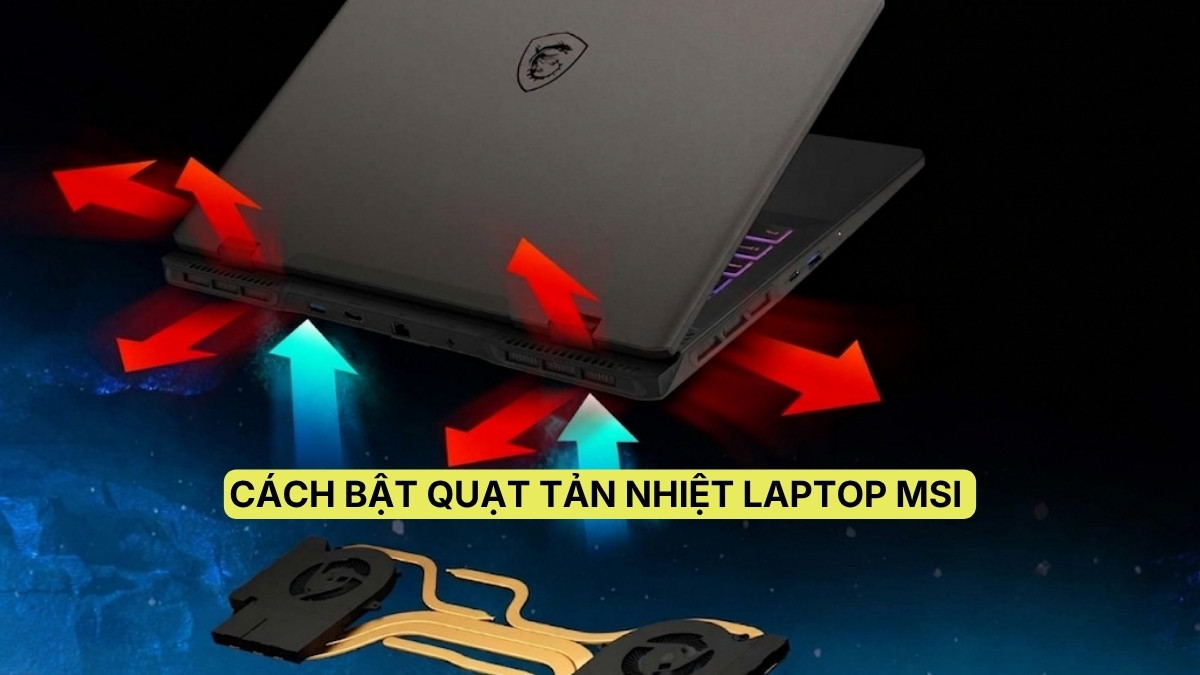
Cách bật quạt tản nhiệt laptop MSI đơn giản, đúng chuẩn trong vài bước

Cách bật quạt tản nhiệt laptop MSI là thao tác quan trọng giúp máy luôn mát, vận hành ổn định và kéo dài tuổi thọ linh kiện. Nếu bạn thường xuyên chơi game, làm đồ họa hoặc thấy máy nóng lên nhanh, việc biết cách bật tản nhiệt laptop MSI sẽ giúp hạn chế giật lag và tránh hư hỏng về lâu dài.
Khi nào cần bật quạt tản nhiệt laptop MSI
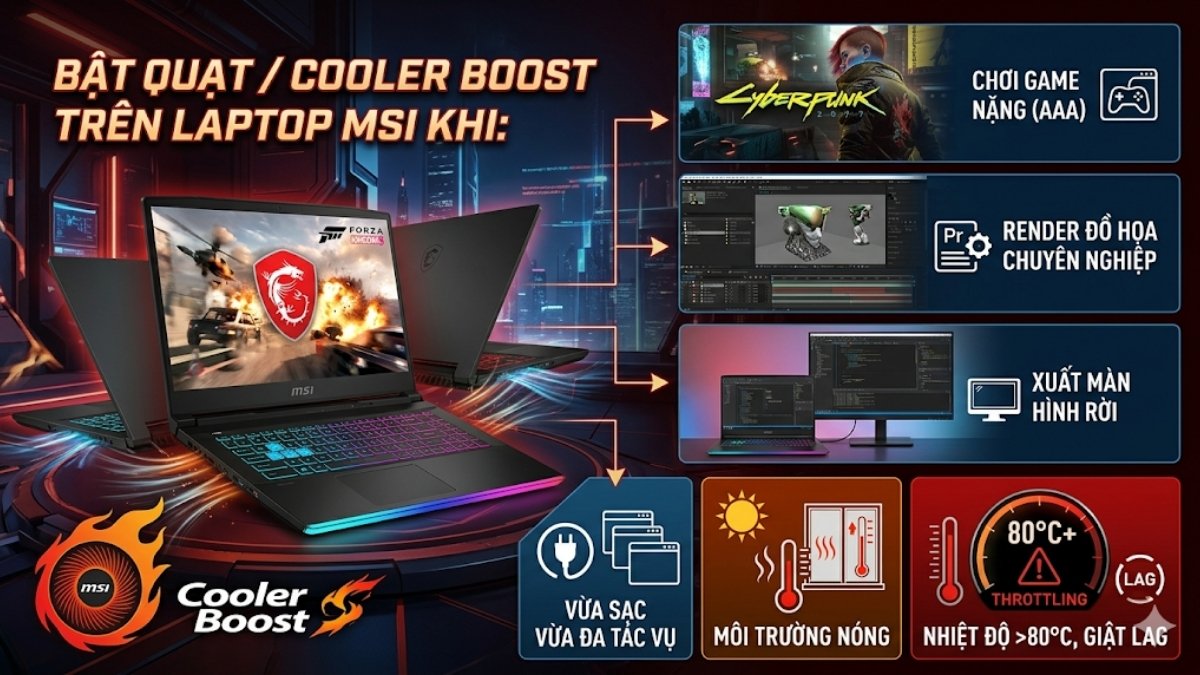
Dưới đây là các thời điểm cần thực hiện cách bật quạt tản nhiệt laptop MSI hoặc kích hoạt chế độ Cooler Boost để đảm bảo thiết bị hoạt động ổn định:
- Khi chơi các tựa game nặng (AAA): Các trò chơi có đồ họa cao hay các game online đòi hỏi mức khung hình cao (FPS) sẽ khiến GPU và CPU tỏa nhiệt cực lớn.
- Khi làm việc đồ họa chuyên nghiệp: Quá trình render video (4K, 8K), thiết kế 3D bằng Blender, AutoCAD hoặc sử dụng bộ công cụ Adobe (Premiere, After Effects) tốn rất nhiều tài nguyên hệ thống.
- Khi nhiệt độ linh kiện vượt ngưỡng 80°C: Bạn có thể theo dõi qua MSI Center; nếu thấy nhiệt độ CPU hoặc GPU chạm mốc này, hãy chủ động bật quạt mạnh hơn để tránh hiện tượng hạ xung (throttling).
- Khi sử dụng máy trong môi trường nóng: Nếu bạn làm việc ở nơi không có điều hòa hoặc không gian bí bách, việc tăng tốc quạt sẽ giúp bù đắp lại khả năng trao đổi nhiệt kém của môi trường.
- Khi cắm sạc và thực hiện đa tác vụ: Laptop gaming thường tỏa nhiệt nhiều hơn khi vừa sạc vừa sử dụng cường độ cao do dòng điện vào pin và linh kiện cùng lúc.
- Khi xuất hình ra màn hình rời: Việc gánh thêm một màn hình độ phân giải cao khiến chip đồ họa phải làm việc nhiều hơn, dẫn đến nhiệt độ tăng nhanh.
- Khi thấy hiện tượng giật lag (Stuttering): Nếu máy đang chạy mượt đột ngột bị khựng hoặc giảm FPS sâu, đó có thể là dấu hiệu máy quá nóng và cần được làm mát ngay lập tức.
Cách bật quạt tản nhiệt laptop MSI nhanh nhất
Cách bật quạt tản nhiệt trên laptop MSI tùy thuộc vào dòng máy và phiên bản phần mềm bạn đang sử dụng. Dưới đây là ba cách phổ biến hiện nay.
Sử dụng phím tắt (Cooler Boost)
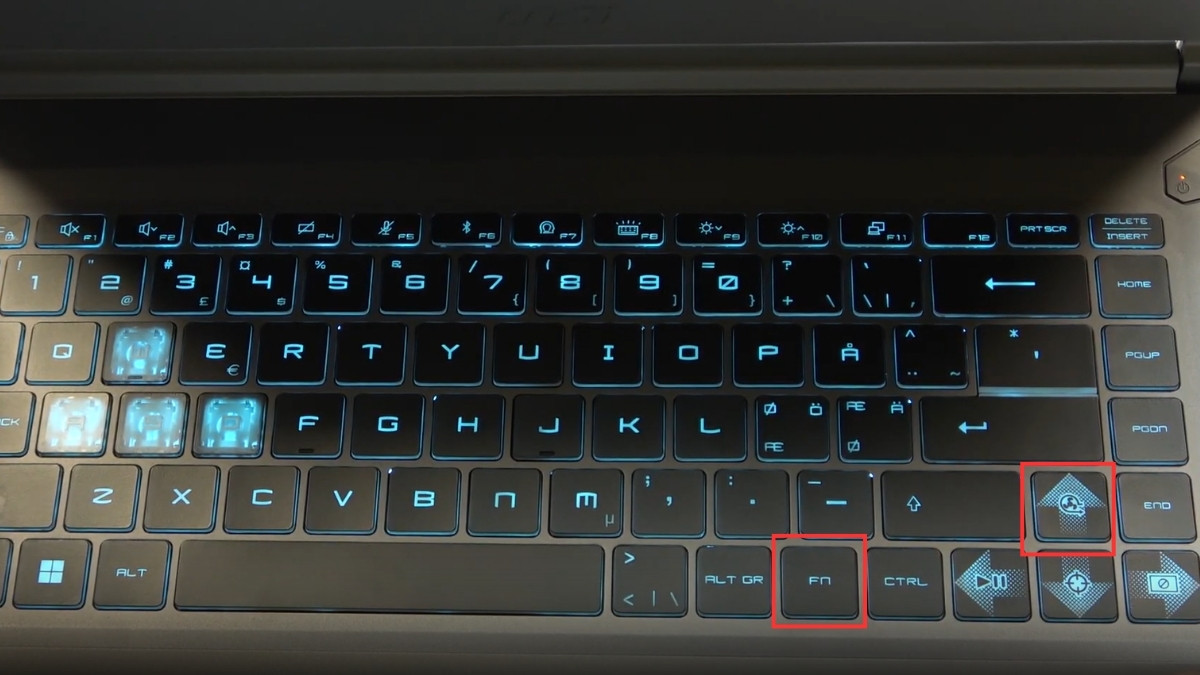
Để bật hoặc tắt nhanh tính năng Cooler Boost (tăng tốc quạt tối đa), bạn hãy nhấn tổ hợp phím Fn + F7 hoặc Fn + mũi tên lên (tùy model). Phím tắt có biểu tượng hình cánh quạt này cho phép kích hoạt tản nhiệt tức thì khi chơi game nặng mà không cần thao tác qua phần mềm.
Bật quạt bằng phần mềm MSI Center / Dragon Center
Dưới đây là các bước hướng dẫn cách bật quạt tản nhiệt laptop MSI qua phần mềm MSI Center/Dragon Center giúp bạn tối ưu nhiệt độ và hiệu năng theo nhu cầu:
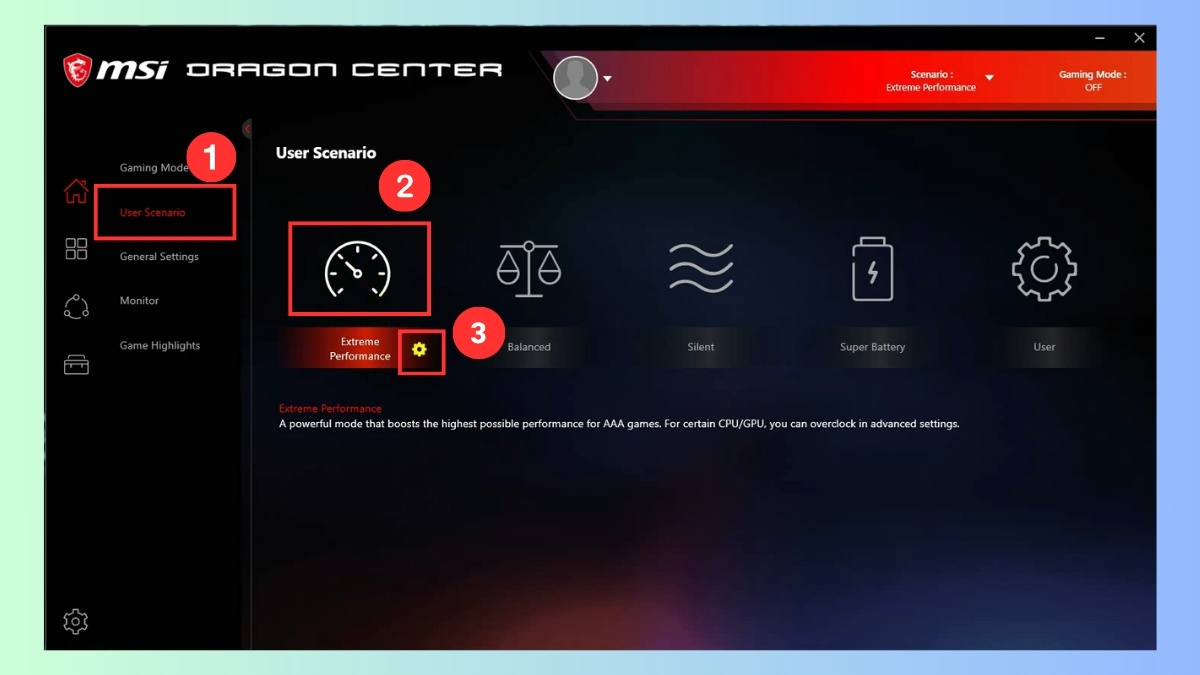
1.Mở ứng dụng và kích hoạt hiệu năng:
- Khởi động Dragon Center/MSI Center và chọn tab User Scenario hoặc System Tuner.
- Chọn chế độ Extreme Performance (hoặc Gaming/Turbo).
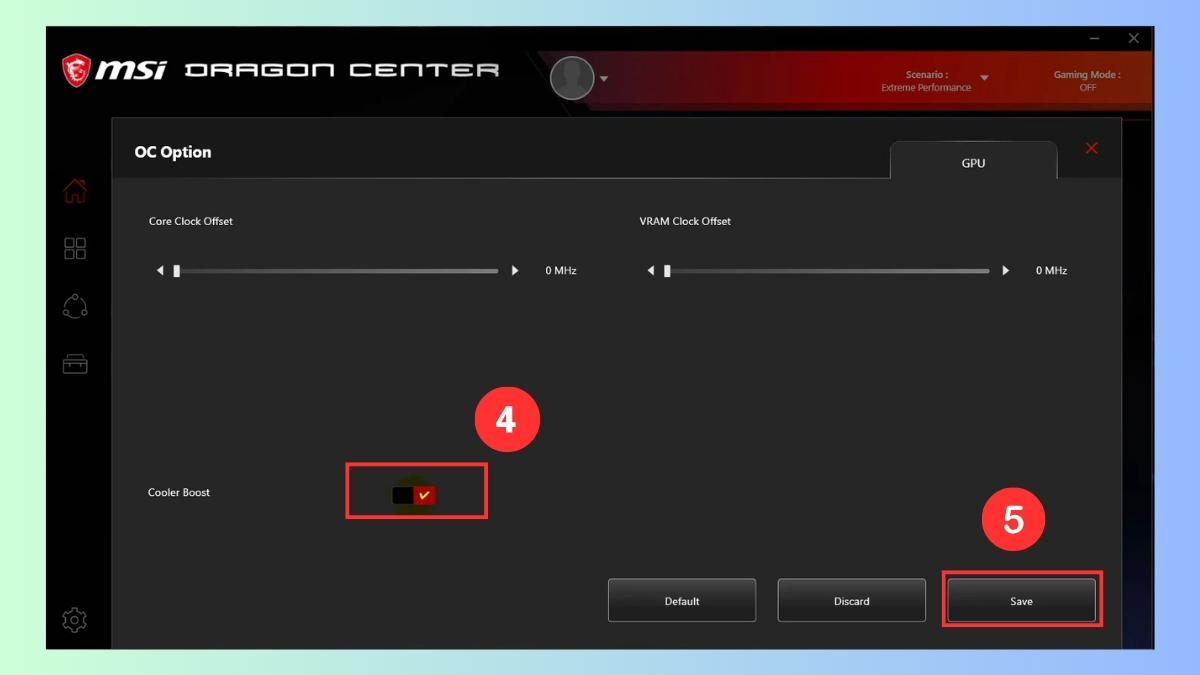
- Ấn vào biểu tượng bánh răng để cài đặt.
- Tại mục Cooler Boost, bạn gạt sang phải để bật.
- Nhấn nút Save để lưu.
2.Bật quạt tối đa:
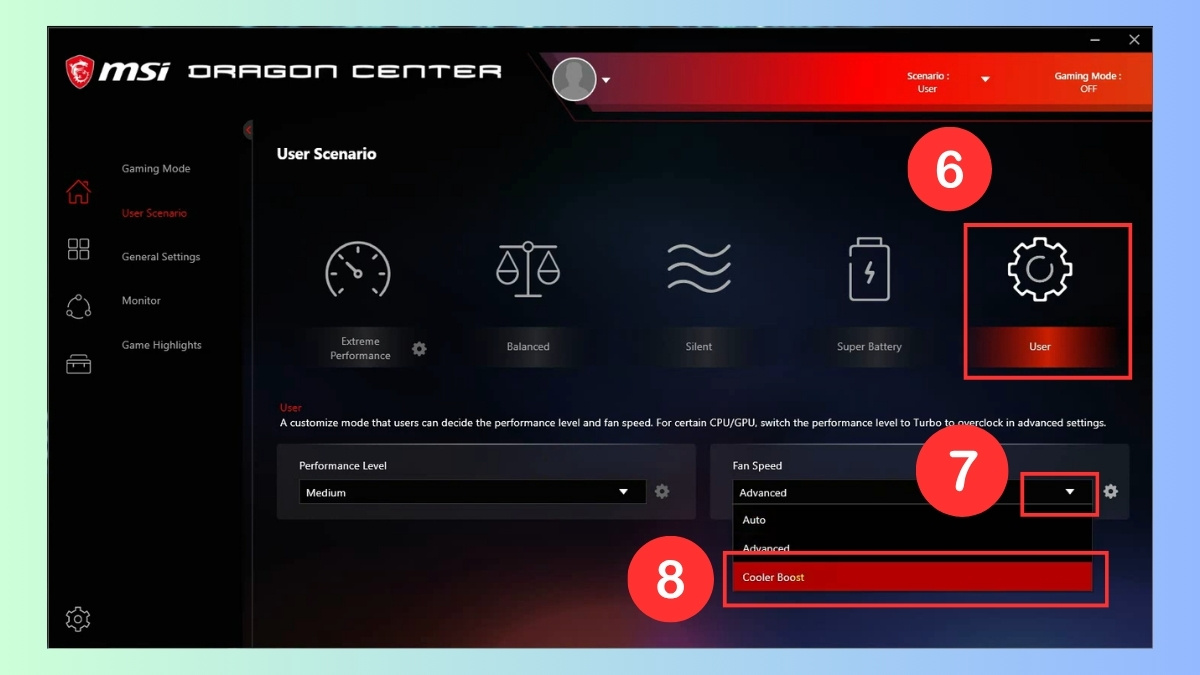
- Chọn chế độ User.
- Tại mục Fan Speed, nhấn vào mũi tên xổ xuống chọn Cooler Boost (hoặc kéo lên mức Max) để quạt chạy hết công suất.
Tùy chỉnh quạt nâng cao (Fan Curve)
Một số phiên bản MSI Center/Dragon Center cho phép bạn tùy chỉnh đường cong quạt (Fan Curve), giúp quạt tăng tốc theo nhiệt độ mong muốn.
1.Truy cập thiết lập quạt:
- Mở phần mềm MSI Center (hoặc Dragon Center) chọn tab Feature.
- Chọn User Scenario.
- Chọn chế độ Extreme Performance.
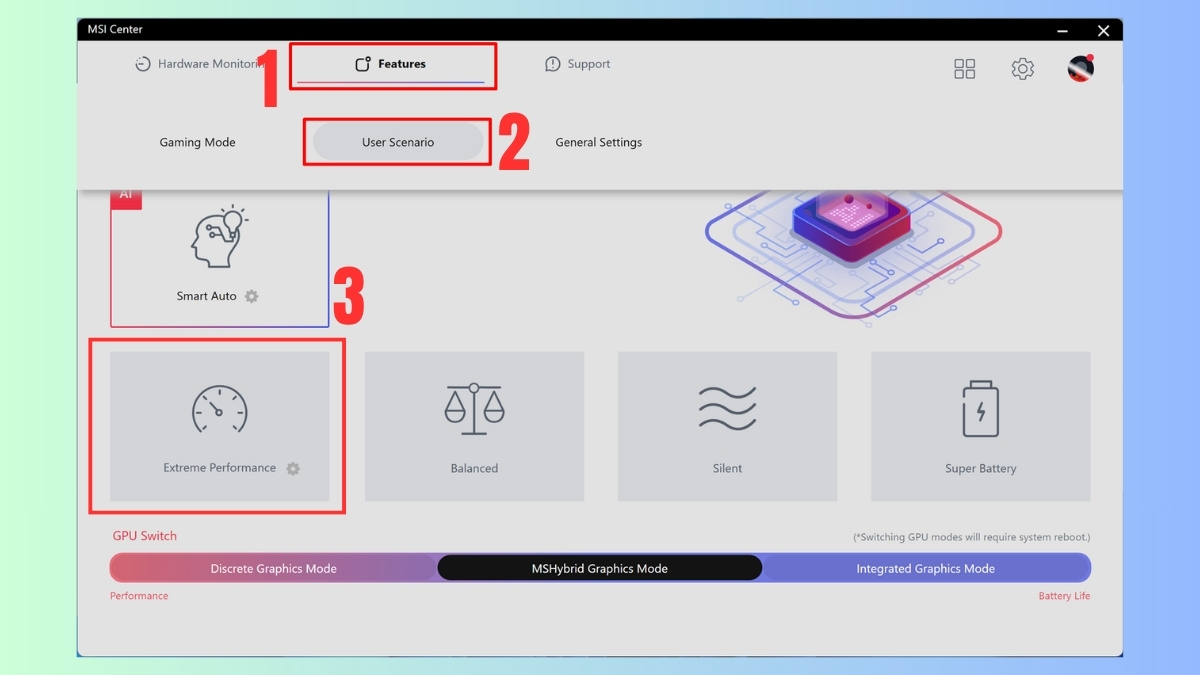
- Tại đây nhấn vào biểu tượng bánh răng.
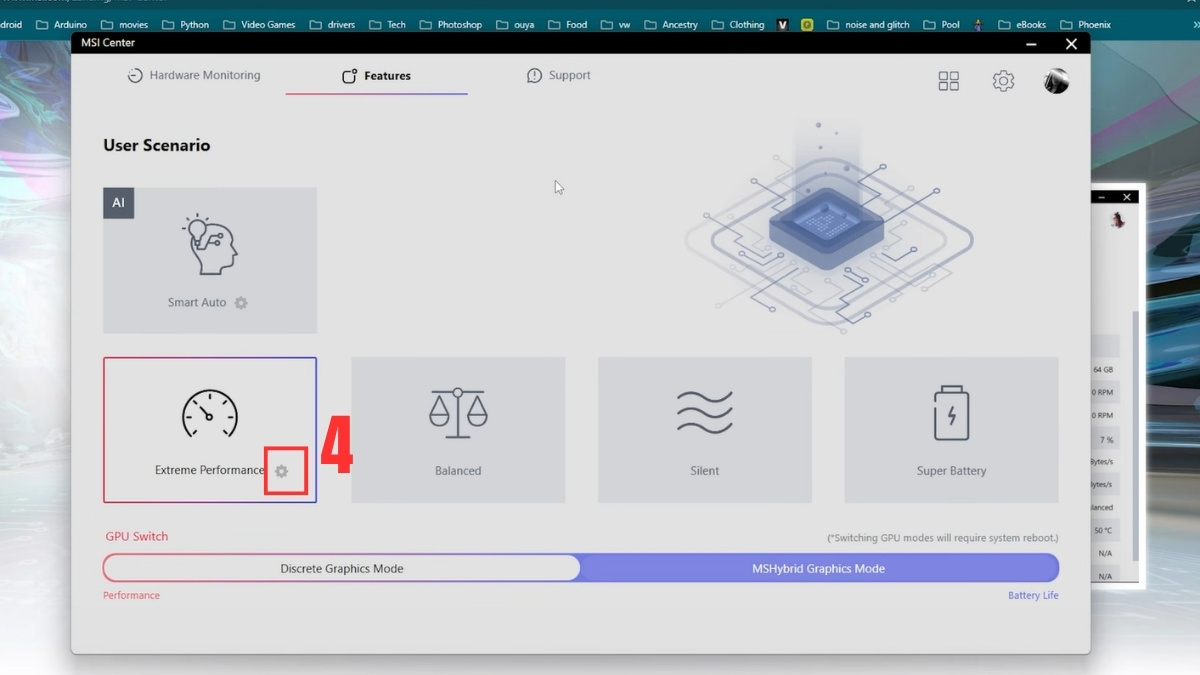
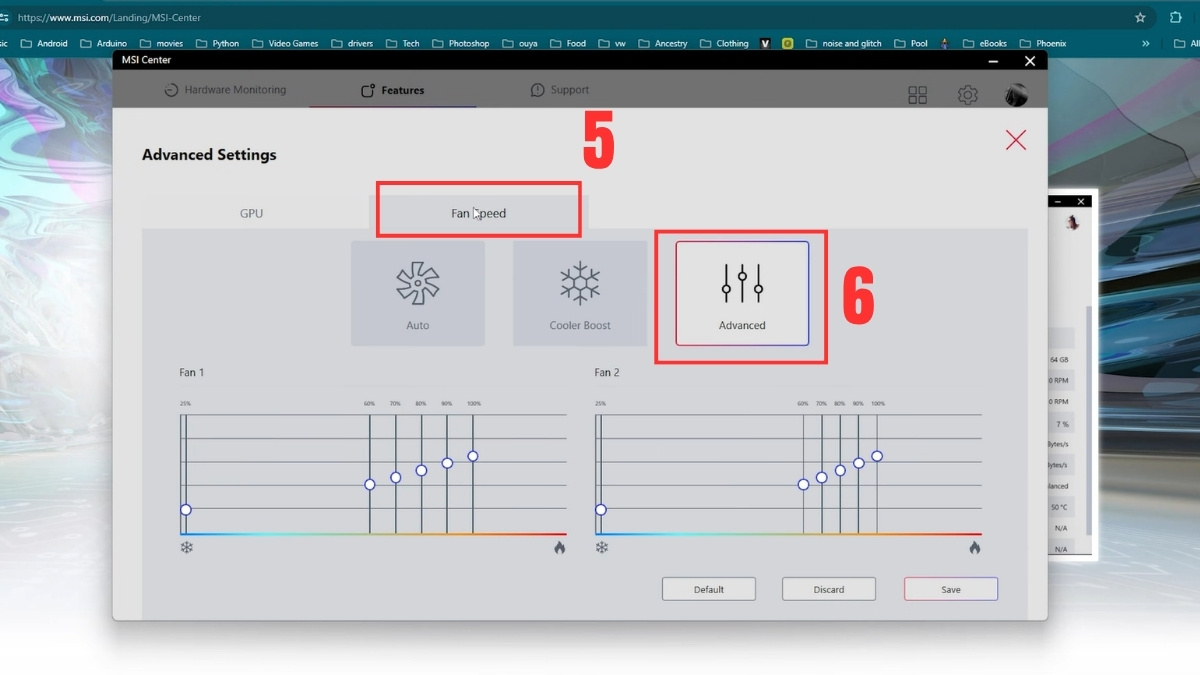
- Chọn tab Fan Speed.
- Chọn Advanced để mở bảng điều chỉnh Fan Curve (biểu đồ nhiệt độ).
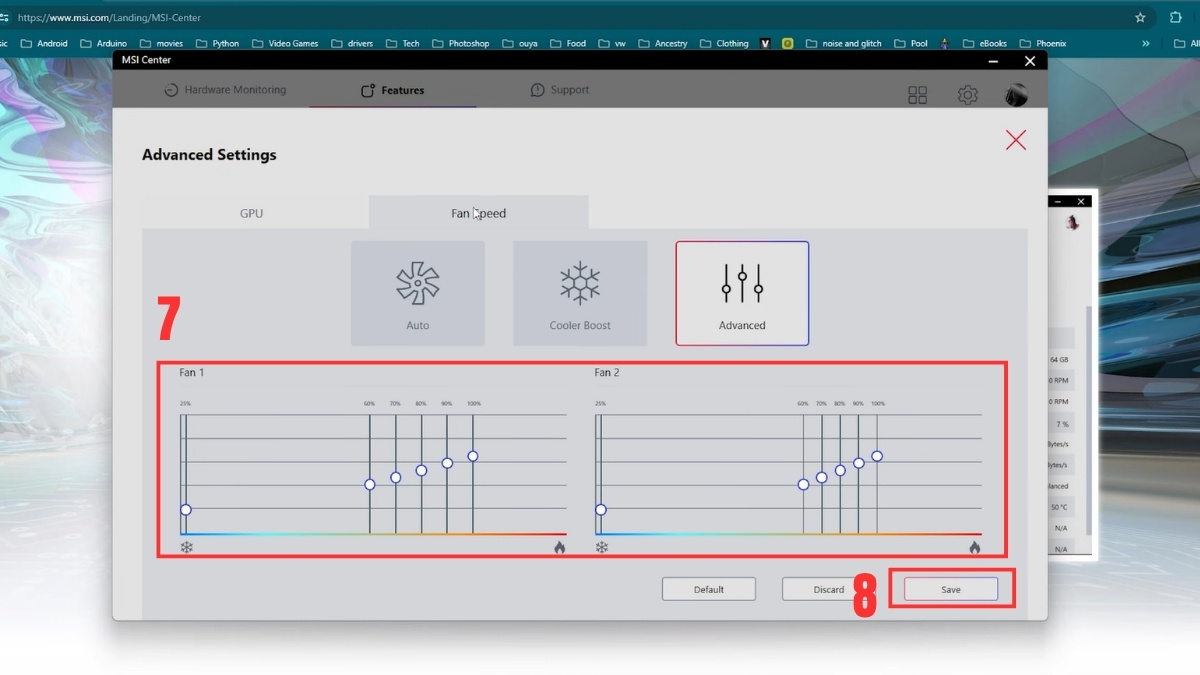
2.Điều chỉnh biểu đồ nhiệt độ:
- Kéo các điểm mốc trên biểu đồ để quy định tốc độ quạt tương ứng với nhiệt độ (Ví dụ: 40% ở 60°C, 80% ở 80°C và 100% khi chạm ngưỡng 90°C).
- Nhấn Save để lưu.
Laptop nóng, tụt FPS khi chơi game? Nâng cấp ngay laptop MSI tại CellphoneS với hệ thống làm mát tối ưu, giảm 5–10°C, chơi game mượt mà hơn. Cam kết chính hãng, ưu đãi hấp dẫn hôm nay!
[Product_Listing categoryid="709" propertyid="" customlink="https://cellphones.com.vn/laptop/msi.html" title="Danh sách Laptop MSI đang được quan tâm nhiều tại CellphoneS"]
Các lỗi thường gặp và cách khắc phục khi quạt MSI gặp sự cố
Trong quá trình thực hiện cách bật quạt tản nhiệt laptop MSI, đôi khi bạn sẽ gặp phải những tình trạng ngoài ý muốn khiến hệ thống làm mát hoạt động không hiệu quả.
Quạt không quay hoặc kêu to, rung lắc mạnh
Nếu quạt không quay, hãy kiểm tra xem máy có bị bám bụi nhiều không, nhất là ở khe tản nhiệt và quạt. Bụi bám nhiều có thể làm kẹt cánh quạt hoặc giảm lưu lượng gió. Vệ sinh bằng khí nén hoặc đem ra tiệm bảo hành.
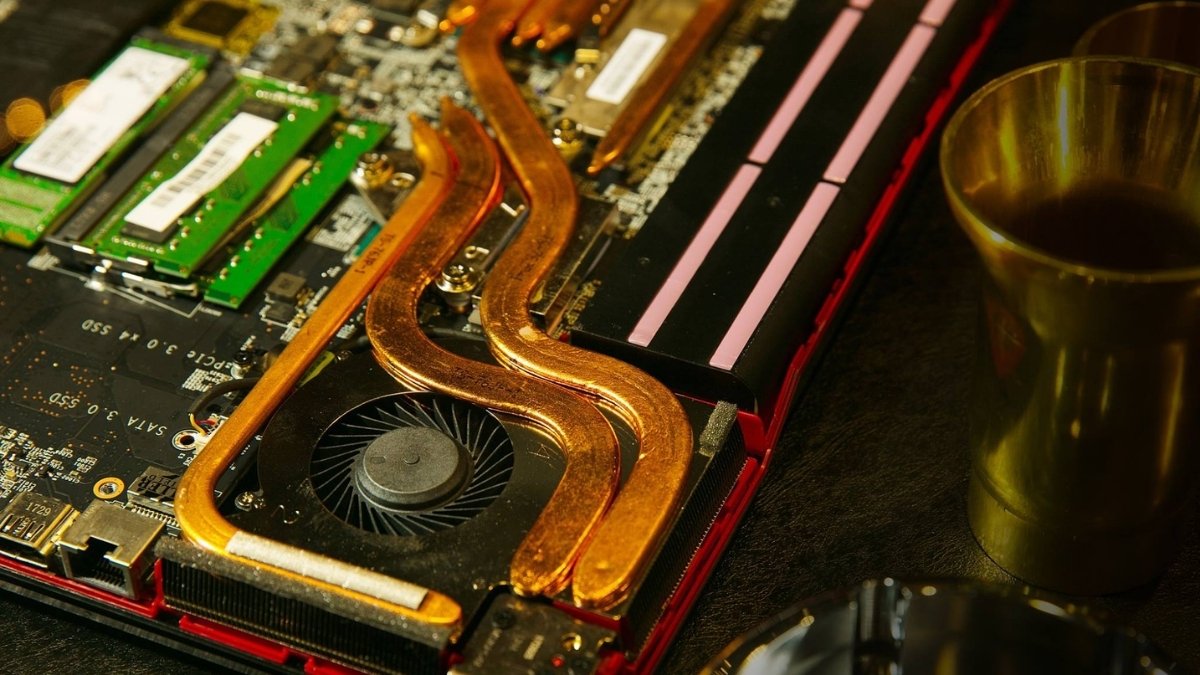
Nếu quạt kêu to, ù ù hoặc rung lắc, thường là do ổ trục quạt mòn hoặc bị lệch; lúc này nên tắt máy, ngừng sử dụng và mang đi bảo hành hoặc thay quạt mới để tránh hư mainboard hay CPU.
Nút Cooler Boost không có tác dụng
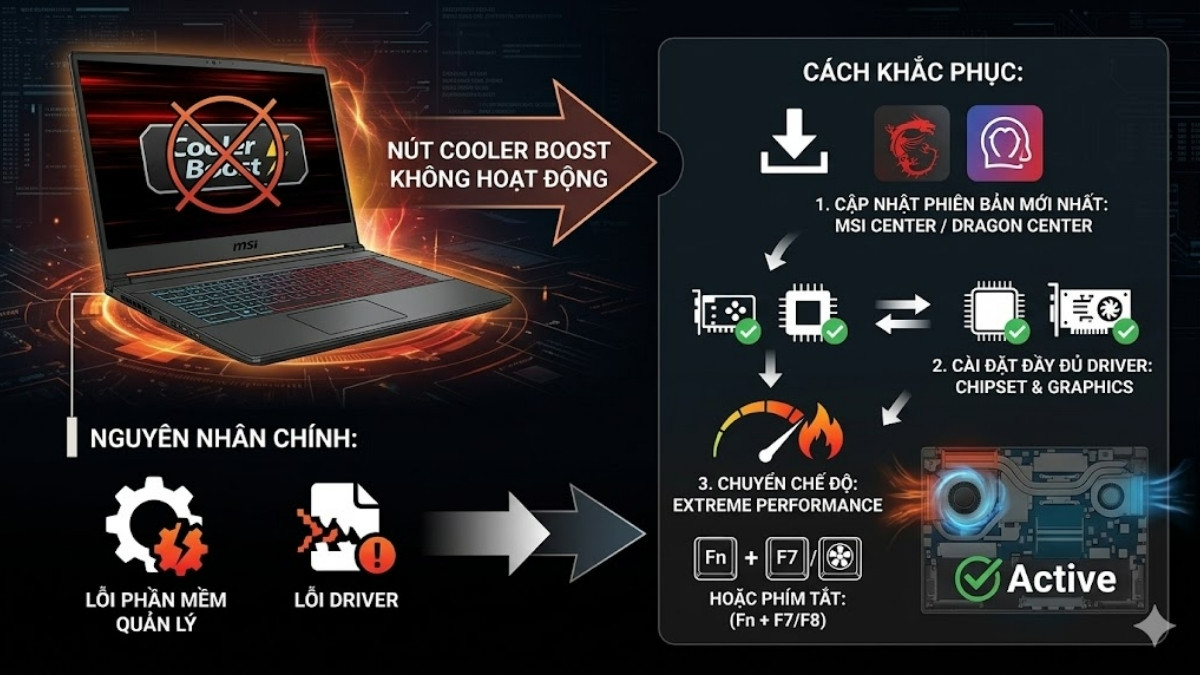
Nút Cooler Boost không hoạt động thường do lỗi phần mềm quản lý, driver hoặc thiết lập hệ thống. Bạn có thể thực hiện các cách bật quạt tản nhiệt laptop MSI để khắc phục lỗi này:
- Cập nhật phần mềm: Gỡ và cài đặt lại phiên bản MSI Center/Dragon Center mới nhất từ trang chủ.
- Cập nhật Driver: Cài đặt đầy đủ driver Chipset và Graphics để phần mềm nhận diện đúng phần cứng.
- Thiết lập hiệu năng: Chọn chế độ Extreme Performance trong phần mềm và thử kích hoạt lại quạt.
- Sử dụng phím tắt: Thử tổ hợp Fn + F7/F8 hoặc phím biểu tượng quạt chuyên dụng.
Quạt chạy liên tục dù máy đang ở chế độ nghỉ
Ở một số chế độ Performance hoặc Extreme, quạt có thể chạy khá đều để giữ nhiệt độ ổn định, kể cả khi không tải nặng. Bạn có thể chuyển sang chế độ Balanced hoặc Eco trong MSI Center để quạt chạy chậm hơn khi không dùng tác vụ nặng.
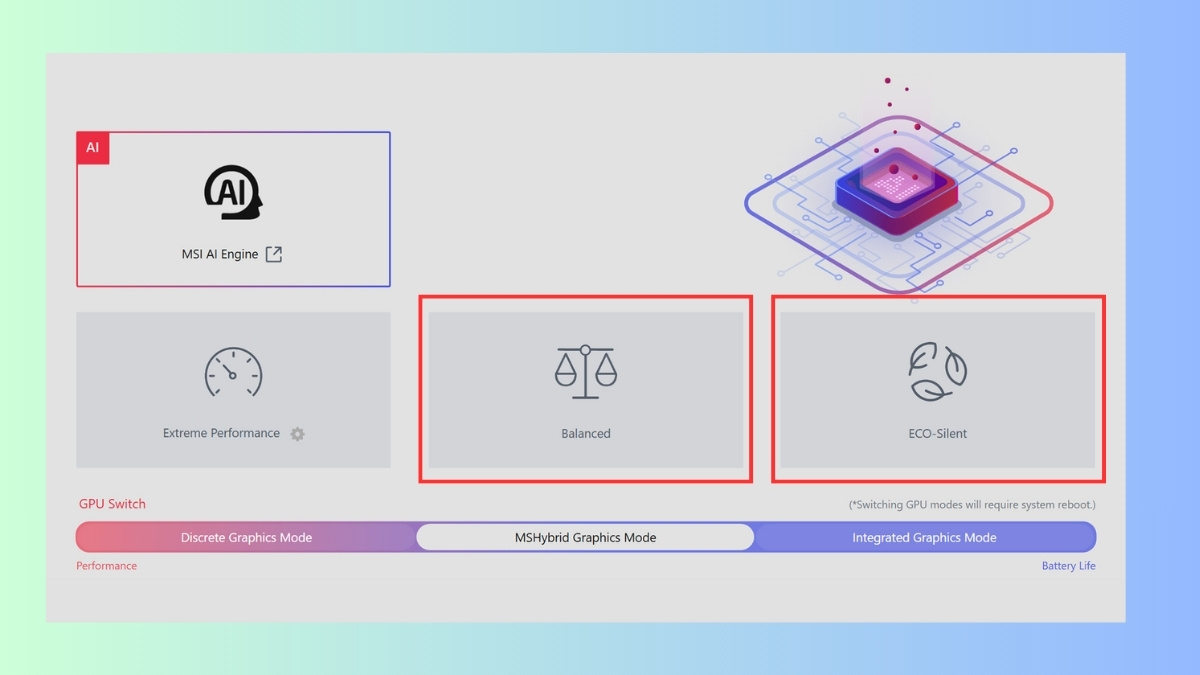
Nếu quạt vẫn chạy 100% dù máy để yên, có thể cấu hình Fan Curve quá cao hoặc phần mềm thứ ba đang ép quạt. Khôi phục lại chế độ gốc hoặc reset MSI Center/Dragon Center.
Mẹo giúp laptop MSI luôn mát mẻ, tăng tuổi thọ linh kiện
Bên cạnh việc biết cách bật quạt tản nhiệt laptop MSI, thói quen sử dụng cũng đóng vai trò quyết định đến độ bền của máy:
- Đặt máy trên bề mặt phẳng, cứng: Tránh đặt laptop lên nệm, gối hay đùi vì sẽ che mất khe hút gió dưới đáy máy.
- Trang bị đế tản nhiệt: Việc sử dụng thêm đế làm mát chuyên dụng có quạt công suất lớn sẽ tối ưu hóa sự lưu thông khí tại mặt dưới của thiết bị.
- Bảo dưỡng định kỳ: Để đảm bảo hiệu suất, người dùng nên thực hiện vệ sinh bụi bẩn tích tụ tại hệ thống khe thoát nhiệt với tần suất từ 6 đến 12 tháng một lần.
- Môi trường làm việc: Sử dụng máy trong phòng máy lạnh hoặc nơi thoáng mát sẽ giúp hệ thống tản nhiệt hoạt động hiệu quả hơn.

Hy vọng những chia sẻ trên đã giúp bạn nắm vững cách bật quạt tản nhiệt laptop MSI hiệu quả. Việc chủ động điều chỉnh tốc độ quạt hay kích hoạt Cooler Boost đúng lúc không chỉ giúp thiết bị vận hành mát mẻ mà còn tối ưu hiệu năng đồ họa và chơi game. Hãy tiếp tục theo dõi thêm nhiều bài viết khác về kiến thức và thủ thuật máy tính tại Sforum bạn nhé!
Xem thêm các bài viết trong chuyên mục: Máy tính - Laptop - Tablet
Câu hỏi thường gặp
Có nên bật quạt tản nhiệt MSI liên tục không?
Không nên bật liên tục ở mức tối đa vì có thể gây ồn và giảm tuổi thọ quạt. Bạn chỉ nên bật khi máy nóng hoặc chạy tác vụ nặng.
Bật Cooler Boost có hại máy không?
Bật Cooler Boost không hại máy nếu dùng đúng cách, chỉ nên dùng khi chơi game/tác vụ nặng và tắt khi không cần. Bật liên tục 24/7 có thể làm quạt mòn nhanh hơn và tăng tiếng ồn.
Không có MSI Center thì làm sao bật quạt?
Nếu không có MSI Center/Dragon Center, các phím tắt điều khiển quạt có thể không hoạt động; bạn nên cài đặt lại phần mềm này từ trang chủ hãng.







Bình luận (0)