
Cách cài tiếng Việt cho laptop Windows, Macbook đơn giản nhất

Nắm rõ cách cài tiếng Việt cho laptop giúp đổi ngôn ngữ dễ dàng hơn để đọc hiểu thông tin. Trên máy tính Windows hoặc MacBook, thao tác cài ngôn ngữ có đôi chút khác biệt. Để hiểu rõ hơn về cách cài cũng như những lưu ý cần biết, bạn hãy cùng Sforum theo dõi nội dung sau nhé!
Cách cài đặt tiếng Việt cho laptop Windows
Cách cài tiếng Việt cho laptop Windows 10 và 11 có đôi chút khác biệt do giao diện không giống nhau. Dưới đây là cách thao tác trên laptop Win 11 và Win 10 chi tiết.
Cách cài tiếng Việt cho laptop Win 11
Để thiết lập ngôn ngữ phù hợp cho máy tính Win 11, bạn chỉ cần thao tác trực tiếp trong cài đặt hệ thống. Dưới đây là hướng dẫn cách cài tiếng Việt cho laptop Win 11 chi tiết:
- Bước 1: Click tại cửa sổ Windows rồi chọn Settings.
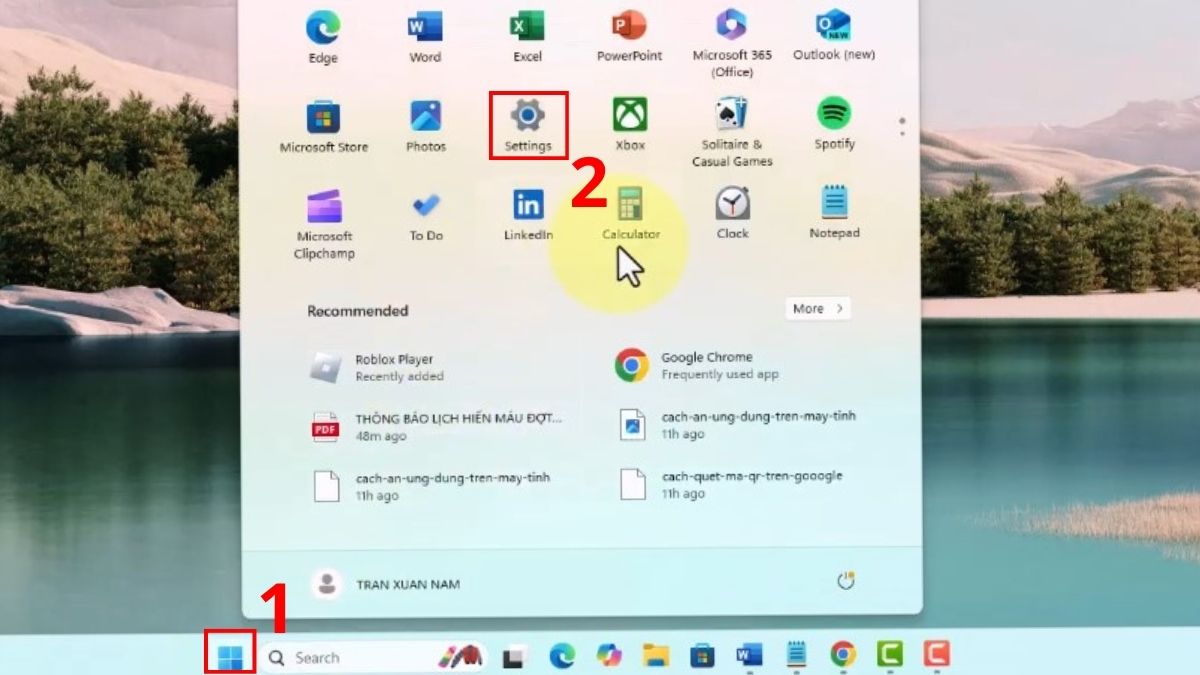
- Bước 2: Trong các tùy chọn hiện lên, bạn nhấn chọn vào Time & language (thời gian & ngôn ngữ).
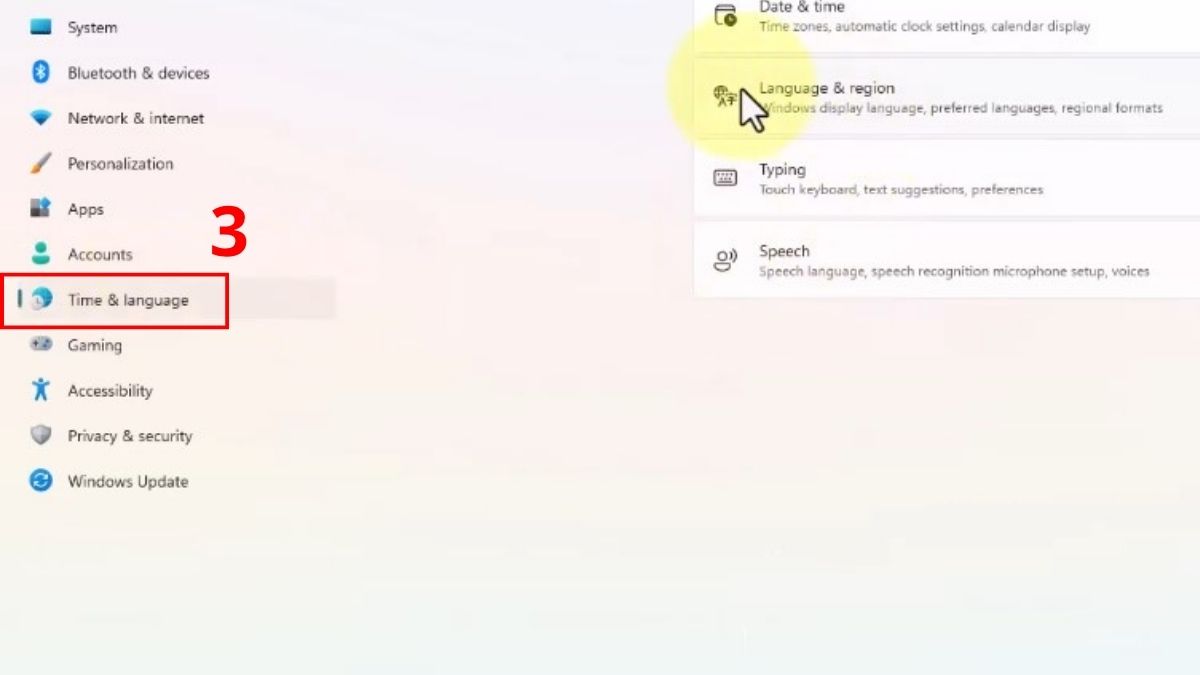
- Bước 3: Tìm và nhấn vào tùy chọn Language & region rồi click nút Add a language màu xanh ở góc phải.
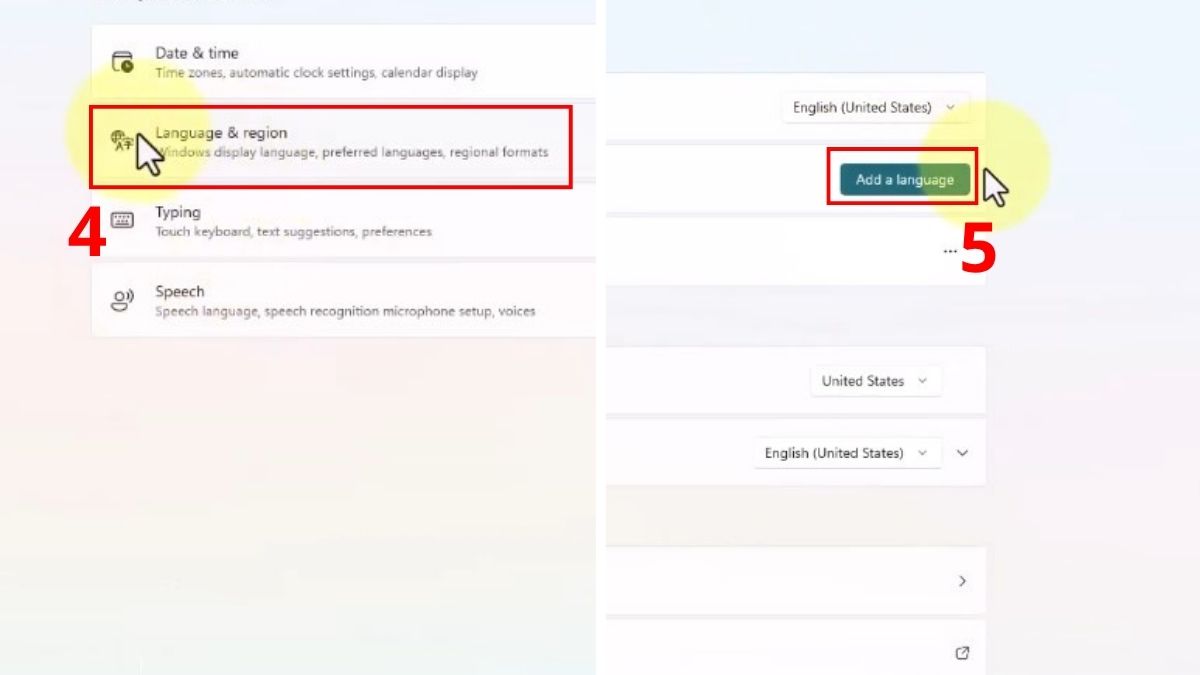
- Bước 4: Ở thanh tìm kiếm, bạn gõ tiếng Việt, chọn ngôn ngữ này rồi nhấn Next.
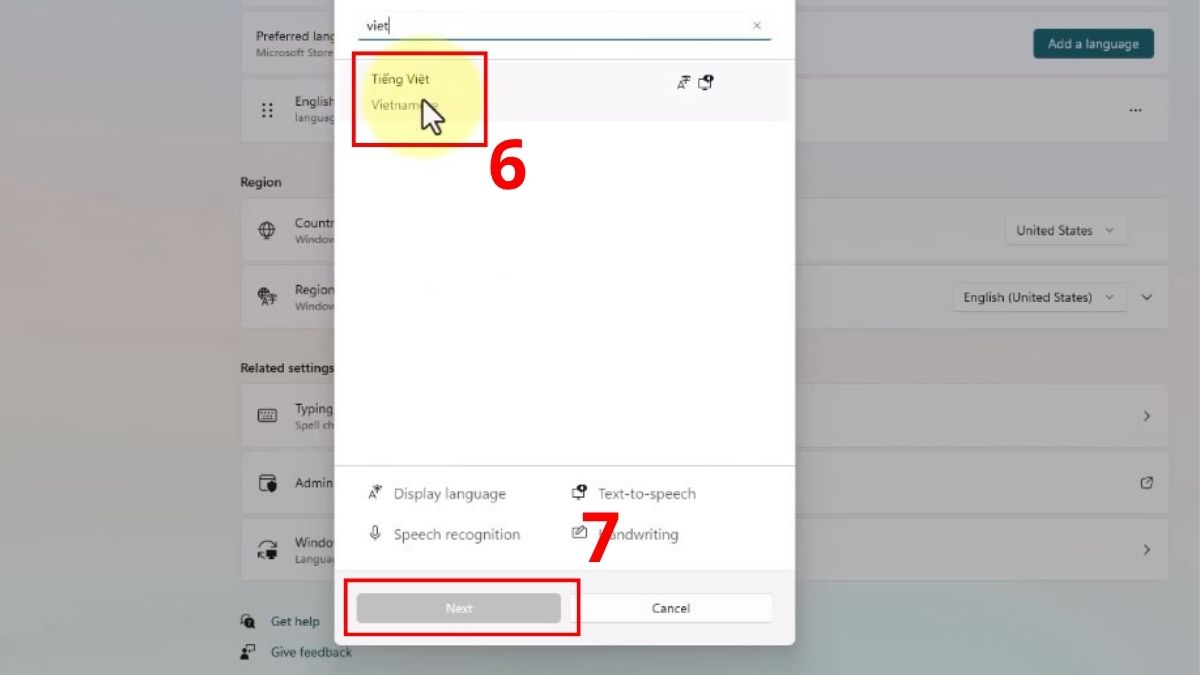
- Bước 5: Tích vào Set as my Windows… rồi chọn Install để ngôn ngữ trên laptop chuyển sang tiếng Việt.
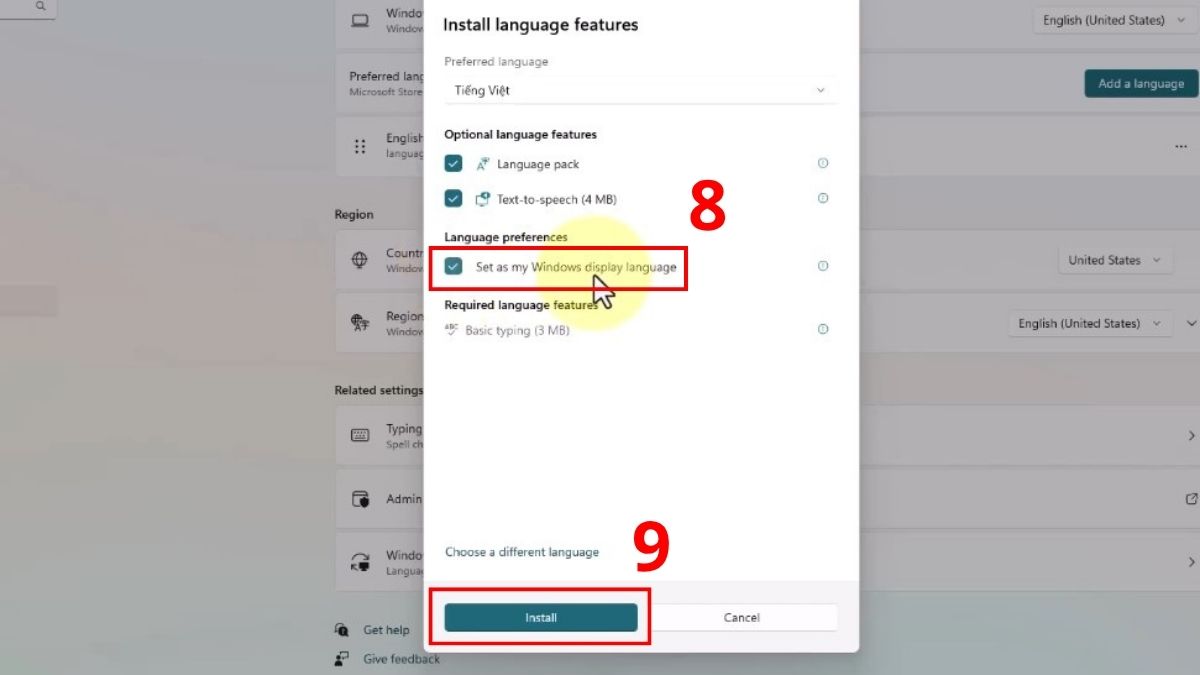
Lưu ý: Sau khi cài xong, bạn cần khởi động lại máy tính, ngôn ngữ sẽ tự chuyển sang tiếng Việt. Ngoài ra, phiên bản máy tính chạy Windows Single Language không cho phép cài thêm gói ngôn ngữ khác.
Laptop Win 11 tại CellphoneS cài sẵn bản quyền, hỗ trợ đa ngôn ngữ để chuyển đổi nhanh chóng chỉ với vài click. Nâng cấp ngay laptop chính hãng hôm nay để được nhận ưu đãi hấp dẫn!
[Product_Listing categoryid="380" propertyid="" customlink="https://cellphones.com.vn/laptop.html" title="Danh sách Laptop đang được quan tâm nhiều tại CellphoneS"]
Cách cài tiếng Việt cho laptop Win 10
Cách cài tiếng Việt cho laptop Win 10 cũng tương tự như Windows 11, chỉ khác vị trí tính năng vì giao diện không giống nhau. Để cài đặt ngôn ngữ nhanh chóng, bạn hãy làm như sau:
- Bước 1: Click cửa sổ Windows và chọn Settings.
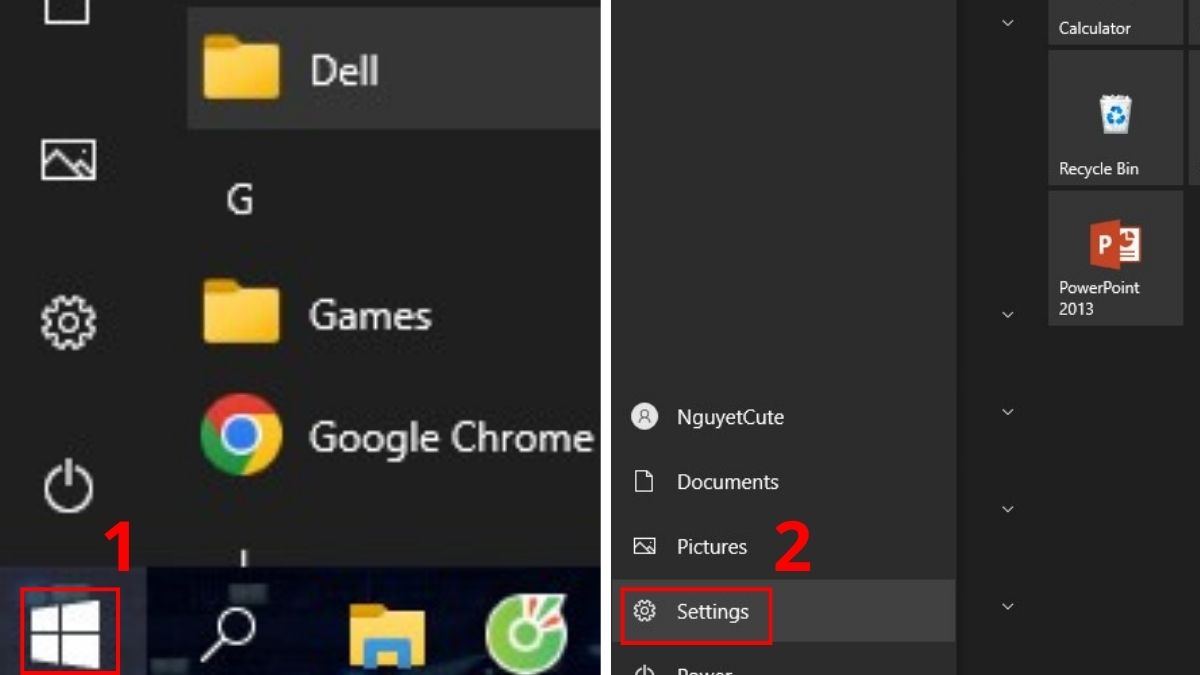
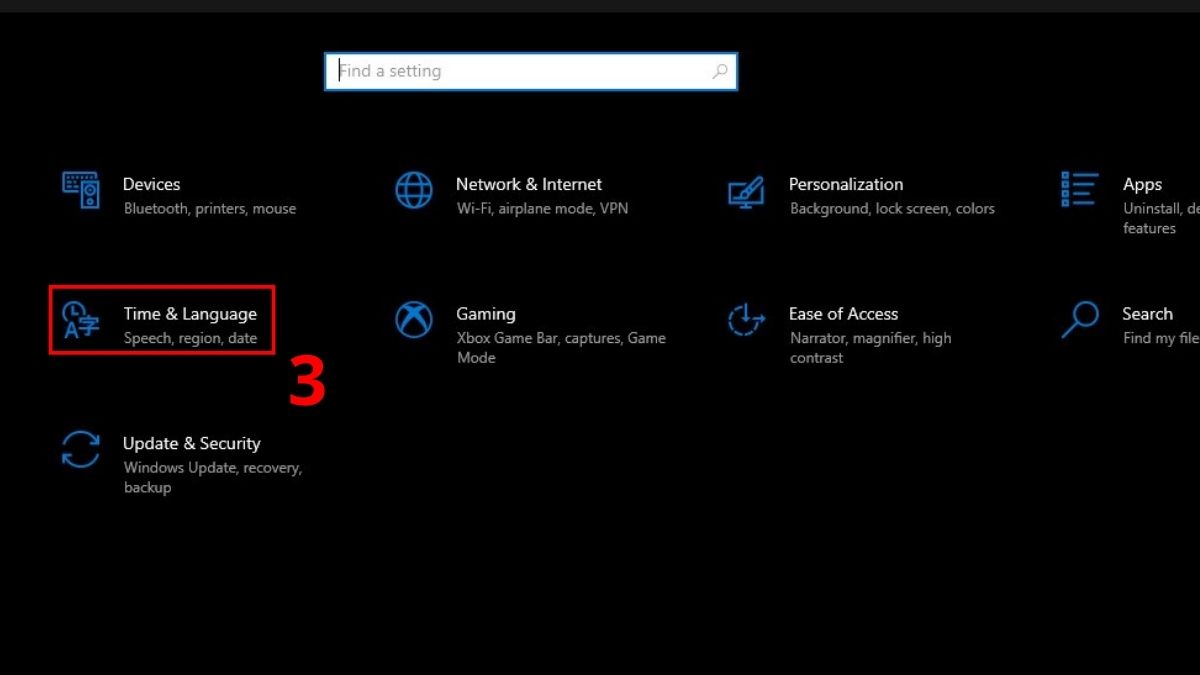
- Bước 2: Nhấn vào Time & language.
- Bước 3: Ở tab Language, bạn chọn Add a language.
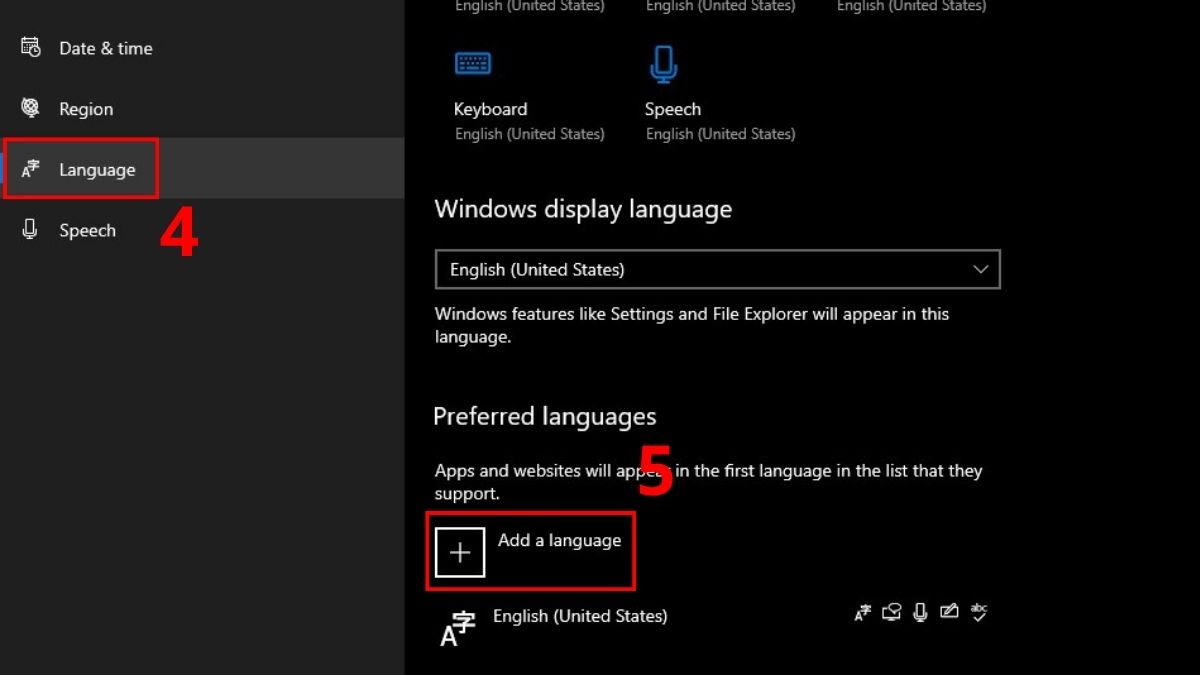
- Bước 4: Chọn tiếng Việt rồi nhấn tiếp vào nút Next.
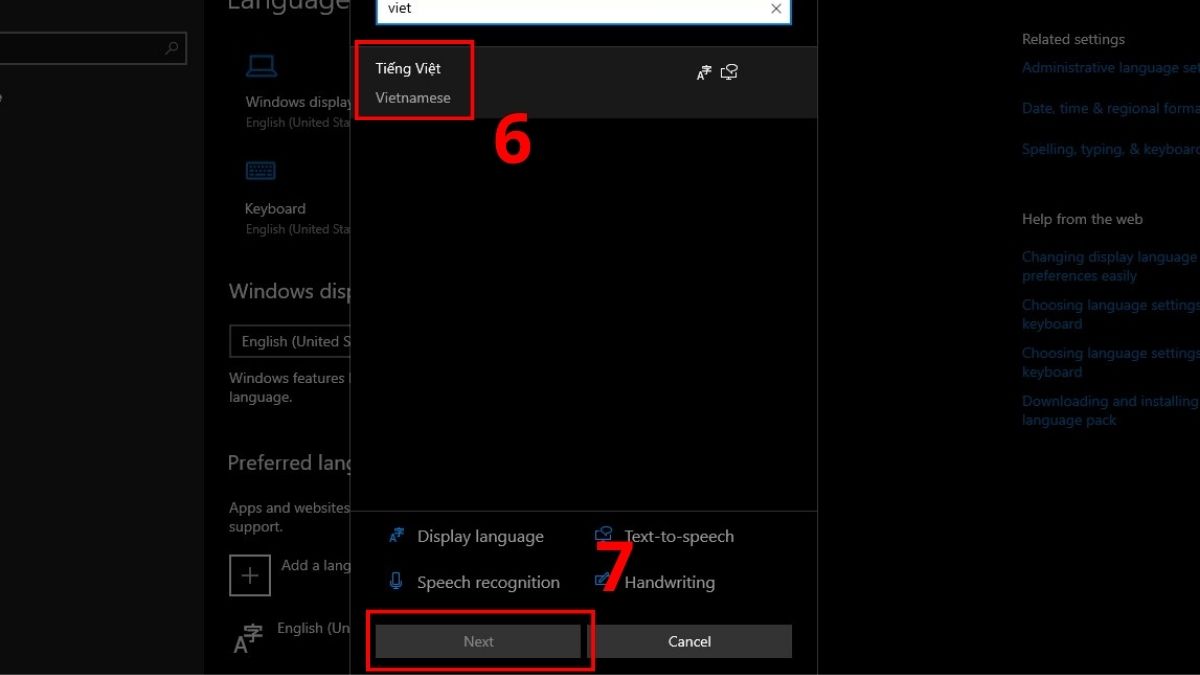
- Bước 5: Tích Set as My Windows… rồi chọn Install để cài đặt tiếng Việt vào laptop.
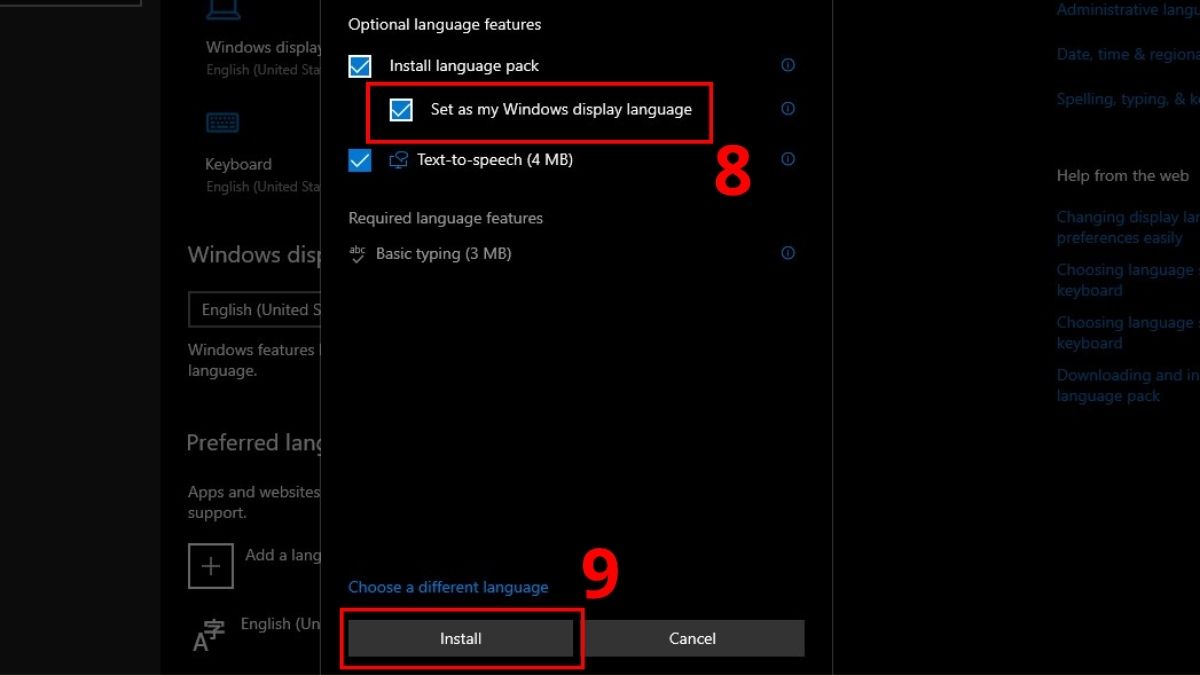
Lưu ý: Khởi động lại máy tính Win 10 sau khi cài xong tiếng Việt để chuyển đổi hoàn tất. Bên cạnh đó, thao tác trên không áp dụng cho phiên bản Windows Single Language không hỗ trợ đổi ngôn ngữ.
Cách chỉnh tiếng Việt trên MacBook
MacBook không sử dụng hệ điều hành Windows nên thao tác cài ngôn ngữ sẽ khác biệt so với hướng dẫn ở trên. Cách cài đặt tiếng Việt cho laptop MacOS được thực hiện theo các bước sau:
- Bước 1: Nhấn vào icon trái táo ở góc trên cùng màn hình rồi chọn System Settings (Cài đặt hệ thống).
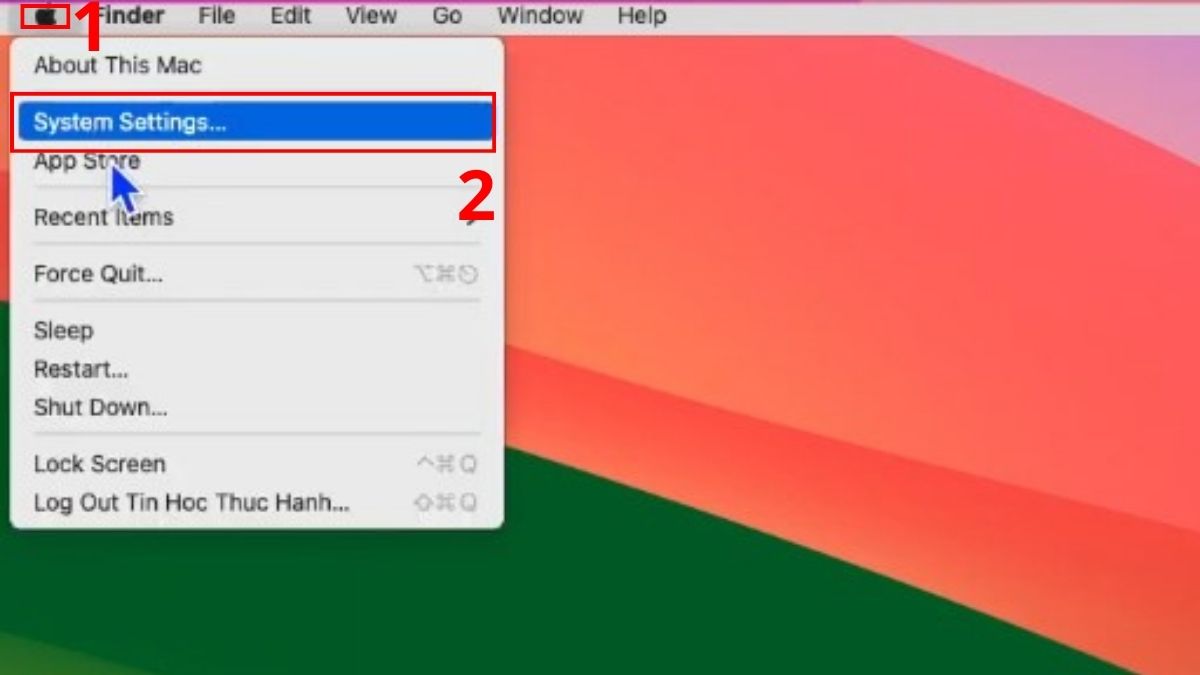
- Bước 2: Chuyển xuống tab General và nhấn chọn vào Language & region.
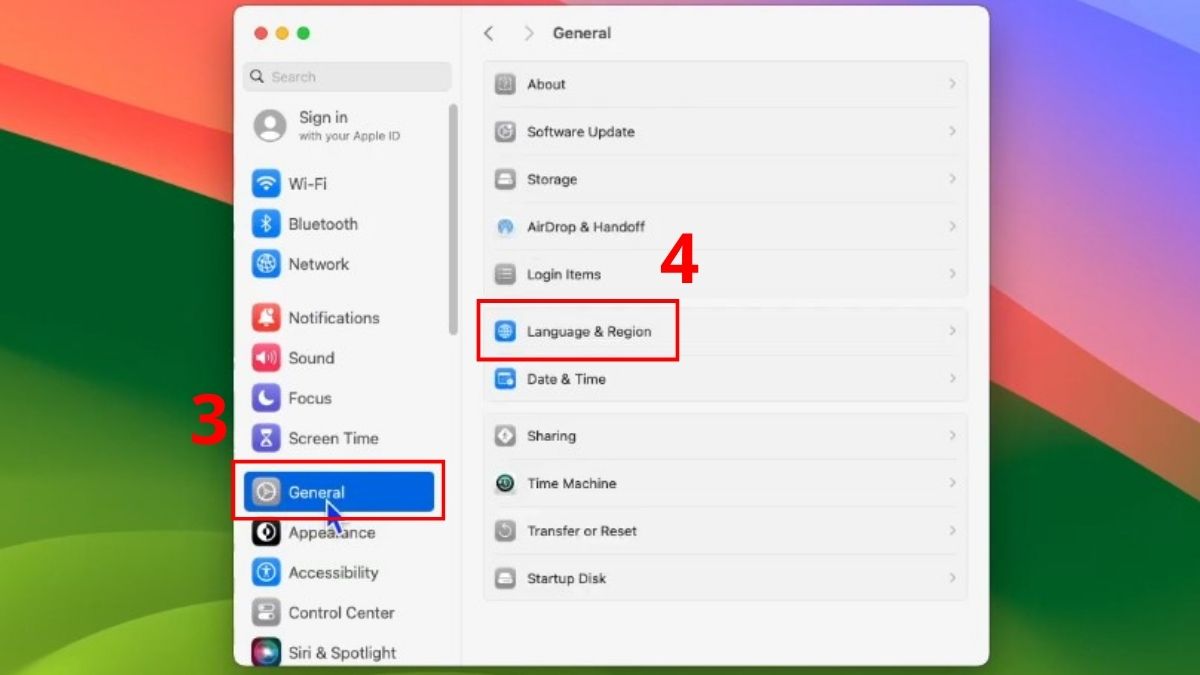
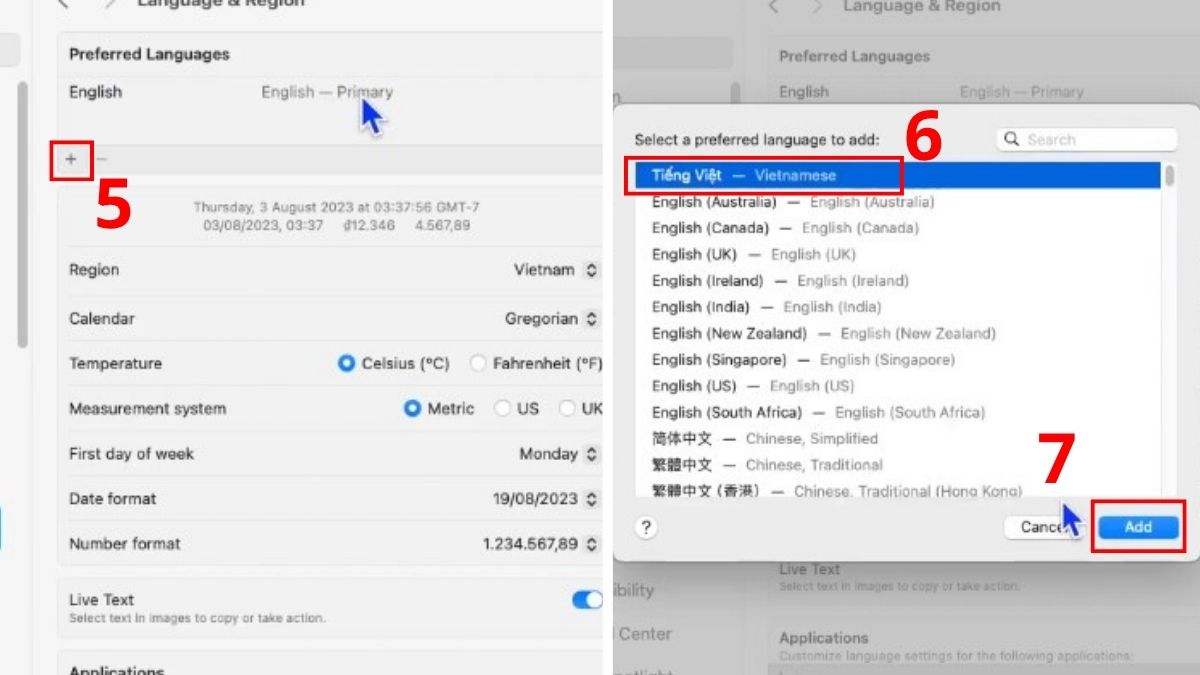
- Bước 3: Click vào dấu cộng rồi chọn ngôn ngữ tiếng Việt và nhấn Add.
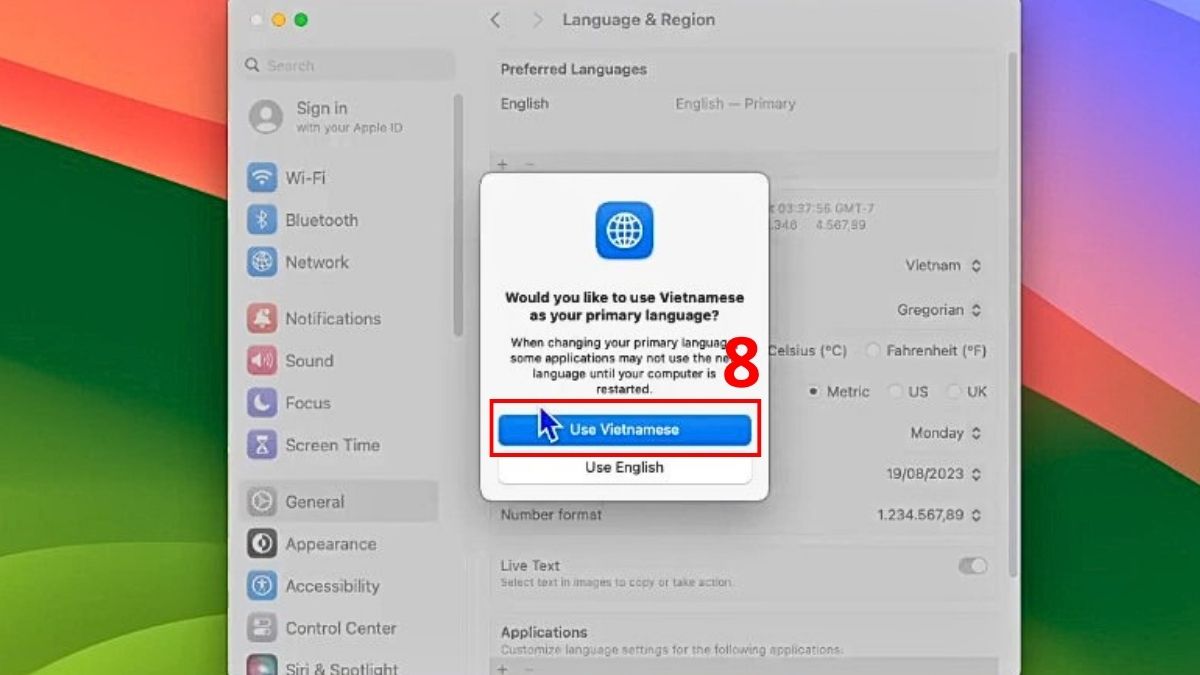
- Bước 4: Nhấn vào Use Vietnamese.
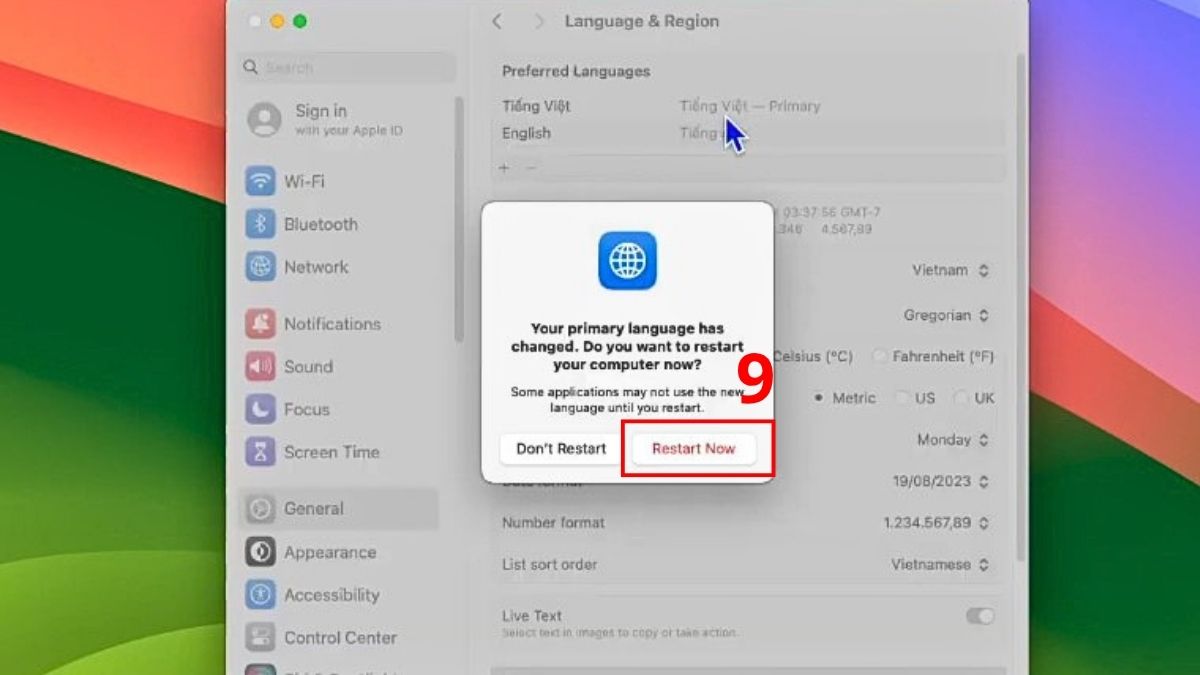
- Bước 5: Một thông báo khác tiếp tục hiện lên màn hình, bạn nhấn vào Restart Now để thay đổi có hiệu lực.
Cách chuyển đổi nhanh giữa tiếng Anh và tiếng Việt
Để chuyển đổi ngôn ngữ hệ thống, bạn chỉ có thể áp dụng theo các hướng dẫn bên trên. Tuy nhiên, nếu muốn chuyển đổi nhanh bộ gõ tiếng Anh và tiếng Việt, thao tác rất đơn giản như sau.
Trên Windows
Trên máy tính chạy hệ điều hành Windows, bạn có thể chuyển đổi nhanh giữa tiếng Anh và tiếng Việt theo hai cách sau:
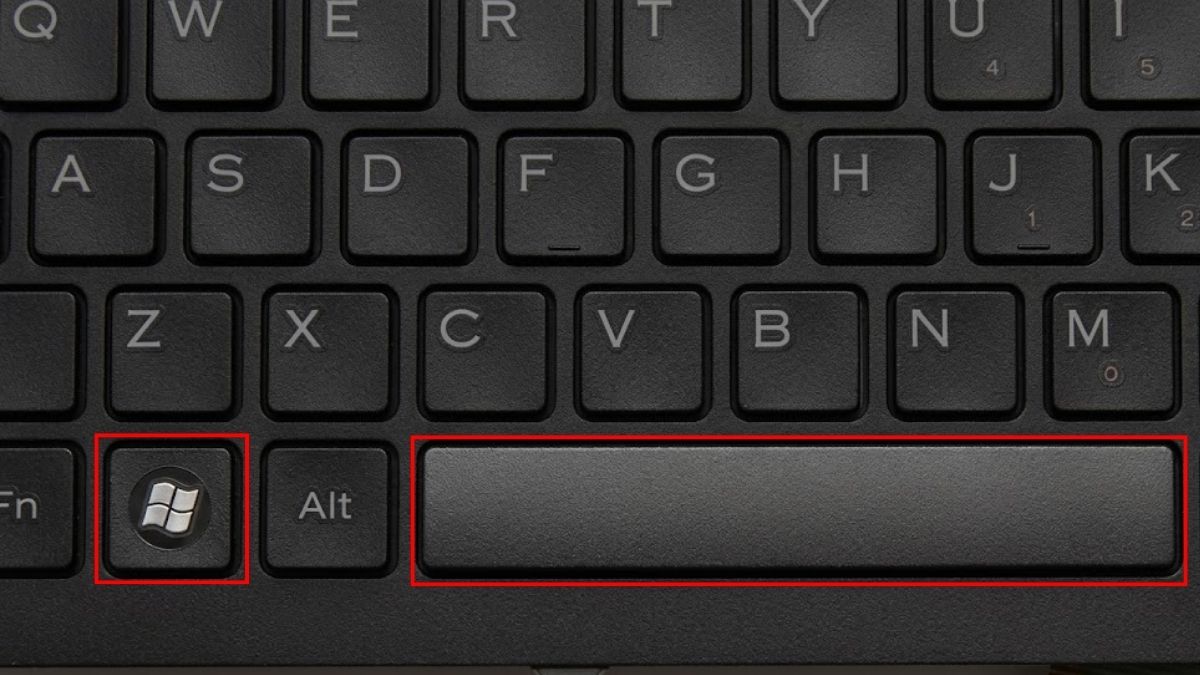
- Cách 1: Bạn nhấn đồng thời hai phím Windows và Space để chuyển đổi ngôn ngữ. Sau khi nhấn tổ hợp phím, một hộp thoại sẽ hiện lên màn hình thể hiện ngôn ngữ đã được chọn. Cách này chỉ được áp dụng cho những máy tính đã cài đặt ít nhất hai ngôn ngữ (tiếng Anh và Việt).
- Cách 2: Trên thanh taskbar, bạn nhấn vào ký tự chữ V hoặc E để chuyển đổi qua lại giữa hai ngôn ngữ. Trong đó, chữ V là tiếng Việt, còn E là tiếng Anh.
Trên MacBook
Tương tự Windows, bạn cũng có thể chuyển đổi tiếng Anh - Việt nhanh chóng bằng phím tắt hoặc biểu tượng trên màn hình chính. Nếu chưa biết cách chuyển đổi nhanh, bạn thao tác theo các cách dưới đây:
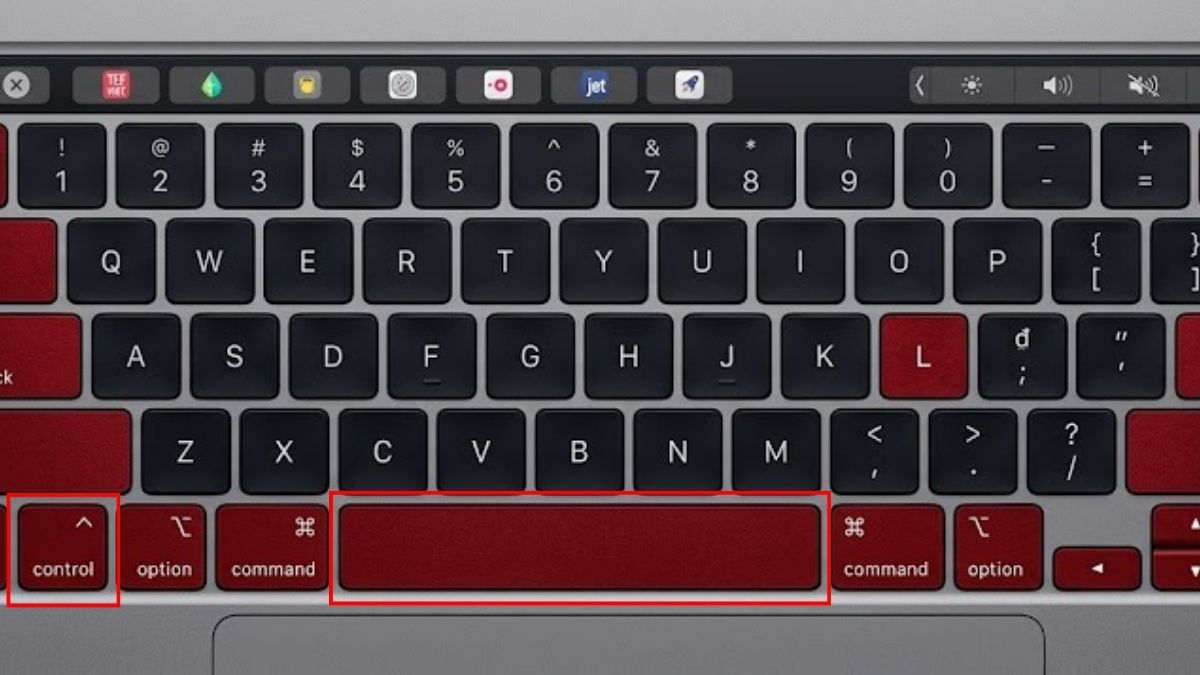
- Cách 1: Bạn nhấn tổ hợp phím Command + Space hoặc Control + Space (tuỳ thiết lập máy) để chuyển đổi nhanh giữa hai ngôn ngữ.
- Cách 2: Trên thanh menu bar (phía trên cùng màn hình MacBook), bạn nhấn vào biểu tượng lá cờ để chuyển đổi ngôn ngữ.
Lỗi thường gặp khi cài tiếng Việt cho laptop và cách khắc phục
Khi thực hiện cách cài ngôn ngữ tiếng Việt cho laptop, nhiều người mắc lỗi dẫn đến việc chuyển đổi không thành công. Nắm rõ những lỗi cùng cách khắc phục bên dưới sẽ giúp bạn sử dụng máy tính hiệu quả hơn.
Không tải được tiếng Việt
Laptop không tải được tiếng Việt khiến người dùng gặp khó khăn khi thao tác vì khó để đọc ngôn ngữ khác. Bạn xem thông tin về lỗi không tải được tiếng Việt như sau:
- Nguyên nhân: Kết nối internet yếu khiến quá trình tải gói tiếng Việt bị gián đoạn, chưa khởi động lại máy sau khi cài hoặc phiên bản Windows chỉ hỗ trợ một ngôn ngữ duy nhất.
- Cách khắc phục: Đảm bảo kết nối internet ổn định khi cài tiếng Việt cho laptop, luôn khởi động lại máy sau khi thay đổi một ngôn ngữ mới, cập nhật hệ điều hành Windows lên phiên bản hỗ trợ.

Không đổi được ngôn ngữ hiển thị
Nắm rõ lý do và cách xử lý lỗi không đổi được ngôn ngữ hiển thị trên laptop dưới đây sẽ giúp bạn thao tác hiệu quả hơn:
- Nguyên nhân: Chưa chọn Set as my Windows display language sau khi tải gói tiếng mới hoặc hệ điều hành chỉ hỗ trợ một ngôn ngữ.
- Cách khắc phục: Luôn chọn Set as my Windows display language sau khi cài tiếng Việt (hoặc bất kỳ ngôn ngữ nào khác) và update hệ điều hành lên phiên bản cao hơn.
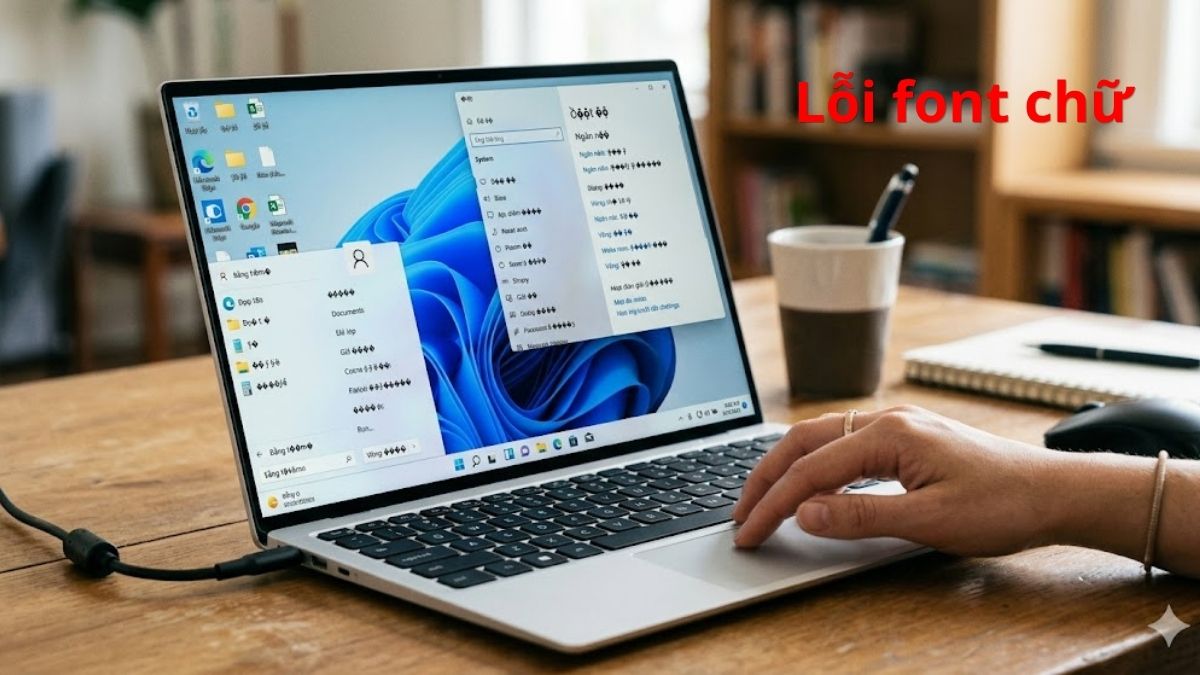
Bị lỗi font chữ sau khi chuyển ngôn ngữ
Sau khi chuyển đổi ngôn ngữ, font chữ bị lỗi là một vấn đề thường gặp do nhiều nguyên nhân, bạn xem cách khắc phục như sau:
- Nguyên nhân: Hệ thống chưa kịp tải font chuẩn, bộ gõ xung đột hoặc một số kiểu chữ không hỗ trợ tốt với tiếng Việt.
- Cách khắc phục: Khởi động lại máy tính, tắt một bộ gõ nếu như đang sử dụng song song hai phần mềm, chuyển lại sang tiếng Anh rồi mới thực hiện cách chỉnh laptop về tiếng Việt một lần nữa.
Lưu ý khi cài đặt tiếng Việt cho laptop
Để áp dụng cách cài tiếng Việt cho laptop thành công ngay từ lần đầu tiên, bạn hãy lưu ý một số vấn đề dưới đây:
- Kiểm tra tốc độ mạng của thiết bị, nếu quá yếu hãy kết nối với internet mạnh hơn để quá trình tải gói diễn ra suôn sẻ.
- Thiết lập bộ gõ bàn phím có tiếng Việt sau khi chuyển đổi ngôn ngữ hệ thống để được hỗ trợ đầy đủ font.
- Một số ứng dụng trên laptop vẫn hiển thị tiếng Anh sau khi chuyển đổi ngôn ngữ hệ thống là Vietnamese. Đây là tình huống bình thường, không phải lỗi do thiết kế của nhà phát hành ứng dụng.

Nội dung trên đã hướng dẫn cách cài tiếng Việt cho laptop và một số lưu ý quan trọng cần biết. Bạn nên nắm rõ hướng dẫn này để có thể thao tác dễ dàng hơn trên máy tính với ngôn ngữ phù hợp. Để biết thêm nhiều mẹo sử dụng laptop và thủ thuật máy tính hay, bạn hãy tham khảo nội dung mới tại website Sforum nhé!
Xem thêm các bài viết trong chuyên mục: Máy tính - Laptop - Tablet
Câu hỏi thường gặp
Cài tiếng Việt cho laptop có mất phí không?
Hầu hết phiên bản Windows và MacOS đều hỗ trợ cài tiếng Việt không mất phí. Đây là tính năng có trên hầu hết các dòng thiết bị hỗ trợ nhiều ngôn ngữ.
Có cần cài thêm Unikey không?
Sau khi chuyển đổi sang ngôn ngữ tiếng Việt, bạn có thể sử dụng bộ gõ mặc định của Windows hoặc MacBook cho nhu cầu gõ chữ cơ bản. Tuy nhiên, cài Unikey sẽ hạn chế lỗi font và mang đến nhiều bộ gõ hơn.
Đổi ngôn ngữ có làm mất dữ liệu không?
Khi thay đổi ngôn ngữ trên laptop Windows hoặc MacBook, dữ liệu thường không bị mất. Sự thay đổi chỉ nằm ở ngôn ngữ trên giao diện hệ thống máy tính.
Có thể chuyển lại tiếng Anh sau khi cài không?
Bạn có thể chuyển lại ngôn ngữ sang tiếng Anh theo thao tác tương tự như trên. Nếu muốn chuyển đổi nhanh bộ gõ, bạn hãy sử dụng phím tắt hoặc biểu tượng trên thanh taskbar.


.jpg "Cách thêm ChatGPT vào Google Sheet để tự động hóa hiệu quả")



Bình luận (0)