Hướng dẫn dùng Focus Sessions trên Windows 11 học theo Pomodoro không cần cài app

Hướng dẫn dùng Focus Sessions trên laptop Windows 11 học theo Pomodoro không cần cài app là giải pháp công nghệ tuyệt vời dành riêng cho các bạn học sinh đang bước vào giai đoạn ôn luyện cao độ.
Kỳ thi tốt nghiệp THPT Quốc gia đang đến rất gần vào ngày 11-12/6. Việc phải xử lý khối lượng bài vở khổng lồ dễ khiến bộ não của bạn rơi vào trạng thái mệt mỏi, mất tập trung. Hãy cùng mình làm chủ công cụ quản lý thời gian thông minh được tích hợp sẵn trên máy tính ngay dưới đây, giúp bạn thiết lập kỷ luật thép và tối ưu hóa năng suất học bài tối đa!
Khám phá tính năng Focus Sessions trên Windows 11 là gì?
Windows Focus (hay Focus Sessions) là một bộ công cụ nâng cao được Microsoft tích hợp sâu vào hệ điều hành Windows 11 nhằm giúp người dùng tạo ra một không gian làm việc hoàn toàn yên tĩnh. Khi kích hoạt chế độ này, hệ thống sẽ tự động tắt toàn bộ các âm thanh cảnh báo, ẩn các biểu tượng thông báo ứng dụng trên thanh Taskbar và kích hoạt trạng thái Không làm phiền (Do Not Disturb).
Điểm đắt giá của tính năng này là việc kết hợp hoàn hảo với triết lý quản lý thời gian Pomodoro (làm việc tập trung 25 phút, nghỉ giải lao 5 phút). Thay vì phải tải các phần mềm bên ngoài tiềm ẩn nguy cơ dính mã độc, Windows 11 mang đến một giải pháp "chính chủ" mượt mà, trực quan giúp bạn bảo vệ sự tập trung tối đa cho não bộ.
Đừng để ngân sách trở thành rào cản cho việc nâng cấp thiết bị học tập. Tham gia S-Student để nhận ưu đãi độc quyền và trải nghiệm trả góp S-Financing với quy trình đơn giản, hỗ trợ mua sắm thuận tiện hơn trong mùa Back to School. Ngoài ra, từ 13-30/6, tham gia dự đoán điểm thi nhận ngay voucher đến 1.2 triệu và cơ hội trúng iPad A16 Wifi, xem ngay ưu đãi tại đường dẫn bên dưới!

Vì sao sĩ tử nên ứng dụng Focus Sessions để ôn thi tốt nghiệp THPT?
Việc đưa một giải pháp số thông minh vào thói quen học đường hằng ngày chính là một phương pháp ôn thi hiệu quả, đem lại những lợi ích thực tế cho các sĩ tử trước ngày thi 11-12/6:
- Ngắt hoàn toàn xao nhãng: Giúp bạn cô lập bản thân khỏi những cám dỗ từ mạng xã hội, giữ cho mạch suy nghĩ khi giải đề toán, viết bài văn nghị luận luôn được thông suốt.
- Quản lý thời gian khoa học: Bộ đếm ngược tự động giúp phân định rõ ràng giữa giờ học và giờ nghỉ, ngăn chặn tình trạng học quá sức dẫn đến kiệt quệ tinh thần.
- Tích hợp hệ sinh thái học tập: Cho phép bạn liên kết trực tiếp với danh sách việc cần làm và nhạc sóng não nhẹ nhàng, biến chiếc máy tính thành một trạm làm việc chuyên nghiệp.
Hướng dẫn dùng Focus Sessions trên Windows 11 học theo Pomodoro không cần cài app
Microsoft cung cấp 3 cách tiếp cận linh hoạt để bạn dễ dàng khởi động một phiên làm việc tập trung tùy theo thói quen sử dụng hằng ngày.
Kích hoạt nhanh phiên tập trung Focus từ thanh Taskbar thông báo
Đây là phương thức nhanh nhất để bạn bắt đầu học bài ngay lập tức mà không cần mở nhiều cửa sổ:
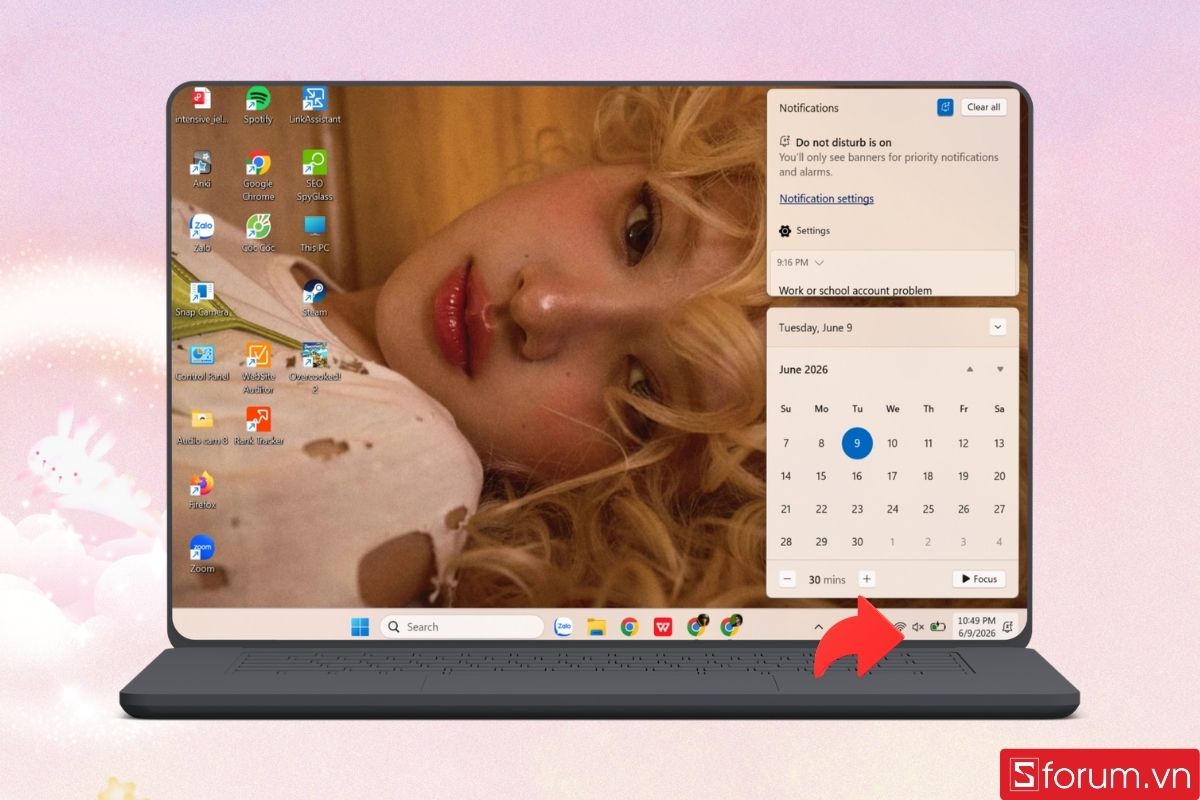
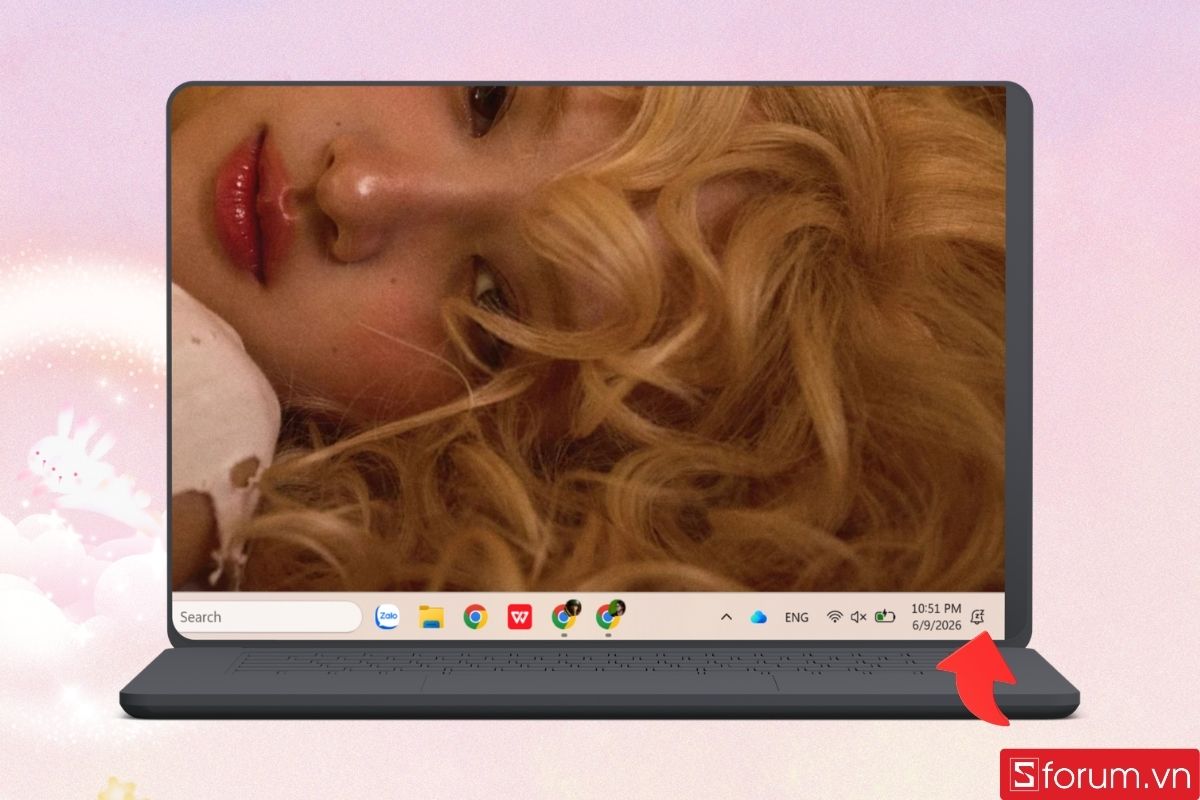
Bước 1: Mở bảng thông báo trên Windows 11
Mở bảng thông báo bằng cách nhấp vào khu vực hiển thị ngày và giờ trên thanh Taskbar, sau đó chọn mục Focus. Tiếp theo, thiết lập khoảng thời gian tập trung theo nhu cầu của bạn, với thời lượng mặc định được hệ thống đề xuất là 30 phút.
Bước 2: Kích hoạt Focus Sessions
Sau khi kích hoạt Focus, Windows sẽ tự động hạn chế các thông báo làm phiền, giúp bạn duy trì sự tập trung trong suốt phiên làm việc hoặc học tập.
Cấu hình chuyên sâu chế độ tập trung thông qua Windows Settings
Nếu muốn thiết lập chi tiết hơn về các đặc quyền thông báo, bạn hãy làm theo các bước sau:
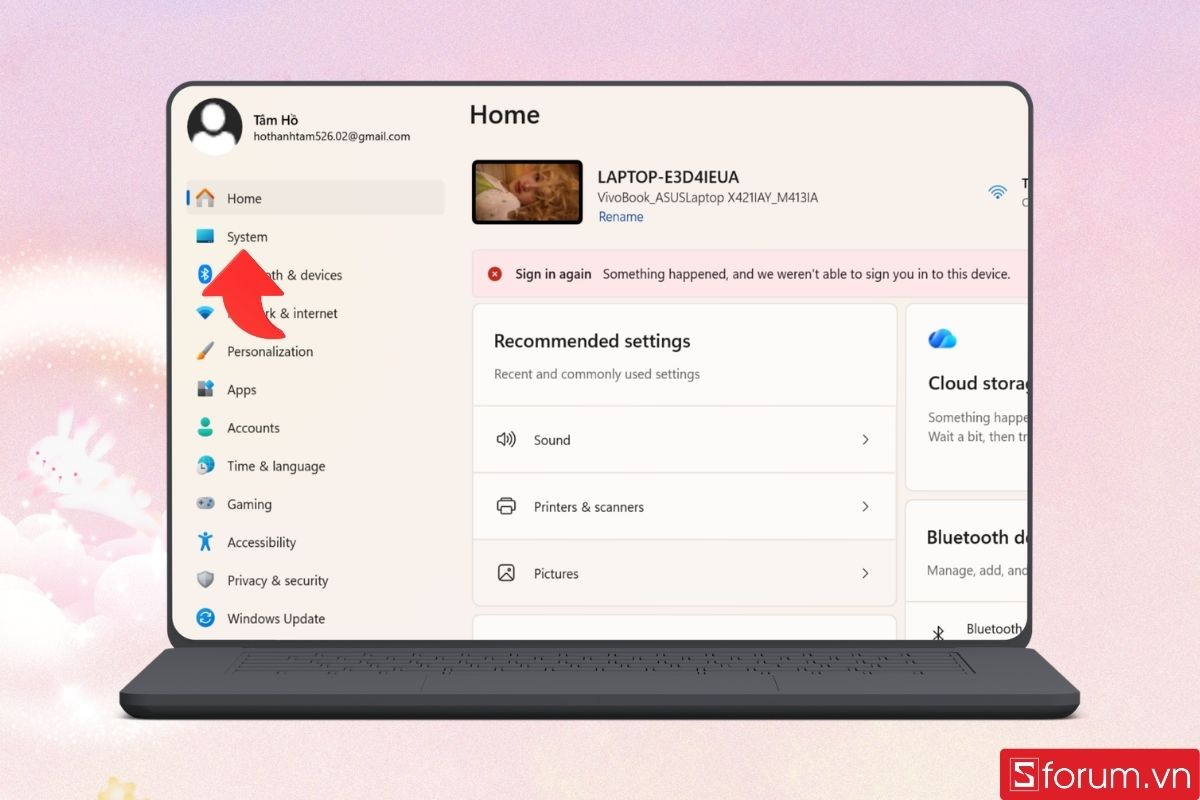
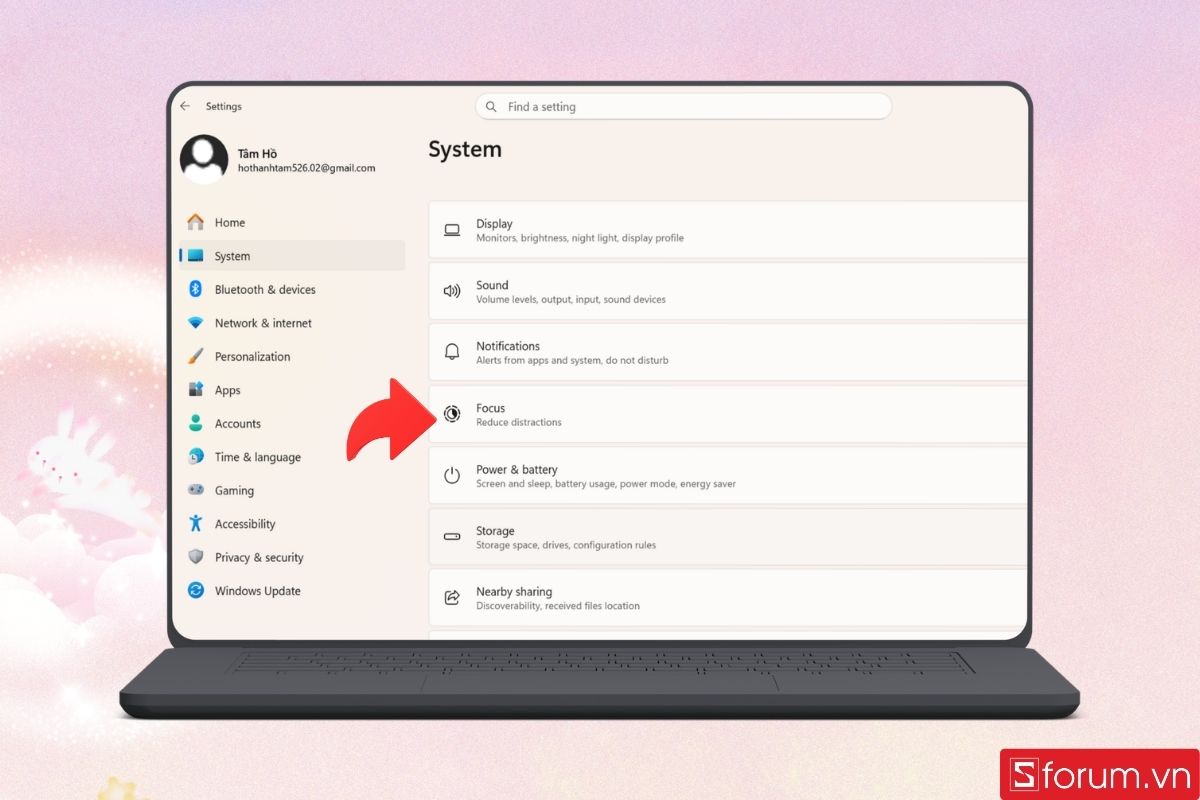
Bước 1: Mở cài đặt Focus trên Windows 11
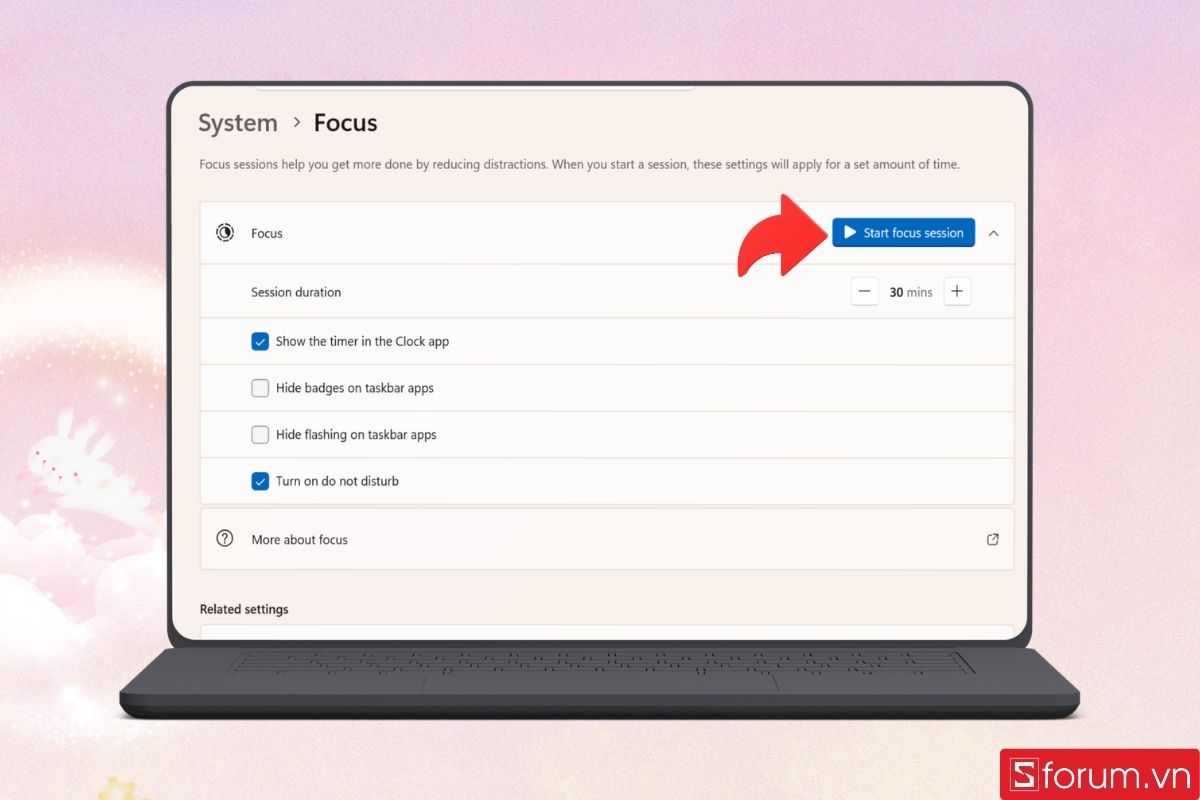
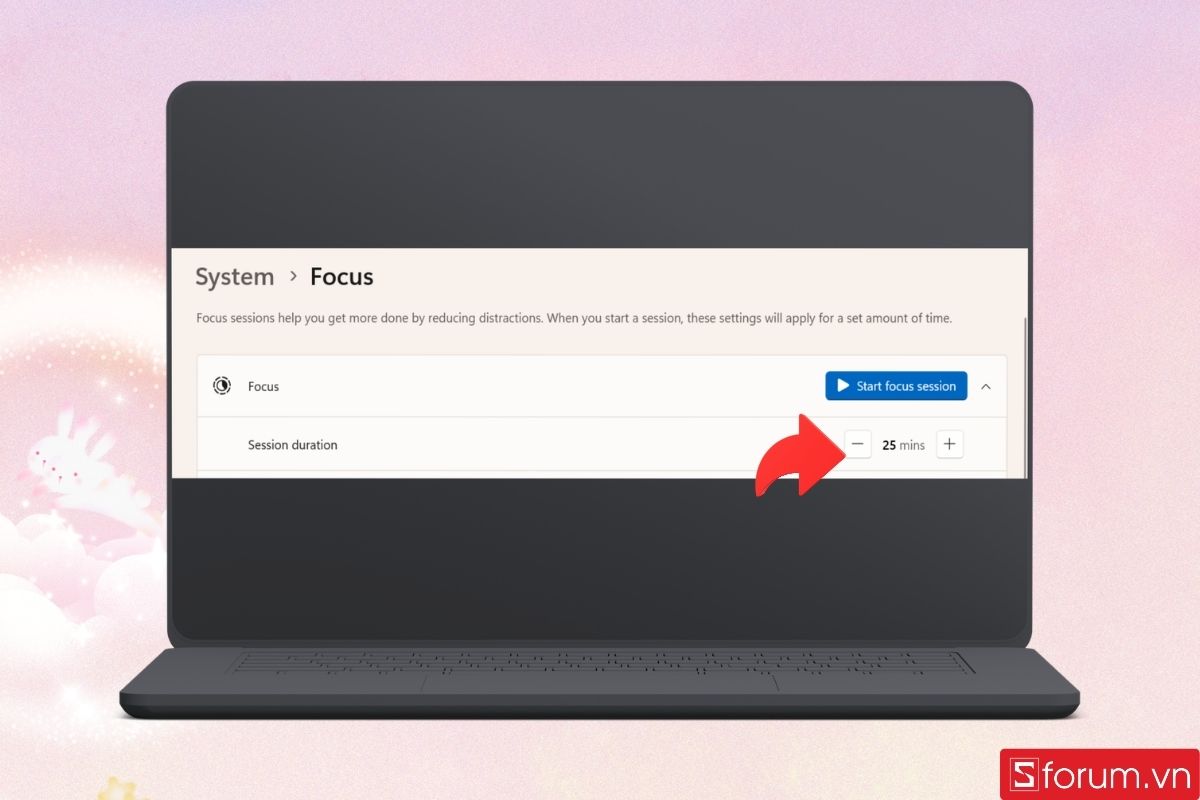
Nhấn tổ hợp phím Windows + I để mở ứng dụng Settings. Tiếp theo, chọn mục System ở thanh menu bên trái, sau đó nhấn vào Focus trong danh sách tùy chọn bên phải.
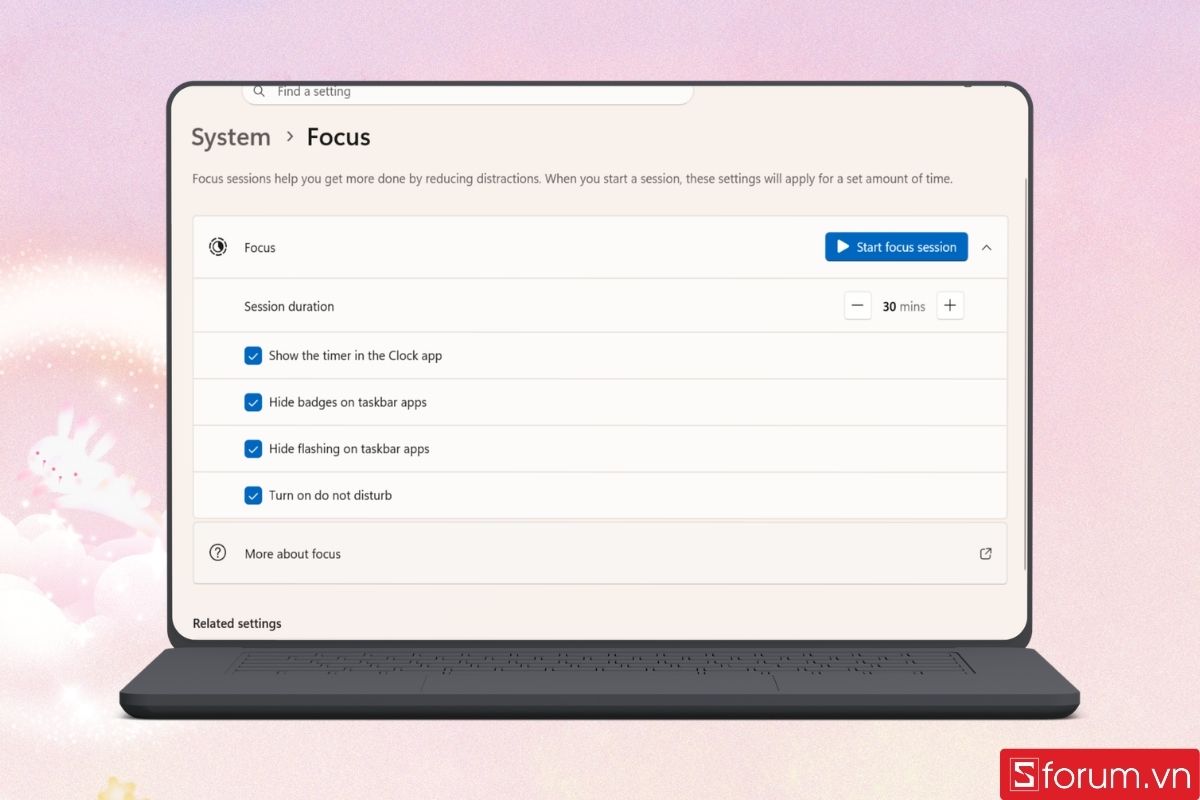
Bước 2: Tùy chỉnh và bắt đầu phiên tập trung
Trong giao diện Focus, bạn có thể thiết lập các tùy chọn như hiển thị bộ đếm thời gian trên màn hình, tắt huy hiệu thông báo của ứng dụng (notification badging) hoặc bật/tắt hiệu ứng nhấp nháy trên Taskbar. Sau khi hoàn tất các thiết lập mong muốn, nhấn Start focus session để bắt đầu phiên tập trung.
Thiết lập toàn diện tính năng Focus Sessions trong ứng dụng Clock mặc định
Để khai thác trọn vẹn mô hình Pomodoro kết hợp với các công cụ bổ trợ, đây là giải pháp tối ưu nhất dành cho bạn:
Bước 1: Mở ứng dụng Clock trên Windows 11
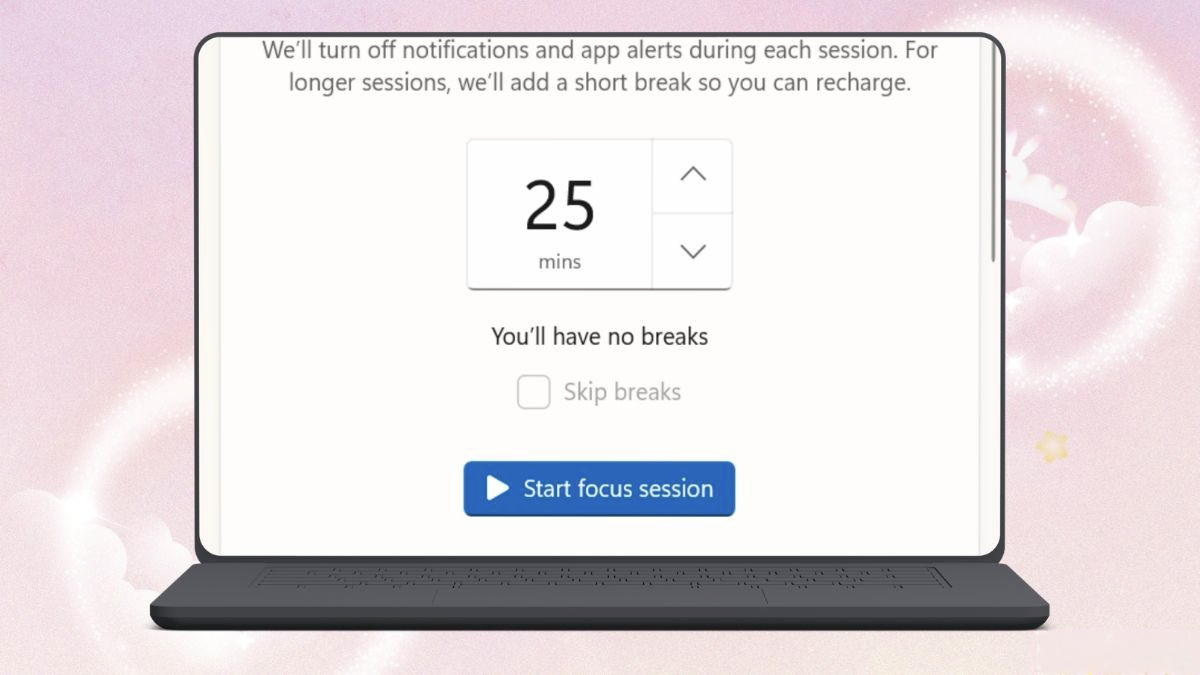
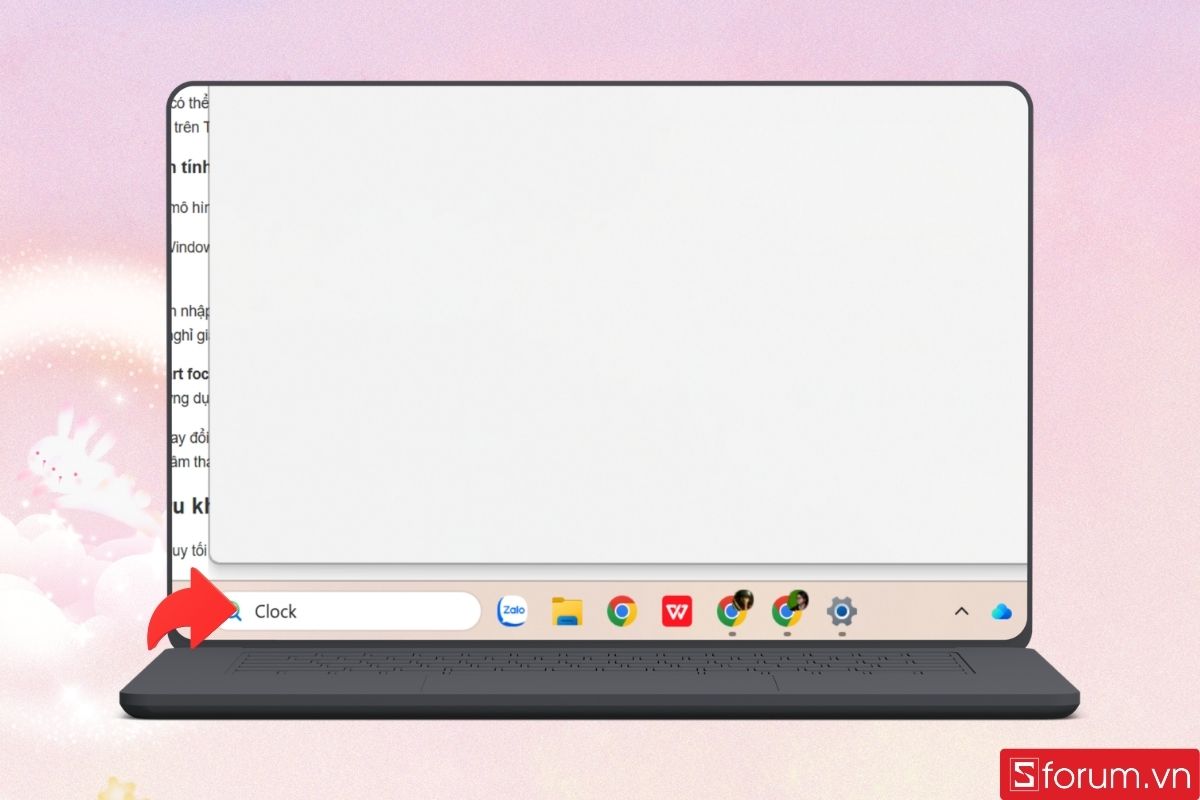
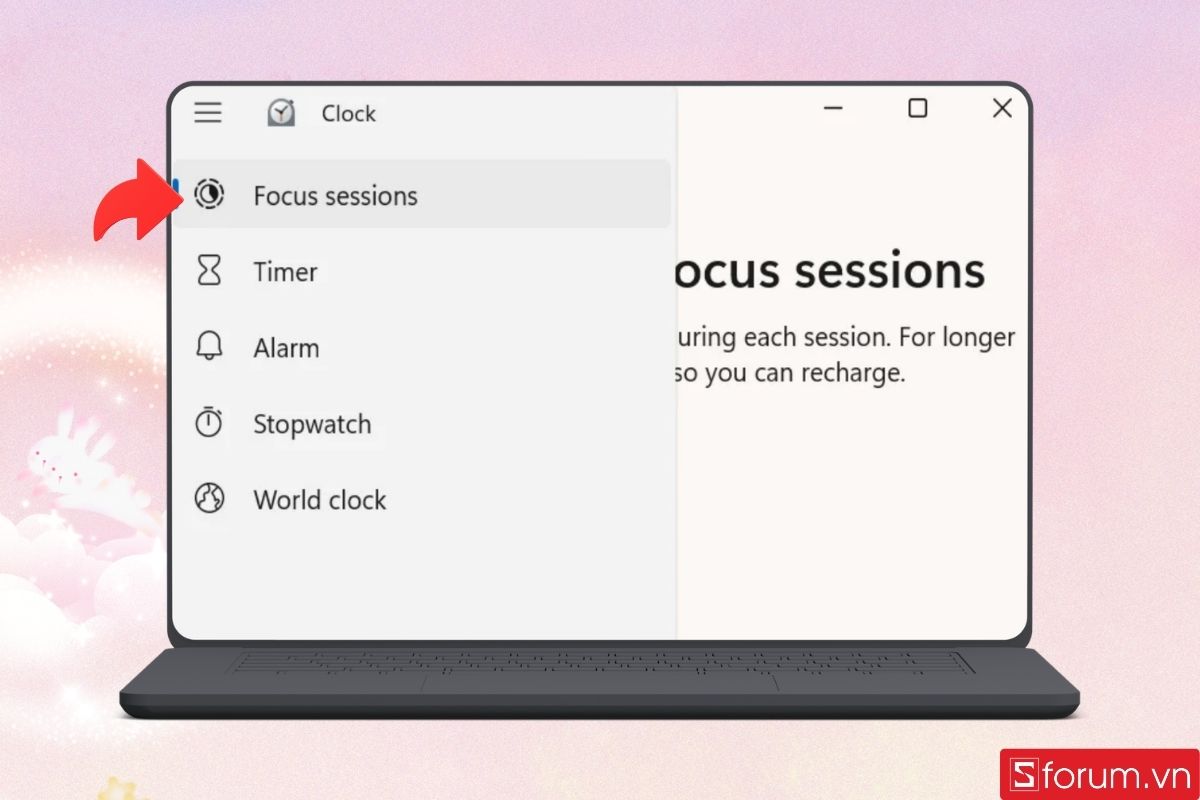
Nhấn phím Windows, nhập từ khóa "Clock" vào thanh tìm kiếm và mở ứng dụng Clock (Alarms & Clock). Tại giao diện chính, chọn mục Focus Sessions rồi nhấn Get Started để bắt đầu thiết lập.
Bước 2: Thiết lập thời gian học tập
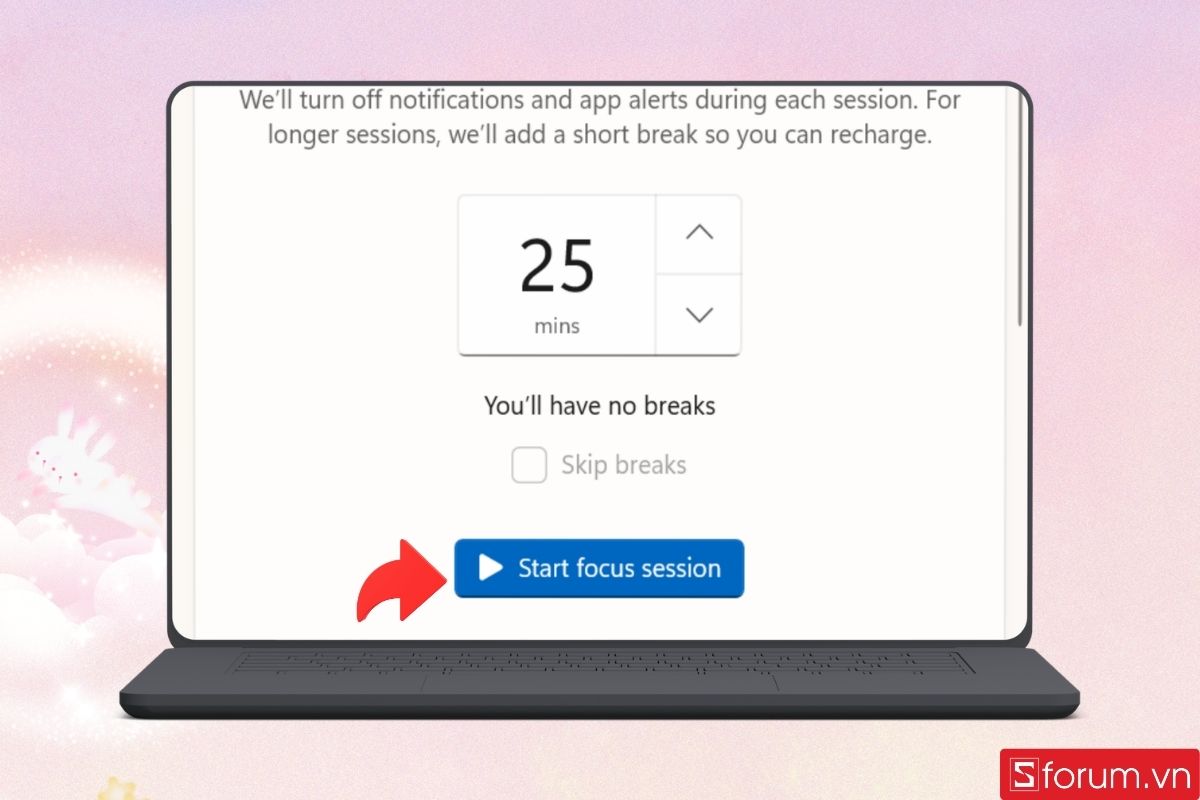
Nhập tổng thời lượng bạn muốn tập trung vào ô thời gian. Nếu phiên học kéo dài từ 45 phút trở lên, ứng dụng sẽ tự động thêm các khoảng nghỉ ngắn giữa các phiên để giúp bạn duy trì sự tập trung hiệu quả hơn.
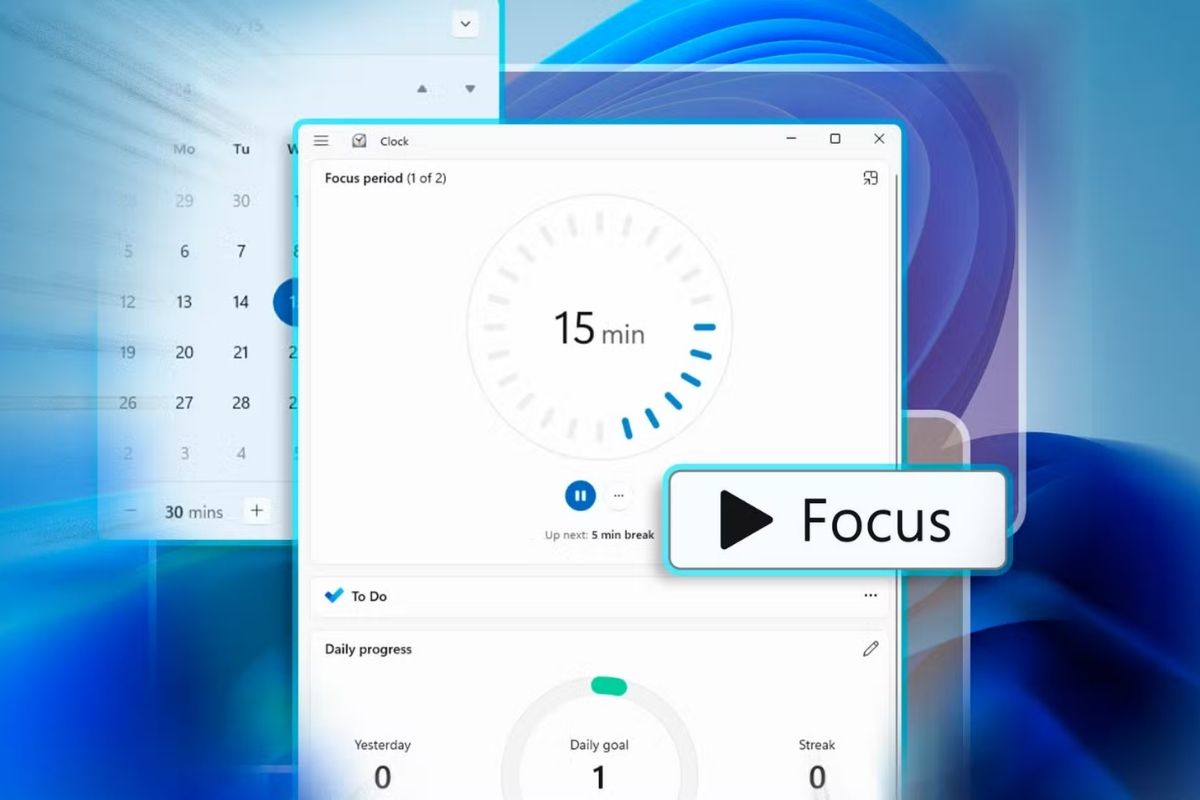
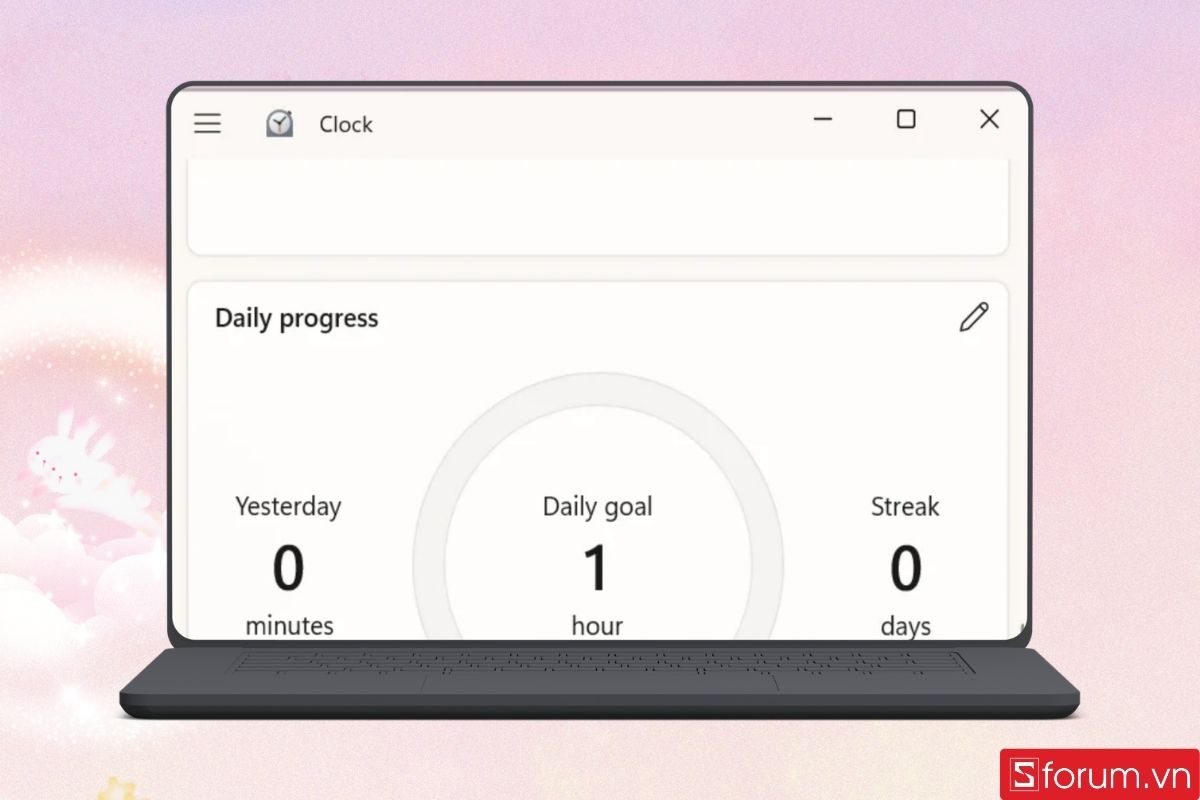
Nhấn Start focus session để khởi chạy phiên tập trung. Lúc này, bộ đếm thời gian trực quan sẽ xuất hiện trên màn hình. Ngoài ra, bạn có thể kết nối với Microsoft To Do để quản lý danh sách công việc hoặc liên kết Spotify để nghe nhạc trong quá trình học tập và làm việc.
Bước 3: Tùy chỉnh thời gian nghỉ và thông báo
Nhấn vào biểu tượng Settings (hình bánh răng) ở góc dưới của giao diện ứng dụng. Tại đây, bạn có thể thay đổi thời lượng phiên tập trung, thời gian nghỉ giữa các phiên cũng như tùy chỉnh âm thanh thông báo khi kết thúc chu kỳ theo nhu cầu sử dụng.
Để quản lý thời gian học tập hiệu quả hơn, một chiếc đồng hồ thông minh có tính năng hẹn giờ, nhắc nhở và theo dõi thói quen hằng ngày sẽ là trợ thủ đắc lực. Tham khảo ngay các mẫu smartwatch chính hãng tại CellphoneS để xây dựng lịch học khoa học và duy trì sự tập trung tốt hơn trong mùa ôn thi.
[Product_Listing categoryid="610" propertyid="" customlink="https://cellphones.com.vn/do-choi-cong-nghe.html" title="Các sản phẩm đồng hồ thông minh đang được quan tâm nhiều tại CellphoneS"]
Các mẹo tối ưu không gian làm việc của Focus Sessions để đạt hiệu suất cao nhất
Để công cụ này phát huy tối đa sức mạnh, giúp bạn xử lý các bộ tài liệu học tập trực quan một cách mượt mà nhất, các sĩ tử nên kết hợp với một vài lưu ý sau:
- Chuẩn bị danh sách đầu việc rõ ràng: Trước khi nhấn nút bắt đầu, hãy liệt kê dứt điểm 1 đến 2 mục tiêu lớn cần giải quyết trong phiên đó (ví dụ: giải xong 1 đề Tiếng Anh) trên mục To Do để tránh việc bối rối không biết học gì khi đồng hồ chạy.
- Tận dụng nhạc không lời đúng cách: Khi liên kết Spotify, hãy chọn các playlist nhạc chuyên dụng như Deep Focus, Alpha Waves. Tránh mở các bài nhạc có lời tiếng Việt, khiến não bộ bị cuốn theo giai điệu bài hát.
- Đảm bảo thiết bị vận hành mát mẻ: Việc chạy ngầm đồng thời bộ đếm thời gian, ứng dụng nhạc và các trình duyệt tra cứu đề thi rất dễ gây tốn tài nguyên phần cứng. Việc sử dụng các dòng máy tính có cấu hình ổn định sẽ giúp các hiệu ứng đếm ngược chạy mượt mà, không gây lag giật khi bạn đang gõ văn bản hay xem video bài giảng.
Việc nắm vững hướng dẫn dùng Focus Sessions trên Windows 11 để học theo Pomodoro, không cần cài app, sẽ cung cấp cho các bạn học sinh một vũ khí công nghệ sắc bén, giúp quản trị thời gian tối ưu và xây dựng một phương pháp ôn thi hiệu quả trong giai đoạn nước rút. Hãy bật chế độ tập trung ngay hôm nay, gạt bỏ mọi rào cản xao nhãng để tự tin chinh phục điểm số cao nhất trong kỳ thi ngày 11-12/6 sắp tới.
Xem thêm:






Bình luận (0)